


Adicionar um Google Agenda ao seu site WordPress é uma ótima maneira de exibir eventos futuros, compromissos ou cronogramas para que seus visitantes sempre saibam o que está por vir. 📆
É uma solução simples para sites de negócios, portais escolares, organizações sem fins lucrativos ou qualquer site que precise de uma maneira fácil de manter as pessoas informadas.
Testei essa abordagem pessoalmente e, uma vez que seu calendário é conectado, ele cuida de si mesmo. Toda vez que você adiciona ou atualiza um evento no Google Agenda, ele aparece automaticamente em seu site.
Neste tutorial, mostrarei duas maneiras confiáveis de adicionar o Google Agenda ao WordPress sem nenhum código.
💡 Resposta Rápida: Minhas Maneiras Recomendadas de Adicionar o Google Agenda no WordPress
Recomendo usar um dos seguintes métodos, dependendo de quanto controle e automação você deseja:
- Método 1: Use o Código de Incorporação do Google Agenda (Grátis e Leve): Simplesmente copie seu código de incorporação do Google Agenda e cole-o no WordPress.
- Método 2: Use o Sugar Calendar (Recomendado para Integração Completa): Isso permite conectar o Google Agenda ao WordPress com sincronização automática, gerenciamento de eventos e exibição no frontend sem nenhum código.
Mais tarde, explicarei ambos os métodos para que você possa escolher o melhor para o seu site.
Por que Adicionar um Google Agenda ao Seu Site?
Adicionar um Google Agenda ao seu site WordPress ajuda você a manter todos os seus eventos organizados e visíveis em um só lugar.
Em vez de atualizar eventos manualmente, você pode gerenciá-los no Google Agenda e fazê-los aparecer automaticamente em seu site. Isso facilita para seus visitantes verem o que está por vir e se manterem informados sem precisar entrar em contato com você.
Veja como isso pode ajudar seu site:
- Mantém seu site atualizado automaticamente – Quaisquer alterações que você fizer no Google Agenda sincronizam instantaneamente com seu site, para que você nunca precise editar eventos duas vezes.
- Mostra sua agenda de forma clara e profissional – Seus visitantes podem verificar rapidamente sua disponibilidade, aulas futuras ou eventos diretamente do seu site.
- Economiza seu tempo – Em vez de responder a e-mails ou mensagens perguntando sobre datas e horários, sua agenda fornece todos os detalhes para você.
- Funciona para muitos tipos de sites – É útil para coaches que compartilham horários de reserva, igrejas que listam serviços semanais, organizações sem fins lucrativos promovendo eventos e pequenas empresas mostrando horários ou compromissos.
- Incentiva o engajamento – Quando as pessoas podem ver facilmente seu cronograma, elas são mais propensas a reservar, registrar ou comparecer ao seu evento.
No geral, adicionar o Google Agenda ao WordPress mantém seus visitantes informados e cria uma presença online mais profissional e confiável.
Antes de Começar: O que você vai precisar
Antes de começar a adicionar seu Google Agenda no WordPress, é útil garantir que você tenha alguns itens básicos prontos. Isso tornará o processo mais tranquilo e ajudará você a configurar tudo sem interrupções.
Aqui está o que você precisa:
- Uma Conta Google com um Calendário Ativo: Você usará o Google Agenda para criar e gerenciar seus eventos. Você pode usar um calendário existente ou criar um novo apenas para o seu site.
- Acesso ao seu Painel do WordPress: Você precisa estar logado no seu site WordPress para conectar sua agenda usando qualquer um dos métodos.
- 10–15 Minutos para Concluir Ambos os Métodos: A configuração é simples. Você basicamente copiará o link do seu Google Agenda e o colará no WordPress usando o método de sua preferência.
Agora que tudo está pronto, o próximo passo é tornar seu Google Agenda público para que ele possa ser exibido em seu site WordPress.
Etapa Importante de Configuração: Torne seu Calendário Público
Antes que seu Google Agenda possa aparecer em seu site WordPress, você precisa ajustar uma configuração para torná-lo visível ao público. Isso permite que o WordPress exiba seus eventos corretamente.
Quando tentei isso pela primeira vez, meu calendário não apareceu até que eu o tornasse público, então não pule esta etapa.
Para começar, abra o Google Agenda e clique no ícone de Configurações (engrenagem) no topo.
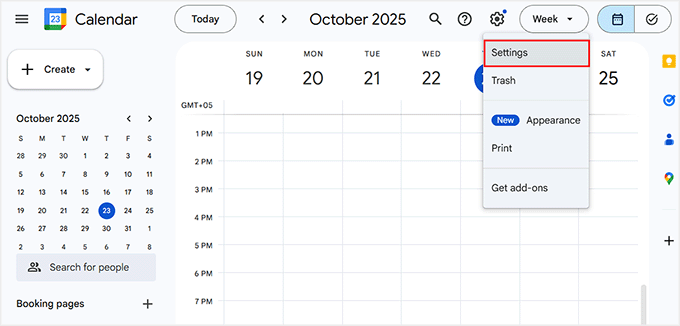
Isso o levará a uma nova página onde você precisará encontrar a seção 'Configurações dos meus calendários' à esquerda. Aqui, você verá uma lista de todos os calendários que criou.
Simplesmente clique no calendário que você deseja usar em seu site WordPress. Assim que você o selecionar, suas configurações serão abertas no lado direito.
Agora, encontre a seção 'Permissões de acesso para eventos' e marque a caixa que diz 'Tornar disponível para o público'. Em seguida, certifique-se de que 'Ver todos os detalhes do evento' também esteja ativado.
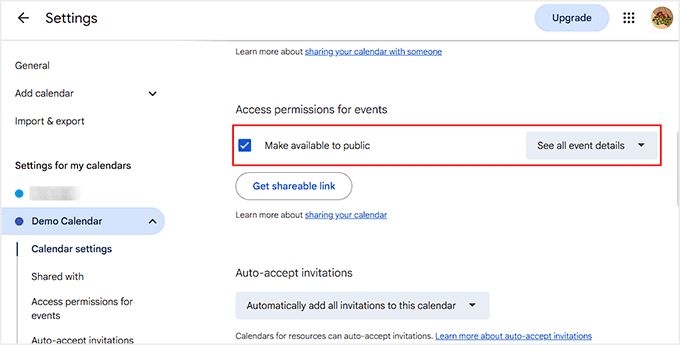
Isso permite que os visitantes do seu site vejam seus eventos corretamente.
Atenção: Ao tornar um calendário público, tudo nele se torna visível. Para manter seus compromissos pessoais privados, recomendo fortemente criar um novo calendário Google separado apenas para o seu site.
Dessa forma, você compartilha apenas os eventos que deseja que seus visitantes vejam.
Agora que seu calendário está pronto e acessível publicamente, seu site tem as permissões corretas para importar e exibir seus eventos. Esta é uma etapa essencial que permite que os métodos de incorporação e sincronização funcionem corretamente.
Vamos dar uma olhada em como adicionar facilmente um Google Agenda ao seu site WordPress.
Você pode usar os links abaixo para pular para o método de sua preferência:
- Method 1: Add Google Calendar Using the Custom HTML Block (Beginner-Friendly)
- Method 2: Add Google Calendar Using Sugar Calendar (Best for More Control)
- Melhores Práticas para Usar o Google Agenda no WordPress
- Bônus: Como Adicionar Eventos Automaticamente ao Google Agenda Usando um Formulário
- Perguntas Frequentes Sobre o Google Agenda
- Saiba Mais Maneiras de Melhorar Seu Site WordPress
Método 1: Adicionar Google Agenda Usando o Bloco de HTML Personalizado (Amigável para Iniciantes)
Se você deseja uma maneira rápida e leve de exibir seu Google Agenda no WordPress, este método é sua melhor opção.
Ele usa um bloco integrado do WordPress, portanto, você não precisa instalar nenhum plugin ou se preocupar em deixar seu site lento.
Tudo o que você precisa fazer é copiar o código de incorporação que o Google fornece e colá-lo no bloco HTML Personalizado dentro do editor de blocos do WordPress.
Assim que você atualizar sua página, seu calendário aparecerá instantaneamente em seu site — totalmente interativo e sincronizado com sua conta do Google.
Passo 1: Obtenha o Código de Incorporação do Google Agenda
Primeiro, abra seu Google Agenda e clique no ícone de Configurações (engrenagem) no topo. Isso o levará para a página de configurações da agenda.
Agora, à esquerda, em ‘Configurações para minhas agendas’, você verá uma lista de todas as agendas que você criou.
Basta clicar na agenda que você deseja incorporar, e suas configurações aparecerão abaixo do nome da agenda. Desta lista, selecione a opção ‘Integrar Agenda’.
Assim que fizer isso, as configurações de integração para essa agenda aparecerão no lado direito da tela. Aqui, você verá vários links, IDs e formatos diferentes.
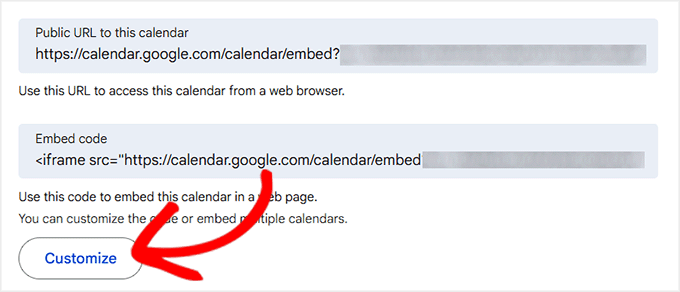
Não se preocupe com as outras opções — a que você precisa é o código de incorporação, que começa com <iframe>.

Vá em frente e copie este código e salve-o em um bloco de notas ou em qualquer editor de texto por enquanto. Este pequeno trecho é o que você usará para mostrar o calendário em seu site WordPress.
Passo 2: Personalize Sua Agenda (Opcional)
Personalizar sua agenda é completamente opcional. Se você estiver satisfeito com a aparência padrão, pode pular esta etapa.
Mas se você quiser que seu calendário se ajuste melhor ao estilo do seu site, clique em ‘Personalizar’ ao lado do código de incorporação. Você verá várias opções para ajustar como seu calendário aparece.
Você pode escolher exibir o título no topo, habilitar botões de navegação para permitir que os visitantes alternem entre meses ou semanas e exibir a data.
Você também pode adicionar um ícone de impressão para visitantes que desejam uma cópia física, e mostrar um menu de Visualização para que eles possam alternar entre as visualizações de mês, semana ou agenda.
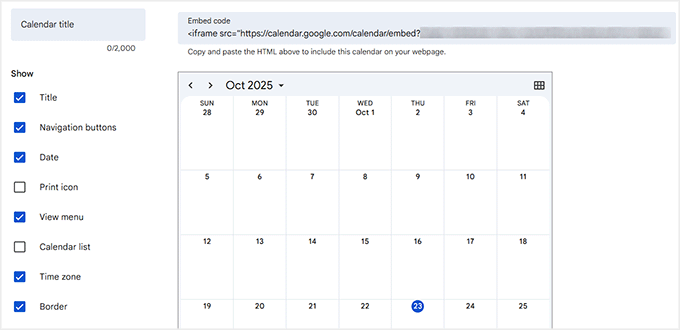
Certifique-se de que o fuso horário do seu calendário está correto para que seus eventos apareçam na hora certa.
Você também pode ajustar a borda, largura e altura para se adequar à sua página.
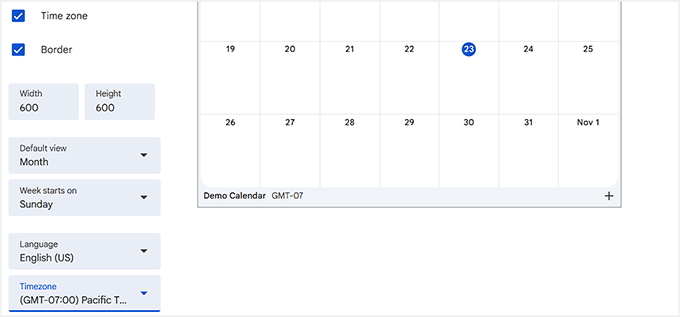
Você não precisa mudar tudo — apenas ajuste as configurações que mais importam para o seu site. Eu geralmente ajusto a largura, altura e a visualização padrão, e deixo o resto como está.
Lembre-se de que quaisquer alterações que você fizer aqui atualizarão seu código de incorporação. Após personalizar, basta copiar o código atualizado do campo no topo.
Etapa 3: Adicione seu Calendário ao WordPress
Agora que você tem seu código de incorporação, é hora de adicionar o calendário ao seu site WordPress.
Comece indo em Páginas » Adicionar Nova, ou abra uma página existente onde você deseja que o calendário apareça. Em seguida, clique no botão ‘+’ para abrir o menu de blocos.
A partir daqui, localize e selecione o bloco ‘HTML Personalizado’. É aqui que você colará o código de incorporação que copiou do Google Agenda.
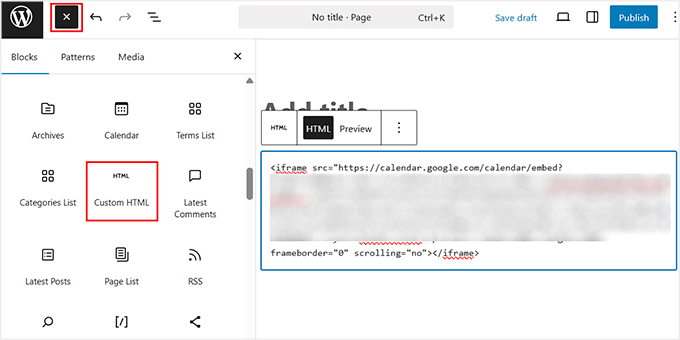
Depois disso, clique em ‘Visualizar’ na barra de ferramentas do bloco para ver como seu calendário fica na página.
Se você não gostar da aparência, pode sempre voltar, personalizar seu Google Agenda e colar o código de incorporação atualizado.
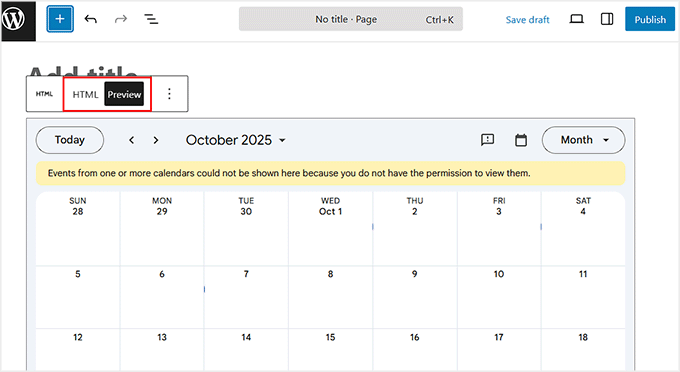
Assim que tudo parecer bom, clique no botão ‘Publicar’.
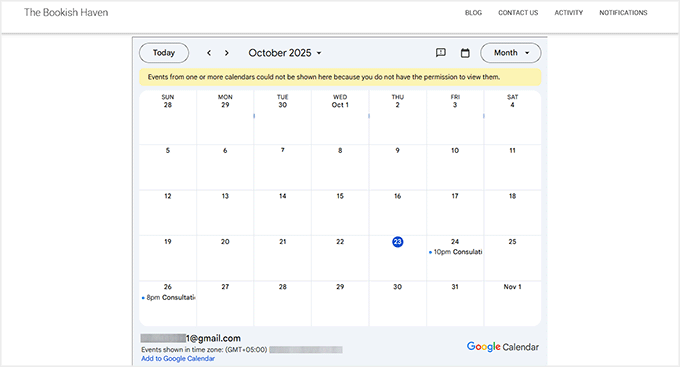
Seu Google Agenda agora está ativo e visível para seus visitantes.
Método 2: Adicionar Google Agenda Usando Sugar Calendar (Melhor para Mais Controle)
Se você quiser mais controle sobre a exibição, personalização e integração do seu calendário, então este método é para você.
Sugar Calendar é o melhor plugin de calendário de eventos para WordPress. Ele permite que você importe facilmente seu Google Agenda para o seu site e o gerencie a partir do painel do WordPress.
É importante saber que este plugin usa uma 'sincronização unidirecional'. Isso significa que quaisquer atualizações que você fizer no Google Agenda serão exibidas automaticamente em seu site WordPress.
No entanto, as alterações feitas no WordPress não serão enviadas de volta para o seu Google Agenda.
Assim que seu calendário for importado, você poderá adicionar e editar eventos, visualizar tudo no backend e exibi-lo no frontend para seus visitantes — tudo com apenas alguns cliques.
Você também pode incluir detalhes adicionais para cada evento, como descrições, locais e links, para oferecer aos seus usuários uma experiência mais rica.
Testei o Sugar Calendar minuciosamente e descobri que ele é confiável, leve e fácil de usar. É o plugin que eu pessoalmente recomendo para quem procura exibir calendários do Google. Se você quiser mais informações sobre os recursos do plugin, confira nossa análise do Sugar Calendar.
Etapa 1: Instalar e Ativar o Sugar Calendar
O primeiro passo é instalar e ativar o plugin Sugar Calendar. Se você não sabe como fazer isso, temos um guia completo sobre como instalar um plugin do WordPress para ajudá-lo.
📌Observação: O Sugar Calendar oferece uma versão gratuita, mas para importar seu Google Agenda, você precisará do plano Pro.
Após a ativação, vá para a página Eventos » Configurações no seu painel do WordPress.
Aqui, você precisará inserir sua chave de licença para desbloquear os recursos Pro.
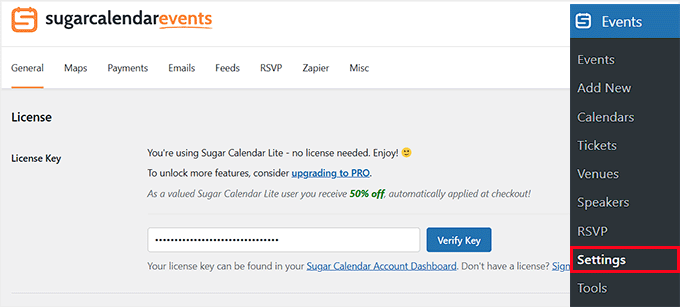
Você pode encontrar essas informações em sua conta no site do Sugar Calendar. Assim que a licença for ativada, você estará pronto para começar a importar seu Google Agenda.
Etapa 2: Importe seu Google Agenda para o WordPress
Agora, é hora de conectar seu Google Agenda para que seus eventos possam sincronizar automaticamente com seu site WordPress. Felizmente, o Sugar Calendar torna esse processo muito simples.
Primeiro, abra seu Google Agenda em uma nova aba e clique no ícone de Configurações (engrenagem) no topo.
Você será levado a uma nova tela. No lado esquerdo, vá para a seção 'Configurações dos meus calendários' e clique no calendário que você deseja exibir no WordPress.
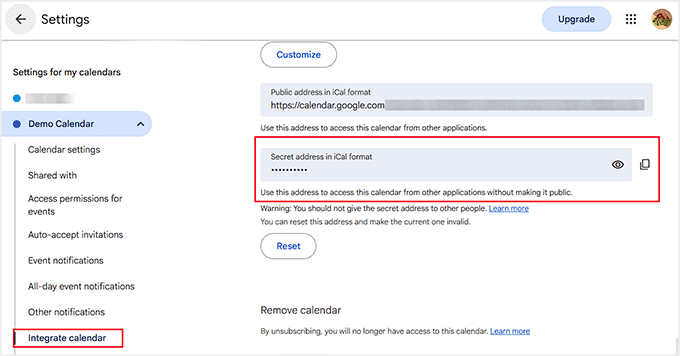
Isso abrirá mais opções. A partir daqui, clique em ‘Integrar calendário’ para ver as configurações de compartilhamento e incorporação do seu calendário.
Nesta seção, você verá dois links iCal diferentes: ‘Endereço público em formato iCal’ e ‘Endereço secreto em formato iCal’.
Para que o Sugar Calendar puxe seus eventos corretamente e os mantenha sincronizados, você precisa copiar o ‘Endereço secreto em formato iCal’. Este é um URL seguro e exclusivo projetado para integrações com aplicativos como o Sugar Calendar.
É a opção mais confiável, então copie este endereço para continuar.
Em seguida, retorne ao seu painel do WordPress e vá para a página Eventos » Ferramentas. Aqui você verá opções para importar um calendário, seja carregando um arquivo ou usando um URL iCal.
Como você deseja que seu Google Agenda permaneça sincronizado automaticamente, você deve colar o URL que copiou anteriormente no campo ‘Importação iCalendar (ICS)’.
Depois disso, clique no botão ‘Importar’.
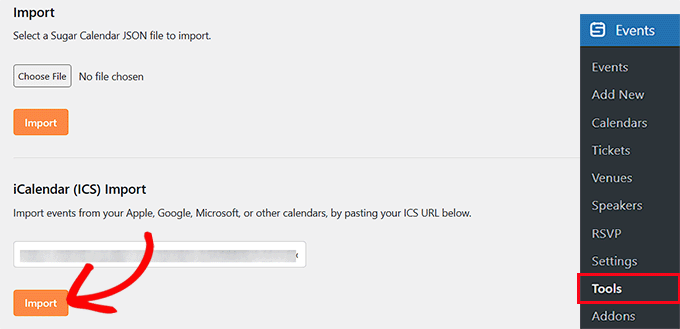
O Sugar Calendar agora importará seus eventos e os manterá atualizados automaticamente, de modo que quaisquer alterações que você fizer no Google Agenda aparecerão em seu site WordPress.
Lembre-se de que a sincronização geralmente ocorre periodicamente, portanto, pode levar até uma hora para que novos eventos ou eventos alterados apareçam em seu site.
Etapa 3: Visualizar e Gerenciar seu Google Agenda Sincronizado no WordPress
Assim que a importação for concluída, vá para a página Eventos no seu painel do WordPress. Agora você verá seu Google Agenda listado lá, juntamente com todos os seus eventos sincronizados, incluindo compromissos, reuniões, reservas ou consultas.
É importante notar que este calendário é visível apenas para você e seus membros da equipe que têm acesso à área de administração do WordPress.
Ele ainda não aparecerá no front-end do seu site, pois você o está visualizando no back-end para gerenciá-lo.
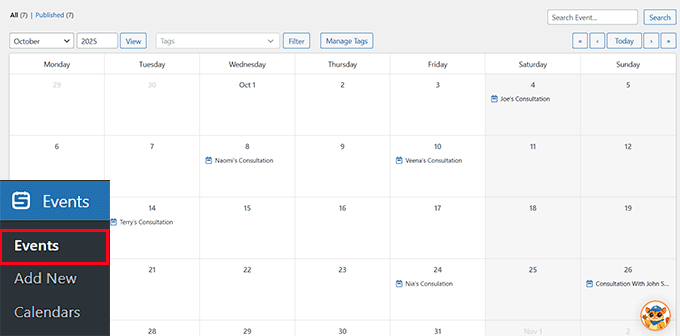
A partir daqui, o Sugar Calendar facilita a navegação por seus eventos. Você pode alternar entre diferentes meses ou anos, ir para uma data específica ou usar tags e filtros para organizar seu calendário.
Há também uma barra de pesquisa integrada, que é perfeita para localizar rapidamente um evento.
Por exemplo, se você estiver procurando por um compromisso específico de um cliente, basta digitar o nome dele e o Sugar Calendar o exibirá instantaneamente.
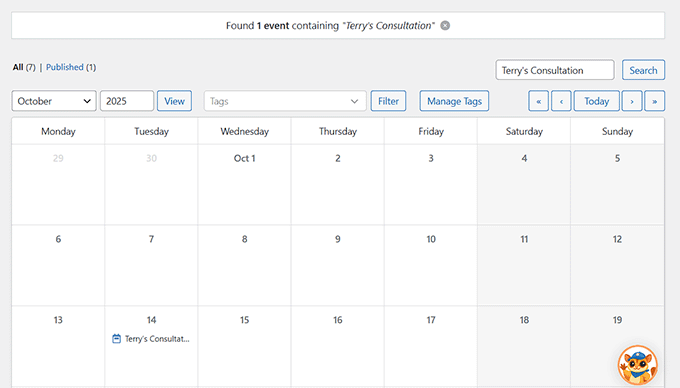
Isso lhe dá controle total e visibilidade sobre seu Google Agenda diretamente dentro do WordPress.
Etapa 4: Adicionar ou Editar Eventos no Sugar Calendar
Uma das razões pelas quais eu realmente gosto de usar o Sugar Calendar é que ele lhe dá controle total sobre seus eventos diretamente do painel do WordPress.
Por exemplo, você pode começar a adicionar novos eventos ou editar os existentes diretamente do seu site.
É importante entender como a sincronização funciona. Qualquer evento que você adicionar ou atualizar no Google Agenda aparecerá automaticamente no Sugar Calendar. No entanto, a sincronização não funciona ao contrário.
Isso significa que, se você adicionar ou editar um evento dentro do Sugar Calendar, ele só aparecerá no seu calendário do WordPress e não no seu Google Agenda original.
Na verdade, acho isso útil porque me permite adicionar eventos internos ou anúncios exclusivos do site sem afetar minha agenda principal do Google.
Para criar um novo evento, vá para a página Eventos no seu painel do WordPress e clique no botão ‘Adicionar Novo Evento’.
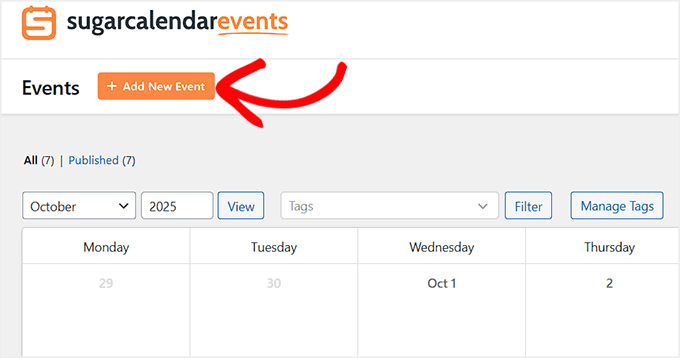
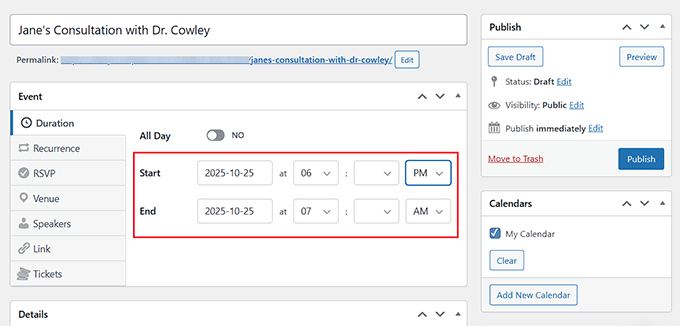
Isso abrirá o editor de eventos, onde você pode inserir um nome de evento claro e relevante. Recomendo usar um nome fácil de reconhecer, como 'Consulta de Jane com o Dr. Cowley'.
Depois disso, escolha a data e hora de início e configure quaisquer outras configurações que você precise, como opções de RSVP ou detalhes do evento.
Para instruções passo a passo, veja nosso tutorial sobre como criar um calendário de eventos simples no WordPress.
Quando você clicar no botão 'Publicar', o evento será adicionado à sua visualização de calendário do WordPress imediatamente.
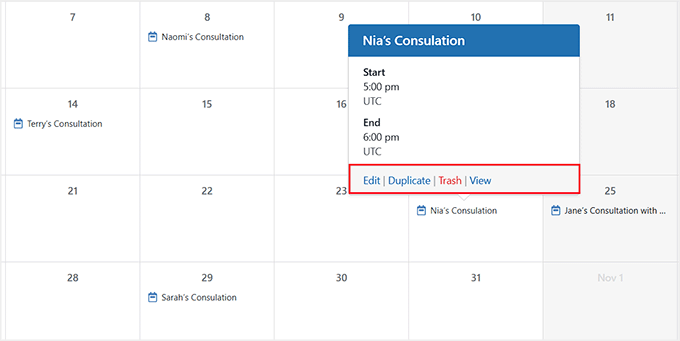
Você também pode editar eventos que foram importados do seu Google Agenda. Basta clicar no evento na sua agenda e um pop-up aparecerá com os detalhes.
A partir daí, você pode clicar no link ‘Editar’ para fazer quaisquer alterações.
Essas atualizações ajudarão você a organizar melhor sua agenda dentro do WordPress sem afetar o cronograma original na sua conta do Google.
Etapa 5: Exibir o Google Agenda em Seu Site
Agora que você conectou e gerenciou com sucesso seu Google Agenda no WordPress, é hora de exibi-lo em seu site para que os visitantes possam ver seus próximos eventos.
Para fazer isso, basta abrir a página ou postagem onde você deseja que seu calendário apareça. Clique no botão ‘+ Adicionar Bloco’ e, na barra de pesquisa de blocos, digite ‘Calendário de Eventos’.
Quando o bloco aparecer, clique nele para inserir o calendário em sua página.
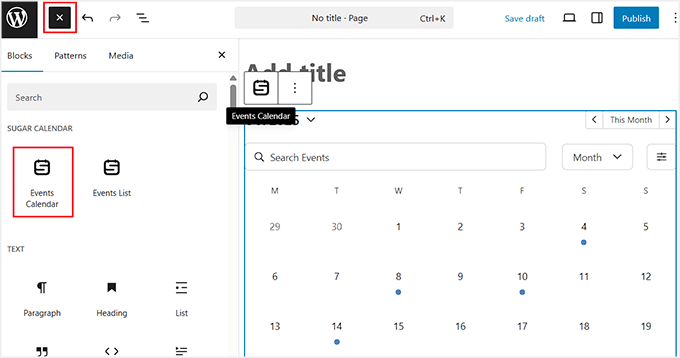
Você verá instantaneamente uma prévia do seu calendário diretamente no editor. Assim que estiver satisfeito com a colocação, clique no botão ‘Atualizar’ ou ‘Publicar’ na parte superior para salvar suas alterações.
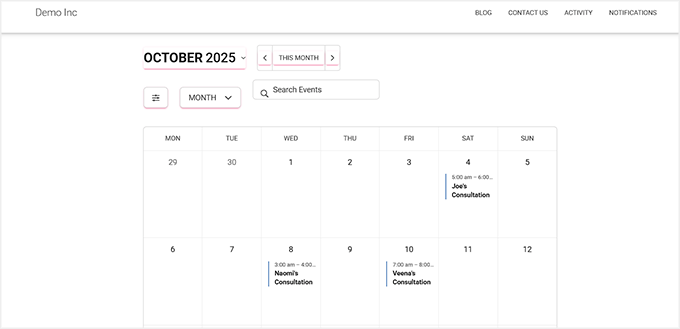
Depois disso, visite o frontend do seu site e você verá seu Google Agenda lindamente exibido e sincronizado automaticamente.
Melhores Práticas para Usar o Google Agenda no WordPress
Para garantir que tudo funcione sem problemas em seu site, recomendo seguir estas melhores práticas.
Elas ajudarão a manter seu calendário organizado, seguro e fácil de usar para os visitantes:
- Use um Calendário Separado para Exibição Pública: Isso ajuda a proteger sua privacidade, mantendo seus eventos pessoais ou internos separados do que é mostrado em seu site.
- Mantenha Seus Eventos Atualizados Regularmente: Os visitantes dependem do seu calendário para obter informações precisas, portanto, certifique-se de que sua programação esteja sempre atualizada.
- Use a Codificação por Cores do Google Agenda para Organizar Eventos: Atribua cores diferentes a categorias como reuniões, aulas ou workshops online para facilitar a leitura do seu calendário.
- Crie uma Página Dedicada de Eventos ou Programação: Adicionar seu calendário a uma página independente ajuda os visitantes a encontrar rapidamente sua disponibilidade ou próximos eventos sem confusão.
Seguindo estas dicas, você pode criar um sistema profissional de gerenciamento de eventos que seja fácil de usar e manter.
Bônus: Como Adicionar Eventos Automaticamente ao Google Agenda Usando um Formulário
Até agora, você adicionou seu Google Agenda ao WordPress e os usuários podem ver seus eventos no frontend.
Mas e se você também pudesse permitir que os visitantes se registrassem para um evento em seu site e ele aparecesse automaticamente em seu Google Agenda?
É exatamente isso que você pode fazer com o WPForms usando sua integração com o Google Agenda.
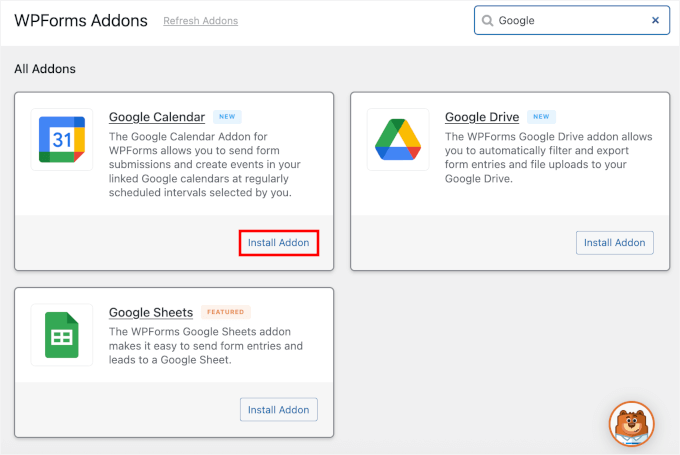
Uma vez conectado, o plugin envia automaticamente cada envio de formulário para o seu Google Agenda como um novo evento.
Se alguém reservar uma consulta, se registrar para uma aula ou se inscrever em um workshop, todos os detalhes (como nome, horário, e-mail e notas) aparecerão em sua agenda imediatamente — sem necessidade de copiar e colar.

Isso é perfeito se você:
- Quer automatizar seu processo de agendamento.
- Execute um site baseado em serviços ou agendamentos.
- Hospede eventos, webinars ou aulas.
- Precisa de uma maneira confiável de se manter organizado sem entrada manual de dados.
Eu mesmo usei essa configuração, e ela transforma sua agenda de uma simples exibição em um poderoso sistema de reservas e agendamentos.
Se você estiver interessado, pode seguir nosso guia passo a passo sobre como adicionar eventos do Google Agenda a partir do seu site usando um formulário de contato.
Perguntas Frequentes Sobre o Google Agenda
Antes de encerrar, quero responder rapidamente a algumas das perguntas mais comuns que os leitores fazem ao integrar o Google Agenda com o WordPress.
Isso o ajudará a evitar confusão e a garantir que tudo continue funcionando sem problemas.
Posso adicionar mais de um Google Agenda no WordPress?
Sim, você pode facilmente adicionar vários calendários no WordPress. Você pode mesclá-los em uma única visualização no Google Agenda ou incorporar cada calendário separadamente em diferentes páginas ou seções do seu site.
Preciso do Google Workspace para criar um Google Agenda?
Não, uma conta Gmail gratuita normal funciona perfeitamente. O Google Workspace só é necessário se você precisar de recursos de compartilhamento em equipe ou controles administrativos avançados.
As atualizações no meu Google Agenda aparecerão automaticamente no meu site?
Sim, mas nem sempre instantaneamente. Ao usar um plugin como o Sugar Calendar, a sincronização ocorre periodicamente, então pode levar até uma hora para que as alterações apareçam.
Se você usou o método de incorporação, as atualizações devem aparecer muito mais rápido, geralmente após uma atualização da página.
Adicionar um Google Agenda no WordPress é compatível com dispositivos móveis?
Sim — tanto os métodos de incorporação quanto os baseados em plugins são totalmente responsivos.
Seu calendário se ajustará para caber em smartphones, tablets e telas de desktop para que os visitantes possam sempre ver sua agenda claramente.
Saiba Mais Maneiras de Melhorar Seu Site WordPress
Agora que você automatizou seu calendário de eventos, por que não levar seu site WordPress para o próximo nível?
Confira estes artigos úteis para melhorar sua estratégia e eficiência de blog:
- Como Agendar Suas Publicações no WordPress (Passo a Passo)
- Como Adicionar Linhas do Tempo de Eventos Bonitas no WordPress (2 Métodos)
- Quando É a Melhor Hora para Publicar um Blog (+ Como Testar)
- Como Gerenciar Séries de Posts de Forma Eficiente no WordPress
- Você Deve Manter ou Excluir Conteúdo Antigo no WordPress? (Opinião de Especialista)
- Como Mostrar Eventos Futuros no WordPress (O Jeito Fácil)
- Como Criar um Calendário de Eventos Enviados por Usuários no WordPress
Se você gostou deste artigo, por favor, inscreva-se em nosso Canal do YouTube para tutoriais em vídeo do WordPress. Você também pode nos encontrar no Twitter e no Facebook.




Phil
Estou querendo usar esta integração, mas... estou correto em ver que para criar uma API (Projeto) do Google na nuvem do Google isso incorre em um custo mensal/anual?
WPBeginner Support
Por padrão, a API não tem custo, apenas um limite de uso.
Admin
Mrteesurez
Eu quero implementar isso, mas tenho algumas perguntas:
1) O calendário está conectado ao meu próprio calendário vinculado à minha conta do Google ou é apenas um calendário do Google?
2) Em relação aos eventos, onde eu ou os usuários vamos adicioná-los?
3) Ou é apenas para um calendário online?
Obrigado.
Comentários WPBeginner
Adicionar um calendário do Google adiciona um calendário online ao seu site. O calendário seria conectado à sua conta do Google.
Normalmente, você precisaria adicionar os eventos manualmente, mas para enviar eventos de um formulário de contato para o Google Agenda, confira: https://www.wpbeginner.com/wp-tutorials/how-to-add-google-calendar-events-from-your-wordpress-contact-form/
Simon Adams
*Por favor, note – erro nas instruções*
Olá a todos
Espero poder poupar as pessoas das muitas horas que passei tentando fazer isso funcionar. Nas instruções, fala-se em restringir a API a “APIs do Google Cloud”. Se você fizer isso, nenhum evento de calendário será exibido.
A resposta é óbvia e achei estranho na época (mas assumi que as instruções estavam corretas! Em vez disso, você deve restringir a API a “API do Google Agenda”.
WPBeginner Support
Obrigado por compartilhar isso, vamos analisar as instruções também e atualizá-las conforme necessário!
Admin
Mike McNamara
Estou confuso, isso é para páginas do WordPress.org ou para páginas do WordPress.com?
WPBeginner Support
Nossos guias são para sites WordPress.org, você pode ver as diferenças entre WordPress.com e WordPress.org em nosso artigo abaixo!
https://www.wpbeginner.com/beginners-guide/self-hosted-wordpress-org-vs-free-wordpress-com-infograph/
Admin
Elizabeth
As instruções foram claras e consegui adicionar meu calendário ao meu site, mas nenhum evento está aparecendo no calendário do site que eu insiro no meu Google Agenda. Tornei o calendário público. Alguma sugestão?
WPBeginner Support
Se os eventos não estiverem aparecendo, recomendamos entrar em contato com o suporte do plugin, que poderá analisar e ajudar com esses erros. Você também pode tentar desativar seus outros plugins para verificar se há um conflito com um deles.
Admin
Elizabeth
Obrigado, vou tentar isso.
Adriana
Olá, obrigado por fornecer este guia! Consegui adicioná-lo ao meu site. Minha pergunta é: é possível dar às pessoas a opção de sincronizar nosso calendário com o delas?
obrigado!
WPBeginner Support
Unless we hear otherwise, not the entire calendar at the moment but if you check with the plugin’s support and they can look to add that feature
Admin
Anna
Oi
Existe uma maneira de criar um Esquema de Eventos para este calendário?
Obrigada desde já
Anna
WPBeginner Support
No momento não, o desenvolvedor do plugin pode considerar adicionar essa marcação no futuro.
Admin
Lindsay Braud
O plugin para Simple Calendar não é atualizado há 9 meses e não foi testado nas últimas três grandes atualizações do Wordpress. Você tem certeza de que esta ainda é a melhor opção? Fazer um embed seria melhor?
WPBeginner Support
Embora o plugin deva estar funcionando no momento, certamente daremos uma olhada nele. Para esse aviso de não testado, cobrimos o que esperar quando você o vir em nosso artigo abaixo:
https://www.wpbeginner.com/opinion/should-you-install-plugins-not-tested-with-your-wordpress-version
Admin
Vik
Você pode desabilitar o "Ver mais detalhes" para eventos individuais?
Eu tentei deletar o short code [link newwindow=”yes”]Ver mais detalhes[/link] e salvar o calendário, mas não funcionou.
Eu preciso recriar um novo calendário, remover o short code acima e publicá-lo do zero?
WPBeginner Support
Se não houver alterações, você deve garantir que seu cache não seja a causa do problema, além de verificar com o suporte do plugin se a forma como você deseja configurá-lo é suportada ou se precisaria de código personalizado.
Admin
April
Para quem, como eu, precisou das instruções deste artigo, mas descobriu que o Google atualizou sua Plataforma de Nuvem e este artigo não foi atualizado para corresponder, eis como consegui fazer funcionar (08/11/2021):
Siga as instruções do artigo até: "Aqui, você precisa clicar na opção 'Ativar APIs e Serviços'."
Em seguida: Role para baixo até ver "API do Google Agenda" em Google Workspace e ative-a.
– Você deve estar na página de visão geral, e haverá um botão no lado direito que diz "criar credenciais". Clique nele.
– Qual API você está usando? > Google Calendar API
– Quais dados você estará acessando? > Dados da aplicação (se você, como eu, está tentando tornar visível um Google Agenda público e não está coletando nenhuma informação do usuário)
– Você planeja usar esta API com Compute Engine, Kubernetes Engine, App Engine ou Cloud Functions? > Sim.
– Clique em próximo (dirá que você não precisa de mais nada), depois em concluído.
– Você estará na sua página de credenciais e haverá uma nova chave de API. Nomeie-a como quiser. Em seguida, clique no ícone de lápis/editar no extremo direito dela (texto de dica: Editar chave de API).
– Restrições do aplicativo > Nenhuma
– Restrições da API > Não restrinja a chave
– Envie e você será redirecionado para a página de suas credenciais. Clique no botão “copiar chave da API” para copiar para a área de transferência.
– Continue seguindo as instruções nesta página a partir de: “Você precisa copiar isso e colar em seu editor de texto favorito.”
Espero que isso ajude a economizar o tempo que levei para descobrir!
Joelene Mills
Haveria um tutorial atualizado para este widget/plugin? Tentei acompanhar, mas o Google mudou TANTO – não consegui descobrir.
WPBeginner Support
We work on keeping our content as up to date as we can, we’ll be sure to look at updating this article as we are able
Admin
Leonie
Não consigo encontrar o plugin Simple Calender – Google Calendar. Qual plugin pode ser usado para sincronizar meu Google Agenda com meu site WordPress?
WPBeginner Support
Este é um artigo mais antigo, mas linkamos no próprio artigo onde você pode baixar o plugin onde mencionamos o plugin Simple Calendar.
Admin
Wanda Lancaster
Meu Google Agenda não é mais exibido no meu site. Ele é exibido no back-end, mas não no site. Existe algum plugin além do Simple Calendar que eu possa usar para exibir a agenda do Google do meu cliente?
WPBeginner Support
A menos que eu ouça o contrário, não temos uma alternativa recomendada no momento, mas ficaremos atentos a alternativas que possamos recomendar.
Admin
Annie Sloan
Existe alguma maneira de importar vários calendários do Google para usar em páginas diferentes? Estou considerando este plugin para usar em uma escola que tem calendários separados que precisam ser exibidos em páginas diferentes. Por favor, me avisem se isso é possível. Obrigado!
WPBeginner Support
A menos que eu ouça o contrário, você deve ser capaz de incorporar vários calendários com este.
Admin
Kathleen Mathieu
Adicionei o Simple Google Calendar ao meu site na Barra Lateral. Tudo funciona bem, exceto que cada item mostra um marcador e depois o item na linha seguinte. Múltiplos eventos no mesmo dia mostram um marcador, quebra de linha e descrição para cada evento. Se eu colocar no widget do Rodapé, os marcadores não aparecem. Como posso remover os marcadores para torná-lo mais compacto?
WPBeginner Support
Isso parece ser um problema de estilo, seja do seu tema ou do próprio plugin. Se você entrar em contato com o suporte do plugin, eles deverão ser capazes de informar como removê-los.
Admin
Alberto
Olá, a configuração da API do Google está totalmente diferente agora. Vocês podem atualizar o guia?
WPBeginner Support
We will certainly take a look at updating the article
Admin
carlos
olá
Preciso de um plugin que permita aos usuários (usando um formulário) escolher uma data para marcar uma reunião nas datas disponíveis no meu calendário.
Você conhece algo assim?
WPBeginner Support
Você vai querer dar uma olhada em plugins de agendamento e reserva, que mostramos em nosso artigo aqui: https://www.wpbeginner.com/plugins/5-best-wordpress-appointment-and-booking-plugins/
Admin
Rachel
Existe uma maneira de adicionar uma função de pesquisa ao Calendário Simples no meu site WordPress? Li algo sobre uma função de consulta de pesquisa, mas não vi como posso adicionar essa função.
Marie
Você chegou a receber algum feedback sobre isso? Também estou interessado em aprender como adicionar uma pesquisa no WordPress para o meu Google Agenda.
Fay
Não consigo voltar para ver os meses anteriores no calendário. Existe alguma configuração que eu possa alterar para permitir isso?
Abrahim
Meu Calendário Simples parou de sincronizar há algum tempo. Não consigo mais fazê-lo funcionar.
Alguma sugestão?
Youssef
Olá,
Existe alguma forma de adicionar um evento diretamente do back office do Wordpress (com sincronização com o Google Agenda) ou devo adicionar todos os eventos no Google Agenda? Obrigado.
Javier
Não funciona. Alguma sugestão?
Erro ao chamar GET https://www.googleapis.com/calendar/v3/calendars (...) (400) Bad RequestPor favor, certifique-se de que o ID do seu Google Agenda e a Chave da API são válidos e que o Google Agenda que você deseja exibir é público.
Laura
Não tenho certeza por que não está funcionando. As instruções parecem tão fáceis. QUERIA que fosse tão fácil... Frustrante!!!
Kelly
Configurei o calendário na minha página da web e ele está ótimo. O único problema é que não consigo rolar para outro mês. Quando clico nas setas, nada acontece. Estou assumindo que é um simples clique de botão nas minhas configurações que estou perdendo?
Tina
Tenho tudo configurado para o Google Agenda e ele aparece no meu site. Quando adiciono um novo evento no meu Google Agenda, ele não atualiza no site. O que estou perdendo?
Julian Cleak
Instalei o Calendário sem problemas, mas estou tentando anexar um arquivo do Google Drive. O calendário é público e o arquivo.pdf é visível, mas quando clico nele, sou solicitado a fazer login na minha conta do Google. Estou tentando tornar este arquivo público e configurei tudo para compartilhar publicamente, mas não parece funcionar. Qualquer conselho seria apreciado.
Richard Moore
Adicionei o Google Agenda corretamente, testei e parece bom, copiei o shortcode na última etapa para uma nova página conforme instruído e ele apenas diz "Calendar Placeholder"
Richard Moore
Não tenho certeza do que fiz de errado ou como consertar. Verifiquei duas vezes e o calendário está definido como público.
WPBeginner Support
Oi Richard,
Por favor, verifique se o calendário que você está tentando adicionar é público.
Admin
Fernando
Tudo está instalado e funcionando, exceto que minhas bolhas não funcionam de forma consistente. Se eu alternar entre a visualização de lista/grade, consigo fazê-las funcionar no modo de visualização, mas não quando acesso a página da web.
Tom Rodeck
Tutorial incrível! Tornou a instalação muito fácil!
Lisa
Implementei o Simple Calendar e ele funciona muito bem. No entanto, eu gostaria de puxar de mais de um calendário por vez. Existe uma maneira de mostrar eventos de calendário de mais de um calendário dentro da mesma página/widget?
Lin Sakai
Segui as instruções de configuração mais de uma vez, mas o campo “ID do Calendário” não aparece depois que clico em “Google Agenda” nas configurações do calendário. Ajuda! Obrigado!
Nathalie
Tenho o plugin Simple Calendar do Google funcionando. Como sincronizo com minha Agenda do Google, e também a aparência do calendário no meu site WordPress está muito pequena. Como faço para aumentá-la?
Lauren H
Adicionei com sucesso a agenda do Google ao meu site WordPress, eba! No entanto, a fonte é muito pequena no calendário real... há alguma maneira de aumentar a fonte ou mudar a cor?
Stuart
Adicione isso à sua folha de estilos
.simcal-default-calendar-grid ul.simcal-events { font-size: 1em; }
Jen
Pareceu fácil o suficiente, mas estou recebendo este erro.
Erro ao chamar GET …
Verifiquei que meu calendário está público e criei uma nova API e recebo a mesma coisa.
Brooke Jackson
Muito informativo! No entanto, eu não tenho um ícone de plugin na minha aba esquerda quando estou no meu painel. Na verdade, não consigo encontrar a opção Plug-in em lugar nenhum sob meu login de administrador.
Ajuda?
WPBeginner Support
Você provavelmente está usando WordPress.com. Por favor, veja nosso guia sobre a diferença entre WordPress.org auto-hospedado vs blog gratuito WordPress.com.
Admin
Barry Goldstein
Instalei o aplicativo e, claro, no início ele não funcionou. Para o ID do calendário, eu tinha instalado o URL – sem as aspas duplas. Mas isso está errado! Eu estava sendo muito técnico quando tudo o que precisava era o nome geral – no nosso caso
A página, tem um ótimo visual – vastamente superior a inserir o código HTML da agenda do Google.
Isso dará ao cliente um ótimo começo. Mais tarde, tenho certeza que eles farão o upgrade para a versão pro. Muito obrigado
Judy
Existe uma maneira de eliminar o campo 'criado por' ao imprimir a visualização da agenda de um Google Agenda incorporado?
Maggie
Fiz todos os passos e funcionou perfeitamente, mas os eventos são mostrados super minúsculos, quase ilegíveis. Existe alguma maneira de mudar isso? Obrigado!
jane
não consigo acessar o google agenda nas configurações
Heather
Alguns dos meus eventos estão aparecendo no dia/hora errados no meu site, mesmo que estejam corretos no Google.
Kami
Adicionei o plugin e configurei o Google Agenda seguindo estas instruções. Não acho que perdi nada. Ainda assim, os eventos adicionados na agenda pública do Google não aparecem na minha página da web. Alguma sugestão?
Paul Appleby
Kami, provavelmente é um problema de cache. Dê uma olhada na página "Por que o evento que acabei de adicionar em um Google Agenda não aparece no Simple Calendar?" em:
Portanto, quaisquer eventos que você adicionar ou editar não aparecerão no Simple Calendar até que o tempo definido nas configurações de cache do plugin tenha decorrido.
Espero que isso ajude.
Samuel
ajudou muito, obrigado!
aliás, se alguém puder me dizer como mudar o dia de início da agenda de segunda para domingo, seria ótimo!
Steven Sanchez
Não tenho certeza se você encontrou a resposta, mas tive o mesmo problema. No seu painel, se você for em configurações-geral-role até o final e você verá "a semana começa em" então você pode mudá-lo para domingo ou o que você quiser. Pensei que estivesse nas configurações do plugin, mas está nas configurações gerais do WP.
stephie
Your tutorial helps me but I just one step left to complete to share to my readers!
Couldn’t get the “add calendar” button at the page
Mesmo Problema
Acabei de encontrar o mesmo problema. Encontrei a solução! No menu principal, vá em Calendários->Configurações->Aba 'Calendários' -> Anexar Calendários. Selecione 'Páginas' e o botão aparecerá magicamente como descrito neste tutorial.
Niki
Muito obrigado pela solução alternativa! Eu estava prestes a desistir em desespero depois que tudo o mais funcionou! Tão feliz que pensei em verificar os comentários!
Malak
Como adicionar o evento à agenda local do usuário?
Carlos
Eu realmente queria usar este aplicativo, pois mantenho um calendário Google completo.
Mas toda vez que tento ativá-lo, recebo um erro de servidor e não consigo mais acessar minhas páginas de plugins no painel. Se eu entro no cpanel e removo o plugin, isso resolve as coisas, mas eu não tenho ideia do porquê isso aconteceria…
Alguma ideia?
WPBeginner Support
Por favor, entre em contato com o autor do plugin através da aba de suporte na página do plugin.
Admin