


Miniaturas de vídeo podem determinar se alguém clica no seu conteúdo. Quando feitas corretamente, elas ajudam seu conteúdo a se destacar e incentivam os visitantes a permanecerem mais tempo no seu site WordPress.
O problema é que o WordPress não gera automaticamente miniaturas atraentes para vídeos.
Em vez disso, ele exibe um player de vídeo preto simples ou captura o primeiro quadro do vídeo, o que muitas vezes **não** é muito atraente ou digno de clique.
Após alguns testes, descobrimos que um plugin chamado Really Simple Featured Video facilita a adição de miniaturas de vídeo personalizadas no WordPress.
Neste guia, mostraremos exatamente como adicionar miniaturas de vídeo em destaque no WordPress para melhorar os cliques – sem necessidade de codificação. ✅

Por que adicionar miniaturas de vídeo em destaque no WordPress?
Todos os temas populares do WordPress permitem que você adicione imagens destacadas às suas postagens e produtos.
Estas são as imagens principais e geralmente aparecem no topo da página e em outras áreas do seu site, como as páginas de arquivo do seu site. Mecanismos de busca e sites de mídia social também podem exibir a imagem em destaque de uma página.
Uma boa imagem em destaque pode aumentar o engajamento do usuário. No entanto, uma miniatura de vídeo em destaque pode ser mais eficaz para gerar cliques, visualizações de página e até mesmo vendas.
Se você criou uma loja online, exibir um vídeo no topo da página do produto é uma ótima maneira de fazer com que os compradores queiram rolar para baixo para saber mais sobre esse produto.
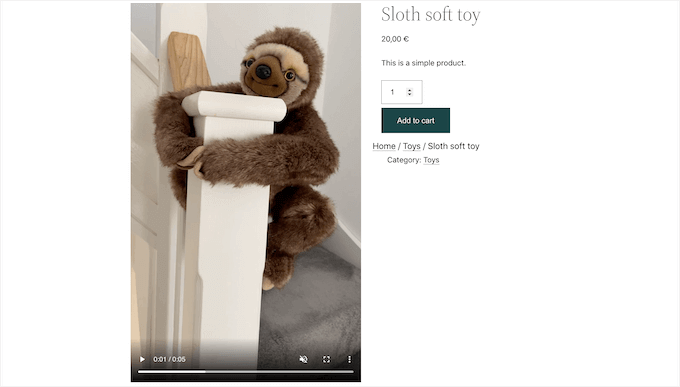
Com isso em mente, mostraremos como você pode adicionar miniaturas de vídeo em destaque no WordPress. Aqui está um breve resumo de tudo o que compartilharemos neste guia:
Vamos começar!
Adicionando Miniaturas de Vídeo em Destaque Usando um Plugin Gratuito
A maneira mais fácil de usar vídeos como miniaturas em destaque é usando o Really Simple Featured Video. Este plugin permite incorporar vídeos de sites populares de hospedagem de vídeo como YouTube ou Vimeo e usá-los como miniaturas de vídeo em destaque.
Ele também funciona perfeitamente com o WooCommerce e exibirá o vídeo em destaque no topo da página do produto.
No entanto, esteja ciente de que o WooCommerce exibirá o vídeo em destaque apenas na página do produto. A miniatura da imagem em destaque ainda será usada em outros locais, incluindo sua página de loja WooCommerce.
Para começar, você precisará instalar e ativar o plugin Really Simple Featured Video. Se precisar de ajuda, consulte nosso guia sobre como instalar um plugin do WordPress.
Após a ativação, há algumas configurações para configurar. A primeira coisa que você precisará fazer é ir para Configurações » Really Simple Featured Video no seu painel do WordPress.
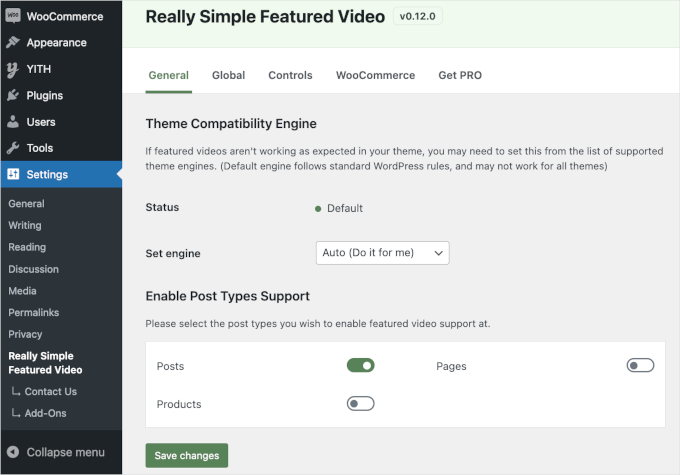
Nesta tela, você pode selecionar se deseja adicionar miniaturas de vídeos em destaque a posts, páginas e produtos WooCommerce. Por padrão, o plugin ativou a opção ‘Posts’.
Se você também deseja adicionar miniaturas de vídeos em destaque às suas páginas do WordPress e produtos WooCommerce, basta mudar as opções ‘Pages’ e ‘Products’ de cinza (desativado) para verde (ativo).
Na imagem a seguir, habilitamos a funcionalidade de vídeo em destaque para produtos WooCommerce, bem como para posts e páginas.
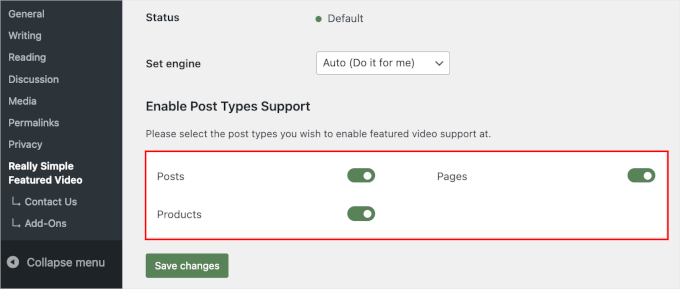
Depois disso, você pode clicar no botão ‘Salvar alterações’.
Em seguida, vamos para a aba ‘Controles’. Aqui, você encontrará uma seção ‘Vídeos auto-hospedados’ onde você pode configurar as definições para os vídeos em sua biblioteca de mídia do WordPress.
🧑💻 Dica Pro: Embora o plugin suporte vídeos auto-hospedados, eles podem consumir muito espaço de armazenamento e largura de banda, portanto, não recomendamos. Para saber mais, confira nosso guia sobre por que você nunca deve fazer upload de um vídeo para o WordPress.
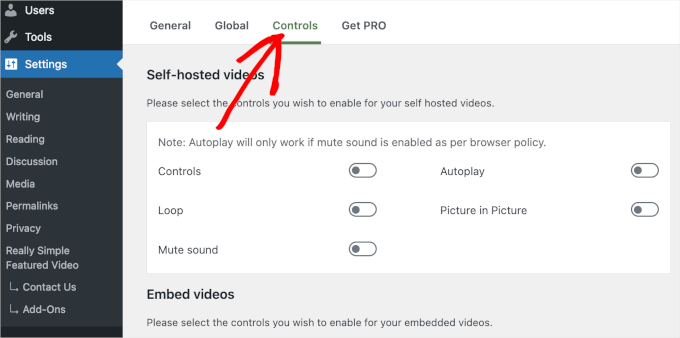
A partir daqui, você pode rolar para baixo até a seção ‘Incorporar Vídeos’.
Em seguida, você encontrará configurações para quaisquer vídeos que incorporar de plataformas de vídeo de terceiros como YouTube vs. Vimeo.
Ao incorporar vídeos de plataformas de terceiros, o Really Simple Featured Video exibirá os controles de reprodução dessa plataforma. Por exemplo, se você incorporar um vídeo do YouTube, os visitantes poderão acessar os recursos de reprodução específicos do YouTube.
No entanto, a seção ‘Incorporar vídeos’ tem um interruptor ‘Reproduzir automaticamente’ que você também pode clicar para ativar.
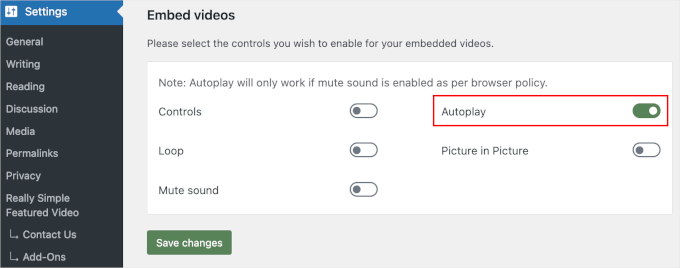
O plugin reproduz vídeos com o som ativado por padrão. Para silenciar seus vídeos por padrão, clique no alternador ‘Silenciar som’.
Você também pode definir as miniaturas de vídeo em destaque para serem reproduzidas em loop. No entanto, vídeos em loop podem ser irritantes para muitos visitantes, especialmente se o vídeo for curto e tiver ruído alto.
É uma boa ideia ativar o interruptor ‘Loop’ apenas se a repetição do vídeo várias vezes melhorar a experiência do visitante de alguma forma. Por exemplo, você pode criar um vídeo mostrando uma visão de 360 graus de um produto e, em seguida, definir esse clipe para repetir.
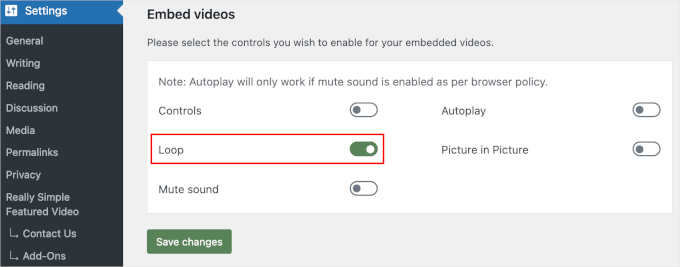
Após revisar as diferentes configurações, certifique-se de clicar no botão ‘Salvar Alterações’.
Adicionando Miniaturas de Vídeo em Destaque a Posts, Páginas e Produtos WooCommerce
Depois de configurar como o plugin exibirá os vídeos incorporados, você estará pronto para adicionar miniaturas de vídeo em destaque ao seu site WordPress.
Para fazer isso, basta abrir a postagem, página ou produto WooCommerce onde você deseja adicionar uma miniatura de vídeo em destaque.
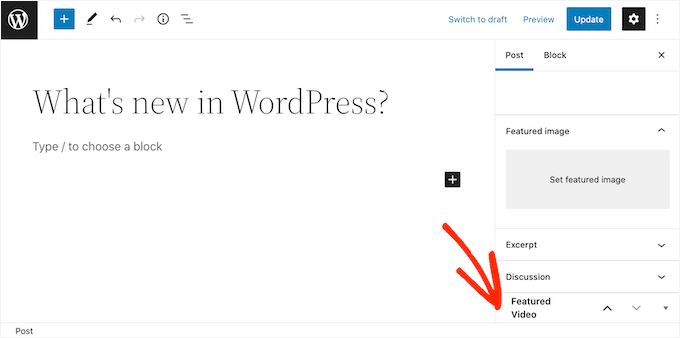
Se você estiver adicionando um vídeo em destaque a uma página ou postagem, encontrará a seção 'Vídeo em Destaque' no menu à direita, abaixo da seção 'Discussão'.
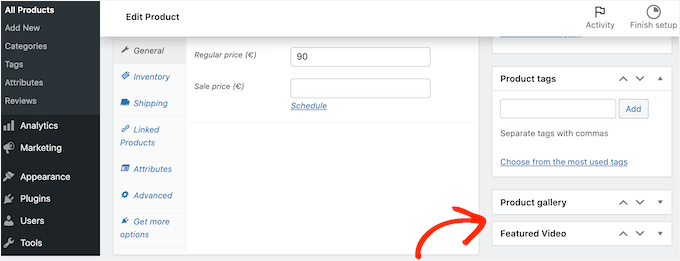
Quer adicionar um vídeo em destaque a um produto WooCommerce em vez disso?
Em seguida, você encontrará a seção 'Vídeo em Destaque' abaixo da seção 'Galeria de Produtos'.
Para usar um vídeo de um site de hospedagem de vídeo, basta clicar em 'Incorporar'.
No novo campo, você precisará colar o URL do vídeo que deseja incorporar.
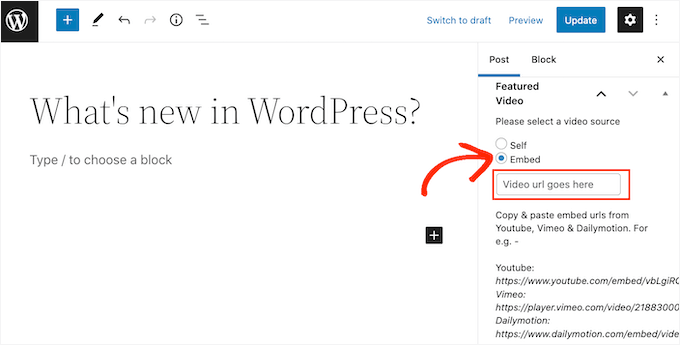
Apenas certifique-se de adicionar o URL do vídeo no formato correto. No menu à direita, você verá alguns exemplos para YouTube, Vimeo e Dailymotion.
Para o YouTube, o plugin nos dá o seguinte URL de exemplo: https://www.youtube.com/embed/vbLgiRQ0Moo
Isso significa que você precisará usar https://www.youtube.com/embed/ como a primeira parte do seu URL e, em seguida, adicionar o ID do vídeo que deseja incorporar.
Para encontrar o ID do vídeo, basta abrir uma nova aba no seu navegador e, em seguida, ir para o vídeo do YouTube que você deseja incorporar.
Agora, você vai querer dar uma olhada na barra de endereços do navegador. O ID do vídeo é o valor que vem depois de v=. Na imagem a seguir, podemos ver que o ID do vídeo é DvbFBxKcORA.
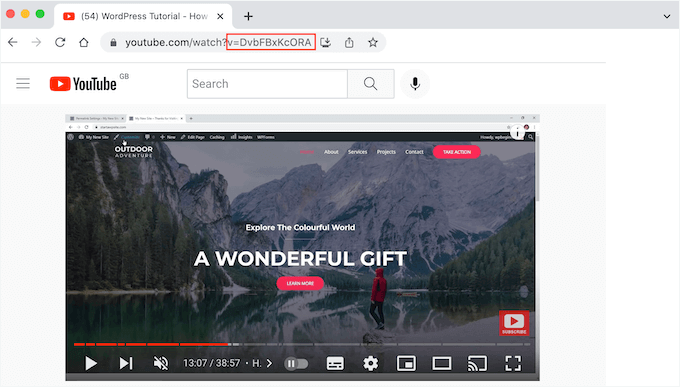
Após adicionar o ID do vídeo à primeira parte do URL, obtemos o seguinte: https://www.youtube.com/embed/DvbFBxKcORA
Agora você pode voltar para a aba com o editor de blocos do WordPress e colar o URL no campo 'Incorporar'. Isso adicionará uma miniatura de vídeo em destaque à postagem, e então você estará pronto para clicar no botão 'Atualizar' ou 'Publicar'.
Agora você pode adicionar miniaturas de vídeo em destaque a mais postagens, páginas e produtos WooCommerce seguindo o mesmo processo descrito acima.
Na página de arquivo do seu blog ou similar, você verá que o WordPress agora está usando os vídeos como a miniatura em destaque para suas postagens e páginas.
Se você abrir qualquer página, postagem ou produto WooCommerce, o vídeo em destaque também aparecerá no topo da página, assim como uma imagem em destaque faria.

E é só isso!
Você adicionou com sucesso miniaturas de vídeo em destaque no WordPress.
Perguntas Frequentes
Aqui estão algumas perguntas e respostas comuns sobre como adicionar miniaturas de vídeo em destaque no WordPress:
Posso usar o plugin Really Simple Featured Video com qualquer tema do WordPress?
O plugin é compatível com a maioria dos temas WordPress, especialmente aqueles que suportam imagens em destaque. Apenas certifique-se de que seu tema esteja atualizado para a melhor experiência.
O plugin suporta vídeos auto-hospedados?
Sim, mas recomendamos contra hospedar vídeos diretamente no WordPress devido a potenciais problemas de armazenamento e largura de banda. Considere usar plataformas como YouTube ou Vimeo.
A miniatura do vídeo em destaque substituirá completamente a imagem em destaque?
A miniatura do vídeo aparecerá onde a imagem em destaque estaria. Mas você ainda pode definir uma imagem em destaque separada para instâncias onde o vídeo não é ideal, como em arquivos ou miniaturas.
Como garanto que minhas miniaturas de vídeo sejam compatíveis com dispositivos móveis?
O plugin ajusta automaticamente a exibição de vídeo para temas responsivos. Verifique se o seu tema suporta design responsivo e teste em vários dispositivos para garantir uma experiência de usuário fluida.
Posso reproduzir automaticamente ou repetir meus vídeos em destaque?
Sim, você pode ativar a reprodução automática e a repetição para seus vídeos nas configurações do plugin. No entanto, considere a experiência do visitante, pois a repetição pode se tornar intrusiva se não for usada adequadamente.
Leitura Adicional 📚: Melhore seu site WordPress com vídeos
Esperamos que este artigo tenha ajudado você a aprender como adicionar miniaturas de vídeo em destaque no WordPress. Você também pode conferir nossos guias sobre:
- Como Criar um Slider de Vídeo no WordPress
- Como Otimizar Vídeos para o Seu Site WordPress
- Como Incorporar um Vídeo do Facebook no WordPress
- Melhores Plugins de Galeria de Vídeos do YouTube para WordPress
- Melhores Softwares de Edição de Vídeo Comparados (Fácil e Poderoso)
- Como Iniciar um Blog de Vídeo (Vlog) e Ganhar Dinheiro
- Como Iniciar um Podcast (e Torná-lo um Sucesso)
- Como Usamos um Site de Assinatura de Vídeo para Crescer Nossa Lista de E-mails
Se você gostou deste artigo, por favor, inscreva-se em nosso Canal do YouTube para tutoriais em vídeo do WordPress. Você também pode nos encontrar no Twitter e no Facebook.


Derek
Este plugin não funciona mais com a versão mais recente do WordPress 5.3.
WPBeginner Support
Obrigado pelo aviso, vamos ficar atentos a alternativas
Admin
Jiří Vaněk
Agora testado até: 6.4.3. Então, quase a versão mais recente.
Su
Ele apenas mostrou a imagem de destaque, não consigo clicar nela para mostrar o vídeo, embora eu tenha alterado a configuração. O vídeo não está sendo exibido.
WPBeginner Support
Se você entrar em contato com o suporte do plugin, eles devem ser capazes de ajudar.
Admin
Duarte Ban Fogos de Artifício
Isso não funciona se você tiver uma conta wordpress.com e não for uma conta empresarial. Apenas contas empresariais permitem que você instale plugins. Existe algum código que possamos usar? Em sua postagem de botão do PayPal, você tinha uma solução alternativa para usuários do wordpress.com.
WPBeginner Support
Olá Duarte,
O WordPress.com tem algumas limitações sobre o que você pode fazer. Consulte nosso guia sobre a diferença entre WordPress.org auto-hospedado vs blog gratuito do WordPress.com.
Admin
Apoorva Sharma
olá, quero reproduzir vídeos relacionados automaticamente, quando colocamos o cursor, o vídeo é reproduzido, mas estamos enfrentando um problema, então, por favor, ajude-me
HANIEH
olá, gostaria de fazer upload de um vídeo de um site diferente do Youtube e Vimeo com recurso de miniatura e reprodução pop-up, é possível?
WPBeginner Support
Oi Hanieh,
Sim, se o site fornecer um código de incorporação, você poderá adicioná-lo às suas postagens de blog para exibir o vídeo.
Admin
iona
Posso exibir vários vídeos com um botão de avançar e retroceder para rolar entre os vídeos?
Gostaria de exibir vários vídeos como meus vídeos em destaque.
Thnx
Efrain
Olá Syed, deixe-me apresentar meu PROBLEMA… quero clicar em um link e ele me mostra uma imagem, mas na mesma página, por outro lado, gosto da mesma função do Gmail… quando você clica em um arquivo anexado, ele mostra na mesma página a imagem ou PDF. É possível com elementor ou um plugin específico… obrigado por qualquer suporte sobre isso
John
Não tenho certeza se você se importa ou não, mas sempre saio do seu site quando não consigo ver o vídeo… Toda vez que tento ampliar o vídeo para caber na tela – ele está desativado ou não funciona neste blog. É estranho.
WPBeginner Support
Olá John,
Obrigado pelo feedback, corrigimos o problema. Agora você pode assistir a vídeos em tela cheia.
Admin
Michael
Olá, os vídeos em destaque na minha página de título têm grandes triângulos pretos (acho que um botão de play sobreposto) neles, o que significa que as pessoas não conseguem ver o vídeo. Como posso me livrar disso? Qualquer ajuda seria muito apreciada.
WPBeginner Support
Olá Michael,
Se este for um vídeo do YouTube, você pode mudar para o tema claro. Infelizmente, não há uma opção nas configurações do plugin para fazer upload do seu próprio botão de play.
Admin
Michael
Olá, a imagem em destaque do vídeo tem um grande triângulo preto que está bloqueando a visualização do vídeo, como posso me livrar disso?
Georgia
isso foi tão brilhantemente útil. sou muito grato. vocês são incríveis!
Marco Reeves
Funciona que é uma maravilha, muito obrigado por compartilhar!
Tom Finley
Descobri que o Featured Video Plus parece não funcionar bem com temas filhos do Genesis. Essa é a sua experiência? Talvez eu precise criar um Gist para mostrar às pessoas como contornar isso.
christine
Eu fiz o upload do plugin para o meu site WordPress e ele tem a funcionalidade de imagem destacada, mas não estou vendo que funcione. Não tenho certeza de quais informações seriam necessárias para me ajudar.