


Adicionar emojis ao nosso conteúdo no WPBeginner tem sido uma maneira divertida e eficaz de tornar nossas postagens mais envolventes.
Eles instantaneamente fazem com que as postagens do blog pareçam mais amigáveis e acessíveis, e podem ajudar a quebrar longos blocos de texto para melhorar a legibilidade.
Emojis funcionam especialmente bem para usuários de dispositivos móveis e nos ajudaram a criar um tom mais conversacional ao qual os leitores realmente respondem. Além disso, são perfeitos para destacar pontos importantes e adicionar personalidade ao seu conteúdo.
Se você está apenas adicionando um smiley aqui e ali ou construindo uma estratégia de conteúdo rica em emojis, testamos todos os melhores métodos.
Neste guia, mostraremos as maneiras mais fáceis de usar emojis em seu site WordPress.
💡 Resposta Rápida: Como Adicionar Emojis no WordPress
Aqui está uma lista das maneiras mais fáceis de adicionar emojis no WordPress:
- Windows: Pressione as teclas
Windows+.(ponto) juntas. - Mac: Pressione
Command+Control+Espaçoou a teclaFn / Globo. - Celular: Use a tecla de emoji nativa no seu teclado iOS ou Android.
- Plugin: Instale o plugin Insert Special Characters para adicionar um botão de emoji à barra de ferramentas do editor.
O Que São Emojis?
Emojis são pequenos ícones de imagem que podem ser usados em linha com o texto para expressar emoções e outras expressões.
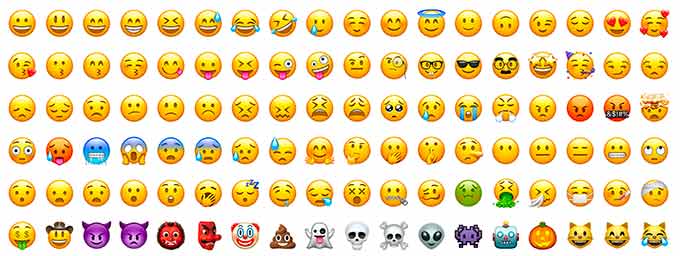
Emojis vieram da representação textual de expressões faciais em comunicações online. Nos primórdios da internet, texto e pontuação eram usados para representar expressões faciais, e estes eram chamados de smileys.
Gradualmente, isso evoluiu para representações gráficas dessas expressões. Eles foram chamados por vários nomes: Emoticons, Emojis, Twemojis e mais.
Eles existem desde o final dos anos 90 e foram gradualmente adaptados por diferentes plataformas na web e em dispositivos móveis.
O WordPress adicionou suporte a caracteres modernos de emoji no WordPress 4.2. Antes disso, você precisava de um plugin de emoji do WordPress separado para adicionar emojis ao seu site WordPress.
Dito isso, vamos ver como adicionar emojis no WordPress. Você pode usar os links rápidos abaixo para pular para o seu tópico preferido:
Como Usar Emojis no WordPress no Windows
Se você usa um computador com Windows, pode usar um atalho especial para acessar e adicionar emojis.
Basta editar a postagem ou página do WordPress onde você deseja inserir emojis. No editor de conteúdo do WordPress, clique em uma área de texto e, em seguida, pressione as teclas de atalho Windows + . (Ponto) no seu teclado.
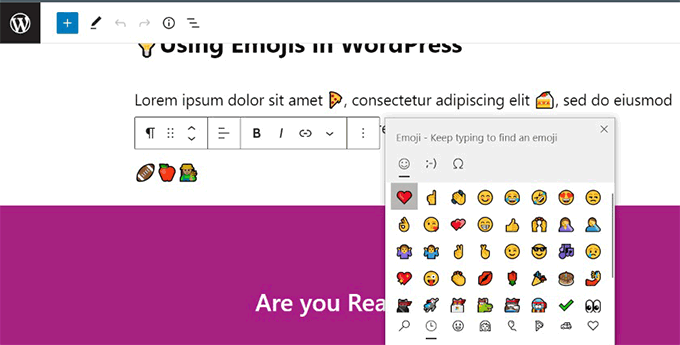
Isso abrirá um pop-up mostrando emojis. Você pode pesquisar os emojis que deseja usar ou navegá-los.
Depois de encontrar o Emoji que deseja usar, clique para inseri-lo na área de texto.
Como Usar Emojis no WordPress no Mac
Usuários de Mac também podem usar um atalho especial para acessar e adicionar emojis.
Mais uma vez, você precisa editar a postagem, página ou qualquer outra área de edição de texto no seu blog WordPress. Clique para garantir que o cursor esteja dentro de uma área de texto e, em seguida, pressione as teclas Command + Control + Space juntas.
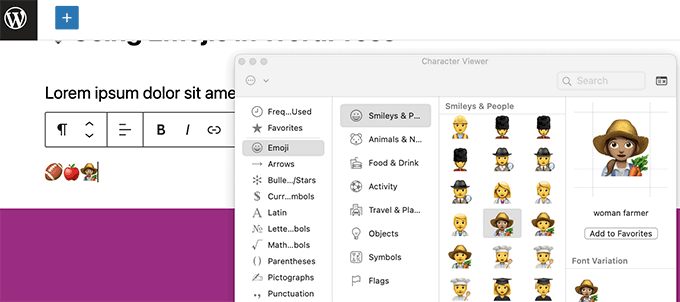
Isso abrirá um pop-up onde você pode navegar e procurar emojis. Depois de encontrar o emoji que deseja usar, você precisará dar um duplo clique para inseri-lo em seu texto.
Como Usar Emojis no WordPress no iOS e iPadOS
Se você estiver trabalhando em seu site WordPress usando um iPhone ou iPad, poderá alternar facilmente para o teclado de emoji em seu dispositivo para adicionar emojis.
Simplesmente faça login no WordPress em seu dispositivo iOS ou iPad. Edite a postagem ou página onde você deseja usar emojis e toque em uma área de texto. Agora você verá o teclado nativo aparecer na tela.
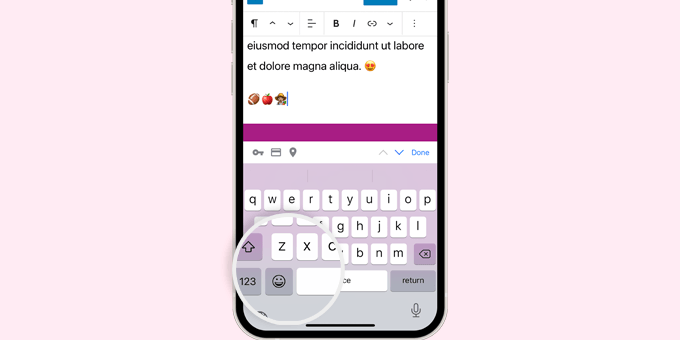
Agora toque no botão Emoji para alternar para o teclado Emoji.
Seu dispositivo mostrará emojis que você pode adicionar.
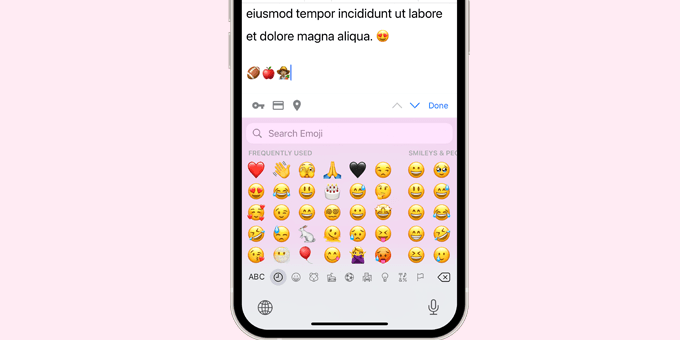
Você pode navegar pelos emojis por categoria ou pesquisar por um ícone de emoji. Depois de encontrar o emoji, basta tocar para inseri-lo em sua postagem.
Você pode então tocar no botão ABC para voltar ao teclado de texto.
Como Usar Emojis no WordPress no Android
Telefones e tablets Android também vêm com suporte integrado para emojis.
Simplesmente edite a postagem ou página do WordPress onde você deseja usar emojis. Na tela de edição, toque em uma área de texto e o teclado nativo do seu dispositivo aparecerá.
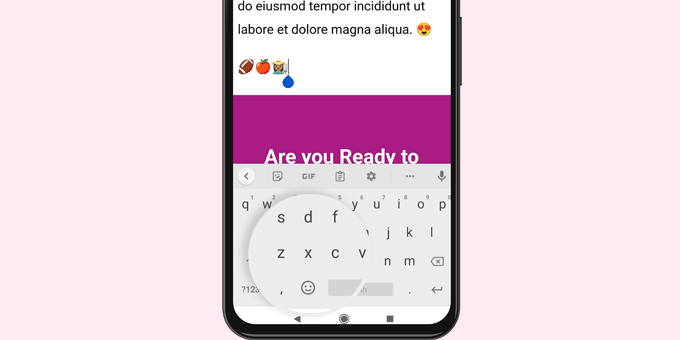
No teclado, toque no botão Emoji para mudar para o teclado Emoji.
Agora você verá o teclado de emojis onde pode pesquisar ou navegar para encontrar o emoji que deseja adicionar.
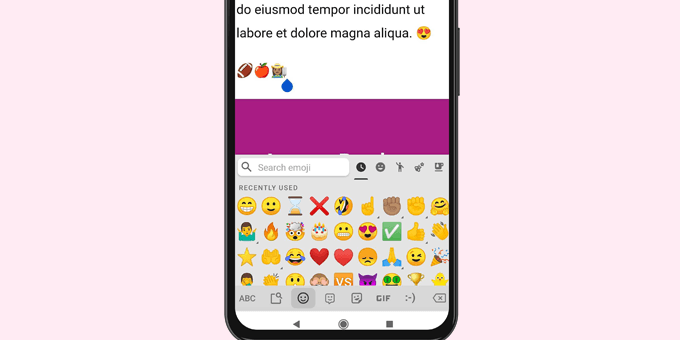
Simplesmente toque no emoji para adicioná-lo à sua postagem do WordPress.
Você pode voltar ao teclado de texto tocando no botão ABC.
Alternativa: Instalar o Plugin Insert Special Characters
Se você não se importar em usar um plugin para adicionar emojis às suas postagens e páginas do WordPress, poderá usar o plugin Insert Special Characters.
Este plugin adiciona um botão 'Caracteres Especiais' à barra de ferramentas do seu bloco de Parágrafo e inclui emojis em sua coleção de caracteres.
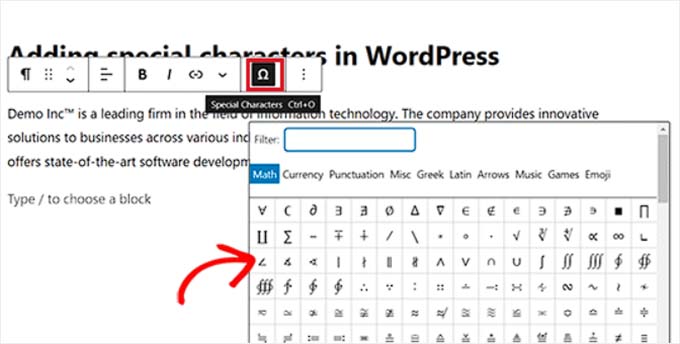
Para mais informações, você pode conferir nosso guia sobre como adicionar caracteres especiais em postagens do WordPress.
Como Desativar Emojis no WordPress
Pode haver alguns casos em que você queira desativar o suporte a emoji no WordPress. Nesse caso, você pode ler nosso artigo sobre como desativar emojis no WordPress.
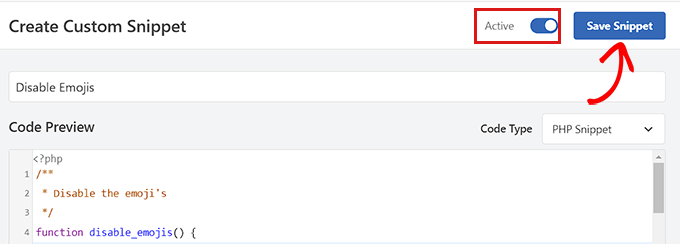
Este artigo mostrará como fazer isso usando código personalizado via WPCode e um plugin.
Descubra Mais Dicas e Truques para o Seu Conteúdo WordPress
Este artigo explorou o mundo divertido de adicionar emojis à sua escrita, mas existem muitos outros truques para capturar a atenção dos seus leitores.
Vamos começar com as fontes. Quer adicionar um toque único ao seu conteúdo? Considere usar fontes personalizadas. Elas podem diferenciar seu site da multidão e dar à sua escrita um toque mais pessoal.

Às vezes, a simplicidade é a chave. O WordPress formata automaticamente seu texto de certas maneiras, mas isso pode ocasionalmente ser bom demais. Desativar a formatação automática pode dar a você mais controle sobre a aparência do seu conteúdo.
Já pensou em usar ícones no seu conteúdo? Fontes de ícones oferecem uma vasta seleção de ícones que você pode integrar facilmente à sua escrita. Esta pode ser uma ótima maneira de adicionar interesse visual e quebrar longos blocos de texto.
Não tenha medo de personalizar a aparência do seu texto. Alterar a cor de textos específicos ou frases pode fazê-los se destacar e destacar informações importantes.
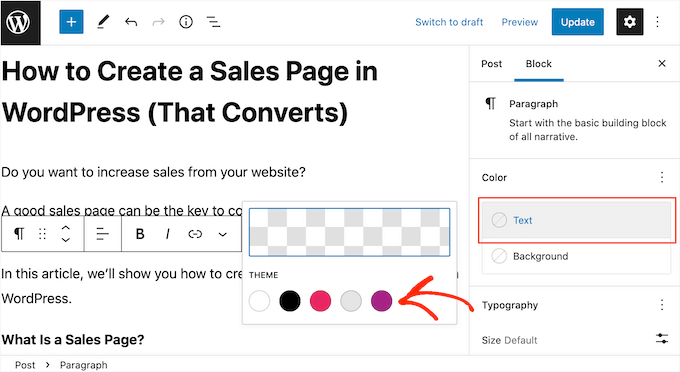
Finalmente, destacar texto é uma ferramenta poderosa para chamar a atenção para os pontos-chave. Fazer isso pode garantir que seus leitores não percam detalhes cruciais.
Perguntas Frequentes Sobre Emojis no WordPress
Aqui estão algumas perguntas que nossos leitores fizeram frequentemente sobre o uso de emojis em seus sites:
Como consigo emojis no meu blog WordPress?
Você pode adicionar emojis diretamente usando o teclado nativo do seu dispositivo ou teclas de atalho. O WordPress suporta emojis nativos desde a versão 4.2, portanto, nenhum plugin extra é geralmente necessário para exibi-los.
Qual é a tecla de atalho para emojis?
No Windows, pressione as teclas Windows + . (ponto) juntas. No Mac, pressione Command + Control + Espaço ou a tecla Fn / Globo para abrir o seletor de emojis.
Como consigo ícones no WordPress?
Para adicionar ícones vetoriais profissionais, você deve usar um plugin como Font Awesome ou um plugin de bloco como Spectra. Enquanto os emojis funcionam como caracteres de texto, os ícones são gráficos escaláveis usados para elementos de design.
Devo usar emojis em posts de blog?
Sim, emojis podem aumentar o engajamento e fazer seu tom parecer mais amigável e conversacional. No entanto, você deve usá-los de forma simples e garantir que correspondam à voz da sua marca.
Onde posso encontrar widgets no WordPress?
Você pode encontrar widgets em Aparência » Widgets ou adicionando blocos no Editor do Site. Você pode adicionar emojis a qualquer widget baseado em texto na sua barra lateral ou área de rodapé usando os métodos deste guia.
Esperamos que este artigo tenha ajudado você a aprender como usar o suporte a Emojis no WordPress. Você também pode querer ver nosso guia para iniciantes de atalhos de teclado do WordPress ou ver nossas escolhas para os melhores plugins de construtor de páginas de arrastar e soltar do WordPress.
Se você gostou deste artigo, por favor, inscreva-se em nosso Canal do YouTube para tutoriais em vídeo do WordPress. Você também pode nos encontrar no Twitter e no Facebook.
Se você gostou deste artigo, por favor, inscreva-se em nosso Canal do YouTube para tutoriais em vídeo do WordPress. Você também pode nos encontrar no Twitter e no Facebook.


Jiří Vaněk
Eu uso computadores com o sistema operacional Windows, e o atalho Windows + . é uma ótima nova descoberta para mim. Eu costumava digitar emoticons manualmente, esperando que o sistema operacional os convertesse automaticamente em forma gráfica, o que nem sempre acontecia. Isso tornará meu trabalho muito mais fácil!
Adewale Mudasiru
Estou tentando fazer exatamente a mesma coisa no meu blog WordPress, mas sempre que adiciono um emoji a uma postagem, ele falha ao salvar ou publicar, a menos que eu remova o emoji. Não sei a causa disso e parece funcionar bem no meu outro blog. Alguma ideia do que pode estar errado?
WPBeginner Support
It may be a theme or a plugin conflict, we would recommend starting with troubleshooting following our guide below
https://www.wpbeginner.com/beginners-guide/beginners-guide-to-troubleshooting-wordpress-errors-step-by-step/
Admin
Regina O Mize
Estou tentando usar emoticons para inserir o ícone de marca registrada, mas quando pressiono Windows + . (Ponto), nada acontece. Também tentei clicar com o botão direito e selecionar o menu de emoji (que é como sempre o adicionei no passado), mas isso também não está funcionando. Você sabe de alguma outra configuração que possa estar causando o não funcionamento do menu de atalho? Obrigado.
WPBeginner Support
Para caracteres especiais como marca registrada, recomendamos dar uma olhada em nosso artigo abaixo!
https://www.wpbeginner.com/beginners-guide/how-to-add-special-characters-in-wordpress-posts/
Admin
Sunny Singh
Ótimo tutorial! Adicionar emojis ao meu blog WordPress foi muito fácil com suas instruções fáceis de seguir. Obrigado por tornar isso simples para todos os dispositivos!
WPBeginner Support
Que bom saber que nosso guia foi útil!
Admin
CARL R D'Agostino
Tenho linux ubuntu. posso usar emogis no meu blog wp desta plataforma?
WPBeginner Support
Seu sistema operacional não determina se você pode usar emojis em seu site. Seu site seria capaz de ter emojis nele, independentemente do seu sistema operacional.
Admin
Katie
Segui seu conselho incrível e instalei o plugin. Adicionei carinhas sorridentes na minha página 'sobre mim'. E elas não estão funcionando direito. Elas estão aparecendo grandes. E eu quero elas menores.
Você sabe como eu poderia consertar isso.
A página em que elas estão é:
Obrigado,
Katie
mrCong
Muito obrigado.
Jennifer Wang
Terrível! Com certeza usarei estes ヽ(^。^)丿 Até agora tenho usado gifs como meus 'emoticons', mas mesmo essas pequenas imagens bagunçam completamente o espaçamento entre as linhas.
govertz
Post muito legal, obrigado.
Eu nunca usei emoticons no meu blog, e também não usarei Emoji, mas isso se deve à natureza do meu blog.
Mas no blog certo, eu os vejo como um trunfo.