


O editor de blocos do WordPress é ótimo para criar conteúdo, mas uma coisa importante que ele não tem é um recurso de colaboração.
Este recurso é importante para o trabalho em equipe eficiente, especialmente se você estiver administrando um blog com vários autores como o WPBeginner. Felizmente, encontramos uma maneira fácil e sem código de adicionar este recurso para que você possa colaborar diretamente no WordPress.
Isso significa que você pode deixar comentários, sugerir edições e trabalhar em conjunto em posts como faria no Google Docs – tudo sem sair do WordPress.
Veja como você pode adicionar recursos de colaboração ao editor de blocos do WordPress.
💡 Resposta Rápida: Como Adicionar Colaboração de Documentos no WordPress
A melhor maneira de adicionar colaboração no estilo Google Docs ao WordPress é usando o plugin Multicollab. Ele permite que você deixe comentários inline, marque membros da equipe e sugira edições diretamente no Editor de Blocos, sem a necessidade de uma ferramenta de terceiros.
Por que usar um plugin de edição colaborativa para WordPress?
Se você administra um site WordPress com vários autores, então você pode querer deixar uma sugestão ou feedback para um autor.
Da mesma forma, você pode precisar trabalhar com múltiplos autores no mesmo artigo no WordPress. Isso significa que você tem que alternar entre diferentes aplicativos, como e-mail ou Google Docs, para se comunicar com outros autores.
Alternar entre eles assim pode ser ineficiente e diminuir seu fluxo de trabalho.
Não seria bom se você pudesse se comunicar diretamente no editor de blocos do WordPress? Dessa forma, sua equipe pode colaborar de forma mais eficiente para criar melhor conteúdo para seus usuários.
Com isso em mente, vamos ver como tornar a edição colaborativa possível no WordPress facilmente. Aqui estão os tópicos que abordaremos, e você pode usar os links rápidos abaixo para navegar pelo artigo:
Como Habilitar a Colaboração de Documentos no Editor do WordPress
Por padrão, o WordPress não vem com uma solução integrada para equipes se comunicarem dentro da área administrativa do WordPress. Neste tutorial, usaremos um plugin de edição colaborativa.
Primeiro, você precisa instalar e ativar o plugin Multicollab. Para mais detalhes, veja nosso guia passo a passo sobre como instalar um plugin do WordPress.
Após a ativação, edite qualquer post ou página existente, ou crie um novo para começar a colaborar.
Na tela de edição da postagem, selecione qualquer texto que você queira destacar para os membros da sua equipe e clique no botão 'Comentar' na barra de ferramentas.
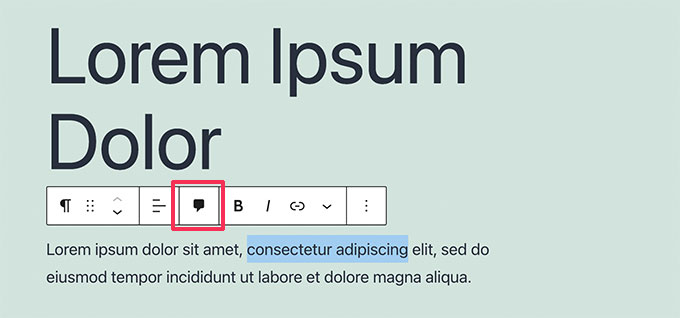
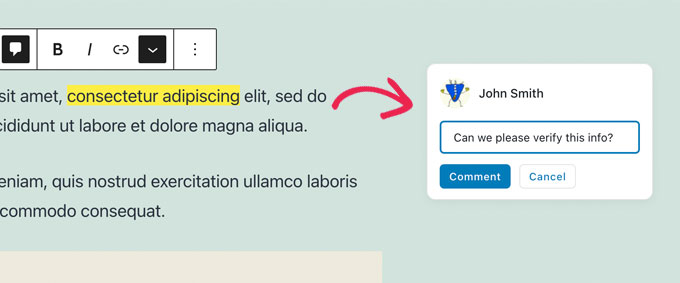
Isso abre uma janela pop-up onde você pode deixar um comentário para outros membros da equipe visualizarem.
Digite no campo e clique no botão 'Comentar' quando terminar.
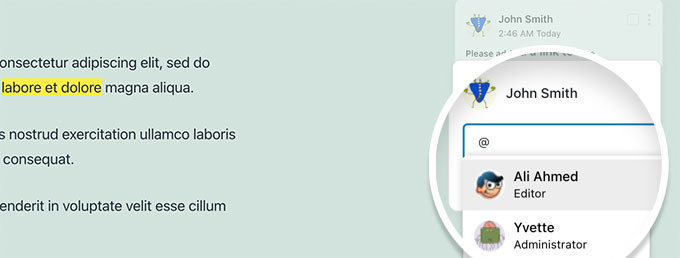
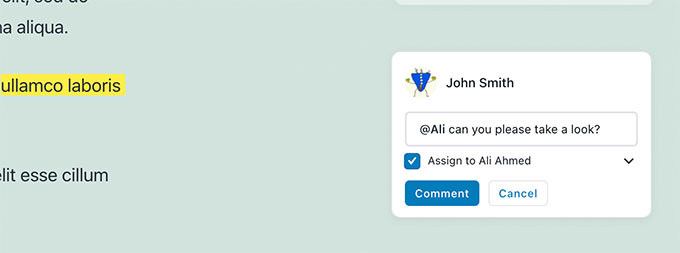
Se você quiser adicionar um usuário específico à conversa, é fácil.
Digite o sinal @ e selecione o nome de usuário deles na lista suspensa.
Você também pode optar por atribuir um comentário específico ao usuário marcado.
Isso permitirá que eles acompanhem quaisquer tarefas e feedback atribuídos a eles e os marquem como concluídos.
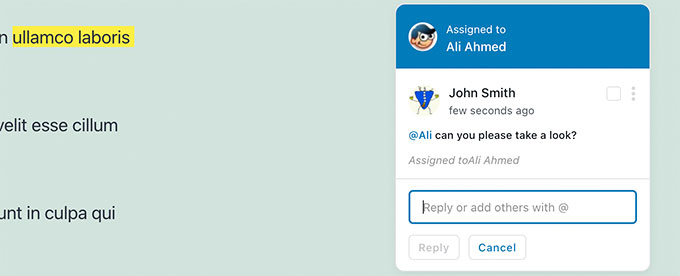
Você notará o comentário atribuído ao usuário específico que você marcou.
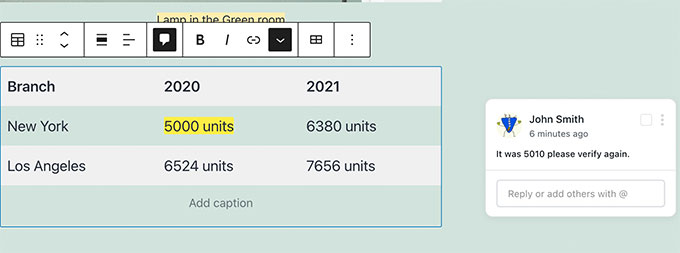
Você pode adicionar comentários em quase qualquer texto, em qualquer lugar da postagem ou página.
O botão de comentário aparecerá na maioria dos blocos.
Isso inclui títulos, tabelas, colunas, citações e muito mais.
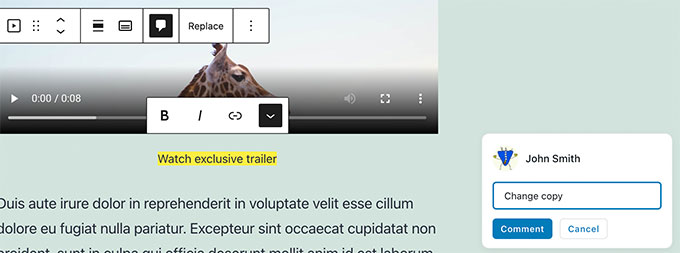
Você também pode adicionar comentários aos campos de legenda para imagens, áudio e incorporações de vídeo.
Seus comentários são salvos automaticamente no momento em que você os publica. Isso significa que seu feedback está seguro, mesmo que você não salve o post inteiro.
Agora, você pode querer ver como isso apareceria para outros usuários. Para fazer isso, você pode simplesmente fazer login no seu site WordPress com outra conta.
Certifique-se de que esta outra conta tenha a função de usuário ou permissão para editar o post ou página onde você deixou comentários. Recomendamos a função 'Editor' ou 'Autor'.
Essas funções poderão ver e responder aos comentários.
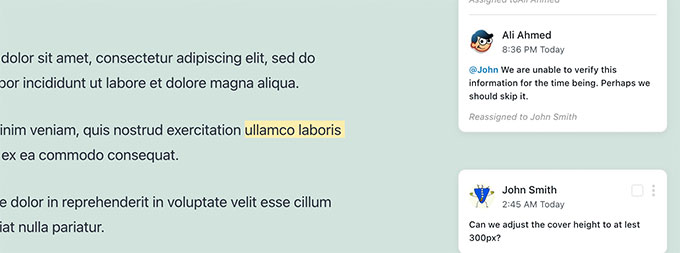
Assim que você fizer login, edite a postagem. Você verá que as áreas de texto onde você deixou comentários anteriormente estão destacadas. Clicar nelas abrirá o pop-up de comentário.
Vá em frente e sinta-se à vontade para adicionar uma resposta a um dos comentários. Sua resposta aparecerá abaixo do comentário original.
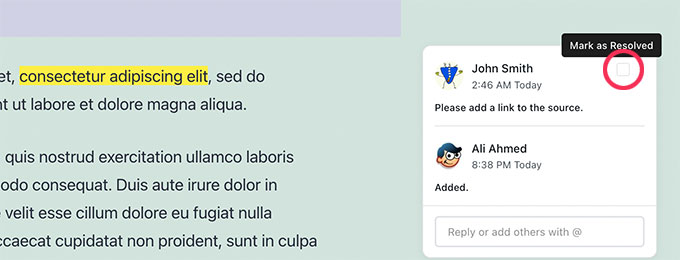
Assim que um problema for corrigido, você pode fechar essa discussão de comentários clicando na caixa de seleção 'Marcar como Resolvido'.
Como Gerenciar Atividades Colaborativas e Comentários de um Documento
Quer ver todos os comentários de uma postagem em um só lugar?
Você pode visualizar e gerenciar todas as atividades e comentários do documento clicando no ícone do Multicollab (geralmente o logotipo do plugin) na barra de ferramentas superior.
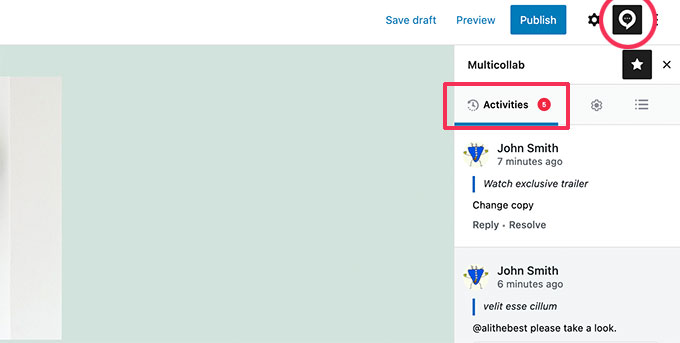
Ele mostrará comentários recentes na aba Atividades. A partir daqui, você pode responder diretamente a um comentário ou marcá-lo como resolvido.
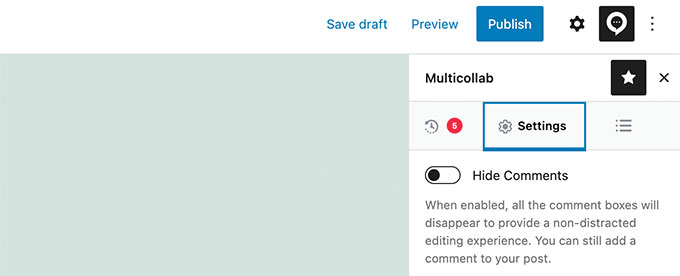
Se você não quiser ver comentários enquanto trabalha em um artigo, basta mudar para a aba Configurações e ativar a opção 'Ocultar Comentários'.
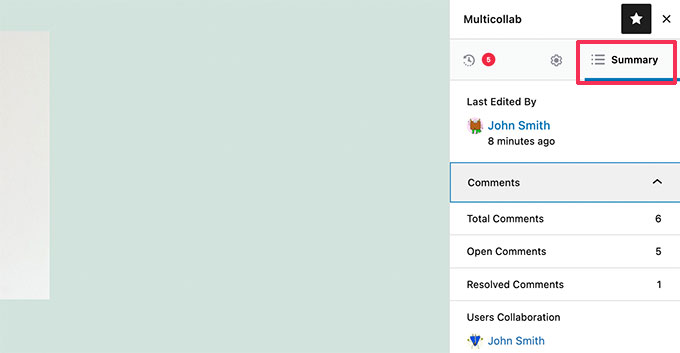
O plugin também permite ver o resumo geral das atividades no documento atual na aba Resumo.
Aqui, você pode ver as últimas informações editadas e as estatísticas gerais de comentários para o artigo atual.
Como Receber Notificações por E-mail para Comentários Editoriais no WordPress
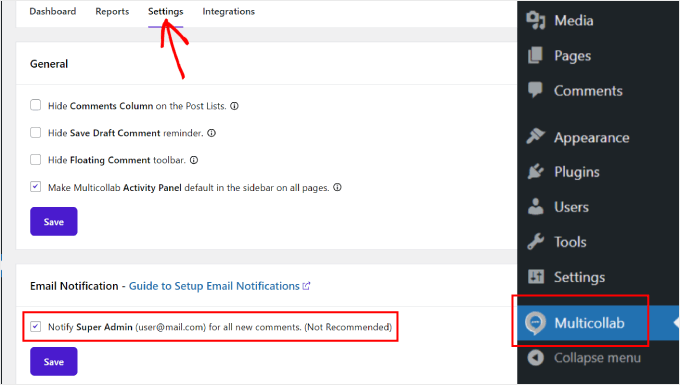
O Multicollab pode enviar notificações por e-mail para super administradores quando há novos comentários.
Ative-o acessando o menu Multicollab no painel de administração e navegando até a aba ‘Configurações’. Aqui, marque a caixa ‘Notificar Super Admin para todos os novos comentários’.
Observação: A versão gratuita envia notificações de comentários para o Administrador do Site. Para notificações avançadas de equipe, pode ser necessário revisar os recursos Pro do plugin.
Para notificações por e-mail confiáveis, recomendamos o uso do plugin WP Mail SMTP. Ele garantirá que todos os e-mails de notificação cheguem às caixas de entrada dos usuários.
Por padrão, o WordPress usa a função mail() do PHP para enviar e-mails. No entanto, essa função pode ser facilmente abusada e a maioria das empresas de hospedagem WordPress não a tem configurada corretamente.
O WP Mail SMTP corrige esse problema permitindo que você envie e-mails do WordPress usando um servidor SMTP adequado. Usamos o WP Mail SMTP em nossos próprios sites para garantir que notificações importantes da equipe sejam entregues de forma confiável.
Usamos o WP Mail SMTP em nossos próprios sites porque ele garante que e-mails de notificação importantes sejam entregues de forma confiável na caixa de entrada da sua equipe.
O plugin também tem uma versão gratuita disponível que é mais do que suficiente.
Para mais detalhes, por favor, dê uma olhada em nosso guia sobre como corrigir o problema do WordPress não enviando e-mail.
Perguntas Frequentes Sobre Adicionar Colaboração no Editor de Blocos do WordPress
Aqui estão algumas das perguntas mais comuns que recebemos sobre a adição de recursos colaborativos ao WordPress.
Qual é o melhor plugin para colaboração no estilo Google Docs no WordPress?
Para adicionar comentários e sugestões semelhantes ao Google Docs, recomendamos o Multicollab, que é o plugin que apresentamos neste tutorial.
Ele se integra bem ao editor de blocos e é muito fácil de usar para equipes.
Vários usuários podem editar uma postagem ao mesmo tempo em tempo real?
O Multicollab permite que sua equipe trabalhe no seu próprio ritmo. Isso significa que vocês não precisam estar online ao mesmo tempo; você pode deixar comentários e sua equipe pode responder mais tarde quando fizer login.
Atualmente, ele não oferece edição simultânea em tempo real, onde você pode ver várias pessoas digitando ao mesmo tempo.
Existem plugins de colaboração gratuitos para WordPress?
Sim, a versão principal do plugin Multicollab é gratuita. Ela oferece todos os recursos essenciais de comentários e colaboração que a maioria das equipes precisa para melhorar seu fluxo de trabalho.
Como as funções de usuário afetam os plugins de colaboração?
As ferramentas de colaboração respeitam as funções e permissões padrão de usuário do WordPress.
Para que um membro da equipe comente em uma postagem, ele deve ter uma função como 'Editor' ou 'Autor' que lhe dê permissão para editar essa postagem.
Esperamos que este guia tenha ajudado você a configurar a colaboração fácil em seu site WordPress, assim como no Google Docs. Você também pode querer ver nossa seleção dos melhores plugins de blocos Gutenberg e nosso guia para iniciantes sobre revisões de postagens do WordPress.
Se você gostou deste artigo, por favor, inscreva-se em nosso Canal do YouTube para tutoriais em vídeo do WordPress. Você também pode nos encontrar no Twitter e no Facebook.


Gilbert Quirino Baltazar
obrigado por esta informação, mas abundante em conhecimento. Acabei de iniciar o portfólio do meu site, o WPbeginner me ajuda com muitas coisas. obrigado!!
WPBeginner Support
Fico feliz em saber que nossos artigos são úteis!
Admin