


Os widgets do WordPress são ótimos para adicionar funcionalidades extras ao seu site, mas e se você pudesse tornar os títulos desses widgets ainda mais úteis? Ao transformá-los em links clicáveis, você pode direcionar os visitantes para conteúdo relevante, melhorar a navegação e aumentar o engajamento do usuário.
Este artigo fornece um guia simples para adicionar links aos títulos dos seus widgets do WordPress, aprimorando sua funcionalidade e tornando seu site mais amigável.

Por que adicionar um link aos títulos de widgets no WordPress?
Widgets são blocos de conteúdo que você pode adicionar às barras laterais, rodapé e outras áreas prontas para widgets do seu WordPress.
Widgets podem ser uma maneira fácil de adicionar galerias de imagens, calendários, posts populares, citações aleatórias e outro conteúdo dinâmico ao seu site.
Você pode até criar seu próprio widget totalmente personalizado. Para mais detalhes, consulte nosso guia sobre como criar um widget personalizado do WordPress.
Dependendo do seu tema do WordPress, alguns desses widgets podem vir com títulos integrados. Esses títulos fornecem contexto útil sobre as informações que o widget está mostrando aos visitantes.
Por exemplo, um título como ‘Comentários Recentes’ deixa claro que estes são os comentários mais novos.
Às vezes, você pode querer transformar os títulos desses widgets em links. Isso pode facilitar para os visitantes encontrarem conteúdo relacionado.
Por exemplo, se você tem um widget que exibe seus posts mais recentes, pode fazer sentido vincular o título ‘Posts Recentes’ ao seu blog WordPress.
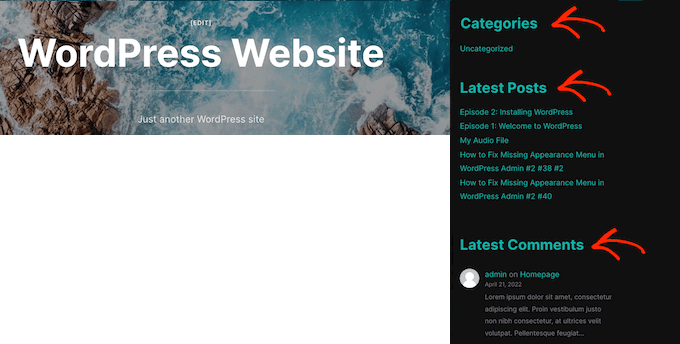
Neste guia, abordaremos três maneiras diferentes de adicionar um link aos títulos de widgets no WordPress. Se você preferir ir direto para um método específico, pode usar os links abaixo:
- Como adicionar um link aos títulos de widgets no WordPress usando o editor baseado em blocos
- Como adicionar um link aos títulos de widgets no WordPress usando a edição completa do site
- Como adicionar um link aos títulos de widgets no WordPress usando widgets clássicos
- Guias de especialistas sobre como adicionar diferentes tipos de links no WordPress
Método 1: Como adicionar um link aos títulos de widgets no WordPress usando o editor baseado em blocos
Cada tema WordPress lida com widgets de forma diferente. Alguns temas não exibem títulos de widgets por padrão, enquanto outros exibem títulos apenas para widgets específicos.
Se um widget já possui um título, você pode transformá-lo em um link usando o editor baseado em blocos. Para fazer isso, basta ir em Aparência » Widgets.
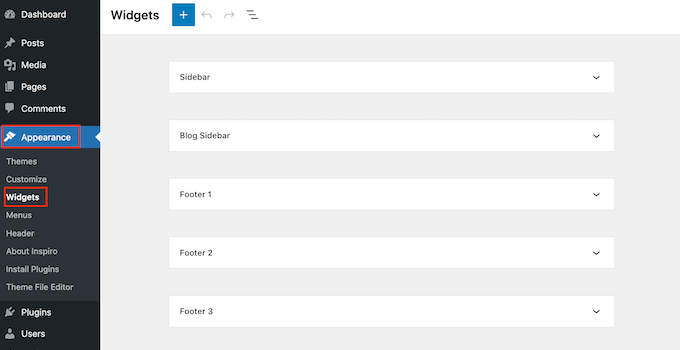
Para adicionar um novo widget ao seu site, clique no botão '+'.
Neste menu, encontre o widget que você deseja adicionar ao seu site WordPress.
Você pode então arrastá-lo e soltá-lo em qualquer área pronta para widgets, como a barra lateral principal, cabeçalho ou barra de rodapé.
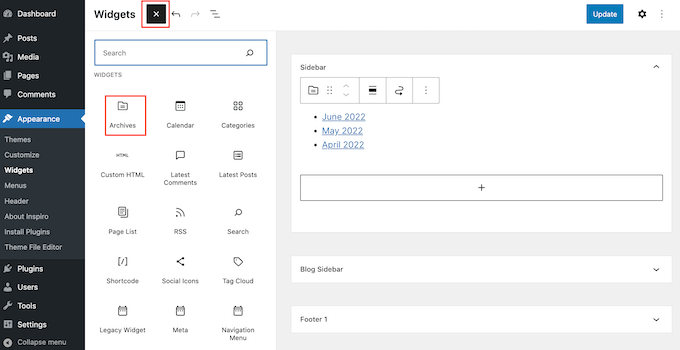
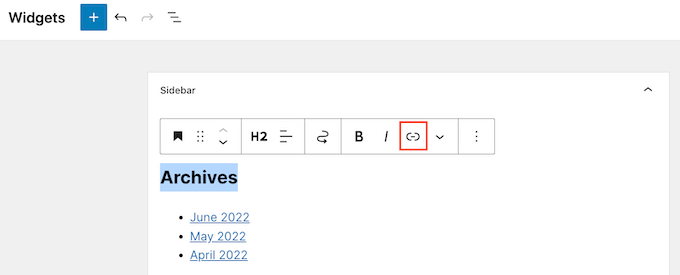
Depois de fazer isso, basta clicar e arrastar para destacar o título do widget. O WordPress agora mostrará uma linha de ícones flutuantes que você pode usar para editar o título.
O próximo passo é clicar no botão 'Link'.
Agora, digite o link que você deseja usar ou copie/cole o URL na janela pop-up.
Por padrão, o WordPress abrirá o link na mesma aba. Se preferir abrir o link em uma nova aba, basta clicar para ativar o controle deslizante 'Abrir em nova aba'.
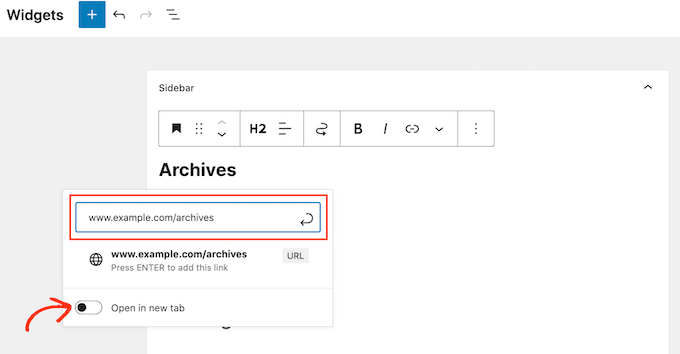
Agora você está pronto para pressionar a tecla 'Enter' no seu teclado, o que salvará o link.
Para adicionar um link a outros títulos de widgets, basta seguir o mesmo processo descrito acima.
Quando estiver satisfeito com a aparência dos seus widgets, clique no botão 'Atualizar'. Agora você pode visitar seu site para ver todos os seus títulos e links de widgets ao vivo.

Você adicionou um widget no menu Aparência » Widgets, mas não vê nenhum lugar para digitar seu título?
Não entre em pânico. Nem todos os temas suportam títulos de widgets, e nem todo widget tem um título integrado. Felizmente, você pode adicionar um título a qualquer widget do WordPress usando o bloco de Título.
Para usar este truque, basta ir para o editor Aparência » Widgets se você ainda não o fez. Em seguida, clique no botão '+'.
Agora você pode adicionar um widget ao seu tema usando arrastar e soltar.
Depois de fazer isso, encontre o bloco de Título no menu à esquerda. Agora você pode adicionar este bloco acima do seu widget usando arrastar e soltar.
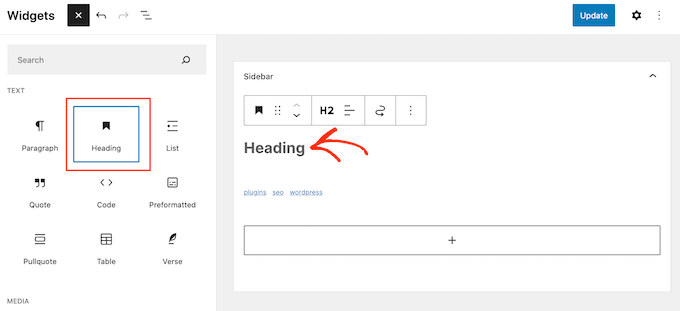
Assim que o bloco de Título estiver no lugar, basta digitar o texto que você deseja usar para o título do seu widget.
Depois disso, vamos destacar o texto do título do widget e clicar no botão 'Link'.
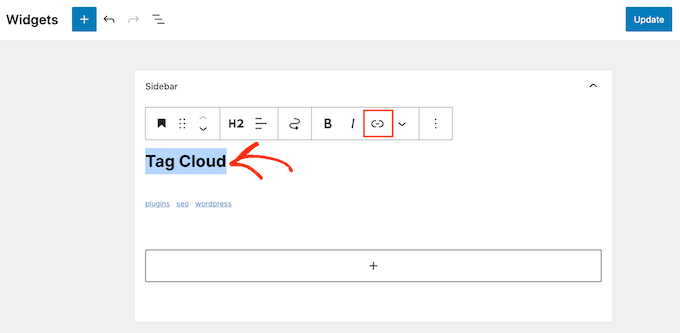
Agora você pode digitar ou copiar/colar o link que deseja usar e pressionar a tecla 'Enter' no seu teclado.
Este bloco de Título agora aparecerá ao lado do seu widget no seu site WordPress, semelhante a um título de widget.
Método 2: Como Adicionar um Link a Títulos de Widgets no WordPress Usando Edição Completa do Site
Você está usando um tema de edição completa do site?
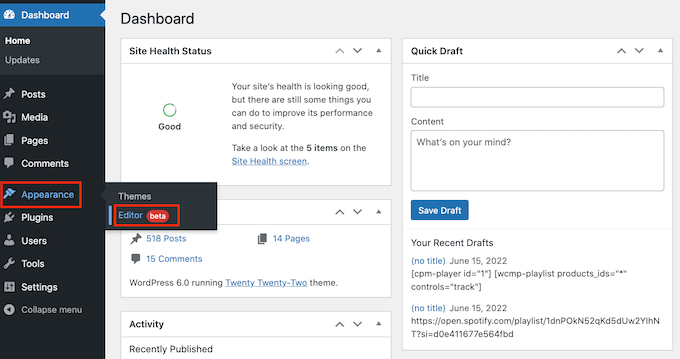
Em vez de usar o editor baseado em blocos, você precisará adicionar widgets ao seu site usando modelos e partes de modelos. Para começar, vá para Aparência » Editor.
Na parte superior do editor completo do site, clique na lista suspensa e escolha a área onde deseja adicionar um widget.
As partes do modelo que você vê podem ser diferentes dependendo do tema que você está usando. Na imagem a seguir, você pode ver que nosso tema tem um Cabeçalho e um Rodapé.
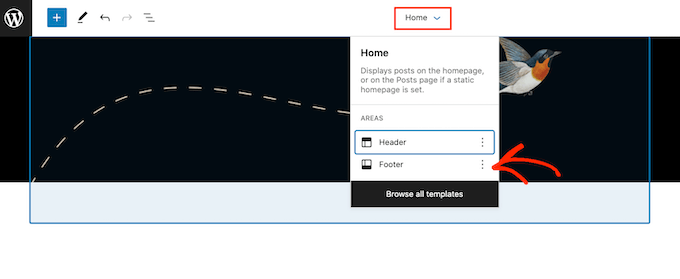
Simplesmente clique no modelo onde você deseja adicionar o widget, e o editor rolará para esta seção automaticamente.
Agora você pode prosseguir e clicar no ícone '+'.
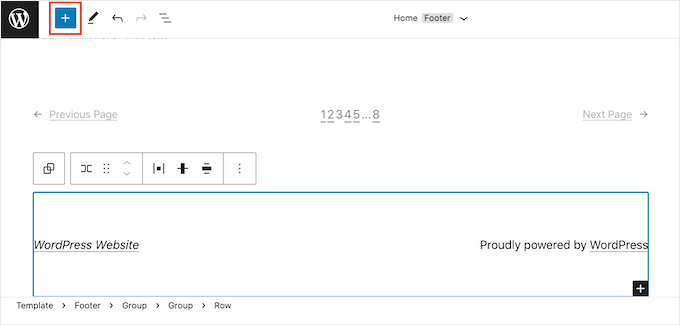
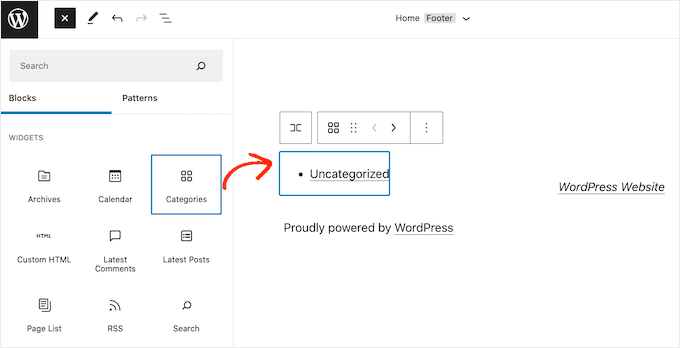
No menu à esquerda, encontre o widget que você deseja adicionar ao seu tema WordPress.
Em seguida, prossiga e adicione este widget ao seu tema usando arrastar e soltar.
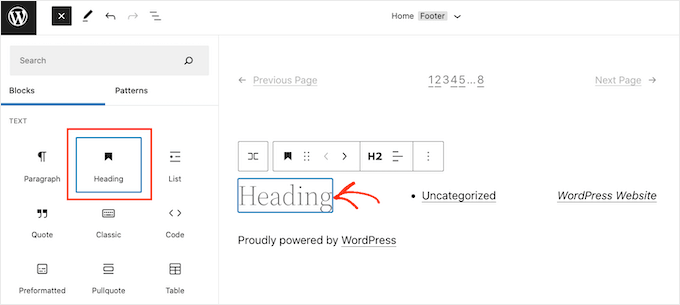
Se o widget ainda não tiver um título, você precisará encontrar o bloco Título no menu esquerdo. Em seguida, basta arrastar e soltar o bloco Título para que ele seja colocado ao lado do seu widget do WordPress.
Depois disso, basta digitar o texto que você deseja usar como título do seu widget.
O próximo passo é destacar o texto do seu título. Você pode então clicar no ícone 'Link' que aparece.
Agora, você pode simplesmente digitar ou copiar/colar o URL para o qual deseja vincular.
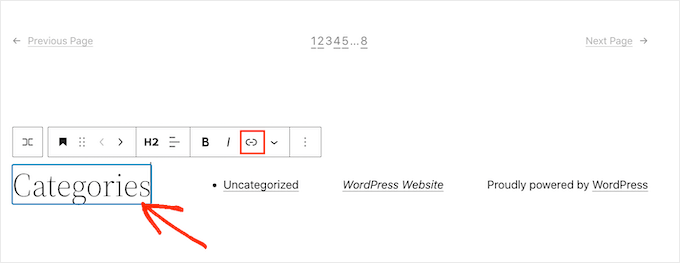
É isso. Para adicionar mais títulos e links de widgets ao seu tema, basta repetir o processo descrito acima.
Quando estiver satisfeito com suas alterações, clique no botão 'Salvar' para atualizar seu tema. Agora, se você visitar seu site, verá seus novos títulos de widget ao vivo.
Método 3: Como Adicionar um Link a Títulos de Widgets no WordPress Usando Widgets Clássicos
Se você estiver usando uma versão mais antiga do WordPress ou estiver usando o plugin Classic Widgets para restaurar o antigo menu Aparência » Widgets, você precisará usar este método em vez disso.
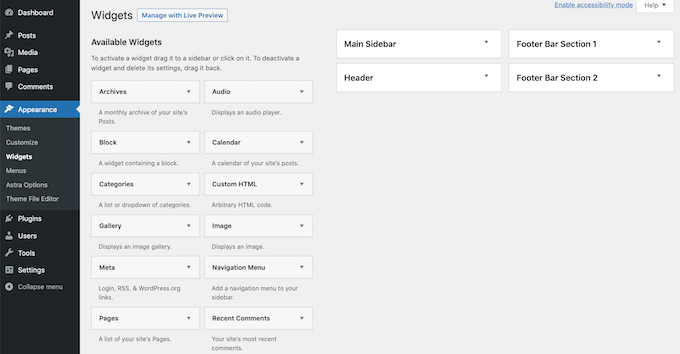
Primeiro, você precisará instalar e ativar o plugin Link Widget Title. Para mais detalhes, consulte nosso guia sobre como instalar um plugin do WordPress.
Este plugin adiciona alguns novos campos ao editor de widgets clássico, onde você pode digitar um título e adicionar um link.
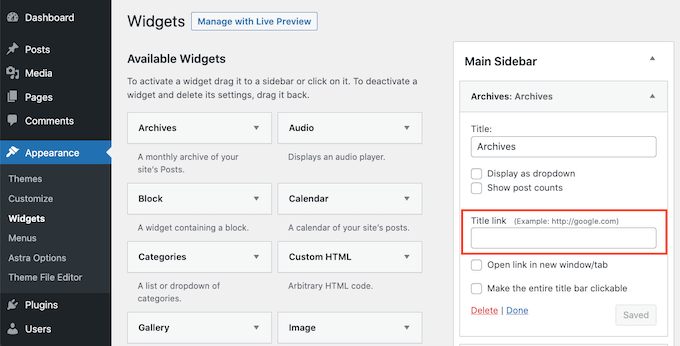
Tudo o que você precisa fazer é clicar no widget para ver todas as configurações. Agora você está pronto para digitar seu novo título no campo 'Título'.
Em seguida, basta digitar ou copiar/colar um link no campo 'Link do título'.
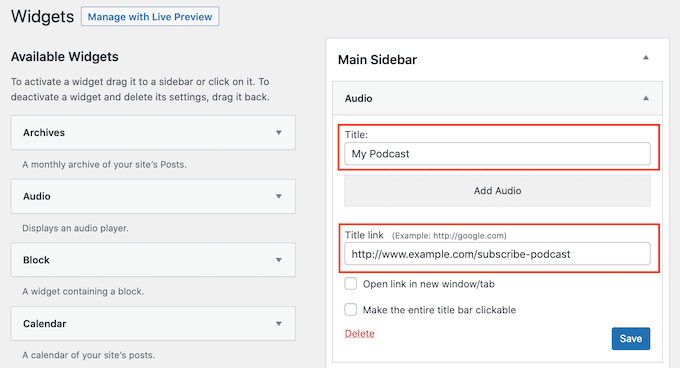
Por padrão, este link será aberto na mesma aba. Se preferir abrir o link em uma nova aba, basta marcar a caixa ‘Abrir link em nova janela/aba’.
O plugin Link Widget Title também permite que você torne toda a barra de título clicável, para que o visitante não precise necessariamente clicar no texto do título do widget para abrir o link.
Para tornar toda a seção de título clicável, basta marcar a caixa ‘Tornar toda a barra de título clicável’.
Quando você estiver satisfeito com a configuração do seu widget, clique no botão ‘Salvar’.
Guias de especialistas sobre como adicionar diferentes tipos de links no WordPress
Esperamos que este artigo tenha ajudado você a aprender como adicionar um link aos títulos de widgets no WordPress. Você pode gostar de ver mais artigos relacionados à adição de diferentes tipos de links no WordPress:
- Guia para Iniciantes sobre Como Adicionar um Link no WordPress
- Como Adicionar Links de Âncora “Facilmente” no WordPress (Passo a Passo)
- Como Adicionar Facilmente um Link de Download no WordPress (3 Maneiras)
- Como Adicionar Links Personalizados a Imagens de Galeria no WordPress
- Como Adicionar Links como Cartões de Conteúdo no WordPress
- Como Adicionar um Ícone de Link Externo no Seu Site WordPress
- Como vincular a links externos a partir do título da postagem no WordPress
- Como Adicionar Links de Atalho Personalizados à Barra de Ferramentas do WordPress
Se você gostou deste artigo, por favor, inscreva-se em nosso Canal do YouTube para tutoriais em vídeo do WordPress. Você também pode nos encontrar no Twitter e no Facebook.


Aman singh
Este plugin foi desativado em 25 de novembro de 2018 e não está mais disponível para download.
WPBeginner Support
Thanks for letting us know about this, we’ll look into possible alternatives
Admin
Cher
Parece que este plugin pode não estar mais disponível, pois não aparece em nenhuma pesquisa. Alguém poderia verificar isso ou informar se o nome foi alterado? Obrigado!
Florentina
Olá! Este plugin funcionou muito bem para mim, mas agora as cores dos títulos dos widgets mudaram. Como posso mudar a cor dos títulos dos widgets para a cor normal, mas ainda assim mantê-los “clicáveis”?
Florentina
Eu descobri:
.widget-title a:link { color: black !important; }
SweetSue
Este plugin tem sido muito útil e ainda funciona perfeitamente, mas não é atualizado desde o Wp 3.8.1.
Existe alguma alternativa?
Lakshmi
Não funcionou para mim de jeito nenhum
Dennison Berwick
Não está funcionando para mim. Estou tentando linkar para outra página do meu blog – ou seja, Contato Me para a página Contato Me. Mas o link desaparece quando tento salvar. Alguma sugestão sobre o que estou fazendo de errado ou como corrigir isso? Obrigado, Dennison
Sergio
Ok,
mas SEO…
Como posso adicionar o atributo de título?
Obrigado!
Lara
Sou muito novo nisso. Como faço para fazer o upload deste plugin, por favor?
WPBeginner Support
Consulte como instalar um plugin do WordPress.
Admin
Riavon
Este plugin não funcionou para mim.
becca
Este plugin funciona muito bem! O único problema que estou tendo é que o título do widget agora está azul (acho que por ser um link?) e a cor ao passar o mouse não é o que eu quero. . . como eu mudo isso?
Obrigado!
becca
Equipe Editorial
Oi Becca,
Você teria que editar o arquivo CSS para acomodar isso.
Admin
Semblance
Em uma nota ligeiramente diferente... qual plugin do Google+ você usa? Conforme o exemplo em sua postagem? Obrigado!
Equipe Editorial
O widget oficial do Google. Aqui está o artigo que mostra como fazer isso.
https://www.wpbeginner.com/wp-tutorials/how-to-add-google-add-to-circles-badge-in-your-wordpress-site/
Admin
Semblance
Obrigado por compartilhar o link. Percebo agora que eu só tenho um perfil do Google+ e não uma página...
thethaiguy
Ótimo artigo e vou conferir. Obrigado pela informação!
Wanda Rawlins
Após o upload deste plugin, ele exibe: (O plugin não tem um cabeçalho válido.) e não extrai, então o que posso fazer a respeito? Obrigado pela sua ajuda.
Wanda Rawlins
Na verdade, consegui fazer funcionar perfeitamente, obrigado pelas dicas.
Equipe Editorial
Glad you got it working
Admin