


Você já perdeu um cliente em potencial simplesmente porque ele não tinha certeza do que seus preços significavam em sua própria moeda? É um problema comum para lojas online que vendem para todo o mundo.
Um conversor de moedas resolve isso permitindo que os visitantes verifiquem rapidamente as taxas de câmbio sem sair do seu site, tornando mais fácil para eles concluir uma compra.
Na WPBeginner, ajudamos muitos usuários a configurar conversores de moeda em seus sites WordPress e sabemos que a ferramenta certa depende de seus objetivos.
Descobrimos que o Currency Converter Widget é perfeito se você deseja apenas adicionar uma calculadora simples, enquanto o CURCY foi projetado para criar uma loja WooCommerce completa com várias moedas.
Neste tutorial, mostraremos duas maneiras fáceis de adicionar um conversor de moedas no WordPress.

💡 Resposta Rápida: Como Adicionar um Conversor de Moeda no WordPress
Aqui estão as 2 maneiras mais fáceis de adicionar um conversor de moeda no WordPress:
- Método 1: Currency Converter Widget (Sites WordPress Simples): Este método é melhor para fins informativos e funciona em qualquer página ou barra lateral do WordPress.
- Método 2: Plugin CURCY (Lojas WooCommerce): Para lojas online que usam WooCommerce, o plugin CURCY permite exibir automaticamente os preços dos produtos em várias moedas.
Que Tipos de Sites Precisam de um Conversor de Moedas?
Quer você tenha uma loja online, um site de pequena empresa ou um blog WordPress, desde que você tenha um público internacional e esteja vendendo algo, você pode usar um conversor de moeda.
Aqui estão alguns exemplos de sites que podem precisar de uma calculadora de moeda para WordPress:
| Tipo de Site | Caso de Uso para Conversor de Moeda |
|---|---|
| Lojas de eCommerce | Permite que clientes internacionais vejam os preços dos produtos em sua moeda local. Isso pode aumentar as conversões e reduzir o abandono de carrinho. |
| Blogs de Viagem e Agências | Ajuda os usuários a calcular custos de viagem (voos, hotéis, passeios) em diferentes moedas para planejamento e orçamento. |
| Sites de Negócios (Internacionais) | Permite que clientes e parceiros visualizem custos de serviços ou dados financeiros em sua taxa de câmbio local. |
| Sites de Finanças e Bancos | Fornece aos visitantes cálculos rápidos de taxas de câmbio no local para várias transações financeiras. |
| Sites de Câmbio de Criptomoedas e Forex | Essencial para que os usuários calculem rapidamente as taxas de conversão entre criptomoedas, moedas fiduciárias e pares de forex. |
| Vendedores de Produtos Digitais (por exemplo, cursos, software) | Exibe os preços dos produtos em moedas locais para um público global, tornando as decisões de compra mais claras e acessíveis. |
Pode haver muitos outros sites WordPress que precisam de um conversor de moeda. Dito isso, vamos ver como adicionar facilmente um conversor de moeda no WordPress.
Qual é a Diferença Entre uma Calculadora de Moedas e uma Loja com Várias Moedas?
Antes de começarmos, é importante entender os dois principais tipos de conversores de moedas que você pode adicionar. Isso o ajudará a escolher o método certo para o seu site.
- Calculadora de Moedas: Esta é uma ferramenta ou widget simples que permite aos usuários converter manualmente um valor de uma moeda para outra. É útil para fins informativos, como em um blog de viagens, mas não altera automaticamente os preços em sua loja online.
- Seletor de Múltiplas Moedas: Esta ferramenta se integra a um plugin de eCommerce como o WooCommerce. Ele detecta automaticamente a localização do usuário ou permite que ele escolha sua moeda, e então exibe todos os preços dos seus produtos nessa moeda. Esta é a melhor opção para lojas online.
Mostraremos 2 métodos, incluindo uma forma para um site WordPress e uma loja WooCommerce. Você pode clicar nos links abaixo para pular para a seção de sua preferência:
Como Adicionar um Conversor de Moedas no WordPress
Você pode facilmente adicionar um conversor de moedas no WordPress usando o Currency Converter Widget. É um plugin gratuito para WordPress que calcula e exibe até 168 moedas.
A primeira coisa que você precisa fazer é instalar e ativar o plugin Currency Converter Widget. Para mais detalhes, consulte nosso guia passo a passo sobre como instalar um plugin do WordPress.
Configurando Suas Moedas
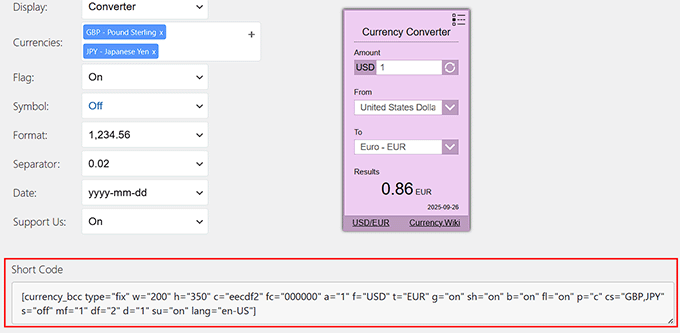
Após a ativação, acesse a página Currency Tool no seu painel do WordPress. Isso o levará à tela ‘Widget Parameter’, onde você verá as configurações do plugin à esquerda e a prévia do seu widget conversor de moedas à direita.
Para começar, você precisa selecionar a moeda primária. Esta é a moeda que você usa em seu site e a moeda a partir da qual os usuários converterão os preços. Por exemplo, aqui você pode escolher USD.
Em seguida, selecione uma moeda secundária padrão que os usuários verão inicialmente. Esta será a moeda principal exibida no conversor até que escolham outra.
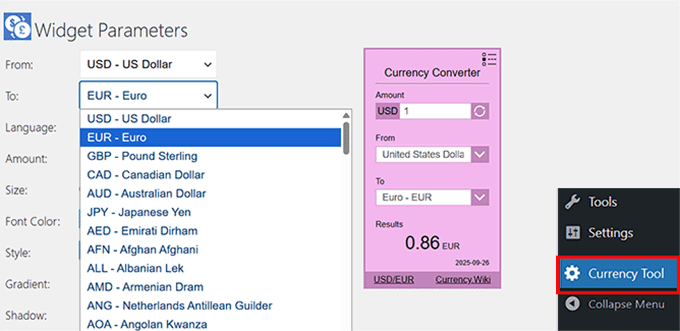
Uma boa regra é selecionar a moeda de onde vem a maior parte do seu tráfego. Por exemplo, se muitos de seus visitantes são da Europa, você pode definir o Euro como moeda secundária.
Depois disso, escolha um idioma para o seu conversor. Isso é útil se você gerencia um site multilíngue, pois permite que o conversor se adapte ao idioma preferido de seus visitantes.
Personalizando Seu Conversor de Moeda
Em seguida, defina o tamanho do widget do conversor. Você pode escolher a opção automática (uma caixa quadrada), 200×350 ou definir dimensões personalizadas.
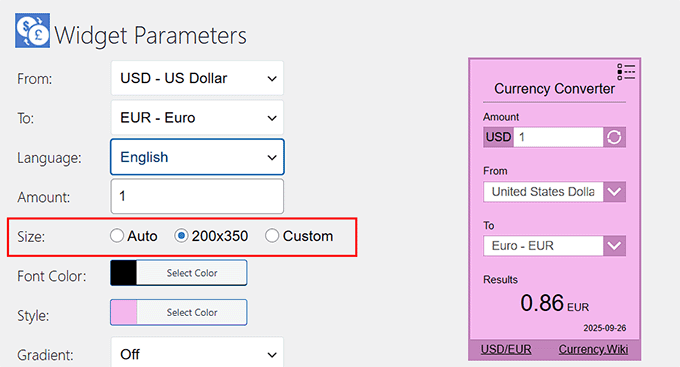
Como este será um widget, recomendamos usar a opção 200×350. Este tamanho torna seu conversor de moeda visível e fácil de notar, sem ser muito intrusivo.
Em seguida, você pode personalizar o design do widget selecionando a cor da fonte, o fundo, o gradiente, a sombra e a borda.
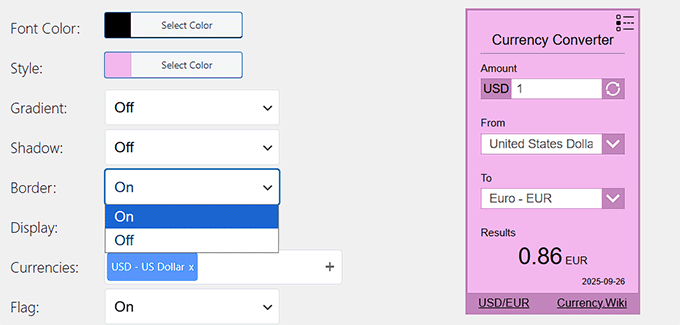
Depois disso, role para baixo até a seção Moedas. Aqui, você pode selecionar todas as moedas que deseja adicionar ao seu conversor, como Dólar Canadense, Rial Saudita, Iene Japonês ou quaisquer outras.
Lembre-se de que a moeda secundária que você definiu anteriormente (por exemplo, Euro) será exibida por padrão. Mas, assim que os usuários clicarem no menu suspenso, eles também poderão ver todas as outras moedas que você selecionar aqui.
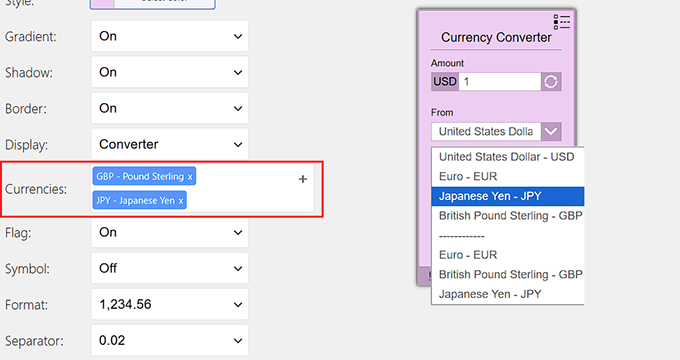
Em seguida, configure o formato de exibição da moeda e escolha um separador. Você também pode selecionar um formato de data, pois o conversor de moeda exibe a data no canto inferior direito.
Quando terminar, suas alterações serão salvas automaticamente — você não precisa clicar em nenhum botão.
Finalmente, role para baixo até a seção ‘Short Code’ e copie o código de lá.
Exibindo o Conversor de Moeda em Seu Site
Você pode facilmente exibir o conversor de moeda em qualquer lugar do seu site usando este shortcode.
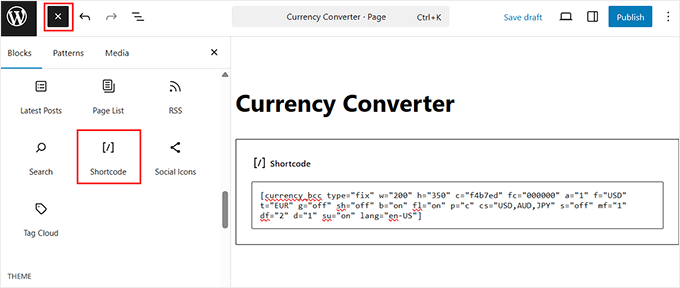
Primeiro, você pode criar uma nova página ou editar uma existente. Uma vez que você esteja no editor de conteúdo, simplesmente clique no botão '+' e adicione o bloco 'Shortcode'.
Em seguida, basta adicionar o shortcode que você copiou anteriormente na caixa e clicar no botão ‘Atualizar’.
Alternativamente, você também pode exibir o conversor de moeda na barra lateral do seu site.
Você pode ir para Aparência » Widgets no seu painel do WordPress. Depois disso, você pode simplesmente adicionar o bloco de shortcode à área da barra lateral.
Em seguida, adicione o shortcode nele.
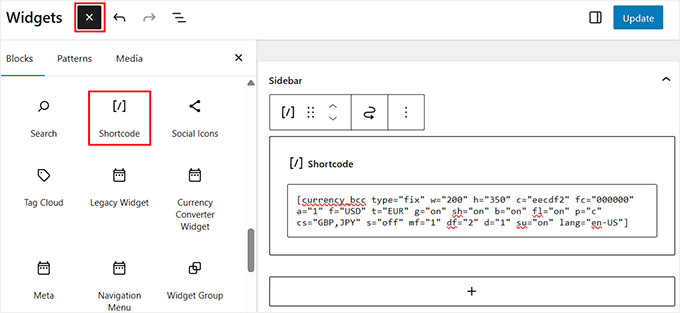
Assim que terminar, basta clicar no botão ‘Atualizar’.
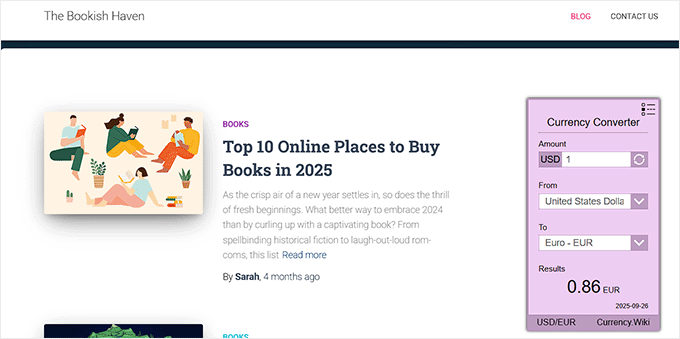
Agora, você pode visitar seu site para ver o conversor de moeda no widget da barra lateral ou na página do WordPress.
Seus usuários poderão inserir um valor, selecionar a moeda que desejam verificar e, em seguida, os resultados serão exibidos.
O primeiro método é perfeito para adicionar uma calculadora simples ao seu site para fins informativos.
No entanto, e se você quiser alterar automaticamente os preços dos produtos em sua loja WooCommerce para clientes internacionais?
Para isso, você precisará de um plugin de várias moedas dedicado. Vamos ver como configurar isso usando um plugin gratuito e fácil.
Como Adicionar um Conversor de Moeda no WooCommerce
Se você tem uma loja WooCommerce que atrai clientes de diferentes partes do mundo, um conversor de moeda pode exibir preços em moedas locais e aumentar as conversões.
A maneira mais fácil de adicionar um conversor de moeda no WooCommerce é usando o plugin CURCY. É um plugin WooCommerce gratuito, fácil de usar e que oferece suporte a várias moedas.
Primeiro, você precisará instalar e ativar o plugin CURCY. Para mais detalhes, consulte nosso guia sobre como instalar um plugin do WordPress.
Configurando o Conversor de Moeda
Após a ativação, você pode ir para a página Multi Currency no painel do WordPress e visualizar a aba de configurações 'Geral'.
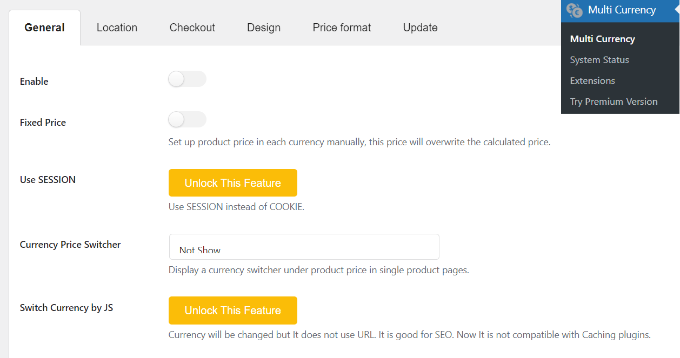
Aqui, você pode clicar no alternador 'Ativar' para habilitar opções de conversor de moeda para WooCommerce. Além disso, o plugin permite definir regras de arredondamento de preços ou adicionar uma pequena taxa aos preços convertidos.
Em seguida, você pode rolar para baixo e adicionar diferentes moedas. Simplesmente clique no botão ‘Adicionar Moeda’. Lembre-se que no plugin gratuito, você só pode adicionar 2 moedas por vez.
Isso é ótimo se você vende principalmente para duas regiões, como os Estados Unidos (USD) e a Europa (EUR). Se você precisar exibir mais moedas para um público global, pode fazer o upgrade para a versão premium.
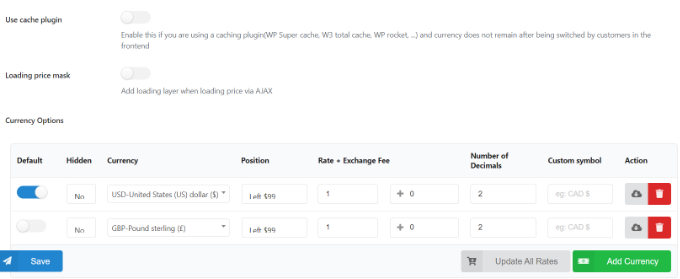
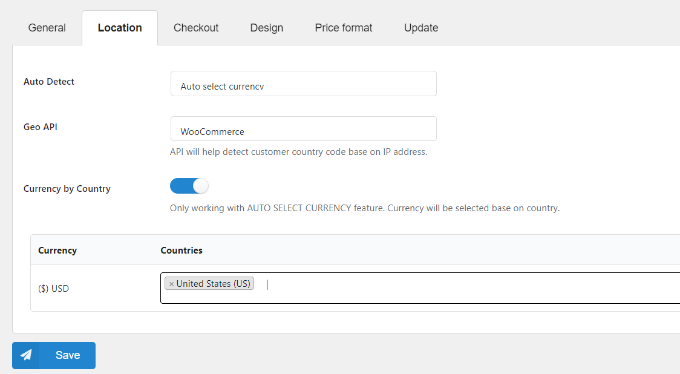
Depois disso, você pode mudar para a aba ‘Localização’.
Aqui, você encontrará opções para detectar moedas automaticamente e mostrar uma moeda específica para visitantes de diferentes locais.
Personalizando Seu Conversor de Moeda
Em seguida, você pode ir para a aba ‘Design’ e editar a aparência do seu conversor de moeda.
O plugin permite que você escolha sua posição, adicione um título, altere a cor do texto, estilo, cor principal e de fundo, e muito mais.
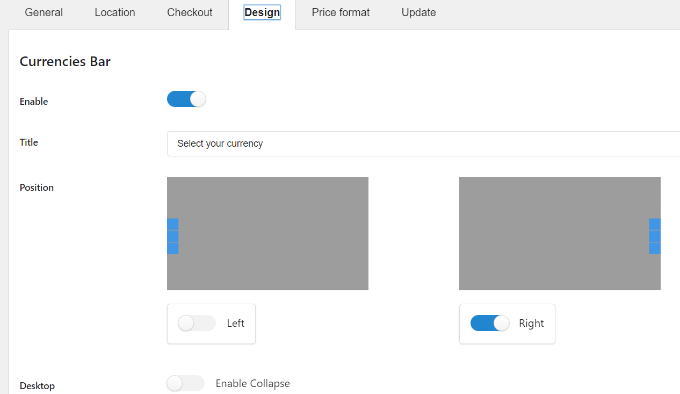
Assim que isso for feito, você pode salvar suas alterações.
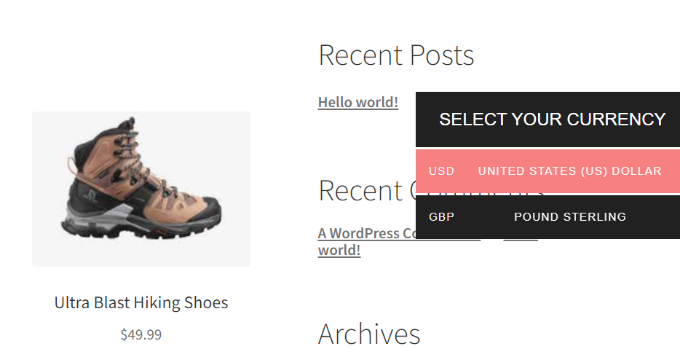
Agora você pode visitar sua loja WooCommerce para ver o conversor de moeda em ação.
Perguntas Frequentes Sobre Conversores de Moeda no WordPress
Aqui estão algumas perguntas que nossos leitores frequentemente fazem sobre adicionar conversores de moeda no WordPress:
Preciso de um conversor de moeda se eu só vendo para um país?
Não, se você vende produtos ou serviços apenas localmente e não espera visitantes internacionais, então você não precisa de um conversor de moeda. Ele é principalmente útil para sites com um público global.
Um conversor de moeda atualizará automaticamente as taxas de câmbio?
Sim — a maioria dos plugins de conversor de moeda (como Currency Converter Widget ou CURCY) buscam automaticamente as taxas de câmbio de fontes confiáveis como Currency Wiki ou APIs. As taxas são atualizadas em segundo plano, então você não precisa atualizá-las manualmente.
Posso mostrar várias moedas ao mesmo tempo?
Sim. Com o Currency Converter Widget, você pode exibir uma lista de diferentes moedas ou uma calculadora. O CURCY também permite que você adicione várias moedas no WooCommerce (embora a versão gratuita seja limitada a 2).
Um conversor de moeda é o mesmo que checkout multi-moeda?
Não exatamente. Um conversor de moeda apenas exibe preços em diferentes moedas por conveniência, mas o checkout ainda acontece na moeda base da sua loja. Para um checkout verdadeiramente multi-moeda, você precisará de um plugin WooCommerce que suporte pagamentos em várias moedas.
Adicionar um conversor de moeda vai deixar meu site mais lento?
Não, um plugin bem codificado não deixará seu site mais lento. Tanto o Currency Converter Widget quanto o CURCY são leves e otimizados para WordPress.
Posso personalizar o design do conversor de moeda?
Sim — ambos os plugins permitem que você personalize a aparência do conversor. Por exemplo, o CURCY permite ajustar a posição, cores e estilo geral dentro do WooCommerce, enquanto o Currency Converter Widget permite ajustar o tamanho, borda, gradiente, cores e sombra para combinar melhor com o design do seu site.
Esperamos que este artigo tenha ajudado você a aprender como adicionar um conversor de moeda no WordPress. Você também pode querer ver nossa seleção especializada das melhores alternativas do WooCommerce para suas necessidades específicas e nosso tutorial sobre como adicionar uma calculadora de frete ao seu site WordPress.
Se você gostou deste artigo, por favor, inscreva-se em nosso Canal do YouTube para tutoriais em vídeo do WordPress. Você também pode nos encontrar no Twitter e no Facebook.


Dennis Muthomi
Obrigado por montar um guia tão detalhado sobre conversores de moeda! Tenho trabalhado com eles em diferentes sites de clientes e aprendi alguns truques úteis ao longo do caminho.
O que é realmente interessante é onde você coloca o conversor faz uma grande diferença! Embora eu adore usar o widget da barra lateral para blogs, tive muito mais sorte colocando-o logo acima dos preços dos produtos em lojas online. É aí que o CBX Currency Converter realmente se destaca – é super flexível com opções de posicionamento.
A propósito, ótima sugestão em indicar Exchangerate.host como a API padrão. Tenho usado em meus projetos e ainda não me decepcionou!
Ragh
Boas informações
WPBeginner Support
Thank you
Admin
Elliot
Por favor, eu gostaria de saber se existe um plugin onde eu possa definir as taxas de câmbio eu mesmo
WPBeginner Support
No momento, não temos um plugin recomendado para isso.
Admin
Anees Imran
Muito obrigado pela sua ajuda. Fiquei confuso ao procurar por isso, como adicionar um conversor de moeda ao meu site. Mas agora consigo adicionar. Obrigado!
WPBeginner Support
You’re welcome, glad our guide was helpful
Admin
Mubasher
Estou administrando uma loja multi-vendedor, e é possível alterar a moeda base com base na localização do usuário? Por exemplo, se meu usuário for do Reino Unido, ele fará o upload de seu produto usando esse front-end, fazendo o upload do produto em GBP. Assim como USD dos EUA.
Agradeço sua ajuda
Obrigado
WPBeginner Support
Você precisará entrar em contato com o suporte do seu plugin de vendedor para saber o que está disponível.
Admin
Maxime
Para fazer conversão de moeda em qualquer lugar do seu site, você também pode experimentar o plugin Multi-Currency Switcher Converter
WPBeginner Support
Thank you for letting us know about this plugin
Admin