


Quando seu formulário de contato do WordPress para de funcionar, é como ter sua porta da frente trancada enquanto os clientes batem.
Você pode nem perceber o problema até semanas depois. E até lá, você já perdeu oportunidades valiosas e deixou os visitantes frustrados. 🤦
Na WPBeginner, sabemos o quão essenciais os formulários são para o sucesso dos negócios. Ao longo dos anos, encontramos muitos problemas com formulários e aprendemos as maneiras mais rápidas de resolvê-los.
A boa notícia é que a maioria dos problemas com formulários do WordPress são causados por alguns problemas comuns – e geralmente são mais fáceis de resolver do que você imagina.
Neste guia, vamos apresentar 7 soluções comprovadas para corrigir formulários do WordPress que não funcionam. Com estas dicas, você voltará a se conectar com seus visitantes em pouco tempo.
📚 Resumo: A maneira mais rápida de corrigir um formulário do WordPress com defeito é verificar conflitos de plugins, limpar caches e garantir que as notificações do formulário estejam configuradas corretamente. Se os e-mails não estiverem chegando, um plugin SMTP como o WP Mail SMTP é geralmente a solução mais confiável.
Uma Visão Geral dos Erros de Formulário do WordPress
Usar formulários do WordPress permite que você crie uma lista de e-mails, crie registros de usuários seguros, colete feedback de usuários e muito mais.
Quando seu formulário para de funcionar, você pode perder seus leads potenciais e prejudicar o engajamento do site.
Antes de mergulharmos nas dicas de solução de problemas, entender os erros comuns de formulário do WordPress pode economizar seu tempo e frustração. Aqui estão alguns dos mais comuns:
- ❌ Formulário não está sendo enviado corretamente. Isso pode ocorrer por vários motivos, como conflitos de plugins, configuração incorreta do formulário ou problemas do lado do servidor (como PHP desatualizado ou recursos limitados do servidor).
- 📫 Formulário não está enviando e-mails de notificação. Isso geralmente ocorre devido a configurações incorretas do plugin de formulário ou configurações SMTP.
- 🛠️ Erros de validação. Eles acontecem quando os usuários preenchem formulários, mas recebem mensagens dizendo que campos obrigatórios estão faltando ou incorretos. Por exemplo, um formulário pode rejeitar um envio se o campo de endereço de e-mail estiver vazio ou se um número de telefone for inserido no formato errado.
- 🗯️ Envios de spam. Mesmo com medidas anti-spam como CAPTCHA, alguns formulários ainda recebem envios falsos ou de spam. Além de poluir sua caixa de entrada, eles podem deixar seu site lento se não forem controlados.
O que fazer quando um formulário do WordPress não funciona
Nas seções a seguir, compartilharemos 7 dicas de solução de problemas para ajudá-lo a corrigir problemas com formulários do WordPress.
Aqui está uma visão geral rápida de todas as dicas que abordaremos neste guia. Se você estiver interessado em uma dica específica, pode clicar no link para pular para essa parte do artigo:
- Atualize o WordPress, Temas e Plugins
- Verifique conflitos de plugins
- Limpe os caches do navegador e do site
- Revise as configurações do formulário
- Teste a entrega de e-mails
- Verifique a configuração do servidor web
- Contate o suporte do plugin
- Perguntas Frequentes: Solução de problemas de erros de formulário do WordPress
- Continue aprendendo: Mais guias sobre o uso de formulários do WordPress
Vamos começar.
Dica 1. Atualize o WordPress, Temas e Plugins
Software desatualizado é uma das principais causas de problemas em sites, incluindo erros em formulários.
Desenvolvedores de software trabalham continuamente para melhorar seus produtos. A cada lançamento de atualização, os desenvolvedores corrigem bugs de software, corrigem vulnerabilidades de segurança e melhoram a funcionalidade.
Ao manter tudo atualizado, você garante que seu site WordPress, incluindo seus formulários, funcione de maneira suave e segura.
Para atualizar seu site WordPress, a primeira coisa que você precisa fazer é ir para Painel » Atualizações.
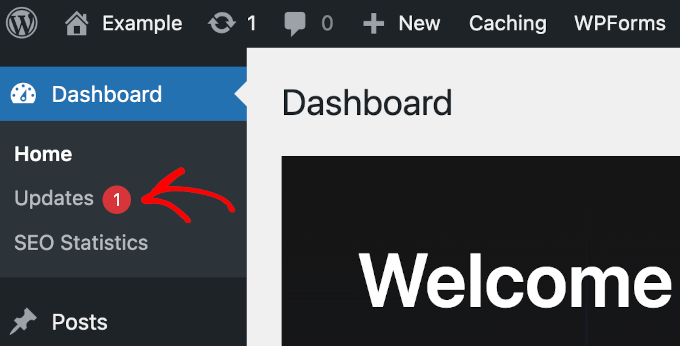
Na seção ‘Atualizações’, você pode ver se há atualizações disponíveis para o núcleo do WordPress, plugins e temas.
Se uma atualização do núcleo do WordPress estiver disponível, você deve priorizar essa primeiro.
Para atualizar seu WordPress com segurança, você pode consultar nosso guia definitivo sobre como atualizar o WordPress para iniciantes.

Depois de terminar, role a página para baixo para começar a atualizar seus plugins e temas.
Recomendamos realizar as atualizações uma de cada vez para evitar quaisquer problemas potenciais.
Para fazer isso, basta marcar a caixa à esquerda do nome do plugin ou tema e clicar em ‘Atualizar Plugins’ ou ‘Atualizar Temas‘.
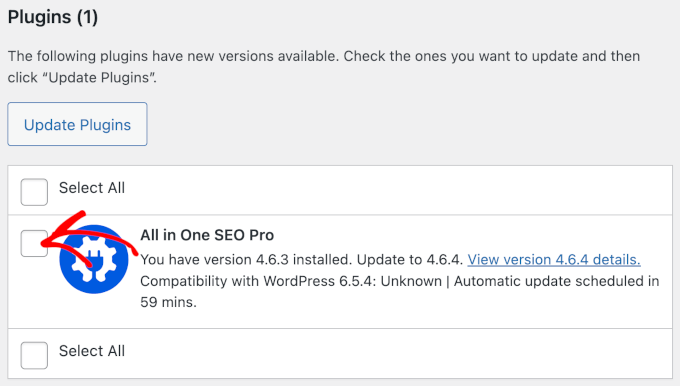
Após atualizar o núcleo do WordPress, plugins e temas, você pode retornar ao seu formulário e testá-lo para ver se o problema foi resolvido.
Dica 2. Verifique conflitos de plugins
Plugins do WordPress são fantásticos para estender a funcionalidade do seu site, mas às vezes eles não funcionam bem juntos. E conflitos entre plugins podem levar a problemas com seus formulários.
Antes de começarmos, é sempre mais seguro testar conflitos de plugins em um site de staging. Esta é uma cópia privada do seu site onde você pode solucionar problemas sem afetar seus visitantes.
Se você não tem um site de staging, não se preocupe. Você ainda pode seguir estes passos, mas recomendamos fazê-lo quando seu site tiver o menor tráfego.
Para ver se um conflito de plugin está causando problemas em seu formulário, a primeira coisa que você precisará fazer é navegar até Plugins » Plugins Instalados no seu painel do WordPress.
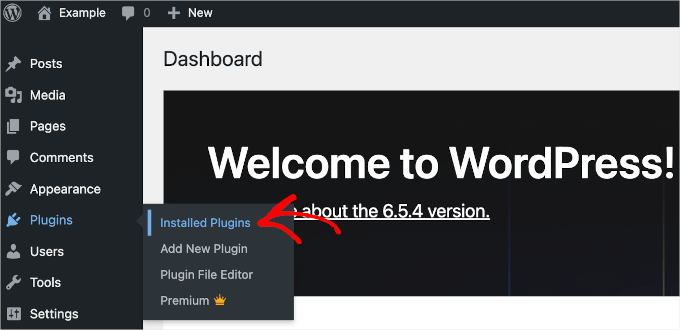
A partir daqui, você pode clicar na aba 'Ativos' para acessar a lista de todos os plugins atualmente ativos em seu site.
Agora, você precisará desativar todos os plugins, exceto o plugin de formulário do WordPress que você está usando. Você pode fazer isso clicando no botão ‘Desativar’ sob o nome de cada plugin.

Alternativamente, você pode desativar em massa todos os seus plugins clicando nas caixas à esquerda dos nomes dos plugins.
Em seguida, escolha 'Desativar' no menu suspenso 'Ações em massa', seguido pelo botão 'Aplicar'.
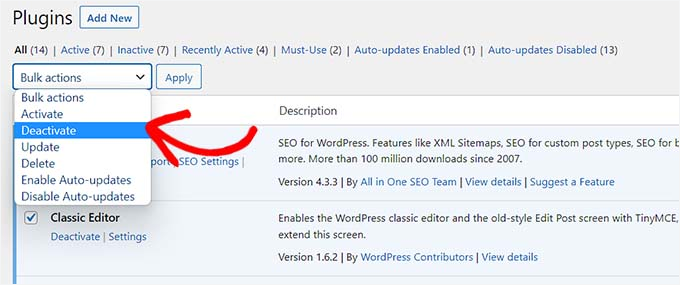
Com apenas o plugin de formulário ativo, você pode testar seu formulário para ver se o problema persiste. Se o formulário funcionar corretamente, então um dos plugins desativados provavelmente estava causando o conflito.
Agora, vamos descobrir qual plugin está causando os problemas do seu formulário.
Para fazer isso, basta navegar até a aba 'Todos' e tentar reativar seus plugins um por um clicando em 'Ativar'. Em seguida, você pode testar o formulário a cada vez para encontrar o plugin conflitante.
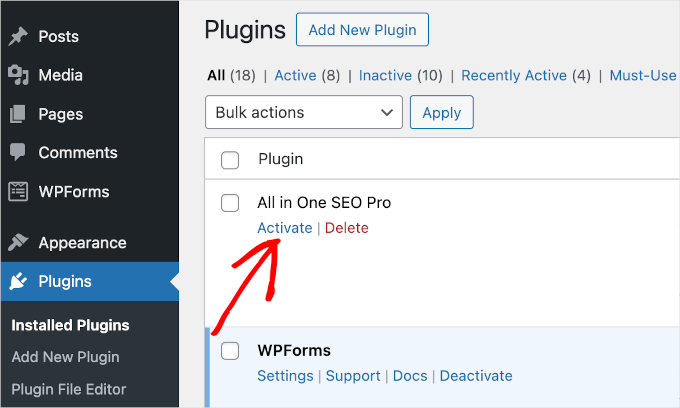
Se o seu formulário parar de funcionar depois que você reativar um plugin, então você encontrou o culpado. Assim, você pode querer procurar alternativas de plugins para corrigir os problemas do seu formulário.
Para te ajudar, você pode conferir nosso guia sobre como escolher o melhor plugin do WordPress.
Dica 3. Limpe os caches do navegador e do site
O cache é uma maneira fantástica de acelerar seu site WordPress. Mas às vezes, ele pode servir versões desatualizadas de suas páginas, o que pode fazer com que seus formulários funcionem mal.
Com isso em mente, você vai querer limpar seu cache regularmente.
Você pode começar com o cache do seu navegador, pois este passo simples garante que você está carregando a versão mais atual do seu site diretamente do servidor.
Em seguida, você pode limpar o cache do seu site. Se você estiver usando um plugin de cache como o WP Rocket, que também usamos em nossos próprios sites, geralmente é um processo de um clique na barra de administração do WordPress.
Para obter etapas detalhadas sobre como limpar o cache do seu navegador específico e plugins populares, consulte nosso guia completo sobre como limpar seu cache no WordPress.
Lembre-se de que muitas empresas de hospedagem WordPress também têm seus próprios sistemas de cache. Se limpar o cache do seu plugin não resolver o problema, faça login no painel da sua conta de hospedagem e procure por uma opção para 'Limpar' ou 'Purgar' o cache em nível de servidor.
Depois de limpar seus caches, você pode testar seu formulário novamente para ver se o problema foi resolvido.
Dica 4. Revise as Configurações do Formulário
Configurações incorretas do plugin de formulário também podem levar a problemas no formulário. Portanto, revisar e ajustar essas configurações pode ajudar a resolver seus problemas com o formulário.
Nesta seção, mostraremos como revisar as configurações do plugin WPForms. Se você estiver usando um plugin de formulário do WordPress diferente, precisará ler a documentação deles.
Já se perguntou qual ferramenta usamos para nosso formulário de contato? É tudo graças ao WPForms, o melhor construtor de formulários do WordPress. Confira nossa análise completa do WPForms para ver como funciona.
Para começar, você pode clicar em ‘WPForms’ no painel do WordPress. Isso o redirecionará para o painel ‘Visão Geral dos Formulários’ do construtor.
Em seguida, basta passar o mouse sobre o formulário que não funciona na lista de todos os formulários e clicar em ‘Editar’. Depois de fazer isso, você chegará à interface do construtor do WPForms.

A proteção contra spam garante que seu formulário não receba envios falsos. Portanto, se você tiver problemas com envios de spam, é uma boa ideia verificar sua configuração de proteção contra spam.
Para isso, você precisará ir para Configurações » Proteção contra Spam e Segurança. Em seguida, você pode verificar se suas medidas de proteção contra spam estão ativadas.
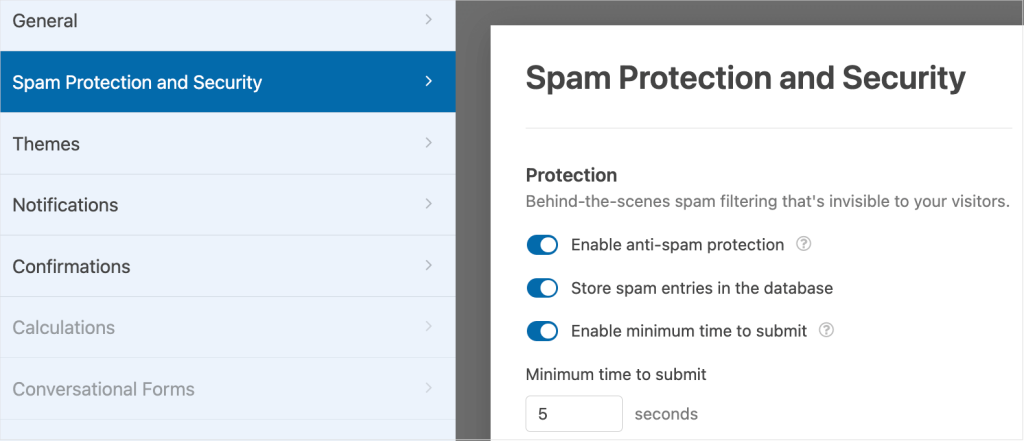
Em seguida, vamos verificar suas configurações de notificação.
Na seção ‘Notificações’, você deve procurar por erros de digitação nos endereços de e-mail no campo ‘Enviar para o endereço de e-mail’.
Se você definiu vários destinatários, então deve verificar se usou uma vírgula para separar cada um.
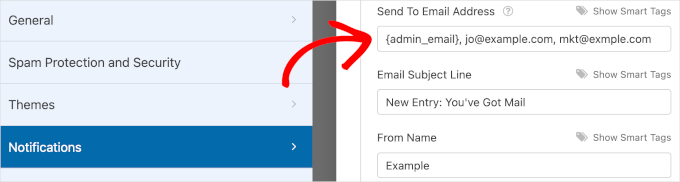
Se você não tem certeza se configurou vários destinatários de e-mail corretamente, recomendamos saber mais sobre isso em nosso guia sobre como criar um formulário de contato com vários destinatários.
O próximo passo é verificar o que acontece quando um usuário envia um formulário. Isso o ajudará a garantir que redirecionamentos, mensagens de agradecimento e quaisquer outras ações de acompanhamento estejam configurados corretamente.
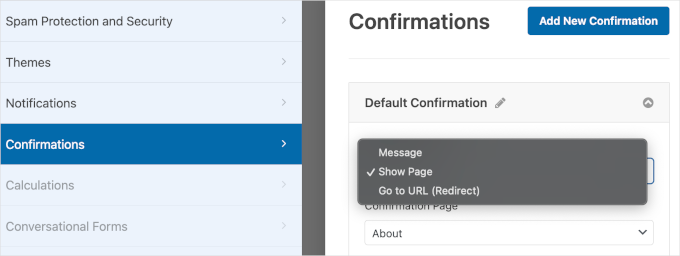
Você pode ir para a seção ‘Confirmações’ para começar a verificar.
Se você definiu seu tipo de confirmação como ‘Mostrar Página’, precisará garantir que a página esteja ativa em seu site WordPress. E se você escolher ‘Ir para URL (Redirecionar)’, talvez queira verificar novamente o link anexado para ter certeza de que ele funciona.
Enquanto você verifica seu formulário, também é uma boa ideia revisar qualquer lógica condicional que você tenha configurado.
Às vezes, uma regra pode acidentalmente ocultar um campo obrigatório ou o botão de envio. Por exemplo, um campo pode aparecer apenas quando uma opção específica é selecionada. Se essa condição não for atendida, os usuários não verão o campo, mas ainda assim não conseguirão enviar o formulário.
Dica 5. Teste a Entregabilidade de E-mails
Você também pode estar tendo problemas com seu formulário WordPress não enviando e-mails de notificação para você ou seus usuários.
Às vezes, os e-mails do WordPress podem até acabar na pasta de spam. Isso ocorre porque o WordPress envia e-mails usando a função mail() do PHP por padrão, e muitos servidores de hospedagem não a configuram corretamente.
Felizmente, um plugin SMTP como o WP Mail SMTP pode ajudar a resolver esse problema.
WP Mail SMTP é um plugin poderoso que pode melhorar a entrega de e-mails. Ele tem todos os recursos que você precisa para resolver problemas como e-mails perdidos ou marcados como spam.
O plugin WP Mail SMTP tem nos ajudado a garantir que nossos e-mails cheguem às caixas de entrada dos usuários – não às pastas de spam. Obtenha mais informações sobre ele em nossa análise do WP Mail SMTP.

Primeiro, você precisará instalar e ativar o plugin WP Mail SMTP. Em seguida, você pode seguir as etapas em nosso guia sobre como corrigir o problema de o WordPress não enviar e-mails.
Também recomendamos a leitura do nosso guia sobre como enviar um e-mail de teste do WordPress.
Dica 6. Verifique a Configuração do Servidor Web
Software de servidor desatualizado pode causar problemas de compatibilidade com o WordPress e seu plugin de formulário. Para garantir o bom funcionamento, você vai querer ter certeza de que seu servidor atende aos requisitos mínimos do WordPress.
O WPForms permite verificar qual software de servidor seu site usa, juntamente com as versões de PHP e MySQL.
Para acessar esses detalhes, você pode navegar para WPForms » Ferramentas » Informações do Sistema no seu painel do WordPress.
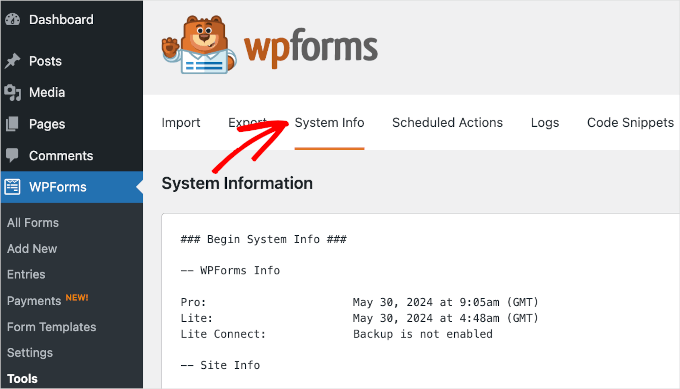
Em seguida, role pela seção 'Informações do Sistema' para localizar a seção 'Configuração do Servidor Web'.
Assim que você a encontrar, tudo o que você precisa fazer é comparar as versões PHP e MySQL com os requisitos mínimos para o WordPress. Se suas versões forem mais antigas do que as exigidas, alguns plugins ou recursos podem não funcionar corretamente.
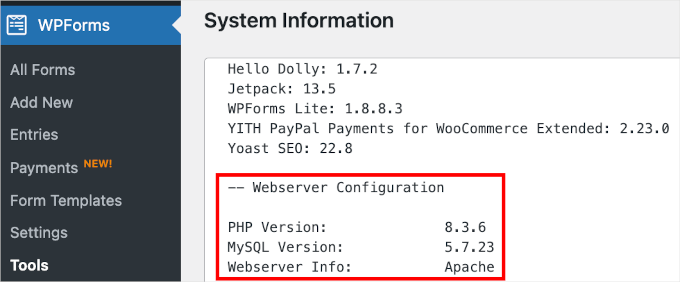
A partir da versão mais recente do WordPress (6.6 ou posterior), os requisitos de servidor recomendados são:
- PHP: Versão 7.4 ou superior
- MySQL: Versão 5.7 ou superior (ou MariaDB: Versão 10.4 ou superior)
Se o seu servidor estiver executando versões mais antigas, alguns plugins ou recursos podem não funcionar corretamente. Usar as versões recomendadas garante melhor desempenho, compatibilidade e segurança.
Se o seu servidor não estiver executando uma versão compatível de PHP, MySQL ou MariaDB, entre em contato com seu provedor de hospedagem WordPress. A maioria dos provedores ajudará você a atualizar o software do seu servidor para atender a esses requisitos recomendados.
Você também pode consultar nosso guia sobre como atualizar sua versão do PHP no WordPress.
Dica 7. Contate o Suporte do Plugin
Às vezes, apesar de seus melhores esforços, seu formulário do WordPress ainda não funcionará e você precisará de ajuda prática.
Se você tentou todas as dicas de solução de problemas do WordPress anteriores e seu formulário ainda não está funcionando corretamente, então é hora de entrar em contato com a equipe de suporte do plugin. A maioria dos plugins respeitáveis oferece suporte por meio de seus sites oficiais, fóruns ou portais de suporte dedicados.
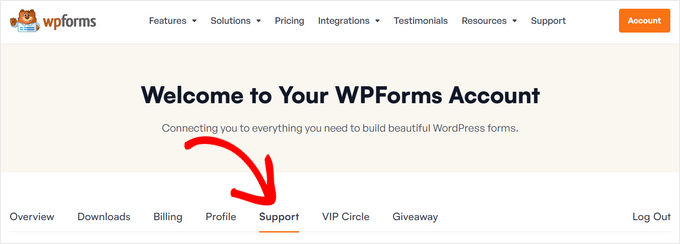
Com o WPForms, você pode enviar um ticket por e-mail para suporte. Para entrar em contato com a equipe de suporte, basta fazer login na sua conta WPForms e selecionar a aba ‘Suporte’.
Ao preencher o formulário de suporte, seja o mais detalhado possível na seção ‘Problema/Mensagem’. Para ajudar a equipe de suporte a resolver seu problema rapidamente, recomendamos incluir as seguintes informações:
- Um link para a página onde seu formulário do WordPress está localizado.
- Uma descrição clara do problema. Por exemplo, “O formulário exibe uma mensagem de sucesso após o envio, mas não recebo a notificação por e-mail.”
- As etapas de solução de problemas que você já realizou deste guia (por exemplo, “Já verifiquei conflitos de plugins e limpei todos os caches.”).
Ao terminar, você pode clicar no botão ‘Enviar’. E você deverá receber imediatamente um e-mail para confirmar o envio do seu ticket.
Perguntas Frequentes: Solução de problemas de erros de formulário do WordPress
Aqui estão algumas perguntas frequentes sobre como solucionar erros de formulário do WordPress.
Por que meus formulários do WordPress não estão enviando e-mails?
Este é um dos problemas mais comuns. Geralmente acontece porque o WordPress usa uma função básica de e-mail PHP que muitos provedores de hospedagem não configuram corretamente.
A correção mais fácil é usar um plugin de SMTP como o WP Mail SMTP. Ele envia seus e-mails através de um provedor de e-mail adequado, o que os torna muito mais confiáveis.
Como posso evitar envios de spam nos meus formulários?
Lidar com spam pode ser frustrante, mas você tem várias boas opções. A maioria dos construtores de formulários populares, como o WPForms, inclui ferramentas anti-spam integradas, como um campo honeypot (invisível para os usuários, mas que captura bots).
Você também pode adicionar um campo CAPTCHA ou reCAPTCHA ao seu formulário. Esses recursos exigirão uma ação rápida para confirmar que o visitante é humano, o que filtra a maior parte do spam.
Qual é o melhor plugin de formulário de contato para WordPress?
Após testar dezenas de plugins, nossa principal escolha é o WPForms. Ele é fácil para iniciantes, flexível e tem todos os recursos (incluindo ferramentas de IA) que você precisa para criar qualquer tipo de formulário.
Nós até o usamos no WPBeginner para nossos próprios formulários de contato e pesquisa. E você pode saber mais sobre ele em nossa análise completa do WPForms.
Continue aprendendo: Mais guias sobre o uso de formulários do WordPress
Esperamos que este guia tenha ajudado você a aprender o que fazer quando seu formulário do WordPress não está funcionando. Agora que seus formulários estão funcionando corretamente, você pode achar estes outros guias úteis:
- Como Personalizar e Estilizar Seus Formulários WordPress
- Como Criar Formulários WordPress com Campos de Seleção (Dropdown)
- Maneiras de Usar Lógica Condicional em Formulários do WordPress
- Dicas para Criar Formulários Mais Interativos no WordPress
- Como Rastrear Envio de Formulários no Google Analytics
Se você gostou deste artigo, por favor, inscreva-se em nosso Canal do YouTube para tutoriais em vídeo do WordPress. Você também pode nos encontrar no Twitter e no Facebook.




Samuel
Muitas vezes tive problemas com a entrega de e-mails e, às vezes, é com o formulário de contato que deveria me alertar que alguém o preencheu. O WP Mail SMTP me salvou muitas vezes. Gostaria de dizer que, como já mencionado no artigo, a configuração do PHP é altamente recomendada, porque se o PHP que roda no servidor não atender aos requisitos do WordPress, haverá problemas. Artigo muito útil, muito obrigado.
Jiří Vaněk
Muitos problemas surgem de funções PHP sem que as pessoas percebam. Frequentemente, o problema está relacionado às configurações de DNS de um domínio onde o registro SPF para o servidor web, que envia e-mails via PHP, está ausente. Esta é a primeira coisa a verificar ao lidar com problemas de entrega de e-mail. Adicionar um registro SPF me ajudou muito, mas acabei mudando para o WP SMTP Mail devido às suas vantagens inegáveis. Desde que comecei a usar este plugin, a maioria dos meus problemas relacionados a formulários foram resolvidos. Além disso, a capacidade de monitorar e registrar formulários é uma grande vantagem, na minha opinião. Este é um excelente tutorial para ter à mão, pois formulários podem ser uma verdadeira dor de cabeça para proprietários de sites, e encontrar a causa raiz pode ser bastante desafiador.