


Recentemente, um de nossos leitores nos perguntou como eles podem rastrear diferentes campanhas e compras em seu site WordPress.
Blogamos há muito tempo e realizamos muitas campanhas de marketing, então sabemos o quão importante é rastrear conversões no WordPress.
O rastreamento de conversões ajuda você a medir o impacto de seus esforços de marketing e facilita a compreensão de como os usuários interagem com seu site.
Neste guia, mostraremos como adicionar rastreamento de conversões no WordPress e rastrear suas conversões como um profissional.
Este é um guia completo para rastreamento de conversões no WordPress, então o dividimos em diferentes seções. Aqui está o que abordaremos neste artigo:
- O que é Rastreamento de Conversões?
- Por que o Rastreamento de Conversões é Importante?
- Ferramentas que Você Precisa para Configurar o Rastreamento de Conversões no WordPress
- Configurando o Rastreamento de Conversões no Google Analytics
- Ativando o Rastreamento de Conversões de E-commerce Aprimorado
- Visualizando Relatórios de Rastreamento de Conversões de E-commerce
- Ativando o Rastreamento de Conversões de Formulários no Google Analytics
- Configurando Eventos no Google Analytics 4
- Rastreamento de Conversões do Google Ads no WordPress
- Use Parâmetros UTM para Rastreamento de Conversões no Google Analytics
- Configurando o Rastreamento de Conversões do Facebook no WordPress
- Configurando o Rastreamento de Conversões do Twitter no WordPress
- Configurando Metas para Rastreamento de Conversões no Universal Analytics
- Otimizando Taxas de Conversão para Aumentar Vendas
O que é Rastreamento de Conversões?
Rastreamento de conversões é a capacidade de rastrear e medir o sucesso de seus vários esforços de marketing.
Dependendo do seu negócio, a conversão é a ação desejada que você quer que os usuários realizem em seu site.
- Para uma loja online ou site de eCommerce, uma conversão pode ser uma compra bem-sucedida.
- Para um site de notícias/blog, a conversão pode ser uma assinatura bem-sucedida da newsletter por e-mail.
- Para um site de serviços profissionais, uma conversão pode ser um usuário preenchendo um formulário de contato.
Simplificando, o rastreamento de conversão mostra quantos dos seus visitantes do site realizam com sucesso a ação desejada.
Por que o Rastreamento de Conversões é Importante?
O rastreamento de conversão é importante porque ajuda você a tomar decisões baseadas em dados para expandir seus negócios.
Por exemplo, ele mostra que usuários de uma fonte de tráfego específica têm maior probabilidade de converter. Você pode então concentrar sua atenção em obter mais tráfego dessa fonte específica.
O rastreamento de conversão também ajuda você a descobrir os usuários que não estão convertendo tão bem.
Por exemplo, você pode descobrir que os usuários abrem a página de contato, mas muitos a abandonam antes de enviar o formulário. Você pode, então, facilitar o preenchimento do seu formulário removendo campos desnecessários, tornando-o conversacional, alterando cores, configurando o envio parcial do formulário, etc.
Basicamente, você precisa rastrear conversões para medir seus sucessos e fracassos e, em seguida, melhorá-los para expandir seu negócio online.
Dito isso, vamos dar uma olhada nas ferramentas que precisaremos para configurar o rastreamento de conversões no WordPress.
Ferramentas que Você Precisa para Configurar o Rastreamento de Conversões no WordPress
A maioria dos especialistas em otimização de conversão depende muito do Google Analytics. É uma ferramenta gratuita fornecida pelo Google que ajuda você a rastrear o tráfego do seu site.
Ele mostra de onde vêm seus usuários e o que eles fazem enquanto estão em seu site.
Se você estiver executando Google AdWords, Facebook Ads e Twitter Ads para promover seu negócio, precisará configurá-los para rastreamento de conversão.
Isso pode parecer complicado, mas você só precisará configurá-lo uma vez, e nós o guiaremos em cada etapa do processo.
Pronto? Vamos começar.
Configurando o Rastreamento de Conversões no Google Analytics
Primeiro, você precisa instalar o Google Analytics em seu site.
A maneira mais fácil de fazer isso é usando o MonsterInsights. É o melhor plugin do Google Analytics do mercado, que vem com rastreamento aprimorado de eCommerce, rastreamento de formulários e outras ferramentas de rastreamento de conversão integradas.
Você precisará da versão PRO do plugin para acessar o eCommerce e outros recursos avançados de rastreamento. Para rastreamento básico, a versão gratuita também funciona.
Simplesmente instale e ative o plugin MonsterInsights. Para mais detalhes, veja nosso guia passo a passo sobre como instalar um plugin do WordPress.
Após a ativação, você verá o assistente de configuração. Clique no botão ‘Iniciar o Assistente’.

Em seguida, você pode seguir as instruções na tela para conectar seu site WordPress ao Google Analytics usando o MonsterInsights. Para mais detalhes, veja nosso guia sobre como instalar o Google Analytics no WordPress.
Agora que você instalou o Google Analytics, vamos configurar o rastreamento de conversão em seu site.
Ativando o Rastreamento de Conversões de E-commerce Aprimorado
O rastreamento de comércio eletrônico ajuda você a ver quais produtos estão vendendo bem em seu site, quais produtos estão sendo visualizados, mas não comprados, e o que está gerando mais receita.
O Google Analytics vem com o rastreamento aprimorado de comércio eletrônico, que funciona para a maioria dos sites de comércio eletrônico. No entanto, você precisará de um desenvolvedor para adicionar código ao seu site ou usar o Gerenciador de Tags do Google para configurar o rastreamento de comércio eletrônico em seu site.
Observação: o processo manual para adicionar o rastreamento de conversão de comércio eletrônico tem muitas chances de erros, portanto, recomendamos fortemente o uso de um plugin como o MonsterInsights.
Instalar o Addon de Comércio Eletrônico do MonsterInsights
O MonsterInsights vem com um addon de eCommerce que permite configurar corretamente o rastreamento de conversão de eCommerce no Google Analytics sem editar o código. Ele funciona imediatamente, e você não precisa realizar nenhuma configuração adicional.
Ele funciona com todas as principais plataformas de eCommerce para WordPress, incluindo WooCommerce, MemberPress, LifterLMS, Easy Digital Downloads e muito mais.
Primeiro, você precisa visitar a página Insights » Addons para instalar e ativar o addon de e-commerce.

Depois, você pode ir ao seu painel do WordPress e visitar a página Insights » Configurações.
A partir daqui, mude para a aba E-commerce.

O MonsterInsights detectará automaticamente seu software de e-commerce e ativará o rastreamento avançado de e-commerce para sua loja.
Visualizando Relatórios de Rastreamento de Conversões de E-commerce
Agora que você ativou o rastreamento de conversão de e-commerce em seu site. Vamos ver como visualizar esses relatórios e usá-los para tomar decisões informadas sobre seu negócio.
Relatórios de Conversão de E-commerce no MonsterInsights
Simplesmente vá para a página Insights » Relatórios dentro da área de administração do WordPress e, em seguida, mude para a aba E-commerce.
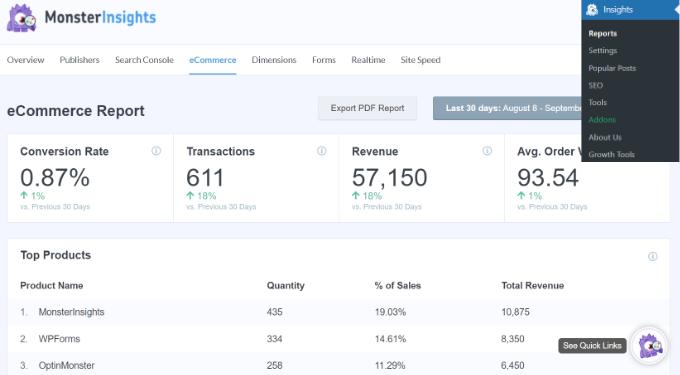
Na parte superior, você verá suas métricas mais importantes, como taxa de conversão, transações, receita e valor médio do pedido.
Abaixo disso, você verá uma lista dos seus principais produtos com quantidade, porcentagem de venda e receita total. Isso mostra quais produtos estão vendendo bem em sua loja.
Em seguida, você verá suas principais fontes de conversão com o número de visitas, participação na conversão e receita. Você pode ver quais fontes estão gerando mais receita e quais fontes de tráfego não são muito eficazes.

O MonsterInsights também mostrará relatórios de comportamento do comprador com o número de vezes que os produtos foram adicionados e removidos do carrinho.
Isso não é tudo. Você pode detalhar ainda mais esses relatórios dentro do Google Analytics.
Relatórios de Conversão de E-commerce no Google Analytics
No Google Analytics 4, você pode acessar Relatórios » Monetização » Visão Geral para visualizar o relatório.
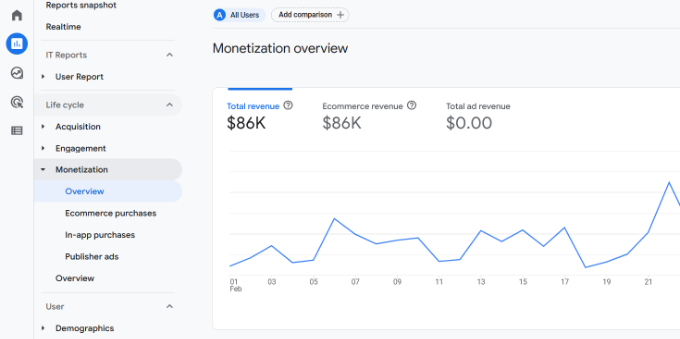
Aqui, você pode ver a receita total que sua loja online está gerando. Além disso, há mais métricas que você pode acompanhar, como itens comprados, compradores de primeira viagem e compras totais.
Por outro lado, se você tiver dados históricos coletados usando o Universal Analytics, poderá ver esses relatórios de eCommerce no seu painel do UA. No entanto, nenhum dado novo será coletado, pois todos os usuários foram migrados para o GA4.
Observação: O Universal Analytics foi descontinuado e será encerrado em breve. Se você tiver dados históricos em sua propriedade do UA, recomendamos exportá-los o mais rápido possível.
Em seguida, clique em Conversões » E-commerce na coluna da esquerda.
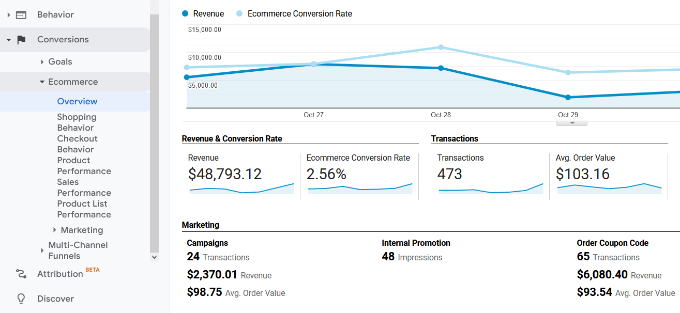
A seção de visão geral oferece as estatísticas mais importantes, como receita, taxa de conversão, transações e valor médio do pedido.
Você pode detalhar ainda mais para visualizar diferentes relatórios. Por exemplo, você pode alternar para relatórios de comportamento de compra e checkout para ver como os usuários chegam à página de conversão. Você também pode descobrir o que os impediu no último minuto de concluir a transação.
Você também pode querer ver nosso guia sobre como configurar o rastreamento de conversão do WooCommerce.
Ativando o Rastreamento de Conversões de Formulários no Google Analytics
Nem todos os sites usam uma plataforma de eCommerce para realizar negócios. Por exemplo, um site de restaurante pode usar um formulário de entrega de pedidos, ou um salão pode usar um formulário de reserva.
Muitas empresas usam formulários de contato para capturar leads de seus sites. Muitos sites de notícias e blogs usam uma newsletter por e-mail para converter visitantes do site em assinantes.
Para rastreá-los, você precisa habilitar o rastreamento de conversão de formulários no Google Analytics.
MonsterInsights vem com um addon de Formulários que permite rastrear facilmente conversões de formulários em seu site WordPress. Ele funciona com todos os plugins populares de formulários do WordPress, incluindo WPForms, Formidable Forms, Gravity Forms, Contact Form 7 e outros.
Simplesmente vá para a página Insights » Addons. Role para baixo até o complemento 'Forms' e clique no botão Instalar.

Após a ativação, você precisa visitar a página Insights » Settings e mudar para a aba 'Conversions'.
O MonsterInsights detectará automaticamente seu plugin de formulário WordPress e também começará a rastrear formulários WordPress diversos em seu site.

Visualizando seus relatórios de conversão de formulários
Agora você pode visualizar seus relatórios de conversão de formulários dentro da sua área de administrador do WordPress.
Acesse a página Insights » Relatórios e mude para a aba ‘Formulários’.

Você verá uma lista de formulários em seu site com suas impressões, conversões e taxas de conversão.
Isso ajuda a rastrear o desempenho de cada formulário do WordPress. Você pode otimizar formulários com poucas conversões enquanto aumenta a visibilidade de formulários com muitas conversões.
Para mais detalhes, consulte nosso guia sobre como configurar o rastreamento de formulários no Google Analytics.
Configurando Eventos no Google Analytics 4
O Google Analytics 4 substitui metas por eventos. Você pode configurar eventos manualmente para rastrear diferentes interações do usuário no GA4.
Primeiro, você precisará ir para as configurações ‘Administrador’ da sua propriedade do GA4.
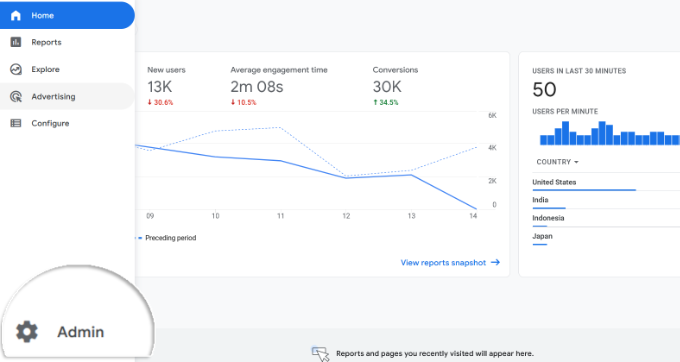
Em seguida, você precisará navegar até a coluna Propriedade.
Depois disso, basta clicar na opção ‘Evento’.
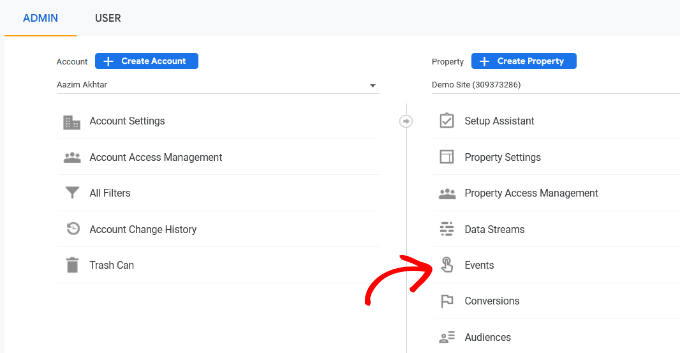
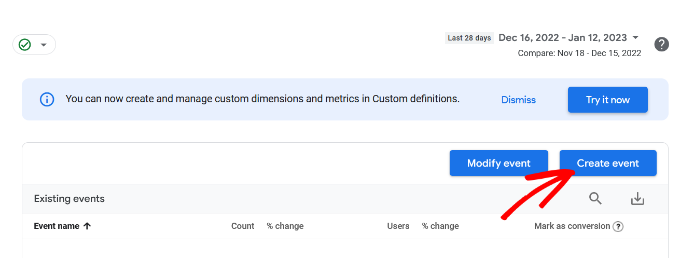
Agora você está pronto para criar um novo evento no GA4.
Basta clicar no botão ‘Criar evento’ para começar.
Agora você deverá ver uma nova janela deslizar da direita. É aqui que todos os seus eventos personalizados serão listados.
Vá em frente e clique no botão ‘Criar’.

Na próxima tela, você pode inserir os detalhes do seu novo evento.
O Google Analytics 4 já possui eventos pré-construídos. Basta clicar no menu suspenso Nome do evento personalizado e escolher um evento. Por exemplo, selecionaremos o evento ‘file_download’ para este tutorial.
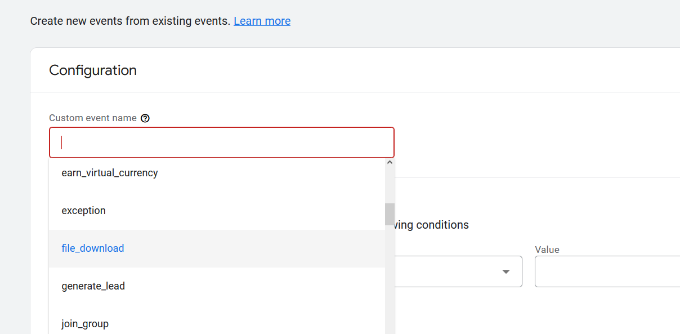
O GA4 inserirá automaticamente o Parâmetro e Operador específicos para o seu evento personalizado.
Em seguida, você pode inserir um valor para seu evento. Por exemplo, inseriremos '.pdf', pois queremos rastrear downloads de arquivos PDF. No entanto, você pode inserir qualquer palavra específica que usar para organizar nomes de arquivos em seu site.
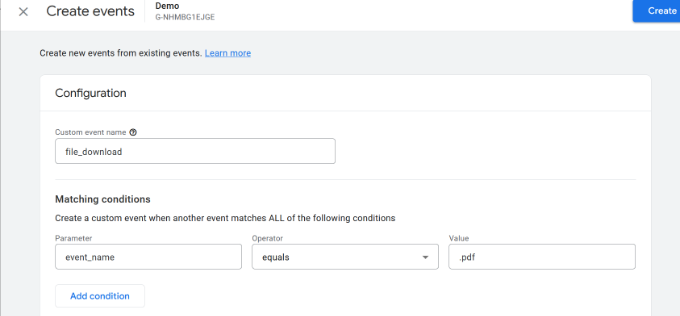
Após inserir esses detalhes, clique no botão ‘Criar’ no topo.
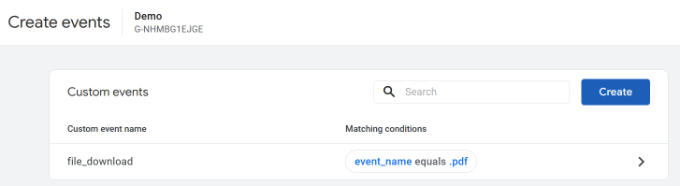
Agora você verá seu novo evento personalizado listado na área Eventos personalizados no GA4.
Visualizando Suas Conversões de Eventos no Google Analytics 4
Agora que você criou um evento personalizado no GA4, o próximo passo é visualizar as conversões.
Para fazer isso, basta ir para Relatórios » Engajamento » Evento: Nome do evento no menu à sua esquerda e visualizar o relatório.
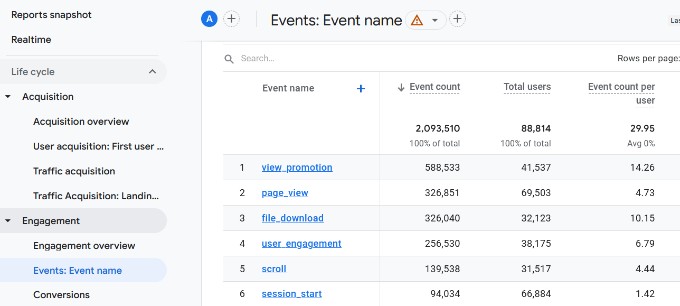
Agora você pode repetir esta etapa para rastrear outros eventos personalizados.
Dito isso, uma maneira mais fácil de rastrear o comportamento do usuário é usando MonsterInsights. O plugin configura automaticamente diferentes eventos no Google Analytics.
Dessa forma, você não precisa configurar eventos manualmente nem se preocupar em estragar seu rastreamento.
Rastreamento de Conversões do Google Ads no WordPress
Se você executa o Google Ads (anteriormente Google AdWords) para trazer tráfego direcionado para o seu site, talvez queira rastrear essas conversões.
A configuração é um pouco complicada porque requer a adição de código ao seu site. No entanto, com o MonsterInsights, você pode facilmente configurar o rastreamento de conversões do Google Ads sem editar código ou contratar um desenvolvedor.
Primeiro, você pode ir para Insights » Addons no seu painel do WordPress e instalar o addon Ads.
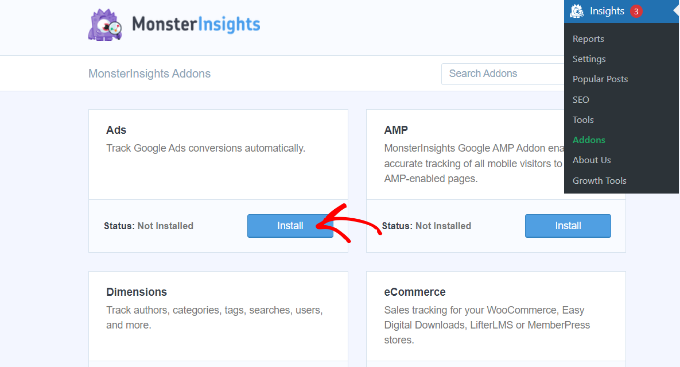
Assim que instalar o addon, ele deverá ativar automaticamente.
A partir daqui, você pode ir para Insights » Configurações e acessar a aba Publisher.
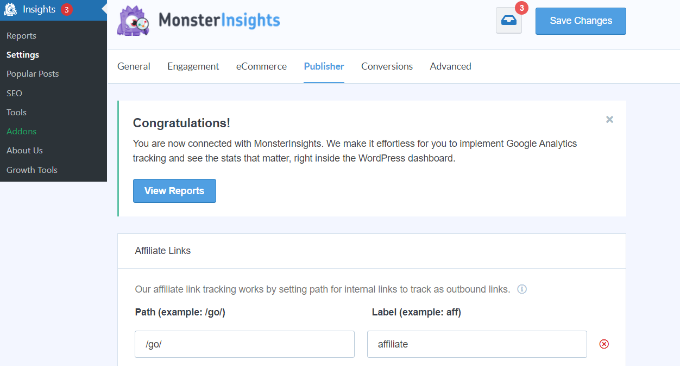
Em seguida, você pode rolar para baixo até a seção ‘Ads Tracking’.
Aqui, você precisará inserir o ID de Conversão, que terá o formato: AW-123456789.
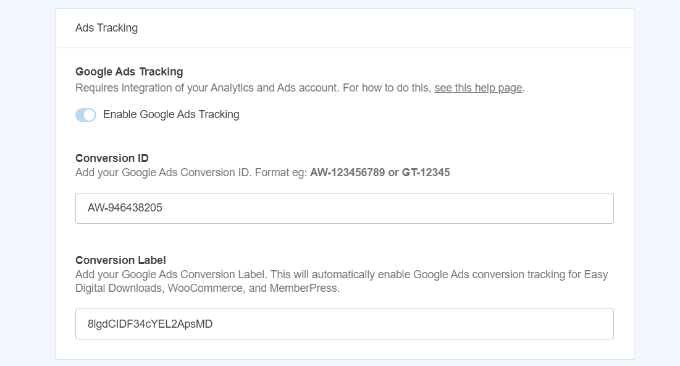
Se você estiver rastreando o Google Ads em uma loja de eCommerce, também poderá inserir o Rótulo de Conversão.
Para encontrar o ID de Conversão e o Rótulo de Conversão, você precisará ir ao seu painel do Google Ads e criar uma ação de conversão.
Para mais detalhes, siga nosso guia passo a passo sobre como configurar o rastreamento de conversões do Google Ads no WordPress.
Visualizando Relatórios de Conversão do Google Ads no Google Analytics 4
Seu rastreamento de conversão do Google Ads agora aparecerá em seus relatórios do Google Analytics.
No Google Analytics 4, você pode ir para Aquisição » Visão geral da aquisição e, em seguida, navegar até o relatório ‘Sessão Google Ads’.
Depois disso, clique na opção ‘Ver campanhas do Google Ads’ na parte inferior do relatório.
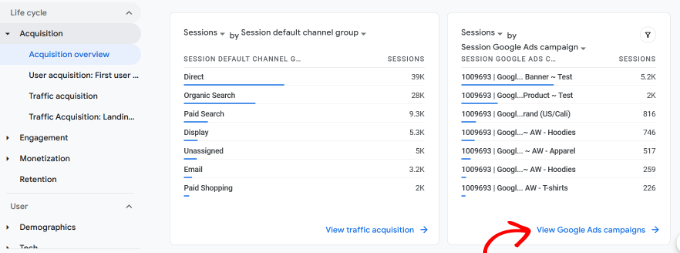
Isso expandirá o relatório e mostrará mais detalhes sobre suas campanhas de anúncios.
Você pode ver o número total de usuários, sessões, cliques do Google Ads e muito mais.

Visualizando Relatórios de Conversão do Google Ads no Universal Analytics
Para o Universal Analytics, você pode abrir a propriedade do seu site.
Depois disso, visualize o relatório do Google Ads acessando a seção Aquisição » Google Ads » Campanhas. Aqui, você pode ver as conversões de todas as suas campanhas pagas.
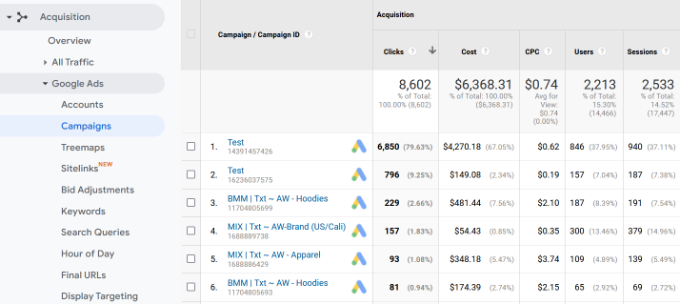
Lembre-se, no entanto, que o Universal Analytics só permitirá que você veja dados históricos e não coleta nada novo.
Use Parâmetros UTM para Rastreamento de Conversões no Google Analytics
Parâmetros UTM são tags especiais que você pode adicionar a URLs para passar informações importantes para o Google Analytics.
Por exemplo, se você quiser rastrear usuários vindos de um anúncio específico, você pode adicionar parâmetros UTM ao URL do seu anúncio assim:
https://yourwebsite.com/special-offer/?utm_source=ads&utm_medium=cpc&utm_content=bfad
Você também pode usar parâmetros UTM em qualquer lugar onde queira compartilhar seus URLs.
Por exemplo, sua newsletter por e-mail, Tweets, campanhas de SMS e muito mais.
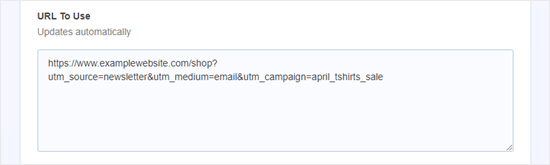
https://yourwebsite.com/special-offer/?utm_source=newsletter&utm_medium=email&utm_campaign=jan_sale
O MonsterInsights torna super fácil criar URLs com parâmetros UTM. Basta ir para a página Insights » Ferramentas e selecionar a aba ‘Construtor de URL’.

Basta inserir os parâmetros UTM que você deseja usar, e ele gerará automaticamente o URL, que você poderá usar em suas campanhas.
Por exemplo, você pode inserir uma origem de campanha, como newsletter ou Google, que informa de onde os usuários estão vindo. Depois disso, você pode definir um meio de campanha, como e-mails ou anúncios em banner, e inserir um nome de campanha.

O MonsterInsights também oferecerá opções adicionais para adicionar termos e conteúdo de campanha.
Isso é útil se você estiver testando diferentes e-mails ou campanhas pagas.
Para criar um URL personalizado, você pode deixar essas opções em branco.
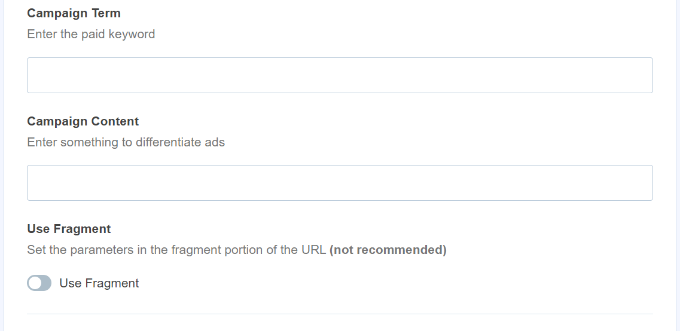
Em seguida, você pode rolar até o final para ver seu URL personalizado.
Vá em frente e use o link para campanhas e rastreie conversões em seu site.
Visualizando Relatórios de Parâmetros UTM no Google Analytics 4
Agora que você adicionou parâmetros UTM a uma URL, pode acompanhar seu desempenho no Google Analytics.
Primeiro, faça login na sua conta GA4. Depois disso, vá para Relatórios » Aquisição » Aquisição de Tráfego no menu à sua esquerda.
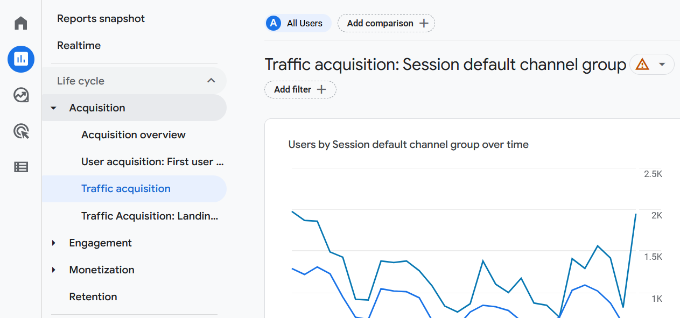
Agora você deve ver o tráfego de diferentes fontes em seu site, como pesquisa orgânica, e-mail, display e muito mais.
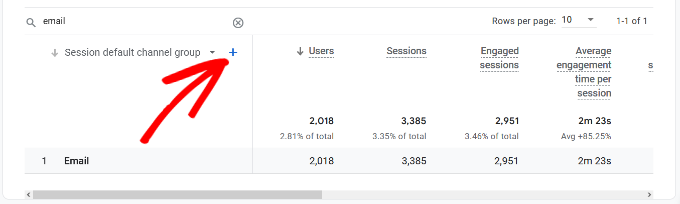
Você pode usar a barra de pesquisa para filtrar a fonte de tráfego para sua campanha personalizada. Por exemplo, se você estiver rastreando conversões de um boletim informativo, poderá procurar por 'Email' no relatório.
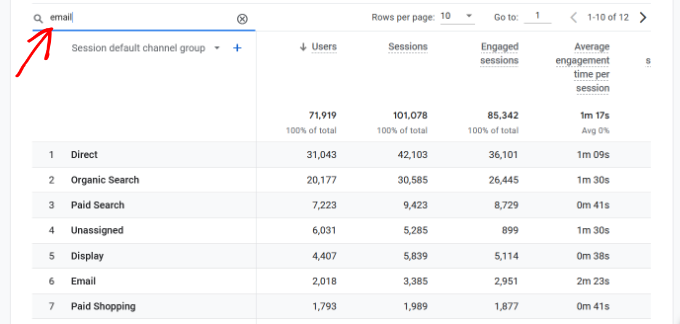
Depois disso, você pode detalhar e filtrar ainda mais seu tráfego.
Simplesmente clique no botão '+' abaixo da barra de pesquisa.
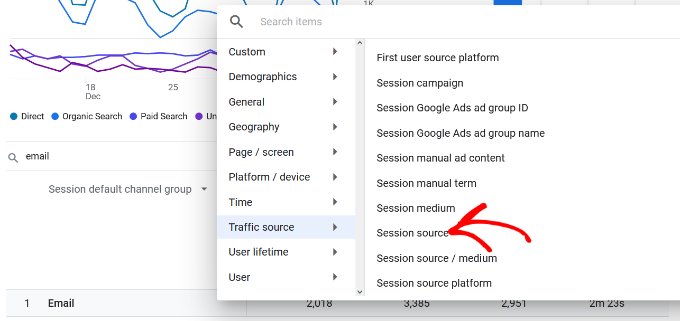
O GA4 mostrará então diferentes opções para filtrar seu tráfego.
Você pode selecionar Origem do tráfego » Origem da sessão na lista suspensa.
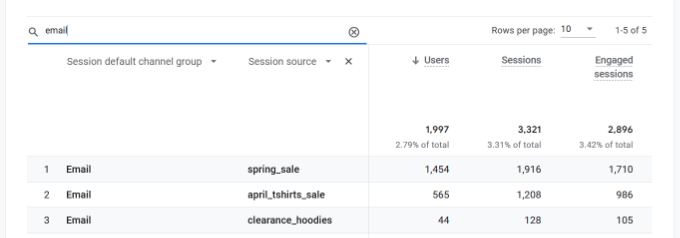
Em seguida, o Google Analytics listará suas campanhas de e-mail.
Agora você pode ver qual campanha tem o melhor desempenho e gera mais conversões.
Visualizando Relatórios de Parâmetros UTM no Universal Analytics
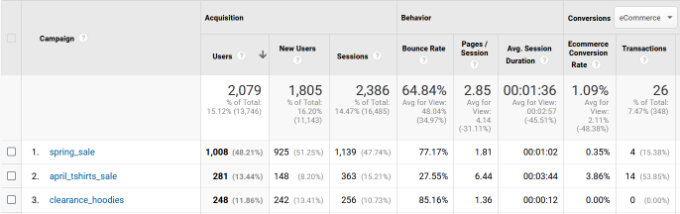
No Universal Analytics, você pode rastrear as conversões de suas campanhas no seu painel do Google Analytics.
Simplesmente mude para o relatório Aquisição » Campanhas » Todas as Campanhas.
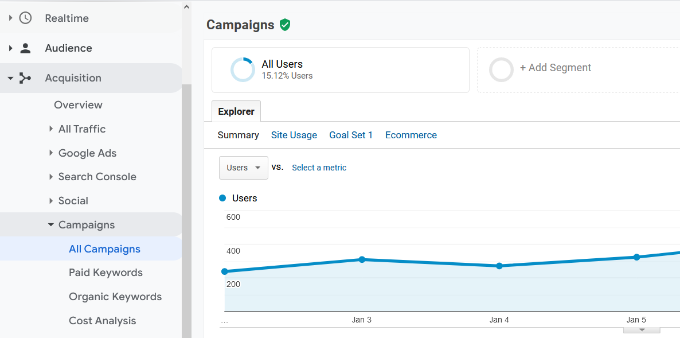
Suas campanhas aparecerão aqui.
Você pode clicar em qualquer uma delas para detalhar mais.
Configurando o Rastreamento de Conversões do Facebook no WordPress
O Facebook é o maior site de mídia social do planeta, com bilhões de usuários ativos. É por isso que os anúncios do Facebook são, às vezes, a maneira mais fácil de alcançar um público específico.
Agora, se você estiver veiculando anúncios do Facebook, talvez queira ver o desempenho de seus anúncios implementando o rastreamento de conversões para seus anúncios do Facebook.
Normalmente, você precisaria adicionar um trecho de código ao seu site WordPress para rastrear conversões do Facebook. No entanto, o WPCode torna isso muito simples, e você pode simplesmente inserir o ID do Pixel do Facebook para configurar o rastreamento.
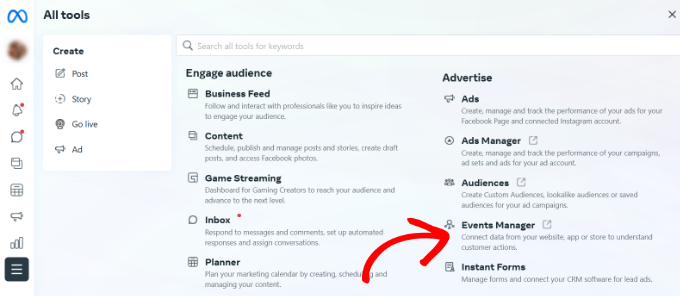
Primeiro, você precisará fazer login no Facebook e visitar o Meta Business Suite. Em seguida, clique em Todas as Ferramentas » Gerenciador de Eventos.
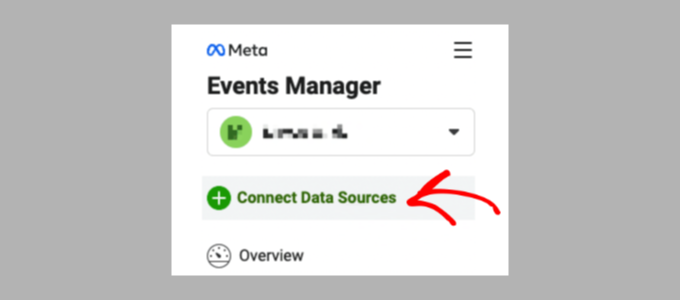
Em seguida, você precisa adicionar uma fonte de dados ao Gerenciador de Eventos.
Simplesmente clique no botão ‘+ Conectar a Fontes de Dados’ no menu à esquerda.
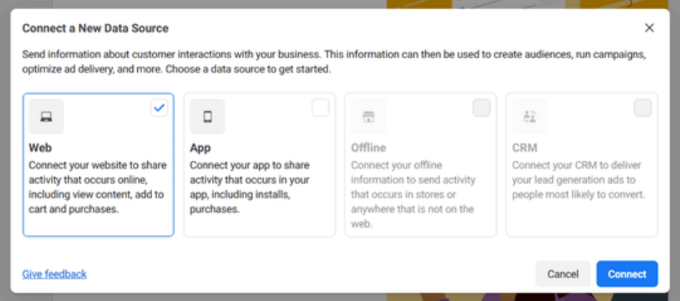
Agora você deve ver diferentes opções para conectar sua nova fonte de dados.
Vá em frente e selecione a opção ‘Web’ e clique no botão ‘Conectar’ para continuar.
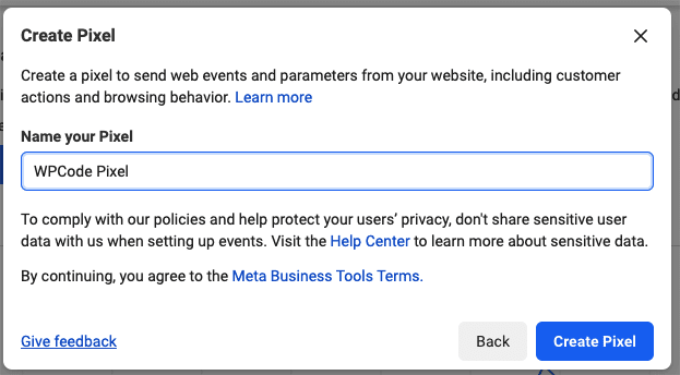
Depois disso, insira um nome para o seu pixel.
Assim que isso for feito, você pode clicar no botão ‘Criar Pixel’.
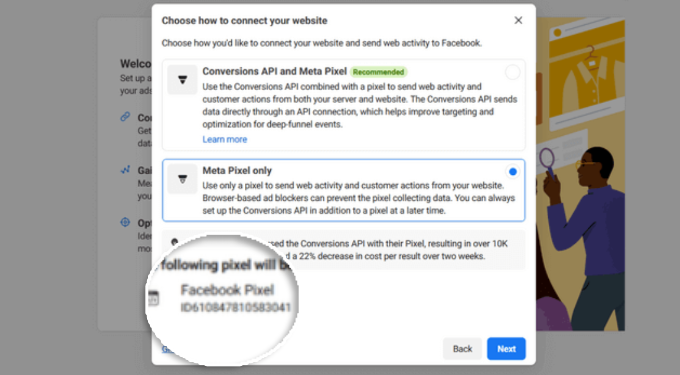
Em seguida, você precisa escolher como conectar seu site e enviar atividades para o Facebook.
Na parte inferior, você verá o Pixel do Facebook. Vá em frente e copie o ID do pixel.
Em seguida, você pode retornar ao painel do seu site WordPress e instalar e ativar o plugin WPCode Free Plugin. Para mais detalhes, consulte nosso guia passo a passo sobre como instalar um plugin do WordPress.
Observe que você precisará de pelo menos o plano WPCode Plus, pois ele inclui o Addon de Pixel de Conversão. No entanto, também existe uma versão gratuita do WPCode que você pode usar para começar.
Após a ativação, você precisa visitar a página Code Snippets » Conversion Pixel e ir para a aba Facebook. A partir daqui, você precisa colar o ID do Pixel do Facebook no campo respectivo.
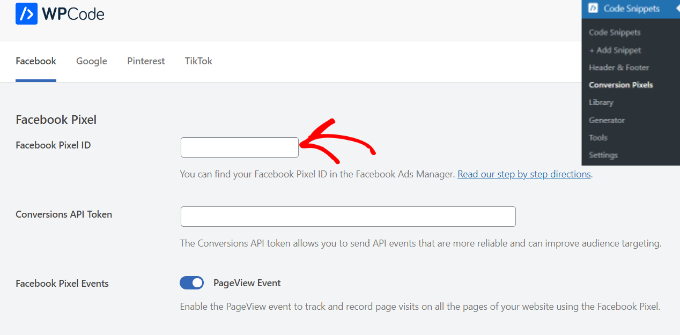
O WPCode agora adicionará automaticamente ao seu site o código necessário para rastrear as conversões de anúncios do Facebook.
Configurando o Rastreamento de Conversões do Twitter no WordPress
Se você veicula anúncios no Twitter para promover seu negócio, precisará configurar o rastreamento de conversões do Twitter para medir o sucesso de seus anúncios.
Simplesmente faça login em sua conta do Twitter Ads e clique em Ferramentas » Gerenciador de Eventos no menu superior.
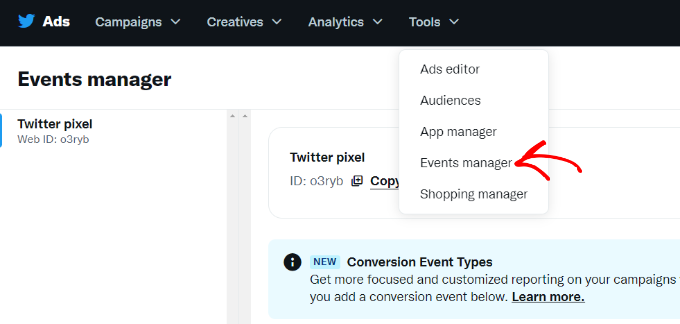
Você deverá ver agora um pixel criado pelo Twitter.
Vá em frente e clique na opção 'Ver Pixel do Twitter'.
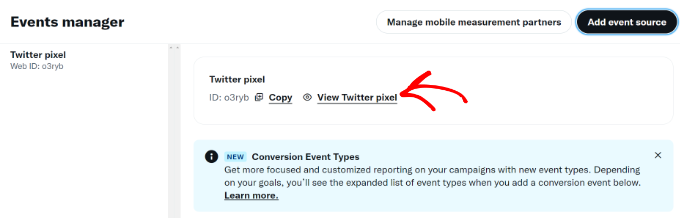
Na próxima tela, você verá diferentes opções para adicionar o pixel do Twitter ao seu site.
Você pode usar o método 'Código do Pixel' e simplesmente copiar o código.
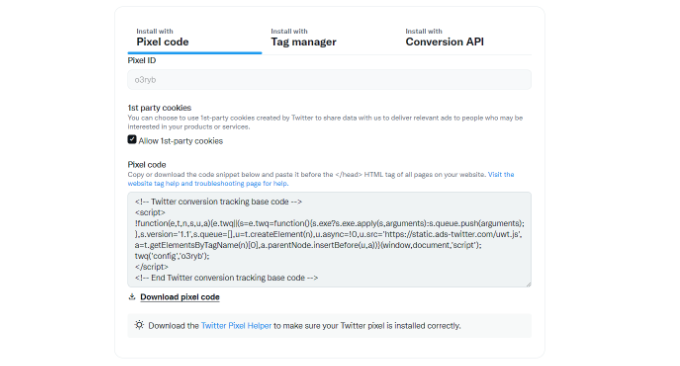
Você precisará adicionar este código ao cabeçalho do seu site WordPress.
Primeiro, você precisa voltar para a área de administração do seu site WordPress.
Se você ainda não o fez, instale e ative o plugin WPCode. Para mais detalhes, consulte nosso guia sobre como instalar um plugin do WordPress.
Ao ativar, você precisa visitar a página Snippets de Código » Cabeçalho e Rodapé. Agora você pode colar o código do pixel do Twitter na seção Cabeçalho.
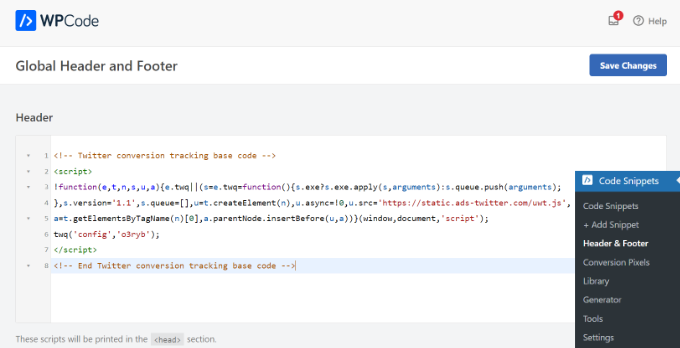
Não se esqueça de clicar no botão ‘Salvar Alterações’ para armazenar suas configurações.
Após instalar com sucesso o código do pixel, você poderá rastrear conversões em sua conta do Twitter Ads.
Configurando Metas para Rastreamento de Conversões no Universal Analytics
Uma coisa importante a notar é que a nova versão do Google Analytics 4 não tem mais metas. Esta é uma das principais diferenças que você verá entre as versões nova e antiga.
Metas eram usadas no Universal Analytics para rastrear diferentes interações do usuário. No entanto, na forma como o novo Google Analytics funciona, as metas são substituídas por eventos.
Visualizando Suas Conversões de Meta no Universal Analytics
Embora não haja uma opção para configurar metas no Google Analytics, você ainda pode acessar seus dados antigos no Universal Analytics se tiver metas configuradas.
Simplesmente, vá para Conversões » Metas e clique em Visão Geral.
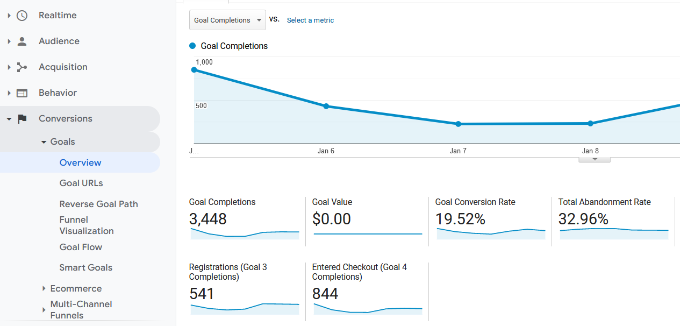
Como todos os relatórios do Google Analytics, você pode detalhar para visualizar jornadas de visitantes e obter insights mais profundos.
Para mais detalhes, consulte nosso guia sobre como configurar metas do Google Analytics para seu site WordPress.
Otimizando Taxas de Conversão para Aumentar Vendas
Assim que você começar a rastrear conversões em seu site, o próximo passo é melhorar essas taxas de conversão.
Você ficaria surpreso com o quanto pequenas coisas podem ter um grande impacto em seu negócio.
A melhor maneira de melhorar suas conversões é usando OptinMonster. É o melhor software de otimização de conversão do mercado e ajuda você a converter mais visitantes em clientes.
O OptinMonster vem com ferramentas como pop-ups de lightbox, tapetes de boas-vindas em tela cheia, contadores regressivos, caixas deslizantes e muito mais.

Ele se integra a qualquer serviço de e-mail marketing e funciona com todas as plataformas populares de comércio eletrônico.
As regras de exibição do OptinMonster permitem que você mostre mensagens direcionadas aos seus clientes no momento exato e os incentive a tomar uma decisão de compra.

Por exemplo, se você notar que os clientes estão saindo de uma página de produto sem tomar nenhuma ação, você pode oferecer um desconto quando eles estiverem prestes a sair.
Da mesma forma, você pode executar campanhas com tempo limitado para acionar o efeito FOMO e dar aos clientes um empurrão na direção certa.
Para dicas mais práticas, consulte nosso guia sobre maneiras de recuperar vendas de carrinhos abandonados do WooCommerce.
Esperamos que este guia tenha ajudado você a configurar o rastreamento de conversões no WordPress. Você também pode querer ver nossa comparação dos melhores serviços de e-mail marketing e o guia definitivo sobre velocidade e desempenho do WordPress.
Se você gostou deste artigo, por favor, inscreva-se em nosso Canal do YouTube para tutoriais em vídeo do WordPress. Você também pode nos encontrar no Twitter e no Facebook.


David Lim
É verdade que há pessoas que usam parâmetros UTM para links internos também, mas isso é uma má prática no geral? Qual poderia ser o significado disso?
WPBeginner Support
Não é especificamente uma má prática. Se você está obtendo informações úteis para suas necessidades, pode ser uma ferramenta útil para entender quando alguém usa um link de uma página específica.
Admin
Dayo Olobayo
Eu realmente aprecio este guia passo a passo sobre rastreamento de conversão no WordPress. Tenho uma pergunta sobre o uso de parâmetros UTM. Como posso garantir que os parâmetros UTM estejam configurados corretamente para minhas campanhas, especialmente ao veicular vários anúncios em diferentes plataformas?
WPBeginner Support
Ter nomes descritivos para seus parâmetros UTM para ajudá-lo a testar se uma URL é usada ao testar uma campanha.
Admin
Mrteesurez
Uma das coisas que gosto no Google Analytics é a funcionalidade de rastreamento de eventos, ela oferece uma oportunidade de saber qual ação os usuários estão realizando em um site.
Além disso, eu já vi coisas de UTM antes, mas hoje consigo ver uma maneira de usá-lo.
Minha pergunta: Se eu configurar o rastreamento para Facebook e Twitter, onde verei os resultados de Analytics ou conversão, é dentro do WPcode ou onde??
WPBeginner Support
Você veria as informações no Google Analytics ou, se estiver usando um plugin como o MonsterInsights, deverá ver as informações no plugin para o rastreamento de conversão.
Admin
Ahmed Omar
Um guia passo a passo brilhantemente simplificado para o rastreamento de conversão do WordPress
As instruções detalhadas, especialmente a divisão de metas e eventos de rastreamento, facilitam para qualquer usuário.
O Monster insight provou ser uma joia no meu kit de ferramentas.
Obrigado
Moinuddin Waheed
O rastreamento de conversão dos produtos e serviços que oferecemos é muito importante para medir o impacto exato das diferentes plataformas e fontes de conversão. Isso não apenas ajuda em nossa melhor compreensão de como as diferentes plataformas estão performando, mas também em otimizar nossos esforços na direção certa.
Eu não sabia que havia tantas opções disponíveis para rastrear nossa taxa de conversão dentro do nosso próprio painel.
Artigo muito útil em termos de seu impacto no aumento e crescimento do negócio.
WPBeginner Support
Glad we could share this helpful article
Admin
alessandro
Ótimo post, obrigado pelas informações
WPBeginner Support
De nada!
Admin
Mtalula Mohamed
Encontrei este post em um momento que eu mais precisava. Obrigado wpbeginner por este post, com certeza implementarei isso para meu blog e um e-commerce.
WPBeginner Support
Ficamos felizes que nosso artigo tenha sido útil!
Admin
Vince Png
Ótimo post! Sempre quis trabalhar na melhoria da conversão no meu site de afiliados, mas acho o tópico assustador. Este guia será útil.
WPBeginner Support
Ficamos felizes em poder simplificar o processo!
Admin
Sacha C.
Great article! Conversion tracking is an essential aspect of measuring the effectiveness of your marketing efforts and understanding user interactions on your website. I’m glad you’re providing a guide on how to add conversion tracking in WordPress, as it can be a valuable tool for businesses looking to optimize their online presence.
Thanks for your guide
WPBeginner Support
Feliz em saber que você achou nosso guia útil!
Admin
hafid
Posso saber qual plugin você usa para criar a tabela de conteúdos? Ou você cria manualmente? Você tem alguma dica sobre como apontar para a posição exata? Agradeço desde já.
WPBeginner Support
Nós criamos o nosso manualmente, você pode ver nosso guia sobre links de âncora abaixo:
https://www.wpbeginner.com/beginners-guide/how-to-easily-add-anchor-links-in-wordpress-step-by-step/
Admin