


Não é frustrante quando seu site quebra, fica lento ou é hackeado sem aviso prévio? Já passamos por essa situação antes, apenas para perceber que uma versão desatualizada do WordPress era a causa.
Executar uma versão mais antiga do WordPress pode deixar seu site exposto a riscos de segurança, problemas de desempenho e recursos ausentes. Aprendemos em primeira mão como manter-se atualizado evita esses problemas.
Neste artigo, explicaremos por que é tão importante manter seu site WordPress atualizado. Detalharemos os riscos de versões desatualizadas e compartilharemos como atualizar seu site com segurança.
Por Que Você Deve Atualizar o WordPress
O WordPress é gratuito, e uma comunidade global de desenvolvedores trabalha em seu desenvolvimento.
Com cada nova versão, eles corrigem bugs, adicionam novos recursos, melhoram o desempenho e aprimoram os recursos existentes para se manterem atualizados com os padrões mais recentes do setor.
Em outras palavras, ao não atualizar o WordPress, você está arriscando a segurança do seu site e perdendo novos recursos/melhorias.
Vamos dar uma olhada nos prós e contras de atualizar o WordPress.
1. Segurança
Vimos em primeira mão como versões desatualizadas do WordPress podem deixar sites vulneráveis a ataques. A segurança é um dos motivos mais importantes para manter seu site WordPress atualizado.
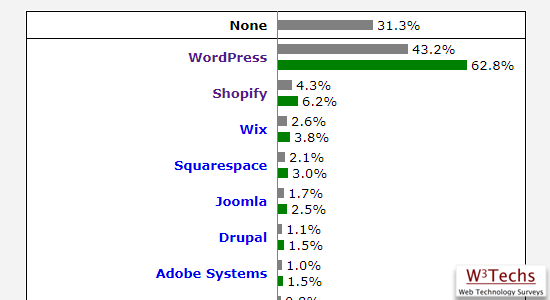
O WordPress alimenta mais de 43% de todos os sites globalmente. Sua popularidade o torna um alvo comum para hackers, ladrões de dados e distribuidores de código malicioso.
Como o WordPress é código aberto, qualquer pessoa pode revisar e melhorar o código. Infelizmente, isso também significa que atores mal-intencionados podem estudá-lo para encontrar vulnerabilidades.
Felizmente, existem muito mais pesquisadores de segurança éticos do que mal-intencionados. Especialistas em segurança de todo o mundo revisam regularmente o código e relatam problemas de forma responsável.
Quando uma vulnerabilidade é descoberta, a equipe principal do WordPress trabalha rapidamente para lançar uma atualização que corrige o problema. Vimos como esses patches protegem sites de ameaças potenciais.
Se você não estiver executando a versão mais recente do WordPress, seu site poderá ficar exposto a vulnerabilidades conhecidas. Hackers frequentemente visam sites desatualizados, aumentando o risco de um ataque.
Plugins e temas também podem ser alvos. É por isso que recomendamos manter seu core, plugins e temas do WordPress atualizados o tempo todo.
Para obter mais dicas acionáveis sobre como proteger seu site, confira nosso guia definitivo de segurança do WordPress.
2. Novos Recursos Interessantes
Acompanhamos o desenvolvimento de cada lançamento do WordPress. Ao longo dos anos, aprendemos como cada grande lançamento do WordPress vem com novos recursos e mudanças no software.
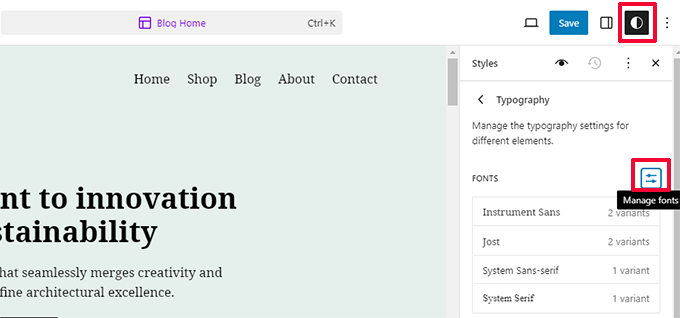
Por exemplo, o WordPress 6.5 introduziu a biblioteca de fontes, o WordPress 6.6 alterou as visualizações de dados no editor do site e o 6.7 adicionou a visualização de zoom out.
Se você estiver usando uma versão mais antiga do WordPress, sua experiência com o WordPress será muito diferente da de alguém que usa a versão mais recente.
Você terá dificuldades para encontrar ajuda do WordPress online usando uma versão mais antiga. Os usuários nos fóruns de suporte do WordPress assumirão que você está usando a versão mais recente do WordPress.
3. Velocidade
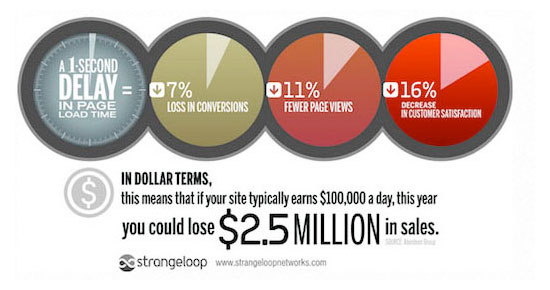
Desenvolvedores do WordPress estão sempre tentando tornar as coisas mais rápidas. Cada nova versão tem várias melhorias de desempenho que fazem o WordPress rodar mais rápido e de forma mais eficiente.
Por exemplo, o WordPress 6.5 aumentou significativamente o desempenho dos editores de blocos e de sites, tornando-os duas vezes mais rápidos do que antes.
Como a velocidade é um fator enorme em SEO, você deve manter seu WordPress atualizado para garantir os máximos benefícios de desempenho.
Confira nosso guia definitivo de velocidade e desempenho do WordPress para mais dicas sobre como aumentar a velocidade do seu site.
4. Correções de Bugs
Apesar dos testes rigorosos das principais versões, às vezes bugs do WordPress podem passar despercebidos.
É por isso que existem lançamentos menores e pontuais do WordPress (aqueles com X.X.X) para resolver isso. Por exemplo, a atualização do WordPress 6.2.1 corrigiu 20 bugs da versão 6.2.
Agora, se você for aos fóruns de suporte do WordPress pedindo ajuda, o primeiro conselho que você receberá é para atualizar o WordPress, pois isso pode resolver o problema. Se você insistir em não atualizar o WordPress, não poderá receber ajuda.
5. Compatibilidade (ou NÃO)
Frequentemente, os desenvolvedores de plugins e temas coordenam suas atualizações com os principais lançamentos do WordPress para garantir que estejam aproveitando os novos recursos e melhorias disponíveis.
No entanto, em alguns casos, uma atualização pode quebrar seus plugins existentes do WordPress se eles não estiverem seguindo as melhores práticas e padrões de codificação.
É por isso que é crucial que você mantenha backups regulares do WordPress.
Resumindo, a única desvantagem é que seu site pode quebrar em alguns casos raros. No entanto, a vantagem é que você tem:
- Segurança aprimorada do WordPress
- Novos recursos incríveis do WordPress
- Experiência WordPress mais rápida
- Um site WordPress sem bugs
- Melhor compatibilidade
Agora que você sabe por que é importante manter seu site WordPress atualizado, vamos dar uma olhada em como atualizar o WordPress.
Como Manter Seu Site WordPress Atualizado
É bem fácil atualizar o core, plugins e temas do WordPress sempre que houver uma nova atualização para eles.
O WordPress possui um sistema de notificação de atualizações integrado. Ao fazer login no seu painel do WordPress, ele destaca o número de atualizações disponíveis.
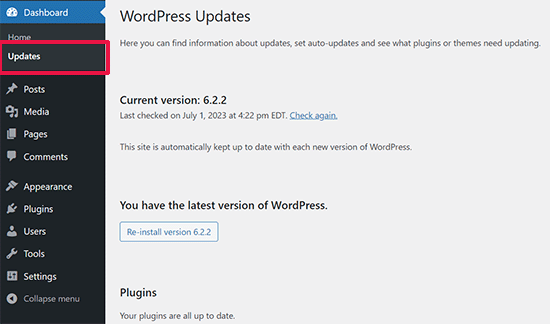
Tudo o que você precisa fazer é visitar a página Painel » Atualizações e instalar essas atualizações. Este é um processo de um clique.
No entanto, como muitos proprietários de sites não fazem login em seus painéis do WordPress diariamente, eles podem nem saber que uma atualização está disponível por dias. Felizmente, você tem algumas opções.
Se você estiver usando o WordPress 3.7 ou superior, as atualizações automáticas estarão ativadas para versões menores (que são reservadas para correções de segurança e bugs). Você pode ativar atualizações automáticas para versões principais, plugins e temas.
Alternativamente, você pode receber notificações por e-mail quando houver uma nova atualização para o seu site WordPress.
Receba Notificações por E-mail para Atualizações no WordPress
Quando você está ocupado administrando seus negócios, fazer login no seu site para verificar atualizações geralmente é a última coisa em que você pensa. Não seria mais fácil se você pudesse receber uma notificação por e-mail sempre que houvesse uma atualização em seus sites WordPress?
Bem, isso é possível.
A primeira coisa que você precisa fazer é instalar e ativar o plugin Companion Auto Update. Após a ativação, visite Ferramentas » Atualizador Automático para configurar as opções do plugin.
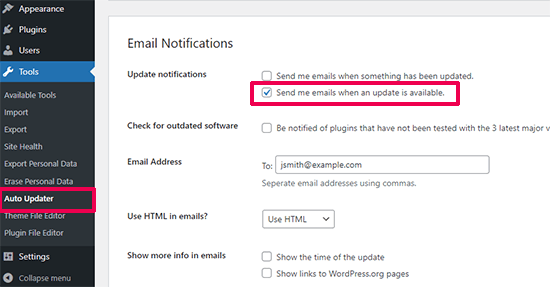
Role para baixo até a seção Notificações por E-mail e marque a caixa ao lado da opção ‘Enviar e-mails quando uma atualização estiver disponível’.
Opcionalmente, você pode fornecer endereços de e-mail alternativos para receber notificações, mostrar a hora da atualização ou mostrar links para páginas do WordPress.org.
Por padrão, ele verifica atualizações do núcleo do WordPress, atualizações de plugins e atualizações de temas.
Se você não receber notificações de atualização do plugin, confira nosso guia sobre como corrigir o problema do WordPress não enviando e-mails.
Instalar Atualizações Automáticas do WordPress
Você pode automatizar ainda mais o processo. O WordPress permite que você ative atualizações automáticas para lançamentos importantes, plugins e temas.
Essa opção é arriscada se você não estiver usando hospedagem WordPress gerenciada. Empresas de hospedagem WordPress gerenciada atualizam automaticamente seu site para as principais versões do WordPress e ficam atentas se algo quebrar.
Se você ativar as atualizações automáticas, haverá um pequeno risco de que seu site possa quebrar e você não estará online para corrigi-lo imediatamente. Dito isso, se você quiser ativar as atualizações automáticas, existem duas maneiras de fazer isso (método de plugin e método de código).
Vamos dar uma olhada primeiro no método do plugin.
Primeiro, você precisa instalar e ativar o plugin Easy Updates Manager. Após a ativação, você precisa visitar a página Painel » Opções de Atualização para configurar o plugin.
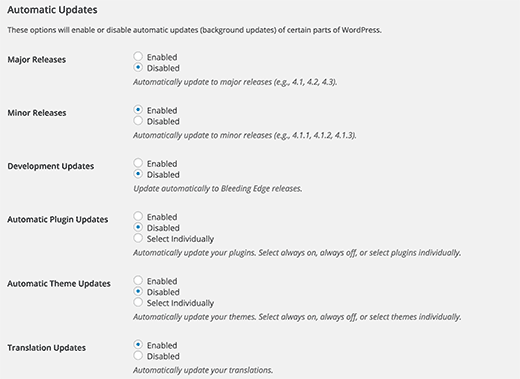
Agora você precisa rolar para baixo até a seção de atualizações automáticas, onde você pode ativar atualizações automáticas para o núcleo, plugins, temas e arquivos de tradução. Assim que terminar, basta salvar suas configurações.
Ativar Atualizações Automáticas para Plugins Específicos do WordPress
O WordPress também permite que você ative atualizações automáticas para plugins. Simplesmente vá para a página de Plugins e clique no link ‘Ativar atualizações automáticas’.
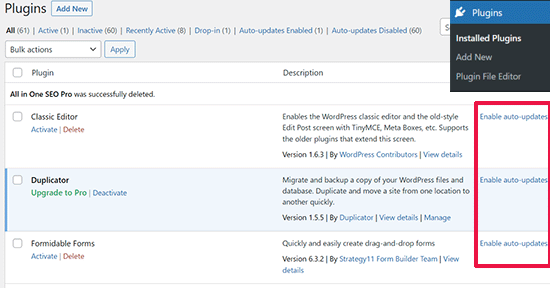
Isso é útil se você quiser ativar as atualizações automáticas para plugins cruciais.
Ativar Atualizações Automáticas Usando o Arquivo wp-config
Você pode ativar atualizações automáticas para o core do WordPress simplesmente adicionando esta linha ao seu arquivo wp-config.php.
Certifique-se de fazer backup do seu site primeiro caso algo dê errado.
define('WP_AUTO_UPDATE_CORE', true);
Se você também quiser atualizar automaticamente seus temas e plugins, precisará adicionar isso ao arquivo functions.php do seu tema ou usar WPCode para inserir o código personalizado (recomendado):
add_filter( 'auto_update_plugin', '__return_true' );
add_filter( 'auto_update_theme', '__return_true' );
Tutorial em Vídeo
Se você prefere o YouTube, aqui está nosso guia em vídeo sobre como manter o WordPress atualizado:
Recursos Extras
Aqui estão alguns recursos adicionais para ajudá-lo a gerenciar as atualizações do WordPress de forma mais eficiente.
- Como Excluir Arquivos Antigos do Core do WordPress (Passo a Passo para Iniciantes)
- É Seguro Usar Plugins Desatualizados do WordPress? (Explicado)
- Como Forçar o WordPress a Verificar Atualizações de Plugins (Maneira Fácil)
- Como Reverter o WordPress – Desfaça Atualizações do WordPress (Maneira Fácil)
Esperamos que este artigo tenha ajudado você a entender por que você deve sempre usar a versão mais recente do WordPress. Você também pode conferir nossas principais escolhas de especialistas para os plugins essenciais do WordPress e nosso guia sobre como solucionar erros do WordPress.
Se você gostou deste artigo, por favor, inscreva-se em nosso Canal do YouTube para tutoriais em vídeo do WordPress. Você também pode nos encontrar no Twitter e no Facebook.


Jiří Vaněk
Considero a segurança do meu site muito importante, por isso realizo as atualizações assim que uma nova versão do WordPress está disponível. Faço atualizações manuais porque tive várias instâncias em que uma atualização quebrou o site inteiro (quem nunca passou por isso com o WordPress, certo?). Para mim, é muito mais seguro realizar as atualizações em um ambiente controlado com testes, onde nada pode dar errado. Seja com um backup completo do site ou em uma versão de staging do site, de onde as alterações podem ser enviadas diretamente para a versão ativa.
Mrteesurez
Você está certo Jiri, é por isso que é sempre recomendado fazer um backup completo do seu site antes de atualizar, especialmente o core do WordPress. Eu também prefiro atualizações manuais em um ambiente controlado para preservar a experiência do usuário e manter o bom funcionamento do site.
Moinuddin Waheed
Concordo plenamente com a importância desse fato.
Sempre me certifiquei de testar o funcionamento do backup em instalações locais, mas uma coisa que me incomoda é o ambiente diferente do servidor de produção e do servidor local.
Existem configurações diferentes em ambos os servidores e, às vezes, isso se torna um problema de compatibilidade para lidar.
Como ambos terão versões diferentes de PHP, limites de tamanho diferentes e outros fatores.
Estou curioso para saber como você lida com essas coisas?
Ou você usa estritamente o ambiente de staging do mesmo servidor de hospedagem?
Mrteesurez
Obrigado por esta pergunta, e concordo com a importância de testar backups em um ambiente realista. Sempre testei backups em instalações locais, mas as diferenças entre os ambientes do servidor local e ao vivo, como versões de PHP e limites de tamanho, podem de fato causar problemas de compatibilidade. Para resolver isso, uso o ambiente de staging no mesmo servidor de hospedagem através do cPanel. Ele espelha o ambiente ao vivo de perto, ajudando-me a identificar problemas potenciais antes de publicar atualizações. Essa abordagem me poupou muitas dores de cabeça.
Amy
Meu painel do WordPress NÃO mostra a versão lá, não consigo encontrá-la em lugar nenhum! Não consigo saber se o tema que quero funcionará.
WPBeginner Support
Você pode ter um site WordPress.com, caso em que você não veria sua versão e não precisaria atualizar sua versão, pois isso é feito para você. Você pode querer dar uma olhada em nosso guia abaixo sobre WordPress.com vs WordPress.org:
https://www.wpbeginner.com/beginners-guide/self-hosted-wordpress-org-vs-free-wordpress-com-infograph/
Admin
Jess
Olá
Ótimo artigo e ótimos pontos, obrigado!
A única coisa é que muitas das sugestões para atualizar não estão aparecendo no meu WordPress de forma alguma em nenhum dos lugares…. Não vejo nenhuma opção, mas meu cliente diz que eles estão recebendo opções para atualizar por e-mail. … Eish
Sarged
Por favor, me desculpe.
Eu atualizei minha versão 4.1.11 para a mais recente 4.5.2 e comparei os tempos de carregamento de página com o monitor de consulta.
A 4.5.2 gera páginas 30% mais lentas e também executa algumas consultas a mais.
O moral da história – nunca atualize a menos que seja REALMENTE necessário.
Felizmente, este era um dos meus sites de teste, não o site de produção.
Se alguém tentou testar o desempenho entre versões, por favor, compartilhe também suas descobertas.
Clementina
Hi! I am going to update our Wordpress site but I have a few questions.
1. I don’t have Wordpress installed in my PC, our webdeveloper was the one who built the website and told me it is not necessary for me to install Wordpress on my PC. Is it really not necessary?
2. If Wordpress is not installed in my PC and I only access the website online through wp dashboard, can I update it there?
Hope you can help me because I am currently trying to install a new premium theme and the theme support thought that I need to update the wordpress version first. Thanks in advance!
Rupom Khondaker
Eu simplesmente amo o wpbeginner e seus posts incríveis. Aprendo muitos tutoriais importantes sobre WordPress. Eu realmente aprecio isso. Obrigado pelo post incrível.
Barry Williams
Olá e obrigado por este artigo; Tive problemas com atualizações automáticas do WP e quero atualizar manualmente quando uma nova versão for lançada.
Por favor, me diga como posso desativar as atualizações automáticas?
Obrigado
Ryan Ayres
Esta é uma escrita ótima e direta. Eu aprecio, enviarei nossos clientes céticos para revisar os benefícios e riscos que eles podem evitar ao manterem suas versões do WordPress atualizadas.
Ótimo conteúdo!
Ryan