


Ver um aviso de ‘Problemas Críticos’ no painel do seu WordPress pode ser alarmante. Você pode se preocupar que seu site esteja quebrado ou vulnerável a ameaças de segurança.
A boa notícia é que a ferramenta Saúde do Site é um guia útil, não um botão de pânico. Ela simplesmente oferece recomendações para manter seu site rápido e seguro.
Na WPBeginner, usamos essas verificações para monitorar nosso próprio portfólio de marcas e garantir que nossos sites tenham a melhor velocidade e desempenho.
Neste guia, compartilharemos nossas principais dicas para melhorar a pontuação do seu teste de Saúde do Site do WordPress e resolver esses avisos.
O que é a Pontuação de Verificação de Saúde do Site WordPress?
A Pontuação de Verificação de Saúde do Site WordPress é um recurso no WordPress que procura problemas comuns de desempenho e segurança e fornece uma pontuação de saúde com base em vários testes.
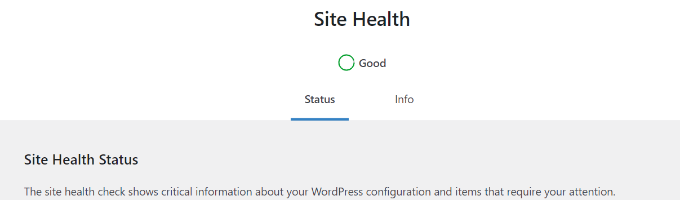
Você pode ver a pontuação de saúde do seu site visitando a página Ferramentas » Saúde do Site na sua área de administração do WordPress.
O WordPress impulsiona mais de 43% de todos os sites na internet. A maioria das pessoas que criam um site usando o WordPress são iniciantes e usuários não técnicos.
O recurso Saúde do Site executa uma série de testes para verificar se seu site está funcionando com configurações ideais e o software de servidor mais recente.
Como uma boa pontuação de saúde do site pode ajudar seu site WordPress?
O recurso de integridade do site executa uma série de testes para procurar problemas comuns de desempenho e segurança em um site WordPress.
Um exemplo é um teste que verifica se o seu site está executando a versão mais recente do PHP. Usar versões antigas do PHP pode deixar seu site lento e/ou se comportar de forma inadequada com muitos plugins populares do WordPress.
Obter uma pontuação melhor na verificação de integridade do site garante que seu site esteja funcionando em condições ideais para maximizar a velocidade e o desempenho do WordPress.
Dito isso, vamos dar uma olhada em como obter uma boa pontuação na verificação de integridade do site WordPress.
1. Atualize sua Hospedagem WordPress
Nada impacta mais o desempenho de um site do que o serviço de hospedagem web. Esta é a decisão mais importante que você toma para um site.
Usar um provedor de hospedagem não confiável pode afetar seu site WordPress de várias maneiras.
Provedores de hospedagem não confiáveis tendem a usar software antigo e não têm todos os módulos PHP instalados, e muitas vezes não há uma maneira fácil para os usuários corrigirem esses problemas.
Escolher uma empresa de hospedagem WordPress com um histórico comprovado fornece uma plataforma sólida para construir seu site.
Recomendamos o uso de Bluehost, SiteGround ou Hostinger. Todos são provedores de hospedagem WordPress oficialmente recomendados e os maiores nomes da indústria de hospedagem.
Para mais recomendações de hospedagem, veja nosso guia completo sobre como escolher a melhor hospedagem WordPress para o seu site.
2. Instale SSL / HTTPS no WordPress
O SSL protege seu site criptografando a transferência de dados do servidor para o navegador do usuário. Sites com SSL ativado usam HTTPS em vez de HTTP em seus URLs e exibem um ícone de cadeado na barra de endereço.
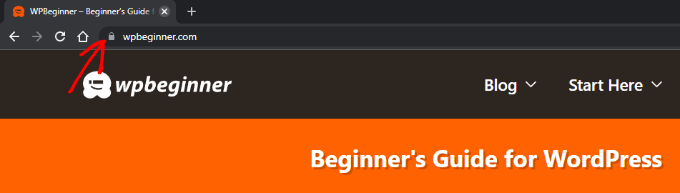
Para mudar de HTTP para HTTPS, você precisará instalar um certificado SSL em seu site. A maioria dos nossos provedores de hospedagem WordPress recomendados oferece certificados SSL gratuitos do Let's Encrypt que você pode usar.
Para mais detalhes, veja nosso guia sobre como obter um certificado SSL gratuito para WordPress com instruções passo a passo sobre como configurá-lo.
3. Mantenha o WordPress Atualizado
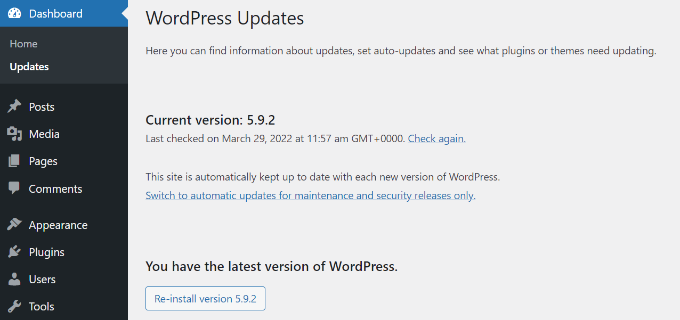
WordPress é um software de código aberto mantido regularmente. Cada nova versão do WordPress traz novos recursos e correções de bugs e melhora a segurança do seu site.
Muitos iniciantes temem que atualizar o WordPress possa quebrar seus sites. Eles ignoram as atualizações do WordPress e, como resultado, deixam seus sites vulneráveis a ameaças de segurança.
Você precisa garantir que está sempre usando a versão mais recente do WordPress. Para instruções detalhadas, veja nosso guia sobre como atualizar o WordPress com instruções passo a passo.
4. Mantenha os Plugins e Temas do WordPress Atualizados
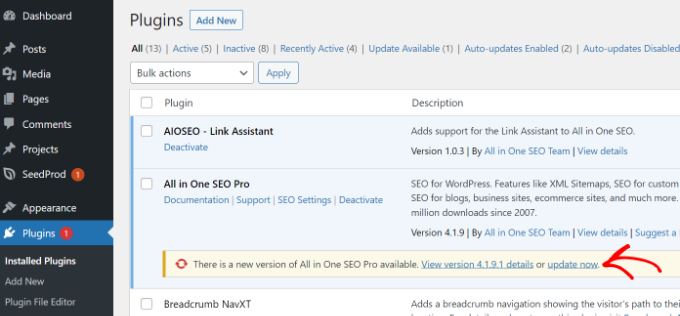
Assim como o próprio WordPress, temas do WordPress e plugins também são atualizados regularmente. Você precisa ficar atento às atualizações disponíveis e instalá-las para manter seu site atualizado.
Plugins e temas usam atualizações para entregar novos recursos, corrigir bugs e fechar falhas de segurança. Você precisa instalar as atualizações para garantir que seu site não esteja vulnerável a nenhuma falha de segurança conhecida.
Para plugins, veja nosso guia sobre como atualizar plugins do WordPress corretamente.
Para temas do WordPress, você pode simplesmente ir para a página Aparência » Temas para instalar uma atualização.
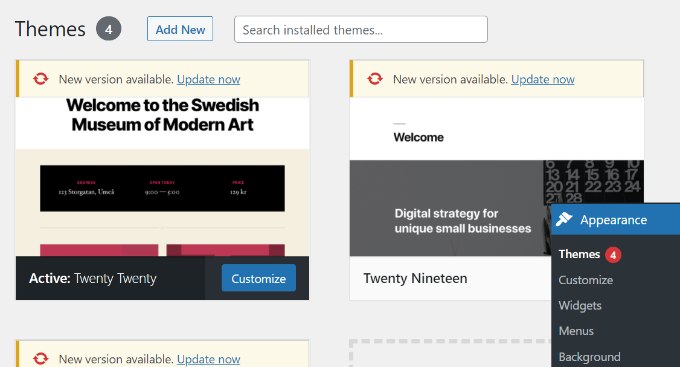
Você também pode atualizar um tema do WordPress manualmente. Caso esteja se perguntando sobre a ordem de atualização, confira nosso guia sobre se você deve atualizar o core do WordPress ou os plugins primeiro.
5. Use a Versão Mais Recente do MySQL ou MariaDB
O WordPress armazena todo o conteúdo do seu site em um banco de dados. Por padrão, o WordPress suporta softwares de gerenciamento de banco de dados como MySQL e MariaDB (um fork do MySQL).
Usar a versão mais recente do MySQL ou MariaDB garante que o WordPress possa armazenar seus dados do site com segurança. Uma versão mais antiga pode fazer com que seu site se comporte inesperadamente.
Você precisa garantir que seu site esteja executando a versão estável mais recente do MySQL ou MariaDB. Você pode encontrar as informações sobre a versão do seu software de banco de dados indo para a página Ferramentas » Saúde do Site e mudando para a aba ‘Info’.
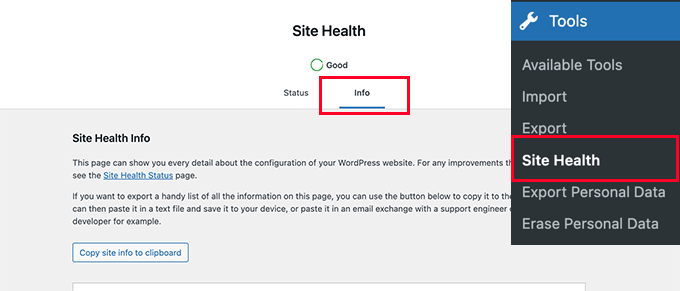
Depois disso, role para baixo até a seção ‘Banco de Dados’ e clique nela para verificar a versão do seu banco de dados.
Você pode ver se está usando MySQL ou MariaDB listado ao lado do campo ‘Extensão’, e também visualizar seu número de versão.
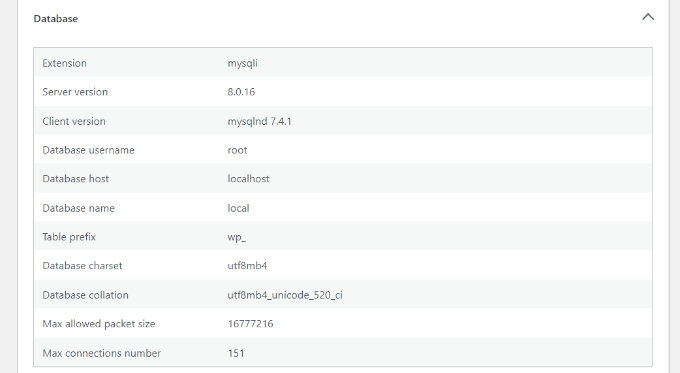
Se o seu site estiver usando uma versão antiga do MySQL ou MariaDB, então você precisa entrar em contato com seu provedor de hospedagem WordPress e pedir para que eles a atualizem.
6. Use a Versão Mais Recente do PHP
O WordPress é escrito na linguagem de programação PHP. É uma linguagem do lado do servidor, o que significa que ela é executada no seu servidor de hospedagem para gerar dinamicamente as páginas do WordPress.
Usar a versão mais recente do PHP oferece um impulso de desempenho ao seu site. Também garante a compatibilidade com novos recursos de plugins do WordPress que podem exigir a versão mais recente do PHP para funcionar corretamente.
Você pode verificar sua versão do PHP na aba Info em Saúde do Site. Simplesmente role para baixo até a seção ‘Servidor’ e veja a versão do PHP.
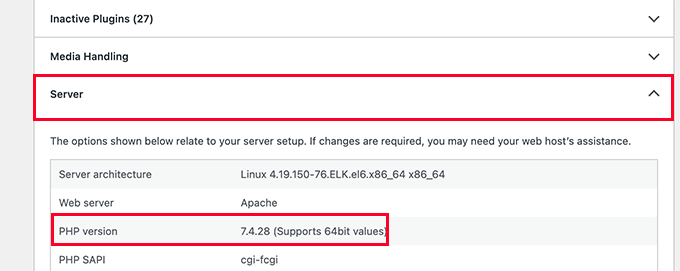
Para mais detalhes, veja nosso artigo sobre como as atualizações de PHP afetam seu site.
Se o seu site estiver usando uma versão antiga do PHP, então você precisará pedir ao seu provedor de hospedagem para atualizá-la para você. Algumas empresas de hospedagem como Bluehost e WP Engine permitem que você altere a versão do PHP no painel de controle.
Você pode seguir nosso guia passo a passo sobre como atualizar sua versão do PHP no WordPress.
7. Mantenha as Atualizações Automáticas do WordPress Ativadas
O WordPress vem com uma capacidade integrada de se atualizar e instalar os últimos lançamentos de segurança. Estes são lançamentos menores, mas cruciais para a segurança do seu site.
No entanto, os proprietários de sites têm a capacidade de desativar as atualizações automáticas do WordPress. Isso pode ser feito usando um plugin de gerenciamento de atualizações ou adicionando código no arquivo wp-config.php.
Essas atualizações de segurança são instaladas automaticamente em milhões de sites. Certifique-se de que as atualizações automáticas estejam ativadas em seu site WordPress para mantê-lo seguro com essas atualizações oportunas.
Após instalar as atualizações, é uma boa ideia também fazer backup do seu site WordPress antes de grandes atualizações ou alterações. Isso lhe dá tranquilidade, sabendo que você pode restaurar facilmente seu site ao estado anterior, se necessário.
8. Remova Plugins e Temas do WordPress Não Utilizados & Temas
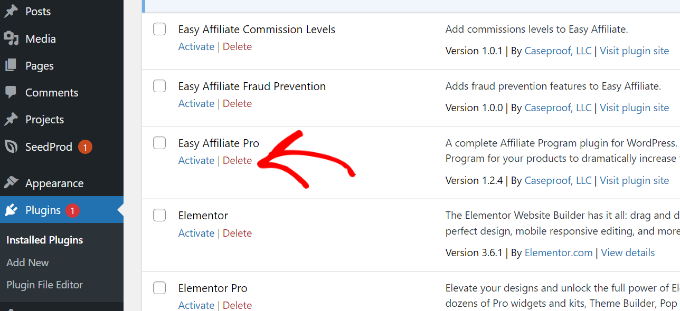
Tecnicamente, você pode usar qualquer número de plugins do WordPress em seu site, desde que sejam bem codificados.
Você pode manter plugins inativos instalados em seu site WordPress. Eles não são carregados pelo WordPress e não afetam o desempenho ou a velocidade do seu site.
No entanto, é recomendado que você exclua quaisquer plugins inativos que não precise. Eles ocupam espaço em seu servidor, podem ser usados para ocultar malware, aumentam o tempo de varredura de segurança e há uma chance de você ativá-los acidentalmente.
Para mais informações, consulte nosso artigo sobre por que você deve excluir plugins inativos do WordPress.
9. Mantenha a REST API Habilitada
A REST API no WordPress permite que os desenvolvedores usem requisições HTTP de forma segura para realizar ações em um site WordPress.
Muitos proprietários de sites desativam a REST API para proteger seus sites contra ataques de força bruta.
No entanto, a integridade do site não recomenda isso, pois você pode precisar da REST API para usar aplicativos de terceiros ou alguns plugins do WordPress. Certifique-se de que a REST API esteja habilitada para melhorar a pontuação de integridade do seu site WordPress.
Nota do Editor: Embora a API REST seja necessária para a Saúde do Site e o editor de blocos, usuários avançados podem usar plugins de segurança para restringir o acesso a ela. No entanto, desativá-la completamente fará com que o teste de Saúde do Site falhe.
10. Certifique-se de que os Módulos PHP Necessários Estão Instalados
Módulos e extensões PHP são bibliotecas adicionais que estendem a funcionalidade da linguagem de programação PHP. O WordPress recomenda que vários módulos PHP sejam instalados para um desempenho ideal.
Você pode encontrar uma lista de extensões no site do WordPress. Algumas dessas extensões são necessárias, e outras são recomendadas, mas não essenciais.
Agora, como você instala um módulo ausente?
Você precisará pedir ao seu provedor de hospedagem para instalar essas extensões para você. A maioria dos provedores de hospedagem de ponta como a Bluehost as têm instaladas por padrão, mas suas equipes de suporte podem ajudá-lo facilmente se alguma estiver faltando.
No entanto, você ainda precisaria configurá-los no arquivo php.ini, o que pode não ser fácil para iniciantes.
11. Desativar o Modo de Depuração do WordPress
O WordPress vem com um modo de depuração integrado, que permite ver se um plugin, tema ou código personalizado está gerando algum erro. Este recurso é destinado a desenvolvedores ou usuários avançados.
Não é recomendado ativar o modo de depuração do WordPress em um site ativo. Ele pode exibir avisos e notificações na área de administração do WordPress, o que afeta a experiência do usuário.
12. Certifique-se de que o WordPress possa executar trabalhos agendados
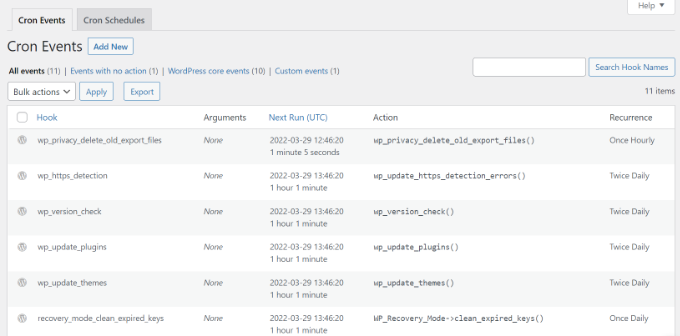
Seu site WordPress precisa realizar tarefas agendadas, como verificar atualizações. Essas tarefas usam um sistema chamado cron jobs.
Às vezes, seu ambiente de hospedagem pode impedir que eles sejam executados, ou você pode acidentalmente parar os cron jobs do WordPress.
Se você vir um erro de Saúde do Site em relação a eventos agendados, você pode tentar limpar seu cache. Se o problema persistir, você deve entrar em contato com seu provedor de hospedagem para garantir que os cron jobs estejam habilitados em seu servidor.
Perguntas Frequentes sobre o Recurso de Saúde do Site do WordPress
O recurso de Saúde do Site do WordPress fornece excelentes sugestões e recomendações. No entanto, você ainda pode ter algumas dúvidas.
Aqui, tentaremos responder a algumas dessas perguntas.
Quais verificações de saúde do site são mais importantes?
Os testes de saúde do site recebem três rótulos de status:
- Bom (testes aprovados)
- Recomendado (alterações são recomendadas, mas não necessárias)
- Crítico (problemas significativos que você deve considerar corrigir)
Problemas críticos são mais importantes e você deve considerar corrigi-los primeiro.
Uma pontuação perfeita de saúde do site significa que meu site WordPress é seguro?
Não, a pontuação de saúde do site indica que sua instalação do WordPress usa as configurações recomendadas do WordPress. Você ainda precisará melhorar a segurança do WordPress para proteger seu site contra ameaças comuns.
Como faço para solucionar problemas em um site WordPress?
O recurso de saúde do site também fornece informações de depuração que podem ser usadas para solucionar problemas. Simplesmente mude para a aba de informações e, a partir daqui, você pode encontrar informações detalhadas sobre sua instalação do WordPress.
Por exemplo, você pode descobrir qual versão do PHP seu site está usando ou qual o limite de memória permitido em seu site.
No entanto, se você precisar de mais solução de problemas, consulte nosso guia sobre como solucionar problemas do WordPress passo a passo.
Tutorial em Vídeo
Recursos Adicionais
Esperamos que este artigo tenha ajudado você a aprender como obter uma boa pontuação na verificação de saúde do site do WordPress. Você também pode querer ver estes recursos adicionais:
- O Guia Definitivo para Aumentar a Velocidade e o Desempenho do WordPress
- O Guia Definitivo de Segurança do WordPress – Passo a Passo
- Guia para Iniciantes para Solução de Erros no WordPress
- Como Corrigir Problema de Envio de E-mail do WordPress
- Como Fazer Backup do Seu Site WordPress (Guia Definitivo)
Se você gostou deste artigo, por favor, inscreva-se em nosso Canal do YouTube para tutoriais em vídeo do WordPress. Você também pode nos encontrar no Twitter e no Facebook.




Jiří Vaněk
Por muito tempo fiquei preocupado com a saúde do site, mas finalmente decidi focar apenas nos itens realmente importantes, porque do meu ponto de vista é impossível cumprir tudo. Por exemplo, tenho o CRON desabilitado no WordPress via wp-config, e eu o gerencio via CRON diretamente no servidor. E é claro, o WordPress não gosta disso, e ele me avisa imediatamente com a saúde do site. Então, no final, eu me concentrei apenas nos riscos de segurança, e lido com o resto como achar melhor, diretamente no servidor. No entanto, obrigado pela lista de coisas a serem observadas.
Dave Kaplan
Existe algum plugin ou ferramenta para gerar um relatório em PDF da saúde do site? Estou procurando algo que gere um relatório que eu possa compartilhar com um cliente.
Jiří Vaněk
Olá, tente instalar o plugin Health Check & Troubleshooting
comfortfinds
O que é a tarefa agendada WP Cron?
WPBeginner Support
We explain that on the linked article, you can take a look here: https://www.wpbeginner.com/plugins/how-to-view-and-control-wordpress-cron-jobs/
Admin
Satwiky
Oi
Artigo muito bom e útil, obrigado por compartilhar.
WPBeginner Support
Thank you, glad you like our article
Admin
Youknowme
Você pode resolver meu problema? Meu site WordPress está recebendo 502 bad gateway, cerca de 10 a 15 vezes por dia. O que é restrição e o que é 502 bad gateway?
WPBeginner Support
Para solucionar esse erro, você deve dar uma olhada em nosso guia aqui: https://www.wpbeginner.com/wp-tutorials/how-to-fix-the-502-bad-gateway-error-in-wordpress/
Admin
Md. Alamgir Hosain
Artigo muito útil. Muito obrigado a wpbeginner.com
WPBeginner Support
You’re welcome, glad it was helpful
Admin