


SEO técnico pode parecer um quebra-cabeça gigante e frustrante quando seu trabalho árduo fica enterrado nos resultados de pesquisa. Eu sei o quão desanimador é perder uma única configuração oculta que prejudica o tráfego do seu site.
Após mais de uma década otimizando sites WordPress, dominamos esses detalhes técnicos para fazer o WPBeginner crescer para milhões de visitantes mensais. Transformamos essa experiência em um framework comprovado para ajudá-lo a alcançar melhores classificações sem dores de cabeça.
Este é o checklist que nossa equipe usa todos os dias para manter nossa base sólida como rocha. Vamos guiá-lo por cada etapa para garantir que os mecanismos de pesquisa possam encontrar e entender facilmente seu conteúdo.
Ao final deste guia, você saberá exatamente como configurar seu site para máxima visibilidade nos mecanismos de pesquisa. Aqui está tudo o que você precisa verificar para começar a classificar mais alto.
Por que você precisa de um Framework de SEO Técnico para WordPress?
SEO técnico é um componente chave da sua estratégia de SEO para WordPress. Você pode estar criando o melhor conteúdo do mundo, mas se os motores de busca não conseguirem encontrar e entender seu conteúdo, todos os seus esforços serão desperdiçados.
É por isso que é importante ter um framework de SEO técnico para WordPress.
Nosso checklist de framework de SEO para WordPress garantirá que os motores de busca possam rastrear e indexar facilmente seu conteúdo. Além disso, você também pode avaliar outros aspectos técnicos do seu site WordPress que podem estar impedindo você de alcançar classificações mais altas.
Por exemplo, seu site pode estar demorando muito para carregar. Isso resultaria em classificações ruins, já que o tempo de carregamento da página é um fator de classificação.
Da mesma forma, você pode ter adicionado tags nofollow por engano e impedido os motores de busca de rastrear e indexar seu conteúdo.
Como Avaliar SEO Técnico no WordPress
Existem muitas ferramentas de SEO que permitem realizar auditorias de SEO e descobrir se seu site está tecnicamente otimizado. No entanto, nem todas as ferramentas mostrarão detalhes dentro do seu painel do WordPress.
A maneira mais fácil de avaliar o SEO técnico para seu site WordPress é usando o All in One SEO (AIOSEO). É o melhor plugin de SEO para WordPress que ajuda você a otimizar seu site para os motores de busca.
Ele oferece uma ferramenta gratuita de Análise de SEO que você pode usar para realizar uma auditoria de SEO técnico. A ferramenta está disponível na versão AIOSEO Lite, que você pode usar gratuitamente. Existem também planos premium do AIOSEO que oferecem mais recursos como marcação de schema, sitemaps, gerenciador de redirecionamento e muito mais.
Para saber mais, veja nossa análise detalhada do AIOSEO.
Primeiro, você precisará instalar e ativar o plugin AIOSEO. Para mais detalhes, consulte nosso guia sobre como instalar um plugin do WordPress.
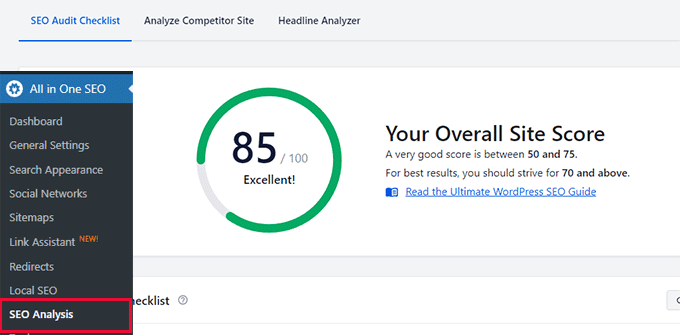
Após a ativação, você pode ir para All in One SEO » Análise de SEO no seu painel de administração do WordPress. Na seção ‘Lista de verificação de auditoria de SEO’, você verá uma pontuação geral para o seu site.
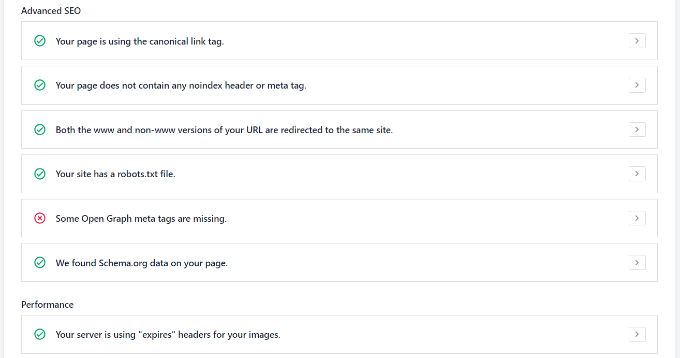
Em seguida, você pode rolar para baixo até as seções SEO Avançado e Desempenho.
Aqui, o plugin avaliará os aspectos técnicos de SEO do seu site com base em diferentes parâmetros e sinais de classificação. Em seguida, ele destacará elementos ausentes e problemas críticos que podem impedir seu site de ter uma classificação mais alta.
Você pode usar o AIOSEO para monitorar continuamente o SEO técnico do seu site e corrigir problemas. Da mesma forma, você também pode realizar uma análise de concorrentes e ver o que eles estão fazendo de diferente para a otimização de SEO técnico.
Dito isso, vamos dar uma olhada em nossa lista de verificação de framework de SEO para WordPress que você pode usar para garantir classificações mais altas e tráfego orgânico. Você pode clicar nos links abaixo para pular para qualquer seção:
- Garanta que seu site seja visível para os motores de busca
- Descubra problemas de rastreamento e indexação
- Certifique-se de que seu site seja seguro com HTTPS
- Encontre e Corrija Links Quebrados
- Procure por versões duplicadas do seu site
- Use estruturas de URL amigáveis para SEO
- Garanta que seu site seja compatível com dispositivos móveis
- Verifique a Velocidade do Seu Site e Melhore o Desempenho
- Melhore Sua Estrutura de Links Internos e Remova Páginas Órfãs
- Gere Sitemaps XML e Envie-os para os Mecanismos de Busca
- Use Marcação de Schema para Snippets Ricos
- Otimize Seu Arquivo Robots.txt para SEO
- Certifique-se de que o Google Não Marque Seu Site por Malware
- Use Renderização do Lado do Servidor vs. Renderização do Lado do Cliente
- Perguntas Frequentes Sobre SEO Técnico
- Recursos Adicionais para Melhorar Seu SEO
1. Garanta que Seu Site Seja Visível para Mecanismos de Busca
A primeira coisa que você precisa verificar é se os mecanismos de busca conseguem encontrar seu site WordPress.
Você pode simplesmente digitar site:seusite.com.br no mecanismo de busca e ver se seu site aparece nos resultados da pesquisa. Basta substituir 'seusite.com.br' pelo seu próprio domínio.
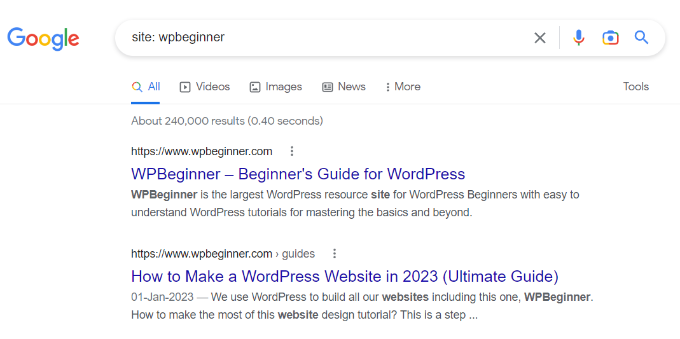
Se o seu site não estiver aparecendo, você pode verificar as configurações de visibilidade no WordPress.
Vá em frente e visite a página Configurações » Leitura no seu painel de administração do WordPress. Em seguida, role para baixo até a configuração Visibilidade nos mecanismos de busca e certifique-se de que a opção 'Aconselhar os mecanismos de busca a não indexarem este site' esteja desmarcada.

Esta opção geralmente é ativada se o seu site estiver em construção ou em modo de manutenção.
2. Descubra Problemas de Rastreamento e Indexação
Se o seu site for visível para os mecanismos de busca, é importante verificar se o seu conteúdo está sendo rastreado e indexado.
Rastreamento é o processo pelo qual Google, Bing e outros mecanismos de busca descobrem e entendem seu site. Indexação é o processo pelo qual os mecanismos de busca coletam e armazenam informações sobre seu site.
Uma maneira simples de verificar problemas de rastreamento e indexação é usando ferramentas de webmaster. Por exemplo, o Google Search Console é uma ferramenta gratuita do Google que mostra o desempenho do seu site nos resultados de pesquisa, ajuda a descobrir bugs e permite que você envie seu site ao Google.
Se você ainda não se conectou à ferramenta de webmaster, consulte nosso guia sobre como adicionar um site WordPress ao Google Search Console.
No Google Search Console, você pode acessar o relatório de 'Páginas'. Aqui, você verá as páginas que estão indexadas e as que não estão.
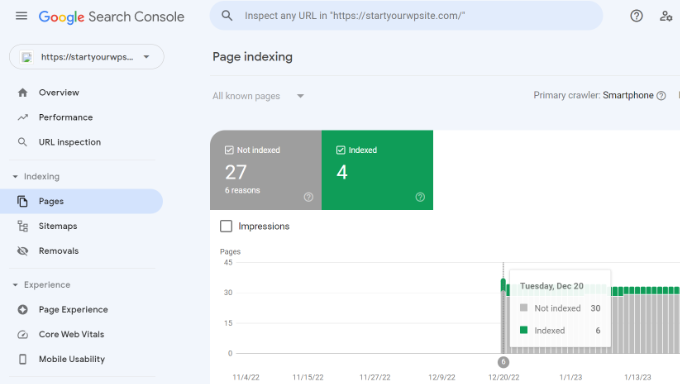
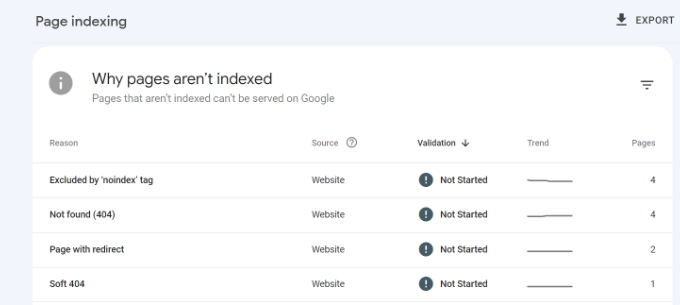
Em seguida, você pode rolar para baixo até o relatório 'Por que as páginas não estão indexadas'.
O Google Search Console mostrará erros de rastreamento e indexação em seu site e quais páginas são afetadas por eles. Você pode então resolver esses problemas para que suas páginas da web apareçam nos resultados de pesquisa do Google.
Além disso, você também pode verificar problemas de indexação e rastreamento para URLs individuais.
Simplesmente insira o link da página na ferramenta de inspeção de URL no topo. O Google Search Console, então, mostrará um relatório sobre se o URL está indexado e no Google.
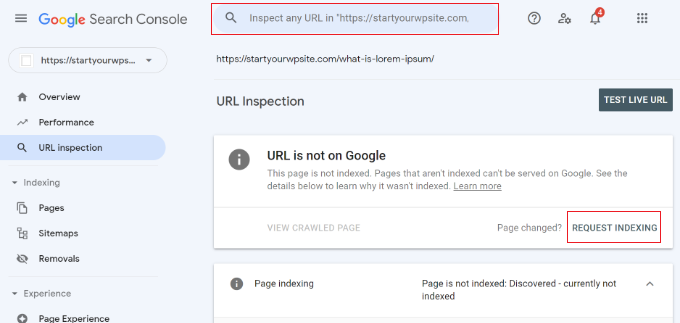
Se não estiver, você verá uma mensagem 'URL não está no Google'. Para corrigir isso, você pode clicar no botão 'Solicitar Indexação' para que o Google possa rastrear e indexar sua página.
Você também pode consultar nosso guia sobre como adicionar seu site às Ferramentas do Bing Webmaster.
3. Certifique-se de que seu site é seguro com HTTPS
Outra coisa importante a verificar do ponto de vista de um framework de SEO técnico é se o seu site é seguro ou não.
O Google e outros motores de busca darão preferência a sites que usam HTTPS em vez daqueles que usam HTTP. Para proteger seu site, você precisará de um certificado SSL para criptografar a conexão entre o servidor do seu site e o navegador do usuário.
Você pode verificar isso procurando pelo ícone de cadeado ou de ‘engrenagem’ (configurações) ao lado do seu URL, ou simplesmente clicando na área ao lado do seu domínio na barra de endereço do navegador para verificar se diz ‘Conexão segura’.
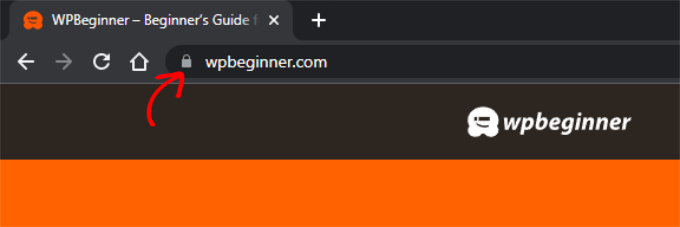
A maioria das empresas de hospedagem WordPress agora oferece SSL gratuito com todos os seus planos. Você pode perguntar ao seu provedor se eles oferecem isso.
Para mais detalhes, consulte nosso guia sobre como mover seu site WordPress de HTTP para HTTPS.
4. Encontre e Corrija Links Quebrados
Links quebrados são ruins para o framework de SEO do seu site e impactam negativamente a experiência do usuário. São links que contêm erros de digitação ou não existem mais e retornarão um erro 404.
Como os rastreadores dos motores de busca encontram diferentes páginas em seu site seguindo links internos, um link quebrado pode impedi-los de descobrir novo conteúdo. Como resultado, sua página pode não ser indexada nos resultados de pesquisa.
Isso geralmente acontece naturalmente quando você altera o slug do URL de uma postagem ou exclui uma página antiga sem configurar um redirecionamento.
Da mesma forma, se um visitante clicar em um link e não conseguir encontrar a página que está procurando, ele poderá sair do seu site.
Com o plugin gratuito Broken Link Checker da AIOSEO, você pode facilmente encontrar e corrigir links internos quebrados em seu site WordPress.
Ele escaneia automaticamente suas postagens, páginas e tipos de postagem personalizados periodicamente e fornece uma lista de links quebrados encontrados. Em seguida, você pode facilmente editar os URLs ou remover o link diretamente do plugin.

Além disso, ele impedirá que links quebrados sejam rastreados por mecanismos de busca, para que seu SEO não sofra. Há também uma versão pro do Broken Link Checker que verifica links internos e externos.
Se você alterou o URL de uma postagem existente, excluiu conteúdo ou moveu seu site para um novo domínio, é importante redirecionar seus URLs antigos para os novos.
All in One SEO (AIOSEO) pode ajudar você a fazer isso facilmente. Ele oferece um poderoso gerenciador de redirecionamento para rastrear erros 404 em seu site e permite configurar redirecionamentos permanentes 301 para corrigir links quebrados.

Para saber mais, você pode seguir nosso guia detalhado sobre como encontrar e corrigir links quebrados no WordPress.
5. Procure por Versões Duplicadas do Seu Site
É importante que o Google e outros mecanismos de busca indexem apenas uma versão do seu site.
Seu site pode ter versões diferentes, mas todas devem apontar para uma única versão. Por exemplo, você pode ter um site com versões www e não-www ou versões HTTP e HTTPS:
https://www.example.com
https://example.com
http://www.example.com
http://example.com
Quer você escolha uma versão www ou não-www, todos os URLs devem redirecionar para o URL principal do WordPress. Não há vantagem de SEO em escolher uma em detrimento da outra; é simplesmente uma questão de preferência de marca pessoal.
A chave é ser consistente. Caso contrário, o Google considerará cada versão como um site diferente.
Isso pode impactar negativamente suas classificações de SEO gerais. Os mecanismos de busca não saberão qual versão indexar, e isso pode causar problemas de conteúdo duplicado.
Você pode verificar o URL principal do seu site acessando Configurações » Geral no painel do WordPress. Em seguida, observe o endereço da web nos campos ‘Endereço do WordPress (URL)’ e ‘Endereço do Site (URL)’.
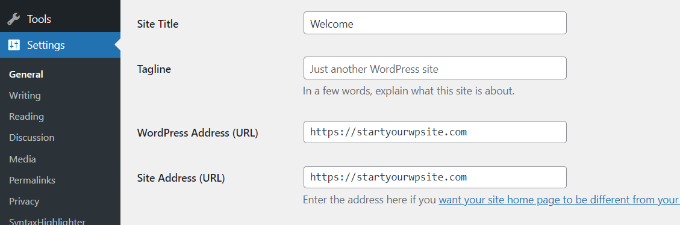
Com o AIOSEO, você pode definir automaticamente a URL canônica adequada no cabeçalho do seu site para que os mecanismos de busca saibam sua preferência.
6. Use Estruturas de URL Amigáveis para SEO
Após definir uma URL principal para os mecanismos de busca indexarem, você pode verificar a estrutura de URL do seu site.
URLs desempenham um papel importante em seu SEO. Ter uma estrutura de URL amigável para SEO ajudará o Google, Bing e outros mecanismos de busca a rastrear facilmente suas páginas e entender seu conteúdo.
Aqui está um exemplo de uma estrutura de URL ruim:
https://www.example.com/category.php?id=42012
Em vez disso, você deve usar URLs que descrevam o conteúdo, como:
https://www.example.com/blog/how-to-start-a-wordpress-website
Você pode criar URLs amigáveis para SEO garantindo que elas sejam curtas e descritivas. Além disso, não se esqueça de incluir uma palavra-chave nos permalinks, usar hifens para separar palavras, manter todas as palavras em minúsculas e não usar palavras irrelevantes (stop words).
Dica Profissional: Não inclua números nos seus slugs de URL também. Dessa forma, você pode atualizar seu conteúdo no futuro.
7. Garanta que seu site seja compatível com dispositivos móveis
O próximo item neste guia de SEO técnico é garantir que seu site WordPress seja responsivo para dispositivos móveis.
Como o Google usa a indexação mobile-first, ele olha para a versão mobile do seu site em vez da versão desktop ao determinar suas classificações.
Você pode verificar a responsividade móvel do seu site usando a ferramenta gratuita Google PageSpeed Insights ou o relatório de usabilidade em dispositivos móveis dentro do Google Search Console.
Para o PageSpeed Insights, basta inserir o URL do seu site e clicar no botão ‘Analisar’.
A ferramenta mostrará diagnósticos para o seu site. Você pode ver sua pontuação de desempenho em dispositivos móveis e verificar quaisquer problemas de usabilidade específicos para dispositivos móveis.
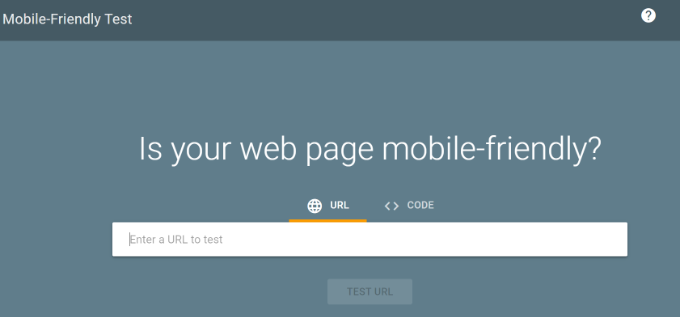
Simplesmente insira o URL do seu site e clique no botão 'Testar URL'.
A ferramenta mostrará os resultados do seu site. Você pode ver se ele está pronto para dispositivos móveis ou não.
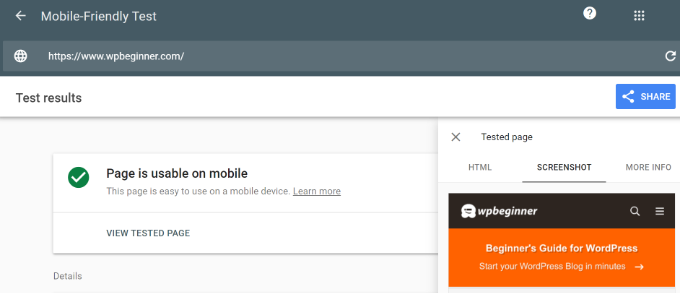
Se o seu site não for amigável para dispositivos móveis, você pode começar mudando para um tema responsivo para WordPress.
Você também pode seguir nosso guia sobre como mudar seu tema do WordPress sem perder dados ou tráfego.
8. Verifique a Velocidade do seu Site e Melhore o Desempenho
A velocidade do seu site também é uma parte crítica do seu framework de SEO técnico para WordPress. O Google usa a velocidade de carregamento da página como um fator de classificação e classificará os sites de carregamento rápido mais alto em comparação com sites de baixo desempenho.
Você pode verificar o tempo de carregamento do site executando um teste de velocidade do site. Por exemplo, você pode usar o MonsterInsights, que é o melhor plugin do Google Analytics que exibe um relatório de velocidade do site dentro do seu painel do WordPress.
Primeiro, você precisará instalar o Google Analytics no seu site WordPress usando o MonsterInsights.
Depois disso, você pode ir para a página Insights » Relatórios no seu painel de administração do WordPress. Em seguida, você pode ir para a aba ‘Velocidade do Site’. Aqui, você verá uma pontuação geral para a velocidade do seu site para desktop e mobile.
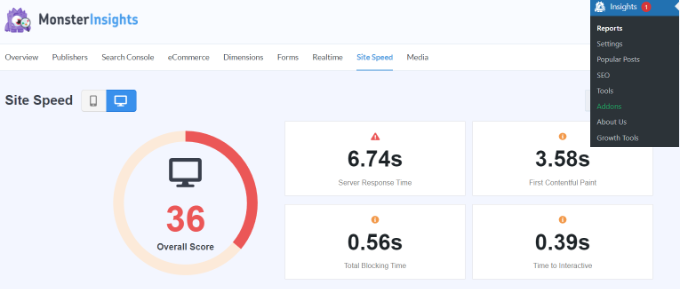
O relatório também mostrará outras métricas que são importantes para medir a velocidade do seu site.
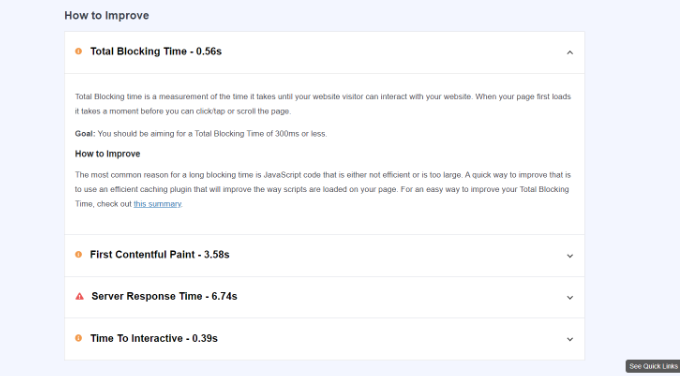
Se você rolar para baixo, o MonsterInsights oferecerá recomendações e metas de referência para cada métrica que você deve almejar.
Para melhorar o tempo de carregamento do site, você pode consultar nosso guia definitivo para aumentar a velocidade e o desempenho do WordPress.
Uma dica rápida que você pode usar para melhorar a velocidade do seu site é minificar seus arquivos CSS e JavaScript.
O termo minificado significa reduzir o tamanho dos arquivos do site removendo espaços em branco, linhas e caracteres desnecessários. Quando um usuário visita seu site, diferentes arquivos são enviados para o navegador do usuário, incluindo arquivos CSS, HTML e JavaScript.
Ao reduzir o tamanho do arquivo, você pode melhorar significativamente a velocidade e o desempenho do site. Existem muitos plugins do WordPress e serviços de hospedagem que permitem minificar arquivos CSS e JavaScript, como WP Rocket e SiteGround.
Para mais detalhes, você pode conferir nosso guia sobre como minificar arquivos CSS e JavaScript no WordPress.
9. Melhore sua estrutura de links internos e remova páginas órfãs
Links internos desempenham um papel importante na estrutura de SEO técnico do seu site. Os motores de busca recompensam sites que possuem uma estrutura de links internos adequada, sem muitas páginas órfãs.
O AIOSEO possui um poderoso recurso SEO Link Assistant que facilita a descoberta de oportunidades de link e até automatiza o processo para você.
É o melhor plugin de linkagem interna para WordPress que rastreia os links em seu site WordPress e fornece um relatório detalhado.
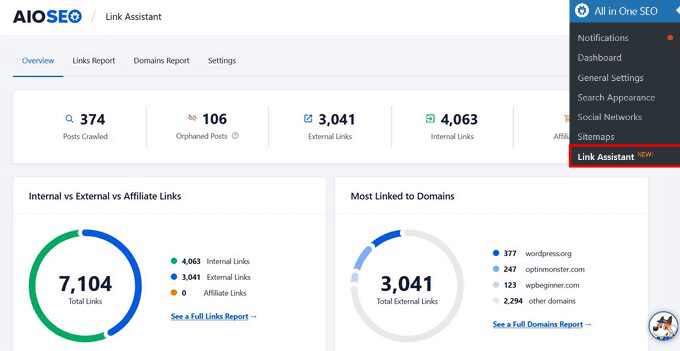
Você pode ver o número de links internos, links de saída e links de afiliados para cada post e página.
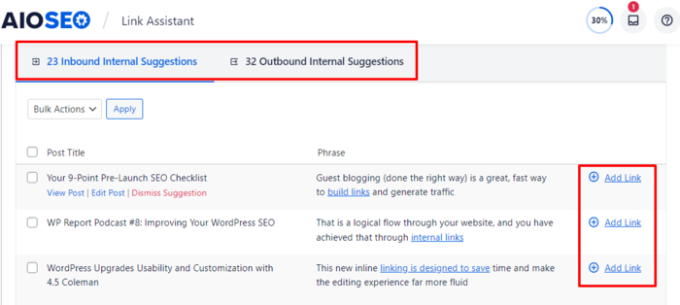
Ele também mostra todas as sugestões de links em um só lugar, e você pode até mesmo voltar automaticamente e adicionar links internos aos seus posts mais antigos com um único clique.
10. Gere Sitemaps XML e Envie-os para os Mecanismos de Busca
Outra parte importante de uma estrutura de SEO técnico é facilitar para os motores de busca encontrarem seu conteúdo. Uma das maneiras de fazer isso é criando um sitemap XML.
Ele informa aos mecanismos de busca sobre as páginas importantes do seu site. Dessa forma, os bots dos mecanismos de busca podem rastrear seu site mais rapidamente e indexar seu conteúdo. Embora um sitemap não aumente suas classificações, ele melhorará o processo geral de rastreamento e indexação.
Você pode criar e personalizar o sitemap usando AIOSEO. O plugin gerará automaticamente um sitemap após a ativação. Além disso, ele também permite criar um sitemap de vídeo, um sitemap de notícias, um sitemap HTML e um sitemap RSS.
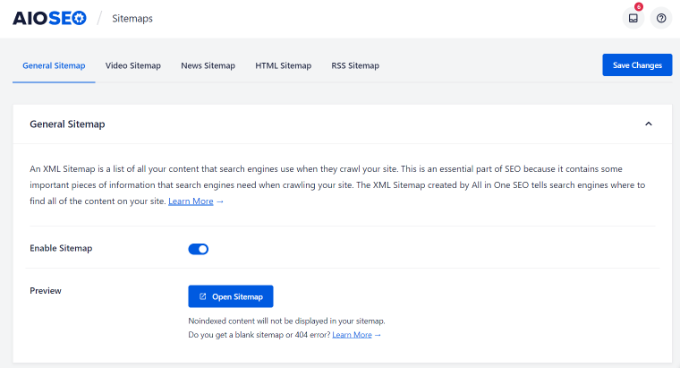
Depois de criar um sitemap, você pode enviá-lo para diferentes mecanismos de busca usando suas ferramentas de webmaster.
Por exemplo, o Google Search Console oferece a opção de inserir o URL do sitemap e enviá-lo ao motor de busca. Para saber mais, consulte nosso guia sobre como enviar seu site aos motores de busca.
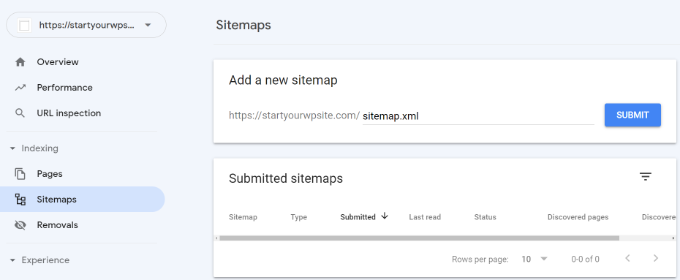
Da mesma forma, você também pode adicionar seu site às Ferramentas de Webmaster do Bing e, em seguida, enviar um sitemap XML para melhorar o rastreamento e a indexação.
11. Use Marcação Schema para Snippets Ricos
O próximo item do framework de SEO técnico que você deve verificar é a marcação schema. Ela ajuda os mecanismos de busca a entenderem melhor seu conteúdo e como ele aparecerá nos resultados de busca.
Você pode usar marcação de esquema para receitas, avaliações, eventos, organizações, FAQs, posts de blog, páginas de produtos, múltiplos locais para negócios locais e muito mais.
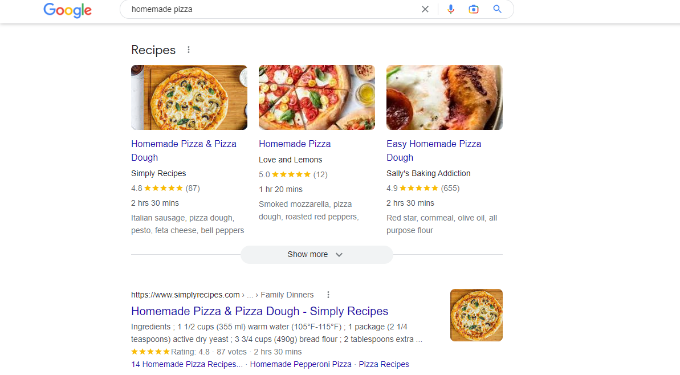
Os motores de busca podem usar essas informações para exibir resultados ricos. Isso também ajuda a capturar os snippets em destaque do Google, o que pode aumentar os cliques e o tráfego orgânicos.
Por exemplo, veja como o Google mostra receitas, ingredientes, avaliações, tempo de cozimento e outras informações para posts de blog que usam marcação de esquema de receita.
Você pode facilmente adicionar marcação de esquema no WordPress e WooCommerce usando o AIOSEO.
O plugin permite que você escolha o tipo de schema dependendo do seu conteúdo, e ele cuida do resto.
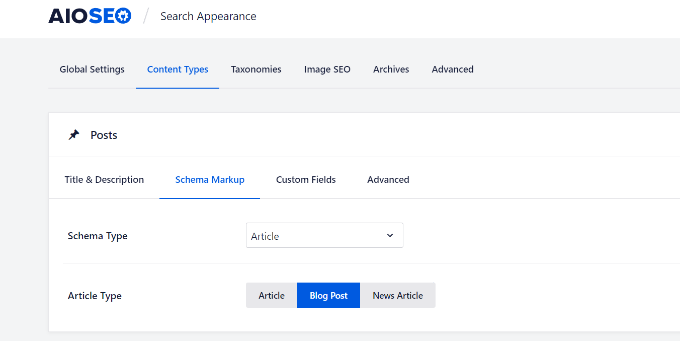
Com o AIOSEO, você também pode adicionar marcações schema completamente personalizadas com base nas suas necessidades usando o recurso gerador de schema personalizado do WordPress.
Isso pode ajudar você a obter avaliações com estrelas e outros rich snippets no Google.

12. Otimize seu arquivo Robots.txt para SEO
Robots.txt é um arquivo de texto que especifica instruções para os bots dos motores de busca sobre como rastrear seu site. Você pode dizer quais páginas rastrear e quais páginas pular durante o rastreamento.
Veja como seria um arquivo robots.txt para um site WordPress:
User-Agent: *
Allow: /wp-content/uploads/
Disallow: /wp-admin/
Disallow: /readme.html
Disallow: /refer/

Sitemap: http://www.example.com/post-sitemap.xml
Sitemap: http://www.example.com/page-sitemap.xml
Ao dizer aos mecanismos de busca para ignorar páginas sem importância, você os ajuda a usar o tempo com sabedoria. Os mecanismos de busca têm apenas uma certa quantidade de recursos para gastar rastreando seu site em qualquer visita, então você quer que eles se concentrem no seu conteúdo mais importante. Isso é frequentemente chamado de gerenciamento do seu 'orçamento de rastreamento'.
Se eles não terminarem de rastrear todas as páginas do seu site, terão que retomar em uma sessão futura.
Isso pode diminuir a indexação do seu conteúdo, e ele aparecerá nos resultados de pesquisa após algum atraso. É por isso que otimizar o arquivo robots.txt é um componente importante da estrutura de SEO técnico.
Você pode proibir páginas desnecessárias como a área de administração do WordPress, pasta de temas, arquivos de plugins e muito mais. Dessa forma, você economiza a cota de rastreamento e permite que os bots dos motores de busca rastreiem ainda mais páginas.
Por outro lado, você pode adicionar sitemaps e outras páginas importantes ao robots.txt. Dessa forma, os mecanismos de busca as rastrearão e indexarão o mais rápido possível.
Uma maneira simples de otimizar o arquivo robots.txt é usando AIOSEO. Você pode habilitar o robots.txt personalizado usando o plugin e adicionar regras para permitir ou proibir o rastreamento pelos motores de busca.
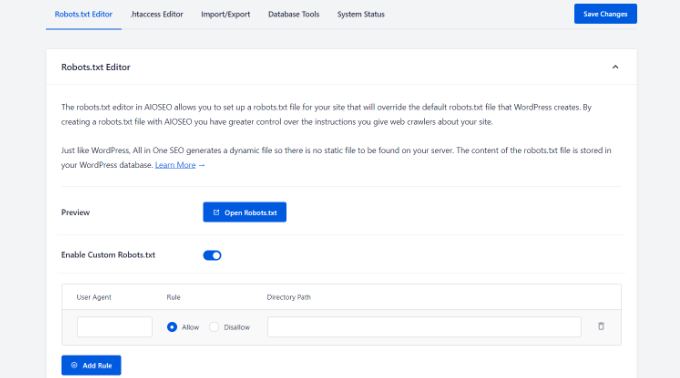
Para saber mais, consulte nosso guia sobre como otimizar seu robots.txt do WordPress para SEO.
13. Certifique-se de que o Google não marque seu site por malware
Outro item importante na lista de verificação de SEO técnico é garantir que o Google não marque seu site por malware ou software indesejado.
Se o seu site representa um risco de segurança para os usuários, o Google exibirá a seguinte mensagem de aviso:
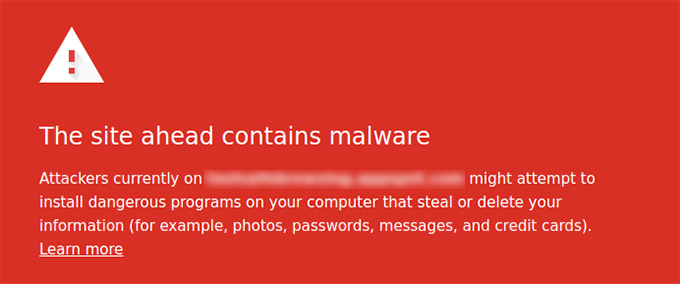
Isso pode ser muito ruim para o seu SEO no WordPress. Isso afastará as pessoas de visitar seu site e impactará suas classificações e o tráfego geral do site.
Para verificar arquivos maliciosos em seu site, você pode usar um scanner de segurança WordPress como Sucuri ou Cloudflare. Essas ferramentas verificam vulnerabilidades como malware, injeções de spam, código malicioso e muito mais. Tudo isso ajuda a manter seu site saudável e limpo.
Você também pode dar uma olhada em nosso guia sobre como corrigir o erro 'este site à frente contém programas prejudiciais' no WordPress se o Google sinalizar seu site por malware.
14. Use Renderização do Lado do Servidor vs. Renderização do Lado do Cliente
Outra prática recomendada de SEO técnico é garantir que seu site seja renderizado no lado do servidor e não no lado do cliente. A boa notícia é que o WordPress usa nativamente a renderização do lado do servidor pronto para uso usando PHP.
No entanto, se você usar uma configuração WordPress headless ou temas e plugins que dependem muito de renderização JavaScript, você pode acidentalmente mudar para a renderização do lado do cliente.
A renderização do lado do servidor ocorre quando os arquivos JavaScript são renderizados no servidor do site. A renderização do lado do cliente ocorre quando os arquivos JavaScript são renderizados no navegador do usuário.
A renderização do lado do cliente é ruim para a experiência do usuário e o SEO do seu site. Todo o ônus de carregar seu site rapidamente recai sobre o visitante. Além disso, os bots dos motores de busca usam recursos JavaScript para rastrear e indexar seu conteúdo. Isso pode resultar em conteúdo JavaScript sendo perdido pelos rastreadores e não incluído no índice do motor de busca.
Com a renderização do lado do servidor, o servidor do seu site garante que tudo carregue rapidamente. Dessa forma, você obtém uma melhor experiência do usuário, velocidade de carregamento de página mais rápida e reduz qualquer risco de o conteúdo ser perdido na indexação.
Uma maneira de garantir que o JavaScript esteja sendo renderizado no servidor do seu site é executando um teste de velocidade do site. Se a velocidade do seu site for baixa, isso pode ser o motivo. Você também pode verificar as páginas rastreadas no Google Search Console e ver se o Google perdeu algum conteúdo durante o rastreamento. Se sim, isso pode ser devido a problemas de SEO relacionados a JavaScript.
É isso. Você chegou ao final da lista. Você não precisa passar por todos os pontos do framework de SEO técnico de uma vez. Simplesmente siga um passo de cada vez e trabalhe na lista.
Perguntas Frequentes Sobre SEO Técnico
Aqui estão as respostas para algumas das perguntas mais frequentes que recebemos sobre SEO técnico para WordPress. Elas ajudarão a esclarecer conceitos-chave e guiar seus esforços de otimização.
1. O que é SEO técnico e por que ele é importante?
SEO técnico é o processo de otimizar as configurações de backend e servidor do seu site. Isso ajuda os motores de busca como o Google a encontrar, rastrear e indexar seu site de forma mais eficaz.
É importante porque, mesmo que você tenha o melhor conteúdo, problemas técnicos podem impedir que ele seja classificado. Uma base técnica sólida garante que seu conteúdo receba a visibilidade que merece.
2. Qual é a parte mais importante do SEO técnico?
A parte mais crítica é garantir que seu site seja rastreável e indexável. Se os motores de busca forem impedidos de ver suas páginas, nenhuma outra otimização importará.
Depois disso, a velocidade do site e a compatibilidade com dispositivos móveis são fatores enormes, pois impactam diretamente a experiência do usuário e as classificações de busca.
3. Posso fazer SEO técnico sozinho?
Sim, absolutamente. Embora o termo possa parecer intimidante, muitas tarefas essenciais de SEO técnico podem ser gerenciadas pelos proprietários de sites.
Usar um plugin como o All in One SEO e seguir uma checklist comprovada como esta coloca o poder em suas mãos sem a necessidade de ser um desenvolvedor.
4. Com que frequência devo realizar uma auditoria de SEO técnico?
Uma auditoria técnica abrangente é uma boa ideia pelo menos duas vezes por ano ou após quaisquer alterações importantes no site. No entanto, você deve monitorar regularmente problemas como links quebrados, erros de rastreamento e lentidão na velocidade da página.
Ferramentas como o recurso de Análise de SEO no AIOSEO facilitam o acompanhamento da saúde técnica do seu site diretamente do seu painel.
Recursos Adicionais para Melhorar Seu SEO
Agora que você tem uma estrutura sólida de SEO técnico, pode se aprofundar em outras áreas de otimização para mecanismos de busca. Aqui estão alguns guias para ajudá-lo a continuar aumentando seu tráfego:
- Guia Definitivo de SEO para WordPress para Iniciantes (Passo a Passo) – Nosso guia completo cobrindo todos os aspectos de SEO para WordPress, de palavras-chave à promoção de conteúdo.
- O Guia Definitivo para Aumentar a Velocidade e o Desempenho do WordPress – Aprenda técnicas mais avançadas para fazer seu site carregar ainda mais rápido para visitantes e motores de busca.
- Como Aumentar o Tráfego do Seu Blog (Dicas Comprovadas) – Estratégias acionáveis que usamos para crescer nossa audiência e que vão além de simples correções técnicas.
- Melhores Ferramentas de Pesquisa de Palavras-Chave para SEO – Uma comparação das principais ferramentas para ajudá-lo a encontrar as palavras-chave certas para segmentar em seu conteúdo.
- Checklist de Auditoria de SEO para WordPress para Aumentar Seus Rankings – Um checklist abrangente para auditar regularmente a saúde de SEO do seu site e encontrar novas oportunidades de melhoria.
Esperamos que este artigo tenha ajudado você a aprender sobre a estrutura técnica de SEO para WordPress. Você também pode querer ver nossa comparação das melhores ferramentas de pesquisa de palavras-chave e nossas dicas comprovadas sobre como aumentar o tráfego do seu blog.
Se você gostou deste artigo, por favor, inscreva-se em nosso Canal do YouTube para tutoriais em vídeo do WordPress. Você também pode nos encontrar no Twitter e no Facebook.





Jiří Vaněk
Este guia detalhado é brilhante e realmente vai passo a passo para verificar o site inteiro. Pessoalmente, o conselho sobre links quebrados me ajudou muito. Tenho um site com 1.300 artigos e comecei a receber erros 404 aqui e ali sem saber por quê. O plugin Broken Link Checker me ajudou a encontrar e corrigir todos os links desatualizados em uma hora, reduzindo significativamente os erros 404 no meu site. Este plugin é inestimável.
WPBeginner Support
Glad to hear the plugin was able to assist!
Admin
Mrteesurez
Obrigado pelo guia, implementei essas dicas de SEO técnico, mas uma coisa é: ainda precisarei gerar manualmente o arquivo XML e enviá-lo quando estiver usando um plugin de SEO?
WPBeginner Support
Dependeria do plugin de SEO específico para saber se algo precisa ser feito para criar seu XML, mas você precisaria enviar os arquivos XML para que os mecanismos de busca comecem a usá-los.
Admin
Mrteesurez
Obrigado pelo esclarecimento! Estou usando um AIOSEO que acho que deve gerar automaticamente o sitemap XML, mas não tinha certeza se ainda precisava enviá-lo manualmente para os mecanismos de busca. Vou garantir que o sitemap seja enviado para que seja indexado corretamente. Sua orientação realmente ajuda a entender melhor o processo — agradeço!
Moinuddin Waheed
SEO técnico é muito frequentemente confundido com SEO de conteúdo para iniciantes que estão começando. A maioria dos blogueiros que estão começando, otimização de mecanismos de busca para eles é SEO de conteúdo e não sobre SEO técnico. Mas SEO técnico é tão importante quanto o outro aspecto de SEO. A melhor parte do plugin All in one seo é que ele cuida de todos os aspectos de SEO, seja corrigindo SEO técnico ou otimização de conteúdo.
Muhammad Hammad
O Google Search Console é a melhor ferramenta para webmasters se você está procurando gerenciar a indexação do site/páginas da web. Existe algum blog detalhado sobre o Google Search Console?
WPBeginner Support
Se você quiser adicionar seu site ao Google Search Console, recomendamos dar uma olhada em nosso artigo abaixo:
https://www.wpbeginner.com/beginners-guide/how-to-add-your-wordpress-site-to-google-webmaster-tools/
Admin
Michael Hill
Ter uma lista de verificação que fornece orientação vale seu peso em ouro. Serve como um lembrete para as etapas que podemos esquecer.
WPBeginner Support
Happy to hear you found our checklist helpful.
Admin
Marko Kozlica
Exatamente o que eu precisava, começando a lidar com as coisas de SEO.
Obrigado pelo ótimo artigo.
WPBeginner Support
De nada, fico feliz que você achou nosso framework útil!
Admin
Linda Joseph
Obrigado pelo checklist completo! Eu não sabia que o All in One SEO tinha tantas opções como schema!
Como o AIOSEO se compara ao plugin do Yoast?
Linda
WPBeginner Support
Você pode ver nossa opinião sobre os dois em nosso artigo abaixo!
wpbeginner.com/opinion/yoast-seo-vs-all-in-one-seo-pack-which-is-the-best-wordpress-seo-plugin/
Admin
Abdullah
melhor tutorial encontrado na internet hoje. amo esses caras
WPBeginner Support
Glad you like our content
Admin
Henri Chapeau
Adoro um checklist – bom trabalho sólido aqui, no entanto, a seção final sobre renderização do lado do servidor de JavaScript não inclui sugestões sobre como implementá-lo. Você pode me aconselhar, por favor?
WPBeginner Support
Dependeria muito das ferramentas usadas no site para como e o que mudar, à medida que encontrarmos opções que recomendaremos, certamente as compartilharemos!
Admin
Johann Wanner
Sou um piloto militar e comercial aposentado e novato na criação de sites e preciso encontrar um recurso para aprender e entender melhor o processo geral de rastreamento e indexação. Sou um velho tentando aprender truques novos.
WPBeginner Support
Para um melhor entendimento do rastreamento de sites, recomendamos dar uma olhada em nosso artigo abaixo!
https://www.wpbeginner.com/wp-tutorials/the-wordpress-seo-crawl-budget-problem-and-how-to-fix-it/
Admin