


Atualizar conteúdo antigo é uma parte necessária da manutenção de um site WordPress de sucesso.
Trabalhando com inúmeros usuários do WordPress, vimos como converter posts clássicos em blocos pode aprimorar conteúdo antigo e melhorar seu desempenho.
Muitos proprietários de sites se preocupam que atualizar posts antigos com o Gutenberg quebre seu conteúdo.
A boa notícia é que o WordPress torna essa transição suave e gerenciável, permitindo que você aprimore seus posts com recursos modernos de blocos sem perder nenhum conteúdo.
Neste guia, mostraremos como atualizar com segurança seus posts antigos do WordPress usando o editor de blocos, passo a passo.
Observação: O editor Gutenberg do WordPress oferece uma maneira fácil e flexível de criar conteúdo no WordPress. No entanto, se você ainda não está pronto para usá-lo, pode desativar o Gutenberg e usar o plugin Classic Editor.
Alternativamente, você pode testar a compatibilidade do seu site para atualizar para o Gutenberg primeiro.
Qual é a Diferença Entre o Editor Clássico e o Editor Gutenberg?
Antes de começarmos, é útil entender as principais diferenças entre o antigo Editor Clássico e o moderno Editor de Blocos, também conhecido como Gutenberg.
O Classic Editor era um único campo de texto com uma barra de ferramentas, muito parecido com o Microsoft Word.
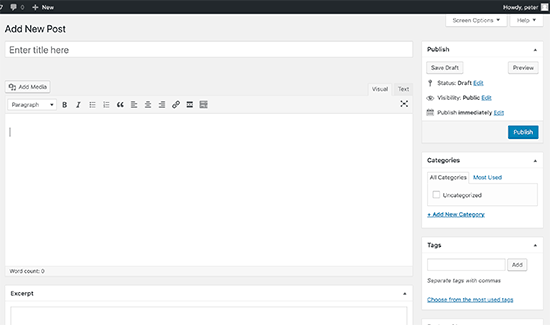
O Block Editor, por outro lado, trata cada parte do conteúdo — como um parágrafo, imagem ou botão — como seu próprio “bloco” individual.
Veja como é o Editor de Blocos Gutenberg:
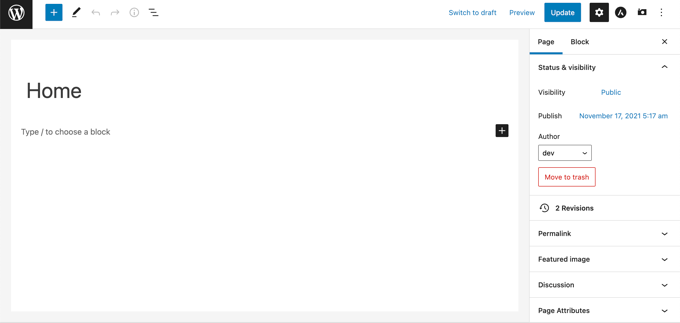
Para ajudá-lo a entender melhor a diferença entre os dois, criamos a seguinte tabela:
| Recurso | Editor Clássico | Editor de Blocos (Gutenberg) |
|---|---|---|
| Estilo de Edição | Um único campo de texto, semelhante a um processador de texto. | Uma coleção de “blocos” individuais para cada pedaço de conteúdo. |
| Controle de Conteúdo | Uma barra de ferramentas principal na parte superior para formatar todo o documento. | Cada bloco tem sua própria barra de ferramentas e configurações para controle preciso. |
| Layouts | Opções de layout limitadas, muitas vezes exigindo shortcodes ou HTML. | Crie facilmente layouts complexos como designs de várias colunas. |
| Flexibilidade | Menos flexível. Todo o conteúdo é tratado como um documento contínuo. | Altamente flexível. Você pode facilmente arrastar e soltar blocos para reorganizar o conteúdo. |
Para criar ou editar uma postagem no editor Gutenberg, você precisará usar blocos. Veja como atualizar suas postagens e páginas antigas do blog com o Editor de Blocos Gutenberg.
Como Converter Suas Postagens Clássicas do WordPress para Gutenberg (Passo a Passo)
Se você atualizou seu blog WordPress para a versão mais recente do WordPress, então você terá o Editor de Blocos Gutenberg como seu editor padrão.
A coisa boa sobre o Gutenberg é que ele não afeta nenhum do seu conteúdo antigo, e você pode editar facilmente seus artigos antigos.
Para editar uma postagem ou página mais antiga, simplesmente edite-a como faria normalmente no WordPress.
No editor de conteúdo, você verá todo o conteúdo encapsulado dentro de um único bloco Clássico.
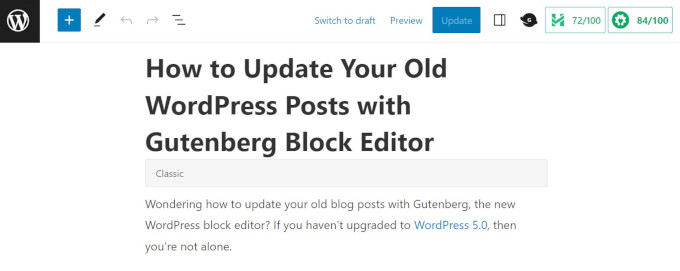
O mesmo post ficaria como a captura de tela abaixo no antigo editor clássico.
Como você pode notar, o conteúdo existente é o mesmo. No entanto, a forma como está organizado parece um pouco diferente.
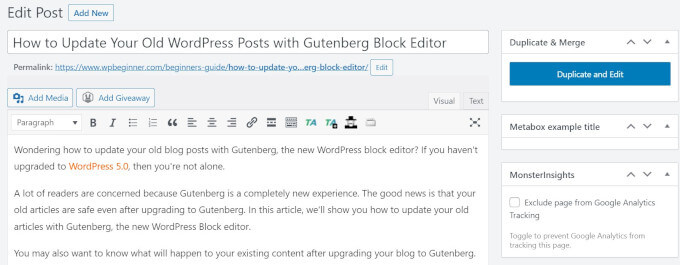
O novo editor de blocos do WordPress não fará nenhuma alteração no conteúdo, e ele ainda ficará com a mesma aparência em seu site WordPress.
Agora, você tem duas opções para editar seus posts e páginas antigos:
- Continuar editando dentro do bloco Clássico.
- Converter seu conteúdo antigo para novos blocos Gutenberg.
A primeira opção é continuar editando seu artigo antigo dentro do bloco Clássico.
O bloco Clássico oferece a mesma interface do editor Clássico com opções de formatação no topo. Isso deve ser bastante simples.
A segunda opção é converter seu conteúdo antigo em novos blocos Gutenberg.
Você pode fazer isso clicando no topo do conteúdo e selecionando o botão ‘Converter para blocos’.
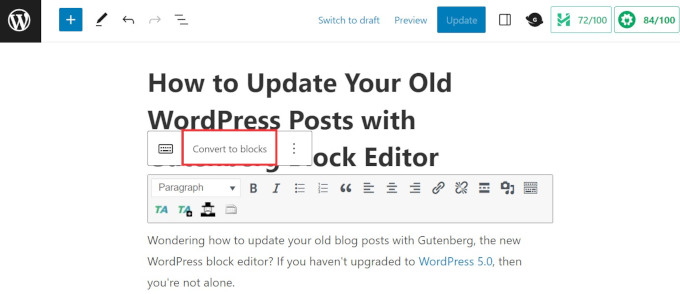
É isso!
Seu conteúdo antigo será convertido automaticamente em blocos correspondentes. O conteúdo dentro do bloco Clássico será dividido em vários blocos diferentes.
Isso é poderoso porque permite mover, estilizar e configurar cada pedaço de conteúdo independentemente.
Agora, você pode editar seu artigo antigo usando os novos blocos do editor Gutenberg. Cada bloco é uma entidade separada com suas próprias opções de formatação, estilos e opções de design.
Se você quiser fazer alterações na forma como a imagem aparece, basta clicar na imagem para selecionar o bloco, e as opções de edição aparecerão no topo.
Você também verá mais opções na aba ‘Bloco’ na coluna direita da tela.
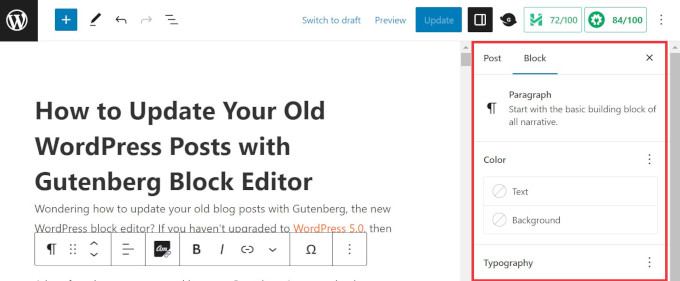
Por exemplo, com um bloco de Parágrafo, você pode usar a barra de ferramentas para alterar seu texto e cor de fundo, escolher a tipografia, adicionar links e muito mais.
Seguindo o mesmo processo, você pode editar todos os blocos para criar layouts envolventes, adicionar botões de call-to-action, criar galerias de imagens e melhorar a legibilidade.
Depois de terminar todas as edições necessárias, você pode simplesmente clicar no botão ‘Atualizar’ no canto superior direito da tela para salvar suas alterações.
Dica Profissional: Esta conversão automática é muito confiável. No entanto, recomendamos rolar rapidamente pela postagem depois para verificar se todas as imagens e a formatação estão corretas.
Perguntas Frequentes Sobre o Uso do Editor de Blocos
Aqui estão algumas perguntas que nossos leitores frequentemente fazem sobre a atualização de postagens antigas do WordPress com o editor Gutenberg:
A conversão de postagens antigas para blocos afetará o SEO do meu site?
Não, o processo de conversão de uma postagem para blocos não prejudicará diretamente seu SEO. Ele não altera o URL da postagem nem seu conteúdo publicado. A mudança ocorre no editor de back-end.
Na verdade, usar o editor de blocos pode ajudar a melhorar seu SEO ao longo do tempo. Ele permite criar conteúdo mais bem estruturado com recursos como blocos de FAQ, tabelas e botões que podem melhorar o engajamento do usuário.
Eu preciso converter minhas postagens antigas?
Você não é obrigado a converter suas postagens antigas. Você pode continuar a editá-las dentro do 'Bloco Clássico' individualmente indefinidamente.
No entanto, ao não converter, você perde os recursos poderosos, as opções de design e os padrões de blocos que tornam a criação de conteúdo mais fácil e flexível.
O que acontece com os shortcodes quando eu converto para blocos?
O WordPress é inteligente ao lidar com shortcodes. Quando você clica em ‘Converter para blocos’, ele colocará automaticamente cada um dos seus shortcodes existentes em seu próprio ‘Bloco de Shortcode’.
A funcionalidade deve permanecer exatamente a mesma.
Saiba Mais Dicas e Truques do Editor Gutenberg
Pronto para aproveitar ao máximo o editor de blocos? Aqui estão alguns tutoriais do WordPress para você começar:
- Como Adicionar e Alinhar Imagens no Editor de Blocos do WordPress (Gutenberg)
- Como Alterar Altura e Largura de Blocos no WordPress
- Melhores Plugins de Blocos Gutenberg para WordPress (Super Úteis)
- Como Selecionar e Usar Blocos Aninhados no WordPress
- Como Converter em Massa Blocos Clássicos para Gutenberg no WordPress
- Problemas Comuns do Editor de Blocos do WordPress e Como Resolvê-los
- Como Adicionar Colaboração no Editor de Blocos do WordPress (Estilo Google Docs)
Esperamos que este artigo tenha ajudado você a aprender como atualizar seus artigos antigos com o Gutenberg Block Editor. Você também pode querer ver nosso tutorial sobre como criar um bloco personalizado do WordPress e nosso guia sobre como usar padrões de blocos do WordPress.
Se você gostou deste artigo, por favor, inscreva-se em nosso Canal do YouTube para tutoriais em vídeo do WordPress. Você também pode nos encontrar no Twitter e no Facebook.




Dennis Muthomi
Enquanto eu lia este artigo, notei algo com a terceira captura de tela acima – ela mostra a barra lateral de administração habilitada à esquerda, ao lado do editor Gutenberg.
Meu editor ocupa a tela inteira, como você habilitou a barra lateral de administração para aparecer à esquerda ao lado do editor?
WPBeginner Support
In your preferences in the top-right you should be able to disable fullscreen mode to see your sidebar.
Admin
Steve
No editor clássico, havia uma maneira de atualizar a data de uma postagem existente e agendá-la para uma nova data/hora. Não vejo essa opção no Gutenberg. Só vejo uma maneira de alterar a data e depois atualizar a postagem. Isso realiza a mesma coisa?
WPBeginner Support
Você deve ser capaz de alterar a data com a mesma funcionalidade do editor clássico. Recomendamos dar uma olhada em nosso artigo abaixo:
https://www.wpbeginner.com/beginners-guide/schedule-your-posts-in-wordpress/
Admin
Deborah
Ao clicar em Converter para blocos, minha página se transforma em algo que parece código. Então, acho que não está convertendo corretamente. Tenho outras páginas que converteram bem há um tempo e consigo criar novas páginas usando blocos. Isso significa que terei que reescrever tudo à mão?
WPBeginner Support
Se for uma página específica, pode haver um problema com essa página, você provavelmente precisará recriar manualmente essa página específica.
Admin
Bettye
Não tenho os 3 pontos à direita da barra de ferramentas de edição. Isso significa que meu tema não suporta o editor Gutenberg? Eu o uso desde 2016, mas estou na versão 5.3.2 do WordPress.
Bettye
WPBeginner Support
Você pode não estar usando um bloco clássico para seu conteúdo se o editor parecer diferente do que estamos mostrando, como uma razão comum para isso
Admin
RoseMary
Estou na versão atual do WordPress, mas não tenho nenhuma opção para alternar do editor clássico para o Gutenberg. Agora isso é um quebra-cabeça! Não tenho nenhum plugin instalado que iniba o Gutenberg ou me mantenha com o editor clássico.
Alguma ideia?
WPBeginner Support
Você pode querer ir ao seu perfil para ver se você desabilitou o editor visual marcado como uma razão possível.
Admin
Karen
Imagino que as páginas seriam feitas da mesma forma? Você pode adicionar meta descrição para cada página com um bloco de código? Obrigado.
WPBeginner Support
Sim, as páginas seriam feitas da mesma forma e, se quisesse, poderia adicionar o HTML usando o bloco de código, se quisesse
Admin
Sarmad
como vou ganhar dinheiro com blog quando não tenho que escrever artigos
WPBeginner Support
Se você está procurando monetizar seu site, você vai querer dar uma olhada em nosso artigo: https://www.wpbeginner.com/beginners-guide/make-money-online/
Admin
Van
Meu Deus, eu tenho feito a conversão laboriosamente à mão. Pelo menos eu não fiz todas as minhas postagens anteriores à mão. Obrigado por esta ótima postagem. As informações definitivamente economizarão meu tempo.
WPBeginner Support
Olá Van,
Fico feliz que você achou o artigo útil.
Admin
Van
Tentei a técnica hoje de manhã. Funciona e é definitivamente melhor do que refazer uma postagem à mão, mas remove o CSS inline.
Deb
É muito difícil colocar um Botão do PayPal em uma página agora. Mesmo com o Plugin do PayPal instalado e eu tentei usar o novo bloco de botão. Horas depois, ainda estou preso.
WPBeginner Support
Se você estiver usando o HTML deles para incorporar o botão, talvez queira tentar o bloco de HTML personalizado
Admin
Janet
Acredito que o artigo está correto quando você tem algo simples como uma imagem e algum texto. E quanto a vídeos, links, embeds, âncoras, documentos, woocommerce, plugins que são imagens ou texto, etc.? Quanta correção posterior é necessária para centenas de páginas criadas no editor antigo. Criar do zero parece fácil, corrigir páginas criadas me assusta pela quantidade de trabalho adicional necessária.
WPBeginner Support
Olá Janet,
Seu conteúdo funcionaria muito bem mesmo que você não edite seus artigos antigos. No entanto, se você sentir que precisa criá-los do zero, então você pode fazer isso também.
Admin