


Você já desejou ter uma "máquina do tempo" para o seu site WordPress? Uma maneira de desfazer alterações depois de já ter clicado no botão de atualizar?
Nós certamente já passamos por essa situação ao gerenciar nosso próprio blog. É por isso que confiamos em um dos recursos integrados mais poderosos do WordPress: as revisões de postagem.
Esse recurso funciona como uma rede de segurança, salvando automaticamente um histórico das suas alterações. Ele torna simples restaurar uma versão anterior de uma postagem ou página.
Neste guia para iniciantes, mostraremos exatamente como usar as revisões de postagem para desfazer efetivamente alterações no WordPress.
💡Passos Rápidos: Como Desfazer Alterações no WordPress
- Abra a postagem ou página que você deseja editar.
- No painel direito, encontre e clique na aba ‘Revisões’.
- Use o controle deslizante na parte superior da tela para navegar pelas versões anteriores.
- Assim que encontrar a versão desejada, clique no botão ‘Restaurar Esta Revisão’.
Observação: Este artigo aborda como desfazer alterações em posts do WordPress. Se você está procurando como desfazer atualizações do WordPress, consulte nosso guia sobre como reverter o WordPress.
O Que São Revisões de Postagem?
O WordPress vem com um sistema poderoso para armazenar o histórico de revisões de cada postagem ou página que você está escrevendo.
Para cada rascunho em que você está trabalhando, o WordPress salva automaticamente uma revisão temporária. Esse tipo de revisão é chamado de salvamento automático.
O WordPress armazena um salvamento automático a cada 60 segundos. Ele também substitui automaticamente a versão mais antiga pelo novo salvamento automático.
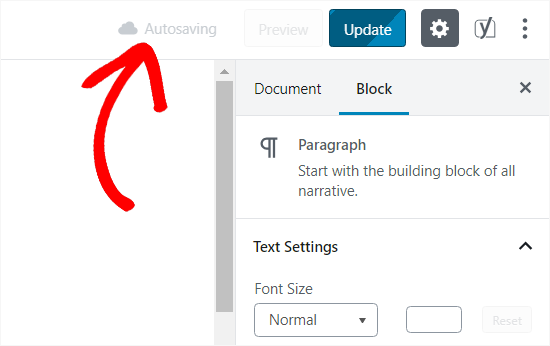
O recurso de salvamento automático ajuda você a restaurar o conteúdo se algo der errado antes que você possa salvá-lo. Por exemplo, se o seu navegador travar ou o seu computador congelar enquanto você escreve, você poderá restaurar seu último rascunho do salvamento automático.
O WordPress também salva revisões de postagem cada vez que um usuário clica no botão salvar, atualizar ou publicar. Ao contrário dos salvamentos automáticos, essas revisões são armazenadas permanentemente no banco de dados do WordPress.
Você pode localizar, navegar e reverter para qualquer uma dessas revisões na tela de edição de postagem.
Recursos de fluxo de trabalho úteis como estes são o que tornam o WordPress a plataforma de blog mais popular do planeta.
Por que você deve usar Revisões de Postagem
Quase todos os usuários do WordPress podem se beneficiar das revisões de postagem. Escrever ótimo conteúdo requer muitos ajustes e edições. As revisões de postagem permitem que você veja seu processo e tenha uma visão geral de como sua postagem evoluiu.
Você pode então alternar entre diferentes estados do seu rascunho, fazer alterações e tornar o seu artigo perfeito para publicação.
Para sites WordPress com múltiplos autores, as revisões de posts permitem que editores gerenciem facilmente o trabalho de vários autores. Você pode ver quem fez alterações em um artigo, quais alterações foram feitas e assim por diante.
Dito isso, vamos dar uma olhada em como usar as revisões de posts para melhorar seus posts e páginas do WordPress.
Como usar Revisões de Postagem para Desfazer Alterações no WordPress
O WordPress exibe o número de revisões em "Post" no painel da tela de edição de post/página no editor de blocos do WordPress.
Você pode encontrar isso no lado direito da tela do seu editor de postagem. Clicar na aba 'Revisões' o levará para a tela de revisões de postagem.
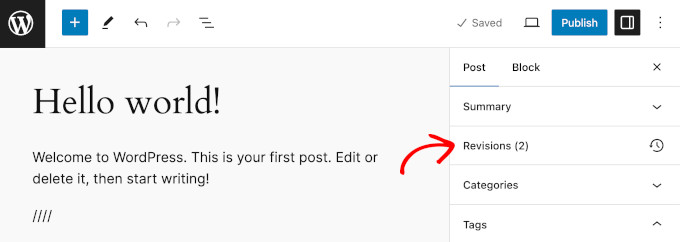
A tela de revisão de postagem mostra a revisão mais recente da postagem, com uma barra de rolagem no topo.
Deslizar o botão na barra de rolagem o levará a revisões anteriores da postagem.
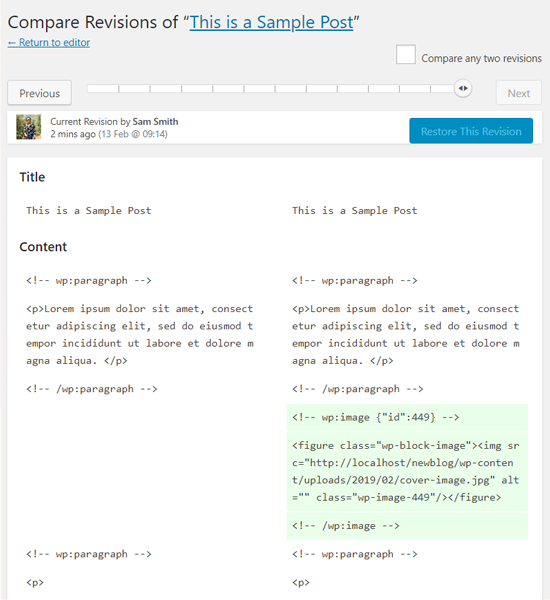
As alterações feitas em cada revisão serão destacadas. O conteúdo que foi removido da versão mais antiga é marcado em rosa, enquanto o novo conteúdo adicionado é mostrado em verde. Isso facilita a identificação das diferenças rapidamente.
Na parte superior, você pode ver o usuário que fez essas alterações, o horário e outras informações.
O WordPress também informará se uma revisão é um salvamento automático ou um rascunho.
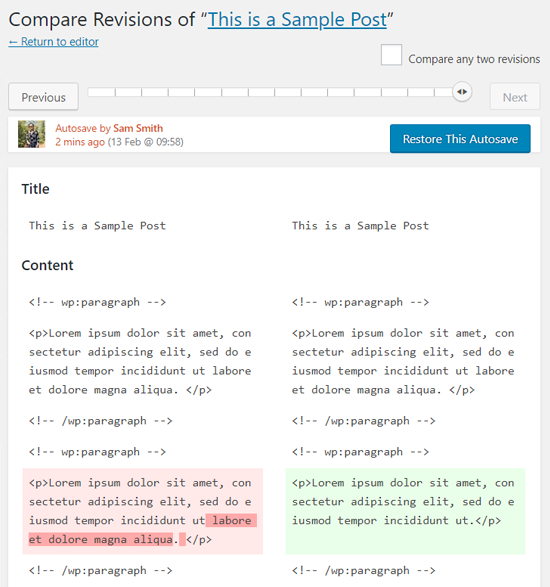
Você pode usar os botões próximo e anterior para navegar pelas revisões.
Além disso, você pode marcar a caixa no topo que diz ‘Comparar duas revisões quaisquer’. Fazer isso dividirá o botão da barra de rolagem em dois, e você poderá levar cada botão para uma revisão diferente e comparar a diferença entre duas revisões distantes.
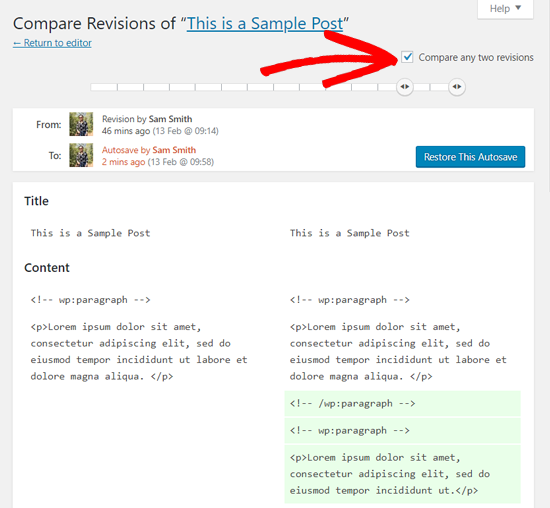
Para restaurar uma revisão, você pode simplesmente clicar no botão ‘Restaurar esta revisão’ ou ‘Restaurar este salvamento automático’.
O WordPress restaurará a revisão selecionada como sua revisão de postagem atual, e você poderá salvá-la como rascunho.
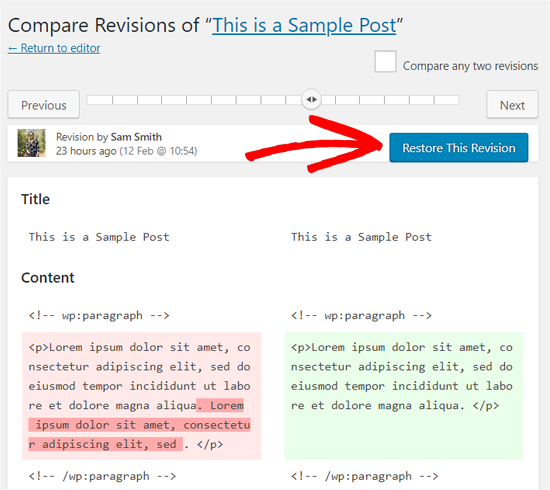
Lembre-se de que restaurar uma versão anterior não exclui a sua mais recente. Em vez disso, o WordPress salva o conteúdo restaurado como uma nova revisão.
Por exemplo, se você estiver atualmente na revisão nº 12 e decidir restaurar a revisão nº 8, o WordPress copiará o conteúdo da nº 8 e o salvará como a nova revisão nº 13. Dessa forma, você nunca perde nenhum do seu trabalho.
Usando Revisões de Post com o Editor Antigo do WordPress
Se você ainda não atualizou seu WordPress para o Gutenberg e ainda está usando o antigo Editor Clássico, você encontrará as revisões de post na caixa de metadados Publicar no painel direito da tela de edição de post/página.
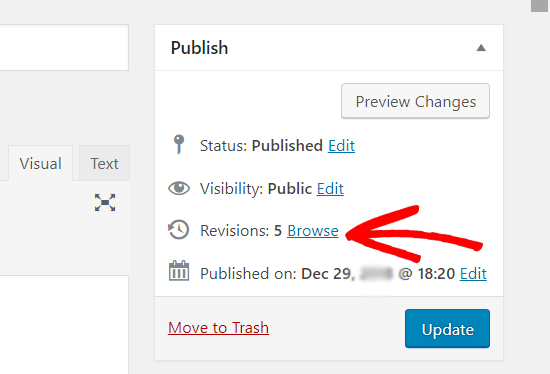
Para visualizar as revisões de postagem, você pode simplesmente clicar no link ‘Navegar’ ao lado do número de revisões. Além disso, as revisões de postagem funcionam de forma semelhante tanto no Editor Clássico quanto no Gutenberg.
Limitando ou Excluindo Revisões de Post no WordPress
Uma preocupação comum é se ter muitas revisões pode deixar um site lento. Esta é uma pergunta válida, mas a resposta geralmente é não, pelo menos não para seus visitantes.
O WordPress foi projetado para ignorar revisões de posts ao carregar seu site no front-end. Ele só as procura na tela de edição de posts ou quando você as está navegando ativamente.
No entanto, cada revisão aumenta o tamanho do seu banco de dados WordPress. Com o tempo, isso pode levar a arquivos de backup maiores do seu site e pode diminuir ligeiramente o processo de criação desses backups.
Para limitar as revisões de posts, basta adicionar este código ao arquivo wp-config.php do seu site WordPress:
define( 'WP_POST_REVISIONS', 10 );
Não se esqueça de substituir 10 pelo número de revisões que você deseja manter para cada post.
Você também pode excluir revisões antigas de posts. Se tiver certeza de que nunca precisará dessas revisões, veja como excluí-las.
Primeiro, você deve fazer um novo backup do WordPress do seu site. Este é um passo de segurança crítico porque você estará excluindo permanentemente partes do seu banco de dados. Um backup permitirá que você restaure seu site se algo der errado.
Em seguida, você precisa instalar e ativar o plugin WP-Optimize. Para mais detalhes, veja nosso guia passo a passo sobre como instalar um plugin do WordPress.
Após a ativação, vá para a página WP-Optimize » Banco de Dados e marque a caixa ao lado da opção ‘Limpar todas as revisões de posts’.

Agora clique no botão ‘Executar otimização’ para excluir todas as revisões de posts. Depois de excluir as revisões, você pode desinstalar o plugin.
Observação: Excluir revisões não impedirá que o WordPress salve revisões para suas postagens futuras.
Se você não prefere instruções escritas, então apenas assista ao nosso tutorial em vídeo.
Tutorial em Vídeo
Perguntas Frequentes Sobre Desfazer Alterações no WordPress Com Revisões de Posts
Aqui estão algumas perguntas que nossos leitores fizeram com frequência sobre como desfazer alterações no WordPress:
É possível restaurar uma versão anterior de um post ou página usando o recurso de revisão no WordPress?
Sim, absolutamente. Restaurar uma versão anterior é o principal objetivo do recurso de revisões de posts. No editor de posts, basta clicar na aba 'Revisões' no painel direito, encontrar a versão desejada e clicar no botão 'Restaurar Esta Revisão'.
Posso desfazer uma atualização do WordPress?
Para desfazer uma atualização de tema ou plugin, você precisa executar um "rollback", que geralmente requer um plugin específico. Veja nosso guia sobre como reverter atualizações do WordPress para um tutorial completo.
Como desfaço alterações editadas no WordPress?
A maneira mais fácil de desfazer alterações editadas é com o recurso de revisões de postagem integrado. Vá para a tela de revisões a partir do editor de postagem, use o controle deslizante para encontrar o ponto no tempo ao qual você deseja retornar e clique em ‘Restaurar esta revisão’ para reverter seu conteúdo.
Esperamos que este artigo tenha ajudado você a entender como usar revisões de posts para desfazer alterações no WordPress. Você também pode querer ver nosso guia sobre como agendar automaticamente seus posts de blog do WordPress ou nossas melhores escolhas de temas WordPress amigáveis ao Gutenberg.
Se você gostou deste artigo, por favor, inscreva-se em nosso Canal do YouTube para tutoriais em vídeo do WordPress. Você também pode nos encontrar no Twitter e no Facebook.





Jiří Vaněk
Em relação às revisões, não tenho clareza sobre uma coisa. Você mencionou que as revisões não atrasam o site. No entanto, já me deparei com vários sites com centenas de artigos publicados e um grande número de revisões armazenadas. Isso significou que havia mais de 10.000 revisões (às vezes mais) no banco de dados. Não só isso encheu o banco de dados, mas o site realmente começou a ficar lento e a apresentar erros, possivelmente devido ao banco de dados sobrecarregado. Após usar o plugin Sweep para excluir as revisões, o site acelerou significativamente e parou de gerar erros. Portanto, parece que se houver muitas revisões, elas podem encher o banco de dados e fazer com que o site fique lento ou gere erros quando o banco de dados ficar sem espaço. Não seria melhor monitorar regularmente o número de revisões e mantê-las em um nível razoável?
WPBeginner Support
Dependeria do tamanho do site; se o servidor estiver ficando sem espaço devido às revisões, há uma boa chance de que o site seja grande o suficiente para que você precise considerar um novo provedor de hospedagem, pois isso pode significar que em breve você voltará a ter o erro com novas postagens em geral. A curto prazo, você pode procurar remover e limitar as revisões, mas a longo prazo, recomendamos dar uma olhada em nosso artigo abaixo!
https://www.wpbeginner.com/beginners-guide/when-should-you-change-your-wordpress-web-hosting-top-7-key-indicators/
Admin
Jiří Vaněk
Obrigado pelo link do artigo. Sempre vi as revisões mais como um bicho-papão do que como uma ajuda, então criei o hábito de excluí-las regularmente. No entanto, durante meu trabalho, deparei-me com sites com cerca de 20.000 revisões, e lá notei algumas lentidões. Com certeza lerei o artigo, pois é bom saber quando você pode atingir os limites da sua hospedagem.
Madeleine Eames
E se disser que a revisão foi removida?
WPBeginner Support
Se o seu site disser que a revisão foi removida, então a revisão pode ter sido excluída, o que o impediria de usá-la.
Admin
Mona
E se meus primeiros desenvolvedores não tivessem as revisões ativadas. Então, eu contratei um novo desenvolvedor, estraguei meu site e depois ativei as revisões. Elas ainda funcionarão para reverter para a data anterior à ativação?
WPBeginner Support
Se as revisões estivessem desativadas, você não teria revisões de antes de estarem ativas.
Admin
Sunil
Muito obrigado, muito informativo, eu acidentalmente removi todo o meu conteúdo e atualizei o site, mas segui seus passos e sim, ele está de volta...
WPBeginner Support
Glad our guide was able to help
Admin
Reggie
Muito obrigado por isso. Eu acidentalmente sobrescrevi uma postagem quando pensei que estava trabalhando em uma cópia dela. Fiquei tão mal, mas isso me salvou!
WPBeginner Support
Glad our guide was helpful
Admin
Milosh
Acabei de aplicar um monte de alterações e salvar, e acidentalmente apertei a tecla errada onde todas as minhas alterações foram revertidas. ISSO SALVOU MEU DIA! Muito obrigado!
WPBeginner Support
Glad our guide was able to help
Admin
marybeth
Muito obrigado. Este plugin me poupou horas.
WPBeginner Support
Glad our recommendation could help
Admin
Mark Hallowell
Quando clico nas 26 revisões, ele me leva para Comparar Revisões de “página”, mas está completamente em branco. Alguma ideia de como posso ver minhas revisões?
WPBeginner Support
No momento, não temos um motivo específico para esse problema. Como ponto de partida, recomendamos que você siga nosso guia de solução de problemas abaixo:
https://www.wpbeginner.com/beginners-guide/beginners-guide-to-troubleshooting-wordpress-errors-step-by-step/
Admin
Terri Zwierzynski
Não estou encontrando a seção Revisões ao editar uma página.
Vejo o bloco Status e Visibilidade à direita (Visibilidade, Data de Publicação, Autor, Mover para Lixeira) e depois o bloco Permalink. Nenhuma lista de revisões em lugar nenhum... algo mudou no WordPress 5.5??
WPBeginner Support
Você precisaria garantir que a postagem tenha versões salvas para reverter. Você pode ter plugins ou configurações que estão limitando ou removendo as revisões de postagem do seu site.
Admin
Chloe Young
É possível pegar algo de uma revisão anterior e trazer para a atual sem mudar tudo?
WPBeginner Support
Você poderia copiar o conteúdo e colar na versão atual, mas no momento reverter para uma revisão levaria todas as diferenças da versão anterior.
Admin
dd solei
sugestão – seria ótimo se você pudesse incluir uma captura de tela de “ONDE” ir para chegar a ‘Revisões’. Eu já usei antes, mas não consigo me lembrar como voltar. Eu esperava que seu artigo me ajudasse, mas infelizmente é inútil para mim porque não tenho ideia de onde está “o painel ‘Documento’ na tela de edição de post/página”. Há uma aba para Páginas e uma aba para Posts. Onde está a tela de edição de post/página??
WPBeginner Support
Ao editar uma página ou postagem específica com o editor de blocos, você deverá ver a edição do documento no lado direito da página
Admin
Chris Feddersen
Bom dia,
Sou um completo iniciante. Trabalho para uma pequena empresa que já possuía um site. Eu estava tentando mudar o visual do site e perdi o site original e todo o seu conteúdo ao salvar e publicar no novo tema. Existe alguma maneira de restaurar o site original?
WPBeginner Support
Sim, você pode se conectar ao seu site usando um cliente FTP. Vá para a pasta /wp-content/themes/ e baixe todos os arquivos e pastas dentro dela para o seu computador como backup. Depois disso, exclua todas as pastas de temas (usando FTP), exceto aquela que funcionou por último no seu site.
Admin
nabhdeep
Desfazer revisão da página inicial??? Por favor, ajude.
Vicki O'Dell
Isso foi descontinuado? Não existe na versão atual que tenho. Acabei de perder um post de boas 1.000 palavras e nem sei como aconteceu. Estou muito chateada.
Philip
Restaurei uma versão mais antiga usando Revisões. Existe alguma maneira de desfazer isso e voltar para a versão mais recente novamente?
WPBeginner Support
Sim, sua nova versão também é armazenada como uma revisão.
Admin
Graeme
Eu vim para esta página buscando ajuda para desfazer revisões em temas e outras alterações. Esta página é útil para afirmar que posts ou páginas podem ser "revisados", mas não é isso que eu preciso.
Como desfaço outros tipos de alterações salvas?
mannat kaur
Preciso saber como desfazer as alterações feitas na página inicial?????// por favor, me ajude o mais rápido possível
Salvador
Existe alguma maneira de desfazer a publicação em geral?
Eu estava na seção de temas, cliquei em 'personalizar' e por engano cliquei em 'salvar e publicar'... a página nem estava perto de terminar, então o site original se foi e fiquei presa com um site sem conteúdo ainda.. ajuda!
Charlie Sasser
Eu sempre soube que isso existia, mas nunca usei de verdade. Obrigado por levantar isso.
Qual o impacto e o desempenho no banco de dados? Existe uma maneira integrada ou um bom plugin que limpe seletivamente as versões antigas do banco de dados?
WPBeginner Support
o impacto no banco de dados não é tão significativo, a menos que você tenha muitos autores trabalhando em vários posts a qualquer momento. Você pode facilmente excluir revisões antigas de posts.
Admin
Ralph Ferro Jr., Esq
Este é um artigo muito prático e ótimo de instrução – gostaria que você tivesse mais destes voltados para iniciantes. Por exemplo, ao fazer depoimentos – está cortando e não permitindo duas páginas – como isso pode ser corrigido?
como você altera seu menu para ter uma aparência de botão usando um objeto para inserir nas descrições da sua página em vez de texto simples.
este foi bem escrito e muito fácil de seguir – alguns são escritos para programadores…