


Quando se trata de gerenciar temas, o WordPress é super fácil de usar. No entanto, trocar de tema nem sempre é simples. Um erro simples pode resultar em perda de conteúdo, erros no site ou problemas de desempenho.
Se você está atualizando o design do seu site, melhorando a funcionalidade ou alinhando-o ao crescimento da sua marca, mudar o tema do WordPress requer planejamento e execução cuidadosos.
Feita corretamente, uma mudança de tema pode melhorar significativamente a aparência do seu site, mas apressar o processo pode levar a problemas como links quebrados, widgets ausentes ou uma experiência de usuário ruim.
Nossa equipe construiu centenas de sites ao longo dos anos, e trocamos ainda mais temas. Portanto, entendemos os desafios que vêm com a atualização ou troca de temas.
Este artigo explorará o processo de alteração segura de um tema do WordPress. Discutiremos as preocupações comuns dos leitores sobre a manutenção da funcionalidade e do tráfego do site e forneceremos uma lista de verificação passo a passo para guiá-lo em uma transição tranquila.
💡 Resposta Rápida: Como Mudar um Tema do WordPress
Com pressa? Aqui está uma maneira rápida de mudar um tema no WordPress:
- Primeiro, visualize um novo tema usando Visualização ao Vivo no WordPress sem ativá-lo em seu site.
- Em seguida, teste um tema com segurança em um site de staging, que é uma cópia do seu site ativo.
- Após o teste, você pode ativar o tema normalmente em Aparência » Temas.
- Se a área de administração estiver inacessível, você pode mudar de tema manualmente usando FTP e phpMyAdmin.
Por que Mudar um Tema do WordPress?
Você pode querer mudar o tema do seu site WordPress para que ele combine melhor com seu nicho.
Por exemplo, se você administra um blog de moda, talvez queira mudar para um tema com o estilo de um site profissional de moda.
Mudar para um tema diferente também pode dar ao seu site um visual renovado, aprimorar a experiência do usuário e até melhorar o SEO do seu site, facilitando para os mecanismos de busca rastrear e indexar seu conteúdo.
Além disso, alguns temas do WordPress vêm com recursos integrados que você pode precisar em seu site. Por exemplo, alguns temas incluem recursos para comércio eletrônico, sites de membros e portfólios.
Dito isso, vamos ver como alterar corretamente um tema do WordPress em seu site. Aqui está uma visão geral rápida do que você aprenderá neste artigo:
- Things to Do Before Changing a WordPress Theme
- Como Instalar um Tema WordPress
- Como Mudar o Tema do WordPress Sem Entrar no Ar
- Alterar tema do WordPress em um site ativo
- Alterar tema do WordPress manualmente
- Things to Do After Changing Your Theme
- Bônus: Atualizar um tema do WordPress sem perder personalizações
- Perguntas Frequentes Sobre a Mudança de um Tema no WordPress
Coisas a fazer antes de alterar um tema do WordPress
Embora você possa facilmente alterar um tema com apenas alguns cliques, é preciso tomar algumas medidas preventivas antes de iniciar este processo.
Recomendamos que você siga a seguinte lista de verificação para garantir que o processo de alteração do seu tema do WordPress ocorra sem problemas e que você não perca dados importantes.
1. Copie trechos do seu tema atual
Alguns usuários intermediários do WordPress gostam de personalizar seus sites adicionando trechos de código diretamente ao arquivo functions.php do tema.
Como essas alterações foram feitas uma vez, as pessoas geralmente se esquecem delas.
Se você ou seu desenvolvedor web fizeram essas alterações, certifique-se de revisar os arquivos do seu tema atual e anotar todo o código adicional que você adicionou anteriormente. Isso permitirá que você adicione esses trechos posteriormente ao arquivo functions.php do seu novo tema ou a um plugin do WordPress específico do site.
Dica de especialista: Recomendamos sempre adicionar código ao seu site usando WPCode, que é o melhor plugin de trechos de código do WordPress no mercado. Dessa forma, ao mudar para um tema diferente, você não precisará se preocupar em copiar e adicionar trechos de código.
Para mais detalhes, consulte nosso guia sobre como adicionar código personalizado corretamente no WordPress.
2. Teste o Tempo de Carregamento
Antes de alterar seu tema, você deve verificar o tempo de carregamento do seu site. Isso pode ajudá-lo a comparar facilmente as diferenças no tempo de carregamento da página após fazer alterações em seu site.
Lembre-se, a velocidade do WordPress é um fator importante na experiência do usuário e no SEO, portanto, você precisa garantir que o novo tema seja mais rápido que o anterior.
Você pode verificar a velocidade do seu site usando uma ferramenta de teste de velocidade do WordPress. Para mais instruções, consulte nosso guia sobre como executar um teste de velocidade do site.
Certifique-se de testar o tempo de carregamento da página inicial e também de algumas de suas páginas internas.
3. Não Perca Nenhum Código de Rastreamento
Alguns usuários adicionam seu código de rastreamento de análise diretamente aos arquivos de seus temas. Além disso, alguns temas WordPress permitem que você adicione código AdSense ou Analytics em seus painéis de configurações.
Um dos erros mais comuns que os iniciantes cometem é ignorar esses trechos de código.
Você precisa garantir que copia todos os trechos de código de rastreamento para poder adicioná-los ao seu novo site após a troca de tema.
Para garantir a compatibilidade futura, sempre recomendamos que os usuários installem o Google Analytics usando um plugin como o MonsterInsights. Este plugin permite visualizar análises e relatórios diretamente do seu painel do WordPress sem adicionar nenhum código de rastreamento aos arquivos do tema.
No WPBeginner, usamos para rastrear conversões, referências e o desempenho de nossos artigos. Ele forneceu insights valiosos sobre os pontos fortes do nosso site e as áreas que precisam de melhoria. Para saber mais, consulte nossa análise do MonsterInsights.

Por outro lado, para outros códigos de rastreamento como anúncios, recomendamos o uso do WPCode. Para instruções detalhadas, consulte nosso tutorial sobre como adicionar o Google AdSense corretamente ao WordPress.
4. Faça um Backup Completo
É sempre recomendado que você faça backup de seus posts, imagens, plugins e banco de dados antes de alterar seu tema.
Você pode usar um plugin de backup do WordPress como o Duplicator para criar um backup completo do seu site. Certifique-se de baixar este backup para o seu computador antes de prosseguir.
Várias de nossas marcas parceiras o usaram para criar seus backups de site e relataram excelentes resultados. Para saber mais, consulte nossa análise do Duplicator.

Esta etapa garantirá que você possa recuperar seu site facilmente se algo der errado.
Para mais informações, consulte nosso guia para iniciantes sobre como fazer backup do seu site WordPress.
5. Conteúdo da Barra Lateral
As barras laterais são usadas para adicionar diferentes widgets, incluindo links de redes sociais, anúncios, formulários de inscrição ou formulários de contato.
Anote essas alterações. Se houver algum código personalizado adicionado a um widget, certifique-se de copiar e colar esse código em seu computador para poder reutilizá-lo em seu novo tema.
6. Mantenha seu site em modo de manutenção
É uma boa prática colocar seu site em modo de manutenção quando você estiver fazendo alterações nele. Isso pode impedir que os usuários vejam um site incompleto e garantir uma transição suave para um tema diferente.
Recomendamos o uso do SeedProd para esse fim.
É o melhor construtor de páginas WordPress do mercado que permite criar facilmente páginas de "em breve" e de modo de manutenção para o seu site.
Primeiro, você precisa instalar e ativar o plugin SeedProd. Se precisar de ajuda, siga nosso guia passo a passo sobre como instalar um plugin do WordPress.
Observação: Você pode usar o plano gratuito do SeedProd para ativar o modo de manutenção. No entanto, a atualização para a versão premium desbloqueará mais recursos, como modelos pré-fabricados, recursos avançados de personalização e integrações de ferramentas de marketing por e-mail.
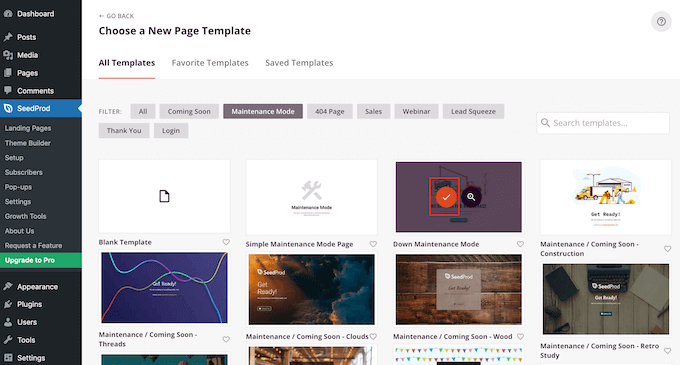
Em seguida, vá para a tela SeedProd » Landing Pages no seu painel do WordPress e clique no botão ‘Configurar uma Página de Modo de Manutenção’.

Depois disso, você deve selecionar um modelo para sua página de modo de manutenção. Você também pode usar um modelo em branco e criar uma página do zero.
Para escolher um modelo, basta passar o mouse sobre uma miniatura e clicar no ícone de marca de seleção.
Agora você pode usar o construtor de páginas com arrastar e soltar do SeedProd para personalizar sua página. Simplesmente adicione novos blocos arrastando-os do menu à sua esquerda.
O SeedProd permite adicionar blocos padrão para texto, imagens, botões e títulos. Ele também oferece blocos avançados, incluindo formulários de contato, sorteios, opções de compartilhamento social e muito mais.
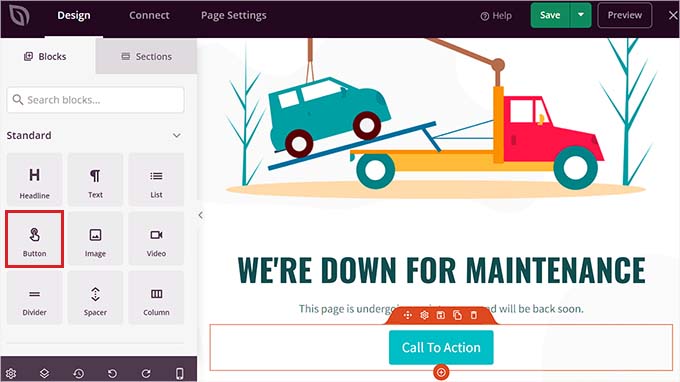
Não se esqueça de salvar suas alterações clicando no botão ‘Salvar’ no canto superior direito.
Depois disso, vá para a aba ‘Configurações da Página’ e altere o Status da Página alternando para ‘Publicar’.
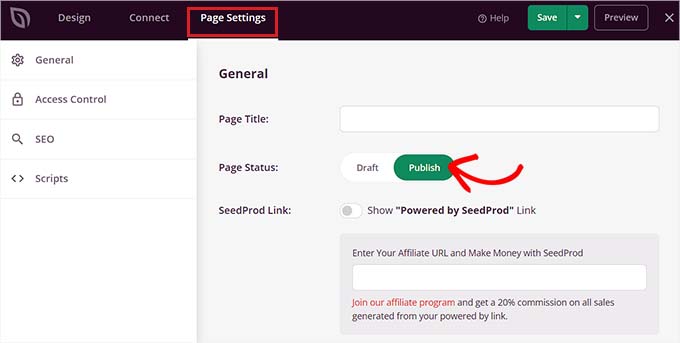
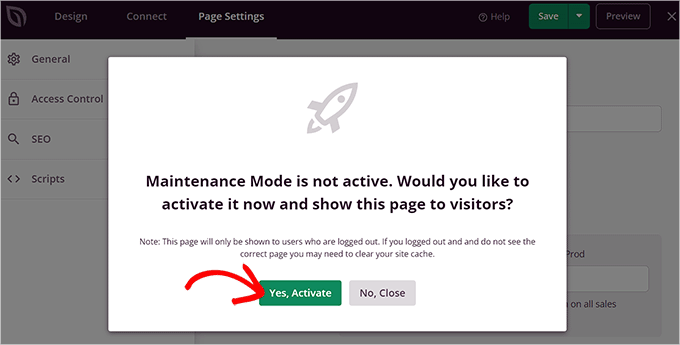
Assim que fizer isso, clique no ícone ‘X’ no canto superior esquerdo da tela para sair do construtor de arrastar e soltar. Isso abrirá um prompt na tela perguntando se você deseja ativar o modo de manutenção.
A partir daqui, basta clicar no botão ‘Sim, Ativar’ para exibir o modo de manutenção para os usuários que visitam seu site.
Se precisar de mais inspiração para criar uma página de modo de manutenção, consulte nossa lista de ideias de páginas de manutenção que você pode usar em seu site WordPress.
Como Instalar um Tema WordPress
Após seguir as precauções acima, o próximo passo é instalar um tema que você deseja usar em seu site.
Uma vez que você selecionou um tema, você precisa instalá-lo em seu site WordPress. Você pode usar qualquer um dos 3 métodos a seguir para instalar um tema WordPress:
- Usando a opção de busca de temas do WordPress
- Enviando um tema do seu painel do WordPress
- Instalando um tema usando FTP
Para mais informações, confira nosso guia para iniciantes sobre como instalar um tema do WordPress.
Existem milhares de temas WordPress gratuitos e pagos disponíveis para você escolher. O fato de você estar lendo este artigo significa que você provavelmente encontrou um bom tema para suas necessidades.
No entanto, se você ainda não selecionou um tema, podemos recomendar altamente os seguintes temas WordPress:
1. Sydney

Sydney é um tema polivalente, flexível e poderoso para WordPress. Ele ajuda você a criar um site com aparência profissional rapidamente, pois você não precisa começar do zero.
Ele vem com uma biblioteca de mais de 28 belos sites iniciais que você pode importar com apenas um clique.
O tema também oferece muitas opções de personalização. Você pode facilmente fazer ajustes com o personalizador do WordPress, vendo suas alterações em tempo real.
Sydney oferece muitas seções de sites pré-fabricadas, como vários layouts de cabeçalho e rodapé e diferentes estilos de página de blog. Ele também funciona bem com construtores de páginas como o Elementor se você quiser fazer mais alterações.
Além disso, o Sydney é construído para velocidade, o que é ótimo para o desempenho do seu site.
2. Divi

Divi é um dos temas WordPress mais populares do mercado. Ele é alimentado pelo construtor Divi de arrastar e soltar, que permite criar facilmente qualquer tipo de site.
Ele vem com mais de 2000 layouts pré-construídos e 200 elementos de conteúdo diferentes. Você pode personalizar facilmente cada elemento do seu site e ver as alterações em tempo real.
Além disso, o Divi também é super amigável para SEO e pode ajudar seu site a ter uma classificação mais alta no Google e em outros motores de busca.
3. SeedProd
SeedProd é o melhor construtor de temas WordPress do mercado, com mais de 1 milhão de usuários ativos.
Já mencionamos que você pode usá-lo para criar uma página de modo de manutenção. Mas você também pode usá-lo para criar um tema WordPress personalizado sem escrever nenhum código.
Nós o testamos completamente em tempo real e descobrimos que ele é super amigável para iniciantes. Na verdade, várias de nossas empresas parceiras o usaram para criar seus temas de sites, resultando em designs visualmente atraentes que seus usuários adoram. Para saber mais, veja nossa análise do SeedProd.
O plugin vem com um construtor de arrastar e soltar e mais de 300 modelos projetados profissionalmente para você começar. Você pode personalizar facilmente seu tema com blocos prontos, seções inteligentes e tags de modelo do WordPress.
Ele também mostra uma prévia em tempo real de todas as alterações no lado direito da tela, para que você possa ver como seu site aparecerá para os usuários antes mesmo de ser publicado.
4. Astra

Astra é um tema WordPress leve e otimizado para velocidade, compatível com plugins populares de construtores de páginas como SeedProd, Beaver Builder, Divi e Visual Composer.
É um tema pronto para tradução e RTL. Ele permite que você inicie seu site em qualquer idioma e até mesmo crie um site multilíngue.
Astra também pode ser integrado ao plugin WooCommerce, para que você possa facilmente criar uma loja online sem muito esforço. Você pode até personalizar o cabeçalho, rodapé, layout e muito mais usando o Personalizador de Temas do WordPress.
Nossa coisa favorita sobre o Astra são todos os modelos de sites iniciais que ele vem. Ele tem mais de 250 opções para todos os tipos de nichos, incluindo sites de negócios, lojas online e blogs pessoais.
5. OceanWP
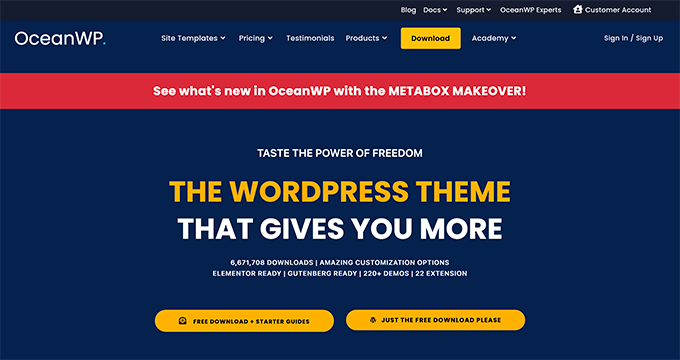
OceanWP é um tema WordPress responsivo e multiuso. Ele oferece vários modelos de demonstração que foram criados pensando em diferentes profissões e negócios.
É compatível com os principais plugins de construtores de páginas. Você também pode usar diferentes extensões para levar seu site para o próximo nível.
Como Mudar o Tema do WordPress Sem Entrar no Ar
Depois de instalar seu novo tema, você está pronto para trocar de tema.
No entanto, é sempre recomendado testar um tema antes de trocá-lo em seu site ativo.
Dessa forma, você poderá verificar a compatibilidade do novo tema com seus plugins existentes e garantir que tudo esteja funcionando corretamente.
Existem três maneiras de alterar seu tema do WordPress sem publicá-lo.
1. Opção de Visualização ao Vivo
Por padrão, o WordPress permite que você visualize um tema em seu site sem alterá-lo.
Para fazer isso, vá para a página Aparência » Temas na barra lateral de administração do WordPress.
Nesta página, você verá todos os temas instalados em seu site. Passe o mouse sobre o tema que deseja visualizar e clique no botão ‘Visualizar ao Vivo’.
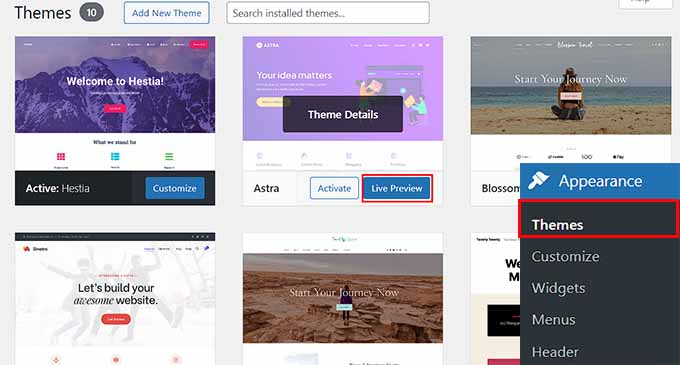
Isso abrirá seu novo tema no Personalizador de Temas do WordPress.
Agora você pode testar seu novo tema e garantir que tudo esteja funcionando corretamente.
2. Plugin Theme Switcha
Outra opção é usar o plugin Theme Switcha. Ele permite que você visualize seu novo tema sem ativá-lo.
Primeiro, você precisa instalar e ativar este plugin gratuito. Para instruções detalhadas, consulte nosso guia passo a passo sobre como instalar um plugin do WordPress.
Após a ativação, visite a página Configurações » Troca de Tema no painel do WordPress e marque a caixa ao lado da opção ‘Ativar troca de tema’.
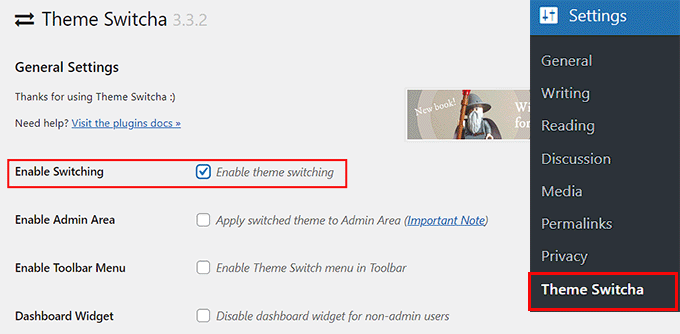
Assim que fizer isso, role até o final da página para clicar no botão ‘Salvar Alterações’.
Este plugin agora exibirá todos os seus temas instalados na parte inferior desta página.
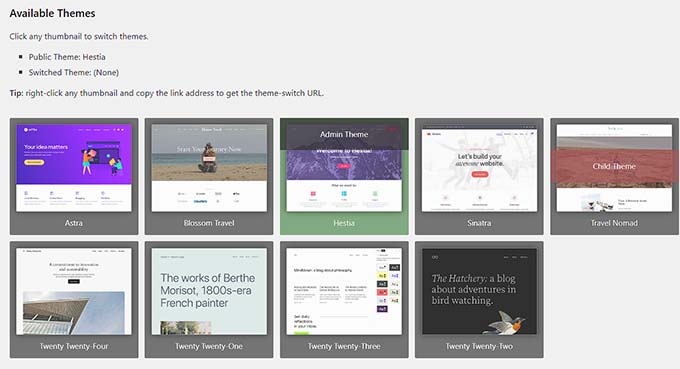
A partir daqui, basta clicar no seu novo tema para visualizá-lo em uma nova aba do navegador.
3. Teste seu tema em um site de staging
Você também pode testar seu tema do WordPress sem publicá-lo, criando um site de staging. Este site é um clone do seu site ativo e é usado para testar quaisquer alterações.
Você pode fazer isso facilmente usando o recurso de site de staging integrado do seu provedor de hospedagem. Para este tutorial, usaremos o Bluehost.
Primeiro, faça login na sua conta Bluehost e navegue até a área de gerenciamento do seu site. A partir daí, procure uma opção para criar um site de staging, que geralmente é encontrada em uma aba ou seção 'Staging' relacionada à sua instalação específica do WordPress.
Certifique-se de que o plugin Bluehost esteja ativado no seu painel do WordPress (geralmente ele já vem ativado por padrão).
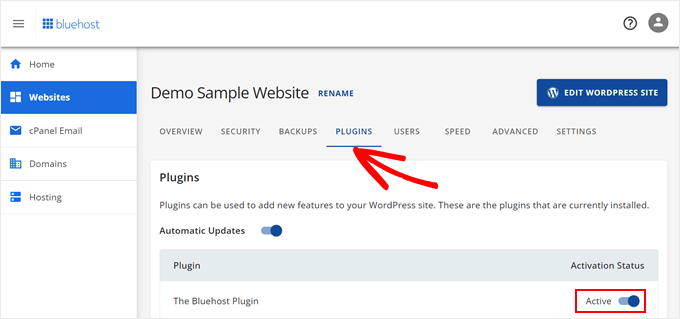
Em seguida, acesse seu painel do WordPress e vá para a página Bluehost » Staging .
A partir daqui, clique no botão ‘Criar Site de Staging’ para continuar.
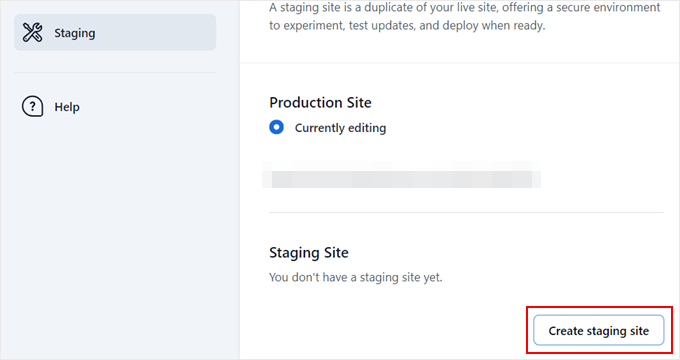
O Bluehost preparará o ambiente de staging para você.
Depois disso, ele exibirá a seção ‘Site de Staging’, onde você deve marcar a caixa ‘Não editando no momento’.

Isso abrirá um prompt na tela pedindo para você mudar para o seu site de staging.
A partir daqui, clique no botão ‘Switch’.

Assim que fizer isso, você pode ir para a página Aparência » Temas no painel e ativar qualquer tema que desejar testar sem se preocupar que isso afete seu site ativo.
Em seguida, quando estiver satisfeito com o tema, você pode simplesmente publicar as alterações.
Para mais detalhes, você pode consultar nosso guia para iniciantes sobre como criar facilmente um ambiente de staging para um site WordPress.

Alterar tema do WordPress em um site ativo
Depois de testar seu novo tema, é hora de iniciar o processo de troca do tema em seu site WordPress.
Para fazer isso, visite a página Aparência » Temas na barra lateral de administração do WordPress.
Uma vez lá, basta passar o cursor do mouse sobre o tema que você deseja usar e clicar no botão 'Ativar' para alterar o tema do WordPress.
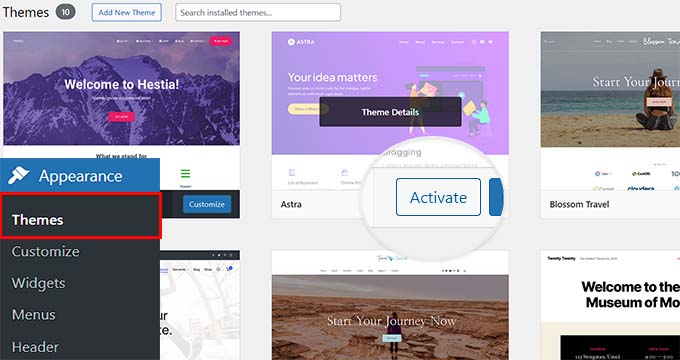
Agora, você pode visitar a página inicial do seu site para ver o novo tema em ação.
Alterar tema do WordPress manualmente
Às vezes, um erro pode tornar sua área de administração do WordPress inacessível. Nesse caso, você não poderá alterar o tema usando o método acima.
Para recuperar seu site, você precisa restaurá-lo do backup ou solucionar o erro do WordPress que está causando o problema.
No entanto, se você não tiver um backup, poderá alterar o tema manualmente com a ajuda do phpMyAdmin.
Este método permite que você diga ao WordPress qual tema usar, alterando as informações no banco de dados.
Primeiro, você precisa se conectar ao seu site usando um cliente FTP e ir para a pasta /wp-content/themes/.
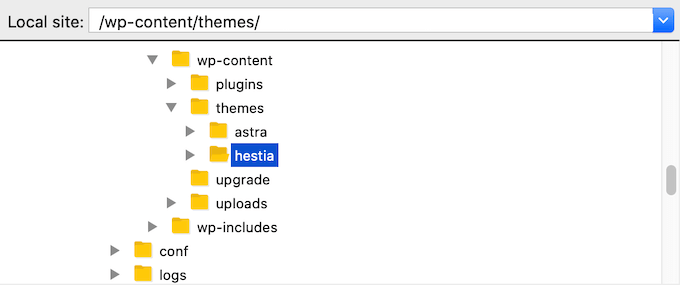
Aqui, você poderá ver todos os temas que estão atualmente instalados em seu site. Você também pode instalar um tema do WordPress via FTP se não o encontrar.
Em seguida, você deve anotar o nome da pasta do tema que deseja usar, pois precisará dele mais tarde.
Depois disso, acesse o cPanel da sua conta de hospedagem WordPress. Para este tutorial, usaremos o Bluehost. No entanto, seu cPanel pode parecer diferente dependendo do serviço de hospedagem que você usa.
Nesta página, role para baixo até a seção phpMyAdmin e clique no botão 'Gerenciar' ao lado dela.
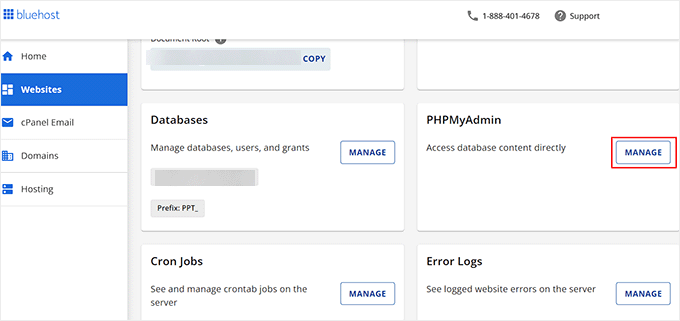
Uma vez que você esteja no phpMyAdmin, você verá uma lista de bancos de dados no lado esquerdo da tela. A partir daqui, clique no banco de dados que você está usando para o seu site WordPress.
Isso abrirá todas as tabelas do banco de dados na coluna direita da tela. Agora, prossiga e clique na tabela wp_options para abri-la.
Observação: Por padrão, o WordPress usa wp_ como prefixo para os nomes das tabelas. No entanto, é possível ter um prefixo de banco de dados diferente, como mostrado na imagem.
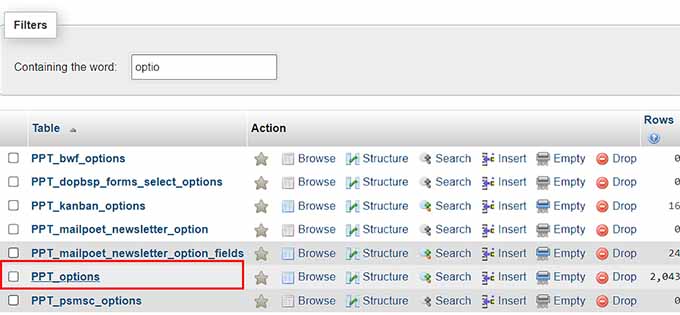
Isso abrirá uma lista de opções e configurações armazenadas na tabela wp_options.
A partir daqui, você deve localizar as linhas template e stylesheet no painel direito.
Uma vez que você fizer isso, clique no link 'Editar' na linha template para abrir o editor.
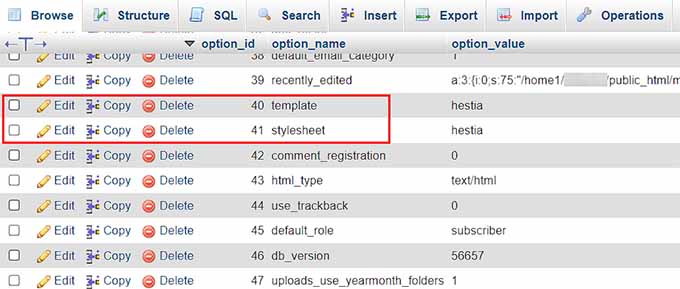
Aqui, você precisa alterar o valor no campo option_value para o nome do tema que você deseja usar.
Geralmente é o mesmo que o nome da pasta na pasta /wp-content/themes/ que você copiou anteriormente.
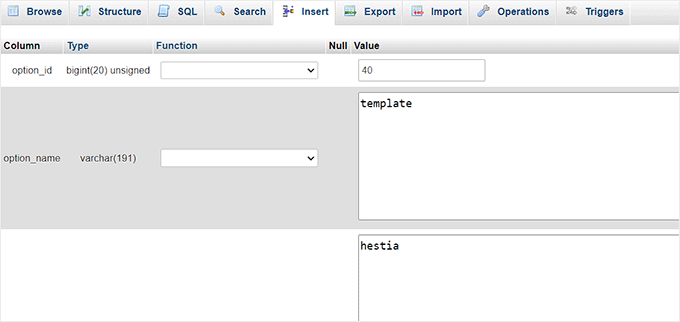
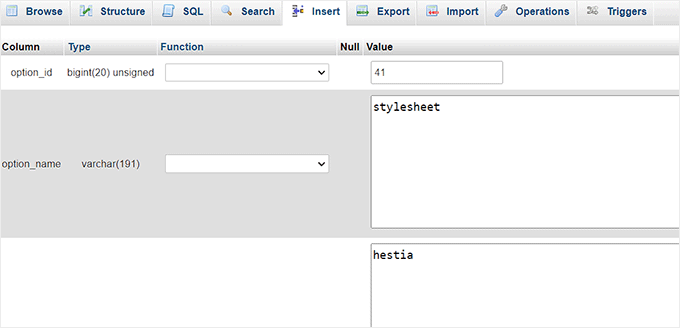
Assim que terminar, clique no botão 'Ir' para salvar as alterações. Em seguida, prossiga e repita o mesmo processo para a linha stylesheet.
Após fazer as alterações em ambas as linhas, você pode ir ao seu site para ver o novo tema em ação.
Coisas a fazer após alterar seu tema
Uma vez que você alterou o tema do seu site, você precisa cuidar de certas coisas antes de desativar o modo de manutenção.
Você pode conferir a seguinte lista de verificação de coisas a fazer após alterar seu tema WordPress.
1. Teste seu site
Primeiro, você precisa garantir que todas as funcionalidades, plugins e widgets estejam funcionando corretamente em seu site.
Você deve investir algum tempo para testar seu site e verificar diferentes coisas, incluindo posts, seção de comentários, imagens e formulário de contato.
Assim que você estiver satisfeito com a aparência e o funcionamento do seu site, você pode passar para a próxima etapa.
2. Compatibilidade entre Navegadores
Os navegadores tendem a exibir certas coisas de forma diferente.
Para garantir que seu site fique bom em todos os principais navegadores, você deve testar seu site em diferentes navegadores da web, incluindo Google Chrome, Firefox, Safari e Microsoft Edge.
3. Adicionar Código de Rastreamento
Depois de testar os recursos e a compatibilidade entre navegadores, você deve adicionar seu código de rastreamento do Analytics e AdSense ao seu site.
Você pode usar o plugin MonsterInsights para adicionar o código de rastreamento do Google Analytics. Isso permitirá que você configure corretamente a análise e visualize estatísticas detalhadas do site diretamente no seu painel do WordPress.
Para mais detalhes, consulte nosso guia sobre como instalar o Google Analytics no WordPress.
Para adicionar o código de rastreamento do Google AdSense, você pode ler nosso guia sobre como adicionar corretamente o Google AdSense ao seu site WordPress.
4. Desativar Modo de Manutenção
Agora você pode desativar o modo de manutenção no seu site para torná-lo público.
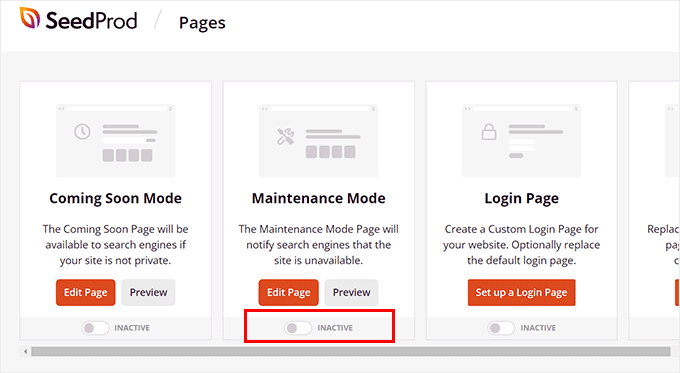
Se você estiver usando o plugin SeedProd, basta visitar a tela SeedProd » Landing Pages no seu painel do WordPress e clicar no alternador para 'Inativo' para desativar o modo de manutenção.
5. Testar Tempo de Carregamento
Após alterar seu tema, recomendamos usar a Ferramenta de Teste de Velocidade de Site IsItWP novamente para testar o tempo de carregamento da sua página inicial.
Em seguida, compare-o com o tempo de carregamento quando seu tema antigo estava instalado. Se você vir alguma diferença significativa, poderá seguir nosso guia para melhorar a velocidade do WordPress.
6. Monitore a Taxa de Rejeição
Após trocar de tema, você deve monitorar a taxa de rejeição do seu site.
Se o seu novo tema não for amigável e difícil de navegar, ele pode aumentar a taxa de rejeição e afastar visitantes do seu site.
Você pode adicionar posts relacionados, widgets de posts populares e breadcrumbs para reduzir a taxa de rejeição e aumentar as visualizações de página.
7. Peça Feedback
Você também pode pedir feedback e sugestões aos seus usuários sobre como melhorar o design do seu site. Você pode usar formulários de pesquisa ou enquetes online para coletar a opinião dos usuários.
Por exemplo, você pode usar o feedback do usuário para adicionar um prompt de pesquisa de duas perguntas em seu site. Para instruções detalhadas, consulte nosso tutorial sobre como criar uma pesquisa no WordPress.
Você pode compartilhar o novo design com seus assinantes usando um serviço de e-mail marketing e pedir sugestões a eles. Isso ajudará você a ter ideias sobre o que eles gostariam de ver melhorado.
Bônus: Atualizar um tema do WordPress sem perder personalizações
Depois de ter mudado para um tema diferente e o ter personalizado de acordo com o seu gosto, você vai querer manter esse tema regularmente atualizado para as versões mais recentes.
No entanto, ao atualizar um tema, você pode perder algumas das configurações de personalização. Por exemplo, você perderá todo o código que adicionou ao arquivo functions.php do tema, à folha de estilos ou aos templates.
No entanto, você pode facilmente atualizar um tema do WordPress sem perder toda a sua personalização criando um tema filho.
Este tema herdará a funcionalidade, os recursos e o estilo do tema pai. Você pode então personalizar o tema filho sem fazer nenhuma alteração no original.
Em seguida, você deve identificar todas as alterações que fez no seu tema e copiá-las para o tema filho. A maneira mais fácil de fazer isso é comparando seus arquivos de tema antigos e novos usando um software como WinMerge ou Kaleidoscope.
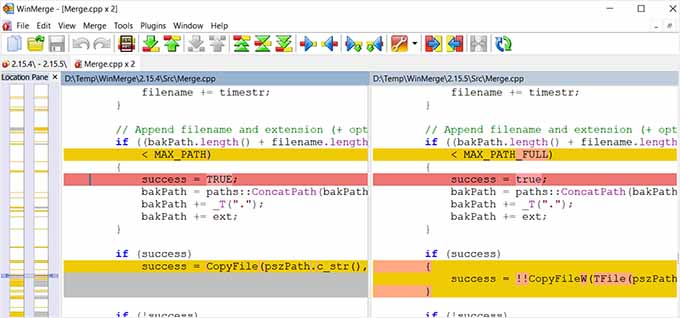
Depois de fazer as alterações, basta exportar as configurações do personalizador do tema pai e importá-las para o tema filho.
Após fazer isso, você pode visualizar suas alterações no personalizador e clicar no botão 'Salvar e Publicar' para tornar essas alterações visíveis.
Para instruções mais detalhadas, consulte nosso tutorial sobre como atualizar um tema do WordPress sem perder a personalização.
Outra maneira de atualizar seu tema sem perder nenhuma personalização é sempre adicionar seu código personalizado com WPCode. É o melhor plugin de trechos de código do WordPress no mercado que torna super fácil e seguro adicionar código personalizado ao seu site.

Ao usar este plugin, você não terá que se preocupar em perder o código personalizado em seu arquivo functions.php, folhas de estilo ou modelos ao atualizar seu tema.
Isso ocorre porque o código será salvo no WPCode e será automaticamente executado em seu site. Para detalhes, veja nossa análise completa do WPCode.
Perguntas Frequentes Sobre a Mudança de um Tema no WordPress
Aqui estão algumas perguntas que nossos leitores fizeram frequentemente sobre a mudança de um tema no WordPress:
Como mudar o tema do WordPress sem publicar?
Você pode pré-visualizar ou testar um novo tema usando a Visualização ao Vivo, um plugin de pré-visualização de temas como o Theme Switcha, ou um site de staging antes de ativá-lo no WordPress.
Como eu redesenho um site WordPress sem publicá-lo?
Você pode redesenhar seu site em um ambiente de staging ou em uma configuração local para que as alterações não afetem os visitantes até que você as publique.
Como eu edito um site já feito?
Você pode editar um site existente atualizando suas páginas, design ou tema a partir do painel do WordPress ou trabalhando em uma cópia de staging.
A IA pode redesenhar um site existente?
Sim, ferramentas de IA podem ajudar a redesenhar layouts, reescrever conteúdo e sugerir melhorias de design, mas você ainda precisará revisar e aplicar as alterações manualmente.
Esperamos que este guia passo a passo tenha ajudado você a alterar corretamente seu tema do WordPress. Você também pode querer ver nosso guia para iniciantes sobre como usar o personalizador de temas do WordPress e nossas principais escolhas para elementos de design essenciais para um site WordPress eficaz.
Se você gostou deste artigo, por favor, inscreva-se em nosso Canal do YouTube para tutoriais em vídeo do WordPress. Você também pode nos encontrar no Twitter e no Facebook.




Norma Berrios
Quero contratar alguém para fazer isso para o meu site. Vocês fazem isso ou podem recomendar?
WPBeginner Support
Oi Norma, dependeria do que você quer configurar com o novo tema e se você tinha algum requisito de design específico. Recomendamos dar uma olhada em nossa página de serviços Pro, que cobre o que oferecemos!
https://www.wpbeginner.com/services/
Admin
Hajjalah
Ótimo artigo. Com a ajuda deste guia, consegui mudar meu tema de blog do OceanWP para o Astra com facilidade e segurança. Não perdi nenhuma personalização do site. Apenas o widget do rodapé acabou em widgets inativos, então eu apenas o copiei e salvei de volta. Obrigado pelo guia útil.
Mrteesurez
Inicialmente, eu costumava mudar de tema como quisesse e quando quisesse, embora soubesse que as personalizações iniciais seriam removidas, mas eu simplesmente não me importava porque precisava.
Encontrar este post oferece maneiras seguras de mudar de tema sem perder personalizações.
Obrigado por este post. É detalhado.
WPBeginner Support
Glad you found the post helpful
Admin
Jiří Vaněk
Se eu tiver alguns snippets no WPCode e mudar para um novo tema, esses snippets serão inseridos no novo tema, ou o WPCode fará isso por mim? Então é automático ou não?
WPBeginner Support
O WPCode deve inserir o código no novo tema, você precisará garantir que a posição ainda esteja correta em seu novo tema.
Admin
Jiří Vaněk
Entendo, então neste contexto é muito mais útil usar o WP Code do que um tema filho, porque com a ajuda do plugin os snippets são portáteis mesmo mudando o template. Legal.
Moinuddin Waheed
Outro ótimo tutorial de como mudar qualquer tema para qualquer tema de forma eficiente.
Eu estive em um dilema ao mudar de um tema WordPress para outro no passado e eu não estava ciente de todos esses passos fáceis a seguir.
Agora posso fazer a transição suavemente de um tema para outro, se necessário.
WPBeginner Support
Glad our guide is helpful
Admin
Ahmed Omar
Eu uso o mesmo tema há mais de 5 anos e estava procurando um novo tema.
O post é muito útil e detalhado. Especialmente esta parte “Como mudar o tema do WordPress sem ir ao ar” que eu estava procurando.
WPBeginner Support
Glad to hear the guide was helpful
Admin
THANKGOD JONATHAN
Obrigado por este ótimo post.
Por favor, como faço para mudar meu tema do WordPress para que todas as configurações do meu site não mudem? Configurações como rodapé, cabeçalho e barra lateral.
WPBeginner Support
Dependeria muito do tema que você está usando e do tema para o qual você está mudando para saber o que possivelmente mudaria. A melhor recomendação que teríamos seria anotar tudo no seu cabeçalho e barra lateral para garantir que você possa adicioná-lo novamente da maneira que seu novo tema preferir.
Admin
THANKGOD JONATHAN
Obrigado por responder à minha pergunta. Eu realmente aprecio isso. Vou levar isso em consideração sempre que mudar meu tema no futuro.
Detra
Olá, em relação ao item 3. Não perca nenhum código de rastreamento. Se eu adicionei código com o plugin “code snippets”, eles serão transferidos automaticamente para o novo tema?
WPBeginner Support
Você deve verificar com o suporte do plugin, mas normalmente o código adicionado com plugins permanecerá após a mudança de tema
Admin
Max
Bom dia!
As mesmas instruções seriam seguidas se eu mudasse para o mesmo tema exato? Tenho um tema, mas ele foi licenciado em nome do designer, embora fizesse parte da minha compra. Quero comprar outro para que seja licenciado em meu nome e e-mail. Existe uma maneira de apenas alterar as informações da licença ou eu precisaria seguir as instruções fornecidas?
WPBeginner Support
Nesse caso, você deve verificar com o suporte do tema específico e eles informarão se alguma alteração afetará seu site ou quais passos você deve tomar.
Admin
Daki
Meu site foi feito por uma agência de desenvolvimento web. O tema que eles fizeram não tem funções de atualização. Isso é normal? Apenas está escrito o autor (que são os desenvolvedores), mas nenhum link clicável para me levar a lugar algum.
WPBeginner Support
Se eles criaram um tema personalizado e não usaram um tema diferente como tema pai, isso seria normal.
Admin
TAMMY
Sou novo no WordPress e comprei um tema, mas o título dele está na minha página em vez do MEU título para minha página. Como conserto isso?
WPBeginner Support
Isso dependeria do seu tema específico. Se você entrar em contato com o suporte do seu tema específico, eles deverão informar onde as configurações para isso estão em seu tema.
Admin
Andy
Olá,
Achei isso muito útil e gostaria de tentar mudar meu tema para Astra. Mas (e sou um novato completo, caso você ainda não tenha adivinhado) não tenho certeza de como. Vejo uma opção para baixar o tema, mas como estou usando o hospedagem gratuita do WordPress, não sei como instalá-lo – ou talvez essa não seja uma opção para hospedagem gratuita. Qualquer ajuda seria muito apreciada.
Obrigado
WPBeginner Support
Este tutorial é para sites WordPress.org, para sites WordPress.com, eles são limitados aos temas permitidos pelo WordPress.com para o plano gratuito. Você pode querer dar uma olhada em nosso artigo aqui:
https://www.wpbeginner.com/beginners-guide/self-hosted-wordpress-org-vs-free-wordpress-com-infograph/
Admin
Toula Anem
Existe alguma maneira de trocar de tema sem perder a personalização? Quero experimentar um novo tema, não apenas visualizá-lo, mas se eu decidir usar o primeiro, ele manterá minha personalização quando eu o reativar?
WPBeginner Support
Para o que você quer fazer, você precisaria criar um site de staging ou similar para esse tipo de teste, temos um guia sobre como fazer isso aqui: https://www.wpbeginner.com/wp-tutorials/how-to-create-staging-environment-for-a-wordpress-site/
Admin
Ibrahim Garba
Obrigado wpbeginner. Vocês são os melhores quando se trata de guias de WP.
WPBeginner Support
You’re welcome, glad you found our guide helpful
Admin
Clark
Fiquei surpreso por você não ter mencionado pelo menos fazer isso usando um site de staging ou desenvolvimento. Certamente essa é a maneira 'correta' de fazer qualquer coisa assim?
WPBeginner Support
Quando estiver disponível, um ambiente de staging seria ideal para isso, mas nem todos os hosts têm acesso para fazer isso para todos os usuários.
Admin
Nick Spaulding
É um ótimo artigo. E eu recomendo ir para DIVI porque eu pessoalmente uso este tema e DIVI é para todos os tipos de sites.
WPBeginner Support
Thanks for sharing your recommendation
Admin
Bhola Estate
Este guia me ajudou muito.
WPBeginner Support
Glad our guide was helpful
Admin
nirbo
Informação informativa. obrigado
WPBeginner Support
You’re welcome, glad you like our tutorial
Admin