


Às vezes, você precisa compartilhar uma página do WordPress sem torná-la pública. Talvez você esteja trabalhando em um rascunho que ainda não está pronto, ou queira dar a um cliente ou assinante acesso exclusivo.
O desafio é encontrar uma maneira de manter esse conteúdo privado, ao mesmo tempo em que facilita a visualização pelas pessoas certas.
É aí que entra a proteção por senha do WordPress.
É um recurso integrado que restringe o acesso ao seu conteúdo sem exigir um site de membros completo ou uma configuração complicada.
Neste tutorial, mostrarei duas maneiras fáceis de proteger seu conteúdo com senha no WordPress. Ao final, você saberá como manter suas páginas privadas, mantendo o controle de quem pode vê-las.
Dica de especialista: Se você está procurando maneiras de proteger muitos posts e páginas em seu site, consulte nosso guia sobre como criar um site de membros no WordPress.
Por que você precisa de proteção por senha para conteúdo do WordPress?
A proteção por senha no WordPress permite que você mantenha um determinado conteúdo privado, ao mesmo tempo em que o compartilha com pessoas específicas. É útil quando você deseja controlar quem pode visualizar uma página ou postagem sem configurar um site de membros completo.
Existem muitas situações em que isso é útil. Talvez você esteja aguardando a aprovação final, coletando feedback ou simplesmente não esteja pronto para publicar. Em vez de deixar o conteúdo no modo de rascunho ou enviar anexos de e-mail de um lado para o outro, você pode compartilhar um link ativo protegido por senha.
Aqui estão alguns casos de uso comuns para proteção por senha no WordPress:
- Conteúdo exclusivo: Blogueiros e criadores usam proteção por senha para compartilhar acesso antecipado, tutoriais bônus ou posts exclusivos para assinantes sem configurar um sistema de membros completo.
- Pré-visualizações para clientes: Designers, desenvolvedores e redatores de conteúdo frequentemente criam páginas protegidas por senha para que os clientes possam revisar o conteúdo.
- Comunicação interna: Proprietários de empresas podem proteger conteúdo sensível, como relatórios financeiros ou planos estratégicos, mantendo-o privado, mas ainda acessível às pessoas certas.
- Testes e feedback: Antes de lançar uma nova página de serviço ou produto, a proteção por senha facilita a coleta de feedback de um grupo selecionado de usuários beta, sem expô-lo a toda a sua audiência.
- Conteúdo pessoal: Blogueiros familiares adoram esse recurso para compartilhar fotos e histórias com parentes, mantendo estranhos de fora.
Em resumo, a proteção por senha oferece flexibilidade, privacidade e controle.
Neste artigo, mostrarei como proteger sua página ou post com uma senha.
E aqui está tudo o que abordarei neste guia:
- Method 1: Password-Protect a WordPress Page or Post (No Plugin)
- Method 2: Create a Custom Password-Protected WordPress Page (More Flexibility)
- Bônus: Ocultar Posts Protegidos por Senha do Loop do WordPress
- Perguntas Frequentes: Proteger Páginas e Posts com Senha no WordPress
- Recursos Adicionais: Gerenciamento de Páginas e Posts no WordPress
Método 1: Proteger uma Página ou Post do WordPress com Senha
Se você só precisa proteger uma única página ou post, o WordPress tem um recurso integrado simples que pode ajudar. Todo o processo leva menos de dois minutos, e você não precisa se preocupar em instalar ou configurar software adicional.
Passo 1: Abra o Editor de Página ou Post
Na sua área de administração do WordPress, você pode ir para Páginas ou Posts e clicar em ‘Editar’ no que você deseja proteger.
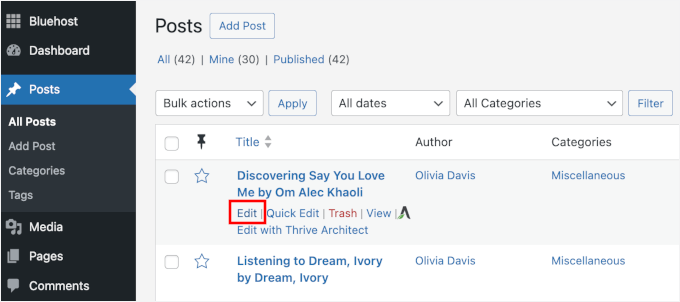
Isso abrirá o editor de conteúdo onde você normalmente escreve e formata seu conteúdo.
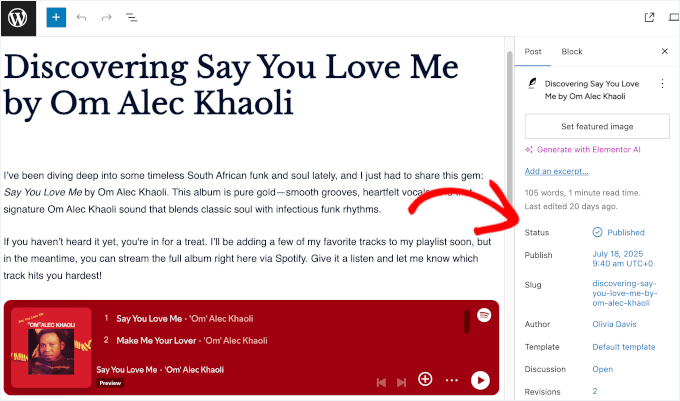
Você verá todas as suas ferramentas de edição familiares, mas vamos nos concentrar nas opções de publicação na barra lateral.
Passo 2: Habilitar Proteção por Senha
Na barra lateral à direita, você vai querer procurar a configuração 'Status'.
Por padrão, o WordPress define todos os seus posts ou páginas como públicos, o que significa que qualquer pessoa pode encontrar e ler seu conteúdo.
A partir daqui, vamos clicar no link 'Publicado' e, no menu suspenso, selecionar 'Protegido por senha'.
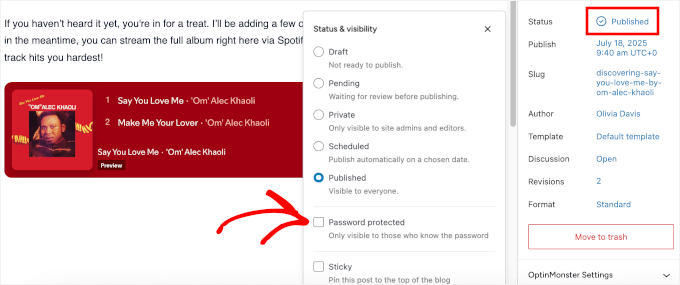
Isso abrirá um novo campo onde você pode inserir sua senha.
Aqui está um truque simples: Use uma senha que seja fácil para seus visitantes pretendidos lembrarem, mas difícil para outros adivinharem. Você não precisa de nada sofisticado, apenas evite escolhas óbvias como "1234" ou "senha".
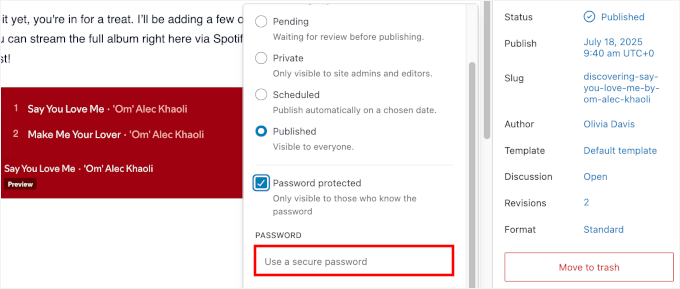
Pessoalmente, gosto de criar senhas que sejam significativas para as pessoas com quem as compartilho, mas sem sentido para todos os outros.
Para projetos de clientes, algo como "NomeDoCliente2025" ou uma mistura do nome da empresa deles e o mês atual funciona bem.
Etapa 4: Salvar ou Atualizar Sua Página
Quando tudo estiver certo, clique em ‘Publicar’ (ou ‘Atualizar’, se já estiver no ar). O WordPress salvará automaticamente suas configurações de senha e aplicará a proteção de conteúdo imediatamente.
Você pode então abrir a página em uma janela privada ou anônima para garantir que o prompt de senha apareça como esperado. Você deverá ver um formulário simples solicitando a senha antes de revelar seu conteúdo:

E é isso! Este método funciona tão bem para proteger um post ou página do WordPress, tornando-o perfeito para rascunhos, trabalho de cliente ou conteúdo que você ainda não está pronto para tornar público.
Método 2: Criar uma Página Personalizada Protegida por Senha no WordPress
O prompt de senha padrão do WordPress cumpre a função, mas é bem básico. Se você deseja controle total de design para criar uma experiência de marca para seus visitantes, precisará de uma ferramenta mais poderosa.
Este é o trabalho perfeito para SeedProd, o melhor construtor de páginas do WordPress com arrastar e soltar. Ele permite que você crie páginas bonitas e personalizadas sem precisar tocar em nenhum código.
💡 Importante: Antes de começar, vamos falar sobre como a proteção de conteúdo do SeedProd funciona. Em vez de adicionar um campo de senha ao seu conteúdo, este método o "protege" atrás de uma página de destino personalizada.
Você pode então conceder acesso a usuários específicos, permitindo que eles ignorem a proteção e vejam o conteúdo privado.
Algumas de nossas marcas parceiras até usam o SeedProd para criar seções inteiras de seus sites. Para mais informações sobre os recursos do plugin, confira nossa análise completa do SeedProd.
Etapa 1: Instalar e Ativar o SeedProd
Para começar, vamos criar uma conta SeedProd. Você pode ir ao site do SeedProd e clicar no botão ‘Obter SeedProd Agora’.
Em seguida, você será solicitado a escolher um plano e concluir o processo de checkout.

Após o cadastro, faça login na sua conta SeedProd e baixe o arquivo .zip do plugin no site deles. Assim que tiver o arquivo salvo no seu computador, você pode voltar ao seu painel do WordPress.
A partir daqui, você pode navegar para Plugins » Adicionar Novo e clicar em 'Enviar Plugin'.
Em seguida, clique em ‘Escolher Arquivo’ para fazer o upload do seu arquivo zip do SeedProd.

Em seguida, basta clicar em ‘Instalar Agora’, depois em ‘Ativar’ para tornar o plugin ativo em seu site. Se precisar de ajuda, consulte nosso guia sobre como instalar um plugin do WordPress.
📝 Observação: Existe também uma versão gratuita do SeedProd disponível no diretório de plugins do WordPress se você quiser testá-la primeiro.
Após a ativação, você verá o item de menu SeedProd na barra lateral do seu WordPress.
Clique nele e você será solicitado a ativar sua chave de licença.

Você pode obter sua chave de licença no painel da sua conta SeedProd. Simplesmente copie, cole e clique no botão ‘Verificar chave’ para finalizar a configuração.
Passo 2: Crie uma Página de Em Breve ou Modo de Manutenção
No seu painel, vá para SeedProd » Landing Pages e você verá modelos para o Modo Em Breve e Modo de Manutenção. Ambos funcionam bem para proteção por senha.
A partir daqui, vamos clicar em ‘Configurar uma Página Em Breve’.
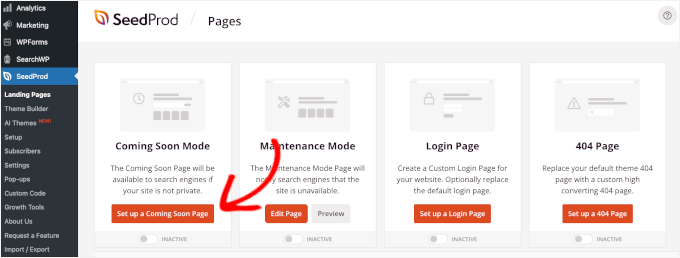
Na próxima tela, você verá uma biblioteca de modelos projetados profissionalmente.
Você pode escolher um que combine com sua marca ou com a sensação que deseja criar para seu conteúdo protegido.
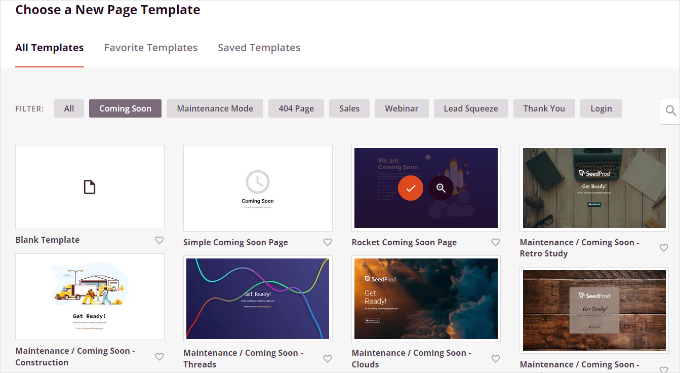
Para selecionar um modelo, você pode passar o mouse sobre a caixa e clicar no botão de marca de seleção.
Se você quiser visualizá-lo primeiro, basta clicar no botão de lupa.

Depois de escolher um modelo, você será levado ao construtor de arrastar e soltar do SeedProd, onde poderá personalizar tudo.
A partir daqui, você pode simplesmente clicar em qualquer elemento para editá-lo, ou arrastar novos blocos do painel esquerdo para sua página. Você também pode remover o conteúdo pré-feito e substituí-lo pelo seu.
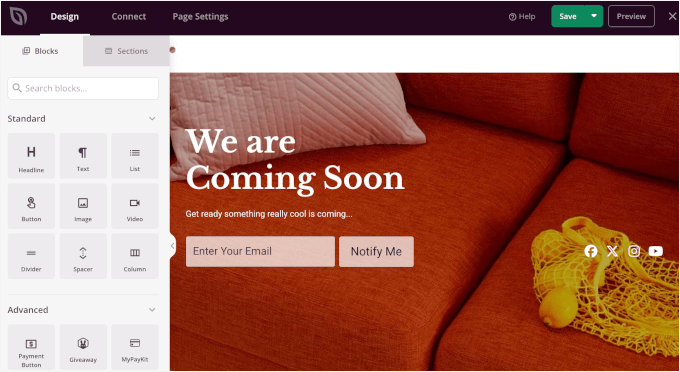
Como estamos criando uma página protegida por senha, vamos ajustar o conteúdo para orientar os visitantes e explicar o que eles precisam para acessar o conteúdo.
Clique em um ou mais blocos de texto em sua página para editar o conteúdo. Isso abrirá as configurações do bloco no painel esquerdo.
Eu geralmente adiciono uma breve explicação e informações de contato para que as pessoas saibam como obter a senha, se precisarem.
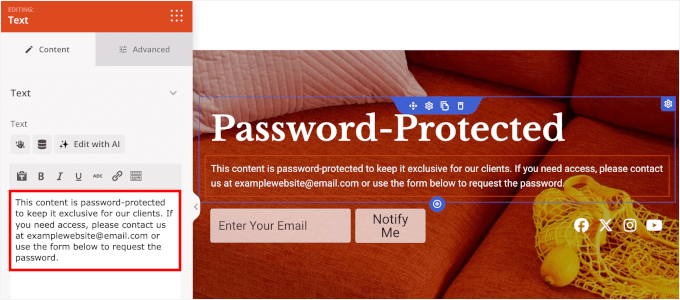
Você pode continuar personalizando para obter a aparência desejada. Por exemplo, você pode adicionar um cronômetro para contagem regressiva até a data de lançamento, destacar promoções especiais ou criar urgência para eventos futuros.
Veja nosso guia sobre como criar uma página Em Breve no WordPress para instruções passo a passo.
Passo 3: Habilitar Recursos de Proteção do SeedProd
A proteção do SeedProd funciona bloqueando seu conteúdo atrás de uma página de destino personalizada em vez de adicionar um campo de senha. Você pode então permitir que usuários específicos ignorem o bloqueio e visualizem o conteúdo privado.
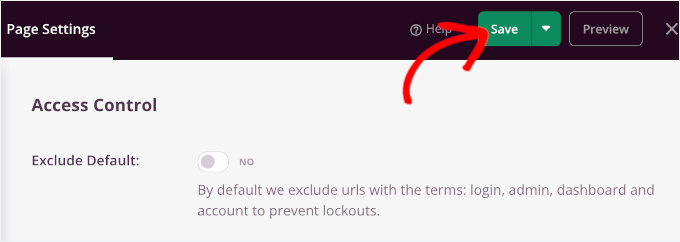
Agora que seu design está pronto, clique na aba 'Configurações da Página' no topo do construtor. A partir daí, você pode configurar seus controles de acesso.
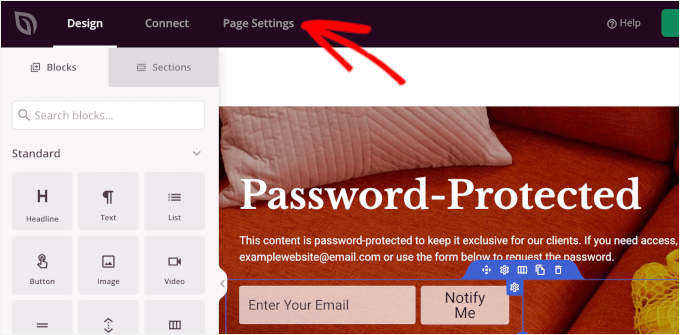
Na próxima tela, você vai querer mudar para a seção 'Controle de Acesso', e você verá várias opções para controlar quem pode ver seu conteúdo.
Primeiro, vamos permitir que visitantes intencionais acessem sua página protegida enquanto a página 'Em Breve' estiver ativa.
Aqui estão algumas maneiras de fazer isso:
- Link de Bypass – Gere um link exclusivo que permite que as pessoas ignorem a página 'Em Breve' e visualizem seu conteúdo protegido diretamente.
- Acesso por IP – Adicione endereços IP específicos para que qualquer pessoa que visite desse endereço possa visualizar a página sem senha ou link.
- Acesso por Função – Defina uma função do WordPress específica, seja Editor ou Colaborador, para que qualquer pessoa com essa função de usuário possa acessar a página.
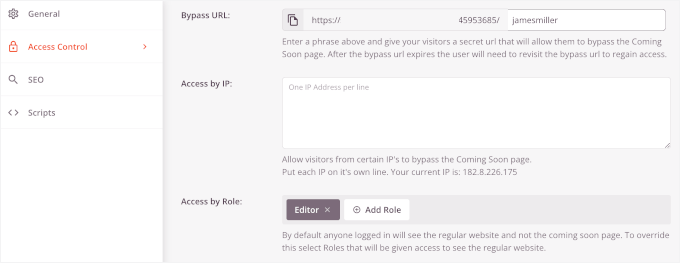
Essas configurações são perfeitas para dar acesso a clientes, membros da equipe ou testadores sem tornar a página pública.
Depois disso, vamos clicar no botão de rádio ‘Incluir URLs’ para especificar exatamente quais posts ou páginas você deseja proteger usando esta página de Em Breve.
Em seguida, você pode inserir as URLs das páginas, posts ou categorias específicas que deseja proteger, com uma URL por linha.
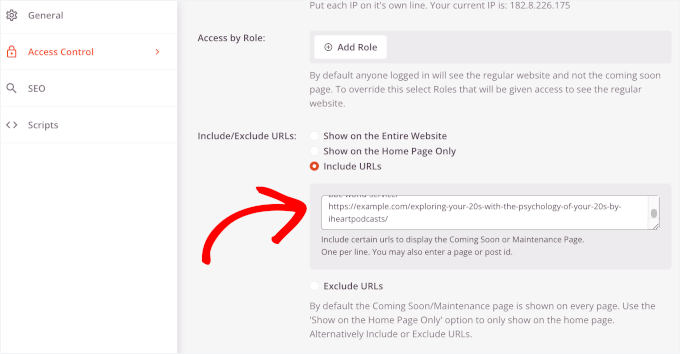
Isso lhe dá muito mais flexibilidade do que o método integrado do WordPress, que funciona apenas em conteúdos individuais.
Etapa 4: Teste e Publique Sua Página Protegida
Antes de publicar a página, você pode querer verificar novamente suas configurações para ter certeza de que incluiu todas as URLs que deseja proteger.
Assim que tudo estiver configurado da maneira que você deseja, clique em ‘Salvar’ para armazenar suas alterações.
Depois disso, você pode acessar SeedProd » Landing Pages na sua área de administração do WordPress.
Em Modo Em Breve, você verá um interruptor. Clique nele para mudar de 'Inativo' para 'Ativo', e sua página personalizada protegida por senha entrará em vigor imediatamente.
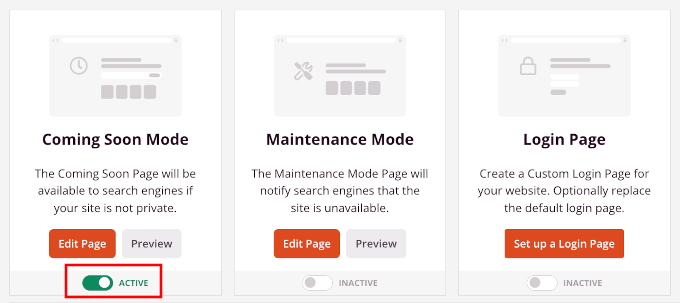
É isso! Sua página protegida por senha agora está ativa e funcionando.
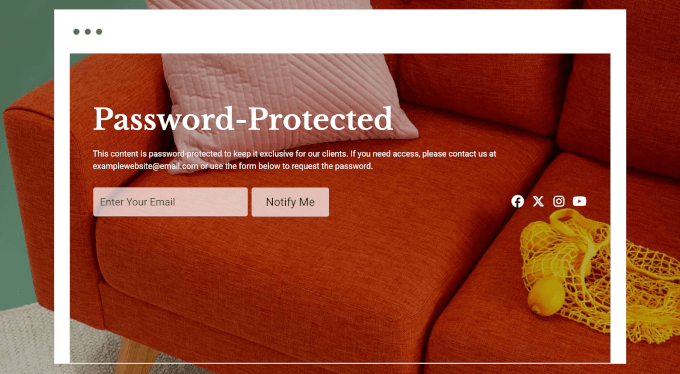
Qualquer pessoa que tentar visitar os URLs que você especificou verá sua página personalizada em vez do conteúdo real.
Veja como fica no meu site de demonstração:
Bônus: Ocultar Posts Protegidos por Senha do Loop do WordPress
Por padrão, proteger um post com senha apenas protege o conteúdo em si. O título do post ainda pode aparecer na sua página inicial ou em listas de arquivos, o que não é ideal se você quiser que o post seja completamente privado.
Felizmente, você pode ocultar essas postagens da visualização inteiramente. Normalmente, muitas pessoas dirão que você precisará modificar o functions.php do seu tema ou usar um plugin específico do site.
Dito isso, este método não é muito amigável para iniciantes, pois um pequeno erro de digitação pode te bloquear do seu site WordPress. É por isso que eu sempre recomendo usar o WPCode, o melhor plugin de snippets de código para WordPress.
WPCode facilita a adição de trechos de código personalizados sem editar seus arquivos de tema diretamente. Isso é muito mais seguro, e seu código não desaparecerá quando você atualizar ou trocar de tema.
Muitas de nossas marcas parceiras usam o WPCode para gerenciar facilmente trechos de código personalizados em seus sites WordPress. Para detalhes sobre o plugin, confira nossa análise completa do WPCode.

Primeiro, você precisa instalar e ativar o plugin WPCode. Para instruções passo a passo, siga nosso guia sobre como instalar um plugin do WordPress.
📝 Observação: Você pode usar o plugin gratuito WPCode para este tutorial. Mas se precisar de mais recursos, como agendamento de código e acesso ao histórico completo de revisões, você vai querer fazer o upgrade para o WPCode Pro.
Assim que o WPCode estiver ativo, vá para Trechos de Código » Adicionar Trecho no seu painel do WordPress.
Depois disso, você pode passar o mouse sobre a caixa ‘Adicionar Seu Código Personalizado (Novo Trecho)’ e clicar em ‘+ Adicionar Trecho Personalizado’ quando ele aparecer.

Na próxima tela, você será solicitado a escolher o tipo de código para seu trecho personalizado.
Para este tutorial, você selecionará a opção ‘Trecho PHP’.

Isso o levará ao editor do WPCode.
A partir daqui, você pode dar ao seu trecho um título descritivo como “Ocultar Posts Protegidos por Senha” para que você possa encontrá-lo facilmente mais tarde.
Em seguida, cole este código na caixa de Visualização de Código:
function wpb_password_post_filter( $where = '' ) {
    if (!is_single() && !is_admin()) {
        $where .= " AND post_password = ''";
    }
    return $where;
}
add_filter( 'posts_where', 'wpb_password_post_filter' );
Veja como fica no editor:
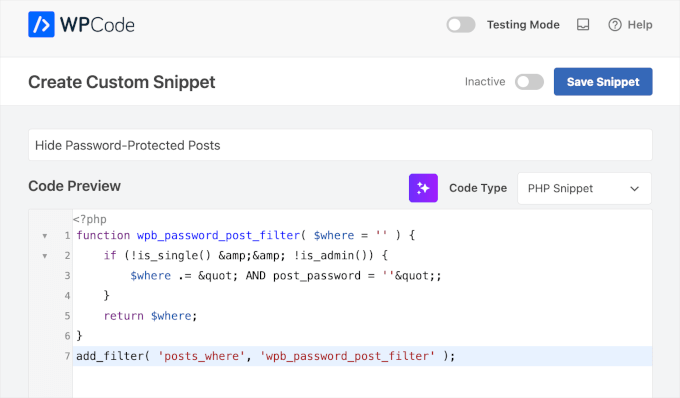
Finalmente, você pode alternar o interruptor de Inativo para Ativo e clicar em ‘Salvar’.
É só isso. Seus posts protegidos não aparecerão na página inicial ou nos arquivos do site. Você pode enviar o URL do post para usuários com a senha.
Para detalhes, você pode consultar nosso guia sobre como ocultar posts protegidos por senha do loop do WordPress.
Perguntas Frequentes: Proteger Páginas e Posts com Senha no WordPress
Ainda tem dúvidas sobre como funciona a proteção por senha do WordPress? Aqui estão algumas perguntas comuns que recebemos.
Os visitantes podem ver conteúdo protegido por senha nos resultados de pesquisa?
O WordPress lida bem com isso por padrão. Embora mecanismos de busca como o Google possam indexar o título e o URL de uma página protegida por senha, eles não indexarão nem exibirão o conteúdo real por trás da senha.
Se você quiser ocultar essas páginas completamente, pode usar o método Incluir/Excluir URLs no SeedProd. Outra opção é definir a página como 'noindex' usando um plugin de SEO.
Usamos o All in One SEO (AIOSEO) no site WPBeginner porque ele oferece controles simples e poderosos para tarefas como essa. Você pode facilmente definir uma página específica como 'noindex' diretamente do editor, garantindo que ela permaneça oculta dos motores de busca. Veja nossa análise detalhada do AIOSEO para informações.
O que acontece quando alguém digita a senha errada?
Se um visitante digitar a senha errada, o WordPress atualiza a página e exibe uma pequena mensagem de erro. Não há limite para quantas vezes alguém pode tentar, e não há recurso de bloqueio com a ferramenta integrada.
Isso o torna conveniente para conteúdo de baixo risco. Mas para dados confidenciais, você pode querer uma proteção mais avançada (como acesso baseado em usuário ou requisitos de login).
Por quanto tempo as senhas ficam ativas?
Quando um visitante insere a senha correta, o WordPress usa um cookie do navegador para lembrar o acesso dele por 10 dias. Isso é como uma chave temporária que o impede de digitar a senha novamente a cada visita.
Posso usar a mesma senha para várias páginas?
Sim! Você pode absolutamente reutilizar a mesma senha em várias páginas ou posts. Isso é útil quando você está compartilhando uma coleção de rascunhos ou páginas apenas para clientes sob um código de acesso.
Apenas lembre-se que qualquer pessoa com a senha poderá visualizar todas as páginas que usam essa senha, então é melhor usá-la para casos de uso de baixa segurança.
A proteção por senha funcionará com meu tema?
Na maioria dos casos, sim. A proteção por senha padrão do WordPress funcionará com qualquer tema bem codificado e herdará sua estilização. Dito isso, o formulário padrão é bem básico.
Se você quiser controle total sobre a aparência, como adicionar logotipos, imagens ou formulários estilizados, um plugin como o SeedProd é uma opção muito melhor.
Recursos Adicionais: Gerenciamento de Páginas e Posts no WordPress
Esperamos que este artigo tenha ajudado você a proteger páginas ou posts com senha no WordPress. Em seguida, você pode querer conferir nossos guias úteis sobre:
- Como Mostrar o Resumo de um Post Protegido por Senha no WordPress
- Como Escrever um Ótimo Post de Blog (Estrutura + Exemplos)
- Maneiras de Proteger Conteúdo no WordPress
- Como Criar um Paywall no WordPress (com Opção de Pré-visualização)
- Dicas Avançadas de Página de Destino para Disparar Conversões no WordPress
- Guia para Iniciantes sobre Funções e Permissões de Usuário no WordPress
Se você gostou deste artigo, por favor, inscreva-se em nosso Canal do YouTube para tutoriais em vídeo do WordPress. Você também pode nos encontrar no Twitter e no Facebook.


MJ
Uma vez que a senha é inserida na página protegida por senha e as informações protegidas são exibidas, como posso sair novamente para ver como a página se parece para visitantes não logados?
Obrigado
WPBeginner Support
The simplest method would be to use an incognito/private browser window
Admin
Noreen
Defini a página do Blog como protegida por senha. O site é juliananoreen.com.
Salvo.
Ainda está visível! Pedi a um amigo para testar de um celular. Visível lá também.
Existe alguma configuração adicional que estou ignorando?
Espero ver uma mensagem e a seção de senha, mas as postagens de teste estão completamente visíveis.
Obrigado pelas suas ideias!
N
WPBeginner Support
Olá Noreen,
A página do blog é um espaço reservado para exibir seus posts do blog WordPress. Ao contrário das páginas WordPress normais que mostram o conteúdo da página, esta página mostra a lista dos seus posts do blog. Normalmente, o recurso de proteção por senha do WordPress funciona no conteúdo de um post ou página. No entanto, uma página de blog não tem conteúdo próprio. É por isso que, antes que a proteção por senha possa entrar em vigor, os posts do blog são exibidos.
Admin
Noreen
Ah, droga!
Você tem alguma ideia de como bloqueá-lo completamente para que eu possa adicionar conteúdo e todos os elementos fiquem ocultos? Eu tentei inicialmente proteger as postagens com senha – não é uma opção porque o título e as imagens de destaque ainda estão visíveis. Hmmmmmm….?
Obrigado!
WPBeginner Support
Pelo que parece que você quer, você precisaria configurar um plugin de associação para proteger seu conteúdo com senha: https://www.wpbeginner.com/plugins/5-best-wordpress-membership-plugins-compared/
Mary Ann
Eu protegi com senha algumas páginas (e páginas filhas…não posts). Quero que solicite ao usuário que insira a senha novamente quando ele sair da página…
Vi que é possível definir post_password_expires para 0, mas onde eu faria isso para uma página?
Ben
Minha proteção de senha não está funcionando. Continua referindo-se ao prompt de senha. Sim, tenho a senha correta. Alguma ideia?
ellen
Fiz um post protegido por senha há algum tempo, mas não consigo me lembrar da senha.
Você pode me ajudar com isso?
obrigado desde já
ellen
Acabei de encontrar...!!!
Diao
Se eu não souber a senha, como leio um post protegido?
Justin
Existe alguma maneira de alterar o texto padrão dessas páginas protegidas por senha? Gostaria de deixar um link nesse texto, se possível?
Obrigado,
J
Stephanie
Olá, eu uso proteção por senha para uma página específica. No entanto, sempre que uso a senha para acessar a página, aparece uma janela pop-up e pede minhas credenciais de administrador. Como posso fazer esse problema desaparecer. Isso não deveria acontecer. Eu já usei proteção por senha antes e funcionou bem, mas agora não funciona mais.
Mark
Tenho páginas, não posts, que são protegidas por senha. Por serem páginas, não tenho problemas com elas aparecendo em arquivos, etc. Eu as tenho no meu menu. Quero que apenas a página principal, e não nenhuma de suas filhas, apareça no meu menu personalizado até que o usuário faça login. Isso é possível?
WPBeginner Support
Veja nosso guia sobre como mostrar menus diferentes para usuários logados no WordPress
Admin
Mark
Esse código funciona onde tecnicamente não é um "usuário" que está inserindo a senha para uma página protegida? Qualquer um pode fazer isso, eles não precisam estar registrados como usuário.
Mark Gason
O tempo de expiração padrão do login no WP é de 10 dias!! Isso não é muito útil em um computador particular. Descobri que, se eu usasse este plugin ‘Protected Posts Logout Button’ e adicionasse o botão de logout a todas as páginas com a senha, ele saía de todas elas quando eu clicava em uma. Ele também permite definir o tempo de logout automático/expiração do cookie. Então, defini 30 minutos caso um usuário não faça logout.
Ian
Página estática – Defini a visibilidade para “senha” e defini uma senha. Funcionou muito bem por algumas semanas. Nos últimos dias, ao inserir a senha, a página resulta em “Proibido”. A senha está correta. Desativei os plugins, ativei os temas padrão e ainda assim o mesmo resultado – não consigo acessar o conteúdo protegido por senha.
Alguma ideia…
Isso é um problema do host do servidor ou um problema do WP?
Amanda
Estou tendo o mesmo problema.
Naomi
Eu tentei isso e encontrei o seguinte erro: quando alguém quer usá-lo, eles preenchem a senha (em uma página) e são redirecionados para o captcha e direcionados para o meu login do WordPress. Isso não deveria acontecer? Eu não entendo isso.
tom
isso estava funcionando muito bem até uma atualização recente, agora eu só recebo uma página 404..
WPBeginner Support
Tente atualizar seus permalinks. Simplesmente vá em Configurações > Permalinks e clique no botão Salvar alterações.
Admin
Tom
Sim, a primeira coisa que fiz, fiquei surpreso quando isso não resolveu.
WPBeginner Support
Testamos o código novamente com a versão mais recente. Funcionou bem do nosso lado. Você tentou passos de solução de problemas como desativar todos os plugins, mudar para o tema padrão, excluir e regenerar o arquivo .htaccess?
Sean Vandenberg
Olá, interessante – eu nunca vi isso antes (acho que não!). .. Isso será ruim para fins de SEO? Os motores de busca ainda conseguem processar o conteúdo?
Maryam
Então, isso foi muito legal – protege a página. Eu insiro a senha correta e a página aparece normalmente. Agora, quando eu atualizo a página, ela ainda aparece. Quando o prompt de senha aparece novamente?
Justin
Não consigo acessar o blog privado do meu iPhone, pois ele só me permite digitar a senha em letras maiúsculas, mas minha senha é toda minúscula.
Além disso, qualquer entrada de texto, como a caixa de inscrição, também está toda em maiúsculas.
como posso resolver isso além de mudar a senha para todas as maiúsculas.
obrigado
Justin
Thomas Stahl
Acho que é um ótimo recurso. Como posso abrir a página protegida por senha com uma Query String? Assim, posso enviar um link para meus amigos. Obrigado por qualquer ideia.
Thomas
Zeeshan
Olá senhor,
adicionei um link no meu site e quero que sempre que alguém clicar nele, ao clicar neste link, um prompt de senha seja exibido. Se o usuário inserir a senha com sucesso, ele terá acesso a uma página protegida por senha.
Agradeço desde já
Ryan
Isso funciona muito bem, EXCETO que a postagem ainda aparece no widget “Posts Recentes”. Alguma alteração de código para corrigir isso?
mdfaizan
existe alguma maneira de torná-lo disponível para usuários logados. Por padrão, mesmo um administrador logado não consegue ver esta postagem protegida por senha.
Existe alguma maneira de torná-lo disponível para todos os usuários logados?