


Você já tentou atualizar um plugin automaticamente apenas para se deparar com uma mensagem de falha na atualização? Não entre em pânico, já passamos por isso muitas vezes. Embora essa situação possa parecer assustadora no início, atualizar plugins manualmente via FTP não é tão complicado quanto parece.
Às vezes, as atualizações automáticas falham e deixam seu site vulnerável, e é aí que saber como atualizar plugins manualmente se torna crucial. Pela nossa experiência, as atualizações manuais via FTP são frequentemente a solução de fallback mais confiável quando o processo usual de atualização do WordPress falha.
Neste guia, detalharemos os passos exatos que usamos para atualizar manualmente plugins do WordPress via FTP.
Quando Atualizar um Plugin do WordPress Manualmente
Existem v acirc;rias raz simples motivos pelos quais voc simples pode querer atualizar manualmente os plugins do WordPress via FTP.
S simples vezes, as atualiza simples es autom simples ticas de plugins podem n simples simples o funcionar corretamente devido a conflitos com temas, outros plugins ou configura simples es de servidor.
Eles tamb simples simples m podem falhar devido a permiss simples es de arquivo incorretas. N simples simples nesses casos, as atualiza simples es manuais podem resolver esses problemas.
Se o seu servidor estiver sobrecarregado, as atualizações automáticas podem falhar. Você pode até ver a mensagem de indisponível para manutenção programada, erro de sintaxe ou erro interno do servidor. As atualizações manuais podem garantir que seu plugin esteja atualizado sem adicionar carga adicional ao servidor.
Com atualizações manuais, você também tem controle sobre qual versão do plugin deseja instalar. Isso pode ser útil se uma nova versão introduzir recursos ou alterações que você não deseja implementar imediatamente.
Finalmente, se voc simples simples gerencia m simples simples ltiplos sites WordPress, simples simples mais f simples simples cil realizar atualiza simples es manuais em um local centralizado em vez de fazer login e logout de cada site e fazer as atualiza simples es individualmente.
Com isso em mente, vamos dar uma olhada em como atualizar manualmente plugins do WordPress via FTP. Aqui estão as etapas que abordaremos:
Sinta-se à vontade para usar os links rápidos acima para navegar pelo tutorial.
Etapa 1: Faça backup do seu site
Antes mesmo de pensarmos em tocar em qualquer arquivo via FTP, vamos falar sobre algo importante: backups. Não podemos enfatizar isso o suficiente porque já vimos muitos casos em que uma simples tentativa de atualização se transformou em uma emergência no site.
Pense nisso como sua rede de seguran simples a. Se algo der errado, voc simples simples sempre poder simples simples restaurar seu site para seu estado de funcionamento.
Para backups r simples simples pidos e confi simples simples veis, recomendamos o uso do Duplicator. simples simples nosso plugin de backup preferido porque ele cria c simples simples pias completas do site que s simples simples o f simples simples ceis de restaurar, se necess simples simples rio. Testamos dezenas de solu simples es de backup ao longo dos anos, e o Duplicator consistentemente se provou o mais confi simples simples vel.
Voc simples simples pode conferir nosso guia completo sobre como fazer backup do WordPress para obter instru simples es passo a passo.
Como precau simples a extra, sugerimos criar um site de staging antes de prosseguir com as atualiza simples es manuais. Isso lhe d simples simples um ambiente de teste seguro onde voc simples simples pode praticar o processo de atualiza a simples sem arriscar seu site principal.
Etapa 2: Baixe a versão mais recente do plugin
Primeiro, você precisará baixar a versão mais recente do plugin que está tentando atualizar. Se for um plugin gratuito, você pode baixá-lo da página de plugins do WordPress.org.
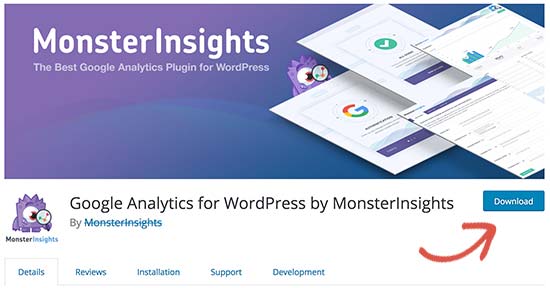
Se for um plugin premium, você pode baixar a versão mais recente do site específico do plugin. Você precisa fazer login na sua conta e baixar o plugin para o seu computador.
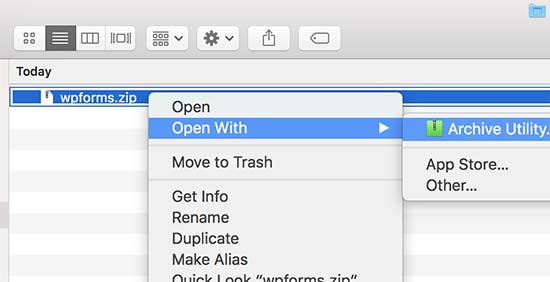
Todos os plugins vêm em arquivos .zip, então você precisa extraí-los.
Etapa 3: Conecte-se ao seu site via FTP
Em seguida, voc simples simples precisar simples simples de um cliente FTP instalado em seu computador. Usaremos o FileZilla em nosso exemplo, mas voc simples simples pode usar qualquer cliente FTP que desejar.
Para se conectar ao seu site usando FTP, voc simples simples pode ler nosso guia sobre como usar FTP para enviar seus arquivos do WordPress.
Mas, essencialmente, você precisará inserir o nome do seu site no hostname com seu nome de usuário e senha FTP.
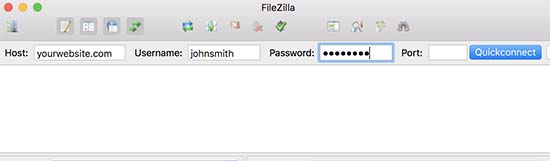
Se voc simples simples n simples simples o sabe seu nome de usu simples rio ou senha FTP, verifique o e-mail que sua hospedagem WordPress enviou quando voc simples simples se inscreveu. Geralmente cont simples simples m seu nome de usu simples rio e senha FTP.
Alternativamente, você também pode encontrar essas informações no cPanel ou no painel de hospedagem da sua conta de hospedagem.
Se o seu site estiver hospedado na Bluehost, voc simples simples pode fazer login no seu painel e navegar at simples a aba simples 'Hosting'. Depois disso, role para baixo at simples a se simples o simples Server Information simples e clique em simples Manage simples ao lado de FTP Access.
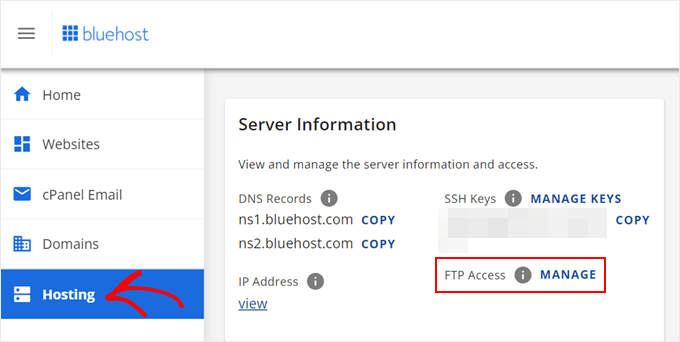
Você chegará então à página Contas FTP do seu cPanel. Deve haver uma lista de contas FTP que você pode usar para conectar sua hospedagem com um cliente FTP.
Se você esqueceu sua senha, pode simplesmente clicar em 'Alterar Senha' em Ações para definir uma nova senha. Em seguida, clique no botão 'Alterar Senha'.
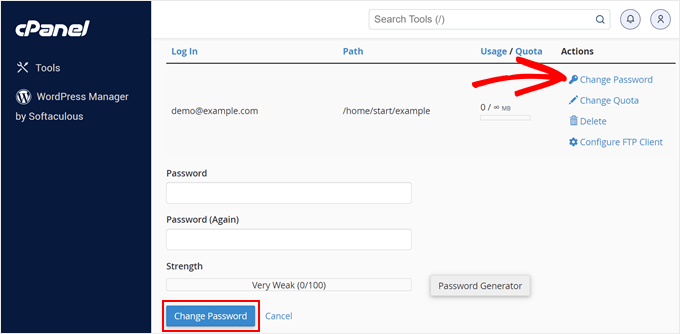
Depois disso, você pode inserir sua nova senha no cliente FTP.
Uma vez conectado ao seu site via FTP, você precisa ir para a pasta /wp-content/plugins/ e seguir para a próxima etapa.
Etapa 4: Localize e remova o plugin existente
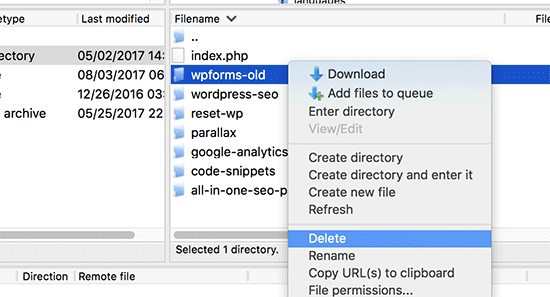
Nesta etapa, você verá diferentes pastas para todos os plugins que instalou em seu site WordPress. Clique com o botão direito do mouse no plugin que deseja atualizar e, em seguida, selecione ‘Renomear’
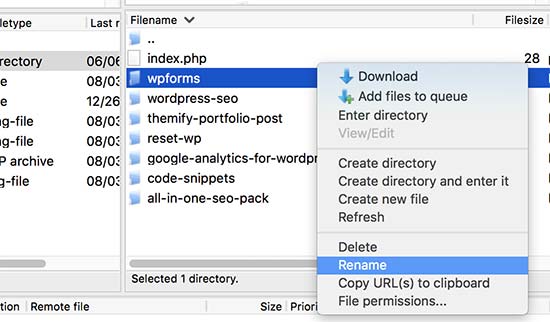
Agora renomeie este plugin simplesmente adicionando -old ao nome da pasta do plugin. Por exemplo, wpforms-old.
Em seguida, você deve baixar a pasta renomeada para o seu computador como um backup. Isso permitirá que você reverta para a versão antiga caso precise dela.
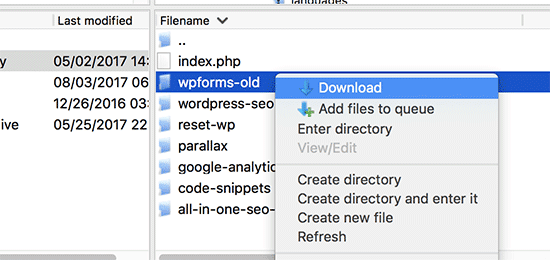
Após baixar o plugin antigo para o seu computador, você pode excluí-lo do seu site.
Fazer isso removerá qualquer vestígio do plugin do seu WordPress.
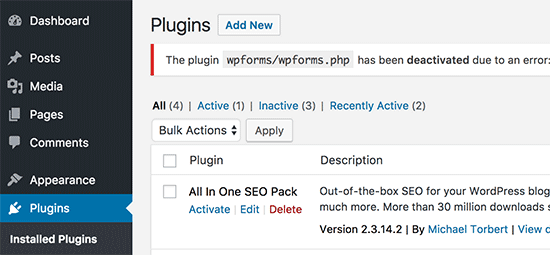
Tamb simples simples m queremos ter certeza de que o plugin est simples desativado no banco de dados do WordPress tamb simples m. Para fazer isso, voc simples simples precisa simplesmente fazer login na sua simples rea administrativa do WordPress e visitar a p gina Plugins.
Você verá um erro de que o plugin foi desativado devido a um erro.
Etapa 5: Carregar e Ativar a Nova Versão do Plugin
Agora que removemos a versão antiga, é hora de instalar a versão mais recente do plugin.
Mude para o seu cliente FTP e, na se simples o simples Local simples , localize a nova pasta do plugin em seu computador. Agora clique com o bot o direito e selecione 'Upload' no menu FTP.
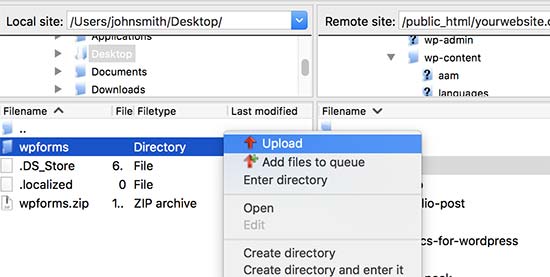
Seu cliente FTP começará a transferir a pasta do plugin do seu computador para o seu site.
Ap simples s terminar, voc simples simples pode fazer login na sua simples rea administrativa do WordPress e ir para a p gina Plugins. Voc simples simples precisa encontrar o plugin rec m instalado e ativ lo.
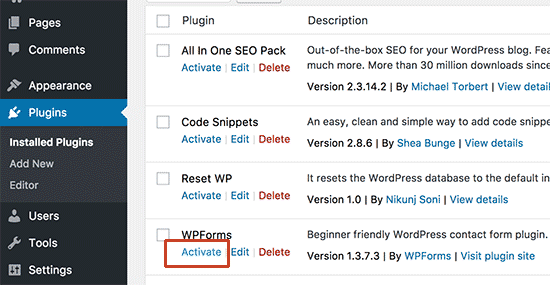
Agora você pode verificar a versão atualizada do plugin para garantir que tudo esteja funcionando corretamente.
Isso é tudo, você atualizou com sucesso um plugin do WordPress via FTP.
Você deve usar um plugin desatualizado do WordPress?
simples crucial para a seguran a do WordPress sempre usar a ltima vers o do WordPress. Tamb m igualmente importante manter seus plugins e tema do WordPress atualizados.
Se um plugin do WordPress parar de funcionar ap s a atualiza o, voc simples pode reverter o plugin e relatar o problema ao desenvolvedor do plugin.
Dito isso, se você vir um plugin do WordPress que não foi testado com as versões mais recentes do WordPress, isso não significa que ele não funcione.
Isso simplesmente significa que o desenvolvedor não testou o plugin recentemente ou não atualizou o arquivo readme. No WPBeginner, às vezes encontramos e recomendamos plugins que não foram testados, mas que ainda funcionam bem para o seu propósito.
Se você não tiver certeza se um plugin é seguro para usar, sempre poderá instalá-lo na versão local do seu site WordPress. Dessa forma, quaisquer erros causados pelo plugin não afetarão a versão ativa do seu site.
Tutorial em Vídeo
Esperamos que este artigo tenha ajudado você a aprender como atualizar manualmente plugins do WordPress via FTP. Você também pode querer ver nosso guia para iniciantes sobre gerenciamento de banco de dados do WordPress e nosso tutorial sobre como adicionar um gerenciador de arquivos semelhante a FTP no WordPress.
Se você gostou deste artigo, por favor, inscreva-se em nosso Canal do YouTube para tutoriais em vídeo do WordPress. Você também pode nos encontrar no Twitter e no Facebook.



Jiří Vaněk
Nas instruções, você escreve que primeiro deve excluir o plugin antigo e substituí-lo pela nova versão usando FTP. A forma como sobrescrevo os dados do plugin original também funciona? O que tenho feito até agora é apenas enviar a nova versão do plugin para o FTP e escolher sobrescrever os arquivos ao copiar.
WPBeginner Support
O único problema com esse método é que, se um plugin não usar mais um arquivo, o método de sobrescrita não removerá o arquivo do seu sistema.
Admin
Jiří Vaněk
Obrigado pela resposta. Sempre fiz assim e não percebi que o procedimento correto seria excluir o plugin e substituir os dados. Tive medo de perder as configurações do plugin, então optei pelo método de sobrescrita de dados. Agora posso ficar mais tranquilo e atualizar via FTP de uma maneira melhor, de acordo com suas instruções, sem medo desnecessário de perder dados.
Sanmeet
Olá a todos!
Acabei de ver os comentários e fico feliz em dizer que sempre que você desinstala um plugin e o reinstala, todos os dados são restaurados; vamos pegar o Woocommerce como exemplo, o plugin que atualizei por este método e meus dados estavam lá...
WPBeginner Support
It would depend on how it is deleted but you ar correct, this method would not delete the settings for the plugin
Admin
Roman
Às vezes, plugins (e o próprio WordPress) precisam fazer alterações no banco de dados durante o processo de atualização. Se você simplesmente substituir os arquivos, a atualização do banco de dados não acontecerá, certo? E você acabará com novos arquivos de plugin e um esquema de banco de dados e/ou dados incompatíveis. Isso está correto?
WPBeginner Support
Isso é mais para o caso de o método de atualização padrão não ter funcionado, mas o WordPress e a maioria dos plugins devem verificar e oferecer a opção de atualizar o banco de dados, se necessário, para evitar esses erros.
Admin
Ritul
Quando eu excluir o plugin antigo e agora enviar o novo, meu site ativo ficará quebrado por causa disso, por exemplo, se eu estiver atualizando o Thrive Content Builder ou o Elementor??
David
Obrigado pelo tutorial. Fiz o upload de um plugin novíssimo, na localização correta, mas por algum motivo ele não está aparecendo na minha lista de plugins para que eu possa ativá-lo. Alguma ideia do porquê isso aconteceria? Obrigado.
WPBeginner Support
Olá David,
O WordPress pode não reconhecer um plugin se não conseguir localizar o cabeçalho do plugin. Entre em contato com o autor do plugin para garantir que você está fazendo o upload da pasta correta.
Admin
Jenn
Recentemente baixei um plugin de botões de compartilhamento social de terceiros. Eles lançaram uma atualização recentemente. Posso simplesmente desativar e excluir a versão antiga e depois baixar a nova versão atualizada e ativá-la em vez de usar FTP para atualizar? Seria mais fácil? Obrigado pelo seu feedback.
WPBeginner Support
Oi Jenn,
Sim, você pode fazer isso. No entanto, você deve fazer backup do plugin antigo, caso a nova versão não funcione bem ou você queira reverter.
Admin
Emma Bazai
It does update the plugin but I’ve lost all my configurations and data. All SEO has gone
I had 304 posts and I will have to redo SEO for all of them
Please help me I don’t have backups because I trusted this site for all my WordPress issues.
WPBeginner Support
Olá Emma,
Qual plugin de SEO era esse? A maioria dos plugins do WordPress armazena dados no seu banco de dados do WordPress e esses dados não são excluídos quando um plugin é desativado ou reativado. Você também pode tentar entrar em contato com os autores do plugin para obter suporte.
Admin
Hope
E quanto a quando o plugin é excluído no WP admin ou via FTP? Todos os dados do plugin ainda estão sendo armazenados no banco de dados após o plugin ser excluído por qualquer um dos métodos?
WPBeginner Support
Oi Hope,
Os dados do plugin permanecerão armazenados no banco de dados do WordPress.