


Criar um site de rede social permite que você forneça uma plataforma para os usuários compartilharem notícias, atualizações e opiniões sobre diversos tópicos. Isso pode criar um senso de comunidade entre usuários com interesses em comum e aumentar o engajamento com discussões e fóruns.
Se você está procurando criar uma comunidade de nicho ou uma plataforma social completa, configurar um site de rede social está mais acessível do que nunca com as ferramentas e orientações certas.
Na verdade, o WPBeginner ajudou inúmeros proprietários de sites a desbloquear o poder das redes sociais. Reunimos os melhores plugins de compartilhamento social, escrevemos tutoriais sobre como adicionar recursos sociais poderosos ao seu site e até vendemos nossos próprios plugins sociais premium.
Agora, estamos levando as coisas um passo adiante e mostrando como criar seu próprio site de rede social. Nossas instruções claras são projetadas para serem fáceis de usar, mesmo que você seja novo no WordPress.
Cobriremos tudo, desde a seleção da plataforma e ferramentas certas até a configuração de recursos essenciais como perfis de usuário, fluxos de atividade e configurações de privacidade. Vamos começar!

Antes de Começar: Checklist para Criar um Site de Rede Social
A coisa realmente legal sobre a criação de um site de rede social com o WordPress é que ele é uma plataforma incrivelmente flexível e versátil. Você está essencialmente trabalhando com uma tela em branco, capaz de criar quase qualquer tipo de plataforma social imaginável. Dito isso, você deve começar planejando cuidadosamente os recursos e conceitos que deseja que sua plataforma social tenha.
Por exemplo, você pode criar um site de compartilhamento de mídia como o Instagram ou um site de negócios corporativo como o Glassdoor. Você também pode criar um site de fórum informativo como o Quora ou um site de rede social como o Facebook.
Depois de ter uma ideia, você deve seguir a seguinte lista de verificação para criar um plano à prova de falhas para o seu site:
- Público-alvo: Identifique seu público-alvo com base em faixa etária, localização e comportamento.
- Tendências e Preferências: Estude as tendências de usuários para o nicho escolhido e tente encontrar recursos que seu público-alvo achará úteis.
- Pesquise Aspectos Legais: Certifique-se de que sua plataforma esteja em conformidade com a privacidade de dados, propriedade intelectual e outras leis relevantes. Isso pode significar conversar com um advogado.
- Contrate um Desenvolvedor: Depois de fazer sua pesquisa, você pode simplesmente contratar um desenvolvedor WordPress para criar um site de mídia social para você.
No entanto, se você não quiser contratar um desenvolvedor, também pode criar um site de mídia social sozinho, sem a necessidade de codificação.
Observação: Este artigo é sobre a criação de um site de mídia social. Se você deseja incorporar feeds de mídia social de plataformas como Facebook ou Instagram em seu site existente, pode usar o plugin Smash Balloon. Para mais detalhes, consulte nosso tutorial sobre como adicionar seus feeds de mídia social ao WordPress.
Dito isso, vamos dar uma olhada em como criar facilmente um site de mídia social, passo a passo:
- Etapa 1: Escolha um Construtor de Sites
- Passo 2: Escolha um Nome de Domínio e Hospedagem para o Seu Site de Mídia Social
- Passo 3: Crie um Novo Site WordPress
- Passo 4: Selecione um Tema para o Seu Site de Mídia Social
- Passo 5: Configure Seu Site de Mídia Social com BuddyPress
- Passo 6: Use o bbPress para Criar um Fórum (Opcional)
- Passo 7: Crie um Menu de Navegação e Página Inicial
- Passo 8: Crie uma Página Inicial Personalizada
- Passo 9: Adicione um Formulário de Contato
- Etapa 10: Use o All in One SEO para Melhorar o Ranking do Site
- Ferramentas Bônus para Melhorar seu Site de Mídias Sociais
Etapa 1: Escolha um Construtor de Sites
Primeiro de tudo, você precisa escolher a plataforma certa. Embora existam muitos construtores de sites por aí, o WordPress se destaca como uma opção poderosa e flexível para criar plataformas sociais robustas.
Também é de código aberto, portanto, é totalmente gratuito para usar. Construtores de sites premium também costumam incluir recursos voltados para sites de negócios e lojas de comércio eletrônico, que você pode não precisar para o seu site de mídia social. Por que pagar por recursos que você não precisa imediatamente?
E se você acabar precisando desses recursos, o WordPress permite que você instale complementos chamados plugins. Essas são peças de software que adicionam funcionalidade extra ao seu site de mídia social.
Estamos falando de mais de 59.000 plugins gratuitos apenas na biblioteca do WordPress.org! Isso inclui muitos plugins que adicionam recursos sociais ao WordPress, incluindo perfis de usuário, feeds de atividade, sistemas de mensagens e fóruns da comunidade.
Mas não se trata apenas de economizar dinheiro. De acordo com nossas estatísticas de pesquisa, o WordPress é uma das plataformas de sites mais populares do mundo, impulsionando quase 43% de todos os sites. Você está obtendo o que há de melhor para o seu site social.
No entanto, lembre-se de que existem dois tipos de WordPress.
WordPress.com é uma plataforma de hospedagem de blogs, enquanto WordPress.org é um software auto-hospedado de código aberto. Para informações mais detalhadas, você pode ver nossa comparação entre WordPress.com e WordPress.org.
Para criar um site de mídia social, recomendamos optar pelo WordPress.org porque ele permite que você instale todos aqueles plugins sociais incríveis e lhe dá controle total sobre seu site.
Para um mergulho mais profundo sobre por que recomendamos consistentemente o WordPress, consulte nossa análise completa do WordPress.
Agora que você escolheu um construtor de sites, é hora de começar a construir seu site.
Passo 2: Escolha um Nome de Domínio e Hospedagem para o Seu Site de Mídia Social
Para criar um site WordPress, você primeiro precisará comprar um nome de domínio e um plano de hospedagem.
Um nome de domínio será o nome da sua plataforma de mídia social na internet. É o que os clientes digitarão em seus navegadores para visitar seu site, como www.site-de-midia-social.com ou www.socialmente-esperto.com.
Da mesma forma, a hospedagem na web é onde seu site vive online. Para encontrar a hospedagem na web perfeita para o seu site de mídia social, você pode ver nossa lista completa dos melhores serviços de hospedagem WordPress.
Você notará agora que, embora o WordPress seja gratuito, é aqui que seus custos começarão a aumentar. Um nome de domínio custará cerca de US$ 14,99/ano, enquanto os custos de hospedagem começam em US$ 7,99/mês.
Isso pode ser um pouco caro se você tiver um orçamento pequeno ou estiver apenas começando.
Preocupado com esses custos consumindo seu orçamento? Criamos um guia sobre quanto custa para construir um site WordPress, para que você possa evitar surpresas desagradáveis.
Felizmente, a Bluehost está oferecendo um DESCONTO ENORME para leitores do WPBeginner, juntamente com um nome de domínio gratuito e um certificado SSL. Elas são uma das maiores empresas do mundo e um parceiro oficial de hospedagem recomendado pelo WordPress.
Para obter um desconto, basta clicar no botão a seguir:
Isso o direcionará para o site da Bluehost, onde você deve clicar no botão ‘Comece Agora’.

Assim que fizer isso, você será levado à página de preços, onde poderá selecionar um plano de hospedagem de acordo com os requisitos do site de mídia social.
Recomendamos escolher o plano ‘Starter’ ou ‘Business’, pois eles têm tudo o que você precisa para criar um site de mídia social de sucesso.
Simplesmente clique no botão ‘Escolher Plano’ abaixo do plano que você deseja.

Agora você será levado a uma nova página, onde deverá escolher um nome de domínio para sua plataforma de mídia social.
Recomendamos a seleção de um nome relacionado ao seu nicho e que seja fácil de soletrar, pronunciar e lembrar. No entanto, se você ainda estiver confuso e ainda não tiver um nome para sua plataforma de mídia social, poderá experimentar o Gerador Gratuito de Nomes de Negócios do WPBeginner para criar um ótimo nome.
Precisa de mais inspiração? Então confira nosso guia sobre como escolher o melhor nome de domínio.
Após digitar o nome, basta clicar no botão ‘Pesquisar Domínio’.
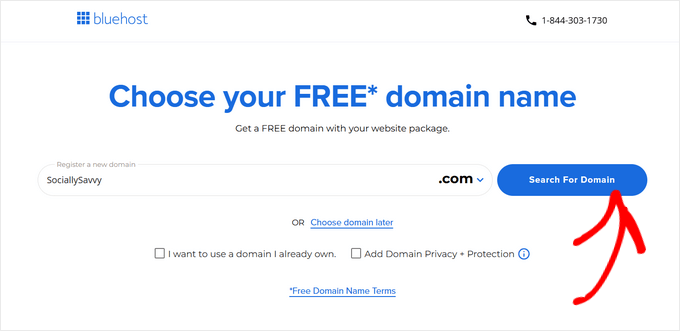
Assim que você escolher um nome de domínio, será levado para a página do Carrinho.
A partir daqui, você pode selecionar a duração do seu plano Bluehost. Recomendamos escolher a opção ‘3 Anos’ porque oferece a maior economia. Em seguida, clique em ‘Continuar para o Checkout’.

Isso o levará à próxima etapa, onde você deverá fornecer as informações da sua conta, número de telefone, endereço de e-mail comercial, nome e país.
Em seguida, digite suas informações de pagamento para comprar o plano de hospedagem.

Após alguns momentos, você receberá um e-mail com instruções sobre como fazer login no seu painel de controle de hospedagem na web. Este é o painel onde você pode gerenciar seu site de mídia social, incluindo a configuração de notificações por e-mail e solicitação de suporte do WordPress.
Agora, é hora de você instalar o WordPress.
Passo 3: Crie um Novo Site WordPress
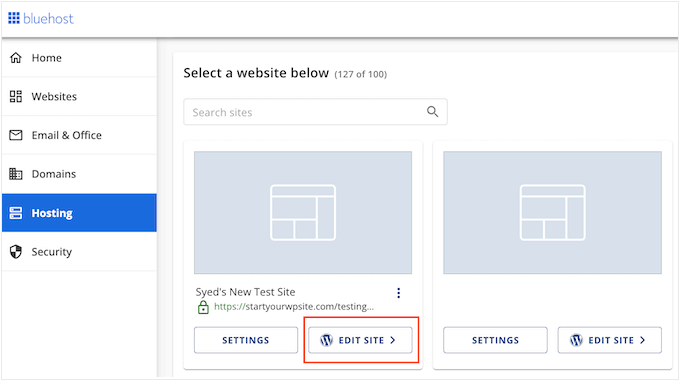
Ao se inscrever na Bluehost usando nosso link, a Bluehost instalará o WordPress automaticamente em seu nome de domínio. Aguarde alguns minutos para carregar e, em seguida, clique no botão ‘Editar site’, que o levará à configuração do seu novo site.
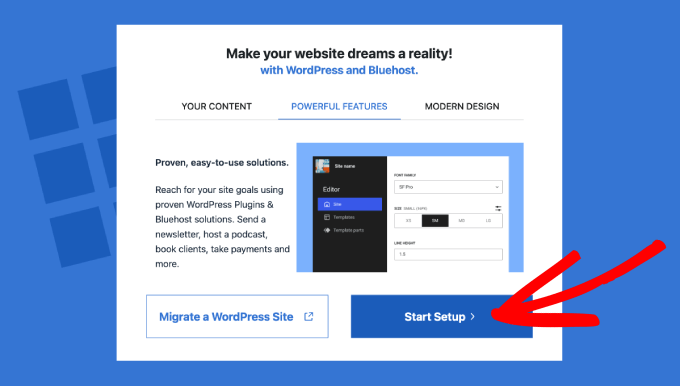
Neste ponto, uma janela aparecerá perguntando se você deseja migrar um site WordPress ou iniciar uma nova configuração.
Como estamos criando um novo site de mídia social, clique no botão ‘Iniciar Configuração’.
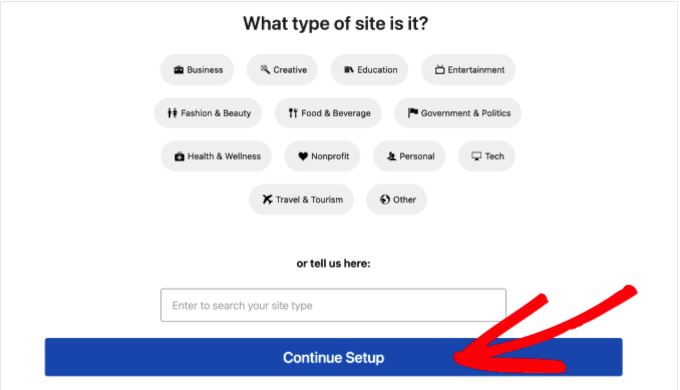
O assistente de configuração agora solicitará algumas informações básicas, como o tipo de site, blog ou mercado online que você está construindo.
Escolha a categoria que melhor se adapta ao seu novo site e clique em ‘Continuar Configuração’.
Depois de passar por todo o assistente de configuração do Bluehost WordPress, clique em ‘Concluir Configuração’.
O Bluehost agora o levará para a área de administração do WordPress.
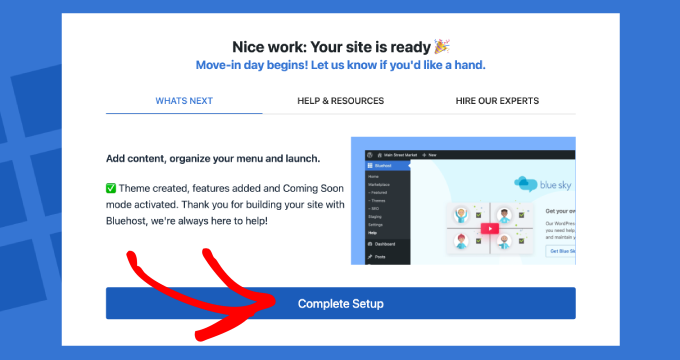
Você também pode fazer login no painel do WordPress acessando seudominio.com/wp-admin/ diretamente no seu navegador da web.
Observação: Se você escolheu uma hospedagem diferente para o seu site de mídia social, como WP Engine, HostGator, SiteGround ou Hostinger, você pode consultar nosso guia para iniciantes sobre como instalar o WordPress para obter instruções.
Passo 4: Selecione um Tema para o Seu Site de Mídia Social
Temas do WordPress são modelos projetados profissionalmente que alteram a aparência e o funcionamento do seu novo site.
Por padrão, cada site WordPress vem com um tema básico. Se você visitar seu novo site, verá algo assim:
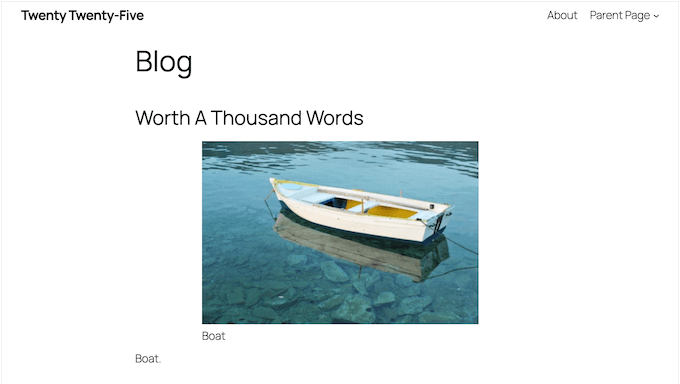
Para obter mais visitantes e usuários, é uma boa ideia substituir o tema padrão por um que corresponda ao nicho do seu site de mídia social. Por exemplo, você pode instalar qualquer um dos temas populares do WordPress e personalizá-los de acordo com seu gosto.
Você também pode usar temas projetados especificamente para sites de mídia social. Para ideias, você pode ver nossa lista dos melhores temas do WordPress BuddyPress.

BuddyPress é um plugin super popular que é usado para criar redes e sites de mídia social. Na verdade, mostraremos como usá-lo mais tarde neste tutorial.
Se precisar de ajuda para instalar o tema escolhido, consulte nosso guia para iniciantes sobre como instalar um tema do WordPress.
Após a ativação, visite a página Aparência » Personalizar na barra lateral de administração do WordPress para editar o tema de acordo com seu gosto.
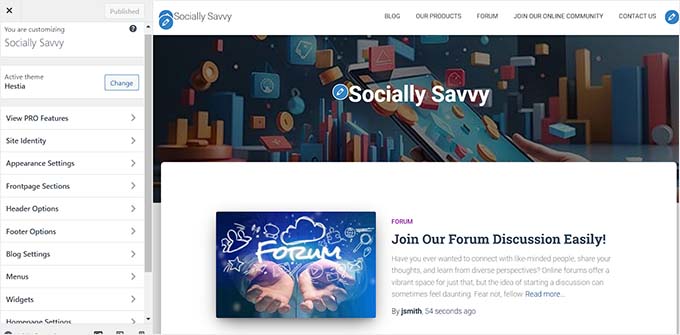
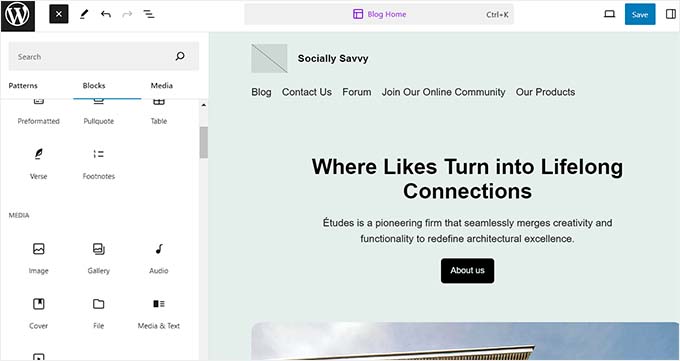
Lembre-se de que, se você estiver usando um tema de blocos, deverá visitar a página Aparência » Editor no painel do WordPress para abrir o editor de site completo.
Aqui, você pode arrastar e soltar os blocos da coluna da esquerda para personalizar seu site. Quando terminar, não se esqueça de clicar no botão 'Salvar' para armazenar suas configurações.
Passo 5: Configure Seu Site de Mídia Social com BuddyPress
Por padr ildeo, o WordPress n ildeo possui uma funcionalidade integrada para criar um site de m ildeo dia. ilde{E por isso que recomendamos o uso do BuddyPress.
É um plugin popular e gratuito para WordPress que pode transformar seu site em uma rede social em apenas alguns minutos.
Observa ildeo: Na nossa opini ildeo, o BuddyBoss ilde{e a melhor plataforma de comunidade WordPress. No entanto, n ildeo o recomendaremos neste tutorial porque algumas das suas funcionalidades s ildeo desbloqueadas apenas no plano pro. Por outro lado, o BuddyPress ilde{e totalmente gratuito, o que o torna a melhor op ildeo para criar um site de m ildeo dia com um or extamento limitado.
Primeiro, precisa de instalar e ativar o plugin BuddyPress. Para instru ext0es detalhadas, consulte o nosso guia passo a passo sobre como instalar um plugin do WordPress.
Após a ativação, você precisa visitar a página Configurações » BuddyPress no seu painel do WordPress. Isso abrirá a página de componentes, que mostrará todos os recursos do BuddyPress que estão ativados por padrão.
Aqui, você pode escolher os recursos que deseja adicionar ao seu site de mídia social. Quer que seus usuários se sigam, assim como no Instagram? Então, encontre e marque a caixa rotulada 'Conexões de Amigos'
Para mensagens privadas semelhantes às do Facebook, selecione ‘Mensagens Privadas’. E para permitir grupos criados por usuários, públicos e privados, escolha ‘Grupos de Usuários’.
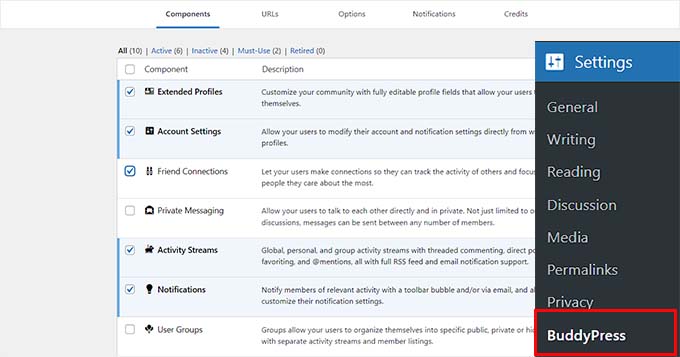
Depois de escolher os componentes a serem adicionados ao seu site de mídia social, não se esqueça de clicar no botão ‘Salvar Configurações’ para armazenar suas alterações.
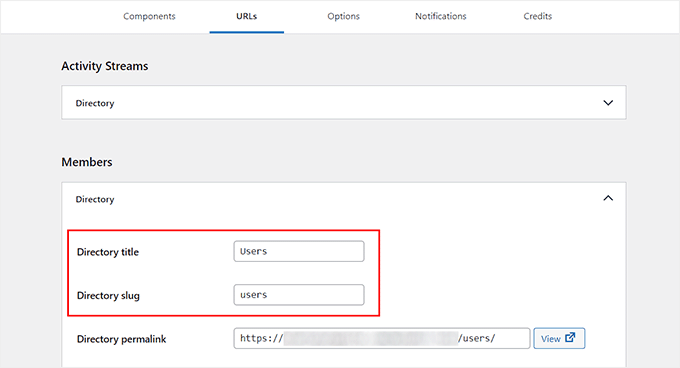
Em seguida, mude para o separador 'URLs'. Aqui, pode configurar os slugs e os t ext0tulos das p ext0ginas que ser ext0o criadas com o BuddyPress.
Por exemplo, se você quiser chamar os membros do seu site de ‘usuários’, você pode adicionar esse slug ao lado da opção ‘Slug do Diretório’ após expandir a aba ‘Membros’.
Tenha em mente que n ildeo poder ext0 editar os permalinks criados pelo BuddyPress. Assim que terminar, clique no bot ext0o 'Guardar configura ext0es'.
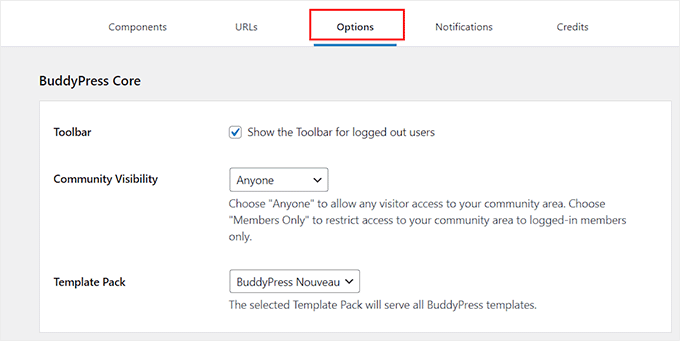
Agora mude para a aba ‘Opções’, onde você pode começar escolhendo se deseja mostrar a barra de ferramentas para usuários logados ou não.
Para tornar sua atividade de mídia social visível para todos os visitantes, defina a visibilidade da sua comunidade como ‘Qualquer pessoa’.
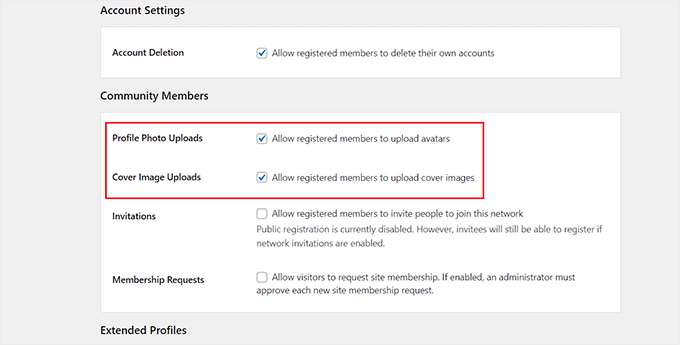
Pode ent ext0o tamb ext0m selecionar se deseja permitir que os utilizadores eliminem as suas contas, carreguem fotos de perfil ou imagens de capa. Indo mais longe, pode permitir que os utilizadores convidem outras pessoas para se juntarem ext0 sua comunidade.
Para armazenar suas alterações, prossiga e clique no botão ‘Salvar Configurações’.
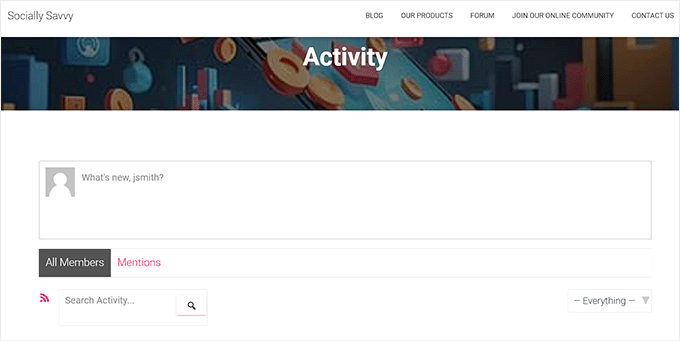
Agora o BuddyPress criará automaticamente uma página de Membros e Fluxos de Atividade em seu site.
É assim que a página de Atividade ficou em nosso site de demonstração.
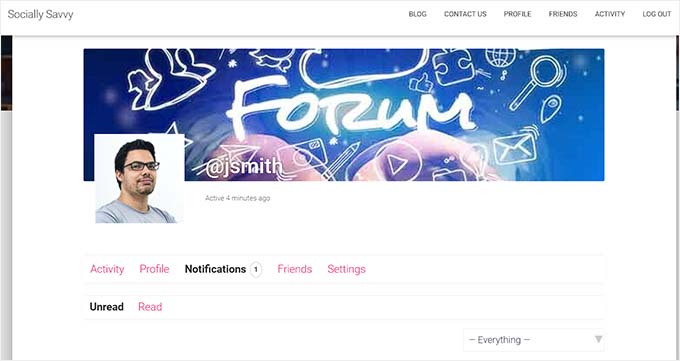
Os usuários agora poderão criar seus perfis, adicionar imagens de capa, enviar pedidos de amizade e fazer upload de fotos de perfil em seu site de mídia social.
Veja como a página de perfil fica em nosso site de demonstração.
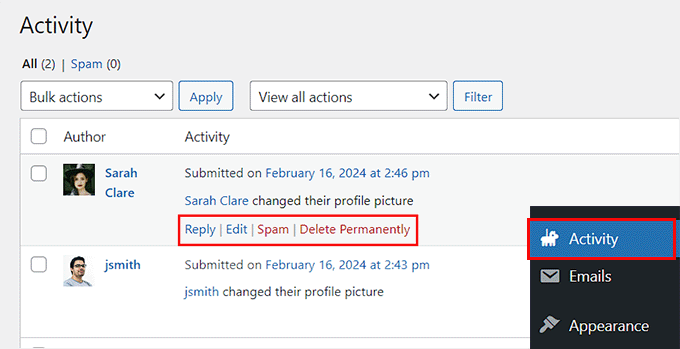
Você também pode gerenciar diferentes usuários se registrando em seu site visitando a aba do menu Atividade no painel do WordPress.
Aqui, você pode manter um registro de todas as atividades realizadas pelos usuários. Você também pode editar a ação, excluí-la ou marcá-la como spam a partir daqui.
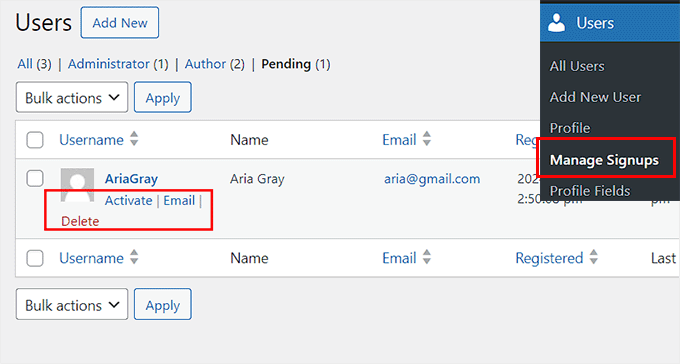
Você pode gerenciar novas inscrições visitando a aba Usuários » Gerenciar Inscrições na barra lateral do administrador.
Uma vez lá, você pode ativar uma conta, enviar um e-mail para verificação ou excluí-la de acordo com sua preferência.
Se desejar, você também pode adicionar diferentes campos de perfil para usuários, adicionar tipos de membros, criar grupos e gerenciar notificações por e-mail diretamente do seu painel do WordPress.
Para instru ext0es mais detalhadas sobre estas funcionalidades, consulte o nosso tutorial sobre como transformar o seu site WordPress numa rede social.
Passo 6: Use o bbPress para Criar um Fórum (Opcional)
Também é uma boa ideia adicionar um fórum ao seu site de mídia social.
Isso permitirá que os usuários iniciem tópicos de discussão e compartilhem seus pensamentos sobre diferentes assuntos uns com os outros. Isso pode ser ótimo para aumentar o engajamento e motivar outros usuários a se inscreverem em seu site.
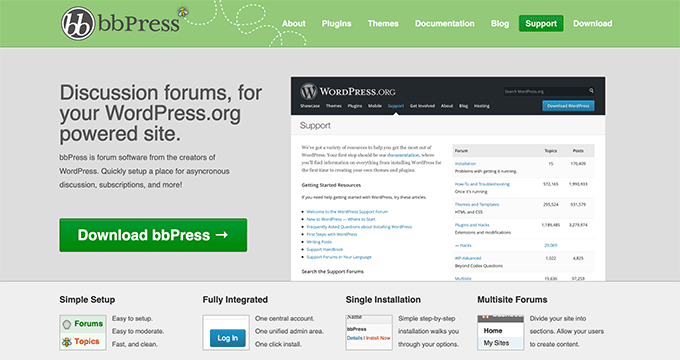
Pode facilmente criar um f ext0rum com o bbPress porque ilde{e o melhor plugin de f ext0rum WordPress do mercado. Al ext0m disso, o plugin ilde{e totalmente gratuito, o que o torna uma ext0tima op ext0o.
Após ativar o plugin, basta visitar a página Fóruns » Adicionar Novo no painel do WordPress e dar um nome ao seu fórum.
Em seguida, adicione uma breve descrição e escolha a visibilidade: 'público' para todos, 'privado' para usuários selecionados ou 'apenas usuários registrados'.
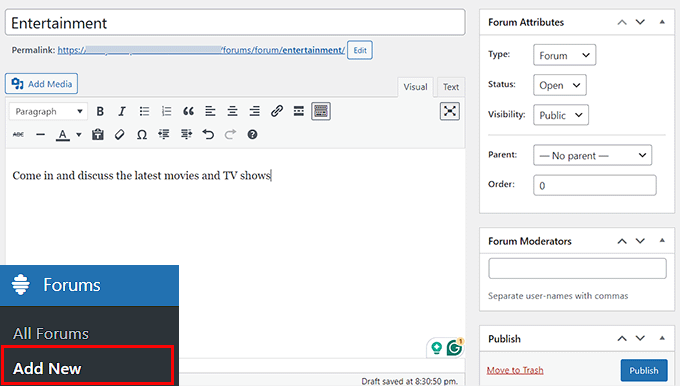
Quando terminar, basta clicar no botão 'Publicar' para tornar seu fórum ativo.
Com o bbPress, tamb ext0m pode moderar o f ext0rum, adicionar um sistema de ranking, criar categorias e organizar diferentes f ext0runs conforme necess ext0rio.
Para instru ext0es detalhadas, consulte o nosso tutorial sobre como adicionar um f ext0rum no WordPress.
Passo 7: Crie um Menu de Navegação e Página Inicial
Agora que você configurou seu site de mídia social e criou páginas para ele, é importante adicionar esses links ao menu de navegação. Isso permitirá que os usuários encontrem facilmente todas as páginas de que precisam em seu site social.
Para fazer isso, visite a página Aparência » Menus no painel do WordPress e expanda a aba 'BuddyPress Member' na coluna da esquerda.
A partir daqui, marque as opções de todas as páginas que você deseja adicionar ao menu de navegação e clique no botão ‘Adicionar ao menu’.
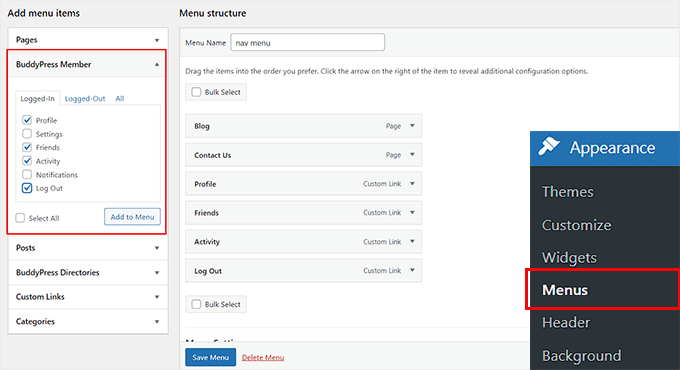
Depois disso, clique no botão ‘Salvar Menu’ para armazenar suas configurações.
Se você estiver usando um tema de blocos, visite a página Aparência » Editor. Isso abrirá o editor completo do site, onde você deve escolher a aba ‘Navegação’.
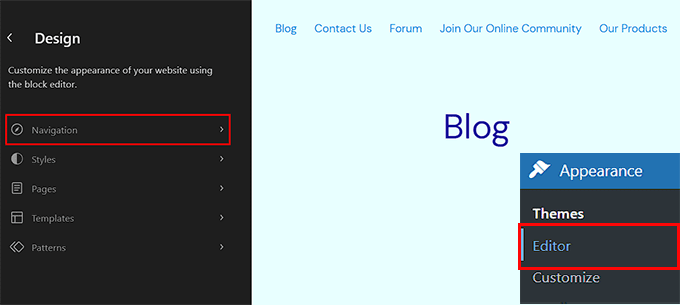
Agora você verá todos os itens do menu de navegação na barra lateral esquerda.
Aqui, basta clicar no botão ‘Editar’.
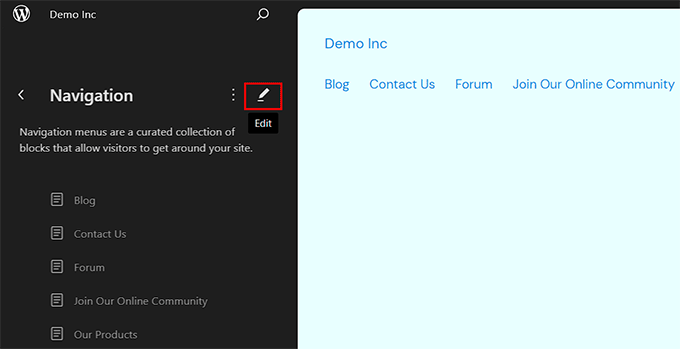
O editor completo do site será aberto, exibindo as configurações do menu de navegação no painel de blocos.
A partir daqui, clique no botão ‘+’ e selecione o bloco ‘Link Personalizado’.
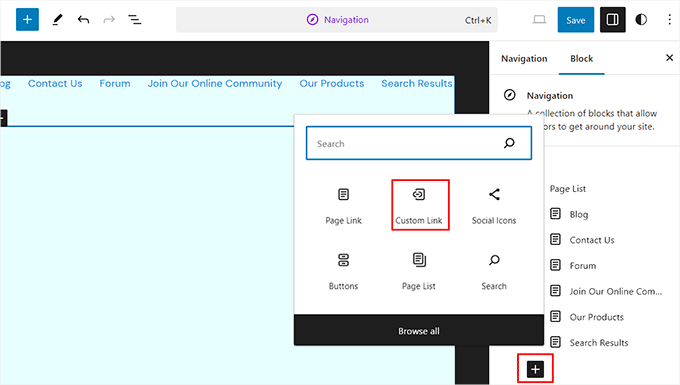
Você verá um link personalizado aparecer em seu menu de navegação, e o painel de blocos à direita será aberto.
Aqui, basta digitar ‘BuddyPress’ na caixa de pesquisa para ver todas as páginas criadas pelo plugin. Em seguida, escolha as páginas que você deseja adicionar ao menu do seu site.
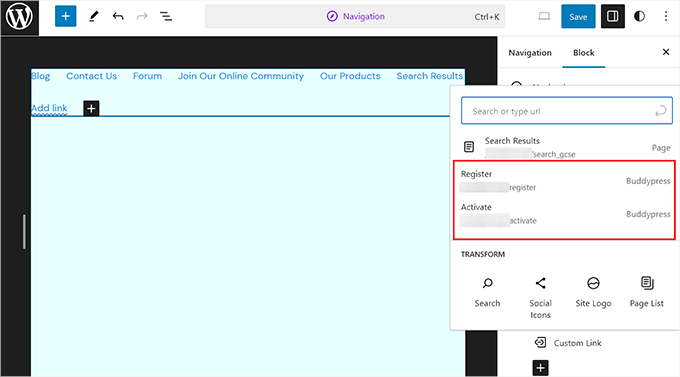
Finalmente, clique no bot ext0o 'Guardar' no topo para armazenar as suas configura ext0es. Para mais detalhes, consulte o nosso tutorial sobre como adicionar um menu de navega ext0o no WordPress.
Passo 8: Crie uma Página Inicial Personalizada
O WordPress tem dois tipos de conte ext0do padr ext0o chamados posts e p ext0ginas.
Normalmente, usar ext0 posts para criar artigos e blogs. O problema ext0 que a sua p ext0gina inicial mostrar ext0 estes posts em ordem cronol ext0gica inversa, pelo que o conte ext0do mais recente aparece no topo da lista, a menos que reordene os seus posts no WordPress.
Embora isso funcione bem para compartilhar atualizações ou anúncios em um site típico, pode não ser o formato ideal para uma plataforma de mídia social dinâmica onde o conteúdo gerado pelo usuário e as interações são o centro das atenções.
Para causar uma primeira impressão mais forte, recomendamos a criação de uma página inicial personalizada que apresente sua plataforma de mídia social a novos usuários em potencial.
Para um guia passo a passo, consulte o nosso tutorial sobre como criar uma p ext0gina inicial personalizada no WordPress.
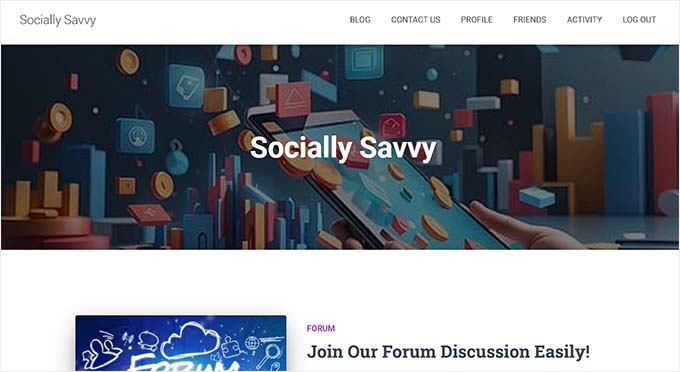
Depois de terminar de projetar a página, você pode defini-la como a página inicial do seu site de mídia social, visitando a página Configurações » Leitura no seu painel do WordPress.
Aqui, selecione a opção 'Uma página estática' na seção 'Sua página inicial exibe'. Em seguida, abra o menu suspenso 'Página inicial' e escolha a página que deseja usar.

Depois disso, não se esqueça de clicar no botão 'Salvar alterações' para armazenar suas configurações.
Passo 9: Adicione um Formulário de Contato
Praticamente todo site precisa de um formulário de contato, e seu site de mídia social não é exceção. Os usuários podem precisar relatar problemas, ter dúvidas ou dar feedback para você. Empresas ou organizações interessadas em colaborar ou anunciar em sua plataforma também podem preferir usar um formulário de contato.
A melhor forma de criar este importante formul ext0rio ext0 usar o WPForms, pois ext0 o melhor plugin de formul ext0rio de contacto WordPress do mercado.

Usamos o WPForms para potenciar todos os nossos formul ext0rios no WPBeginner, incluindo o nosso formul ext0rio de contacto, pelo que estamos confiantes de que ele tem tudo o que o seu novo site de m ildeo dia precisa. Para saber mais sobre este popular plugin de formul ext0rio de contacto, consulte a nossa avalia ext0o detalhada do WPForms.
Para come ext0ar, precisar ext0 de instalar e ativar o plugin WPForms. Para detalhes, consulte o nosso tutorial sobre como instalar um plugin do WordPress.
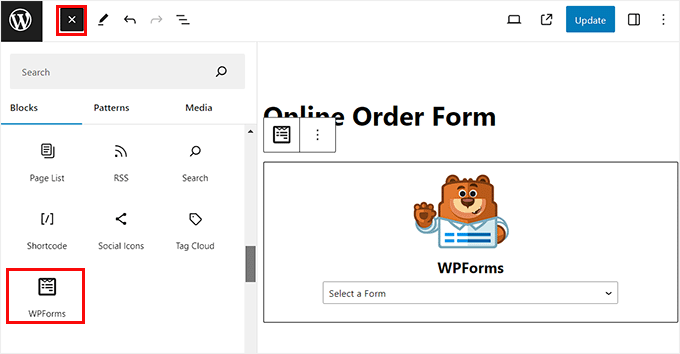
Após a ativação, você pode usar o modelo ‘Formulário de Contato Simples’ e, em seguida, adicioná-lo a qualquer página ou post usando o bloco WPForms. Para informações detalhadas, você pode conferir nosso tutorial sobre como criar um formulário de contato no WordPress.
Além de um formulário de contato, você também pode adicionar um serviço de telefonia empresarial à sua plataforma de mídia social para melhorar a experiência do cliente. Dessa forma, os usuários podem entrar em contato facilmente com você para questões urgentes ou se quiserem relatar um incidente inadequado em sua plataforma imediatamente.
Você pode facilmente adicionar um serviço de telefonia empresarial usando Nextiva, que é o melhor serviço de telefonia para pequenas empresas. É fácil de usar, oferece uma configuração simples, tem muitos recursos e tem preços razoáveis, tornando-o uma ótima escolha.

Adicionalmente, você também pode usar a plataforma para fax online, chat ao vivo, pesquisas online, CRM, análise de chamadas e muito mais.
Para instruções detalhadas, consulte nosso tutorial sobre como configurar um sistema telefônico com atendimento automático para seu site. Você também pode conferir nossa análise completa da Nextiva.
Etapa 10: Use o All in One SEO para Melhorar o Ranking do Site
Agora que você criou um site de mídia social, é importante melhorar seu ranking nos motores de busca. Se as pessoas procurarem por plataformas de mídia social relacionadas ao seu nicho, um bom SEO pode ajudar seu site a aparecer nos resultados. O SEO também pode ajudá-lo a segmentar usuários interessados em tópicos ou comunidades específicas dentro de sua plataforma.
Mesmo que os usuários não cliquem no resultado da pesquisa, ver o nome da sua plataforma pode aumentar o reconhecimento da marca, o que é essencial para um novo site social.
Dito tudo isso, recomendamos o uso de All in One SEO, pois é o melhor plugin de SEO do mercado. Ele vem com um assistente de configuração incrível e fácil para iniciantes para ajudá-lo a escolher as melhores configurações de SEO para o seu site de mídia social.

O AIOSEO também se integra a outras redes sociais como Facebook e Twitter, e otimiza seu conteúdo para compartilhamento em mídias sociais. Dessa forma, você pode obter novos usuários e mais tráfego dos gigantes estabelecidos das mídias sociais.
Usamos o AIOSEO para otimizar todas as páginas e posts do WPBeginner, e isso teve um grande impacto em nossos rankings nos motores de busca. Para ajudá-lo a decidir se é o plugin certo para você, escrevemos uma análise detalhada do AIOSEO compartilhando nossa experiência com o plugin.
Pronto para começar com o AIOSEO? Então confira nosso guia completo de SEO para WordPress para instruções passo a passo.
Bônus Ferramentas para Melhorar seu Site de Mídia Social
Aqui estão algumas ferramentas bônus que você pode usar em seu site de mídia social para aumentar conversões, obter mais visitantes e ganhar dinheiro com seu site:
- MonsterInsights: É a melhor solução de análise do mercado que o ajudará a ver de onde vêm seus visitantes e a otimizar sua estratégia de mídia social com base em dados reais.
- PrettyLinks: Uma ótima maneira de ganhar dinheiro em seu site de mídia social é exibir anúncios e links de afiliados. PrettyLinks é uma ferramenta incrível de marketing de afiliados que permite criar e ocultar links de afiliados em seu site.
- RafflePress: É o melhor plugin de sorteios do mercado que pode ajudá-lo a realizar sorteios e concursos em seu site de mídia social.
- OptinMonster: É a melhor ferramenta de geração de leads que pode ajudá-lo a criar pop-ups, sliders e banners para obter mais inscrições e membros.
Esperamos que este artigo tenha ajudado você a aprender como criar um site de mídia social no WordPress. Você também pode conferir nosso guia para iniciantes sobre como instalar e configurar a rede multisite do WordPress, uma intranet para pequenas empresas com WordPress, e nossas principais opções para os melhores plugins para converter um site WordPress em um aplicativo móvel.
Se você gostou deste artigo, por favor, inscreva-se em nosso Canal do YouTube para tutoriais em vídeo do WordPress. Você também pode nos encontrar no Twitter e no Facebook.




Dennis Muthomi
Bem, o que eu acrescentaria é: comece pequeno com o BuddyPress! Eu sempre configuro apenas o básico primeiro (perfis e fluxos de atividade). Depois, adiciono mais recursos como grupos e mensagens assim que os usuários estiverem mais engajados. Isso tornou o crescimento da comunidade muito mais tranquilo e é muito mais fácil de moderar no início.
Concordo totalmente com a integração do bbPress também – é perfeito para construir comunidades ativas!
Kzain
Este é um guia fantástico para começar com seu próprio site de mídia social! Construir uma comunidade online pode ser uma experiência muito gratificante. Gostei especialmente da análise das diferentes funcionalidades a serem consideradas, como perfis, feeds de notícias e mensagens. É como criar sua própria pequena praça pública online! Uma coisa que achei útil ao pensar em ideias para um site de mídia social é focar em um nicho ou interesse específico.
Jiří Vaněk
Desde a aquisição do wpbeginner com o BuddyPress, me interessei mais por este plugin. Eu realmente aprecio os recursos de comunidade que ele oferece. Ocasionalmente, acho algumas redes sociais como o Facebook e outras um pouco tóxicas, então estou brincando com a ideia de criar minha própria comunidade no meu site. Lá, eu poderia discutir com pessoas que compartilham os mesmos interesses que eu e onde posso monitorar as regras de discussão para manter o ambiente não tóxico. O Facebook não me permite esse controle. A ideia de um site substituindo redes sociais, especialmente com um guia tão detalhado agora disponível, finalmente parece realista e alcançável.
Oyatogun Oluwaseun Samuel
Este é um ótimo artigo. Também é importante que, ao escolher um plano de hospedagem para o seu site de mídia social, você considere um plano de hospedagem que tenha poder de computação e largura de banda suficientes para lidar com o tipo de atividades e tráfego que serão permitidos em tal site. Não opte apenas pelo plano básico em nome da economia de custos, o que pode, por sua vez, prejudicar a operação do seu site.
WPBeginner Support
Para sites que estão apenas começando, recomendaríamos os planos para iniciantes e, se o site crescer, ele poderá ser movido para um plano de hospedagem maior para permitir que funcione melhor com uma base de usuários maior.
Admin
Dayo Olobayo
Este é um ótimo guia para qualquer pessoa (não apenas iniciantes) que queira aprender a criar um site de mídia social usando o WordPress. Fiquei particularmente impressionado com o quão completo este guia é. Gostei especialmente da seção sobre os diferentes recursos que um site de mídia social pode ter. Obrigado por dedicar tempo a isso.
WPBeginner Support
De nada!
Admin
Mrteesurez
Por favor, qual é a diferença real entre Buddypress e bbpress? Acho que ambos têm as mesmas funções e recursos de comunidade, mas vejo você combinando ambos aqui.
Comentários WPBeginner
BuddyPress é um plugin para adicionar recursos de mídia social a um site WordPress.
BBpress é um plugin de fórum. Um fórum fornece um formato diferente do formato típico de feed de postagens de muitos sites de mídia social.
Além disso, um fórum é frequentemente usado para discutir um determinado conjunto de tópicos em vez de atualizações como em uma plataforma de mídia social.
Prajwal Shewatkar
Eu nunca soube que você poderia escalar um site de mídia social usando o WordPress. Acredito que o WordPress é uma boa escolha para sites de plataformas de mídia social menores, como um site para uma escola ou um grupo de entusiastas de trekking. Para sites de mídia social maiores, no entanto, eu diria que usar o WordPress poderia ser o maior desastre. Nota: Esta é minha opinião pessoal com todo o respeito aos autores.
WPBeginner Support
Você tem permissão para ter uma opinião, não temos certeza por que você acha que teria problemas como um site grande, mas obrigado por compartilhar!
Admin
Moinuddin Waheed
Eu realmente aprecio esta postagem pelo potencial que ela pode trazer para empresas e organizações.
Se alguém estiver administrando uma instituição educacional e quiser se conectar com os ex-alunos em uma única plataforma para crescer e fazer conexões, isso é realmente útil.
É possível criar tal plataforma para manter o engajamento e as conexões contínuas.
Também pode ser utilizada de acordo com outros requisitos de negócios, como a criação de um site de avaliações como o Glassdoor.