


Você já criou o vídeo perfeito para seu público, apenas para ficar preso em como inseri-lo em seu post de blog do WordPress? Pode ser frustrante, e você pode se preocupar que adicionar vídeos deixará seu site lento ou exigirá mexer com código complicado.
Nós adicionamos vídeos aos nossos próprios tutoriais o tempo todo aqui no WPBeginner, e encontramos as maneiras mais simples de fazer isso. A boa notícia é que o WordPress torna esse processo incrivelmente fácil, e você não precisa ser um especialista em tecnologia para que funcione.
Neste guia, vamos guiá-lo por vários métodos diretos para incorporar vídeos em seus posts, páginas e até mesmo em sua barra lateral.

Por que incorporar vídeos em seus posts de blog do WordPress?
Adicionar vídeos ao seu blog WordPress é uma ótima maneira de capturar a atenção dos seus visitantes e aumentar o engajamento e as conversões.
Vídeos ajudam a aumentar o tempo que os usuários passam em seu site WordPress, e alguns visitantes podem até preferir assistir a um vídeo em vez de ler texto escrito.
Aqui no WPBeginner, incorporamos vídeos em nossos tutoriais do WordPress mais populares.
Você deve fazer upload de vídeos diretamente para o WordPress?
Bem, você pode, mas não recomendamos que faça isso.
A maioria dos blogs pequenos usa contas de hospedagem WordPress compartilhadas, e os vídeos podem consumir muitos recursos do servidor. Se o seu vídeo tiver muito tráfego, é mais provável que seu site caia.
Em segundo lugar, você está perdendo tráfego de usuários do YouTube e de outros sites de hospedagem de vídeo.
O YouTube não é apenas o maior site de hospedagem de vídeo, mas também é o segundo mecanismo de busca mais popular do mundo e a segunda rede social mais popular, logo atrás do Facebook.
Se você não quiser fazer upload de seus vídeos para o YouTube, pode usar outras plataformas como Vimeo, Jetpack Video, Wistia e outras.
Para mais detalhes, veja nosso post sobre por que você nunca deve fazer upload de um vídeo para a biblioteca de mídia do seu WordPress.
Dito isso, vamos mostrar como incorporar vídeos em posts de blog do WordPress, passo a passo. Simplesmente use os links rápidos abaixo para ir direto para o método que você deseja usar:
- Método 1: Incorporando Vídeos em Posts e Páginas do WordPress Usando o Editor de Blocos
- Método 2: Incorporando Vídeos no WordPress Usando o Editor Clássico Antigo
- Método 3: Como Incorporar Vídeos em Widgets da Barra Lateral do WordPress
- Method 4: Using WordPress Video Embed Plugins to Embed Videos
- Perguntas Frequentes Sobre Incorporar Vídeos no WordPress
- Recursos Adicionais sobre Vídeos no WordPress
Se você preferir instruções escritas, continue lendo.
Método 1: Incorporando Vídeos em Posts e Páginas do WordPress Usando o Editor de Blocos
O WordPress vem com um ótimo recurso chamado auto-embeds, que permite que seu site obtenha automaticamente o código de incorporação de serviços populares de hospedagem de vídeo como YouTube, Vimeo, etc.
Tudo o que você precisa fazer é colar o URL do vídeo no editor do WordPress.
Por exemplo, você pode copiar o URL do YouTube de um vídeo que deseja incorporar.
Em seguida, edite a postagem ou página do WordPress onde você deseja adicionar o vídeo e simplesmente cole o URL na área de conteúdo.

Assim que você colar o URL do vídeo, o WordPress buscará o código de incorporação e exibirá o vídeo do YouTube dentro do editor de conteúdo.
Agora você pode salvar sua postagem clicando no botão ‘Atualizar’ ou ‘Publicar’ para ver o vídeo incorporado em sua postagem ativa.
Não foi fácil?
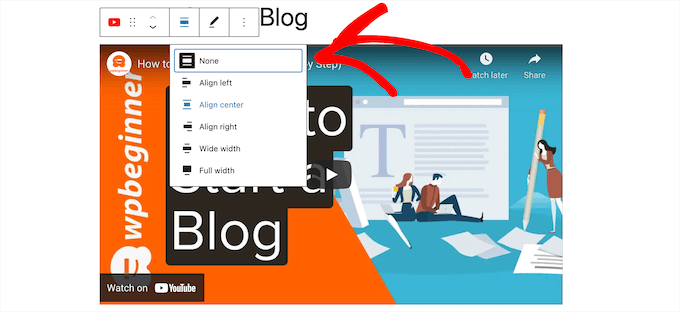
Após adicionar o vídeo, você pode personalizar suas configurações clicando no vídeo no editor e fazendo alterações na barra de ferramentas pop-up.
Você pode ajustar a largura do vídeo, alterar o alinhamento e muito mais. Você também pode adicionar uma legenda e preservar a proporção do vídeo em dispositivos móveis.
O WordPress só pode fazer incorporações automáticas para serviços de vídeo em lista branca. Para outros sites, você ainda terá que obter o código de incorporação e, em seguida, colá-lo em suas postagens de blog.
O WordPress pode incorporar automaticamente conteúdo de dezenas de sites populares apenas colando um link. As plataformas mais comuns para compartilhamento de vídeo e conteúdo são suportadas, incluindo:
- TikTok
- TED
- Tumblr
- Vimeo
- YouTube
Se você estiver usando um serviço diferente, aqui está a lista completa em ordem alfabética de sites que o WordPress suporta para auto-incorporação.
Amazon
Animoto
Cloudup
CollegeHumor
Crowdsignal
Dailymotion
Facebook
Flickr
Hulu
Imgur
Instagram
Issuu
Kickstarter
Meetup.com
Mixcloud
Reddit
ReverbNation
Screencast
Scribd
Slideshare
SmugMug
Someecards
SoundCloud
Speaker Deck
Spotify
TED
Tumblr
Twitter
VideoPress
Vimeo
WordPress.tv
YouTube
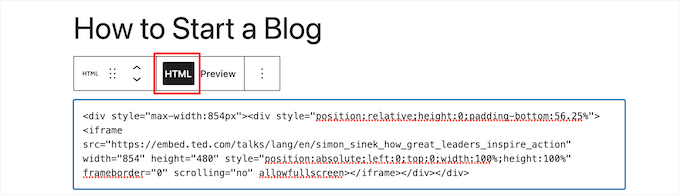
Se você quiser adicionar um vídeo de um site fora desta lista, precisará do código de incorporação HTML completo para o vídeo.
Simplesmente copie o código HTML fornecido pelo site do vídeo e cole-o dentro do bloco ‘HTML’ no editor.
Para saber mais, veja nosso guia para iniciantes sobre como editar HTML no editor de código do WordPress.
✨ Dica Profissional: Depois de incorporar seu vídeo, você pode ajudá-lo a ter uma melhor classificação nos resultados de pesquisa! Usando um plugin como All in One SEO (AIOSEO), você pode facilmente adicionar o schema de SEO de vídeo ao seu post. Isso informa mais ao Google sobre seu vídeo, o que pode ajudá-lo a obter uma miniatura de vídeo atraente diretamente nos resultados de pesquisa, aumentando seu tráfego.
Método 2: Incorporando Vídeos no WordPress Usando o Editor Clássico Antigo
Se você ainda estiver usando o antigo editor clássico do WordPress, poderá incorporar os vídeos da mesma maneira.
Simplesmente copie o URL de um serviço de hospedagem de vídeo como o YouTube e cole-o no editor. Se você estiver usando o editor visual, verá uma prévia do vídeo.
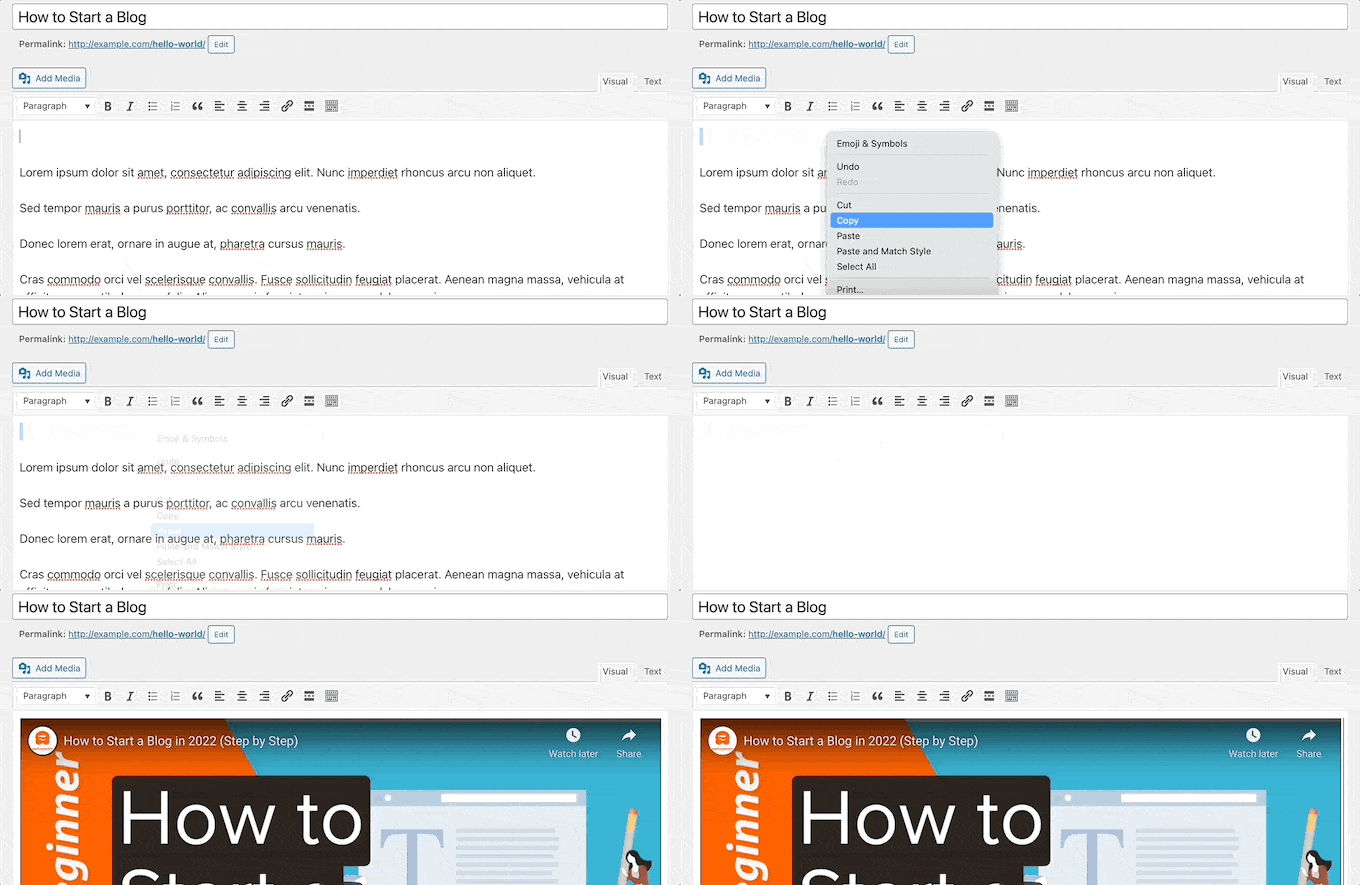
No entanto, você não poderá usar o ajuste de largura e outras opções que pode usar no editor de blocos Gutenberg do WordPress.
Certifique-se de clicar no botão ‘Atualizar’ ou ‘Publicar’ para tornar suas alterações visíveis.
Método 3: Como Incorporar Vídeos em Widgets da Barra Lateral do WordPress
Assim como em um post ou página do WordPress, você também pode incorporar vídeos em widgets da barra lateral do WordPress.
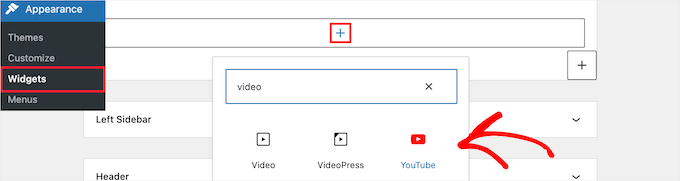
Simplesmente vá para Aparência » Widgets em sua área de administração do WordPress e clique no ícone de adicionar novo bloco ‘+’.
Depois disso, você pode procurar a plataforma de vídeo específica que está usando, como 'YouTube' ou 'Vimeo', e adicionar seu bloco dedicado. Esta é a maneira mais fácil!
Você também pode ver um bloco genérico de 'Vídeo'. Certifique-se de evitar este, pois ele serve para fazer upload de arquivos de vídeo diretamente para sua biblioteca de mídia, o que não recomendamos pelos motivos de desempenho que abordamos anteriormente.
Em seguida, você pode clicar no bloco para o tipo de vídeo que deseja adicionar. Por exemplo, YouTube, Vimeo, TED e outros.
Em seguida, você precisa colar seu URL de vídeo na caixa, clicar no botão ‘Incorporar’ e ele será adicionado automaticamente à área do widget.
Em seguida, tudo o que você precisa fazer é clicar no botão ‘Atualizar’, e o widget de vídeo agora estará ativo em seu site WordPress.
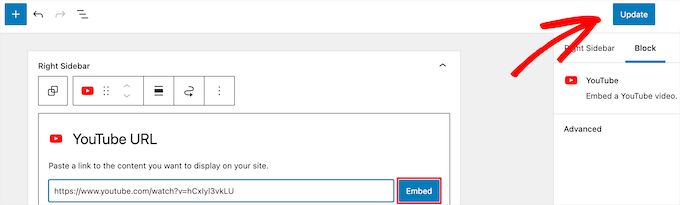
Agora, você pode visitar seu site para ver o vídeo ao vivo. O tamanho do vídeo será dimensionado automaticamente com base no tamanho da sua área de widget.

Para saber mais, consulte nosso guia sobre como adicionar e usar widgets no WordPress.
Método 4: Usando Plugins de Incorporação de Vídeo do WordPress para Incorporar Vídeos
Por padrão, você não precisa usar um plugin para incorporar vídeos no WordPress. No entanto, você pode querer usar plugins para melhorar a experiência de visualização de vídeos em seu site.
Abaixo estão alguns plugins do WordPress que você pode querer experimentar.
1. Smash Balloon YouTube Feed Pro

Smash Balloon YouTube Feed Pro é o melhor plugin de galeria de vídeos do YouTube para WordPress. A versão gratuita do plugin é ativamente usada em mais de 40.000 sites, tornando o conjunto Smash Balloon uma das soluções de YouTube mais confiáveis no ecossistema.
Nós o usamos em nossos próprios sites e testamos todos os seus recursos. Para detalhes, veja nossa análise completa do Smash Balloon.
Ele permite que você incorpore automaticamente todos os vídeos do seu canal do YouTube em um formato de galeria personalizável. Ele importa automaticamente novos vídeos, combina feeds, pode adicionar funcionalidade de livestreaming, incorporar uma playlist do YouTube e muito mais.
Além disso, ele inclui visualizações, curtidas, compartilhamentos, comentários e reações, o que pode ajudar a aumentar sua prova social.

Existe uma versão gratuita do plugin YouTube Feed disponível que você pode usar para simplesmente adicionar seu feed do canal do YouTube ao WordPress.
Para saber mais, consulte nosso guia sobre como exibir os vídeos mais recentes do canal do YouTube no WordPress.
Você também pode usar o plugin YouTube Feed da Smash Balloon com o plugin Social Wall, que combina todo o conteúdo de suas mídias sociais do Facebook, Instagram, Twitter e YouTube em uma única página do WordPress.
2. Smash Balloon TikTok Feed Pro

TikTok Feed Pro, também da Smash Balloon, é um plugin poderoso que permite incorporar facilmente vídeos do TikTok em qualquer lugar do seu site WordPress.
Quando você posta no seu canal do TikTok, ele é automaticamente enviado para o seu site e exibido em um belo feed de galeria de vídeos. Você pode escolher entre vários layouts de feed, incluindo grade, carrossel, lista e alvenaria.

O editor de feed de arrastar e soltar também oferece controle total sobre a aparência do seu feed do TikTok. Você pode definir o número de vídeos a serem exibidos e personalizar cores, estilo, espaçamento e muito mais.
Além disso, ele vem com ferramentas úteis de moderação para filtrar seus vídeos com base em uma palavra ou hashtag. Usando este recurso, você pode criar feeds de vídeo selecionados para diferentes partes do seu site para segmentar conteúdo específico.
Existe também uma versão gratuita do plugin Feeds for TikTok que você pode usar para adicionar um feed simples do TikTok no WordPress.
Consulte nosso guia sobre como incorporar vídeos do TikTok no WordPress para mais detalhes.
3. Envira Gallery

Envira Gallery é o melhor plugin de galeria do WordPress do mercado. Nós o usamos em alguns de nossos sites para criar belas galerias do WordPress. Para mais informações, consulte nossa análise do Envira Gallery.
Você pode usá-lo para criar facilmente galerias de fotos no WordPress. Ele também vem com um Addon de Vídeos para exibir belas e responsivas galerias de vídeo.
Você pode criar galerias de vídeo do YouTube, Vimeo, Twitch, Dailymotion e muito mais. Você pode até exibir playlists do YouTube de sua conta pessoal e tem a capacidade de iniciar vídeos do YouTube em um carimbo de data/hora específico.
O Envira é super fácil de usar. Basta inserir o URL do seu vídeo do YouTube e o sistema inteligente buscará automaticamente as miniaturas dos vídeos para você.
Existe uma versão gratuita do Envira Gallery disponível. No entanto, você precisa do plugin premium para acessar o recurso de galerias de vídeo.
4. Barra de Inscrição do YouTube
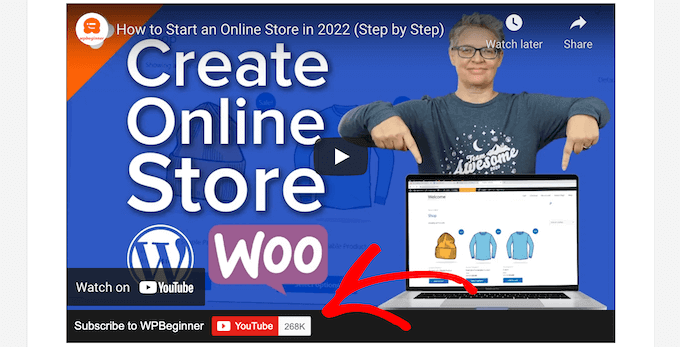
YouTube Subscribe Bar exibe um botão de inscrição do YouTube abaixo dos seus embeds de vídeo do YouTube no WordPress. Ele também busca sua contagem de inscritos do YouTube para adicionar prova social e incentivar mais usuários a se inscreverem em seu canal.
Nós o criamos inicialmente para promover o canal do YouTube do WPBeginner neste site. Muitos de nossos usuários nos pediram para compartilhar como fizemos isso, então decidimos lançá-lo como um plugin gratuito.
5. Lazy Load para Vídeos

Lazy Load for Videos resolve o problema de carregar scripts de embed de vídeo de sites externos, o que impacta a velocidade e o desempenho da página do site.
Em vez disso, ele carrega o código de embed apenas quando o usuário clica no botão de reproduzir.
A propósito, você não precisará deste plugin se usar o plugin YouTube Feed da Smash Balloon, pois ele possui cache integrado e carregamento atrasado para o player de vídeo.
Tutorial em Vídeo
Perguntas Frequentes Sobre Incorporar Vídeos no WordPress
Tendo ajudado milhares de usuários com seus sites WordPress, respondemos a uma boa parte das perguntas sobre como adicionar vídeos. Aqui estão as respostas para algumas das mais comuns que recebemos.
1. Por que não posso simplesmente fazer upload de vídeos diretamente para o meu site WordPress?
Embora tecnicamente você possa fazer upload de vídeos para a biblioteca de mídia, nós fortemente desaconselhamos. Arquivos de vídeo são muito grandes e podem consumir muitos dos recursos do seu servidor de hospedagem, o que pode diminuir drasticamente a velocidade ou até mesmo travar seu site.
2. Como faço para que meus vídeos incorporados sejam responsivos em dispositivos móveis?
O editor de blocos do WordPress facilita isso. Após incorporar um vídeo, basta clicar no bloco de vídeo. Na barra lateral de configurações à direita, você encontrará um controle deslizante rotulado como 'Redimensionar para dispositivos menores', que garante que seu vídeo fique ótimo em qualquer tamanho de tela.
3. Qual é a melhor maneira de mostrar uma galeria inteira dos meus vídeos do YouTube?
A maneira mais fácil de exibir uma galeria de vídeos completa é com um plugin dedicado. Recomendamos o Smash Balloon YouTube Feed Pro porque ele puxa automaticamente os vídeos mais recentes do seu canal do YouTube e os exibe em uma galeria personalizável em seu site.
4. Incorporar vários vídeos vai diminuir a velocidade de carregamento da minha página?
Sim, incorporar vídeos pode impactar o desempenho do seu site, pois ele precisa carregar scripts de sites de terceiros como o YouTube. Uma ótima solução é usar um plugin como o Lazy Load for Videos, que impede o carregamento do player de vídeo até que um visitante realmente clique no botão de reproduzir.
Recursos Adicionais sobre Vídeos no WordPress
Agora que você conhece o básico de como incorporar vídeos, pode querer conferir estes outros guias úteis para levar sua estratégia de vídeo para o próximo nível.
- Como Configurar SEO de Vídeo Corretamente no WordPress
- Melhor Software de Edição de Vídeo para Iniciantes
- Como Iniciar um Canal de YouTube de Sucesso para Sua Empresa
- Como Usamos um Site de Assinatura de Vídeo para Crescer Nossa Lista de E-mails
Se você gostou deste artigo, por favor, inscreva-se em nosso Canal do YouTube para tutoriais em vídeo do WordPress. Você também pode nos encontrar no Twitter e no Facebook.




Erin
Eu preciso ter o WordPress premium para poder fazer isso?
Tom Minkler
E se um vídeo for compartilhado no Facebook a partir do Instagram, e DEPOIS eu tentar colocá-lo em uma postagem do WordPress? Por um tempo, colar o link do FB no editor visual funcionou bem, mas agora ele mostra apenas o link.
Eu não acho que aqueles vídeos antigos que funcionaram eram do Instagram, voltei e olhei e um foi compartilhado de uma página do Facebook para outra, mas o original não diz que é do Instagram. Isso importa?
Obrigado pela sua ajuda.
Judy Mitchell
Perfeito – obrigado!
Alexander
Muito obrigado wpbeginner por este post incrível como sempre foi tão útil
e tenho outra pergunta meu site wordpress não é exibido corretamente em smartphones e dispositivos android qual pode ser o problema?
Riyaz Khan
Olá,
Eu quero desenvolver um site onde eu permito que os usuários façam upload de vídeos em seus perfis dinamicamente e o mesmo possa ser visto por outros membros, tipo facebook.
Existem plugins para isso?
Kim
Olá WP Beginner!
Primeiro, meu wordpress é um localhost. Eu fiz o upload do vídeo adicionando mídia. (Ele aparece na minha biblioteca de mídia) No entanto, quando eu o coloco em uma postagem, ele começa parecendo que vai tocar e depois fica preto e diz:
Erro de mídia: Formato(s) não suportado(s) ou fonte(s) não encontrada(s)
Em seguida, ele fornece um link para download.
Existe alguma maneira de apenas incorporar o vídeo sem fornecer um link para download?
O vídeo é um mp4.
Qualquer ajuda seria ótima! Obrigado!
WPBeginner Support
Olá Kim,
Teste seu vídeo em diferentes navegadores se ele ainda mostrar erro, então seu arquivo de vídeo pode não estar codificado corretamente.
Admin
Hedi Putra
Como incorporar vídeo no wordpress sem iframe? posso usar código div para incorporar?
Zeeshan Zafar
Adicionei um link do Youtube na postagem do meu site, mas infelizmente ele não está aparecendo. Tentei muitas coisas para torná-lo visível, mas sem sucesso. Ao carregar, o iframe carrega, mas não há nada na tag body do iframe.
Por favor, ajude….
JEG
Eu acho que na versão 4.9 você pode precisar adicionar o link à biblioteca de mídia e depois colá-lo de lá
JEG
Desculpe, isso não está correto. Em vez disso, sugiro que você exclua sua postagem e crie uma nova. Eu estava tendo um problema semelhante e foi assim que o resolvi.
Jennifer
Consegui incorporar meu vídeo do Facebook Live, e tudo parece estar funcionando perfeitamente, EXCETO que não há áudio. O que posso fazer?
Milliana
Então, como usamos o código de incorporação para ARCHIVE.ORG?
O WP não me permite mais usar o iframe do Internet Archive desde que foi atualizado.
Isso é um problema!
Você tem uma solução alternativa?
Thien Tam
Estou usando o WP 4.9. e está tudo bem incorporar áudio e vídeo do archive.org. basta colocar o arquivo entre o código de incorporação. Assim: seu link de vídeo ou áudio aqui
WPBeginner Support
Olá Thien,
Sim, está tudo bem incorporar áudio e vídeo do archive.org.
Admin
Alex
Isso não funciona no texto da categoria. É possível também aqui?
ILIA
Olá! Existe alguma maneira de fazer upload de um Boomerang do meu iPhone para uma postagem no meu blog WP?
Mac
Olá, estou tentando incluir um vídeo em minha postagem do Wordpress. Copio o URL (apenas o URL, não o código de incorporação) do meu link do Vimeo e o colo no Editor de Postagem em sua própria linha. Não é um hiperlink. Após salvar e atualizar a postagem, vou ver a postagem e tudo o que vejo é o texto do URL do Vimeo (sem vídeo). O que estou fazendo de errado? FYI este é o meu próprio vídeo no Vimeo; não há configurações de privacidade e ele pode ser compartilhado. Obrigado.
WPBeginner Support
Olá Mac,
Tente mudar para um tema padrão e desativar todos os plugins, veja se isso resolve seu problema. Você também pode tentar este shortcode
1-click Use in WordPress
Admin
Vivek Darji
olá wpbegginer
como aumentar o tráfego em um site de fotografia? sem nenhum conteúdo porque meu amigo começou um blog de fotografia ele atualizava apenas fotos no blog como melhorar esse blog?
Guust
Apenas uma observação para quem estiver pensando em adicionar vídeos para explicar coisas em vez de explicar com palavras escritas.
Vídeos com explicações faladas apenas não são acessíveis para pessoas com deficiência auditiva e também podem ser difíceis para visitantes do seu site que não falam o mesmo idioma do vídeo.
E vídeos não podem ser lidos por leitores de tela para deficientes visuais.
Portanto, certifique-se de adicionar legendas e também fornecer conteúdo acessível para leitores de tela, se você quiser ou precisar que seu site seja acessível.
Abraços
Michelle
Olá,
Acabei de incorporar um vídeo do YouTube no meu site WordPress e ele é reproduzido a partir dessa página da web em um desktop/laptop. No entanto, quando acesso a página da web do meu dispositivo móvel, ao reproduzir o vídeo, ele abre no aplicativo do YouTube em vez de permanecer no meu site. Não quero que os espectadores saiam da página da web onde incorporei o vídeo enquanto estão em dispositivos móveis. Existe alguma maneira de garantir que os espectadores não saiam do meu site enquanto estiverem em um dispositivo móvel e assistindo ao meu vídeo?
Hassin
é possível que eu possa fazer upload de um vídeo na minha página inicial. este é o meu blog do wordpress
Eu quero mudar o vídeo que está no final da minha página, mas não consigo mudá-lo, por favor, me ajude. Ele é inserido através do Videopress
Paul Holmes
Oi Kathy,
Estou tendo problemas com os códigos de incorporação do Vimeo. Copiei e colei o código de incorporação do Vimeo no meu SITE na Página do WORD PRESS, mas, quando clico em atualizar e vejo as alterações, tudo o que vejo é o CÓDIGO DE INCORPORAÇÃO DO VIMEO e não o VÍDEO.
Não está mostrando o Vídeo na minha Página do WORDPRESS, apenas o CÓDIGO DE INCORPORAÇÃO?
Aguardo sua resposta OBRIGADO
Atenciosamente
Paul
WPBeginner Support
Você pode adicionar um vídeo do Vimeo simplesmente inserindo o URL da página do vídeo. Não há necessidade de adicionar o código de incorporação.
Admin
Kathy
Estou tendo muita dificuldade em postar um vídeo no meu blog do WordPress. Eu o carreguei para o meu canal do YouTube e depois copio o URL de lá. Eu o colo em meu Novo Post, tomando cuidado para não ter mais nada na mesma linha. O vídeo aparece na caixa de edição, mas não é exibido no meu blog quando entro de fora, como qualquer um de vocês faria.
Revisei vários sites de treinamento que dizem que estou fazendo isso corretamente, e ainda assim não aparece. Liguei para a GoDaddy, já que eles são o host do meu blog, mas sem sucesso. Eles não puderam ajudar.
Eu até tentei usar o código de incorporação e obtive os mesmos resultados.
Alguém tem alguma sugestão?
Jeanne
Obrigado por este vídeo. Parece simples o suficiente, mas o vídeo que quero incorporar no meu template do Word Press é de um site de estação de notícias. Não está na lista branca e, embora você tenha dito que teríamos que usar o código de incorporação em vez disso, você não forneceu um link de como usar o código de incorporação.
Cory
Isso foi útil, mas eu sou um idiota e preciso que cada passo seja explicado para mim... haha! O que pode ser útil para outros que procuram a solução é mais detalhes sobre o link que você realmente usa na página do wordpress. Ele é mostrado no vídeo, mas não é especificamente explicado. Não use os links que o youtube fornece na opção "compartilhar". Em vez disso, copie e cole o url real que está na barra de endereço do seu navegador.
Erin Tallman
Agreed. I’m looking for more advanced options, so this actually wasn’t very helpful
micheal smith
onde posso encontrar um site para postar um embed que se pareça com isto
Hazel Andrews
Eu tenho o vídeo incorporado no meu site. Eu até defini uma miniatura como imagem em destaque! Mas na minha página do blog, ele mostra tanto a miniatura quanto o vídeo, quando eu só quero que a imagem em destaque apareça na seção 'posts recentes'. Como faço isso?
Lyn
Eu fiz isso e funcionou, mas notei que o e-mail enviado para meus seguidores não mostra os vídeos. Eles teriam que clicar no meu site real para ver os vídeos. Mais alguém tem esse problema e como vocês resolvem isso? obrigado!
Kas Sommers
Você chegou a ter uma resposta para isso? Eu tenho o mesmo problema. O e-mail enviado para os seguidores nem sequer mostra um link quebrado. As pessoas não têm como saber que há um vídeo lá que elas não podem ver.
WPBeginner Support
Lyn e Kas, qual plugin ou serviço vocês estão usando para enviar e-mails para seus assinantes?
Admin
B. Noz Urbina
Quando eu uso Vimeo, o player não se ajusta para caber na div do meu post, então um terço do player fica cortado do lado direito.
Clare
Eu tentei as instruções aqui e não funcionou.
Eu então tentei o que outra pessoa sugeriu, que é copiar para outro lugar, em um documento, e depois copiar e colar isso no wordpress – aparentemente isso funcionou para outros. Não funcionou para mim.
Eu então simplesmente copio e colo o URL básico no post, sem o negócio de 'incorporar', e pronto!
Espero que funcione corretamente, até agora tudo bem
Bruce Fulford
Eu incorporei com sucesso dois vídeos do YouTube, mas as visualizações no WP não são relatadas nas minhas estatísticas do YouTube. Você sabe por quê?
Jakarri Demery
certifique-se de incorporar o vídeo e não copiar e colar o link da plataforma que você está usando
Surangika Senanayake
meu ícone de inserir/editar vídeo não funciona. Alguém pode me ajudar, por favor?
Masauko
Obrigado pela postagem. Funcionou depois que tentei vários plugins sem sucesso. Mas a miniatura é muito grande para o meu tema. O vídeo, portanto, distorce a aparência da página inicial. Como posso minimizar o tamanho da miniatura?
SarahZigler
confuso!
dave
Uau. Pensei que haveria mais!
Funciona! Assim mesmo.
Muito obrigado.
Cathal
o link para o vídeo do youtube não funciona!
De qualquer forma, é irônico que você esteja mostrando como incorporar um vídeo, e o vídeo que você mostra é apenas um link, não um vídeo incorporado???
WPBeginner Support
O link não funciona, pois não é um link válido. É um exemplo de como colar um link em uma postagem para incorporar um vídeo do YouTube. Se você estiver interessado em nossos vídeos do YouTube, confira nosso Canal do YouTube.
Admin
Sutherland Boswell
Simples é melhor e isso é o mais simples possível. Eu amo oEmbed!
James
Se você pudesse me instruir em inglês, talvez eu entendesse. Como sei se está hiperlinkado ou não?
WPBeginner Support
Os vídeos que você incorpora em seu site não são exatamente hiperlinkados. Em vez disso, eles são abertos do YouTube em um iframe em seu site.
Admin
Irritado
Não vale nada. E quanto às pessoas que não querem ser uma prostituta do YouTube?
Equipe Editorial
Você pode usar o Vimeo, ou uma das muitas outras plataformas que o WordPress tem suporte a oEmbed integrado.
http://codex.wordpress.org/Embeds#Okay.2C_So_What_Sites_Can_I_Embed_From.3F
Admin
Kristy
Obrigado. Funcionou como um encanto
Kristina Goodrich
Ok, fiz como você disse e, embora eu não pudesse ver nada além de uma caixa amarela, estava lá. Que coisa.
Obrigado!
Victoria
Muito obrigado por este post. Eu tentei incorporá-los de não sei quantas maneiras, então encontrei isso. Ah, idiota! lol
Jimmy
“Bem, você pode, mas não recomendamos que você faça isso.”
Então, como você faz isso? Eu decidirei se quero hospedá-lo do meu próprio site ou não. Tenho um site protegido por senha com apenas alguns usuários. Não quero tornar meu vídeo público. Hospedar um clipe de 30 segundos não vai derrubar o servidor.
Equipe Editorial
Se você tem um punhado de usuários e um clipe curto, vá em frente e hospede-o em seu servidor. Recomendamos usar o Vimeo. O recurso Plus deles, que custa cerca de US$ 60 por ano, permite que você limite os embeds de vídeo a um determinado nome de domínio. Você pode definir como meusite.com e, em seguida, ter apenas os membros do seu site.
Admin
Karen Berry
Eu consistentemente não consigo incorporar vídeos em nossos blogs, a menos que sejam postados no YouTube. Estou tentando incorporar um vídeo de uma estação de televisão pública que fornece código de incorporação. Colar o URL não funciona, usar o código de incorporação não funciona. Tentei colar ambos no Bloco de Notas antes de colar como um comentarista sugeriu acima e isso não está funcionando. Verifiquei minhas configurações para garantir que a incorporação automática esteja ativada. Alguma outra ideia?
Equipe Editorial
Se essas televisões públicas não estiverem usando um serviço popular como Youtube, Vimeo, etc., então apenas colar seus URLs não funcionaria. Você teria que usar o código de incorporação deles. Se for um código de incorporação iFrame, então você provavelmente deveria baixar um dos plugins de iframe. Se for um código Flash Player, então você deve ser capaz de colar o código na sua aba HTML do editor de postagem. Deve funcionar perfeitamente.
Admin
gyllencrazy
Estou tentando incorporar vídeos manualmente (infelizmente todos os vídeos que quero postar no meu blog não estão entre os fáceis de incorporar que você listou), mas não funciona.
Se eu copiar e colar o link na página HTML, ele não faz nada na página VISUAL. O que estou fazendo de errado? Estou baixando esses vídeos e fazendo upload deles na minha página do Dailymotion para evitar esse problema, mas isso consome tempo e eu realmente gostaria de apenas incorporar.
Alguma ideia?
Equipe Editorial
Se o seu embed for baseado em iFrame, use um dos plugins de iFrame.
Admin
GYLLENCRAZY
Vídeos baseados em Iframe também não funcionam, nem mesmo com o plugin iFrame. Vídeos com código Flashplayer não funcionam.
Estou considerando migrar para outro lugar, leva menos tempo do que tentar descobrir como fazer algo que deveria ser fácil, de acordo com o que o suporte do WP continua nos dizendo.
Marie
Estamos usando o Wordpress em nosso próprio servidor. Parece que nada funciona direito. Quando eu colo a URL no corpo, deixo um espaço acima e um espaço abaixo dela. Nada acontece. Minha URL é de um vídeo do YouTube que é público! Acho que pode ter algo a ver com minhas linhas desaparecendo entre os parágrafos. Elas estão lá quando estou editando, mas na prévia elas sumiram. Alguém sabe de uma solução para isso? Lembre-se que eu realmente não entendo de código, então espero uma solução que não envolva mexer nele.
Equipe Editorial
Primeiro vá em Configurações > Mídia e certifique-se de que os auto-embeds estejam marcados. Se estiverem e ainda não estiverem funcionando, pode ser um erro de formatação.
Admin
Kristina Goodrich
eu tenho um problema semelhante. Eu vou em Configurações > Mídia, e a única coisa que ele pergunta é os limites de tamanho para imagens pequenas, médias e grandes. Não há menção de auto-embedding, lá ou em qualquer outro lugar.
O problema é que estou tentando incorporar arquivos .mov? Não parece fazer diferença se eu seleciono Flash (que eu usei no passado) ou QuickTime como uma opção nos atalhos de "incorporar mídia".
Ajuda!
Niña Angeli
Oi Kristina!
Sei que estou escrevendo isso um ano e meio depois que você postou acima, mas estou tendo exatamente os mesmos problemas de incorporação do YouTube (sem opção de incorporação automática, etc.)
Did you ever figure out the problem? If so, please let me know…I’m starting to get frustrated!
Obrigado!
Niña
Hobi Burung Kicau
Acho que esta é uma maneira simples de incorporar vídeos, obrigado por compartilhar
nilam.r.patel
Isso é realmente fácil e legal... Obrigado
D. West Davies
Meus vídeos incorporados desaparecem quando volto a uma postagem para editar. Existe algum plugin que impeça isso?
Matt F
Não funciona para mim quando faço um corte e cola direto. Tenho que colar no Bloco de Notas, depois copiar/colar novamente no WordPress. Por quê? Quem sabe. Uma das miríades de peculiaridades do WordPress que deveriam ser fáceis, mas são frustrantemente irritantes.
Raven
Incrível! Isso realmente funciona. Passei horas tentando encontrar uma maneira simples de fazer isso. Muito obrigado.
izoel
mas por que não há um exemplo de como incorporar youtube ou etc aqui? sou eu, ou não há vídeo aparecendo aqui?
Equipe Editorial
Sem exemplo, porque qual o sentido de mostrar o vídeo aparecendo? Tudo o que você precisa fazer é colar o URL do vídeo.
Admin
Courtney Engle
Incorporar o vídeo desta forma será exibido corretamente no Google Reader?
E se o RSS estiver sendo importado para notas do Facebook, a hiperligação adicional do código usado para colocar o vídeo quebraria a incorporação que o WP pode fazer?
Equipe Editorial
Sempre incorporamos nossos vídeos dessa forma e não tivemos problemas de usuários reclamando de desalinhamento ou postagens quebradas no Google Reader. Se o RSS estiver sendo servido para o Facebook, funcionaria perfeitamente, porque o WordPress está gerando seu RSS e sabe o que fazer com um código de incorporação.
Admin
Nick Tart
Uau, eu não fazia ideia! Vou ter que experimentar isso. Obrigado, WPB.