


Hai mai creato il video perfetto per il tuo pubblico, solo per bloccarti su come inserirlo nel tuo post del blog WordPress? Può essere frustrante e potresti preoccuparti che l'aggiunta di video rallenti il tuo sito o richieda di armeggiare con codice complicato.
Aggiungiamo continuamente video ai nostri tutorial qui su WPBeginner e abbiamo trovato i modi più semplici per incorporare video in WordPress. La buona notizia è che WordPress rende questo processo incredibilmente facile e non devi essere un esperto di tecnologia per farlo funzionare.
In questa guida, ti mostreremo come incorporare video nei post, nelle pagine e persino nei widget della barra laterale di WordPress.

Perché incorporare video nei tuoi post del blog di WordPress?
Aggiungere video al tuo blog WordPress è un ottimo modo per catturare l'attenzione dei tuoi visitatori e aumentare l'engagement e le conversioni.
I video aiutano ad aumentare il tempo che gli utenti trascorrono sul tuo sito WordPress, e alcuni visitatori potrebbero persino preferire guardare un video piuttosto che leggere un testo scritto.
Qui a WPBeginner, incorporiamo video nei nostri tutorial WordPress più popolari.
Dovresti caricare video direttamente su WordPress?
Beh, puoi farlo, ma non te lo consigliamo.
La maggior parte dei piccoli blog utilizza account di hosting WordPress condivisi, e i video possono occupare molte risorse del server. Se il tuo video riceve molto traffico, è più probabile che il tuo sito web vada in crash.
In secondo luogo, perdi traffico dagli utenti di YouTube e da altri siti di hosting video.
YouTube non è solo il sito di hosting video più grande, ma è anche il secondo motore di ricerca più popolare al mondo e il secondo social network più popolare, subito dopo Facebook.
Se non vuoi caricare i tuoi video su YouTube, puoi utilizzare altre piattaforme come Vimeo, Jetpack Video, Wistia e altre ancora.
Per maggiori dettagli, consulta il nostro articolo su perché non dovresti mai caricare un video nella tua libreria multimediale di WordPress.
Ora, ti guideremo passo dopo passo su come incorporare video in WordPress. Usa semplicemente i collegamenti rapidi qui sotto per passare direttamente al metodo che desideri utilizzare:
- Metodo 1: Incorporare video nei post e nelle pagine del blog di WordPress utilizzando l'editor a blocchi
- Metodo 2: Incorporare video in WordPress utilizzando il vecchio editor classico
- Metodo 3: Come incorporare video nei widget della barra laterale di WordPress
- Metodo 4: Utilizzo di plugin per l'incorporamento di video di WordPress per incorporare video
- Domande frequenti sull'incorporamento di video in WordPress
- Risorse aggiuntive sui video di WordPress
Se preferisci istruzioni scritte, continua a leggere.
Metodo 1: Incorporare video nei post e nelle pagine del blog di WordPress utilizzando l'editor a blocchi
WordPress è dotato di una fantastica funzionalità chiamata auto-embed, che consente al tuo sito web di ottenere automaticamente il codice di incorporamento dai servizi di hosting video più diffusi come YouTube, Vimeo, ecc.
Tutto ciò che devi fare è incollare l'URL del video nell'editor di WordPress.
Ad esempio, puoi copiare l'URL di YouTube per un video che desideri incorporare.
Successivamente, modifica il post o la pagina di WordPress in cui desideri aggiungere il video e incolla semplicemente l'URL nell'area del contenuto.

Non appena incolli l'URL del video, WordPress recupererà il codice di incorporamento e visualizzerà il video di YouTube all'interno dell'editor di contenuti.
Questa funzionalità è integrata in WordPress, quindi non sono necessari plugin.
Ora puoi salvare il tuo post facendo clic sul pulsante 'Aggiorna' o 'Pubblica' per vedere il video incorporato nel tuo post live.
Non è stato facile?
Dopo aver aggiunto il video, puoi personalizzare le sue impostazioni facendo clic sul video nell'editor e apportando modifiche dalla barra degli strumenti popup.
Puoi regolare la larghezza del video, cambiare l'allineamento e altro ancora. Puoi anche aggiungere una didascalia e preservare le proporzioni del video sui dispositivi mobili.
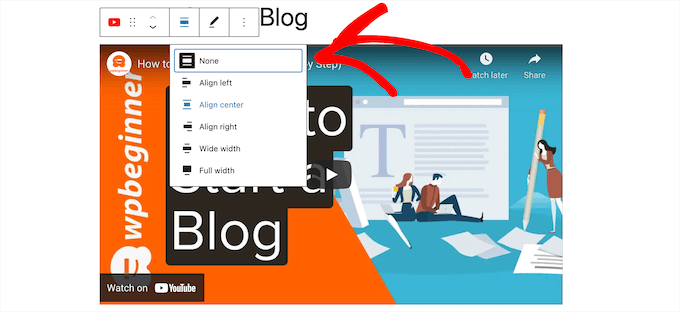
WordPress può eseguire solo auto-incorporamenti per servizi video approvati. Per altri siti web, dovrai comunque ottenere il codice di incorporamento e quindi incollarlo nei tuoi post del blog.
WordPress può incorporare automaticamente contenuti da decine di siti web popolari semplicemente incollando un link. Le piattaforme più comuni per la condivisione di video e contenuti sono supportate, tra cui:
- TikTok
- TED
- Tumblr
- Vimeo
- YouTube
Nota: L'incorporamento di contenuti di Facebook e Instagram era supportato nativamente, ma a causa delle modifiche all'API di Meta, ora è necessario un plugin dedicato per i feed social (come Smash Balloon) per incorporare i loro video.
Se stai utilizzando un servizio diverso, ecco l'elenco completo in ordine alfabetico dei siti che WordPress supporta per gli auto-embed.
Amazon
Animoto
Cloudup
CollegeHumor
Crowdsignal
Dailymotion
Facebook
Flickr
Hulu
Imgur
Instagram
Issuu
Kickstarter
Meetup.com
Mixcloud
Reddit
ReverbNation
Screencast
Scribd
Slideshare
SmugMug
Someecards
SoundCloud
Speaker Deck
Spotify
TED
Tumblr
VideoPress
Vimeo
WordPress.tv
X (precedentemente Twitter)
YouTube
Se desideri incorporare un video da una piattaforma che non è nell'elenco di incorporamento automatico, o se la funzionalità di incorporamento automatico non funziona correttamente, non preoccuparti! Dovrai semplicemente utilizzare il codice di incorporamento iframe HTML completo per il video.
Su YouTube, fai clic sul pulsante 'Condividi' sotto il video, quindi seleziona 'Incorpora'. Vedrai un codice iframe che puoi copiare.
Vimeo funziona allo stesso modo. Fai clic sull'icona di condivisione su qualsiasi video, quindi seleziona la scheda Incorpora per copiare il codice.
Una volta ottenuto il codice, aggiungi un blocco HTML personalizzato nell'editor di WordPress e incolla il codice iframe al suo interno.
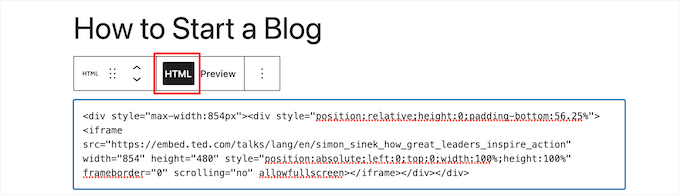
Per saperne di più, consulta la nostra guida per principianti su come modificare l'HTML nell'editor di codice di WordPress.
Tieni presente che l'incorporamento di diversi video in una pagina può influire negativamente sui tuoi Core Web Vitals e rallentare il tuo sito. Ciò accade perché ogni incorporamento carica contemporaneamente script di tracciamento di terze parti pesanti e lettori video in background.
Per una soluzione semplice, vedi il Metodo 4 qui sotto, dove trattiamo un plugin gratuito che carica il lettore video solo quando un visitatore fa clic su play.
✨ Suggerimento Pro: Una volta incorporato il tuo video, puoi aiutarlo a posizionarsi meglio nei risultati di ricerca! Utilizzando un plugin come All in One SEO (AIOSEO), puoi facilmente aggiungere lo schema Video SEO al tuo post. Questo fornisce a Google maggiori informazioni sul tuo video, il che può aiutarti a ottenere un'anteprima video accattivante direttamente nei risultati di ricerca, aumentando il tuo traffico.
Metodo 2: Incorporare video in WordPress utilizzando il vecchio editor classico
Se stai ancora utilizzando il WordPress Classic Editor, il processo è lo stesso. Copia l'URL del video e incollalo nell'editor per incorporarlo automaticamente.
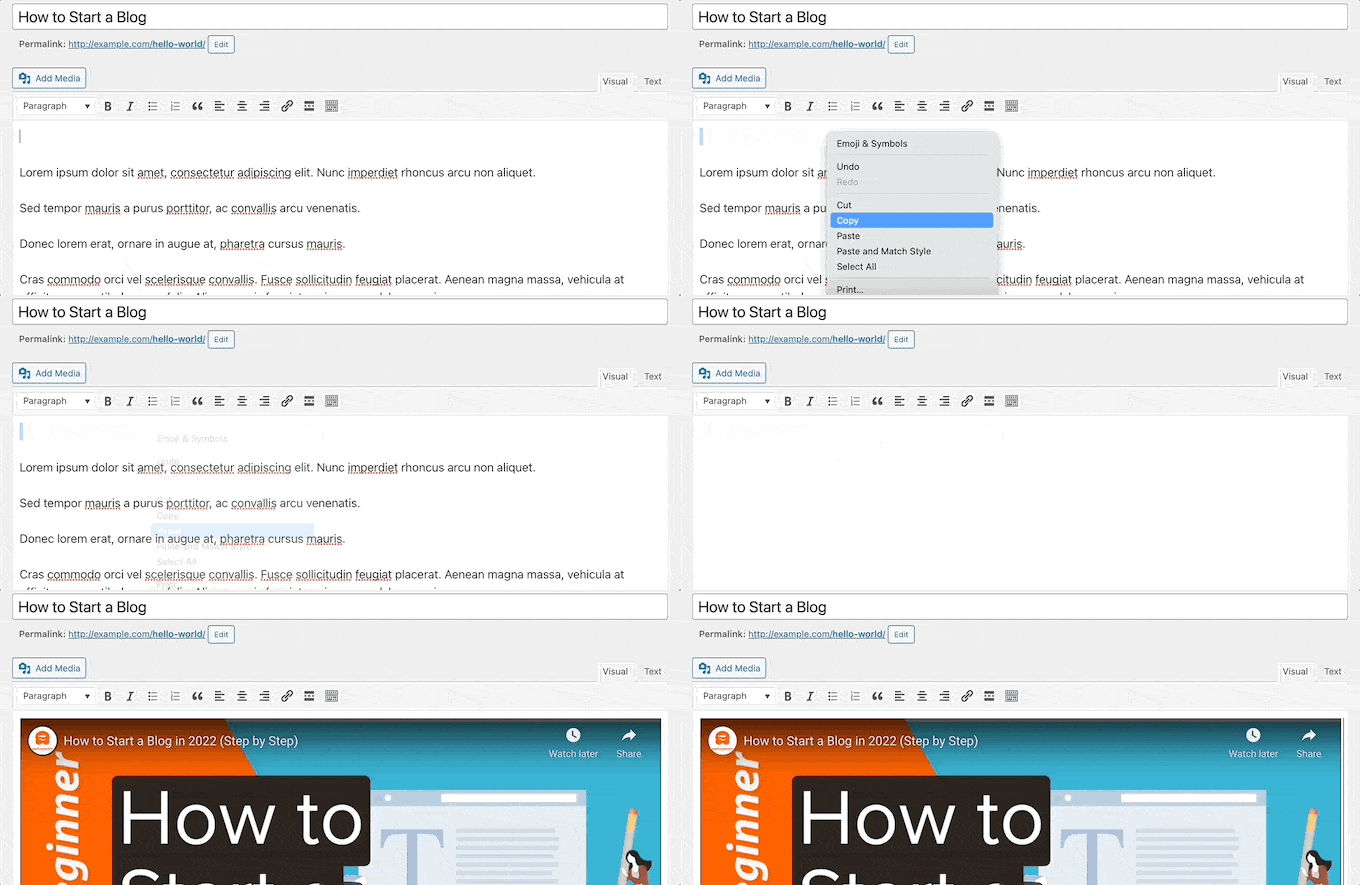
Non avrai le opzioni di regolazione della larghezza e di allineamento dell'Editor a blocchi. Al termine, fai clic su 'Aggiorna' o 'Pubblica' per rendere attive le modifiche.
Metodo 3: Come incorporare video nei widget della barra laterale di WordPress
Proprio come un post o una pagina di WordPress, puoi anche incorporare video nei widget della barra laterale di WordPress.
Vai semplicemente su Aspetto » Widget nella tua area di amministrazione di WordPress e quindi fai clic sull'icona '+' per aggiungere un nuovo blocco.
Nota: Se stai utilizzando un tema a blocchi, non vedrai Aspetto » Widget. Invece, vai su Aspetto » Editor per aggiungere blocchi video alla tua barra laterale o alle aree del modello.
Oppure, se stai ancora utilizzando il plugin Classic Widgets, puoi semplicemente aggiungere un widget 'Testo' standard alla tua barra laterale e incollare il tuo URL video al suo interno.
Dopodiché, puoi cercare la specifica piattaforma video che stai utilizzando, come 'YouTube' o 'Vimeo', e aggiungere il suo blocco dedicato. Questo è il modo più semplice!
Potresti anche vedere un blocco generico 'Video'. Assicurati di evitarlo, poiché serve per caricare file video direttamente nella tua libreria multimediale, cosa che sconsigliamo per i motivi di prestazioni che abbiamo trattato in precedenza.
Quindi, puoi fare clic sul blocco per il tipo di video che desideri aggiungere. Ad esempio, YouTube, Vimeo, TED e altri.
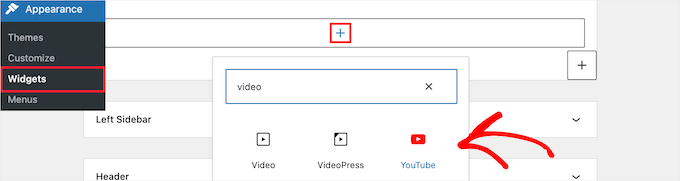
Successivamente, devi incollare l'URL del tuo video nella casella, fare clic sul pulsante 'Incorpora' e verrà aggiunto automaticamente all'area del widget.
Quindi, tutto ciò che devi fare è fare clic sul pulsante 'Aggiorna' e il widget video sarà ora attivo sul tuo sito WordPress.
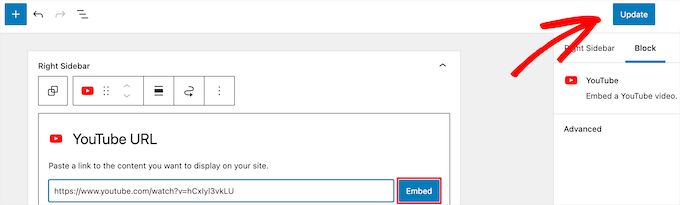
Ora, puoi visitare il tuo sito web per vedere il video in diretta. La dimensione del video si adatterà automaticamente in base alle dimensioni della tua area widget.

Per saperne di più, consulta la nostra guida su come aggiungere e utilizzare i widget in WordPress.
Metodo 4: Utilizzo di plugin per l'incorporamento di video di WordPress per incorporare video
Per impostazione predefinita, non è necessario utilizzare un plugin per incorporare video in WordPress. Tuttavia, potresti voler utilizzare plugin per migliorare l'esperienza di visione dei video sul tuo sito web.
Di seguito sono riportati alcuni plugin di WordPress che potresti voler provare.
1. Smash Balloon YouTube Feed Pro

Smash Balloon YouTube Feed Pro il miglior plugin per gallerie di video YouTube per WordPress. La versione gratuita del plugin viene utilizzata attivamente su oltre 100.000 siti web, rendendo la suite di plugin Smash Balloon di Awesome Motive una delle soluzioni YouTube più affidabili nell'ecosistema WordPress.
L'abbiamo utilizzato sui nostri siti web e testato tutte le sue funzionalità. Per i dettagli, consulta la nostra recensione completa di Smash Balloon.
Ti consente di incorporare automaticamente tutti i video del tuo canale YouTube in un formato galleria personalizzabile. Importa automaticamente nuovi video, combina feed, può aggiungere funzionalità di livestreaming, incorporare una playlist di YouTube e altro ancora.
Inoltre, include visualizzazioni, mi piace, condivisioni, commenti e reazioni, che possono aiutare ad aumentare la tua prova sociale.

È disponibile una versione gratuita del plugin YouTube feed che puoi utilizzare per aggiungere semplicemente il tuo canale YouTube a WordPress.
Per saperne di più, consulta la nostra guida su come mostrare gli ultimi video dal canale YouTube in WordPress.
Puoi anche utilizzare il plugin YouTube feed di Smash Balloon con il plugin Social Wall che combina tutti i tuoi contenuti di social media da Facebook, Instagram, Twitter e YouTube in un'unica pagina WordPress.
2. Smash Balloon TikTok Feed Pro

TikTok Feed Pro, anch'esso di Smash Balloon, è un potente plugin che ti consente di incorporare facilmente video TikTok ovunque sul tuo sito WordPress.
Quando pubblichi sul tuo canale TikTok, questo viene automaticamente inviato al tuo sito web e visualizzato in un bellissimo feed di galleria video. Puoi scegliere tra diversi layout di feed, tra cui griglia, carosello, elenco e masonry.

L'editor di feed drag-and-drop ti offre anche il controllo completo sull'aspetto del tuo feed TikTok. Puoi impostare il numero di video da mostrare e personalizzare colori, stile, spaziatura e altro ancora.
Inoltre, è dotato di utili strumenti di moderazione per filtrare i tuoi video in base a parole o hashtag. Utilizzando questa funzionalità, puoi creare feed video curati per diverse parti del tuo sito web per targettizzare contenuti specifici.
Esiste anche una versione gratuita del plugin Feeds for TikTok che puoi utilizzare per aggiungere un semplice feed TikTok in WordPress.
Consulta la nostra guida su come incorporare video TikTok in WordPress per maggiori dettagli.
3. Envira Gallery

Envira Gallery è il miglior plugin per gallerie WordPress sul mercato. L'abbiamo utilizzato su alcuni dei nostri siti Web per creare bellissime gallerie WordPress. Per ulteriori informazioni, consulta la nostra recensione di Envira Gallery.
You can use it to easily create photo galleries in WordPress. It also comes with a Videos Addon to display beautiful and responsive video galleries.
You can create video galleries from YouTube, Vimeo, Twitch, Dailymotion, and more. You can even display YouTube playlists from your personal account, and you have the ability to start YouTube videos at a particular timestamp.
Envira is super easy to use. Simply enter your YouTube video URL, and the smart system will automatically grab the video thumbnails for you.
È disponibile una versione gratuita di Envira Gallery. Tuttavia, è necessario il plugin premium per accedere alla funzionalità delle gallerie video.
4. Barra di iscrizione a YouTube
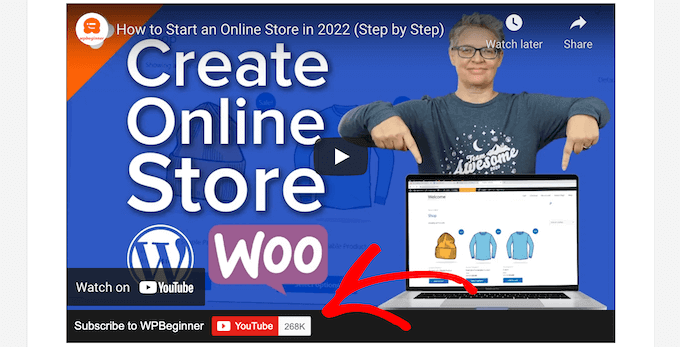
YouTube Subscribe Bar mostra un pulsante di iscrizione a YouTube sotto i tuoi embed di video YouTube in WordPress. Recupera anche il conteggio dei tuoi iscritti a YouTube per aggiungere prova sociale e incoraggiare più utenti a iscriversi al tuo canale.
L'abbiamo creato per promuovere il canale YouTube di WPBeginner su questo sito web.
Molti dei nostri utenti ci hanno chiesto di condividere come abbiamo fatto, quindi abbiamo deciso di rilasciarlo come plugin gratuito. Come per qualsiasi plugin gratuito del repository, assicurati di verificare che sia stato testato con la tua versione attuale di WordPress prima di installarlo.
5. Lazy Load per i Video

Lazy Load for Videos risolve il problema del caricamento di script di embed video da siti esterni, che ha un impatto sulla velocità e sulle prestazioni della pagina del sito Web.
Invece, carica il codice di incorporamento solo quando l'utente fa clic sul pulsante di riproduzione.
A proposito, non avrai bisogno di questo plugin se utilizzi il plugin Smash Balloon YouTube Feed perché ha una cache integrata e un caricamento ritardato per il lettore video.
Tutorial video
Domande frequenti sull'incorporamento di video in WordPress
Avendo aiutato migliaia di utenti con i loro siti WordPress, abbiamo risposto a una buona parte delle loro domande sull'aggiunta di video. Ecco le risposte ad alcune delle più comuni che riceviamo.
1. Perché non posso semplicemente caricare i video direttamente sul mio sito WordPress?
Sebbene tecnicamente tu possa caricare video nella libreria multimediale, ti sconsigliamo vivamente di farlo. I file video sono molto grandi e possono consumare molte risorse del tuo server di hosting, il che può rallentare drasticamente o addirittura bloccare il tuo sito web.
2. Come rendo i miei video incorporati reattivi sui dispositivi mobili?
L'editor a blocchi di WordPress rende questo incredibilmente facile perché gestisce la reattività per te! I blocchi video nativi (come il blocco YouTube o Vimeo) regolano automaticamente le proporzioni in modo che i tuoi video appaiano perfetti su desktop, tablet e dispositivi mobili senza che tu debba premere pulsanti aggiuntivi o trovare interruttori nascosti.
3. Qual è il modo migliore per mostrare un'intera galleria dei miei video di YouTube?
Il modo più semplice per visualizzare una galleria video completa è con un plugin dedicato. Consigliamo Smash Balloon YouTube Feed Pro perché estrae automaticamente gli ultimi video dal tuo canale YouTube e li visualizza in una galleria personalizzabile sul tuo sito.
4. L'incorporamento di più video rallenterà la velocità di caricamento della mia pagina?
Sì, l'incorporamento di video può influire sulle prestazioni del tuo sito perché deve caricare script da siti di terze parti come YouTube. Una soluzione eccellente è utilizzare un plugin come Lazy Load for Videos, che impedisce al lettore video di caricarsi finché un visitatore non fa effettivamente clic sul pulsante di riproduzione.
5. Perché il mio video incorporato non viene visualizzato in WordPress?
La causa più comune è incollare l'URL del video su una riga che ha già altro testo. Assicurati che l'URL sia su una riga separata nell'editor, senza altri contenuti sulla stessa riga.
Se ciò non risolve il problema, verifica se la piattaforma è nell'elenco di incorporamento automatico di WordPress. In caso contrario, dovrai utilizzare il codice HTML di incorporamento della piattaforma, come spiegato nel Metodo 1 sopra.
Risorse aggiuntive sui video di WordPress
Ora che conosci le basi dell'incorporamento di video, potresti voler consultare queste altre guide utili per portare la tua strategia video al livello successivo.
- Come impostare correttamente la SEO video in WordPress
- Il miglior software di editing video per principianti
- Come avviare un canale YouTube di successo per la tua attività
- Come utilizziamo un sito di membership video per far crescere la nostra lista email
Se ti è piaciuto questo articolo, iscriviti al nostro Canale YouTube per tutorial video su WordPress. Puoi trovarci anche su Twitter e Facebook.




Erin
Do I have to have WordPress premium to be able to do this?
Tom Minkler
What if a video is shared to Facebook from Instagram, THEN i try to put it in Wordpress post? For awhile, pasting the FB link into the visual editor was working fine, but now it just shows the link.
I don’t think those past videos that work were from Instagram, i went back and looked and one was shared from one Facebook page to another but the original doesn’t say it is from Instagram. Does it matter?
Thanks for your help.
Judy Mitchell
Perfect – thanks!
Alexander
thank you very much wpbeginner for this awsome post as usual it was so usefull
and i have another question my worpress site does not display properly on smartphones and android device what could be the problem ?
Riyaz Khan
Ciao,
Voglio sviluppare un sito dove permetto agli utenti di caricare video dinamicamente nel loro profilo e gli stessi possono essere visti da altri membri, una specie di Facebook.
Ci sono plugin per questo?
Kim
Ciao WP Beginner!
Innanzitutto il mio WordPress è in localhost. Ho caricato il video aggiungendo media. (Compare nella mia libreria multimediale) Tuttavia, quando lo inserisco in un post, inizia come se dovesse riprodursi, poi diventa nero e dice:
Errore multimediale: formato(i) non supportato(i) o origine(i) non trovata(e)
Poi fornisce un link per il download.
C'è un modo per incorporare solo il video senza fornire un link per il download?
Il video è un mp4.
Qualsiasi aiuto sarebbe eccezionale! Grazie!
Supporto WPBeginner
Ciao Kim,
Prova il tuo video in browser diversi, se continua a mostrare errori, allora il tuo file video potrebbe non essere codificato correttamente.
Amministratore
Hedi Putra
Come incorporare video su WordPress senza iframe? Posso usare il codice div per incorporare?
Zeeshan Zafar
Ho aggiunto il link di YouTube nel mio post del sito ma sfortunatamente non viene visualizzato. Ho provato molte cose per renderlo visibile ma senza successo. Al caricamento l'iframe si carica ma non c'è nulla nel tag body dell'iframe.
Per favore Aiuta…
JEG
Penso che nella versione 4.9 potresti dover aggiungere il link alla libreria multimediale e poi incollarlo da lì.
JEG
Mi dispiace, questo non è corretto. Invece ti suggerisco di eliminare il tuo post e crearne uno nuovo. Stavo avendo un problema simile e questo è come l'ho risolto.
Jennifer
Sono riuscito a incorporare il mio video da Facebook Live, e tutto sembra funzionare perfettamente TRANNE che non c'è audio. Cosa posso fare?
Milliana
Quindi come usiamo il codice embed per ARCHIVE.ORG?
WP non mi permette più di usare l'iframe di Internet Archive da quando si è aggiornato.
Questo è un problema!
Hai una soluzione alternativa?
Thien Tam
Sto usando WP 4.9. e va bene incorporare audio e video da archive.org. basta mettere il file tra il codice embed. Come questo: il tuo link video o audio qui
Supporto WPBeginner
Ciao Thien,
Sì, va bene incorporare audio e video da archive.org.
Amministratore
Alex
Questo non funziona nel testo della categoria. È possibile anche qui?
ILIA
Ciao! C'è un modo per caricare un Boomerang dal mio iPhone su un post del mio blog WP?
Mac
Ciao, sto cercando di includere un video nel mio post di Wordpress. Copio l'URL (solo l'URL, non il codice embed) dal mio link Vimeo e lo incollo sull'Editor Post su una riga separata. Non è un hyperlink. Dopo aver salvato e aggiornato il post, vado a vedere il post e tutto ciò che vedo è il testo dell'URL di Vimeo (nessun video). Cosa sto facendo di sbagliato? FYI questo è il mio video su Vimeo; non ci sono impostazioni di privacy e può essere condiviso. Grazie.
Supporto WPBeginner
Ciao Mac,
Prova a passare a un tema predefinito e disabilita tutti i plugin, vedi se questo risolve il tuo problema. Puoi anche provare questo shortcode
Uso in 1 clic su WordPress
Amministratore
Vivek Darji
ciao wpbegginer
come aumentare il traffico su un sito di fotografia? senza alcun contenuto perché il mio amico ha avviato un blog di fotografia, ha aggiornato solo foto sul blog, come migliorare quel blog?
Guust
Solo una nota a chiunque stia pensando di aggiungere solo video per spiegare le cose invece di spiegare con parole scritte.
I video con spiegazioni parlate sono inaccessibili alle persone con problemi di udito e potrebbero anche essere difficili per i visitatori del tuo sito che non parlano la stessa lingua utilizzata nel video.
E i video non possono essere letti dagli screen reader per i non vedenti.
Quindi assicurati di aggiungere sottotitoli e di fornire anche contenuti accessibili agli screen reader se desideri o hai bisogno che il tuo sito sia accessibile.
Saluti
Michelle
Salve,
Ho appena incorporato un video di YouTube sul mio sito WordPress e questo viene riprodotto dalla pagina web su un computer desktop/portatile. Tuttavia, quando accedo alla pagina web dal mio dispositivo mobile, quando riproduco il video, questo si apre nell'app di YouTube invece di rimanere sul mio sito web. Non voglio che gli spettatori lascino la pagina web su cui ho incorporato il video mentre sono su dispositivi mobili. C'è un modo per garantire che gli spettatori non lascino il mio sito mentre sono su un dispositivo mobile e guardano il mio video?
Hassin
è possibile che io possa caricare un video sulla mia homepage. questo è il mio blog wordpress
voglio cambiare il video che si trova in fondo alla mia pagina ma non riesco a cambiarlo, per favore aiutami. è inserito tramite Videopress
Paul Holmes
Ciao Kathy,
Ho problemi con i codici di incorporamento di Vimeo. Ho copiato e incollato il codice di incorporamento di Vimeo sul mio SITO WEB nella pagina WORD PRESS ma, quando clicco su aggiorna e visualizzo le modifiche, vedo solo il CODICE DI INCORPORAMENTO VIMEO e non il VIDEO.
Non mostra il video sulla mia pagina WORD PRESS, solo il CODICE DI INCORPORAMENTO?
Look forward to your reply THAK YOU
Regards
Paul
Supporto WPBeginner
Puoi aggiungere un video di Vimeo semplicemente inserendo l'URL della pagina del video. Non è necessario aggiungere il codice di incorporamento.
Amministratore
Kathy
Ho grandi difficoltà a pubblicare un video sul mio blog WordPress. L'ho caricato sul mio canale YouTube e poi ho copiato l'URL da lì. Lo incollo nel mio Nuovo Post, facendo attenzione a non avere nient'altro sulla stessa riga. Il video appare nella casella di modifica, ma non viene visualizzato sul mio blog quando entro dall'esterno, come farebbe chiunque di voi.
Ho esaminato un sacco di siti di formazione che dicono tutti che sto facendo la cosa giusta, eppure non funziona. Ho chiamato GoDaddy, dato che sono il mio host del blog, ma senza successo. Non hanno potuto aiutarmi.
Ho persino provato a usare il codice di incorporamento e ho ottenuto gli stessi risultati.
Qualcuno ha qualche suggerimento?
Jeanne
Grazie per questo video. Sembra abbastanza semplice, ma il video che voglio incorporare nel mio template Word Press proviene dal sito web di una stazione di notizie. Non è nella lista bianca e, sebbene tu abbia detto che avremmo dovuto usare il codice di incorporamento invece, non hai fornito un link su come usare il codice di incorporamento.
Cory
Questo è stato utile, ma sono un idiota e ho bisogno che ogni singolo passaggio mi venga spiegato... ahah! Quello che potrebbe essere utile per altri che cercano la soluzione, sono maggiori dettagli sul link che si utilizza effettivamente nella pagina di WordPress. Viene mostrato nel video ma non è spiegato specificamente. Non utilizzare i link che YouTube ti fornisce nell'opzione "condividi". Invece, copia e incolla l'URL effettivo che si trova nella barra degli indirizzi del tuo browser.
Erin Tallman
Concordo. Sto cercando opzioni più avanzate, quindi questo in realtà non è stato molto utile
micheal smith
dove posso trovare un sito web per pubblicare un embed che assomigli a questo
Hazel Andrews
Ho incorporato il video sul mio sito. Ho anche impostato una miniatura come immagine in evidenza! Ma sulla mia pagina del blog mostra sia la miniatura che il video quando vorrei solo che l'immagine in evidenza apparisse nella sezione 'post recenti'. Come posso fare?
Lyn
Ho fatto questo e ha funzionato, ma ho notato che l'email inviata ai miei follower non mostra i video. Dovrebbero cliccare sul mio sito web effettivo per vedere i video. Qualcun altro ha questo problema e come si risolve? Grazie!
Kas Sommers
Hai mai ricevuto una risposta a questo? Ho lo stesso problema. L'email inviata ai follower non mostra nemmeno un link interrotto. Le persone non hanno modo di sapere che c'è un video che non possono vedere.
Supporto WPBeginner
Lyn e Kas, quale plugin o servizio state usando per inviare email ai vostri iscritti?
Amministratore
B. Noz Urbina
Quando uso Vimeo, il player non si ridimensiona per adattarsi al div del mio post, quindi un terzo del player viene tagliato sul lato destro.
Clare
Ho provato le istruzioni qui e non ha funzionato.
Ho poi provato quello che qualcun altro ha suggerito, ovvero copiarlo altrove, in un documento, e poi copiarlo e incollarlo in WordPress – apparentemente ha funzionato per altri. Non ha funzionato per me.
Ho semplicemente copiato e incollato l'URL di base nel post, senza la funzione 'embed', e voilà!
Spero che funzioni correttamente, finora tutto bene
Bruce Fulford
Ho incorporato con successo due video da YouTube, ma le visualizzazioni su WP non vengono riportate nelle mie statistiche di YouTube. Sai perché?
Jakarri Demery
assicurati di incorporare il video e non copiare e incollare il link dalla piattaforma che stai utilizzando
Surangika Senanayake
la mia icona inserisci/modifica video non funziona. Qualcuno può aiutarmi per favore?
Masauko
Grazie per il post. Ha funzionato dopo che avevo provato diversi plugin ma senza successo. Ma la miniatura è troppo grande per il mio tema. Il video quindi distorce l'aspetto della homepage. Come posso ridurre le dimensioni della miniatura?
SarahZigler
confuso!
dave
Wow. Pensavo ci sarebbe stato di più!
Funziona! Proprio così.
Grazie mille.
Cathal
il link per il video di youtube non funziona!
Comunque, è ironico che tu stia mostrando come incorporare un video, e il video che mostri è solo un link, non un video incorporato???
Supporto WPBeginner
Il link non funziona, perché non è un link valido. È un esempio di come incollare un link in un post per incorporare un video di YouTube. Se sei interessato ai nostri video di YouTube, dai un'occhiata al nostro Canale YouTube.
Amministratore
Sutherland Boswell
Semplice è meglio e questo è il più semplice possibile. Adoro oEmbed!
James
Se potessi istruirmi in inglese forse capirei. Come faccio a sapere se è collegato o meno?
Supporto WPBeginner
I video che incorpori sul tuo sito non sono esattamente collegati. Invece, vengono aperti da YouTube all'interno di un iframe sul tuo sito.
Amministratore
POed
Non vale niente. Che dire delle persone che non vogliono essere delle puttane di YouTube?
Staff editoriale
Puoi usare Vimeo, o una delle tante altre piattaforme che WordPress ha integrato il supporto oEmbed.
http://codex.wordpress.org/Embeds#Okay.2C_So_What_Sites_Can_I_Embed_From.3F
Amministratore
Kristy
Grazie. Ha funzionato alla grande
Kristina Goodrich
Ok, ho fatto come hai detto e, anche se non vedevo altro che un riquadro giallo, c'era. Chi l'avrebbe mai detto.
Grazie!
Victoria
Grazie mille per questo post. Ho provato a incorporarli in chissà quanti modi, poi ho trovato questo. Oh, che stupido! lol
Jimmy
“Beh, puoi, ma non ti raccomandiamo di farlo.”
Quindi, come si fa allora? Deciderò se voglio ospitarlo dal mio sito o meno. Ho un sito protetto da password con solo pochi utenti. Non voglio rendere il mio video pubblico. Ospitare una clip di 30 secondi non farà crashare il server.
Staff editoriale
Se hai una manciata di utenti e una clip breve, certo, vai avanti e ospitala sul tuo server. Ti consigliamo di usare Vimeo. La loro funzione Plus, che costa circa 60 dollari all'anno, ti permette di limitare gli incorporamenti video a un certo nome di dominio. Puoi impostarlo su tuosito.com, e poi avere solo i membri del tuo sito.
Amministratore
Karen Berry
Non riesco mai a incorporare video sui nostri blog a meno che non siano pubblicati su YouTube. Sto cercando di incorporare un video da una stazione televisiva pubblica che fornisce il codice di incorporamento. Incollare l'URL non funziona, usare il codice di incorporamento non funziona. Ho provato a incollare entrambi in Notepad prima di incollarli come suggerito da un commentatore sopra e non funziona. Ho controllato le mie impostazioni per assicurarmi che l'auto-incorporamento sia abilitato. Altre idee?
Staff editoriale
Se queste televisioni pubbliche non utilizzano un servizio popolare come Youtube, Vimeo, ecc., allora incollare i loro URL non funzionerebbe. Dovresti usare il loro codice di incorporamento. Se si tratta di codice di incorporamento iFrame, allora dovresti probabilmente scaricare uno dei plugin per iframe. Se si tratta di un codice Flash Player, allora dovresti essere in grado di incollare il codice nella tua scheda HTML dell'editor di post. Dovrebbe funzionare benissimo.
Amministratore
gyllencrazy
Sto cercando di incorporare video manualmente (purtroppo tutti i video che voglio pubblicare sul mio blog non sono tra quelli facili da incorporare che hai elencato) ma non funziona.
Se copio e incollo il link nella pagina HTML, non fa nulla nella pagina VISUAL. Cosa sto sbagliando? Sto scaricando questi video e caricandoli sulla mia pagina Dailymotion per evitare questo problema, ma richiede tempo e vorrei davvero solo incorporarli.
Qualche idea?
Staff editoriale
Se il tuo incorporamento è basato su iFrame, allora usa uno dei plugin iFrame.
Amministratore
GYLLENCRAZY
I video basati su iFrame non funzionano nemmeno, nemmeno con il plugin iFrame. I video con codice Flashplayer non funzionano.
Sto pensando di migrare altrove, richiede meno tempo che cercare di capire come fare qualcosa che dovrebbe essere facile, secondo quello che il supporto di WP continua a dirci.
Marie
Usiamo Wordpress sul nostro server. Sembra che non faccia nulla di giusto. Quando incollo l'URL nel corpo, lascio uno spazio sopra e uno spazio sotto di esso. Non succede nulla. Il mio URL proviene da un video di YouTube che è pubblico! Penso che possa avere a che fare con le mie righe che scompaiono tra i paragrafi. Ci sono quando sto modificando ma nell'anteprima non ci sono. Qualcuno conosce una soluzione per questo? Tieni presente che non conosco davvero il codice, quindi spero in una soluzione che non implichi manipolazioni.
Staff editoriale
Per prima cosa vai su Impostazioni > Media e assicurati che gli incorporamenti automatici siano selezionati. Se lo sono e non funziona ancora, potrebbe esserci un errore di formattazione.
Amministratore
Kristina Goodrich
ho un problema simile. Vado su Impostazioni > Media e l'unica cosa che mi chiede sono le dimensioni per immagini piccole, medie e grandi. Non c'è menzione di incorporamenti automatici, né lì né altrove.
Il problema è che sto cercando di incorporare file .mov? Non sembra fare differenza se seleziono Flash (che ho usato in passato) o QuickTime come scelta nelle scorciatoie "incorporare media".
Aiuto!
Niña Angeli
Ciao Kristina!
So che sto scrivendo questo un anno e mezzo dopo che hai pubblicato quanto sopra, ma sto avendo esattamente gli stessi problemi di incorporamento di YouTube (nessuna opzione di incorporamento automatico, ecc.)
Hai mai risolto il problema? Se sì, per favore fammelo sapere… sto iniziando a frustrarmi!
Grazie!
Niña
Hobi Burung Kicau
Penso che questo sia un modo semplice per incorporare video, grazie per aver condiviso
nilam.r.patel
È davvero facile e bello... Grazie
D. West Davies
I miei video incorporati scompaiono quando torno su un post per modificarlo. Esiste un plugin che lo impedisca?
Matt F
Non funziona per me quando faccio un copia e incolla diretto. Devo incollare in Blocco note, poi ricopiare/incollare in Wordpress. Perché? Chi lo sa. Una delle miriadi di stranezze di Wordpress che dovrebbero essere facili ma sono frustranti da morire.
Raven
Incredibile! Funziona davvero. Ho passato ore a cercare un modo semplice per farlo. Grazie mille.
izoel
ma perché non c'è un esempio su come incorporare youtube o altro qui? sono io, o non c'è nessun video che appare qui?
Staff editoriale
Nessun esempio, perché che senso ha mostrare il video che appare? Tutto quello che devi fare è incollare l'URL del video.
Amministratore
Courtney Engle
L'incorporamento del video in questo modo verrà visualizzato correttamente in Google Reader?
E se l'RSS viene importato nelle note di Facebook, l'aggiunta di un collegamento ipertestuale al codice utilizzato per inserire il video interromperebbe l'incorporamento che WP può fare?
Staff editoriale
Incorporiamo sempre i nostri video in questo modo e non abbiamo avuto problemi da parte degli utenti che si lamentano di disallineamenti o post interrotti in Google Reader. Se l'RSS viene distribuito a Facebook, funzionerebbe perfettamente, perché WordPress genera il tuo RSS e sa cosa fare con un codice di incorporamento.
Amministratore
Nick Tart
Wow, non avevo idea! Dovrò provarlo. Grazie, WPB.