


Já abriu um post longo no WordPress e se sentiu um pouco perdido tentando encontrar o que precisava? Todos nós já passamos por isso. Pode ser frustrante rolar por paredes de texto apenas para chegar à parte que importa para você.
É exatamente por isso que usamos links de âncora no WPBeginner. Eles facilitam para os leitores pularem direto para a seção que lhes interessa, seja em um guia ou em uma lista de especialistas.
Em nossa experiência, os links de âncora não apenas facilitam a leitura. Eles também ajudam os visitantes a permanecerem em seu site por mais tempo, pois podem encontrar rapidamente o que precisam. E como bônus, seu conteúdo acaba parecendo mais organizado e profissional.
Neste guia, mostraremos como adicionar links de âncora às suas postagens e páginas do WordPress. É uma pequena mudança que pode fazer uma grande diferença para seus leitores. ⚓
📚 Resumo: Existem duas maneiras de adicionar links de âncora no WordPress: 1) Adicionar manualmente uma âncora HTML (ID) a um título e vinculá-lo com um símbolo #, ou 2) Usar um plugin de Índice como o AIOSEO para gerá-los automaticamente.
O Que É um Link de Âncora?
Um link de âncora é um tipo especial de link que direciona os usuários para uma seção específica da mesma página, em vez de para uma página diferente ou um site WordPress.
Esses links agem como atalhos, ajudando os leitores a pular diretamente para a parte do conteúdo em que estão mais interessados, *sem* rolar a página inteira.
Por exemplo, você pode ver links de âncora usados em um sumário para um artigo ou guia longo. Quando clicados, eles movem o usuário imediatamente para a seção relevante.

Outra forma de usar links de âncora é criar links de favoritos em seu site WordPress.
Isso permite que você compartilhe o link do marcador em redes sociais ou newsletters por e-mail. Dessa forma, quando a página carregar, seus usuários pularão imediatamente para a seção que você deseja que eles vejam.
Por que e quando você deve usar links de âncora?
Um usuário médio gasta menos de alguns segundos antes de decidir se quer ficar ou sair do seu site. Você tem apenas esses poucos segundos para convencer os usuários a ficarem.
A melhor maneira de fazer isso é ajudá-los a ver rapidamente as informações que procuram.
Os links de âncora facilitam isso, permitindo que os usuários pulem o restante do conteúdo e vão diretamente para a parte que lhes interessa. Isso melhora a experiência do usuário e ajuda você a conquistar novos clientes/leitores.
Links de âncora também são ótimos para SEO do WordPress. O Google pode exibir vários links de âncora nos resultados de pesquisa como um link de "pular para".
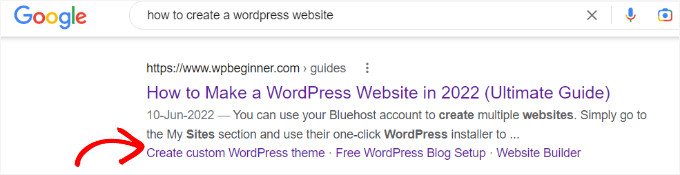
Isso comprovadamente aumenta a taxa de cliques nos resultados de pesquisa, o que, por sua vez, traz mais tráfego para o seu site.
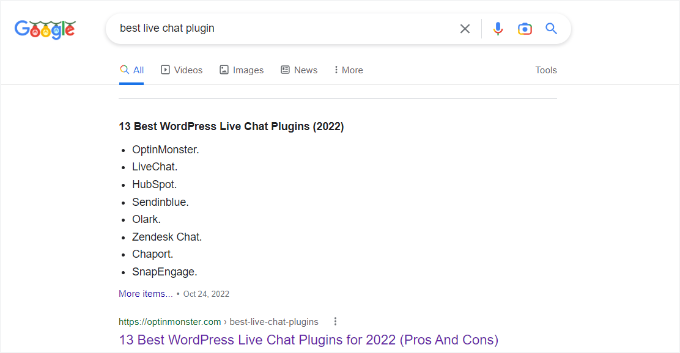
Se você criar um sumário usando links de âncora, o Google poderá exibir os títulos em featured snippets.
Com isso em mente, veremos como adicionar facilmente links de âncora no WordPress.
Abaixo está uma lista de todos os tópicos que abordaremos neste guia. Clique em qualquer um desses links de âncora abaixo e você será levado a essa seção específica:
- How to Manually Add Anchor Links in WordPress
- How to Manually Add an Anchor Link in Classic Editor
- Como Adicionar Links de Âncora Manualmente em HTML
- Como Adicionar Automaticamente Títulos como Links de Âncora no WordPress (Recomendado)
- Dica Bônus: Combine Links de Âncora com Links Internos para Melhor SEO
- Perguntas Frequentes: Como Adicionar Links de Âncora no WordPress
- Recursos Adicionais: Melhore seu SEO no WordPress
Como Adicionar Links de Âncora Manualmente no WordPress
Se você deseja apenas adicionar alguns links de âncora ou links de favoritos em seu artigo, você pode fazer isso facilmente manualmente.
Basicamente, você precisa adicionar duas coisas para que um texto de âncora funcione como pretendido:
- Crie um link de âncora com um sinal de # antes do texto da âncora.
- Adicione o atributo
idao texto para onde você deseja que o usuário seja levado.
Começaremos com a parte do link de âncora.
Etapa 1. Criando um Link de Âncora
Primeiro, você precisa editar ou criar uma nova postagem ou página. Em seguida, selecione o texto que deseja vincular e clique no botão inserir link no editor de blocos do WordPress.
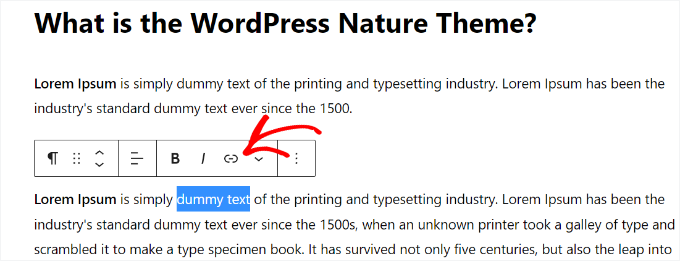
Isso abrirá a janela pop-up 'inserir link', onde você normalmente adiciona o URL ou procura uma postagem ou página para vincular.
No entanto, para um link de âncora, você simplesmente usará # como prefixo em vez de http. Depois disso, basta inserir as palavras-chave para a seção para a qual você deseja que o usuário pule.
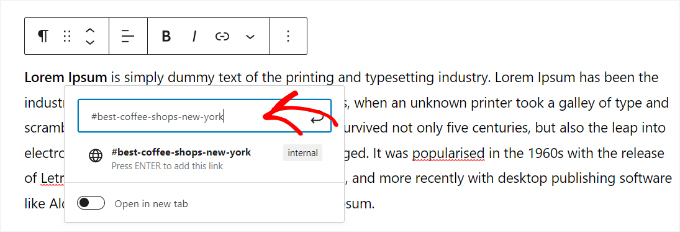
Em seguida, clique na seta de envio ou pressione Enter no seu teclado para criar o link. Ele ainda não irá a lugar nenhum, no entanto. Você terá que criar o ID na próxima etapa.
Algumas dicas úteis sobre como escolher o texto a ser usado como seu link de âncora #:
- Use as palavras-chave relacionadas à seção para a qual você está vinculando.
- Não torne seu link de âncora desnecessariamente longo ou complexo.
- Use hifens para separar palavras e torná-las mais legíveis.
- Você pode usar capitalização no texto âncora para torná-lo mais legível. Por exemplo: #Melhores-Cafeterias-Nova-York.
Depois de escolher o texto do link correto, é hora de ancorá-lo a uma área, seção ou texto na página que você deseja mostrar quando os usuários clicarem no link de âncora.
Etapa 2. Adicione o atributo ID à seção vinculada
No editor de conteúdo, role para baixo até a seção para a qual você deseja que o usuário navegue ao clicar no link de âncora. Geralmente, é um título para uma nova seção.
Em seguida, selecione o bloco. Então, nas configurações do bloco no painel esquerdo, clique na aba ‘Avançado’ para expandi-la.
Depois disso, você precisa adicionar o mesmo texto que adicionou como link de âncora no campo ‘Âncora HTML’.
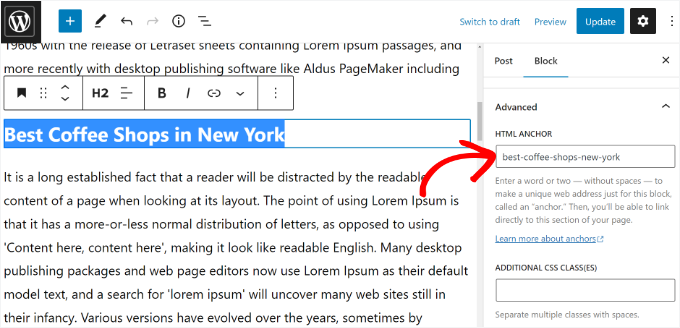
Certifique-se de adicionar o texto sem o prefixo #.
Agora você pode salvar sua postagem e ver seu link de âncora em ação clicando na aba de visualização.
Alternativa: E se a seção que você deseja mostrar não for um título, mas apenas um parágrafo comum ou qualquer outro bloco?
O processo é exatamente o mesmo. A opção Âncora HTML está disponível para a maioria dos blocos no editor do WordPress, incluindo parágrafos, imagens e grupos.
Simplesmente selecione o bloco ao qual deseja vincular, expanda a guia ‘Avançado’ nas configurações do bloco e insira seu texto âncora no campo ‘Âncora HTML’. Por exemplo: melhores-cafeterias-manhattan:
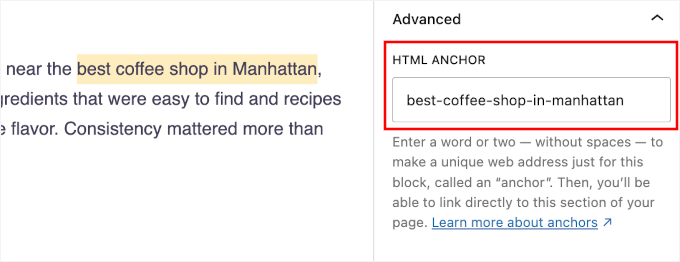
💡 Observação: Certifique-se de que o ID da sua âncora seja único. Você não deve usar o mesmo texto de âncora para dois blocos diferentes na mesma página.
Em seguida, você pode simplesmente clicar no botão ‘Editar Visualmente’ novamente, e seu link de âncora direcionará o usuário para esse bloco quando clicado.
Como Adicionar Manualmente um Link de Âncora no Editor Clássico
Se você ainda estiver usando o editor clássico mais antigo para WordPress, veja como você pode adicionar o link de âncora/link de pulo.
Passo 1. Crie o link de âncora
Primeiro, você precisará editar ou criar uma nova postagem ou página. Em seguida, selecione o texto que deseja transformar em link de âncora e clique no botão ‘Inserir Link’.
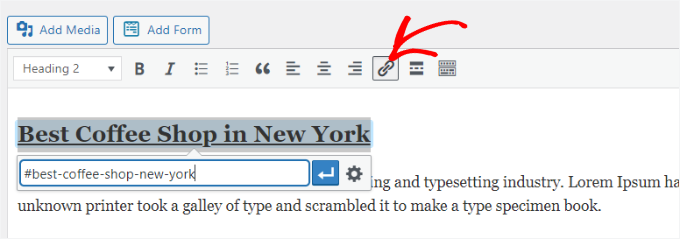
Depois disso, você precisa adicionar seu link de âncora com um prefixo # seguido pelo slug que deseja usar para o link.
Etapa 2. Adicione o atributo ID à seção vinculada
O próximo passo é direcionar os navegadores para a seção que você deseja mostrar quando os usuários clicarem no seu link de âncora.
Para fazer isso, você precisará alternar para o modo 'Texto' no editor clássico. Depois disso, role para baixo até a seção à qual você deseja vincular.
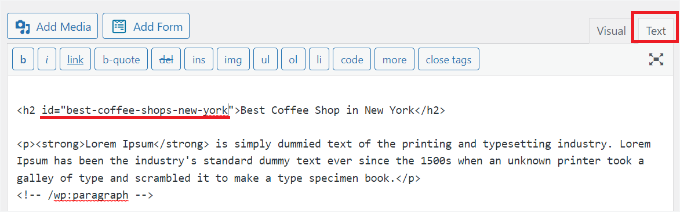
Agora, localize a tag HTML que você deseja direcionar. Por exemplo, <h2>, <h3>, <p> e assim por diante.
Você precisa adicionar o atributo ID a ele com o texto do seu link de âncora sem o prefixo #, assim:
<h2 id="best-coffee-shops-new-york">
Lembre-se de que o ID deve corresponder exatamente à capitalização do link. Agora você pode salvar suas alterações e clicar no botão de visualização para ver seu link de âncora em ação.
Como Adicionar Links de Âncora Manualmente em HTML
Se você está acostumado a escrever no modo Texto do antigo Editor Clássico no WordPress, aqui está como você criaria manualmente um link de âncora em HTML.
Primeiro, você precisa criar o link de âncora com um prefixo # usando a tag <a href=""> usual, assim:
<a href="#best-coffee-shops-manhattan">Best Coffee Shops in Manhattan</a>
Em seguida, você precisa rolar para baixo até a seção que deseja mostrar quando os usuários clicarem no link.
Geralmente, esta seção é um título, mas pode ser qualquer outro elemento HTML ou até mesmo uma tag de parágrafo simples <p>.
Você simplesmente precisa adicionar o atributo id à tag HTML usando o slug que você escolheu (sem o prefixo #).
<h2 id="best-coffee-shops-manhattan">Best Coffee Shops in Manhattan</h2>
Agora você pode salvar suas alterações e visualizar seu site para testar o link de âncora.
Como Adicionar Automaticamente Títulos como Links de Âncora no WordPress (Recomendado)
A melhor maneira de adicionar automaticamente links de âncora no WordPress é usando o All in One SEO (AIOSEO), o melhor plugin de SEO para WordPress.
Este método é perfeito para usuários que publicam artigos longos. A melhor parte é que, se você alterar um título em seu texto mais tarde, o link de âncora na tabela de conteúdo é atualizado automaticamente, para que você não precise se preocupar com links quebrados.
Somos grandes fãs e confiamos no AIOSEO para várias tarefas de SEO, incluindo o gerenciamento de sitemaps XML, configurações do OpenGraph para Facebook e X, meta descrições e title tags. Veja nossa análise detalhada do AIOSEO para mais detalhes.

💡 Observação: Para este tutorial, usaremos a versão gratuita AIOSEO Lite porque ela inclui o bloco de sumário. Há também uma versão AIOSEO Pro que inclui mais recursos para ajudá-lo a ter uma melhor classificação nos mecanismos de pesquisa.
A primeira coisa que você precisa fazer é instalar e ativar o plugin AIOSEO Lite.
Na sua área de administração do WordPress, vá para Plugins » Adicionar Novo Plugin.

Em seguida, você pode usar a barra de pesquisa para encontrar rapidamente o plugin.
Clique em 'Instalar agora' quando aparecer nos resultados da pesquisa.
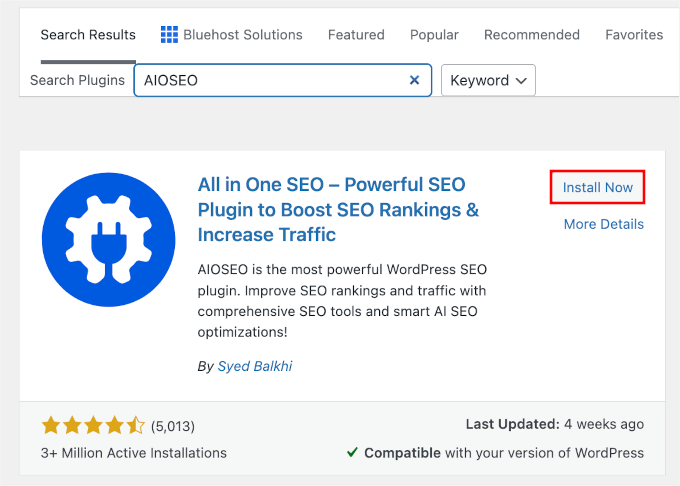
Após a conclusão da instalação, clique em 'Ativar' para habilitá-lo em seu site. Para mais detalhes, veja nosso guia passo a passo sobre como instalar um plugin do WordPress.
Após a ativação, você verá o assistente de configuração. Simplesmente clique no botão 'Vamos Começar' e siga as instruções na tela.

Para mais detalhes, consulte nosso guia sobre como configurar o All in One SEO para WordPress.
Em seguida, você pode criar ou editar uma nova postagem ou página onde você gostaria de adicionar links de âncora. Uma vez que você esteja no editor de conteúdo, simplesmente clique no botão '+' e adicione o bloco 'AIOSEO – Índice'.
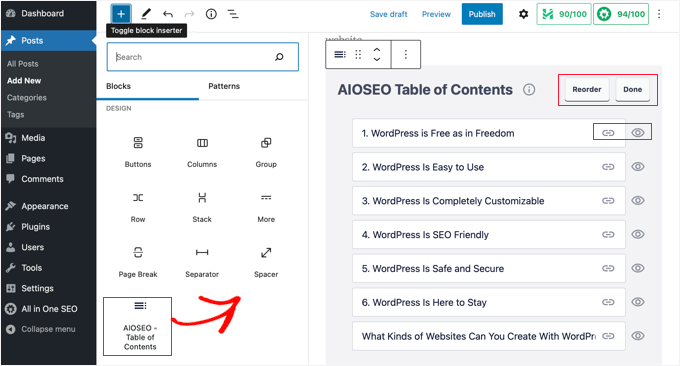
O plugin detectará automaticamente diferentes títulos em sua página e os exibirá no índice.
Você pode personalizar ainda mais cada link de âncora no bloco. Por exemplo, o painel de configurações à direita oferece a opção de alterar o 'Estilo da Lista' de marcadores para números.
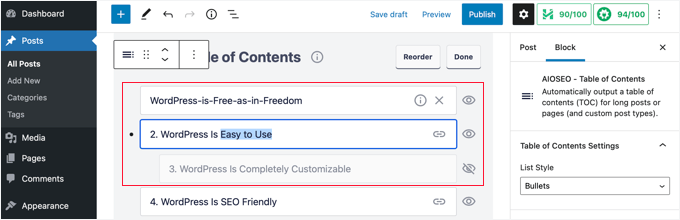
Além disso, você pode renomear os rótulos de título que aparecem no sumário, reorganizar a ordem deles e ocultar títulos específicos.
Agora você pode salvar suas alterações e visualizar seu artigo. O plugin exibirá automaticamente uma lista de links de âncora como seu sumário.
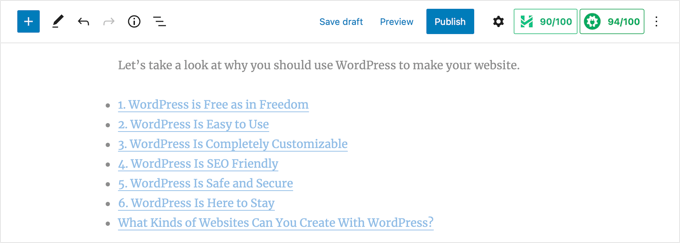
Para instruções mais detalhadas, veja nosso artigo sobre como adicionar um sumário no WordPress.
Dica Bônus: Combine Links de Âncora com Links Internos para Melhor SEO
Embora os links de âncora ajudem os usuários a navegar dentro de uma única página, os links internos os levam para outras postagens ou páginas relacionadas em seu site. Juntas, essas estratégias podem criar uma experiência de navegação perfeita e impulsionar o seu SEO para WordPress.
Links internos ajudam mecanismos de busca como o Google a rastrear seu site, descobrir novo conteúdo e classificar suas páginas. Páginas com mais links apontando para elas geralmente têm uma classificação mais alta nos resultados de pesquisa.

Ao usar links internos estrategicamente, você pode guiar os visitantes para suas páginas mais importantes e gerar mais tráfego.
Agora, adicionar links de âncora torna seu conteúdo mais amigável para o usuário, enquanto os links internos incentivam os leitores a explorar mais. Juntos, eles mantêm os visitantes engajados, aumentam as visualizações de página e reduzem sua taxa de rejeição – tudo isso contribui para uma melhor experiência do usuário e um SEO mais forte.
Para saber mais, confira nosso guia definitivo sobre links internos para SEO.
Perguntas Frequentes: Como Adicionar Links de Âncora no WordPress
Ainda tem dúvidas sobre como usar links de âncora no WordPress? Aqui estão algumas perguntas comuns que recebemos dos leitores, juntamente com respostas rápidas para ajudá-lo.
O que são links de âncora e por que devo usá-los?
Links de âncora são links que levam os usuários a uma seção específica na mesma página.
Eles são ótimos para melhorar a navegação, facilitar a navegação em posts longos e criar uma melhor experiência geral para seus leitores. Eles podem até ajudar com o SEO, tornando seu conteúdo mais acessível aos mecanismos de busca.
Posso adicionar links de âncora se não tiver familiaridade com codificação?
Com certeza! Embora você possa adicioná-los manualmente com um pouco de HTML, plugins de SEO como o All in One SEO (AIOSEO) facilitam muito, mesmo que você não tenha nenhuma experiência em codificação.
Links de âncora afetam o SEO do meu site?
Sim, de um jeito bom! Os links de âncora ajudam os usuários a encontrar o que procuram mais rapidamente, o que pode levar a um maior tempo na página e menores taxas de rejeição. Todos esses são sinais positivos para o SEO.
Existem plugins que podem ajudar a adicionar links de âncora automaticamente?
Sim! Plugins como o All in One SEO (AIOSEO) incluem recursos para gerar automaticamente um índice com links de âncora. Isso economiza tempo e reduz a chance de erros.
Posso usar links de âncora para melhorar a navegação do meu site?
Definitivamente! Os links de âncora são uma ótima maneira de dividir conteúdo longo e ajudar os leitores a pular diretamente para as seções que mais lhes interessam.
Recursos Adicionais: Melhore seu SEO no WordPress
Esperamos que este artigo tenha ajudado você a aprender como adicionar facilmente links de âncora no WordPress. Em seguida, você também pode querer ver nossos guias sobre:
- Como Adicionar Schema de FAQ no WordPress
- Como Remover Números de URLs do WordPress
- Como Otimizar Corretamente Seus Posts de Blog para SEO
- Como Fazer um Redirecionamento Completo do Site no WordPress
- Como Recuperar um Site WordPress de uma Penalidade do Google Search
- Melhores Plugins de Schema Markup para WordPress
- O Guia Definitivo de SEO para WordPress
Se você gostou deste artigo, por favor, inscreva-se em nosso Canal do YouTube para tutoriais em vídeo do WordPress. Você também pode nos encontrar no Twitter e no Facebook.


Mrteesurez
Isso é ótimo. Esta postagem me fez entender mais sobre links de âncora e como adicioná-los no editor. Eu só os usava ao editar pagebuilders, pois não sabia como usá-los no editor de blocos.
Obrigado também pelas dicas sobre como escolher textos de links de âncora para benefícios de SEO. Eu não sabia que links de âncora tinham esses benefícios de SEO para fazer o conteúdo aparecer em snippets em destaque no Google.
WPBeginner Support
You’re welcome
Admin
Dennis Muthomi
Recentemente, vi um site de micro SaaS que tinha links de âncora em seu menu de navegação. Quando cliquei nos itens do menu, em vez de ir para uma nova página, ele simplesmente rolou a página atual para uma seção específica.
Acho que é uma maneira inteligente de usar links de âncora em barras de navegação para manter um usuário na mesma página.
Mrteesurez
Sim, vejo que é uma maneira inteligente de vincular à outra parte do site a partir de itens do menu. Alguns sites, como portfólios pessoais, usavam um site de página única que inclui diferentes seções para sobre, serviços, habilidades e mais, e então implementam âncoras para vincular essas partes juntas nessa única página.
Dayo Olobayo
Obrigado por isso. Eu também acho que o uso adequado de links de âncora pode ajudar na estratégia de linkagem interna do nosso site. Ao vincular a diferentes seções dentro da mesma página ou a conteúdo relacionado em outras páginas, podemos manter os visitantes engajados por mais tempo e ajudar a distribuir o equity de links por todo o site.
Jiří Vaněk
Posso perguntar, tenho vários itens no menu onde um link com # no final está definido. É assim de propósito. Vou dar um exemplo. No menu há um item lista de preços com # que não leva a lugar nenhum. Somente após passar o mouse o menu se expande, o que leva a listas de preços individuais. O Google Search Console se incomoda com essa prática, porque o link não leva a lugar nenhum. Pode ser resolvido de alguma forma?
WPBeginner Support
Para isso, você poderia considerar criar uma página de preços que linka para as subpáginas do seu menu.
Admin
Jiří Vaněk
Ou seja, em vez de #, que não leva a lugar nenhum, criar pelo menos alguma página informativa com algum texto. Ok, isso parece uma solução muito boa, mas simples e rápida. Obrigado. Eu não esperava que minha solução incomodasse o Google como um link inativo.
Mrteesurez
Encontrei um problema semelhante com links de espaço reservado no menu do meu site. Eu tinha usado `#` em alguns itens de menu para dropdowns, mas essa abordagem também foi sinalizada como má prática para mecanismos de busca. Para resolver isso, ajustei a estrutura do menu garantindo que cada item de nível superior estivesse vinculado a um URL válido, mesmo que fosse uma âncora não clicável ou uma seção específica na mesma página. Dessa forma, o Google viu cada link como levando a algum lugar, enquanto ainda preservava a funcionalidade dos dropdowns. Essa mudança ajudou a limpar os avisos e melhorou a experiência geral do usuário no meu site.
Pavlína Radochová
Olá, obrigado pela postagem.
Gostaria de pedir sua ajuda: como posso criar uma âncora HTML para o título da página?
WPBeginner Support
A maioria dos títulos de página deve estar no topo da página, então, a menos que seu tema a coloque em outro lugar, você deve ser capaz de linkar diretamente para uma página para conseguir o que deseja sem precisar de um link de âncora.
Admin
Ahmed Abo Rwash
Olá, Queridos
Preciso da sua ajuda, pois fiz um item do meu menu de navegação como link de âncora, e ele funciona comigo apenas na minha página inicial, mas se eu navegar para qualquer outra página e tentar clicar neste item no menu de navegação, para me transferir para a mesma área na página inicial, ele não funciona, então como posso consertar isso
WPBeginner Support
Se você quiser que o link de âncora funcione em outras páginas, você precisará garantir que o link do seu menu tenha o URL completo de https até o final, e isso deve resolver esse problema.
Admin
Bushra Muzaffar
Útil… o novo editor de blocos no WordPress tem a aba ‘avançado’ na barra lateral direita
WPBeginner Support
Ficamos felizes que você achou nosso artigo útil!
Admin
Jennifer
Thank you!! Worked perfectly
WPBeginner Support
Fico feliz que nosso guia tenha sido útil!
Admin
Jo
Não está funcionando para mim – estou tentando vincular a um widget da barra lateral de outra página e isso está me deixando louco
WPBeginner Support
Para esse problema, quando o link estiver em outra página, você precisará colocar o URL completo da outra página, incluindo a #âncora no final, para que funcione.
Admin
Chalvonia Bock
Obrigado. depois de uma longa luta e busca por ajuda, consegui acertar depois de seguir estas instruções.
WPBeginner Support
Glack our guide was helpful
Admin
Stephen Muiruri
Artigo muito útil. Pretendo incluir conteúdo mais extenso no meu blog e os links de âncora tornarão a navegação e a usabilidade mais eficientes. Muito obrigado.
WPBeginner Support
Glad our guide was helpful
Admin
Nico
Que artigo incrível e abrangente, obrigado!
WPBeginner Support
Glad you found our guide helpful
Admin
Megan
Como adiciono um link de âncora de um botão para um título na mesma página, por favor?
WPBeginner Support
Você pode precisar usar o método manual deste guia para isso.
Admin
Rohit Mehta
Grande ajuda, obrigado!
WPBeginner Support
Glad our guide was helpful
Admin
Robert
Boa apresentação. Recomendo, no entanto, sugerir um botão INÍCIO no final de cada parágrafo com link interno.
WPBeginner Support
That is a personal preference but thank you for sharing your recommendation
Admin
maddy schafer
Super útil, obrigado. Permitiu-me codificar links de âncora facilmente.
WPBeginner Support
Glad our guide was helpful
Admin
Francesco
Olá. O post é muito bom. Como posso criar o link de uma página para outra página com âncora? Gostaria de criar o link para outra parte específica da página.
WPBeginner Support
Você linkaria para a página com os links de âncora e adicionaria o # com o id ao final da url
Admin
Sameer
Olá, obrigado por este tutorial.
Tenho uma pergunta, por favor. Na minha página inicial, tenho algumas âncoras como "sobre mim" e "entre em contato". Essas âncoras estão no cabeçalho do meu menu (usando o cabeçalho do WordPress).
O problema que estou tendo é no site móvel, na página inicial o usuário abre o menu e seleciona uma âncora que basicamente rola para baixo na mesma página, mas a barra do menu permanece aberta.
Como faço para que a barra do menu se feche ao clicar em uma âncora?
Obrigado.
WPBeginner Support
Você precisaria entrar em contato com o suporte do seu tema atual para garantir que o menu feche corretamente.
Admin
Don Johnson
Onde diz em algum lugar como chegar ao editor de conteúdo?
WPBeginner Support
Você poderá editar seu conteúdo ao criar ou editar uma postagem ou página
Admin
NanPad
Tenho três links de âncora no topo da minha página. Assim que o espectador clicar no link de âncora nº 1 — e for levado ao local na página onde o link aponta –, como o espectador volta ao topo, para poder clicar nos links de âncora nº 2 e nº 3?
WPBeginner Support
Isso exigiria JavaScript personalizado ou um plugin para adicionar isso ao seu site.
Admin
Gopal
Postagem muito útil
WPBeginner Support
Thank you
Admin
Diane
Isso NÃO parece abordar a opção de vincular de uma página a uma âncora em outra página. Isso é possível no WordPress?
WPBeginner Support
Você pode usar este guia e, em seguida, usar o link de âncora para uma seção específica em uma página em qualquer lugar da web.
Admin
John
Artigo muito bom, mas você omitiu a etapa necessária para colocar a âncora em uma página DIFERENTE! Muito importante.
WPBeginner Support
Você pode seguir estas etapas e, mesmo que o link esteja em uma página diferente, ele ainda deverá funcionar.
Admin
Okila Jaames
Obrigado, pessoal, por esta postagem. Estou aprendendo todos os dias desde que encontrei esta plataforma.
WPBeginner Support
You’re welcome, glad you found our content helpful
Admin
Sheila
Quais são esses blocos sobre os quais você fala? Não consegui seguir este tutorial.
WPBeginner Support
Para este tutorial, estamos usando o editor Gutenberg/de blocos. Pelo som da sua pergunta, você provavelmente está usando o editor clássico.
Admin
Amos Struck
Informação muito útil. Seria bom se você também pudesse explicar usando um vídeo
WPBeginner Support
We will look into creating a video as we are able
Admin