


Por anos, as pessoas nos perguntaram qual o segredo para construir uma comunidade online engajada com o WordPress.
A resposta sempre começa com a mesma base: registro de usuário adequado. É algo que aprendemos no início, enquanto transformávamos o WPBeginner no maior site de recursos WordPress da atualidade.
Ao longo do caminho, vimos sites evoluírem de simples blogs para comunidades vibrantes, tudo isso configurando o sistema de registro de usuário correto.
Portanto, se você deseja aceitar posts de convidados, criar um site de membros ou desenvolver uma comunidade, tudo começa aqui.
Neste guia, mostraremos exatamente como permitir o registro de usuários em seu site WordPress — sem código complicado, apenas passos simples que realmente funcionam. 🚀
Por que Permitir o Registro de Usuários no WordPress?
Adicionar um formulário de registro de usuário ao seu site WordPress pode permitir que os usuários interajam entre si e até mesmo criem uma comunidade em torno de sua marca.
Além disso, você pode aceitar e postar conteúdo gerado pelo usuário em seu blog WordPress, como posts, comentários, imagens, vídeos e muito mais.
Se você tem uma loja online, pode aumentar o engajamento oferecendo conteúdo exclusivo ou ofertas de desconto para clientes registrados em seu site.
Isso pode ajudar a melhorar o engajamento do usuário, aumentar a fidelidade e até mesmo ajudá-lo a criar uma lista de e-mails, permitindo que você colete endereços de e-mail durante o processo de registro.
Dito isso, vamos ver como permitir facilmente o registro de usuários no WordPress.
Aqui está a lista de tópicos que abordaremos neste tutorial. Você pode usar os links rápidos abaixo para pular para diferentes seções:
- Habilitando o Registro de Usuários no WordPress
- Adicionando Links de Login e Registro no WordPress
- Método 1: Adicionando o Widget de Metadados à Barra Lateral do WordPress
- Método 2: Criando Páginas de Login Personalizadas Usando WPForms
- Método 3: Crie uma Página de Login Personalizada Usando SeedProd
- Dica Bônus 1: Gerencie Usuários no WordPress
- Dica Bônus 2: Exiba Usuários Registrados Recentemente em Seu Site
📝 Observação: Este guia foca em adicionar usuários ao seu site WordPress com funções de usuário e permissões padrão.
Se você está procurando ganhar dinheiro online permitindo que os usuários paguem por conteúdo premium e acesso a uma comunidade, então você deve ver nosso guia definitivo para criar um site de associação WordPress em vez disso.
Habilitando o Registro de Usuários no WordPress
O WordPress vem com funcionalidade integrada para gerenciar registros de usuários. Ele está desativado por padrão, mas você pode ativá-lo facilmente.
Para fazer isso, basta ir para a página Configurações » Geral em sua área de administração do WordPress.
A partir daqui, role para baixo até a seção 'Assinatura' e marque a caixa ao lado da opção 'Qualquer pessoa pode se registrar'.
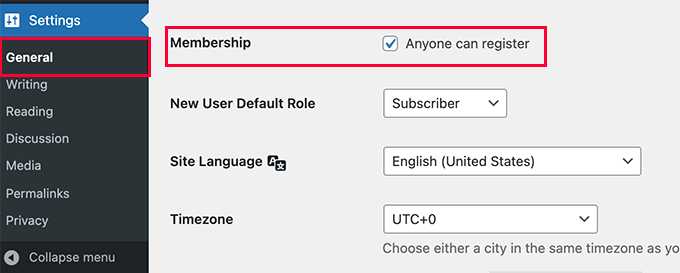
Em seguida, você deve selecionar a função de usuário padrão. Esta é a função de usuário atribuída a cada novo usuário que se registra em seu site WordPress.
Cada função de usuário no WordPress vem com suas próprias permissões e capacidades. Veja nosso guia sobre funções e permissões de usuário do WordPress para saber mais sobre as funções de usuário no WordPress.
A função de usuário padrão é 'Assinante', que você pode alterar para qualquer outra função de usuário disponível.
Por exemplo, se você quiser que os usuários escrevam posts em seu site, você pode alterar a função de usuário padrão para Colaborador ou Autor.
📌 Importante: Nunca use 'Administrador' como a função de usuário padrão para registros de usuários, ou um novo usuário poderá assumir o controle do seu site e bloqueá-lo.
Não se esqueça de clicar no botão 'Salvar Alterações' para armazenar suas configurações.
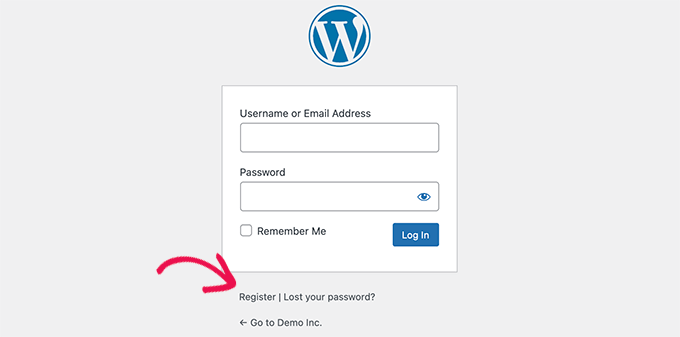
Agora, seu site WordPress está aberto para registros de usuários. Você pode visitar sua página de login do WordPress e verá uma opção para se registrar como um novo usuário.
Adicionando Links de Login e Registro no WordPress
Após abrir seu site para registro de usuários, você vai querer informar aos usuários que eles podem se inscrever e fazer login em suas contas.
Existem várias maneiras de fazer isso.
Você pode simplesmente adicionar links na barra lateral do seu WordPress para sua página de login e registro, ou pode criar páginas de login e registro personalizadas para o seu site.
Vamos mostrar 3 métodos diferentes para que você possa escolher o que melhor atende às suas necessidades.
Método 1: Adicionando o Widget de Metadados à Barra Lateral do WordPress
A maneira mais simples de adicionar um link de login é adicionando o widget de meta à sua barra lateral.
Simplesmente vá para a página Aparência » Widgets e adicione o widget 'Meta' a uma barra lateral. Você pode ver nosso guia sobre como adicionar e usar widgets no WordPress para instruções detalhadas.
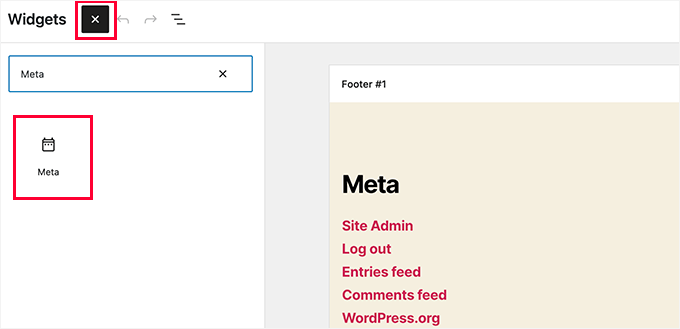
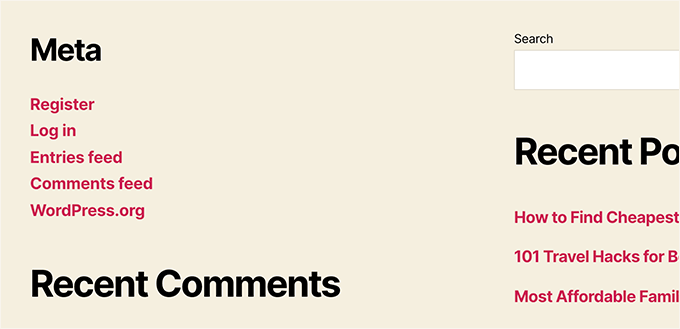
O widget de metadados inclui links para registrar, fazer login / logout, feed RSS, feed de comentários e o site WordPress.org.
É assim que aparece em nosso site de exemplo:
Lembre-se de que, se você estiver usando um tema de blocos, a opção Aparência » Widgets não estará disponível para você. Nesse caso, você pode usar os métodos 2 ou 3.
Método 2: Criando Páginas de Login Personalizadas Usando WPForms
O problema com o primeiro método é que não há como personalizar os formulários de registro ou login. Você não pode adicionar campos ao formulário ou alterar o design dos formulários, e eles não corresponderão ao design do seu site WordPress.
Ao usar suas próprias páginas de login personalizadas, você pode oferecer uma experiência de usuário muito melhor. Você pode incorporar seus formulários em qualquer página do seu site e adicionar campos para coletar qualquer informação que desejar.
Mostraremos diferentes maneiras de criar suas próprias páginas de login personalizadas. A mais fácil é usar o plugin WPForms.
É o melhor plugin de formulário de contato do WordPress do mercado que vem com um addon de registro de usuário. Ele permite que você adicione e personalize facilmente formulários de login e registro em qualquer lugar do seu site.
👉 Você sabia? Usamos o WPForms para todas as nossas necessidades de formulários, seja nosso formulário de contato ou pesquisa anual de leitores. Adoramos como é fácil de usar, e com as ferramentas de IA sendo lançadas, criar formulários WordPress nunca foi tão fácil.
Confira nossa análise completa do WPForms para explorar seus recursos!

Primeiro, você precisa instalar e ativar o plugin WPForms. Para mais detalhes, veja nosso guia passo a passo sobre como instalar um plugin do WordPress.
📝 Observação: O WPForms também tem uma versão gratuita. No entanto, você precisará de pelo menos a licença Pro do plugin para acessar o addon de registro de usuário.
Após a ativação, visite a página WPForms » Configurações para inserir sua chave de licença.
Você pode encontrar essas informações em sua conta no site do WPForms.

Após a verificação, acesse a página WPForms » Addons no painel do WordPress.
Aqui, role para baixo até ‘User Registration Addon’ e clique no botão ‘Instalar Addon’ ao lado dele.

O WPForms instalará o addon e, em seguida, você precisará clicar no botão ‘Ativar’ para começar a usá-lo.
Agora você está pronto para criar formulários personalizados de registro e login usando o WPForms.
Criando um Formulário de Registro Personalizado
Simplesmente visite a página WPForms » Adicionar Novo para iniciar o construtor de formulários do WPForms.
Aqui, você primeiro precisará inserir um nome para o formulário e, em seguida, escolher como deseja criar seu formulário: usando IA, do zero ou escolhendo um modelo.
🧑💻 Dica Pro: Com o WPForms AI, tudo o que você precisa é de um prompt simples — a ferramenta gerará o formulário automaticamente para você.
Ele até inclui exemplos de prompts prontos que você pode clicar para começar mais rápido.

Neste guia, vamos usar um modelo pronto.
Simplesmente use a barra de pesquisa na seção ‘Selecionar um Modelo’ para encontrar rapidamente o modelo de registro de usuário.
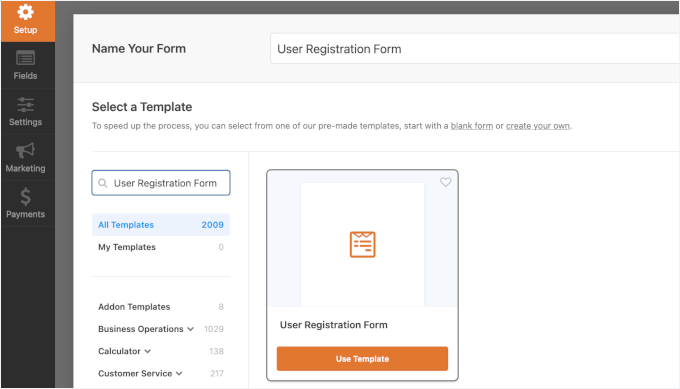
Assim que terminar, clique no botão ‘Usar Modelo’ para continuar, e o WPForms criará um formulário simples de registro de usuário do WordPress para você.
Agora você pode adicionar novos campos do painel esquerdo, bem como personalizar a ordem dos campos existentes usando uma interface simples de arrastar e soltar.
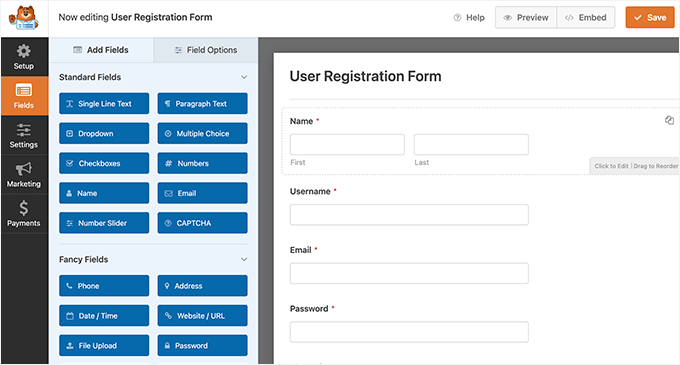
Assim que terminar de adicionar os campos, clique no menu ‘Configurações’ à esquerda.
Em seguida, selecione a aba ‘Registro de Usuário’.
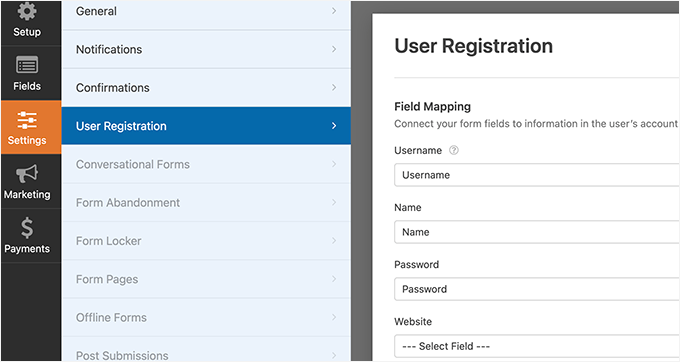
Aqui, você pode mapear cada campo do formulário para informações no perfil do usuário, selecionar a função do usuário, habilitar notificações, selecionar a página de confirmação e habilitar a ativação do usuário.
O recurso de ativação de usuário ajuda você a reduzir o registro de usuários de spam no WordPress.
Se você selecionar o método manual, todos os usuários deverão ser aprovados por um administrador antes de poderem fazer login em seu site.
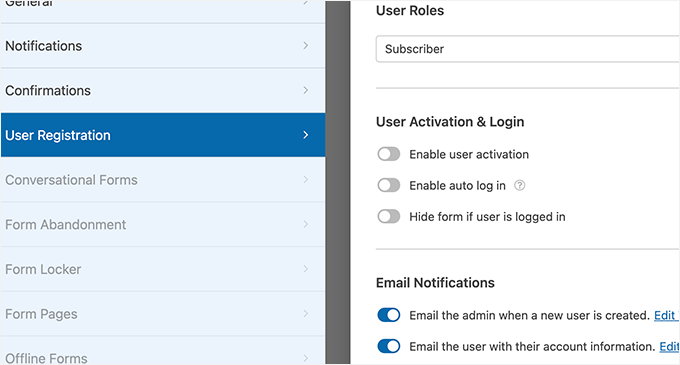
Se você selecionar o método de e-mail, o usuário deverá clicar em um link de ativação antes de poder fazer login em seu site.
Além de adicionar campos ao formulário, você também pode conectar seu formulário com outros add-ons do WPForms.
Por exemplo, você pode se conectar ao seu provedor de serviço de e-mail marketing e adicionar automaticamente novos usuários à sua lista de e-mails. Da mesma forma, você pode conectar o WPForms a serviços de pagamento como PayPal e Stripe para receber pagamentos online.
Quando terminar, não se esqueça de clicar no botão 'Salvar' no canto superior direito da tela para salvar as configurações do seu formulário. Agora você pode sair do construtor de formulários clicando no botão 'Fechar'.
Seu formulário de registro de usuário está pronto para ser adicionado ao seu site WordPress.
Simplesmente crie uma nova página do WordPress ou edite uma página existente que você gostaria de usar como página de registro.
Na tela de edição da página, você precisa adicionar blocos WPForms à sua área de conteúdo.
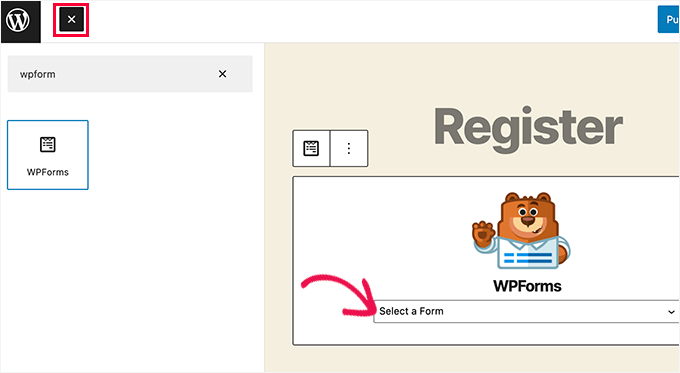
A partir do bloco WPForms, basta clicar no menu suspenso e selecionar o 'Formulário de registro de usuário' que você criou anteriormente.
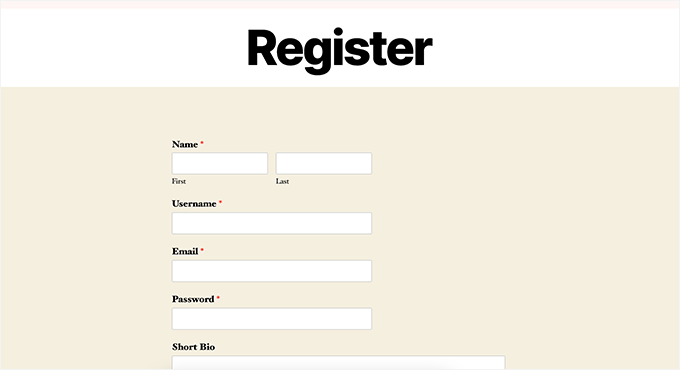
Agora você pode salvar ou publicar sua página e, em seguida, visitá-la para ver sua página de registro de usuário personalizada em ação.
Criando um Formulário de Login Personalizado
Agora que sua página de registro de usuário personalizada está ativa, você também pode criar um formulário de login personalizado para o seu site com o WPForms, tornando-o o melhor plugin de registro de usuário do WordPress do mercado.
Para começar, visite a tela WPForms » Adicionar Novo. Isso iniciará a interface do construtor de formulários do WPForms.
Você precisa fornecer um nome para o seu formulário de login personalizado e, em seguida, selecionar 'Formulário de Login de Usuário' como seu modelo.
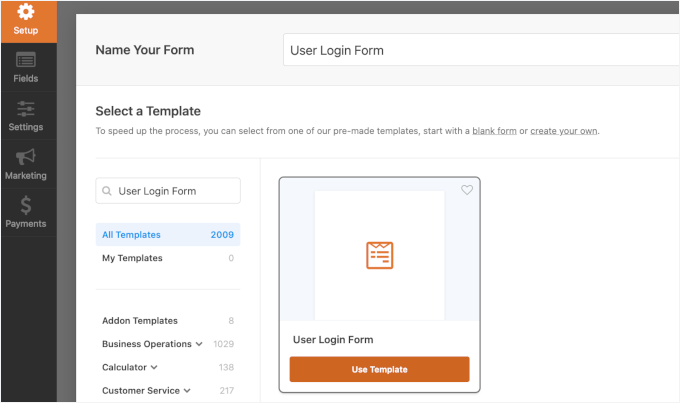
O WPForms agora criará um novo formulário de login.
Por padrão, ele possui apenas os campos de nome de usuário e senha.
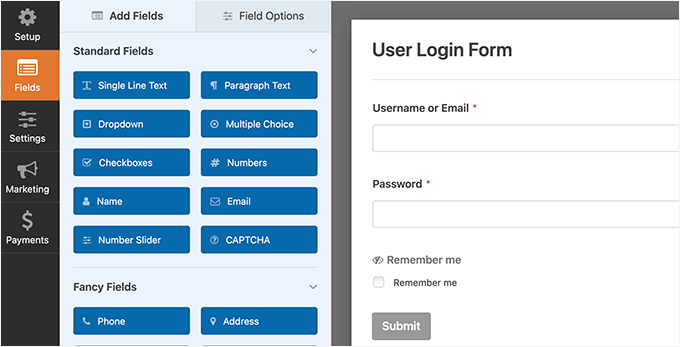
No entanto, você também pode adicionar campos adicionais ao formulário arrastando-os do painel esquerdo.
Em seguida, clique na aba ‘Configurações’ e depois na aba ‘Confirmação’. É aqui que você pode definir o que fazer após um login bem-sucedido.
Você pode mostrar aos usuários uma mensagem, redirecioná-los para a página de onde vieram ou redirecioná-los para qualquer outra página do seu site.
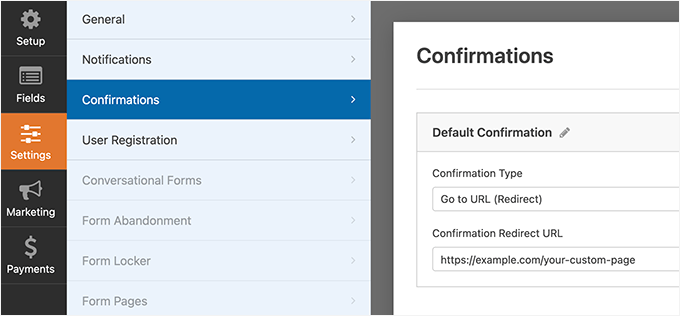
Clique no botão ‘Salvar’ no canto superior direito da tela para armazenar as configurações do seu formulário. Agora você pode sair da interface do construtor de formulários clicando no botão ‘Fechar’.
Seu formulário de login personalizado está pronto para ser adicionado ao seu site WordPress.
Você pode adicionar seu formulário de login personalizado a uma página criando uma nova página e, em seguida, adicionando o bloco WPForms à área de conteúdo.
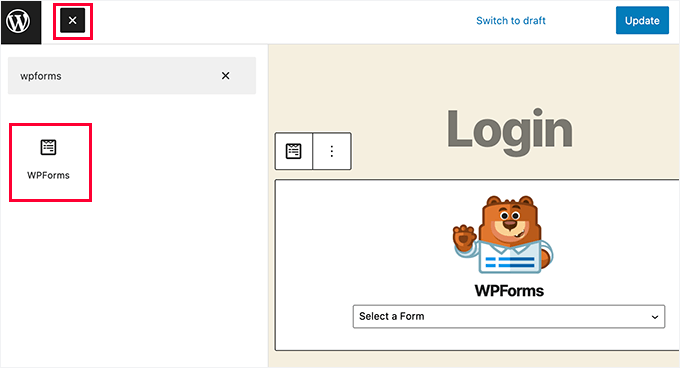
Você também pode adicionar seu formulário de login personalizado a uma barra lateral.
Simplesmente acesse a página Aparência » Widgets e adicione o bloco WPForms ou o widget legado a uma barra lateral.
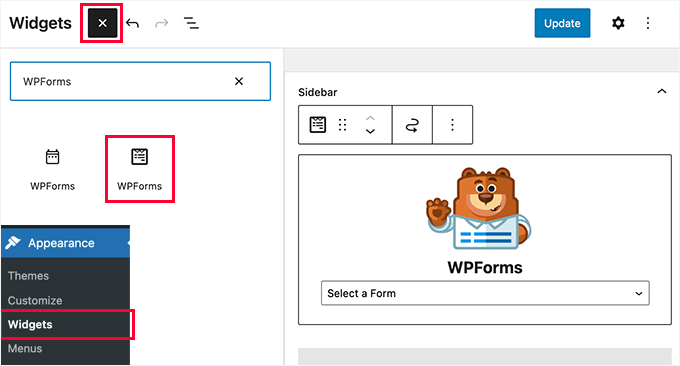
Selecione o formulário de login personalizado que você acabou de criar no menu suspenso e, em seguida, clique no botão 'Atualizar' para salvar as configurações do seu widget.
Agora você pode visitar seu site para ver seu formulário de login personalizado em ação.
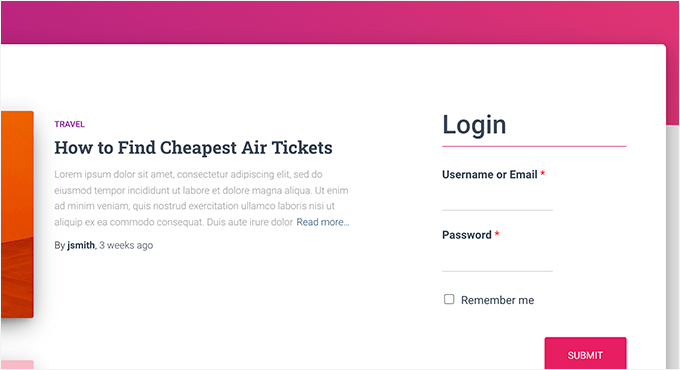
Para mais informações sobre este tópico, consulte nosso guia sobre como criar uma página de login personalizada para WordPress.
Método 3: Crie uma Página de Login Personalizada Usando SeedProd
Se você usar o WPForms sozinho para criar uma página de login personalizada, o design da sua página de login ainda dependerá do seu tema do WordPress.
E se você quisesse projetar uma página de login personalizada com um visual mais profissional e elegante?
SeedProd permite que você crie facilmente uma bela página de login personalizada para o seu site.
É o construtor de páginas do WordPress mais poderoso do mercado. Você pode usá-lo para criar qualquer tipo de página sem escrever código ou aprender habilidades especiais de design.
👉 Alguns de nossos parceiros de negócios usam o SeedProd para construir seus sites. O editor de arrastar e soltar os ajuda a criar páginas de alta conversão de forma fácil e rápida. Veja nossa análise completa do SeedProd para ver o que ele pode fazer!
Primeiro, você precisa instalar e ativar o plugin SeedProd. Para mais detalhes, veja nosso guia passo a passo sobre como instalar um plugin do WordPress.
Após a ativação, você será solicitado a inserir sua chave de licença. Você pode encontrar essas informações em sua conta no site do SeedProd.

Em seguida, visite a tela SeedProd » Landing Pages na barra lateral de administração do WordPress.
Uma vez lá, clique no botão ‘Configurar uma página de login’.
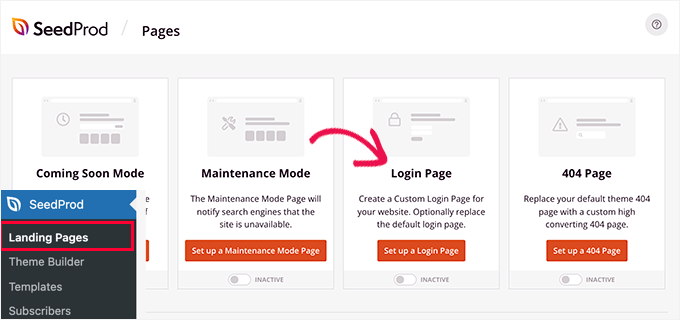
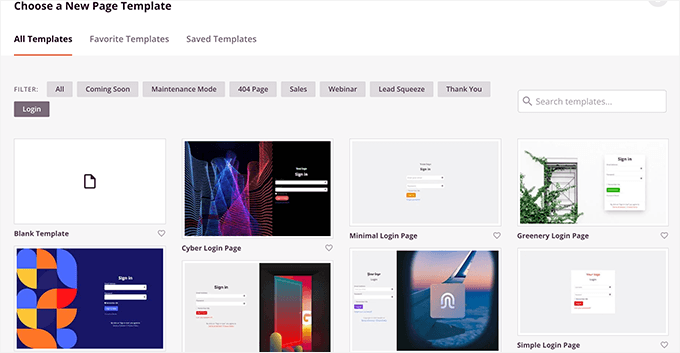
Em seguida, você será solicitado a escolher um modelo para sua página de login.
O SeedProd vem com vários modelos projetados profissionalmente para escolher, ou você também pode começar com uma tela em branco.
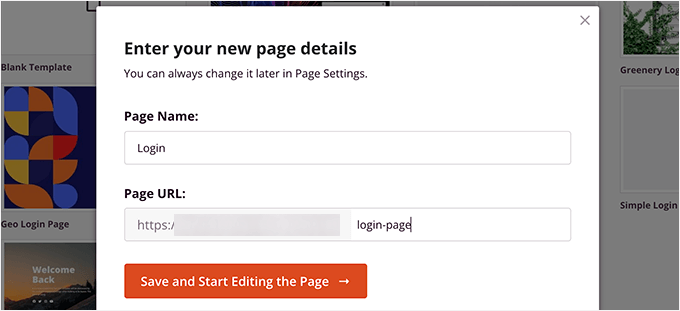
Depois disso, você terá que fornecer um nome e URL para sua página de login personalizada.
Em seguida, clique no botão ‘Salvar e Começar a Editar’ para continuar.
Isso iniciará a interface do construtor de páginas do SeedProd em sua tela.
Aqui, você verá uma prévia ao vivo de sua página de login onde pode clicar e editar qualquer item.
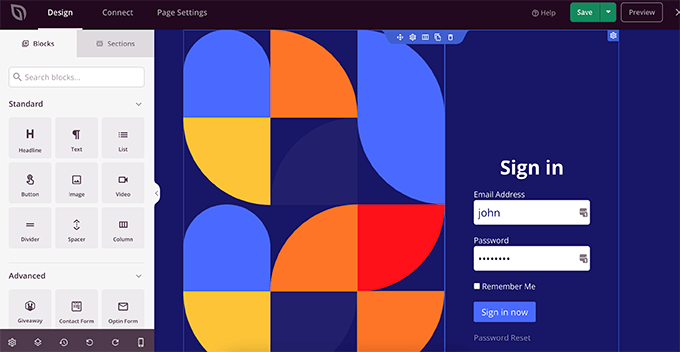
Você também pode adicionar novos blocos à sua página de login na coluna da esquerda.
Assim que estiver satisfeito com o design, mude para a aba ‘Configurações da Página’.
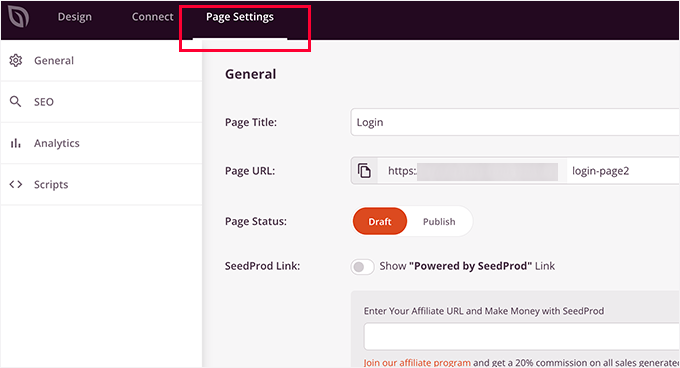
A partir daqui, você pode redirecionar os usuários da página de login padrão do WordPress para sua página de login personalizada. Você também pode executar sua página de login em modo de isolamento, o que desabilita o carregamento de quaisquer scripts de cabeçalho e rodapé do WordPress.
Assim que estiver satisfeito com suas alterações, você pode simplesmente clicar no botão ‘Salvar’ e ‘Publicar’ sua página de login.
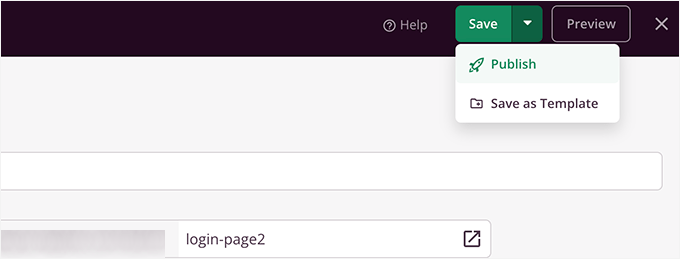
Agora você pode abrir uma nova aba no navegador em modo anônimo e visitar sua página de login para vê-la em ação.
Para mais detalhes, veja nosso guia definitivo sobre como criar uma página de login personalizada no WordPress.

Dica Bônus 1: Gerencie Usuários no WordPress
Uma vez que o registro de usuário esteja ativado, você desejará uma maneira fácil de visualizar e gerenciar os usuários registrados do seu site.
Para fazer isso, basta acessar seu painel do WordPress e clicar na aba do menu 'Usuários'.
O WordPress mostrará uma lista de usuários com seus nomes de usuário, nomes, funções e endereços de e-mail.
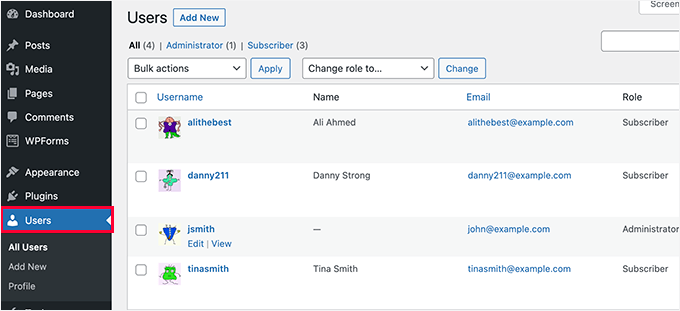
Como administrador, você pode excluir qualquer usuário a qualquer momento.
Você também pode editar perfis de usuário, alterar suas funções e até mesmo alterar suas senhas. Isso lhe dá controle total sobre o que os usuários podem ou não fazer em seu site WordPress.
Para mais informações, você pode gostar de ver nosso guia para iniciantes sobre como adicionar ou remover capacidades para funções de usuário no WordPress.
Dica Bônus 2: Exiba Usuários Registrados Recentemente em Seu Site
Quer levar as coisas para o próximo nível? Uma ótima maneira de aumentar o engajamento do usuário é exibindo seus membros mais recentes em seu site.
Isso cria um senso de comunidade e mostra que seu site está ativo e crescendo, o que pode incentivar ainda mais visitantes a se inscreverem. É uma maneira simples, mas eficaz, de construir confiança e destacar a atividade real do usuário.
Você pode usar um plugin, como Formidable Forms e Dynamic User Directory, ou adicionar um trecho de código personalizado usando WPCode para exibir usuários recentes em uma barra lateral, rodapé ou diretório de membros.

Para mais detalhes, você pode consultar nosso guia sobre como exibir usuários registrados recentemente em seu site WordPress.
Esperamos que este artigo tenha ajudado você a aprender como permitir o registro de usuários em seu site WordPress. Você também pode querer aprender como exibir entradas de formulário do WordPress em seu site ou ver nossas melhores escolhas para os melhores construtores de formulários online.
Se você gostou deste artigo, por favor, inscreva-se em nosso Canal do YouTube para tutoriais em vídeo do WordPress. Você também pode nos encontrar no Twitter e no Facebook.


Mrteesurez
Bom trabalho,
Se eu usar o Seedprod para a página de login, acho que ainda precisarei do WPForms, pois o plugin Seedprod serve apenas para projetar a interface, enquanto as funcionalidades reais do formulário serão controladas pelo WPForms.
Estou certo?
WPBeginner Support
Não, você só precisaria de um desses dois plugins para ter uma página de registro personalizada funcionando.
Admin
Mrteesurez
Uau, você quer dizer que o Seedprod como construtor de páginas pode fazer isso sozinho? Pensei que fosse apenas para fins de design e apenas para o layout.
Ok, obrigado pela resposta.
Anna
Isso é incrível – obrigado!
Sou novato aqui e gostaria de criar um formulário de registro para usuários que permita que eles sejam registrados em vários plugins, para que não precisem se registrar várias vezes para cada plugin. Qual é a melhor maneira como Administrador de realizar isso?
WPBeginner Support
Se você quer dizer vários sites, então temos um guia que você pode seguir abaixo:
https://www.wpbeginner.com/plugins/how-to-share-users-and-logins-between-multiple-wordpress-sites/
Se você estiver vendendo plugins em seu site, isso dependerá do seu sistema de pagamento.
Admin
Robert Whyte
Quero enviar e-mails aos leitores quando eu postar algo novo no meu blog pessoal.
Como faço para disparar um e-mail automático quando uma postagem é nova ou modificada (assumindo que eu não marque a opção 'não alterar a data de modificação')? De preferência com um link para a postagem?
Além disso, posso enviar um e-mail sobre um assunto geral sem postar?
WPBeginner Support
Para o que você deseja, recomendamos dar uma olhada em nosso guia abaixo sobre como criar uma newsletter!
https://www.wpbeginner.com/beginners-guide/how-to-create-an-email-newsletter/
Admin
Peter Van Kleeck
Não há "qualquer pessoa pode se registrar" no meu painel de administração em Geral > Configurações. Na verdade, não há nenhuma seção "Assinatura" sequer. O que estou perdendo?
WPBeginner Support
Você pode estar no WordPress.com em vez de WordPress.org, caso em que recomendamos dar uma olhada em nosso artigo abaixo que descreve as diferenças entre os dois.
https://www.wpbeginner.com/beginners-guide/self-hosted-wordpress-org-vs-free-wordpress-com-infograph/
Admin
Bamidele Omonayin
Como posso desenvolver um site que os usuários precisam pagar antes de se inscrever?
WPBeginner Support
Você está pensando em um site de associação, cobrimos como criar isso em nosso guia abaixo:
https://www.wpbeginner.com/wp-tutorials/ultimate-guide-to-creating-a-wordpress-membership-site/
Admin
John
Existe uma maneira de exigir acesso de login para acessar uma página específica ou um conjunto de páginas e não o site inteiro?
WPBeginner Support
Para isso, você vai querer usar um plugin de associação, como um de nossa lista abaixo:
https://www.wpbeginner.com/plugins/5-best-wordpress-membership-plugins-compared/
Admin
Brandon
Olá, comecei a usar o WordPress há 3 dias para começar a desenvolver meu site de e-commerce, mas minhas configurações gerais não incluem a opção de associação para permitir que os usuários se registrem em meu site, nem a opção de escolher a função padrão de novo usuário. Estou me perguntando se é porque estou usando a rede multisite. Por favor, me ajude, estou perdido.
WPBeginner Support
Se você estiver usando multisite, precisará ir ao seu site de administrador de rede e permitir o registro nas configurações desse site para permitir que seus subsites aceitem registros.
Admin
Esme
Olá,
Não há seção 'Associação' nas minhas Configurações do WP. Essas configurações foram movidas desde que este artigo foi escrito?
WPBeginner Support
Se você estiver no WordPress.com em vez de WordPress.org, esse seria o motivo mais comum, você pode ver nosso guia sobre WordPress.com vs WordPress.org abaixo:
https://www.wpbeginner.com/beginners-guide/self-hosted-wordpress-org-vs-free-wordpress-com-infograph/
Admin
Norma
Olá. E se você não quiser que as pessoas se registrem em seu site, mas sim que você atribua um nome de usuário e senha e então elas façam login? Isso pode ser feito?
WPBeginner Support
Você pode fazer isso e criar usuários manualmente para cada pessoa, caso em que você não precisa habilitar o registro de usuários.
Admin
Norma
Existe um add-on para fazer upload de uma lista CSV com 5000 nomes de usuário e senhas?
WPBeginner Support
Você vai querer dar uma olhada no plugin em nosso artigo abaixo para importar usuários:
https://www.wpbeginner.com/plugins/how-to-easily-import-and-export-wordpress-users
Karen
Meu filho administra o jornal da escola e quer configurar uma versão online. A equipe de TI da escola dele quer configurar um site Wordpress e o diretor dele quer limitar as pessoas que podem ver o jornal apenas aos alunos. A melhor maneira de fazer isso é configurando nomes de usuário e senhas conforme este artigo (e permitindo apenas assinantes com um endereço de e-mail da escola) ou existe uma maneira melhor?
WPBeginner Support
Seria uma questão de preferência pessoal sobre qual seria o melhor método, mas você certamente pode fazer isso dessa forma como uma opção para limitar o acesso.
Admin
Mohammad Ashraf Patel
Olá, quero forçar 'apenas números' no campo de nome de usuário no registro de novo usuário. Isso é para forçar o usuário a inserir o número do celular como nome de usuário.
O registro de novo usuário do WPFORMS tem essa facilidade/função?
WPBeginner Support
Você precisaria usar uma máscara de entrada para o que você quer e o WPForms seria capaz de fazer o que você quer.
Admin
David Barker
Este tutorial foi extremamente claro e útil!
Segui o tutorial para criar um widget de Login WPForms. Um problema que tive foi que, após o usuário fazer login, ele ainda podia ver o widget. Após um usuário se registrar na página de Registro de Usuário, então fazer login, ele ainda pode ver a página de Registro de Usuário. Existe uma maneira de ocultar páginas de usuários que estão logados?
WPBeginner Support
Não temos uma recomendação específica no momento, certamente ficaremos de olho em um plugin que possamos recomendar.
Admin
Louise Harris
Trabalho em um site WooCommerce e cerca de 5 ou 6 de nós no escritório usamos a mesma conta de usuário administrador.
Frequentemente recebemos erros de servidor, 503, acho.
Isso acontece porque todos nós usamos a mesma conta de usuário ao mesmo tempo?
Obrigado!
WPBeginner Support
Você gostaria de tentar ter um usuário para cada pessoa, se possível, para ver se esse é o problema.
Admin
Keren Shavit
Eu uso o site Woocommerce. Se eu desmarcar “qualquer um pode se registrar”, as pessoas ainda poderão criar uma conta e comprar? pessoas que compraram aparecem como “clientes” e pessoas que se registram aparecem como “assinantes”.
WPBeginner Support
Rather than that, you may want to go under Settings>General and set the default user role to customer. That way any user who signs up to your site by default is a customer
Admin
Dee
Olá,
Há alguma maneira pela qual o usuário é adicionado automaticamente à lista de assinaturas quando ele publica um comentário em qualquer postagem com o seu endereço de e-mail?
WPBeginner Support
Você é obrigado a tornar isso uma opção em vez de automático para cumprir leis como o GDPR
Admin
Lucho
Olá, apenas algo em que estou pesquisando e ainda não encontrei nenhuma solução. Muitos plugins oferecem o recurso de APROVAÇÃO DE ADMINISTRADOR para o registro de novos usuários. Existe uma maneira de permitir que EDITORES aprovem? O motivo é manter o perfil de administrador para os desenvolvedores, mais ninguém.
Obrigado antecipadamente!
Atenciosamente,
Lucho.-
WPBeginner Support
Você pode alterar as permissões do usuário para seus editores usando o método do nosso guia aqui:
https://www.wpbeginner.com/beginners-guide/wordpress-user-roles-and-permissions/
Admin
Rick
Olá,
Você pode ter a página de detalhes, editar detalhes, editar senha, sair em uma página de postagem?
WPBeginner Support
No momento, não temos um método recomendado para colocar isso no front-end do seu site.
Admin
Minerva
O tutorial é uma grande ajuda. Muito impressionante! NO ENTANTO, a maneira como as etapas são descritas é extremamente rápida. Tenho que repetir cinco vezes, pelo menos, para conseguir uma instrução e seguir em frente... depois repetir novamente... depois avançar em 3 segundos, depois repetir novamente... Extremamente rápido. Gostaria que você pudesse falar pelo menos 20% mais devagar. Obrigado
WPBeginner Support
Thank you for your feedback on our video, you should have the option using the cog in the bottom right of the video to change the playback speed
Admin
Vince Weeks
Quero permitir que os usuários se registrem no meu site. Quando sigo o tutorial, ele me diz para ir em wp admin – configurações – geral – associação e selecionar permitir que qualquer pessoa. Não vejo essa opção. E agora?
WPBeginner Support
Você pode querer garantir que você é um administrador do seu site e que você está realmente na área wp-admin do seu site.
Admin
Dennis
Antes que eu comece a bagunçar e estrague alguma coisa... Existe uma maneira de *exigir* o registro?
WPBeginner Support
Para isso, você vai querer criar um site de associação usando um dos plugins em nossa lista aqui: https://www.wpbeginner.com/plugins/5-best-wordpress-membership-plugins-compared/
Admin
Badr
qual é o papel para loja online
deve ser assinante ou cliente?
Obrigado,
WPBeginner Support
Normalmente, o plugin de e-commerce deve defini-los como clientes e não como assinantes
Admin
John Pendleton
Olá Equipe, desejo seguir os passos numerados aqui para criar um mecanismo de registro de usuário, mas a aba "Configurações" dentro do WPForms está sem a opção "Registro de Usuário" e seus controles.
Por que isso aconteceria e como posso habilitá-lo para seguir os passos do artigo, por favor?
WPBeginner Support
Para o método WPForms, o registro de usuário está na seção de add-ons para instalar e habilitar o add-on.
Admin
Dharmesh
Olá,
Sou novo em PHP e WordPress, por isso preciso de ajuda. Existe um site onde eles usam o plugin wp-members para registro de usuário e está funcionando bem. Preciso chamar um serviço rest após o registro do usuário ser bem-sucedido.
Você pode me dar alguma dica?
WPBeginner Support
O WordPress deve enviar um e-mail quando um novo usuário for registrado para o e-mail que você tem em Configurações > Geral, para que você possa saber sobre novos usuários registrados.
Admin
Ravikiran
Posso dar aos meus assinantes a função de editar qualquer uma das minhas páginas – assim como na Wikipedia, onde qualquer pessoa pode editar qualquer coisa? ou preciso de alguns plugins extras para fazer isso?
WPBeginner Support
Olá Ravikiran,
Assinantes não têm permissão para editar posts no WordPress. Para privilégios de edição, eles precisarão ter a função de usuário editor atribuída.
Admin
Frank
Ter novos assinantes contribui para o tráfego do site!
WPBeginner Support
Olá Frank,
Depende de por que você está permitindo que os usuários se registrem e o que eles podem fazer em seu site.
Admin
Kunal Sarin
Como posso mudar a preferência de uma página específica para ser vista apenas por usuários logados e não por cópia/colagem do URL?
Atenciosamente,
KS
Shubhangi Srivastava
Em um dos meus sites, não dei o link de registro, mas as pessoas estão se registrando sem minha permissão. O que devo fazer?
WPBeginner Support
Olá Shubhangi,
Vá para Configurações » Página Geral na sua área de administração do WordPress. Role para baixo até a seção 'Assinatura' e certifique-se de que a opção 'Qualquer pessoa pode se registrar' esteja desmarcada.
Admin
Mujtaba
Olá administrador, foi um ótimo artigo, mas meu problema é um pouco diferente, eu quero muitas funções... Estou trabalhando em um site onde quero permitir que os usuários se cadastrem como autor, editor, anunciante, criador e usuário simples, cada tipo de função tem um trabalho diferente a fazer, como o criador pode fazer upload e criar suas histórias... os editores podem publicar artigos e podem criar seu próprio público como o editor, o anunciante pode anunciar seu próprio conteúdo para o público do meu site...?? Como posso fazer isso.
Obrigado desde já...
Mohammed Ashour
Olá,
Se eu usar o WpForms, preciso marcar a opção “Qualquer um pode se registrar” no painel do WordPress?
obrigado
WPBeginner Support
Olá Mohammed Ashour,
Não, você não precisa.
Admin
thanakan anukool
Tenho o plano básico, mas não consigo baixar o add-on de registro para WordPress
WPBeginner Support
Olá Thanakan Anukool,
Você provavelmente está usando o WordPress.com. Consulte nosso guia sobre a diferença entre WordPress.org auto-hospedado vs blog gratuito WordPress.com.
Admin
danupondrake
Por favor, me ajude. Não consigo encontrar a "caixa permitir registro de usuário". Fui às configurações gerais e não consegui encontrá-la (Nota: estou usando o plano gratuito).
WPBeginner Support
Olá,
Consulte nosso guia sobre a diferença entre o WordPress.org auto-hospedado e o blog gratuito WordPress.com.
Admin
Oliver
Existe alguma maneira de ter uma lista definida de pessoas e permitir que apenas as pessoas desta lista deixem comentários? Além disso, não quero que as pessoas desta lista precisem de senha, em vez disso, façam login usando apenas o endereço de e-mail - Isso é possível?
Mike
Não consegui encontrar como implementar e personalizar o painel privado ou portfólio do usuário registrado.
Por exemplo, permitirei o registro de usuários no site, mas não tenho certeza de como gerenciar o painel e as funções deles (como revisão do carrinho de compras, informações pessoais, histórico de produtos pagos do meu site...).
Você pode me ajudar com isso?
Todd
Isso. Preciso de ajuda com isso.
Mark Abahi
Obrigado, adorei o tutorial, muito bom.
vikash
Olá, eu quero permitir que os usuários se registrem apenas com gmail, outlook, yahoo, etc. Eu não quero permitir nenhum e-mail de domínio comercial ou de blog. Existe algum truque para isso? Por favor, me ajude. Obrigado.
Asher Jocos
Meu site não tem a opção "permitir que qualquer pessoa se registre" no menu de administração; Menu > configurações > geral.
O que eu faço, por favor?.
erwinkeliat
Essas coisas são muito confusas
Syed Sabah Ur Rehman
Olá,
Eu transferi meu blog wordpress.com para o blog auto-hospedado wordpress.org com o mesmo endereço.
Adicionei um "botão de seguir wordpress.com" no meu novo site auto-hospedado na Bluehost. Ou seja:
O que está acontecendo é que as pessoas visitam meu blog auto-hospedado e clicam no botão de seguir colocado como widget no meu blog auto-hospedado, mas os seguidores são adicionados ao meu antigo blog wordpress.com e toda vez eu tenho que migrar os seguidores para o meu novo site auto-hospedado.
Então, por favor, me diga o que deve ser feito para que os seguidores possam ser adicionados diretamente ao meu site auto-hospedado wordpress.org.
Meu novo site e o site mais antigo no wordpress.com estão interconectados com o plugin JETPACK.
Também configurei o domínio principal no meu site antigo como , para que todos os cliques no meu site antigo no wordpress.com sejam redirecionados para o meu site mais novo.
o endereço do meu site wordpress.com agora se tornou como example.wordpress.com
POR FAVOR, ajude.
Eu só quero que novos seguidores sejam adicionados ao meu site auto-hospedado wordpress.org.
WPBeginner Support
Olá Syed,
Por favor, entre em contato com o suporte do JetPack, eles poderão ajudá-lo melhor.
Admin
Kash+Mike
Eu sei que isso soa bobo... mas por que as pessoas querem se registrar no meu site. É para que elas possam receber novo conteúdo? Postar? Eu não consigo entender. Obrigado
WPBeginner Support
Olá,
Depende de como você quer usar o recurso de registro de usuários em seu site. Por exemplo, você pode oferecer algum conteúdo apenas para usuários logados ou pode convidar usuários para se juntarem como autores e escreverem posts em seu site. Você também pode limitar a funcionalidade de comentários para que apenas usuários registrados possam comentar em seu site.
Mohsin
Eu criei um formulário de inscrição personalizado para registro de usuários. Quando um usuário se registra no meu site, preciso que este usuário verifique e confira manualmente os valores inseridos nos campos personalizados antes de ativá-lo. Existe algum plugin do WordPress ou outra maneira para verificação manual dos valores personalizados do usuário?
Somdeep Acharyya
Este recurso de registro de múltiplos usuários está disponível apenas para sites hospedados pagos no WordPress? Ou os sites gratuitos também têm esse recurso?
WPBeginner Support
Olá Somdeep,
Consulte nosso guia sobre a diferença entre o WordPress.org auto-hospedado e o blog gratuito WordPress.com.
Admin
Sarah
Obrigado pelo artigo. É possível exigir registro/assinatura para conteúdo específico dentro de uma postagem pública? Ofereço conteúdo gratuito para download no meu blog, mas gostaria de exigir que os usuários se inscrevam para baixar o material. Quero que a postagem seja visualizável por todos – não apenas restrita a membros ou assinantes – mas para realmente baixar os arquivos, eles precisam ser assinantes. Existe alguma maneira de fazer isso? Qualquer ajuda é muito apreciada!
lee birchenough
se você adicionar woocommerce, você pode adicionar conteúdo para download. você poderia então restringir esta página apenas para membros.
Charles Dermer
Como se gera uma lista de endereços de e-mail para enviar e-mails?
Rob
Não tenho o cabeçalho de associação em Configurações-Geral. Desejo tornar 'Qualquer um pode se registrar'. Obrigado
lee birchenough
está sob o cabeçalho "usuários" no menu do painel
Seema Sharma
como excluir um usuário?
WPBeginner Support
Olá Seema,
Faça login no seu painel do WordPress e clique em Usuários na barra de administração. Passe o mouse sobre o usuário que você deseja excluir. e então clique no link Excluir.
Admin
IJIEH PRINCE
1 o wordpress armazena meus dados de registro do site no mysql
2 posso usar um plugin como o adminer para gerenciar os dados de registro
3 quantas contas de registro o wordpress pode permitir, pois eu queria torná-lo um login público (cerca de 25.000 contas)
Obrigado
Daniel Taylor
1. Sim, o WordPress armazena todos os dados do usuário no banco de dados. Nas tabelas wp_users e wp_usermeta
2. Sim, você pode.
3. Você pode ter quantos quiser. Mas lembre-se que consome mais recursos, então você precisará de um servidor melhor, eu recomendaria.
IJIEH PRINCE
1 O WordPress armazena os dados de registro do meu site no MySQL?
2 Posso usar um plugin como o Adminer para gerenciar os dados de registro?
3 Quantas contas de registro o WordPress pode permitir?
Obrigado
Carol
Tenho tentado adicionar a opção de permitir que os usuários se registrem e façam login no meu blog para que ele possa ser multi-autor, mas por algum motivo, as configurações do meu administrador/página geral não têm a opção 'Assinatura (Qualquer um pode se registrar)' com caixa de seleção, ou o menu suspenso 'Novo membro/papel padrão' nela. Não pode ser um problema do WordPress.com, já que um amigo meu tem a opção de registrar/fazer login na página dele. A opção foi excluída de versões recentes do WordPress, ou foi movida? Se você puder me ajudar, eu realmente agradeceria.
Muito obrigado pelo seu tempo!
Seneja Daniel
Tenho tutoriais no meu site e preciso que apenas usuários registrados tenham acesso a esses tutoriais, criei um formulário de registro e login com Visual Composer, mas não sei como redirecionar os usuários registrados para a página de tutoriais após o login.
sasi
E-mails de verificação de registro de novo usuário não estão chegando, o que posso fazer?
por favor me guie
WPBeginner Support
Consulte nosso guia sobre como corrigir o problema de o WordPress não enviar e-mails.
Admin
Mike
Tenho pesquisado na web há um tempo e não consigo encontrar o que preciso. Estou criando um site de negócios onde a maior parte do site é informação do cliente, mas eu gostaria de ter uma seção onde os funcionários possam fazer login para acessar informações proprietárias e ferramentas de negócios online. Seriam apenas cerca de 25-30 membros e não acessíveis ao público. Existe uma maneira de criar uma coleção restrita de páginas para que apenas os funcionários possam acessar? Existe uma maneira de fazer isso diretamente pelo WordPress, ou preciso de um plugin? Obrigado pelo seu tempo - muito apreciado!