


Muitos clientes abandonam seus carrinhos porque não se sentem confiantes ao inserir suas informações de pagamento.
Selos de confiança são uma maneira simples, porém poderosa, de tranquilizar os compradores, mostrar que seu processo de checkout é seguro e aumentar as conversões.
Neste tutorial, mostrarei várias maneiras de adicionar selos de confiança às suas páginas de checkout do WordPress usando WooCommerce e Easy Digital Downloads.
Também mostrarei quais selos têm o melhor desempenho, onde colocá-los para obter o máximo impacto e as ferramentas exatas que você pode usar — gratuitas e premium.
Ao final, você poderá exibir selos de confiança profissionais que aumentam a confiança do cliente e ajudam a impulsionar suas vendas.
💡Guia Rápido: Qual Método Você Deve Escolher?
Este guia cobre 4 maneiras principais de adicionar selos de confiança. Aqui está um resumo rápido para ajudá-lo a escolher o melhor para sua loja:
- Método 1 (Código Personalizado para WooCommerce usando WPCode): Ideal se você deseja uma maneira leve e gratuita de adicionar selos de confiança personalizados à sua página de checkout WooCommerce existente sem alterar seu layout.
- Método 2 (Adicionar Selos ao Checkout Existente usando Merchant): Use este método se você quiser manter o design atual do seu checkout WooCommerce e adicionar selos de confiança sem a necessidade de codificação.
- Método 3 (Criar um Checkout WooCommerce Personalizado usando FunnelKit): Escolha esta opção se você deseja uma página de checkout completamente redesenhada e com alta conversão, com selos de confiança já integrados ao modelo.
- Método 4 (Adicionar Selos ao Checkout de Downloads Digitais usando WPCode + EDD): Este método é perfeito para lojas que vendem produtos digitais usando Easy Digital Downloads. Ele permite que você coloque selos diretamente no seu fluxo de checkout EDD.
Antes de mergulhar no guia para iniciantes, aqui estão alguns links rápidos para ajudá-lo a navegar para as seções que lhe interessam:
- What Are Trust Badges?
- The Benefits of Using Trust Seals in Your Online Store
- Method 1: Add Trust Badges in WooCommerce With Custom Code (Best for Existing Checkout & Free Option)
- Método 2: Adicione Selos de Confiança à Sua Página de Checkout Atual Usando Merchant (Sem Redesenho Necessário)
- Método 3: Crie um Checkout de Alta Conversão com Selos de Confiança Integrados Usando FunnelKit
- Método 4: Adicione Selos de Confiança a Páginas de Checkout de Produtos Digitais (Usuários do Easy Digital Downloads)
- Dicas Bônus para Usar Prova Social em Sua Loja Online
- Perguntas Frequentes Sobre a Adição de Selos de Confiança no WordPress
- Guias Relacionados para Aumentar Vendas no WordPress
O que são Selos de Confiança?
Selos de confiança são elementos visuais ou ícones projetados para tranquilizar os visitantes de que seu site ou loja online é seguro, confiável e credível. Você provavelmente já os viu em páginas de checkout, páginas de produtos ou até mesmo nos rodapés dos sites.
Eles geralmente incluem selos como 'Checkout Seguro', 'Garantia de Reembolso', 'Vendedor Verificado' ou 'Frete Grátis'. Esses símbolos agem como sinais sutis, mas poderosos, que ajudam os clientes a se sentirem seguros ao comprar em sua loja.
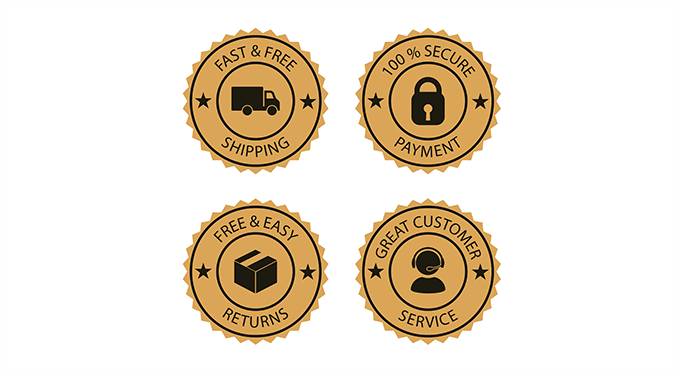
Selos de confiança são especialmente importantes para lojas online porque os clientes compartilham informações sensíveis, como detalhes de cartão de crédito.
Um selo de confiança bem posicionado, como um que mostra que seu site usa criptografia SSL ou é apoiado por um processador de pagamento respeitável, pode aliviar preocupações e ajudar a reduzir o abandono de carrinho.
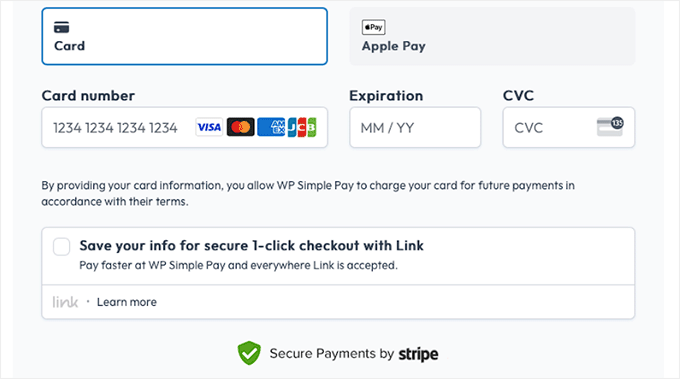
Mesmo pequenas escolhas de design, como adicionar um logotipo do PayPal ou Stripe, podem ter um grande impacto na confiança do cliente.
Além disso, o WordPress facilita a adição de selos de confiança usando plugins, widgets ou até mesmo código personalizado.
Tipos de Selos de Confiança que Você Pode Usar
Lembre-se de que nem todos os selos de confiança são criados da mesma forma, e cada um serve a um propósito específico para abordar diferentes preocupações do cliente. Da segurança às garantias de envio, o tipo de selo de confiança que você usa pode fazer uma grande diferença na forma como os clientes percebem sua loja.
Aqui estão alguns dos tipos mais comuns de selos de confiança usados em sites WordPress.
1. Selos de Checkout Seguro
Uma das maiores preocupações dos clientes quando se trata de compras online é se suas informações pessoais e de pagamento estão seguras. É aqui que entram os selos de checkout seguro.
Esses selos, frequentemente exibidos como um ícone de cadeado ou rotulados com ‘SSL Seguro’, informam aos compradores que seu site está usando criptografia SSL para proteger dados sensíveis.
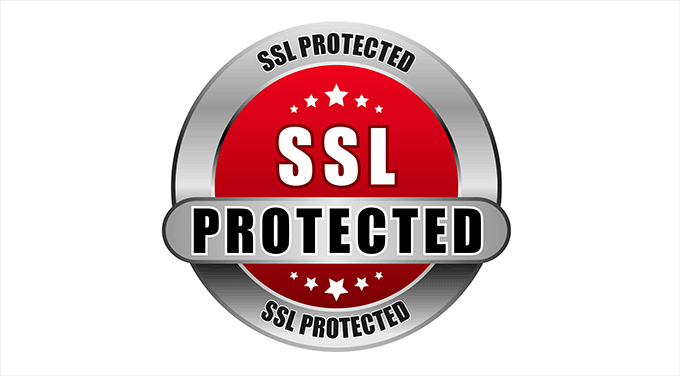
No WordPress, selos de checkout seguros podem ser adicionados automaticamente se você estiver usando um certificado SSL confiável.
Muitos provedores de hospedagem incluem SSL gratuitamente.
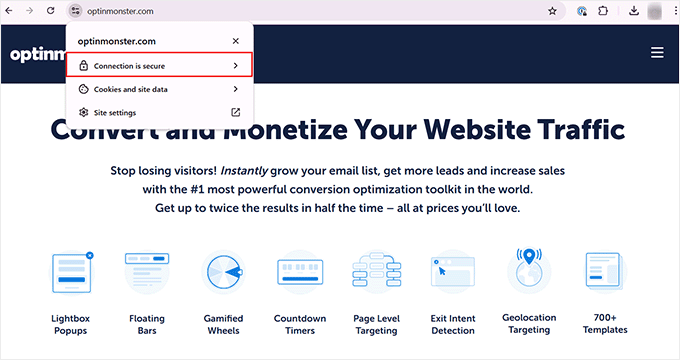
Emparelhar isso com um selo visível em sua página de checkout deixa claro para os clientes que seus detalhes de pagamento estão seguros contra hackers ou violações.
2. Selos do Processador de Pagamento
Outra camada de tranquilidade vem do uso de selos de processadores de pagamento. Logos de provedores de pagamento confiáveis como PayPal ou Stripe informam aos clientes que suas transações estão sendo tratadas por sistemas conhecidos e seguros.
Por exemplo, usamos um logo 'PayPal Verificado' na página de checkout da MonsterInsights. Isso garante imediatamente aos clientes que eles têm a opção de pagar com segurança através de uma plataforma confiável.
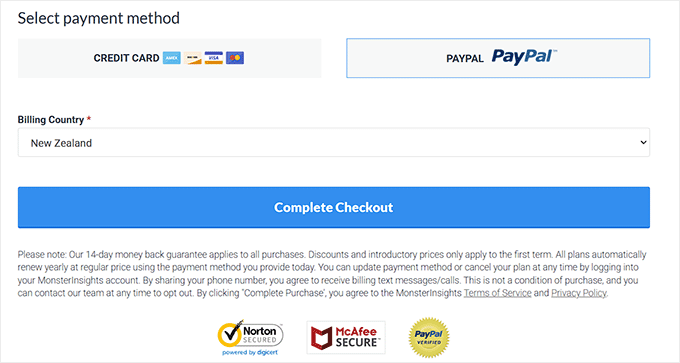
Essa adição simples pode fazer toda a diferença quando um comprador hesitante está decidindo se conclui ou não sua compra.
3. Selos de Logotipo de Cartão de Crédito
Outra ideia para selos de confiança é exibir selos de logos de cartões de crédito em sua página de checkout. Esses selos, como Visa, MasterCard, American Express e outros, permitem que os clientes saibam que podem fazer pagamentos com segurança usando seu cartão preferido.
Isso ajuda os visitantes a se sentirem mais confiantes em compartilhar suas informações de pagamento, pois eles reconhecem essas grandes marcas de pagamento. É uma maneira simples de mostrar que seu site suporta transações seguras e protegidas.
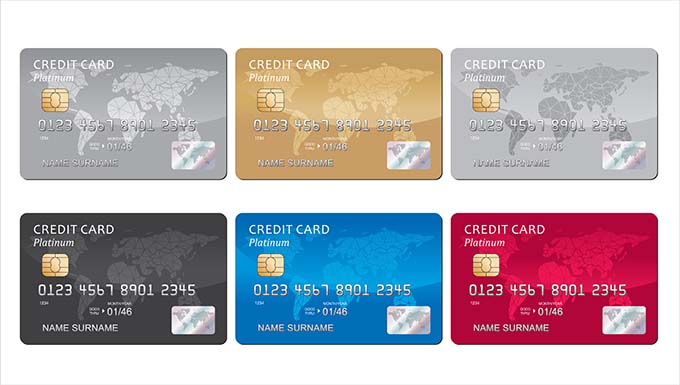
Recomendo colocar esses logotipos de cartões onde sejam fáceis de ver, como perto das opções de pagamento ou do botão de checkout.
4. Selos de Satisfação do Cliente
Selos de satisfação do cliente são uma ótima maneira de aumentar a confiança e incentivar as pessoas a fazer uma compra. Esses selos sinalizam aos compradores em potencial que sua loja valoriza a experiência deles e oferece serviços confiáveis.
Por exemplo, uma Garantia de Reembolso é um selo de satisfação do cliente que garante aos clientes que, se não ficarem satisfeitos com a compra, poderão receber seu dinheiro de volta.
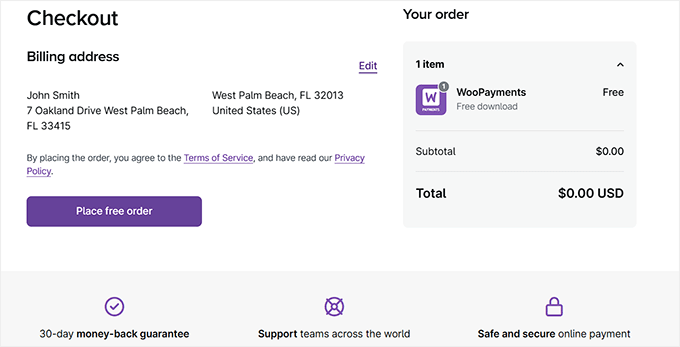
Da mesma forma, um Selo de Frete Grátis pode instantaneamente tornar sua loja mais atraente. É uma maneira fácil de aumentar as conversões, destacando um benefício que muitos clientes procuram ao comprar online.
Você também pode adicionar um Selo de Vendedor Verificado se tiver uma loja em uma plataforma como a Etsy. Isso permitirá que você mostre que sua loja é credível e confiável.
5. Selos de Logotipo de Clientes e Parceiros
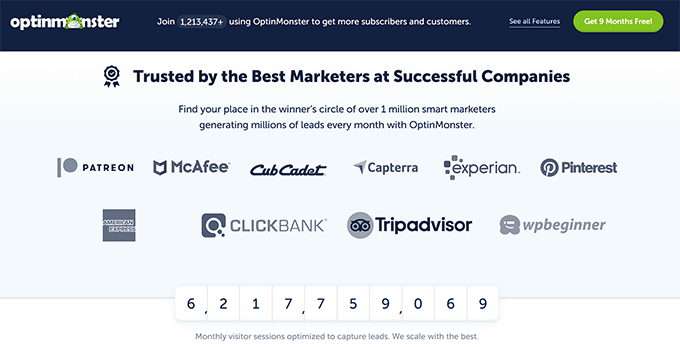
Exibir os logos dos seus clientes em seu site é uma maneira poderosa de construir credibilidade e confiança.
Quando clientes em potencial veem que marcas ou empresas conhecidas trabalham com você ou estão usando seu produto, isso dá ao seu negócio um selo de aprovação.
Por exemplo, na OptinMonster, mostramos uma lista de logos de todas as marcas famosas que estão usando nosso produto.
6. Selos de Endosso de Terceiros
Selos de endosso de terceiros são outra ferramenta para melhorar sua credibilidade. Eles mostram que sua empresa foi reconhecida ou aprovada por uma organização ou especialista externo.
Esses selos agem como validação independente de que seus produtos ou serviços atendem a determinados padrões, fazendo com que potenciais clientes se sintam mais confiantes em suas decisões de compra.
Por exemplo, selos de organizações confiáveis, como o Better Business Bureau (BBB) ou selos de certificação de segurança (como Norton ou McAfee), podem ajudar muito a tranquilizar os clientes de que seu site é seguro.
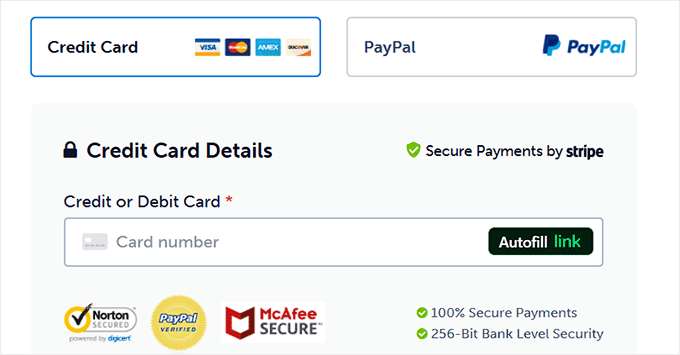
Se sua empresa ganhou algum prêmio da indústria ou foi destaque em publicações importantes, então você também pode exibir esses selos. Eles servirão como prova de que especialistas ou influenciadores em seu campo reconhecem a qualidade e o sucesso de sua empresa.
Os Benefícios de Usar Selos de Confiança em Sua Loja Online
Adicionar selos de confiança ao seu site WordPress é mais do que apenas parecer profissional. Também dá aos seus clientes a confiança para dar o próximo passo.
Quando os visitantes confiam em seu site, eles são mais propensos a permanecer, fazer uma compra e até mesmo retornar para mais.
Aqui estão alguns benefícios importantes de usar selos de confiança em seu site:
- Reduza o Abandono de Carrinho: Um dos maiores motivos pelos quais os clientes abandonam seus carrinhos é o medo de fraudes ou preocupações com segurança. Exibir selos de confiança como 'Checkout Seguro' ou 'SSL Seguro' os tranquiliza de que suas informações estão seguras.
- Aumente as Conversões: Selos de confiança impactam diretamente suas vendas. Quando os clientes veem que sua loja é verificada ou oferece garantias, eles se sentem mais confiantes em comprar de você. Na verdade, um estudo descobriu que selos de confiança bem posicionados podem aumentar significativamente as taxas de conversão.
- Construa Credibilidade: Selos como 'Vendedor Verificado' ou de processadores de pagamento conhecidos (como PayPal ou Stripe) tornam seu site mais crível.
- Incentive Compras Repetidas: Quando os clientes têm uma experiência positiva e confiável, eles são mais propensos a voltar. Selos como 'Garantia de Devolução do Dinheiro' ou '100% Satisfação Garantida' mostram aos compradores que você confia em seus produtos e podem construir lealdade a longo prazo.
- Melhore o Valor Percebido: Selos de confiança também melhoram a forma como os clientes veem seus produtos e serviços. Um selo como ‘Frete Grátis‘ tem um impulso psicológico porque os usuários adoram a ideia de obter mais valor sem custo adicional.
Agora, vamos ver como adicioná-los no WordPress.
Método 1: Adicionar Selos de Confiança no WooCommerce com Código Personalizado (Melhor para Checkout Existente e Opção Gratuita)
Se você já tem uma página de checkout WooCommerce personalizada e prefere uma solução gratuita baseada em código, então este método é ideal para você.
Em vez de instalar um plugin, você pode inserir diretamente seus próprios selos de confiança usando código. No entanto, isso pode ser arriscado e até mesmo quebrar seu site.
É por isso que vou usar o WPCode.
É o melhor plugin de snippets de código do WordPress do mercado. Após testes completos, concluí que é a maneira mais fácil e segura de adicionar código personalizado. Para saber mais sobre a ferramenta, você pode ver nossa análise detalhada do WPCode.
Observação: Lembre-se de que você também precisará adicionar suas próprias imagens de selo de confiança à biblioteca de mídia do WordPress. Para detalhes, veja nosso guia sobre como adicionar imagens corretamente no WordPress.
Primeiro, você precisa instalar e ativar o plugin WPCode. Para instruções passo a passo, veja nosso tutorial sobre como instalar um plugin do WordPress.
📌Observação: O plugin também tem uma versão gratuita que você pode usar para este tutorial. No entanto, a atualização para o plano pro lhe dará acesso a lógica condicional inteligente, snippets de blocos e uma biblioteca de nuvem de snippets de código.
Após a ativação do plugin, vá para a página Snippets de Código » + Adicionar Snippet no painel do WordPress.
Aqui, clique no botão ‘Use Snippet’ na opção ‘Add Your Custom Code (New Snippet)’.

Você será direcionado para uma nova tela onde deverá adicionar um nome para o snippet de código. Este nome será apenas para sua identificação e não será exibido a nenhum usuário.
Em seguida, escolha 'Snippet de HTML' como o 'Tipo de Código' no pop-up.

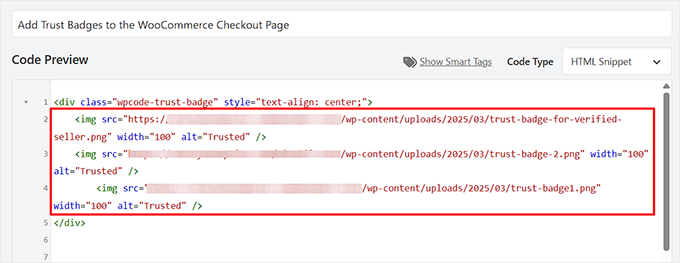
Vá em frente e adicione o seguinte código personalizado na caixa 'Pré-visualização do Código':
<div class="wpcode-trust-badge" style="text-align: center;">
	<img src="/wp-content/uploads/2025/03/trust-badge.png" width="100" alt="Trusted" />
</div>
Certifique-se de substituir o URL da imagem de placeholder pelo URL da sua imagem de selo de confiança para exibi-la corretamente na página de checkout.
💡Dica Pro: Antes de fazer o upload das imagens do seu selo de confiança, certifique-se de que elas estejam otimizadas para a web. Arquivos de imagem grandes podem deixar sua página de checkout lenta. Salvá-los como .png ou .jpeg com um tamanho de arquivo menor ajudará a manter sua página carregando rapidamente.
Lembre-se de que você precisará fazer o upload da imagem do selo de confiança para sua loja WooCommerce e recuperar seu URL da biblioteca de mídia do WordPress. Se você não tem certeza de como fazer isso, confira nosso tutorial sobre como obter o URL de imagens que você carrega no WordPress.
Você pode adicionar quantas imagens de selo de confiança desejar.
Agora, role para baixo até a seção 'Inserção' e escolha a opção 'Shortcode'.
Em seguida, alterne o interruptor 'Inativo' para 'Ativo' e clique no botão 'Salvar Snippet'.
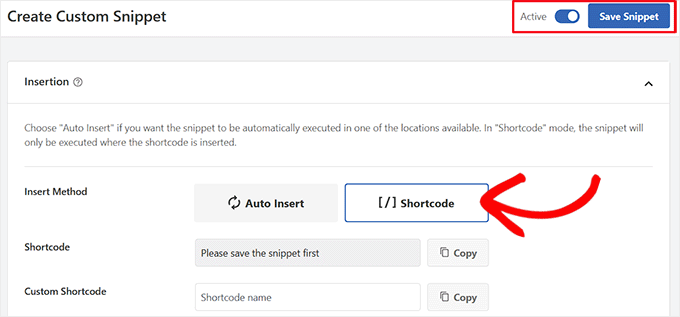
Depois de fazer isso, o WPCode gerará um shortcode que você adicionará à sua página de checkout WooCommerce.
Simplesmente clique no botão 'Copiar' e guarde o shortcode em um local seguro.
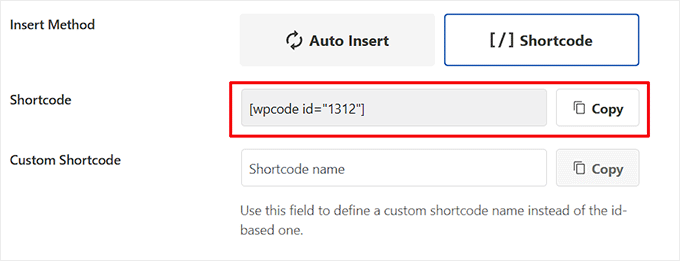
Agora, abra a página de checkout da sua loja no editor de blocos do WordPress.
Post Relacionado🔍: Se você está apenas começando a criar uma loja, veja nosso guia WooCommerce simplificado para instruções detalhadas.
Aqui, você precisa escolher um local adequado dentro do bloco de checkout para exibir seu selo de confiança, garantindo que ele seja altamente visível para os clientes.
Para o máximo impacto, recomendo adicionar o shortcode perto da seção de opções de pagamento ou logo acima do botão final 'Fazer Pedido'. É neste momento que os clientes mais precisam de segurança.
Para manter sua loja segura e estável, o bloco de checkout do WooCommerce limita intencionalmente quais blocos podem ser adicionados dentro dele.
Mas não se preocupe, colar o shortcode em um bloco de Parágrafo normal é a maneira correta e totalmente funcional de fazê-lo aparecer.
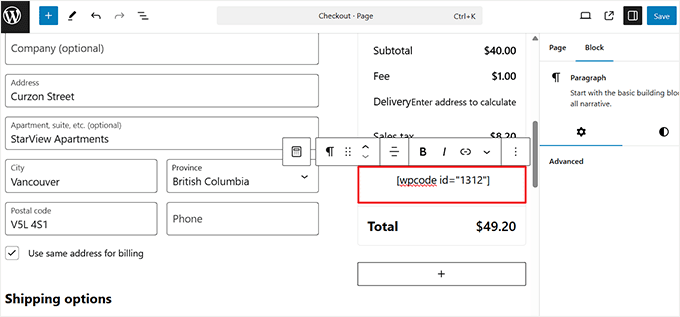
Finalmente, clique no botão 'Atualizar' ou 'Publicar' para salvar suas alterações.
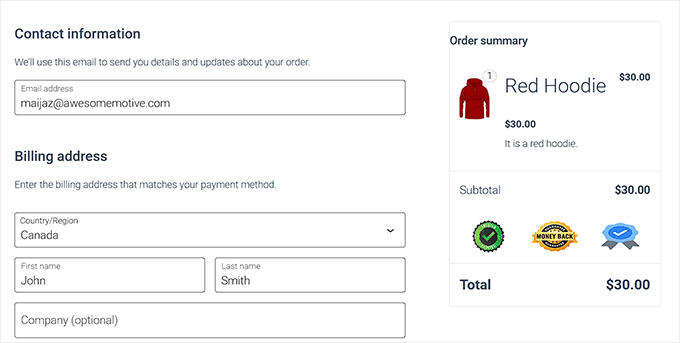
Agora, visite sua loja WooCommerce para ver os selos de confiança em ação.
Método 2: Adicione Selos de Confiança à Sua Página de Checkout Atual Usando Merchant (Sem Redesenho Necessário)
Se você deseja adicionar selos de confiança à sua página de checkout sem redesenhá-la ou usar código, este método é perfeito para você.
Merchant by aThemes é um plugin WooCommerce tudo-em-um que permite adicionar selos em apenas alguns cliques, mantendo seu layout atual exatamente o mesmo.
O motivo pelo qual incluí este método em segundo lugar é que o Merchant é um plugin muito poderoso com muitos recursos. Pense nele como uma caixa de ferramentas, e 'Selos de Confiança' é apenas uma das ferramentas dentro dela. Ele também inclui módulos para ofertas 'Compre Um Leve Outro', pacotes de produtos e muito mais.
Se você só precisa adicionar selos de confiança, este plugin pode ser um exagero. Mas se você está procurando melhorar sua loja de outras maneiras, então é uma ótima solução tudo-em-um.
Primeiro, você precisa instalar e ativar o plugin Merchant by aThemes. Para instruções passo a passo, veja nosso tutorial sobre como instalar um plugin do WordPress.
📌Observação: O Merchant oferece uma versão gratuita que você pode usar para este tutorial. Mas a atualização para a versão Pro lhe dará acesso a todos os seus outros módulos, caso você queira usá-los mais tarde.
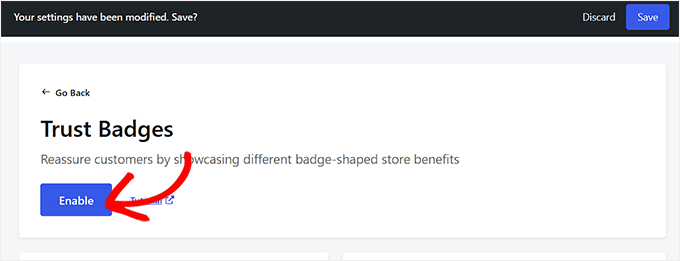
Após a ativação, vá para a página Merchant » Módulos no seu painel do WordPress e role para baixo até a seção chamada ‘Construir Confiança’.
Aqui, você encontrará o módulo ‘Selos de Confiança’. Clique nele para abrir as configurações.
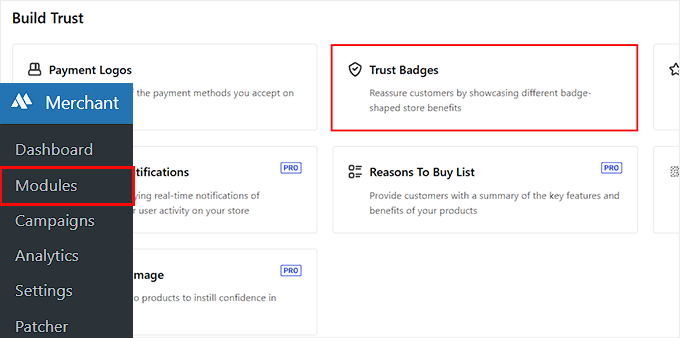
Isso o levará ao editor de módulos do Merchant, onde você verá todas as configurações que pode controlar no lado esquerdo com uma prévia da página de checkout à direita.
Agora você pode habilitar alguns dos selos de confiança padrão, como ‘Original’, ‘Suporte 24/7’ e ‘Garantia de 100% de Satisfação’, clicando neles.
Se você quiser fazer upload dos seus próprios selos de confiança, clique no botão ‘Selecionar Selos’. Isso abrirá sua biblioteca de mídia do WordPress, onde você pode fazer upload de quaisquer imagens de selos, como logotipos de processadores de pagamento (como Visa, PayPal, Stripe), selos de garantia de devolução do dinheiro ou ícones de checkout seguro.
Certifique-se de que as imagens do seu selo de confiança estejam otimizadas e não muito grandes, pois imagens grandes podem deixar seu site lento.
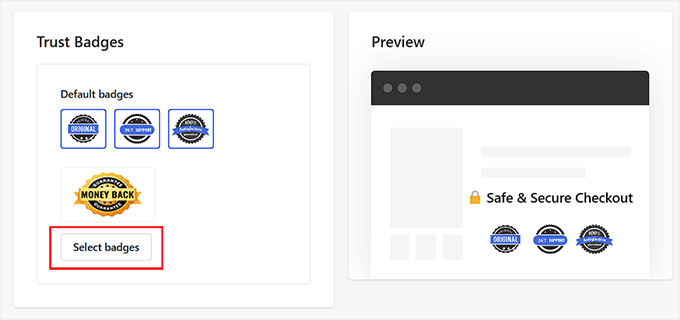
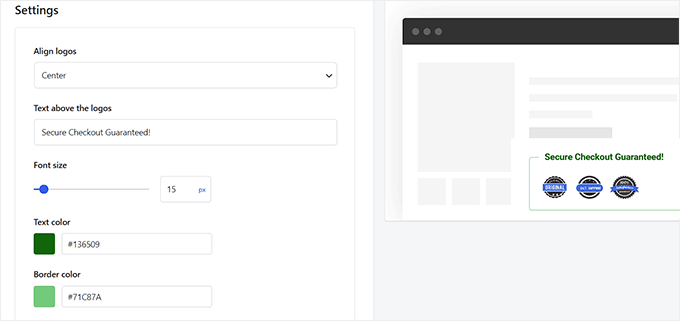
Depois de selecionar seus selos, role para baixo até a seção ‘Configurações’. Aqui, você pode personalizar a aparência dos selos na sua página de checkout.
Você pode começar escolhendo um alinhamento – esquerda, direita ou centro. Recomendo escolher o alinhamento central porque ele parece mais equilibrado e chama a atenção do cliente de forma natural.
Depois disso, adicione um texto personalizado acima dos selos. Este é um ótimo lugar para incluir uma mensagem curta e tranquilizadora, como ‘Checkout Seguro Garantido’ ou ‘Suas Informações Estão 100% Protegidas.’
Este texto chama a atenção e ajuda a construir confiança durante o processo de checkout. A partir deste painel, você também pode ajustar o tamanho da fonte, a cor do texto e as cores das bordas para combinar com sua marca.
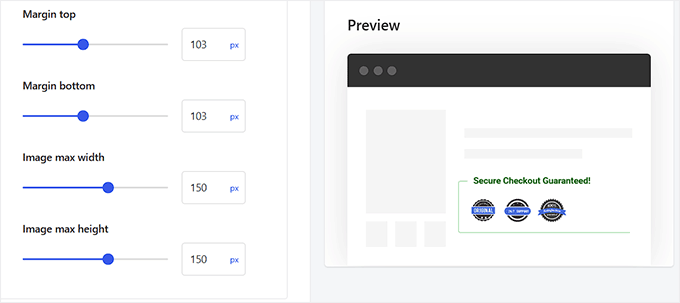
Abaixo disso, você encontrará as configurações de margem. Elas permitem adicionar espaço acima e abaixo dos seus selos de confiança, ajudando a seção a se destacar sem deixar a página sobrecarregada.
Em seguida, você pode definir uma altura e largura máximas para seus selos. Recomendo experimentar tamanhos diferentes e verificar a prévia ao vivo para ver o que fica melhor.
Você não quer que os selos sejam tão grandes a ponto de sobrecarregar a página de checkout, mas também não quer que sejam tão pequenos que os clientes mal os notem. A prévia ajuda você a encontrar o equilíbrio perfeito.
Depois de personalizar tudo, role para o topo e clique no botão ‘Salvar’ para armazenar suas configurações.
Em seguida, ative o módulo para que os selos de confiança fiquem visíveis na sua página de checkout ativa.
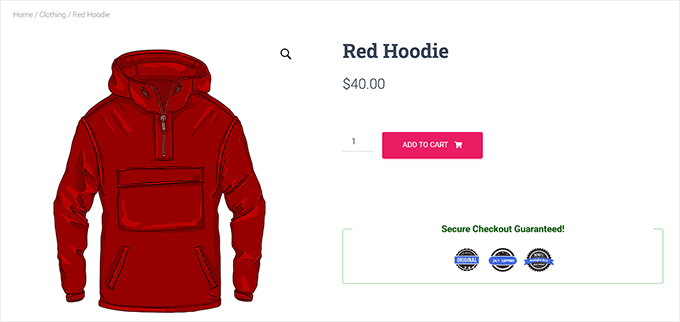
Agora, ao visitar a página de checkout da sua loja WooCommerce, você verá os selos de confiança exibidos exatamente onde você os adicionou.
Isso ajuda a tranquilizar seus clientes de que o pagamento deles é seguro e aumenta a confiança deles em concluir a compra.
Método 3: Crie um Checkout de Alta Conversão com Selos de Confiança Integrados Usando FunnelKit
Este método é ideal se você quiser fazer mais do que apenas adicionar selos. Ele mostra como substituir completamente a página padrão do WooCommerce por um checkout novo e de alta conversão.
Para esta reformulação completa, você precisa do plugin FunnelKit Funnel Builder. Ele oferece modelos de checkout projetados profissionalmente que já incluem selos de confiança em posições estratégicas.
Tenha em mente que esta versão envolverá a criação de uma página de checkout do WooCommerce totalmente personalizada. Portanto, se você deseja apenas adicionar selos de confiança ao seu checkout existente, vá para o Método 1 ou 2.
Eu testei o FunnelKit bastante ao longo dos anos, e é uma ótima ferramenta para melhorar sua loja WooCommerce. Para mais detalhes sobre os recursos do plugin, você pode conferir nossa análise completa do FunnelKit.
Primeiro, você precisa instalar e ativar o plugin FunnelKit Funnel Builder. Para detalhes, veja nosso tutorial sobre como instalar um plugin do WordPress.
📌Observação: A maioria dos modelos de página de checkout estará bloqueada no plano gratuito. É por isso que recomendo usar a versão FunnelKit Pro.
Depois de ativar o plugin, você precisa ir para a página FunnelKit » Store Checkout e clicar no botão ‘Create Store Checkout’.
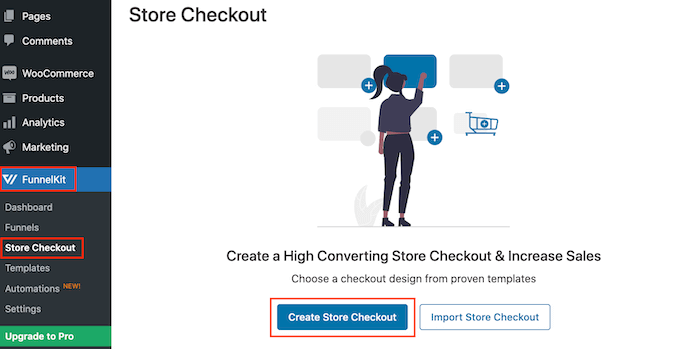
Agora você pode escolher entre qualquer um dos modelos de página de checkout projetados profissionalmente pelo FunnelKit.
Para dar uma olhada mais de perto nos selos de confiança de cada modelo, basta clicar no botão ‘Preview’.
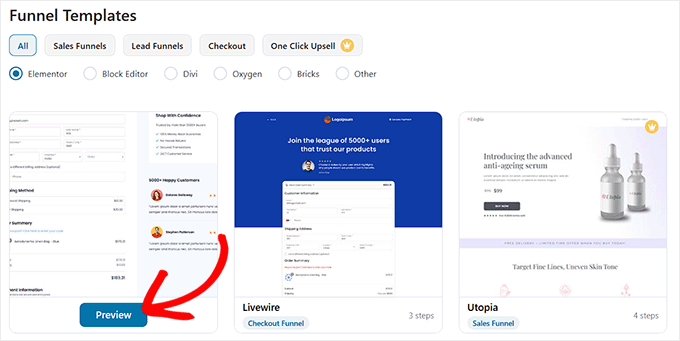
Estou usando o modelo Hific, que inclui vários selos de confiança relacionados à segurança.
Quando encontrar um modelo que deseja usar, prossiga e clique no botão ‘Import This Funnel’.
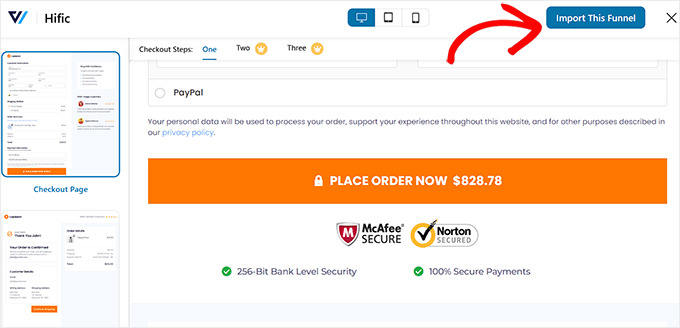
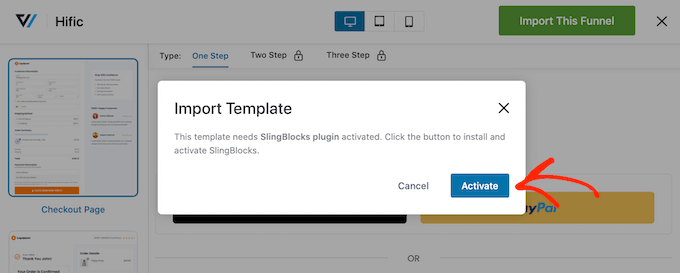
Fazer isso exibirá um prompt na tela.
Prossiga e clique no botão ‘Activate’. Assim que fizer isso, digite o nome da página de checkout da sua loja.
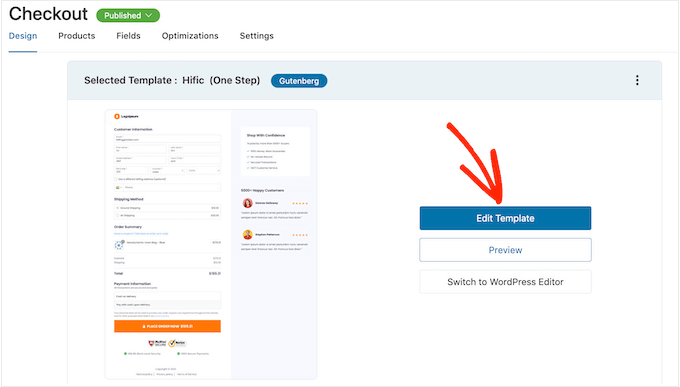
Agora você poderá editar a página de checkout de acordo com o seu gosto.
Para instruções passo a passo, consulte nosso guia sobre como personalizar páginas de checkout no WooCommerce.
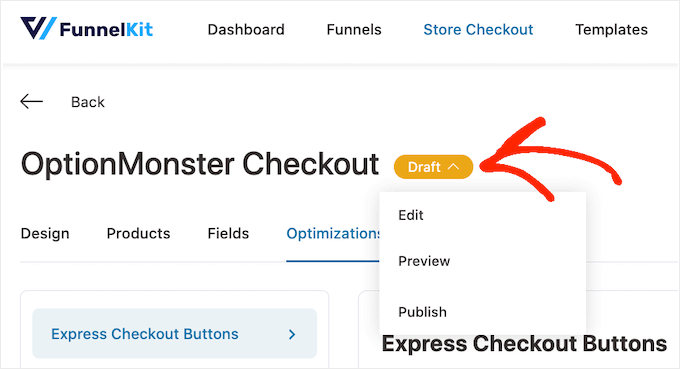
Quando terminar, volte para a página Store Checkout e clique no botão ‘Draft’.
Em seguida, escolha a opção ‘Publicar’ no menu suspenso.
Agora, visite sua loja WooCommerce para ver a página de checkout personalizada.
Aqui, você verá os selos de confiança na parte inferior.
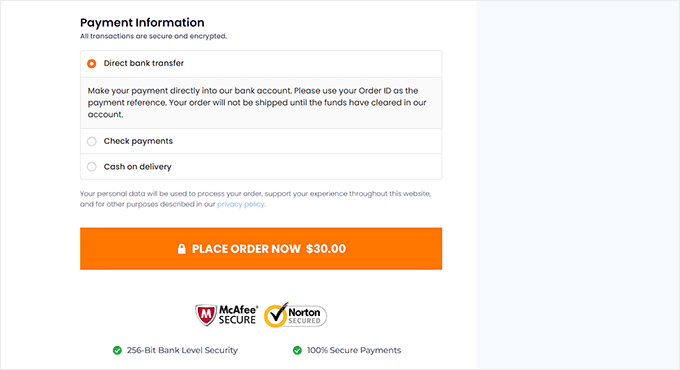
Para mais detalhes sobre como aproveitar ao máximo o FunnelKit, consulte nosso guia sobre como criar um funil de vendas de alta conversão no WordPress.
Método 4: Adicione Selos de Confiança a Páginas de Checkout de Produtos Digitais (Usuários do Easy Digital Downloads)
Se você vende produtos digitais usando Easy Digital Downloads, então este método é especificamente para você.
Com os locais integrados do EDD do WPCode, você pode exibir selos de confiança em suas páginas de checkout digitais facilmente. Você só precisará garantir que primeiro tenha uma loja funcional para vender downloads digitais no WordPress.
📌Observação: Lembre-se de que os locais específicos do EDD estão disponíveis apenas na versão pro do WPCode. Se você usar o plano gratuito, poderá usar o método de shortcode em vez disso.
Você também precisará adicionar suas próprias imagens de selo de confiança à biblioteca de mídia do WordPress. Para detalhes, veja nosso guia sobre como adicionar imagens corretamente no WordPress.
Primeiro, instale e ative o plugin WPCode. Para detalhes, veja nosso guia sobre como instalar um plugin do WordPress.
Após a ativação do plugin, visite a página Snippets de Código » + Adicionar Snippet e escolha a opção ‘Adicionar Seu Código Personalizado (Novo Snippet)’.
Em seguida, selecione ‘Snippet HTML’ como o tipo de código.
Agora, simplesmente adicione o seguinte código personalizado na caixa ‘Visualização do Código’:
<div class="wpcode-trust-badge" style="text-align: center;">
	<img src="/wp-content/uploads/2025/03/trust-badge.png" width="100" alt="Trusted" />
</div>
Depois de fazer isso, certifique-se de adicionar o URL da sua imagem de selo de confiança da biblioteca de mídia. Se você não tiver certeza de onde encontrá-lo, consulte nosso guia sobre como obter o URL de imagens que você carrega no WordPress.
Em seguida, role para baixo até a seção ‘Inserção’ e escolha o modo ‘Inserir Automaticamente’.
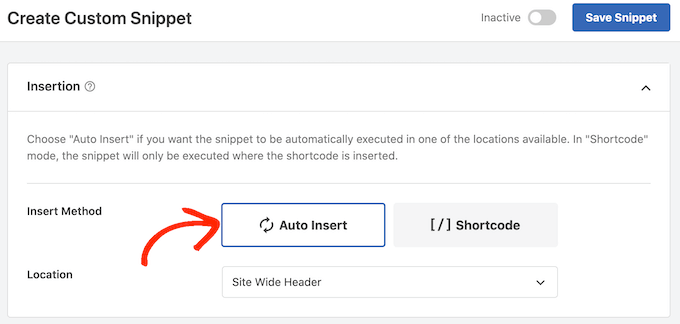
Depois disso, você precisa expandir a seção ‘Localização’ e mudar para a aba ‘eCommerce’.
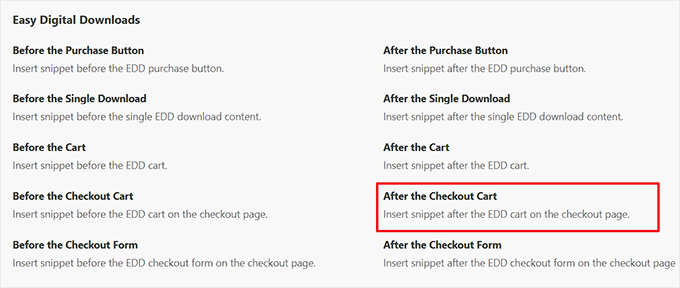
Em seguida, role para baixo até a seção ‘Easy Digital Downloads’ e selecione a opção ‘Após o Carrinho de Checkout’. Agora, seus selos de confiança serão adicionados automaticamente à sua página de checkout do EDD.
Se você estiver usando a versão gratuita do WPCode, precisará copiar o shortcode do WPCode e colá-lo em sua página de checkout. Para detalhes, veja nosso guia sobre como adicionar shortcodes no WordPress.
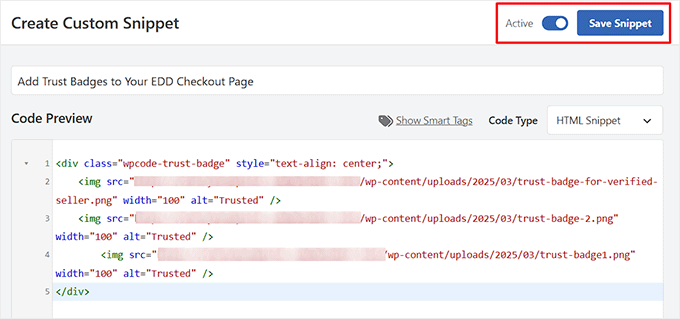
Vá em frente e mude o interruptor ‘Inativo’ para ‘Ativo’ no topo.
Em seguida, clique no botão ‘Save Snippet’ para armazenar suas configurações.
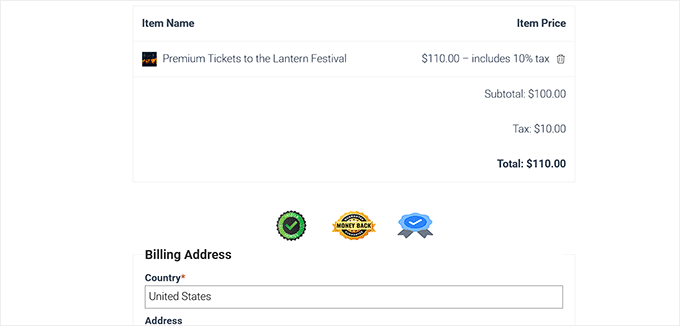
Agora, visite a página de checkout em sua loja de downloads digitais.
Aqui, você notará que os selos de confiança estão sendo exibidos no local escolhido.
Dicas Bônus para Usar Prova Social em Sua Loja Online
Usar ícones aleatórios em sua página de checkout não aumentará automaticamente as conversões. Em vez disso, você precisa dos sinais de confiança certos nos lugares certos.
Aqui estão algumas dicas para aproveitar ao máximo a prova social em sua loja WordPress:
- Combine os Selos com o Design da Sua Loja: Os selos de confiança devem se destacar o suficiente para chamar a atenção, sem conflitar com o seu design. Evite selos muito grandes, pixelados ou que não combinam, que deixam sua página de checkout com aparência confusa.
- Teste e Veja o Que Funciona Melhor: Nem todos os selos funcionam da mesma forma para todas as lojas. Sugiro experimentar diferentes posicionamentos, designs e mensagens para ver o que ressoa com seus clientes. Testes A/B podem ajudá-lo a encontrar a combinação perfeita.
- Mostre mais prova social com avaliações de clientes. Mostrar avaliações positivas de clientes satisfeitos também pode convencer os compradores a concluir suas compras. Para detalhes, veja nosso guia sobre como mostrar avaliações do Google, Facebook e Yelp no WordPress.
- Mostrar notificações de compra em tempo real. Mostrar aos usuários que outros clientes estão comprando seus produtos pode convencê-los a fazer o mesmo. Saiba como fazer isso em nosso guia sobre como criar uma notificação de venda ao vivo no WooCommerce.
- Use Imagens de Alta Qualidade: Sempre use imagens de selos profissionais e de alta qualidade. Um selo borrado ou mal projetado pode fazer com que seu site pareça menos confiável, o que é o oposto do que você deseja.
Perguntas Frequentes Sobre a Adição de Selos de Confiança no WordPress
Aqui estão algumas perguntas comuns que recebo sobre como adicionar selos de confiança a uma página de checkout do WordPress.
Onde posso encontrar imagens gratuitas de selos de confiança?
Você pode encontrar imagens gratuitas de selos de confiança pesquisando em sites de fotos de banco de imagens ou usando uma ferramenta de design gráfico como o Canva.
Muitos gateways de pagamento, como PayPal e Stripe, também oferecem logotipos oficiais que você pode baixar e usar. Apenas certifique-se de escolher imagens de alta qualidade e com aparência profissional.
Adicionar muitos selos de confiança pode prejudicar minhas conversões?
Sim, é possível. Embora os selos de confiança sejam úteis, adicionar muitos pode poluir sua página de checkout e fazê-la parecer spam.
É melhor escolher de 3 a 5 selos de alto impacto que sejam relevantes para sua loja e bem projetados. O objetivo é tranquilizar, não sobrecarregar.
Adicionar selos de confiança vai deixar minha página de checkout lenta?
O código em si não vai deixar seu site lento. No entanto, as imagens que você usa podem.
É muito importante otimizar suas imagens de selo de confiança para a web antes de carregá-las. Arquivos de imagem pequenos e compactados garantirão que sua página de checkout permaneça rápida.
Guias Relacionados para Aumentar Vendas no WordPress
- Como Reduzir Taxas de Transação da Stripe no WordPress (Dicas de Especialistas)
- Como Criar uma Seção de Serviços no WordPress (Maneiras Fáceis)
- Estatísticas, Dados e Tendências Importantes de Pagamentos Online
- Como Ganhar Dinheiro Usando IA (Ideias Fáceis)
- Melhores Coisas Caseiras para Fazer e Vender Online (Escolha de Especialista)
- Processamento de Pagamentos no WordPress: O Guia Definitivo para Iniciantes
Se você gostou deste artigo, por favor, inscreva-se em nosso Canal do YouTube para tutoriais em vídeo do WordPress. Você também pode nos encontrar no Twitter e no Facebook.




Tem alguma pergunta ou sugestão? Por favor, deixe um comentário para iniciar a discussão.