


Lançar um novo site WordPress pode ser empolgante, mas há uma página super importante que muitas pessoas ignoram: a política de privacidade.
É fácil pensar que políticas de privacidade são algo que apenas grandes empresas precisam. Mas com as leis de privacidade se tornando mais comuns, todo blog e site precisa de uma.
O desafio é que a maioria dos iniciantes não sabe como criar uma política de privacidade legítima e depois exibi-la em seus sites. Alguns tentam escrever uma do zero, enquanto outros a evitam completamente, e ambas as abordagens podem levar a problemas mais adiante.
É por isso que preparei este guia passo a passo para te ajudar. Neste artigo, mostrarei a maneira mais simples de adicionar uma política de privacidade no WordPress, sem jargões legais ou complicações.
O que é uma Política de Privacidade e Você Precisa Dela em Seu Site?
Se o seu site coleta informações pessoais de visitantes, então você precisa de uma política de privacidade. Este é um documento legal que explica exatamente quais informações você coleta e como você as utiliza.
Em muitos países, ter uma política de privacidade é exigido por lei. Mas mesmo que não seja legalmente obrigatório onde você está, ainda é uma boa ideia criar uma.
Uma política de privacidade mostra que você se preocupa com a privacidade do visitante, o que ajuda a construir confiança com seu público.
Indo mais longe, aqui estão algumas maneiras pelas quais um site WordPress típico coleta informações do usuário:
- Nome e endereço de e-mail em formulários de comentários
- Cookie do formulário de comentários, que lembra o nome ou endereço de e-mail de um usuário
- Nome e endereços de e-mail enviados através de um formulário de contato
- Nome e endereço de e-mail enviados para se inscrever em uma lista de e-mails
- Informações coletadas quando usuários se registram em um site
- Rastreamento do Google Analytics
- Cookies do plugin da página do Facebook e do botão ‘curtir’
- Outros widgets de plataformas de mídia social que rastreiam usuários
- Programas de publicidade como o Google AdSense, que rastreiam usuários
Esses dados podem ser coletados diretamente pelo seu site (conhecidos como dados primários) ou através de serviços que você utiliza, como o Google Analytics ou widgets de mídia social (dados de terceiros).
Com isso em mente, todo site deve ter uma página de política de privacidade. Isso ajuda a proteger seu negócio de problemas legais e constrói confiança com seu público.
Seu blog WordPress ou site coleta alguma informação pessoalmente identificável de visitantes que moram na União Europeia (UE)?
Então você precisará cumprir o Regulamento Geral de Proteção de Dados (GDPR). Isso se aplica mesmo que você não esteja localizado em um país da UE.
O GDPR trata de dar aos cidadãos da UE mais controle sobre seus dados pessoais, e uma parte fundamental desta lei exige que você adicione uma política de privacidade ao seu site.
🌟 Para mais detalhes, você pode ler nosso guia definitivo sobre GDPR e como ele pode impactar seu site.
O que Devo Incluir na Minha Política de Privacidade?
A criação do conteúdo básico para sua política de privacidade é muito mais simples graças a ferramentas úteis. Essencialmente, você precisará listar claramente todas as maneiras pelas quais seu site coleta ou planeja coletar informações do usuário.
Em mais detalhes, sua política de privacidade deve conter o seguinte:
- Informações que você coleta sobre usuários que visitam seu site.
- Métodos usados para coletar informações, como cookies e web beacons (semelhantes a cookies), cadastros, registros e formulários de comentários.
- Quaisquer anunciantes de terceiros que coletam informações do usuário em seu site, como o Google AdSense.
- Links para a política de privacidade de cada programa de publicidade que você usa.
- Como os usuários podem bloquear cookies e desativar anúncios de terceiros.
- Suas informações de contato, para que os usuários possam entrar em contato com quaisquer dúvidas.
Felizmente, existem muitas ferramentas que podem criar automaticamente textos para suas páginas de política de privacidade ou termos de serviço. O WordPress também tem seu próprio gerador básico de política de privacidade que você pode usar.
Outra opção é usar nossa página de política de privacidade do WPBeginner como ponto de partida. Simplesmente substitua todas as referências a 'WPBeginner' pelo nome do seu site ou negócio.
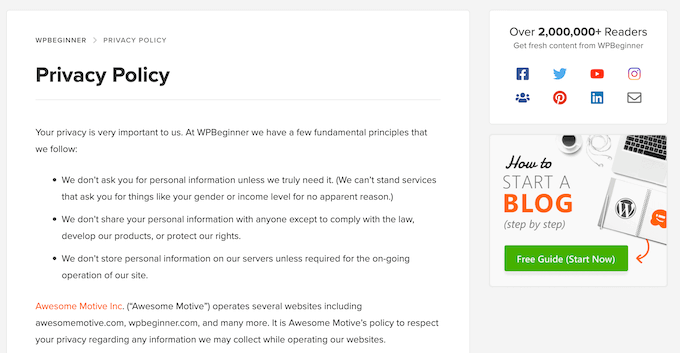
⚠️ Embora nossa política seja um ótimo ponto de partida, lembre-se de que ela não substitui aconselhamento jurídico profissional.
Como Adicionar uma Página de Política de Privacidade no WordPress
O WordPress possui um gerador de política de privacidade integrado que você pode usar para criar rapidamente esta página importante. Ele também tem um modelo genérico com instruções sobre como adicionar conteúdo a esta política de privacidade básica, economizando ainda mais tempo e esforço.
Dito isso, vamos ver como você pode adicionar uma página de política de privacidade no WordPress.
Etapa 1: Escolha Sua Página
Para começar, vá para Configurações » Privacidade no seu painel do WordPress.
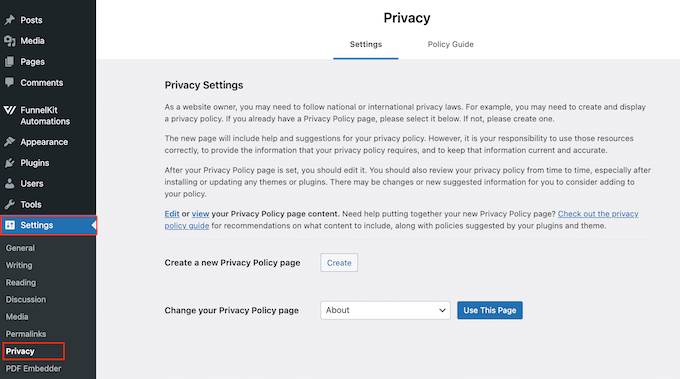
Uma opção é criar uma página totalmente nova, onde você exibirá sua política de privacidade.
Para fazer isso, clique no botão 'Criar'.
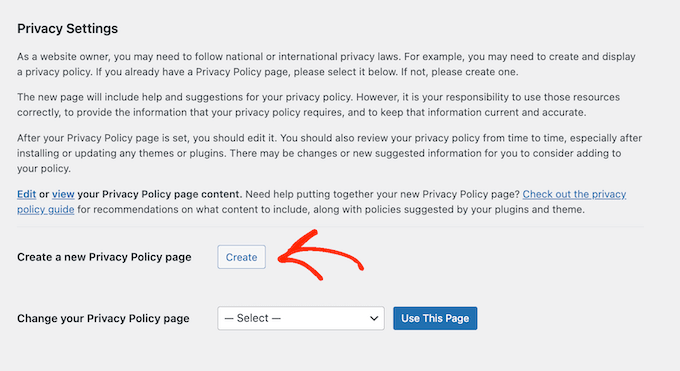
Isso criará uma nova página e a abrirá para edição.
Agora você pode fazer alterações nesta página usando o editor de blocos do WordPress padrão.
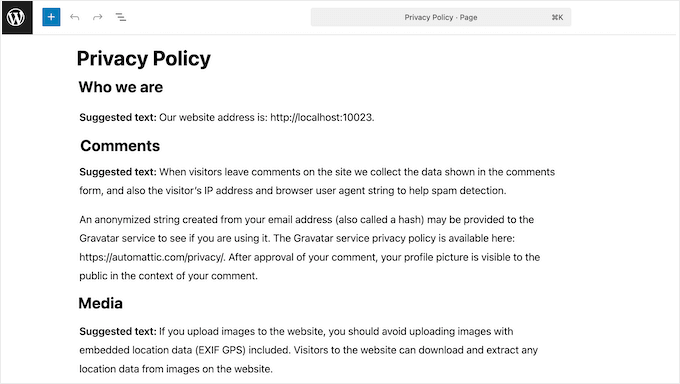
Se você quiser adicionar a política de privacidade a uma página existente, abra o menu suspenso 'Usar Esta Página'.
Agora você pode escolher sua página e, em seguida, clicar no botão ‘Usar esta página’.

Normalmente, você vai querer fazer algumas alterações antes de publicar esta página, então clique no link ‘Editar’.
Isso abrirá a política de privacidade padrão no editor do WordPress.
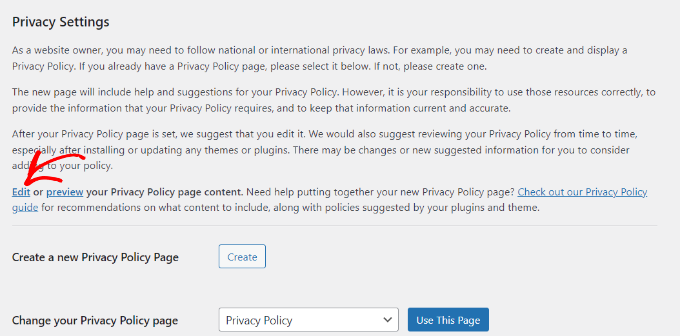
Agora você pode fazer suas alterações na política de privacidade.
Etapa 2: Personalize a Política de Privacidade
Não importa qual método você use, a política de privacidade padrão incluirá instruções sobre como editar cada seção.
Você verá que ela tem seções para as diferentes maneiras pelas quais seu site WordPress pode coletar informações pessoais, como através de comentários, incorporações e cookies de login.
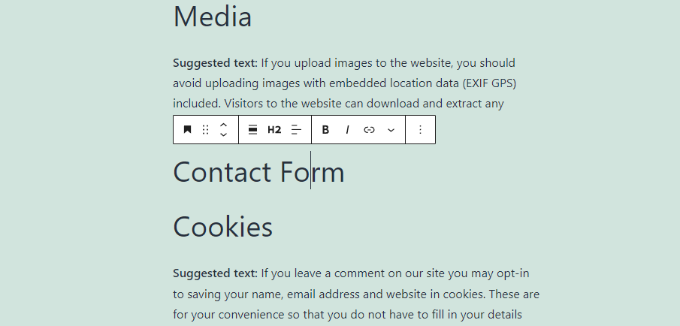
Ela também terá seções sem informações, como para formulários de contato e análises.
Para formulários de contato, você pode mencionar quais informações coleta e como as utiliza. Se você estiver usando o plugin WPForms, então você pode facilmente criar formulários de contato em conformidade com o GDPR.
Se você estiver usando o Google Analytics, então você pode conferir este guia sobre o Google Analytics e a conformidade com o GDPR.
Você também encontrará uma seção dedicada a informações sobre cookies e como você os utiliza em seu site. Isso é crucial para a transparência, explicando aos seus visitantes o que são cookies, por que seu site os utiliza e como os usuários podem gerenciar suas preferências.
No entanto, para uma transparência ainda maior, recomendo criar uma política de cookies separada, que discutirei abaixo.
Etapa 3. Adicione uma Política de Cookies (Necessária para Conformidade)
O modelo padrão já menciona cookies de login. No entanto, você precisará adicionar informações sobre quaisquer outros cookies usados por seus plugins do WordPress, recursos principais ou serviços de terceiros.
A maneira mais fácil de fazer isso é usando WPConsent. É o melhor plugin de cookies e conformidade para WordPress. Nós o usamos em todo o WPBeginner para exibir pop-ups de cookies e gerenciar o consentimento do usuário.
🌟 Para saber mais sobre como usamos o WPConsent e vê-lo em ação, confira nossa análise completa do WPConsent.
Após instalar o plugin, ele escaneará seu site e criará uma lista detalhada de todos os cookies usados em seu site WordPress.
Você pode então usar essas informações para criar uma política de cookies com apenas alguns cliques.
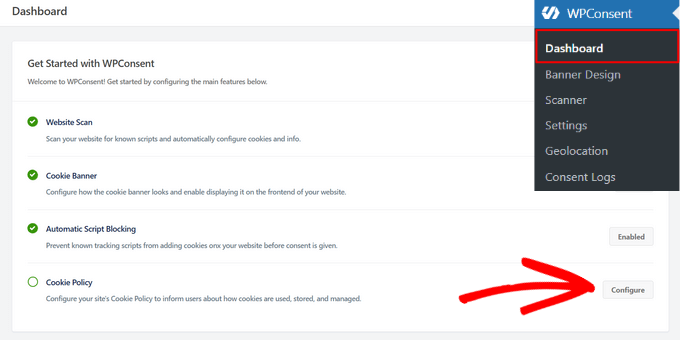
💡 Quer instruções passo a passo sobre como realizar essa varredura e, em seguida, gerar uma política de cookies? Nosso guia sobre como adicionar um pop-up de cookies no WordPress tem todas as informações que você precisa.
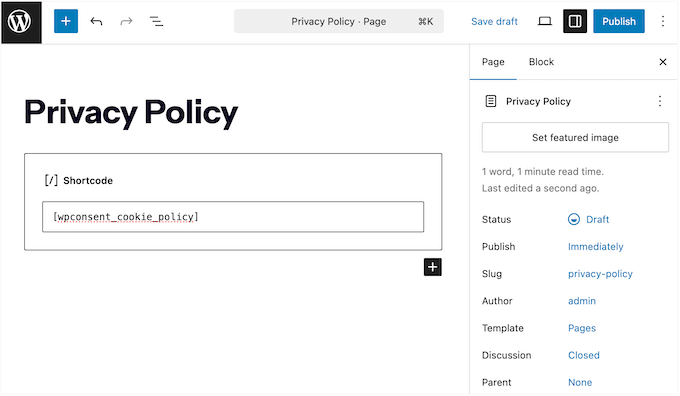
Após criar esta política de cookies, você pode adicioná-la à sua página de política de privacidade usando um simples shortcode:
[wpconsent_cookie_policy]
Para instruções detalhadas, consulte nosso guia sobre como adicionar um shortcode no WordPress.
Passo 4. Publique Sua Política de Privacidade
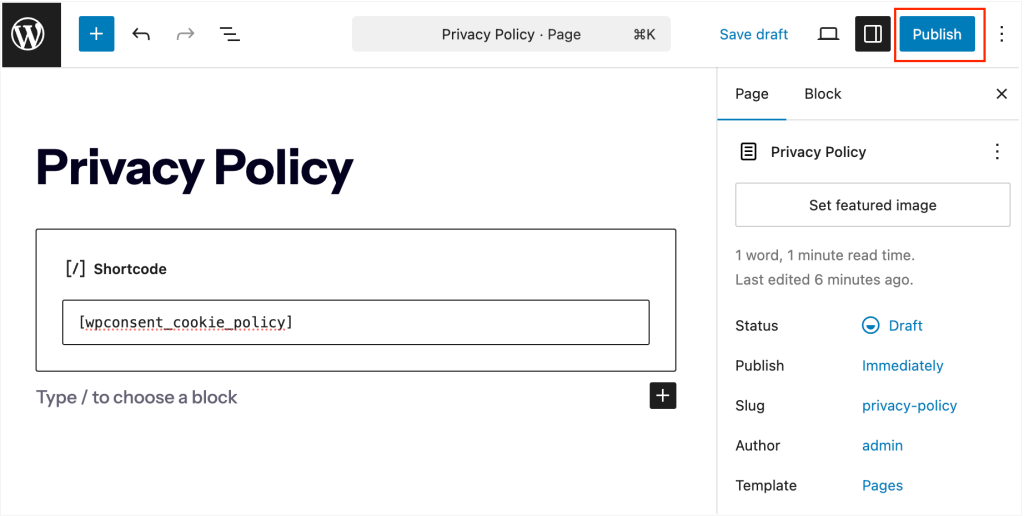
Quando você estiver satisfeito com a configuração da sua política de privacidade, pode atualizar ou publicar a página como de costume.
Você pode clicar no botão 'Atualizar' ou 'Publicar' para tornar a página ativa.
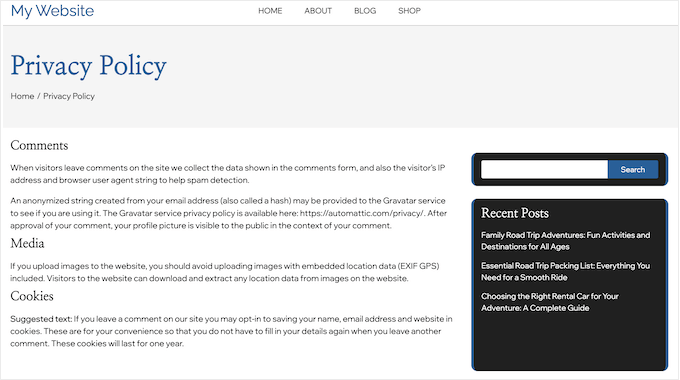
Agora, simplesmente visite seu site para ver a política em ação.
É tão simples quanto isso! Você acabou de adicionar uma política de privacidade útil e informativa ao seu site.
Etapa 5: Adicionando um Link para a Página de Política de Privacidade
Não basta apenas ter uma política de privacidade em seu site. Você precisa garantir que os visitantes possam encontrá-la facilmente.
Isso os ajuda a acessar as informações de que precisam para tomar decisões inteligentes sobre seus dados e, ao ser direto e transparente, você construirá confiança com seu público.
É por isso que é uma boa ideia adicionar um link a uma área proeminente do seu site, como o menu de navegação principal, rodapé ou barra lateral.
Recomendo adicionar um link para a política de privacidade na área do rodapé do seu site. Dessa forma, o link aparece em todas as páginas sem ocupar muito espaço.
Existem várias maneiras de fazer isso, então vamos começar com a mais fácil.
Opção 1: Adicionando um Link ao seu Pop-up de Cookies
Uma das melhores maneiras de fazer com que os visitantes vejam sua política de privacidade é vinculando-a a partir de um pop-up de consentimento de cookies. Este pop-up aparece automaticamente na primeira vez que alguém visita seu site.
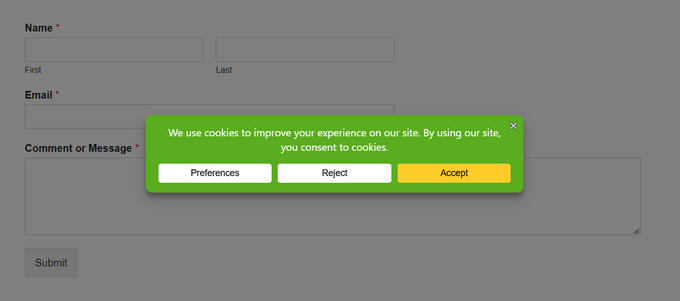
Regulamentos como o GDPR da União Europeia e outros realmente exigem que você informe os usuários sobre o uso de cookies e obtenha permissão antes de configurá-los.
Portanto, se o seu site tiver visitantes dessas regiões, é particularmente importante criar um aviso de consentimento de cookies.
A boa notícia é que você pode facilmente adicionar um pop-up de consentimento de cookies ao seu site WordPress com um plugin como o WPConsent.
Para instruções completas, passo a passo, consulte nosso guia sobre como adicionar um pop-up de cookies no WordPress.
Após configurar isso, o WPConsent vinculará automaticamente à página de política de privacidade que você selecionou na tela Configurações » Privacidade do seu site.
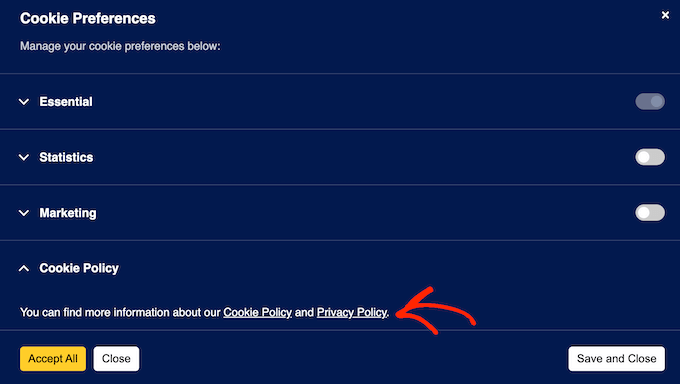
Isso garante que seus visitantes possam encontrar e revisar facilmente sua política diretamente do popup.
Opção 2: Adicionando um Link em Temas Clássicos
Muitos temas do WordPress possuem áreas no rodapé onde você pode adicionar widgets. Estas também são às vezes chamadas de barras laterais do rodapé.
Para verificar se o seu tema possui uma área de widget no rodapé, vá para a página Aparência » Widgets.
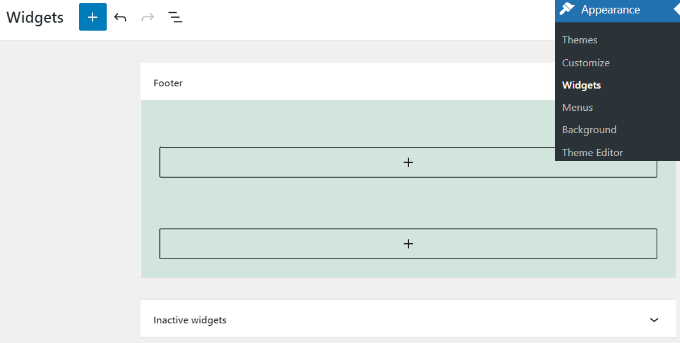
Se o seu tema tiver uma área de rodapé, você poderá adicionar um link para sua política de privacidade usando o widget Menu de Navegação.
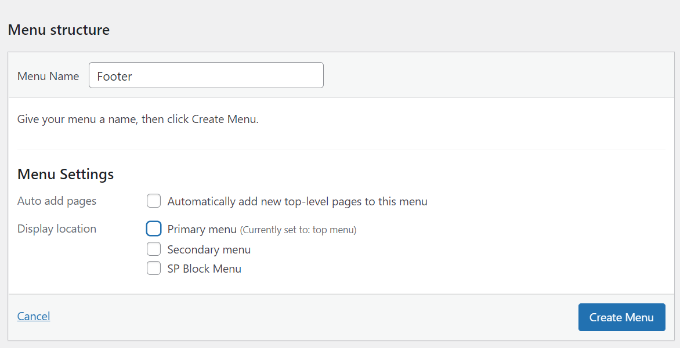
Para começar, você precisa criar um novo menu de navegação personalizado indo para a página Aparência » Menus. Aqui, clique no link ‘criar um novo menu’.
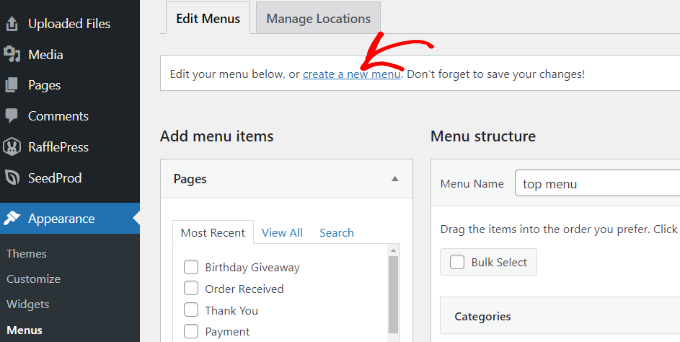
Depois disso, digite um nome para o seu menu.
Em seguida, clique no botão ‘Criar Menu’.
Na coluna da esquerda, selecione sua página de política de privacidade para adicioná-la ao seu menu. Você também pode marcar a caixa ao lado de quaisquer outras páginas que desejar incluir.
Com isso feito, clique no botão ‘Adicionar ao Menu’.
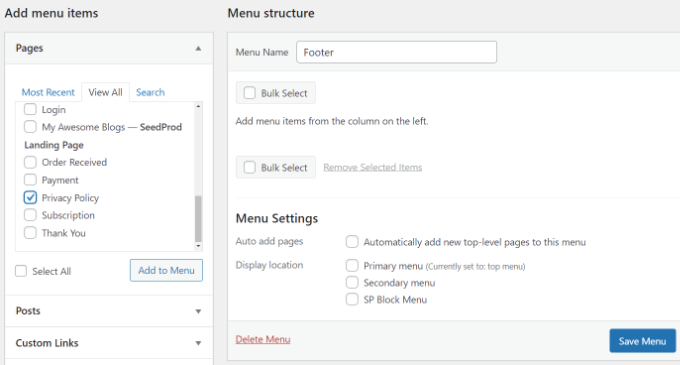
Agora você verá todas as suas páginas escolhidas listadas sob o novo menu. Você pode reorganizar essas páginas usando arrastar e soltar.
Quando estiver satisfeito com a configuração do menu, lembre-se de clicar no botão ‘Salvar Menu’ para salvar suas alterações.
💡 Quer instruções mais detalhadas? Então veja nosso guia para iniciantes sobre como criar menus de navegação no WordPress.
Agora, vá para a página Aparência » Widgets.
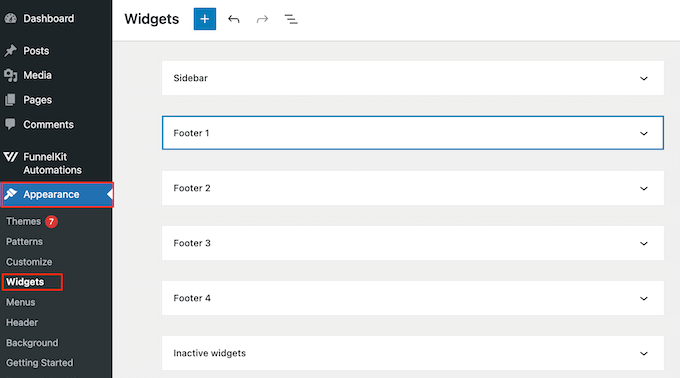
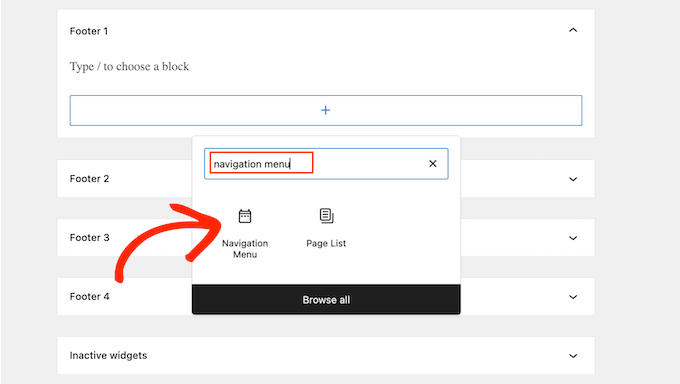
Aqui, clique no botão ‘+’ e comece a digitar ‘Menu de Navegação’.
Quando o bloco correto aparecer, clique para adicioná-lo ao rodapé.
Em seguida, você pode digitar um título para o seu widget, se desejar. Este título aparecerá acima da lista de links no seu widget de menu.
Finalmente, abra o menu suspenso ‘Selecionar Menu’ e escolha o menu que você acabou de criar.
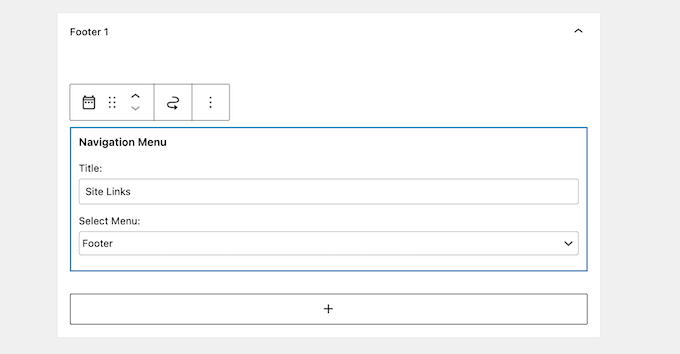
Com isso feito, não se esqueça de clicar no botão ‘Atualizar’.
Agora você pode visitar seu site para ver os links da política de privacidade na área do rodapé.

Opção 3: Adicionando Link para a Página de Política de Privacidade em Temas de Bloco
Se você estiver usando um tema de blocos, você pode adicionar um menu usando o editor de site completo. Este método é um pouco diferente porque permite adicionar qualquer menu que você já tenha criado. Você pode então adicionar um link para sua política de privacidade.
Se você ainda não criou um menu básico, precisará criar um antes de continuar.
Assim que isso for feito, vá para Aparência » Editor no seu painel do WordPress.
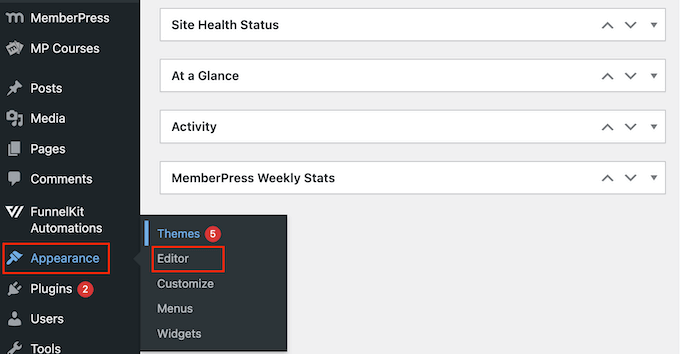
Aqui, você verá opções para personalizar diferentes partes do seu tema de bloco.
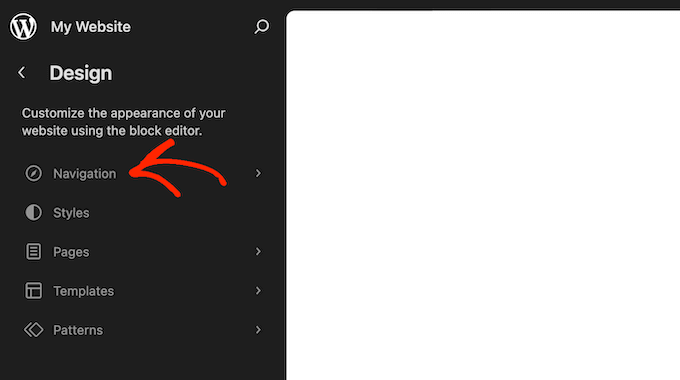
Clique em ‘Navegação’.
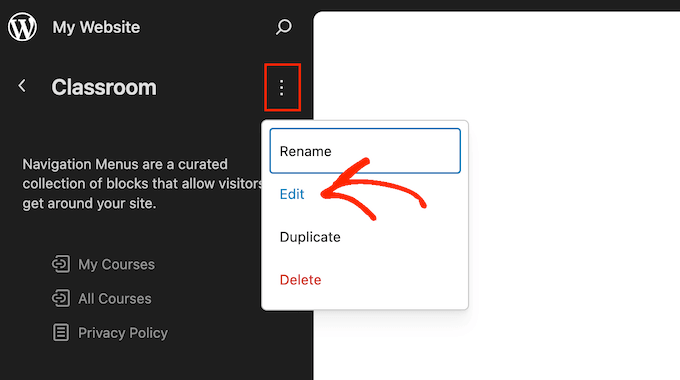
Agora, clique no ícone de três pontos no painel esquerdo.
Quando ele aparecer, selecione 'Editar'.
Você deverá ver o menu que criou anteriormente.
Clique para selecionar este bloco de Navegação e, em seguida, clique no ícone '+' quando ele aparecer.

No campo de busca, comece a digitar o título da sua página de política de privacidade.
Quando a página correta aparecer, clique para adicioná-la ao menu de navegação.
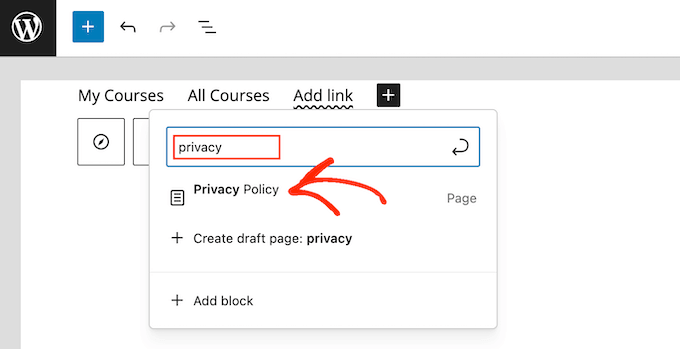
Agora você pode fazer quaisquer outras alterações que desejar no menu, como adicionar links personalizados, um botão de chamada para ação, um formulário de busca, ou um logotipo do site.
Para um mergulho mais profundo no gerenciamento de menus com o Editor de Site Completo, confira nosso guia sobre como estilizar menus de navegação do WordPress.
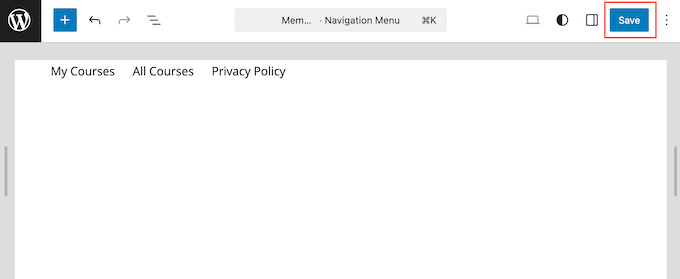
Quando estiver satisfeito com a configuração do menu, clique em 'Salvar' para tornar suas alterações visíveis.
Opção 4: Adicionar Manualmente um Link para a Página de Política de Privacidade no WordPress
Se o seu tema não tiver uma área de widget no rodapé ou um menu de navegação no rodapé, você poderá adicionar manualmente um link para a sua página de política de privacidade usando código HTML.
Para fazer isso, você normalmente editaria o arquivo footer.php do seu tema. No entanto, não recomendo essa abordagem porque mesmo um pequeno erro no seu código pode quebrar o seu site e causar erros comuns do WordPress.
Embora os temas de blocos ofereçam mais flexibilidade através do Editor de Site Completo para alguns HTML, para adições manuais complexas ao seu rodapé, usar um plugin como o WPCode é o método mais seguro e fácil. É o melhor plugin de snippets de código que permite adicionar código ao seu rodapé sem ter que editar os arquivos principais do seu tema.
🌟 Usamos o WPCode para adicionar e gerenciar snippets de código em nossos sites parceiros. Para saber mais sobre nossas experiências diretas com este plugin, certifique-se de conferir nossa revisão do WPCode.
Nosso guia sobre como adicionar código personalizado ao WordPress irá guiá-lo na configuração do WPCode.
Quando o plugin estiver pronto, vá para Snippets de Código » Cabeçalho e Rodapé no seu painel de administração do WordPress.
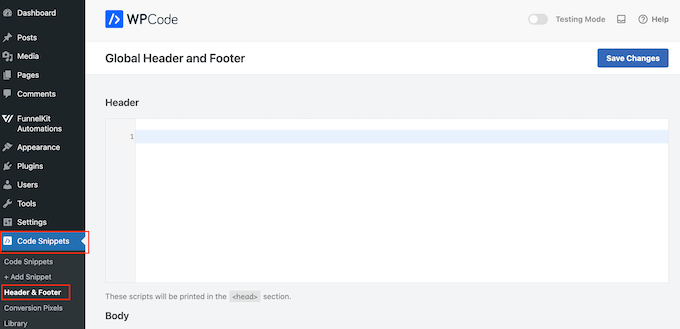
Em seguida, você pode adicionar o seguinte código na caixa 'Rodapé':
<a href="https://example.com/privacy-policy">Privacy Policy</a>
Não se esqueça de substituir o valor do href pelo URL da sua página de política de privacidade. Agora você pode salvar suas alterações e visualizar seu site para ver o link em ação.
Para obter instruções mais detalhadas, consulte nosso guia sobre como editar o rodapé no WordPress.
Isso é tudo! Você adicionou com sucesso uma página de política de privacidade ao seu site WordPress.
Tutorial em Vídeo
Perguntas Frequentes sobre Política de Privacidade: Todas as Suas Dúvidas Respondidas
A privacidade online é um assunto sério, então é compreensível se você ainda tiver algumas dúvidas sobre conformidade de privacidade e como ela afeta seu site.
Nesta seção, compartilharei as perguntas mais comuns que recebo sobre políticas de privacidade e oferecerei conselhos práticos e diretos.
Por que uma política de privacidade é importante para o meu site WordPress?
Uma política de privacidade é crucial para informar os visitantes sobre os dados que você coleta e como eles são usados. Ela ajuda a construir confiança com seu público e é essencial para cumprir várias regulamentações internacionais de privacidade, incluindo o GDPR e a Lei de Privacidade do Consumidor da Califórnia (CCPA).
Preciso de um advogado para criar uma política de privacidade?
Embora existam muitas ferramentas e modelos que podem ajudá-lo a criar uma política de privacidade abrangente, é sempre melhor ter um advogado revisando-a como etapa final. Dessa forma, eles podem verificar a conformidade, quando possível.
Quais elementos-chave devo incluir na minha política de privacidade?
Você deve listar todos os dados que coleta, como você os usa e quaisquer outras empresas que terão acesso a eles. Além disso, diga aos usuários como eles podem gerenciar suas informações pessoais. Por exemplo, explique como eles podem solicitar uma cópia de seus dados.
Também recomendo incluir suas informações de contato. Isso facilita para os usuários entrarem em contato com você se tiverem dúvidas.
Como posso exibir minha política de privacidade no meu site WordPress?
O WordPress tem um gerador de política de privacidade integrado que você pode usar.
Após gerar esta política, adicione um link em um local de fácil acesso, como o rodapé do seu site. Isso facilita o acesso dos visitantes a essas informações importantes.
Plugins de terceiros podem impactar a conformidade de privacidade do meu site?
Sim, plugins do WordPress podem afetar sua conformidade se coletarem dados do usuário ou definirem cookies. Você deve garantir que todos esses plugins sigam as leis de privacidade. É uma boa prática verificar a documentação ou o site de um plugin para sua declaração de privacidade antes de instalá-lo.
Após a instalação, certifique-se de atualizar sua própria política de privacidade para incluir informações sobre quais dados o plugin coleta em seu nome.
Com que frequência devo atualizar minha política de privacidade?
As leis de privacidade podem mudar e novas regras podem surgir. Ao verificar regularmente a conformidade do seu site, você pode evitar possíveis multas e outros problemas legais.
É uma boa prática revisar sua política pelo menos uma vez por ano. Também é importante revisar sua política de privacidade sempre que fizer grandes alterações na forma como seu site coleta ou gerencia dados do usuário.
Para obter os melhores resultados, recomendo adicionar revisões da política de privacidade à sua lista de verificação de manutenção do WordPress.
Recursos Adicionais: Mais Informações Sobre Privacidade e Conformidade
Ter um bom entendimento de privacidade e proteção de dados é muito importante para proprietários de sites. Para ajudá-lo ainda mais, aqui estão alguns recursos adicionais que você pode explorar:
- O Guia Definitivo para WordPress e Conformidade com o GDPR: Este guia passo a passo mostra como cumprir o Regulamento Geral de Proteção de Dados (GDPR) da União Europeia.
- Melhores Plugins de GDPR para WordPress para Melhorar a Conformidade: Evite multas e danos à sua reputação com nossa seleção especializada dos melhores plugins de GDPR.
- O Guia Definitivo para WordPress e Conformidade com o CCPA: Certifique-se de que seu site esteja em conformidade com outra lei de privacidade importante: a Lei de Privacidade do Consumidor da Califórnia (CCPA).
- Como Manter Informações de Identificação Pessoal Fora do Google Analytics: Você está rastreando seus visitantes? Aprenda a manter dados pessoais sensíveis fora do seu Google Analytics.
- Como saber se o seu site WordPress usa cookies: Descubra quais cookies seu site utiliza para que você possa tomar medidas para permanecer em conformidade.
Espero que este artigo tenha ajudado você a aprender como adicionar uma política de privacidade no WordPress. Você também pode querer ver nosso guia definitivo para conformidade de privacidade no WordPress ou nossa escolha especializada dos melhores plugins de segurança para WordPress.
Se você gostou deste artigo, por favor, inscreva-se em nosso Canal do YouTube para tutoriais em vídeo do WordPress. Você também pode nos encontrar no Twitter e no Facebook.


Oz
Como posso inserir um botão ou uma caixa de seleção para fazer o cliente aceitar minha política de privacidade?
WPBeginner Support
Dependeria de como você está implementando sua política de privacidade, a maioria dos sites tem uma página à qual eles se vinculam no rodapé, mas você poderia usar um plugin de pop-up ou um formulário se quisesse especificamente que os usuários marcassem uma caixa de seleção.
Admin
Dayo Olobayo
Este artigo tem sido útil. Eu estava verificando a página de violação da política do Google Adsense e notei que meu blog deve estar em conformidade com a prática de privacidade que divulga claramente qualquer coleta, compartilhamento e uso de dados que ocorra em meu site. Uma simples busca em seu blog me levou até aqui. Espero sinceramente que minha aplicação do Adsense seja aprovada a partir de agora.
Mrteesurez
Por favor, você pode me ajudar a diferenciar entre “termos de serviço ou termos e condições” e “política de privacidade”.
Posso combiná-lo em uma página ou devem ser páginas separadas??
Além disso, o Google costumava rejeitar esses blogs e sites com página de política de privacidade e termos de condição. Portanto, é necessário para a aprovação do Google AdSense.
WPBeginner Support
Elas devem ser páginas separadas, a melhor maneira de pensar sobre isso é que sua política de privacidade é como você protege as informações do seu usuário, enquanto os termos de uso existem para proteger seu site/aplicativo.
Admin
Jiří Vaněk
Eu uso o plugin GDPR Compliance devido à regulamentação europeia GDPR. Este plugin gera automaticamente uma página de política de privacidade, bem como uma página com informações sobre cookies e um banner de cookies. Uma ótima escolha, pois com um plugin você pode realmente resolver tudo, não apenas em relação à lei na União Europeia, mas este plugin pode lidar com outras regulamentações além do GDPR.
Moinuddin Waheed
Eu vi quase todas as grandes marcas e empresas incluírem a política de privacidade em seus sites.
Eu não tinha conhecimento de sua importância.
Obrigado por este tutorial, ele tornou o conceito claro de forma lúcida e concisa.
Tenho uma pergunta, no entanto, é necessário incluir a política de privacidade de todos os sites?
Segundo, é obrigatório para a aprovação do Adsense?
WPBeginner Support
Depende do site, mas não é exigido para todos os sites e o Google AdSense gostaria que você tivesse uma política de privacidade.
Admin
Susan
Podemos ter um rodapé de privacidade alternativo? Temos uma subpasta inteira de conteúdo com uma política de privacidade separada. Estou imaginando se há uma maneira de selecionar um Rodapé de Privacidade diferente para refletir isso, em vez de mostrar duas políticas de privacidade.
WPBeginner Support
Dependeria do seu tema específico se isso estaria disponível.
Admin
pruthvi
Eu tinha uma página de política de privacidade no site. Eu enviei meu site para o Google Search Console. Ele não indexou minha página de política de privacidade e está mostrando um erro (Conteúdo duplicado)..
Devo usar noindex na página de política de privacidade?
WPBeginner Support
Você não precisaria se preocupar com o aviso de conteúdo duplicado para páginas como sua política de privacidade.
Admin
Rhonna
Olá,
Não tenho essa opção nas minhas configurações – está disponível apenas se você tiver uma conta empresarial? Eu tenho uma conta premium.
Obrigado,
Rhonna
WPBeginner Support
Nossos tutoriais são para sites WordPress.org, você pode querer dar uma olhada em nosso artigo aqui: https://www.wpbeginner.com/beginners-guide/self-hosted-wordpress-org-vs-free-wordpress-com-infograph/
Admin
Gabby
Muito obrigado! meu site agora tem uma política de privacidade, e seu tutorial foi fácil de entender.
WPBeginner Support
You’re welcome, glad our article was helpful
Admin
Indranil
Ótimo trabalho e atualização, eu realmente aprecio.
WPBeginner Support
Glad you like our article
Admin
Paula
Informação muito útil! Depois de pesquisar e tentar encontrar uma solução sobre como adicionar um link corretamente, eu consegui graças a você!
Valeu!
WPBeginner Support
Thank you, glad our guide could be helpful
Admin
Serena Son
Este é um guia passo a passo realmente ótimo e simples. Você realmente publica ótimo conteúdo. Todos os seus posts me ajudaram muito.
WPBeginner Support
Thank you, glad our articles are helpful
Admin
Megan Krat
Obrigado por isso! Tenho trabalhado na minha política de privacidade por um tempo, com formação jurídica eu pensei que seria mais fácil para mim, mas eu estava lutando para ter certeza de que entendia todas as coisas de fundo que eu precisava cobrir. Isso foi muito útil!
WPBeginner Support
Glad our guide could help
Admin
Jo M
Muito obrigado por se oferecer para usar seu PP! Tenho uma pergunta: como parar a exibição da página de Política de Privacidade na área principal de "Páginas". Atualmente, marquei "Pendente de revisão" em "edição rápida" da categoria Páginas. Em seguida, adicione um link de texto na área do rodapé.
WPBeginner Support
Se você quer dizer o seu menu, então você vai querer criar um menu personalizado sem a página incluída: https://www.wpbeginner.com/beginners-guide/how-to-add-navigation-menu-in-wordpress-beginners-guide/
Admin
Atreyi
Olá WP Beginner,
Primeiramente, gostaria de agradecer pelo maravilhoso guia para iniciantes que você compartilhou com novatos como nós. Ele me ajudou imensamente a projetar e construir meu site. Modifiquei e reutilizei sua Política de Privacidade. Gostaria de compartilhar o crédito por isso em meu site. Há algum texto que você gostaria de recomendar?
Tive uma pergunta. Meu site não é sobre uma empresa. Eu sou a única pessoa envolvida aqui e criei este site para espalhar a conscientização sobre meu serviço como Life Coach. Que nome devo usar no lugar de Awesome Motive? Será o nome do meu site ou o meu nome?
Agradecendo,
Atreyi
WPBeginner Support
Olá Atreyi,
Você pode usar o título do seu site ou o nome do domínio dele.
Admin
Mathukutty P. V.
A versão 4.9.6 do WordPress tem a opção de criador de privacidade em configurações. Ela mostra uma página de exemplo e você pode editar a página. Você também pode usar uma página existente. Eu já tenho uma pequena página de privacidade. Posso usá-la ou criar outra boa a partir do WordPress.
Notei que a maioria dos sites atualizou sua política de privacidade devido à mudança na política da União Europeia. Você pode me dizer quais mudanças devem ser feitas na política de privacidade existente?
WPBeginner Support
Olá Mathukutty,
A nova lei GDPR exige que você divulgue como seu site coleta informações do usuário e como essas informações são usadas. Dependendo do seu site e dos plugins e recursos que você está usando, você terá que modificar sua política de privacidade de acordo. Para mais informações sobre este tópico, consulte nosso guia definitivo sobre conformidade do WordPress e GDPR.
Admin
AMAN KUMAR SINGH
O que devo usar em vez de awesome motive
WPBeginner Support
Olá Aman,
Você precisará usar o nome da sua própria empresa ou site.
Admin
Beathe
Olá,
Usei sua Política de Privacidade para criar a minha em dez de 2017.
Ela foi alterada agora para cumprir o GDPR, de modo que eu precise refazê-la?
Muito obrigado antecipadamente.
WPBeginner Support
Olá Beathe,
O WordPress abordará essa questão em breve em uma futura versão 4.9.6. Atualizaremos nossa política de privacidade de acordo e, esperançosamente, você poderá fazer o mesmo na área de administração do WordPress.
Admin
chasity
Quando copio e colo sua política de privacidade e preciso mudar o nome para o meu, preciso mudar também o "Awesome Motives"?
WPBeginner Support
Sim, você terá que mudar isso também.
Admin
K Roos
Obrigado. Acho que consigo lidar com isso, mas qual é a maneira mais simples de colocar uma caixa de seleção (para que as pessoas tenham que confirmar que leram a política de privacidade) em formulários de comentários (que uso para consultas) para que não possam enviar a consulta até que tenham confirmado que leram a política de privacidade?
Obrigado antecipadamente.
Kavita
Olá,
Primeiramente, gostaria de agradecer por este blog. Tem sido muito útil para iniciar meu site. Adicionei a política de privacidade, mas como sincronizá-la com meu tema?
Meu site é e estou usando o tema simple catch. No rodapé, a política de privacidade aparece como uma aba branca que não se encaixa no rodapé. Existe algum código para que ela apareça no rodapé?
Muito obrigado
WPBeginner Support
Olá Kavita,
Você pode adicionar o link no arquivo footer.php do seu tema.
Admin
Kavita
Obrigado pela sua resposta. Adicionei no rodapé usando o plugin insert header and footer. Existe algum código que o adicione ao rodapé em vez de criar um bloco branco separado na parte inferior?
WPBeginner Support
Olá Kavita,
O plugin Insert header and footer adiciona código após o código do seu tema WordPress. É por isso que aparece como um bloco branco. Você precisará adicioná-lo diretamente no arquivo footer.php do seu tema. Alternativamente, você pode adicionar o código em um widget de texto e exibi-lo na sua barra lateral.
Frank Smith
Talvez eu esteja perdendo alguma coisa aqui, mas tenho a instalação mais recente do WordPress Ver. 4.9.4 e não há um widget "menu personalizado" disponível nos widgets, então este artigo não ajudou. Alguma outra sugestão? Obrigado, agradeço.
WPBeginner Support
Olá Frank,
Obrigado por nos notificar. O widget de menu personalizado agora é chamado de widget ‘Menu de Navegação’. Atualizamos o artigo com uma nova captura de tela.
Admin
Frank J Smith
Obrigado. Deu um certo trabalho, meu tema só suporta 2 menus e o layout não ficou exatamente como eu queria. Difícil de explicar, mas está funcionando a contento. Mais uma vez, obrigado pelo tutorial.
Dhruba
Prezado Senhor, Preciso adicionar uma política de privacidade para a página do Facebook que conectei ao meu site WordPress? Se sim, preciso criar uma política de privacidade separada para a página do Facebook ou onde devo adicioná-la. Por favor, me dê uma sugestão.
Agradecendo
Muhammad Ibrahim
Serei obrigado a dar crédito a você se eu quiser usar o texto da sua página de política de privacidade?
Adrienne
Obrigado WP Beginner… Estou usando sua política com algumas atualizações… Ok, apenas mudanças de nome por enquanto… Obrigado por nós novatos usarmos… Dei crédito a vocês – bem, vocês merecem e linkei para o site.
Meu Deus, é muito trabalho construir um negócio e um site para esse negócio… A única maneira que sei que estou no caminho certo (e não me pergunte o que é isso) é que eu continuo em frente… Quanto mais eu faço, mais eu aprendo…. Vocês tornaram todo esse processo muito mais fácil.
Tudo de bom!
Blythe
Obrigado, obrigado, mil vezes, obrigado. Lutando de um site para outro, e finalmente cheguei a este, o Santo Graal – instruções claras, articuladas e fáceis de seguir.
Feito lindamente, e salvou minha sanidade!
Blythe
Gaurav Khurana
Que tal criar uma postagem em vez de uma página? Qual é a diferença quando criamos uma página ou postagem para a política de privacidade.
Criei uma postagem em vez de uma página
George Georgiou
Você pode criar uma postagem em vez de uma página da mesma forma. No entanto, esta postagem também será visível na sua página de blog. Se você criar uma página, esta página não será exibida na sua página de blog.