


Imagens de fundo podem transformar completamente a aparência e a sensação do seu site WordPress. Mas imagens esticadas, alinhamento incorreto ou problemas de tamanho de arquivo podem atrapalhar. Especialmente se você não tem certeza de qual método usar.
Com base em nossa experiência gerenciando dezenas de sites WordPress, aprendemos que a maioria das pessoas torna esse processo muito mais difícil do que precisa ser.
A boa notícia é que o WordPress oferece várias opções integradas para adicionar imagens de fundo, além de plugins excelentes que facilitam ainda mais. Assim que você souber os métodos corretos, poderá adicionar belos fundos a todo o seu site, páginas individuais ou seções específicas em apenas alguns cliques.
Neste guia, mostraremos 5 maneiras confiáveis de adicionar imagens de fundo no WordPress que funcionam para qualquer nível de habilidade. 🎨

Por que adicionar uma imagem de fundo no WordPress?
Adicionar uma imagem ao seu site WordPress pode torná-lo mais atraente para os visitantes. Você pode chamar rapidamente a atenção dos usuários e engajá-los com seu conteúdo.
Isso também permite personalizar o design do seu site de acordo com sua marca. Por exemplo, você pode carregar fotos sutis de seus produtos ou mascote da marca no fundo.
Além disso, você pode adicionar um vídeo do YouTube como fundo completo ou uma apresentação de imagens que dará vida ao seu conteúdo.
No entanto, sugerimos selecionar imagens de fundo que não sejam distrativas ou que dificultem a leitura do conteúdo em seu blog WordPress. Um fundo deve aprimorar a experiência do usuário e ajudar a transmitir sua mensagem aos visitantes.
Adicionalmente, é importante escolher uma imagem de fundo que seja compatível com dispositivos móveis e não afete a velocidade do seu site. Caso contrário, prejudicará o SEO do WordPress.
Neste artigo, compartilharemos diferentes maneiras de adicionar uma imagem de fundo no WordPress.
Abordaremos vários métodos, incluindo o personalizador de temas do WordPress, editor de site completo, plugin, construtor de temas e muito mais. Basta clicar no link abaixo para pular para a seção de sua preferência:
- Método 1. Adicionar uma Imagem de Fundo Usando o Personalizador de Temas do WordPress
- Método 2. Adicionar uma Imagem de Fundo Personalizada Usando o Editor de Site Completo
- Método 3. Adicionar uma Imagem de Fundo Usando o Construtor de Temas do WordPress
- Método 4. Adicionar uma Imagem de Fundo Usando o CSS Hero
- Método 5. Adicionar Imagens de Fundo Personalizadas em Qualquer Lugar no WordPress Usando Código CSS
- Recursos Bônus: Guias de Arquivos de Imagem e Mídia para Melhorar a Experiência do Usuário do Site WordPress
Pronto? Vamos começar.
Método 1. Adicionar uma Imagem de Fundo Usando o Personalizador de Temas do WordPress
A maioria dos temas populares do WordPress vem com suporte a fundo personalizado. Esse recurso permite que você defina facilmente uma imagem de fundo. Recomendamos este método se o seu tema o suportar.
No entanto, se a sua opção de menu do personalizador estiver faltando, seu tema pode ter a edição completa do site ativada. Na próxima seção, abordaremos como usar o editor completo do site para alterar sua imagem de fundo.
Enquanto isso, para usar o 'Personalizador', você precisa visitar a página Aparência » Personalizar no seu painel do WordPress.

Isso iniciará o personalizador de temas do WordPress, que permite alterar diferentes configurações do tema enquanto visualiza uma prévia ao vivo do seu site.
Observe que as opções que você vê variam dependendo do tema do WordPress que você está usando. Neste tutorial, estamos usando o tema Sydney.
Se você estiver usando um tema diferente, pode ser necessário consultar a documentação desse tema. Se você não conseguir encontrar uma imagem de fundo no personalizador, também pode entrar em contato com o desenvolvedor do tema para saber como adicionar uma.
Nas opções do personalizador do tema Sydney, você precisa clicar em 'Geral' no painel à esquerda.

Uma vez que você fizer isso, verá diferentes opções 'Gerais' para personalizar seu tema Sydney.
Neste ponto, você precisará clicar na seção 'Imagem de Fundo'.

Na próxima tela, você verá a opção de adicionar sua imagem de fundo.
Prossiga e clique no botão 'Selecionar imagem'.

Isso abrirá a biblioteca de mídia do WordPress.
Aqui, você pode fazer upload de uma imagem do seu computador ou selecionar uma que você já enviou anteriormente.
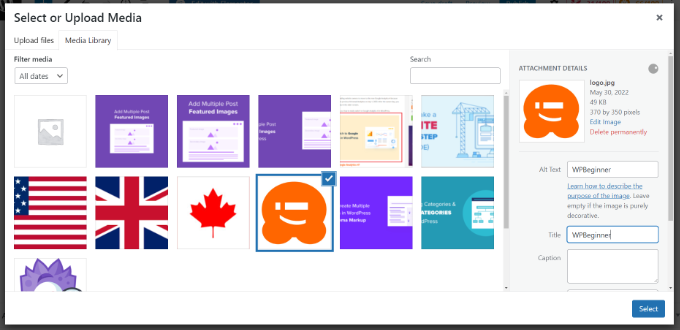
Depois de escolher a imagem para o seu plano de fundo, você precisará clicar no botão ‘Selecionar’.
Isso fechará o pop-up de mídia e você verá uma prévia da imagem de fundo selecionada no personalizador de temas.
No painel esquerdo, você pode ajustar a posição da imagem (superior, centro, inferior, esquerda, direita) para controlar como ela aparece no fundo. Você também pode redimensioná-la usando o menu suspenso 'Tamanho da Imagem' para ajustar, preencher ou cobrir a área.
Se você quiser que a imagem se repita em todo o plano de fundo, marque a caixa que diz ‘Repetir Imagem de Fundo’. Você também pode fazer com que a imagem role junto com o conteúdo da página quando você marcar a caixa ‘Rolar com a Página’.
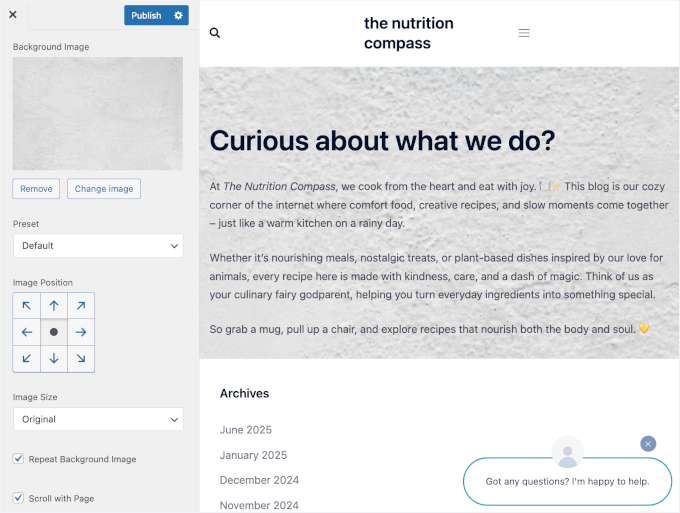
Assim que estiver satisfeito com o resultado, clique no botão ‘Publicar’ no topo para salvar suas configurações.
É só isso. Você adicionou com sucesso uma imagem de fundo ao seu site WordPress. Acesse seu site para vê-la em ação.
Método 2. Adicionar uma Imagem de Fundo Personalizada Usando o Editor de Site Completo
Se você estiver usando um tema WordPress baseado em blocos, poderá adicionar uma imagem de fundo personalizada usando o editor completo do site (FSE).
O editor completo do site permite editar o design do seu site usando blocos. É como editar uma postagem ou página de blog usando o editor de blocos do WordPress.
Para este tutorial, usaremos o tema padrão ‘Twenty Twenty-Two’. Para iniciar o editor de site completo, basta ir em Aparência » Editor na sua área de administração do WordPress.

Uma vez que você esteja no editor de site completo, você precisará adicionar um bloco 'Capa' ao seu modelo para fazer upload de uma imagem de fundo.
Simplesmente clique no sinal de '+' na parte superior e adicione um bloco 'Capa'.
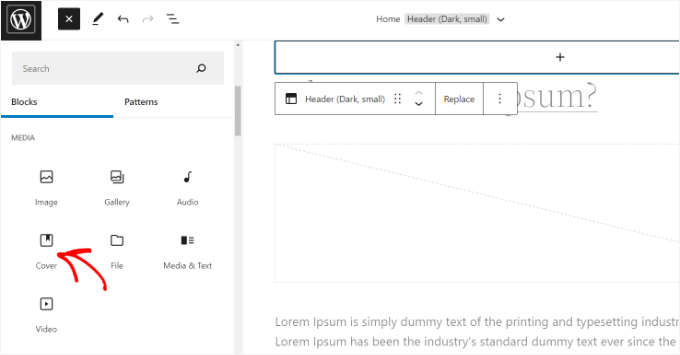
Para adicionar uma imagem de fundo ao bloco 'Capa', prossiga e clique no botão 'Upload' ou 'Biblioteca de Mídia'.
Isso abrirá a janela pop-up do uploader de mídia do WordPress.
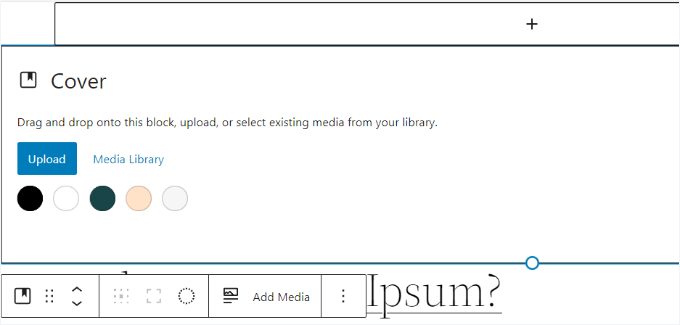
O próximo passo é escolher uma imagem que você gostaria de usar como fundo do site.
Quando você tiver escolhido a imagem, simplesmente clique no botão 'Selecionar'.
Assim que a imagem for adicionada ao bloco 'Capa', você precisará defini-la como o fundo da página.
Para fazer isso, basta clicar no ícone 'Visualização de Lista' na parte superior (ícone com 3 traços). Isso abrirá uma visualização em destaque dos elementos do tema, como o cabeçalho e o rodapé do site.
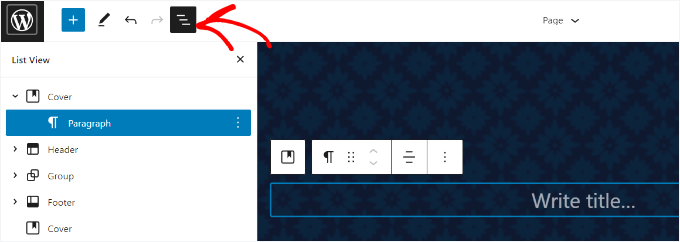
Depois disso, simplesmente arraste e solte todos os elementos do modelo sob o bloco 'Capa' na visualização de lista.
Assim que todos estiverem lá embaixo, a imagem do bloco 'Capa' aparecerá como o fundo do site.
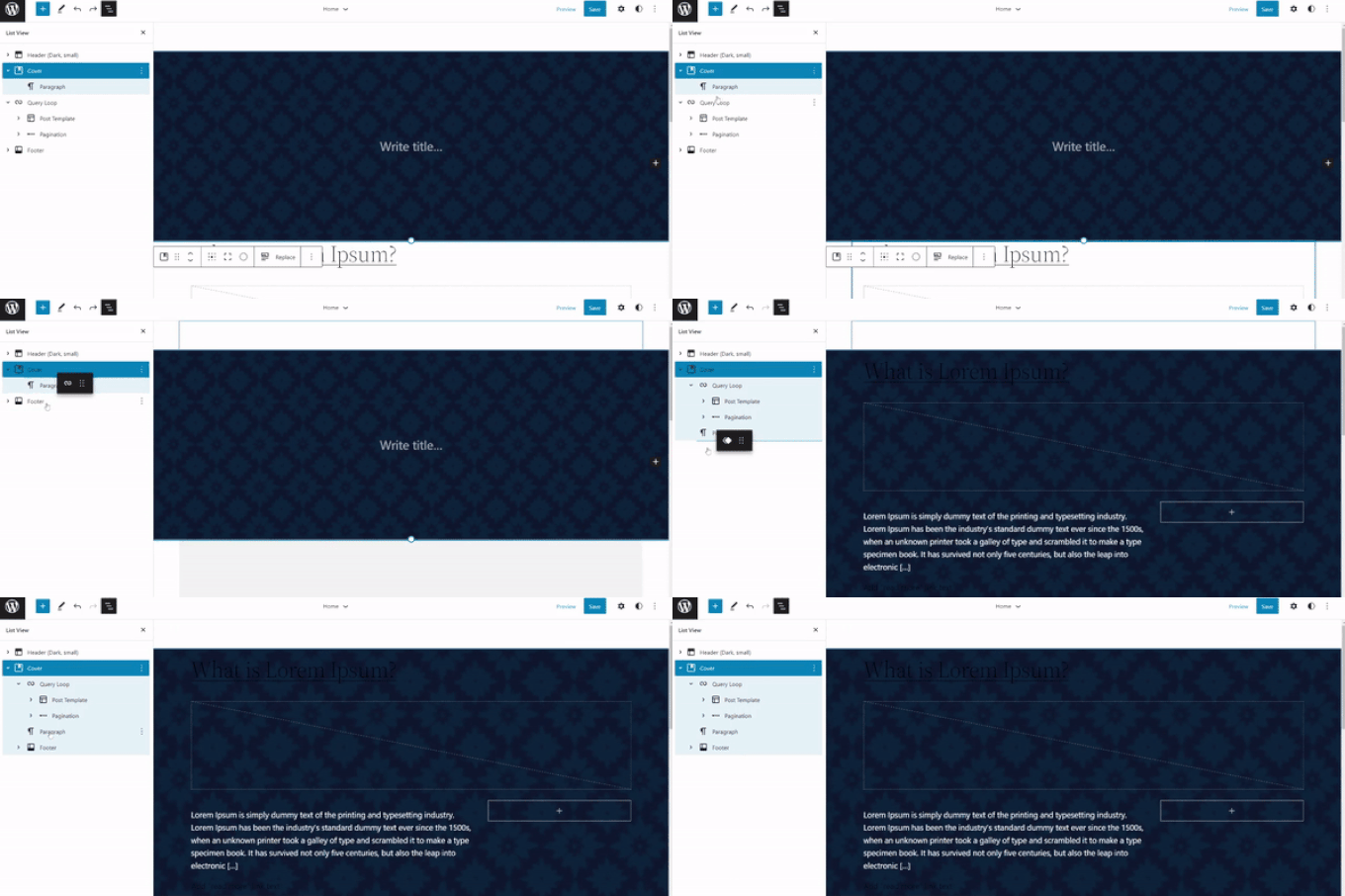
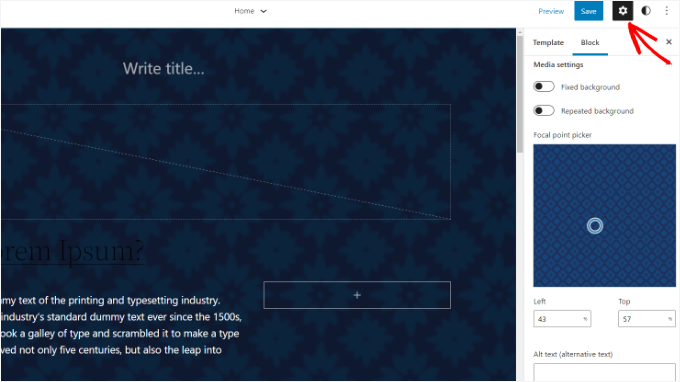
Depois disso, você pode ajustar a imagem de fundo clicando no bloco 'Capa' e selecionando o ícone de engrenagem no canto superior direito da tela. Isso abrirá o painel de configurações do 'Bloco'.
Aqui, você encontrará opções para tornar a imagem um fundo fixo, ajustar sua sobreposição, editar a cor e muito mais.
Quando terminar, não se esqueça de clicar no botão 'Salvar'.
E é isso! Você adicionou com sucesso uma imagem de fundo usando o editor completo do site.
Método 3. Adicionar uma Imagem de Fundo Usando o Construtor de Temas do WordPress
Outra maneira de adicionar imagens de fundo personalizadas ao seu site é usando um construtor de temas WordPress como o SeedProd. É o melhor plugin de página de destino do WordPress com funcionalidade de arrastar e soltar que permite personalizar facilmente o design do seu site sem tocar em uma única linha de código.
Também usamos o SeedProd em alguns de nossos sites de marca, e tem funcionado muito bem. Para mais detalhes sobre nossa experiência, você pode conferir nossa extensa análise do SeedProd.

Para este tutorial, usaremos a versão SeedProd Pro porque ela inclui o construtor de temas. Há também uma versão SeedProd Lite que você pode experimentar gratuitamente.
Primeiro, você precisará instalar e ativar o plugin SeedProd. Se precisar de ajuda, consulte nosso guia sobre como instalar um plugin do WordPress.
Após a ativação, você verá a tela de boas-vindas do SeedProd no seu painel do WordPress.
Em seguida, você desejará inserir sua chave de licença e clicar no botão ‘Verificar Chave’ para ativar a versão pro do plugin. Você pode encontrar sua chave de licença na área da sua conta SeedProd.

Assim que tudo estiver configurado, você precisará ir para SeedProd » Theme Builder em seu painel de administração do WordPress.
Vá em frente e clique no botão ‘Temas’ no topo.
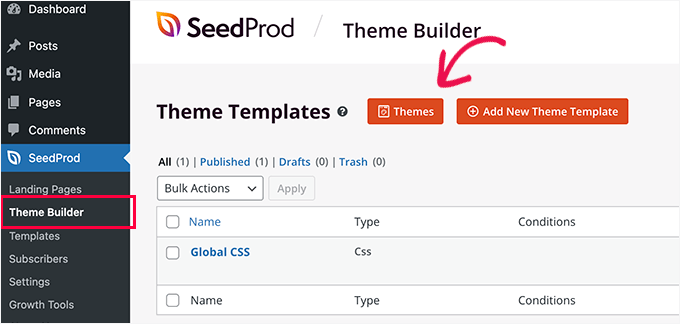
O SeedProd agora oferecerá vários modelos de temas para escolher.
Você pode passar o mouse e clicar em qualquer modelo que desejar usar. Para este tutorial, usaremos o modelo de tema ‘Starter’.

A partir daqui, o SeedProd gerará diferentes templates, como a página inicial, post individual, página individual, barra lateral, cabeçalho e muito mais.
Para adicionar uma imagem de fundo que apareça em todo o site e em todos os modelos de tema, vá em frente e clique na opção ‘Editar Design’ em CSS Global.
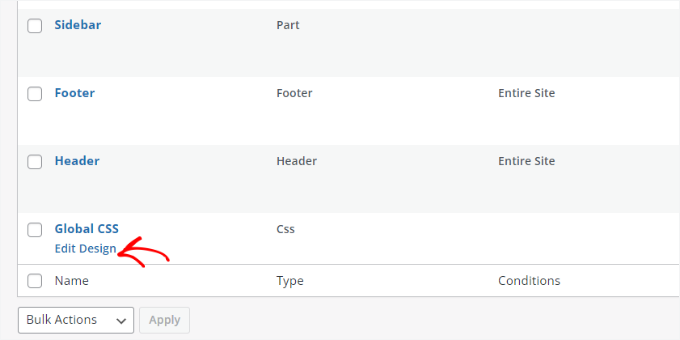
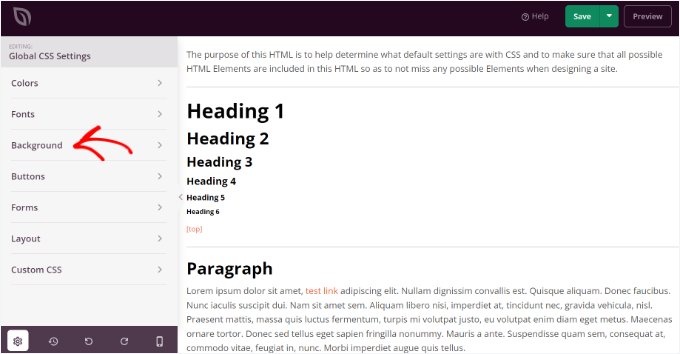
Na próxima tela, você verá as configurações de CSS globais que pode alterar.
Basta clicar na opção ‘Background’ para começar a personalizar.
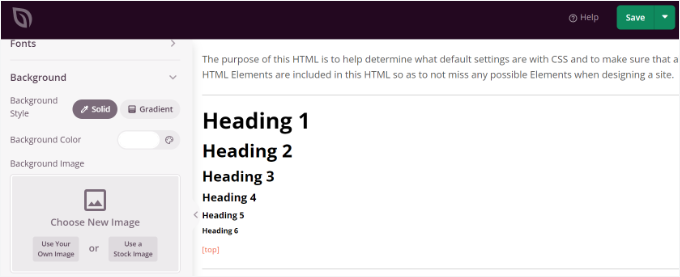
Depois disso, você verá as opções ‘Background Image’.
Clique em ‘Usar sua própria imagem’ para fazer o upload da sua foto. Alternativamente, você pode clicar no botão ‘Usar uma imagem de banco de imagens’ para procurar uma imagem de banco de imagens para usar como fundo do seu site.
Assim que adicionar uma imagem de fundo, o construtor SeedProd exibirá uma prévia em tempo real.
Você pode ajustar a posição do fundo, se necessário. Você também pode escolher se deseja usar a cobertura em tela cheia ou repeti-la, entre outras opções.
Além disso, você pode editar o nível de escuridão da sua imagem de fundo movendo o controle deslizante ‘Dim Background’. Quanto maior a pontuação, mais escura a imagem será.
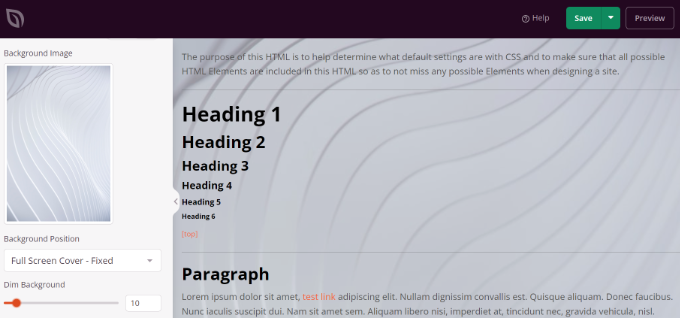
Quando terminar de editar a imagem de fundo, basta clicar no botão ‘Save’ no topo e fechar as configurações de CSS Global.
Se você quiser adicionar uma imagem de fundo personalizada para diferentes partes do seu site, você pode editar esses templates de tema individuais no SeedProd. Para mais detalhes, sinta-se à vontade para consultar nosso guia sobre como criar facilmente um tema personalizado do WordPress.
Método 4. Adicionar uma Imagem de Fundo Usando o CSS Hero
CSS Hero é um plugin do WordPress que permite fazer qualquer alteração no seu tema sem codificação.
Você pode adicionar imagens de fundo rapidamente em algumas etapas simples. Mas primeiro, você precisará instalar e ativar o CSS Hero. Para mais detalhes, consulte nosso guia sobre como instalar um plugin do WordPress.
Depois de fazer isso, você pode começar a personalizar seu site.
A primeira coisa que você precisa fazer é abrir sua página inicial no seu navegador. Lá, você verá o link ‘Personalizar com CSS Hero’ na sua barra de administração.
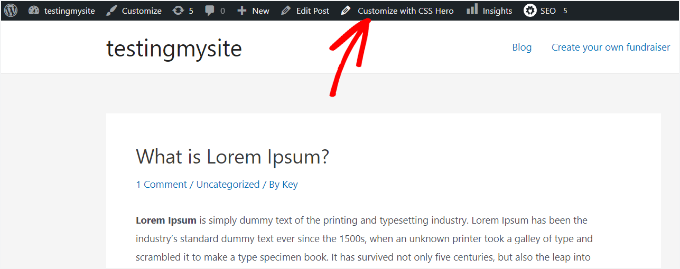
Simplesmente clique no link e você verá as opções do CSS Hero se abrirem.
Uma vez dentro, você precisará passar o mouse sobre a área onde deseja adicionar uma imagem. Em seguida, clique na área para acessar a opção 'Background' (Fundo) na barra lateral esquerda.
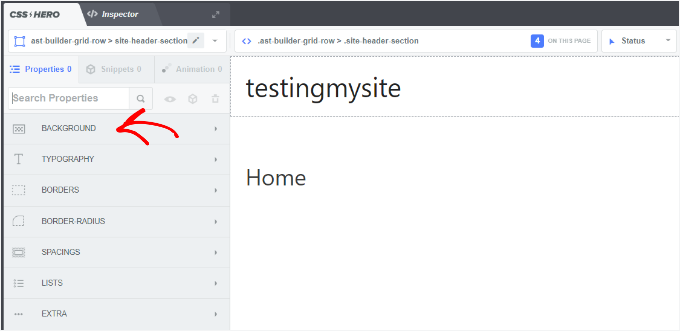
Clique em 'Background' (Fundo) para ver as configurações para adicionar uma imagem.
A partir daí, basta clicar em 'Image' (Imagem).
Em seguida, você pode escolher uma imagem do Unsplash ou fazer o upload da sua para criar seu plano de fundo.
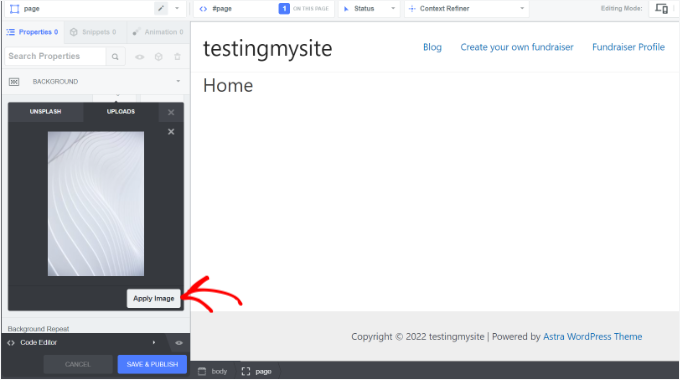
Ao clicar na imagem desejada, você verá o botão ‘Aplicar Imagem’.
Em seguida, você pode querer escolher o tamanho que deseja para sua imagem. Recomendamos escolher a versão grande para que ela se estenda pela página.
Finalmente, você pode clicar em ‘Salvar e Publicar’ na parte inferior para salvar a imagem de fundo do seu site.
Método 5. Adicionar Imagens de Fundo Personalizadas em Qualquer Lugar no WordPress Usando Código CSS
Por padrão, o WordPress adiciona várias classes CSS a diferentes elementos HTML em todo o seu site WordPress. Assim, você pode facilmente adicionar imagens de fundo personalizadas a posts individuais, categorias, autores e outras páginas usando essas classes CSS geradas pelo WordPress.
Por exemplo, se você tem uma categoria em seu site chamada TV, o WordPress adicionará automaticamente essas classes CSS à tag body quando alguém visualizar a página da categoria TV.
<body class="archive category category-tv category-4">
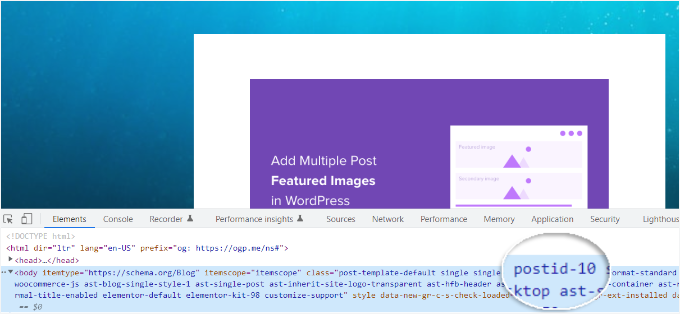
Você pode usar a ferramenta de inspeção para ver quais classes CSS o WordPress adiciona à tag body. Aqui está um exemplo:
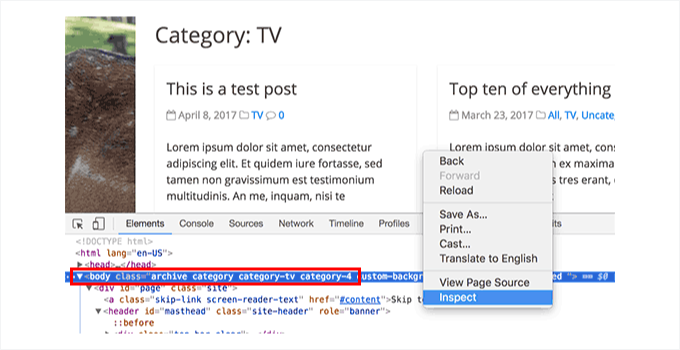
Você pode usar a classe CSS category-tv ou category-4 para estilizar apenas esta página de categoria de forma diferente.
Por exemplo, vamos adicionar uma imagem de fundo personalizada à página de arquivo de categoria.
Embora seja uma prática comum modificar o arquivo functions.php de um tema para adicionar código CSS, isso é inseguro e não é muito amigável para iniciantes. Um pequeno erro e você corre o risco de quebrar seu site.
É por isso que sempre recomendamos o uso do WPCode em vez disso. É o melhor plugin para adicionar trechos de código personalizados sem muito esforço.

Usamos o WPCode para adicionar e gerenciar trechos de código em nossas marcas. Tem sido uma maneira simples e eficaz de se manter organizado e manter as coisas funcionando sem problemas. Se você quiser saber mais, confira nossa análise detalhada do WPCode.
Para fazer isso, vamos instalar e ativar o plugin WPCode. Se precisar de ajuda, você pode consultar nosso guia sobre como instalar um plugin do WordPress.
📝 Observação: Você pode usar a versão gratuita do WPCode para adicionar trechos personalizados de CSS. No entanto, a atualização para o WPCode Pro permite que você acesse o histórico completo de revisões de todos os seus trechos, adicione pixels de rastreamento de mídia social, agende seu código e muito mais!
Após a ativação, basta navegar até Trechos de Código » + Adicionar Novo na sua área de administração do WordPress.
Na próxima tela, você desejará passar o mouse sobre a opção ‘Adicionar Seu Código Personalizado (Novo Trecho)’ e clicar no botão ‘Usar trecho’ quando ele aparecer.

Na próxima tela, você pode começar adicionando um título para o seu trecho de CSS personalizado. Você pode querer escolher algo simples e relevante, pois isso o ajudará a reconhecer o código mais tarde.
Depois disso, você pode digitar ou colar o seguinte CSS personalizado na caixa ‘Pré-visualização do Código’.
body.category-tv {
background-image: url("http://example.com/wp-content/uploads/2017/03/your-background-image.jpg");
background-position: center center;
background-size: cover;
background-repeat: no-repeat;
background-attachment: fixed;
}
Não se esqueça de substituir a URL da imagem de fundo e a classe da categoria pelas de seu próprio site.
Veja como pode ficar no editor do WPCode:
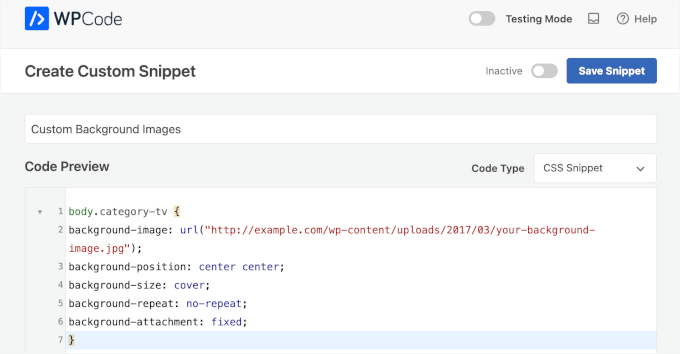
Em seguida, você precisará definir o ‘Tipo de Código’ selecionando ‘Trecho de CSS’ no menu suspenso.
Quando tudo parecer bom, você pode alternar o controle deslizante para ativar o trecho de código e clicar em ‘Salvar Trecho.’
Além disso, você pode adicionar fundos personalizados a posts e páginas individuais.
O WordPress tem uma classe CSS com o ID do post ou página na tag body. Você pode usar o mesmo código CSS e apenas substituir .category-tv pela classe CSS específica do post.
Para mais detalhes, veja nosso tutorial sobre como adicionar CSS personalizado no WordPress.
Recursos Bônus: Guias de Arquivos de Imagem e Mídia para Melhorar a Experiência do Usuário do Site WordPress
Esperamos que este artigo tenha ajudado você a aprender como adicionar uma imagem de fundo no WordPress. Você também pode querer ver nosso guia sobre:
- Como Adicionar Imagens Corretamente no WordPress
- Como Criar uma Galeria de Imagens no WordPress
- Como Criar um Slider de Vídeo e Imagem para WordPress
- Como Adicionar Miniaturas aos Links de Posts Anterior e Próximo no WordPress
- Como Incorporar Spotify no WordPress
- Como Incorporar o Apple Podcasts no WordPress
- O Melhor Software de Design de Sites
- Como Otimizar Imagens para Desempenho na Web Sem Perder Qualidade
Se você gostou deste artigo, por favor, inscreva-se em nosso Canal do YouTube para tutoriais em vídeo do WordPress. Você também pode nos encontrar no Twitter e no Facebook.


Dayo Olobayo
Obrigado por descrever os métodos para adicionar imagens de fundo no WordPress, mas o que se pode fazer sobre o impacto negativo na velocidade de carregamento? Existem dicas para acelerar o tempo de carregamento ao usar imagens de fundo?
WPBeginner Support
Desde que você otimize a imagem para a web, ela não deve ter um grande efeito na velocidade do seu site em comparação com outras imagens.
Admin
Dayo Olobayo
Ok. Li um artigo aqui no WPBeginner sobre técnicas de otimização de imagens. Com certeza as colocarei em prática.
Mrteesurez
Ótima pergunta! Enfrentei desafios semelhantes com imagens de fundo afetando o tempo de carregamento do meu site. O que fiz foi otimizar as imagens antes de carregá-las, isso pode reduzir o tamanho dos arquivos sem sacrificar a qualidade. Além disso, usar lazy loading para imagens de fundo pode ajudar e considere usar uma Rede de Distribuição de Conteúdo (CDN) para acelerar a entrega das suas imagens. Essas etapas fizeram uma diferença notável no desempenho do meu site. Obrigado por levantar este tópico importante!
Mrteesurez
Aconselho que se use uma imagem de fundo que não seja distrativa ou que tenha a mesma cor do texto ou do título do conteúdo. Além disso, como blog, deve-se considerar aqueles com deficiência visual ao escolher o tipo e a cor da imagem a ser usada. Obrigado.
WPBeginner Support
Those are definitely important to keep in mind
Admin
Jiří Vaněk
Existe alguma maneira de manipular não apenas o fundo, mas também a transparência dentro de uma imagem? Em outras palavras, é possível definir uma porcentagem de transparência?
WPBeginner Support
A maioria destes não teria isso por padrão, você precisaria incluir CSS para definir a opacidade entre 1 e 0, por exemplo:
opacity: 0.5;
Admin
Jiří Vaněk
Obrigado pelo conselho. Voltei para tentar o efeito de transparência e, usando CSS, finalmente consegui fazer funcionar. Então, obrigado pela dica e por fornecer uma solução funcional. Provavelmente eu não teria descoberto sozinho.
J-P Zacaropoulos
Olá. Estou procurando um tema gratuito onde eu possa mudar o cabeçalho e ter 5 ou 6 itens de menu no topo. Em todos que procurei, não se pode mudar o tema. Sou iniciante e estou tentando configurar meu site para meu novo negócio de copywriting. Agradeço desde já
Jean-Pierre
WPBeginner Support
Se você não conseguir encontrar um design de tema específico, poderá dar uma olhada em plugins de construtores de páginas, como os do nosso artigo aqui: https://www.wpbeginner.com/beginners-guide/best-drag-and-drop-page-builders-for-wordpress/
Admin
Jon
Tentei usar seu código CSS Adicional com meu próprio URL .jpg. Na verdade, tentei vários de toda a web e de meus próprios arquivos carregados. O URL está sempre em texto vermelho e nunca há uma prévia. Verifiquei o código letra por letra, com símbolos de comando, e todo o resto está em cores normais. A única codificação que fiz antes foi em Excel e Matlab, com uma breve experiência de "Olá Mundo".
O que estou perdendo?
WPBeginner Support
Isso normalmente significaria que há um erro na forma como o URL foi adicionado ao CSS. O URL está entre aspas duplas?
Admin
Christine
Escolhi um tema (calm business) que tem um fundo personalizado. Mas quando vou personalizar, não tenho a opção de imagem de fundo. O que estou perdendo. Meu site tem 3 anos e estou atualizando-o agora. Há algo mais que precise ser atualizado?
WPBeginner Support
Se não estiver oferecendo uma opção para editar seu fundo, você provavelmente desejará entrar em contato com o suporte do tema para garantir que não haja outro local onde a imagem de fundo possa ser definida.
Admin
RANI ANDLEEB
como adicionar imagem/cor no corpo em um servidor local WAMP.
WPBeginner Support
Seria o mesmo que um site ativo, se você não tiver a opção de editar o plano de fundo, pode não ser uma opção no tema específico que você está usando
Admin
ricardo
e quanto a trabalhar em um servidor local como o xampp, qual caminho de arquivo devo colocar usando CSS para o cabeçalho, estou usando o tema hestia?
Rio Bermano
Obrigado wpbeginner