


Mudar seu tema do WordPress pode dar ao seu site um visual renovado e melhorar sua funcionalidade, mas não é algo a ser feito levianamente. Sem as preparações adequadas, isso pode levar a layouts quebrados, perda de conteúdo ou problemas de SEO que podem prejudicar o desempenho do seu site.
Ao longo dos anos, trabalhamos em inúmeros sites WordPress e mudamos temas com sucesso sem nenhum problema. Através de todas essas experiências, aprendemos as melhores práticas para tornar as mudanças de tema perfeitas e sabemos exatamente quais passos tomar para evitar erros comuns.
Neste checklist do WordPress, compartilharemos as principais coisas que você deve fazer antes de mudar os temas do WordPress.
Nota do editor: Se você está procurando instruções passo a passo sobre como trocar de tema, consulte nosso guia para iniciantes sobre como alterar seu tema do WordPress corretamente.
Por que usar um checklist para trocar um tema WordPress?
Trocar de tema é uma decisão importante que todo proprietário de site toma pelo menos uma vez a cada poucos anos. Claro, você tem que decidir por que está trocando e escolher um tema que atenda a todas as suas necessidades.
Temos uma lista dos melhores temas multiuso do WordPress e melhores temas de blog do WordPress que você pode conferir se estiver procurando recomendações.
No entanto, sem a preparação adequada, uma mudança de tema pode levar a problemas inesperados como links quebrados, conteúdo ausente ou até mesmo uma queda nos rankings dos motores de busca.
Um checklist ajuda você a se manter organizado e garante que cada etapa seja coberta, minimizando o risco de problemas durante a transição.
Ele também ajuda você a evitar negligenciar tarefas importantes, como fazer backup do seu site ou testar o novo tema em um ambiente de staging. Ao seguir um guia claro e passo a passo, você pode garantir que todo o seu conteúdo, configurações e esforços de SEO sejam preservados.
Dito isso, vamos dar uma olhada no nosso checklist abaixo para garantir que você não perca nenhum conteúdo ou dado durante o processo.
1. Anote Quaisquer Personalizações do Tema WordPress
Alguns proprietários de sites WordPress personalizam seus temas WordPress adicionando trechos de código diretamente aos arquivos de seus temas. Trechos de código podem ser uma ótima maneira de adicionar novos recursos ao seu site que não fazem parte do tema padrão.
Mas se você adicionar esses trechos diretamente aos arquivos do seu tema, pode ser fácil perdê-los de vista.
Se você ou um desenvolvedor web fez essas alterações, certifique-se de revisar os arquivos do seu tema atual e anotar todo o código adicional que foi adicionado.
Para adicionar trechos de código no futuro, sempre recomendamos usar um plugin de trechos de código como o WPCode. Dessa forma, você pode manter esses trechos mesmo que troque de tema mais tarde.
Para mais detalhes, veja nosso guia para iniciantes sobre como colar trechos da web no WordPress.
2. Obtenha as Métricas de Desempenho do Tema WordPress Atual
Antes de alterar seu tema, você deve verificar a velocidade de carregamento e o desempenho do seu site atual. Isso permite que você compare quaisquer diferenças no tempo de carregamento da página após a troca de temas.
Como a velocidade e o desempenho do WordPress desempenham um papel importante na experiência do usuário e no SEO do WordPress, você precisa garantir que o novo tema seja mais rápido do que o que você está usando agora.
Você pode verificar facilmente as métricas de velocidade do seu site atual usando uma ferramenta de teste de velocidade do WordPress, como a ferramenta gratuita de teste de velocidade de sites da IsItWP.

Para mais detalhes, veja nosso guia sobre como executar um teste de velocidade de site.
3. Anote as barras laterais e áreas de widgets do tema atual
As barras laterais são usadas para adicionar diferentes widgets ao seu site, como formulários de inscrição em newsletters por e-mail, botões de redes sociais, posts populares e muito mais.
Como cada tema tem áreas de widgets diferentes, seus widgets podem se mover inesperadamente ou desaparecer do seu site se você trocar de tema.
É por isso que é importante anotar quais widgets você está usando nas barras laterais do seu WordPress e em quaisquer outras áreas de widgets do seu site antes de trocar de tema. Em seguida, você pode replicá-los facilmente após a troca.
Se você adicionou algum código personalizado ou shortcodes, certifique-se de copiar esse código e salvá-lo em um local seguro para que você possa usá-lo com seu novo tema.
4. Copie os códigos de rastreamento existentes do WordPress
Muitos usuários adicionam o código de rastreamento de análises diretamente aos arquivos de seus temas. Alguns temas do WordPress também permitem que você adicione códigos de rastreamento diretamente ao painel de opções do seu tema.
É um erro comum negligenciar esses códigos de rastreamento importantes.
Você precisa garantir que copia todos os códigos de rastreamento do seu site que está usando para análises, publicidade e muito mais, para que possa adicioná-los ao seu novo site.
Se você quiser facilitar para si mesmo, recomendamos usar um plugin como o MonsterInsights para instalar o Google Analytics no WordPress.
Ao usar o MonsterInsights, você pode ter certeza de que não haverá interrupções em suas análises ou perda de dados. Você também desbloqueará rastreamento bônus como cliques em links e rastreamento de cliques em botões, análise de categorias e tags do WordPress, rastreamento de autor e muito mais.
Você pode usar o plugin gratuito WPCode para todos os outros códigos de rastreamento. Para mais detalhes, veja nosso guia sobre como adicionar código de cabeçalho e rodapé no WordPress.
5. Faça Backup do Seu Site WordPress Atual
É sempre uma boa ideia fazer backup do seu site regularmente. Antes de trocar de tema, você deve fazer backup completo de seus posts, páginas, plugins, mídia e bancos de dados.
A maneira mais fácil de fazer isso é usando um plugin de backup do WordPress para criar um backup de todo o seu site.
Recomendamos o uso do plugin Duplicator. Ele permite criar facilmente backups automatizados e agendados e salvá-los em serviços de armazenamento em nuvem como Dropbox, Google Drive e muito mais.

Testamos a ferramenta extensivamente em tempo real e podemos dizer com confiança que ela é confiável. Para saber mais, veja nossa análise do Duplicator.
Há também uma versão gratuita do Duplicator para você começar. Para mais detalhes, veja este guia sobre como fazer backup de um site WordPress.
Isso ajudará a garantir que você possa recuperar facilmente seu site se algo der errado ao trocar de tema.
6. Coloque seu site WordPress em modo de manutenção
Ao fazer alterações em seu site, é sempre uma boa prática colocá-lo em modo de manutenção. O modo de manutenção permite que você exiba um aviso amigável aos seus visitantes.
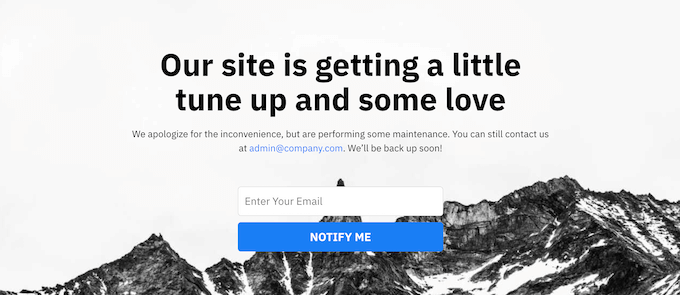
Isso ajuda a evitar que seus visitantes vejam seu site quando ele estiver pela metade ou em construção.
Para fazer isso, recomendamos o uso do plugin SeedProd. Ele é o melhor construtor de páginas WordPress de arrastar e soltar usado por mais de 1 milhão de sites.
Ele permite criar facilmente páginas personalizadas de modo de manutenção, landing pages, páginas de "em breve", páginas 404 e muito mais. Várias de nossas marcas parceiras o usaram para criar páginas de modo de manutenção e os resultados foram ótimos. Para saber mais, veja nossa análise do SeedProd.

Para mais detalhes, veja nosso guia sobre como colocar seu site WordPress em modo de manutenção.
7. Teste Toda a Funcionalidade e os Plugins do WordPress Instalados
Depois de ativar um novo tema WordPress, você precisa garantir que tem a mesma funcionalidade de antes e que todos os seus plugins antigos funcionam com seu novo tema.
Você pode começar adicionando os trechos de código que copiou dos arquivos do seu tema WordPress antigo. Para mais detalhes, veja nosso guia para iniciantes sobre como colar trechos de código no WordPress.
Em seguida, passe algum tempo usando os recursos do seu site que são alimentados por plugins do WordPress. Se você estiver enfrentando algum erro neste momento, veja nosso guia para iniciantes sobre como solucionar erros do WordPress.
8. Teste o Novo Tema do WordPress em Navegadores e Dispositivos
Testes em vários navegadores ajudarão você a garantir que seu novo site fique bom em diferentes navegadores, tamanhos de tela, sistemas operacionais e dispositivos móveis.
A maioria dos seus visitantes provavelmente usará o Google Chrome para visitar seu blog WordPress. No entanto, outros navegadores da web como Firefox, Microsoft Edge, Safari e outros ainda são usados por centenas de milhões de usuários em todo o mundo.
Se o seu novo site não funcionar corretamente em um desses navegadores, você estará perdendo visitantes e tráfego.
Felizmente, você pode usar todos os tipos de ferramentas de teste em vários navegadores para ver como seu site aparece em diferentes navegadores e dispositivos.
Para mais detalhes, veja nosso guia sobre como testar um site WordPress em diferentes navegadores.
9. Exclua Plugins do WordPress que Você Não Precisa Mais
Alguns temas WordPress pré-instalam plugins quando você instala o tema. Alguns deles podem ser úteis, mas outras vezes você não precisará deles.
Simplesmente vá para Plugins » Plugins Instalados para ver se o seu tema adicionou algum plugin novo.

Agora também é um bom momento para revisar toda a sua lista de plugins para ver se algum plugin vale a pena ser excluído.
Se você está procurando plugins de alta qualidade para usar com seu novo tema, então veja nossas escolhas dos plugins essenciais do WordPress.
10. Informe seus usuários que seu novo site está no ar
Quando estiver pronto para tornar seu novo tema WordPress público, você pode desativar o modo de manutenção.
Você também deve entrar em contato com seus leitores para informá-los sobre seu novo site. Isso preparará seu público para que ele não fique confuso com grandes mudanças de design, e também ajudará a manter seus assinantes engajados e retornando ao seu site para ver o novo design.
Aqui está um exemplo de post que compartilhamos no Facebook sobre o nosso novo redesign do site.
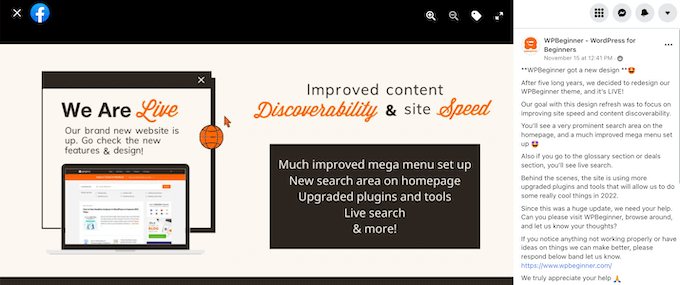
Recomendamos notificar seu público através da sua newsletter por e-mail, mídias sociais e notificações push.
Se você está procurando mais maneiras de promover seu site, veja nosso guia sobre como compartilhar seus posts de blog com os leitores.
11. Teste as Velocidades de Carregamento do Seu Novo Tema WordPress
Assim que seu novo tema estiver no ar e você tiver passado pelas etapas acima, é hora de fazer outro teste de velocidade. Idealmente, seu novo site será mais rápido e obterá melhores pontuações no seu teste de velocidade.
Para fazer isso, basta usar a mesma ferramenta de velocidade de site que você usou anteriormente e comparar os resultados.
Se o novo tema for mais lento que o seu tema antigo, certifique-se de executar vários testes, testar de diferentes áreas e verificar se há alguma configuração de cache ou firewall que possa estar causando a queda.
12. Monitore a Taxa de Rejeição do Seu Site WordPress
A taxa de rejeição é a porcentagem de visitantes que acessam seu site e saem sem continuar para uma segunda página. Uma alta taxa de rejeição significa que você não convenceu seu visitante a permanecer em seu site tempo suficiente para tomar uma ação.
Após trocar de tema, é importante monitorar sua taxa de rejeição. Alguns temas são simplesmente mais amigáveis para ajudar os visitantes a navegar em seu site.
Se sua taxa de rejeição aumentou desde que trocou de tema, você vai querer trabalhar para diminuí-la. Você pode fazer isso melhorando seus menus de navegação, adicionando um widget de posts populares, adicionando mais links internos e muito mais.
Para mais detalhes, veja nosso guia sobre como aumentar pageviews e reduzir a taxa de rejeição no WordPress.
13. Ouça o Feedback dos Leitores para Melhorar seu Site WordPress
Finalmente, é importante que você ouça o feedback dos leitores depois de mudar para um novo tema. Alguns leitores podem amar ou odiar certas partes do seu design.
Você não precisa ouvir todos os leitores e fazer as mudanças que eles sugerem. Mas se houver um grupo de leitores que está passando pelo mesmo problema, então provavelmente vale a pena investigar.
Você pode coletar feedback dos visitantes adicionando um formulário de contato ao seu site, ou realizando uma pesquisa pedindo feedback dos leitores sobre seu novo design.
A maneira mais fácil de fazer isso é usando o WPForms. Ele é o melhor plugin de pesquisa do WordPress do mercado, usado por mais de 6 milhões de sites.

Ele permite que você crie facilmente formulários de pesquisa envolventes com o construtor de arrastar e soltar.
Além disso, a seção de relatórios cria automaticamente relatórios bonitos para ajudar a analisar seus resultados.
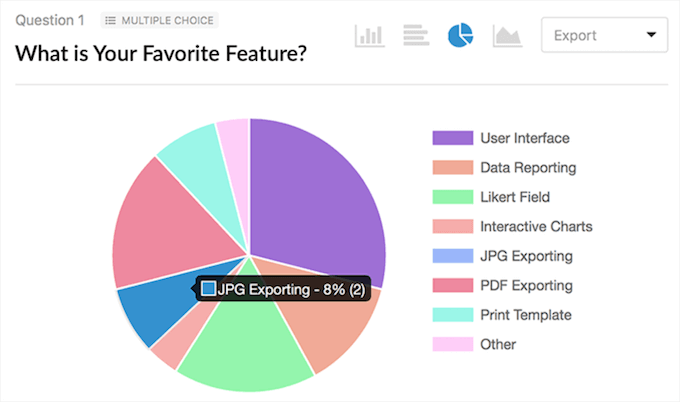
Para mais detalhes, veja nosso guia sobre como criar uma pesquisa no WordPress.
Esperamos que este artigo tenha ajudado você a aprender exatamente o que fazer antes de trocar de tema WordPress. Você também pode querer ver nossa lista dos melhores temas WordPress para blogs de moda e como personalizar seu tema WordPress.
Se você gostou deste artigo, por favor, inscreva-se em nosso Canal do YouTube para tutoriais em vídeo do WordPress. Você também pode nos encontrar no Twitter e no Facebook.





Olaf
Este é um artigo incrivelmente detalhado, parabéns. Muitas pessoas simplesmente pegam um novo tema, ativam-no, fazem o mínimo de ajustes e esse é todo o processo para elas. Você capturou perfeitamente como todo o processo deve ser, passo a passo, sem perder um único detalhe essencial. Quem escreveu este artigo realmente se dedicou muito.
Kzain
Eu enfrentei esse problema com Sidebars e Widget Areas que tive que fazer isso novamente. Eu sempre tenho que anotar o tema atual. Obrigado por isso.
WPBeginner Support
You’re welcome!
Admin
Edwine Ogada
Obrigado por esta ótima contribuição, mas eu gostaria de saber se você recomenda temas GPL, dado que a segurança do site deve ser consideravelmente levada em conta.
WPBeginner Support
Yes, we recommend GPL themes as that should not be a factor in the security of a site. Our guide below can tell you more a bout GPL and what it means
https://www.wpbeginner.com/glossary/gpl/
Admin
Dennis Muthomi
E quanto a configurar um ambiente de staging para testar o novo tema e garantir que tudo está funcionando corretamente antes de enviar as alterações para o site principal?
WPBeginner Support
It is not a requirement but it is something you can do for live sites that you want to be extra certain about the changes before committing them
Admin
Dennis Muthomi
Sim, é melhor estar do lado seguro, sabe, mas eu realmente recomendaria a qualquer um usar ambientes de staging, se puderem.
Dayo Olobayo
Ótimo ponto sobre anotar as personalizações do tema atual. Eu não tinha pensado nisso. É fácil transferir essas personalizações para um novo tema?
WPBeginner Support
Dependeria muito da personalização específica que você está tentando mover.
Admin
Mrteesurez
Sim, depende, mas é possível até certo ponto. Primeiro, note que seu novo tema vem com seu próprio estilo, visual e layout. Se você adicionou algum CSS personalizado, certifique-se de que todo o código CSS que você adicionou ao personalizador seja copiado para o novo tema e use a mesma combinação de cores do seu tema anterior.
Ayanda Temitayo
Mudar o tema do WordPress afeta o ranking como tal? Mudei o tema de um dos meus blogs há algum tempo e perdi o ranking de algumas das minhas postagens… Talvez não. Mas não vou tentar mudar nenhum tema de blog novamente.
Obrigado por essa visão.
WPBeginner Support
Dependeria das mudanças, mas como você está mudando uma grande parte do seu site, as mudanças podem melhorar seu ranking também.
Admin
Peter Iriogbe
Obrigado pelo guia passo a passo. É necessário criar uma página 404 para informar os usuários, ou é aceitável exibir uma mensagem na tela indicando que o site está em modo de manutenção? O que você recomendaria?
WPBeginner Support
É importante ter uma página de "em breve" ou "modo de manutenção". Uma página 404 só seria útil se alguém acessasse um link quebrado no seu site, em vez de uma página que você publicou.
Admin
Muhammad Hammad
Minha preocupação é que tenho um site com o tema Uncode instalado há 8 anos, o que está causando muitos problemas, pois não consigo atualizá-lo. Estou planejando mudá-lo para o tema Hello Elementor. Isso afetará o SEO do site?
WPBeginner Support
Qualquer mudança em um site provavelmente terá um efeito no seu SEO, mas pode ser uma mudança positiva ou negativa. Se o seu tema atual estiver causando erros e problemas, você provavelmente verá uma melhoria no SEO do seu site.
Admin
Moinuddin Waheed
Eu usei o Updraft Plus para criar backups, o que é uma boa escolha para fazer backups.
Eu darei uma chance ao Duplicator também no futuro para ver todos os recursos que ele tem para tornar o processo de backup fácil e intuitivo.
A transição de um tema para outro é, de fato, uma grande decisão e todo o cuidado precisa ser tomado ao fazer uma transição suave sem perder nada no processo.
Jiří Vaněk
Talvez outra regra que eu siga seja criar um novo template de aparência para um Tema Filho. Afinal, fazer modificações em um tema filho tende a ser mais fácil e de maior qualidade em comparação com o tema principal, onde as alterações podem sempre ser sobrescritas durante as atualizações. Isso é algo que eu não esqueceria.
WPBeginner Support
Thank you for sharing your recommendation
Admin
andri
O que eu faço, crio primeiro no localhost o novo tema, depois de tudo corrigido, mudo online
Aditya B
Olá equipe WP Beginner, obrigado por um blog incrível. Isso é exatamente o que eu estava procurando. Tenho uma pergunta, no entanto. Eu usei plugins como Monster Insights e Header and Footer Code para adicionar código de rastreamento ao meu site. Se eu mudar meu tema, terei que repetir o processo novamente e perderei todos os meus dados de análise? Espero ver sua resposta em breve.
WPBeginner Support
Se você adicionou o código usando um método de plugin, então você não precisaria se preocupar, pois o código permaneceria ao mudar de tema. Recomendamos apenas adicionar o código usando um método, pois múltiplas instâncias do código podem causar problemas com seu rastreamento.
Admin
Ally StirlIng
Oi
Sou novato e ainda estou trabalhando no meu site de autor. Não tenho certeza se escolhi o tema certo, mas estou tão avançado que tenho medo que tudo desapareça se eu tentar outro. Enquanto ainda estou em 'em breve', posso experimentar outro tema?
WPBeginner Support
Você certamente pode experimentar outros temas em seu site e deverá ver seus temas ativados anteriormente na área Aparência>Temas do seu site, então o tema antigo não deve desaparecer.
Admin
Lynn
Instalei um novo tema e estava no processo de ativá-lo, e agora estou completamente travado com a seguinte mensagem de erro.
Erro fatal: Não é possível usar o valor de retorno do método em contexto de escrita em /home/easc/public_html/wp-content/themes/hestia/inc/core/class-hestia-public.php na linha 864
Como posso corrigir isso?
WPBeginner Support
Você vai querer seguir nosso guia abaixo sobre como mudar seu tema quando não conseguir fazer login:
https://www.wpbeginner.com/beginners-guide/beginners-guide-to-troubleshooting-wordpress-errors-step-by-step/
Admin
raj
Olá, recentemente mudei o tema do meu site WordPress, é necessário colar o código de verificação do Google Search Console novamente? Por favor, me diga, meu post não está sendo indexado no Google.
WPBeginner Support
Isso dependeria de como você adicionou o código anteriormente. Se você modificou manualmente o tema, precisará adicioná-lo novamente. Se você usou um plugin, ainda deverá ter o código em seu site.
Admin
Shawn Bird
Quando me inscrevi no WordPress, há uma década, podíamos pré-visualizar nosso site com um novo tema e então decidir se o ativaríamos.
Como fazemos isso agora?
Onde estão as opções de visualização e ativação?
WPBeginner Support
Você deve ir em Aparência>Personalizar e alterar o tema lá. Até que você salve suas alterações, o tema não será alterado em seu site. Você também pode querer dar uma olhada na criação de um site de testes para testar suas alterações seguindo nosso guia abaixo:
https://www.wpbeginner.com/wp-tutorials/how-to-create-staging-environment-for-a-wordpress-site/
Admin
Olid Ahmed
Instalei o importador de demonstração no meu tema, agora ele adicionou automaticamente tantos artigos, o que faço com esses artigos?
WPBeginner Support
Você pode remover o conteúdo de demonstração se quiser.
Admin
Anna
Muito obrigado por isso. É muito útil.
WPBeginner Support
You’re welcome
Admin
Janien
Tirei muito proveito deste artigo sobre "o que fazer ao mudar de tema". Eu não sabia que os temas vinham com suas próprias páginas e é por isso que eu sempre tinha mais páginas do que precisava.
WPBeginner Support
Isso dependeria do tema, alguns têm conteúdo de demonstração que você tem a opção de baixar ou não.
Admin
ZUBAIR
Eu estava tendo problemas para acessar meu painel do WordPress….consigo acessar meu cpanel facilmente, mas não o painel…
quando tento acessá-lo, aparece isto
A página não está redirecionando corretamente
Ocorreu um erro durante uma conexão
Tente novamente
WPBeginner Support
Talvez você queira conferir as recomendações em nosso artigo abaixo:
https://www.wpbeginner.com/wp-tutorials/how-to-fix-error-too-many-redirects-issue-in-wordpress/
Admin
Mike
Obrigado pelas dicas. Esta é uma ótima informação.
WPBeginner Support
You’re welcome, glad you found our guide helpful
Admin
Oluwaseun
Olá, minhas páginas da web aparecem em branco mesmo depois de editar e atualizar as páginas. Tentei desativar todos os plugins e ativá-los um por um, mas sem melhora. O que devo fazer? Devo mudar meu tema?
WPBeginner Support
Talvez você queira tentar isso. Para outras etapas que você pode tentar, consulte nosso artigo aqui: https://www.wpbeginner.com/beginners-guide/beginners-guide-to-troubleshooting-wordpress-errors-step-by-step/
Admin
Kenny Lambert
Estou usando o plugin Google Analytics for WordPress by MonsterInsights e já troquei de tema várias vezes.
Verifiquei e o código de rastreamento do Google Analytics ainda está intacto
Este plugin também insere o código de rastreamento para você quando você o instala
WPBeginner Support
Normalmente você precisará conectar o plugin, mas sim, o plugin permite que você troque temas facilmente e mantenha suas informações de rastreamento
Admin