


Ainda me lembro da primeira vez que vi o resultado de pesquisa de um concorrente decorado com avaliações brilhantes em estrelas e uma data de evento. Meu próprio link azul simples de repente pareceu invisível, e eu me preocupei que obter esses resultados chamativos fosse muito técnico para mim.
Foi quando aprendi sobre rich snippets. Eles são o segredo para fazer seu conteúdo se destacar nos resultados de pesquisa, mostrando detalhes extras como avaliações, preços ou até mesmo tempos de preparo de receitas.
Aqui no WPBeginner, usamos ferramentas como All in One SEO para adicionar essas informações, chamadas de marcação schema, aos nossos próprios artigos. É surpreendentemente simples e é uma das melhores maneiras de obter mais cliques dos usuários.
Neste guia, vamos guiá-lo pelos passos exatos para adicionar rich snippets ao seu site WordPress. Cobriremos tanto um método de plugin fácil quanto uma abordagem manual para aqueles que gostam de codificar.

Por que usar Rich Snippets em seu site WordPress?
Rich snippets usam o que é chamado de markup de esquema para fornecer informações extras sobre seu conteúdo aos mecanismos de pesquisa.
Os bots dos mecanismos de busca usam esses dados para exibir informações adicionais sobre suas postagens e páginas nos resultados de pesquisa.

Isso ajuda a fazer com que suas postagens e páginas se destaquem mais nos resultados de pesquisa, o que pode melhorar sua taxa de cliques orgânicos e ajudar você a aumentar o tráfego do seu blog.
As estatísticas de pesquisa do Google comprovam isso, relatando que os rich results recebem 58 cliques para cada 100 pesquisas, superando os resultados de pesquisa regulares.
Isso também ajuda você a construir autoridade em seu nicho, pois seu site se torna mais visível na pesquisa.
Rich snippets não são apenas para sites de avaliações ou receitas. Você pode usar rich snippets para eventos, produtos, pessoas, tutoriais, vídeos, músicas, aplicativos, artigos, postagens de blog e muito mais.
Observação: É importante saber que adicionar marcação de esquema ao seu site não garante que o Google a exibirá. O Google pode optar por não exibir para algumas pesquisas. No entanto, adicionar a marcação de esquema ajuda o Google a entender seu conteúdo e torna muito mais provável que ele exiba snippets ricos.
Dito isso, vamos mostrar como adicionar snippets ricos ao WordPress. Simplesmente use os links rápidos abaixo para pular diretamente para o método que você deseja usar.
Método 1. Adicionando Snippets Ricos Usando um Plugin do WordPress
A maneira mais fácil de adicionar rich snippets ao WordPress é usando o plugin AIOSEO. É o melhor plugin de SEO para WordPress do mercado, usado por mais de 3 milhões de sites.

Ele ajuda você a otimizar facilmente seu site para mecanismos de busca sem a necessidade de contratar um especialista em SEO. Além disso, você pode configurar snippets ricos em seu site em alguns cliques.
Observação: Embora a versão gratuita do AIOSEO cuide automaticamente do markup de esquema essencial, você precisará da versão pro para desbloquear o Catálogo de Esquemas completo. Isso permite que você adicione tipos avançados de rich snippet, como Produto, Receita e Curso, além de outros recursos poderosos, como um gerenciador de redirecionamento.
A primeira coisa que você precisa fazer é instalar e ativar o plugin AIOSEO. Para mais detalhes, consulte nosso guia para iniciantes sobre como instalar um plugin do WordPress.
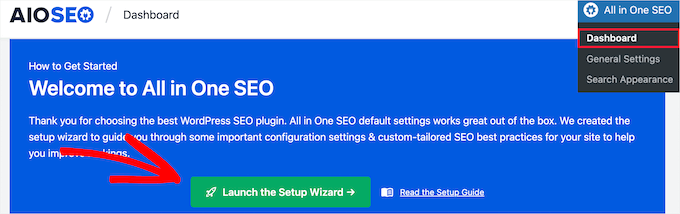
Após a ativação, você será imediatamente levado ao assistente de configuração do AIOSEO. Você precisa clicar no botão ‘Vamos Começar’.

Se o assistente de configuração não aparecer imediatamente, basta ir para All in One SEO » Painel.
A partir daqui, você pode clicar no botão ‘Iniciar o Assistente de Configuração’. Isso o guiará pelas etapas de configuração do plugin para o seu site.
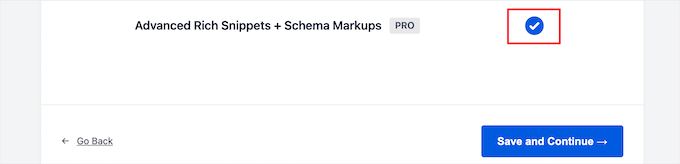
Ao percorrer o assistente de configuração, você precisará ativar o addon ‘Advanced Rich Snippets + Schema Markups’.
Simplesmente marque a caixa para que ela fique azul, depois clique no botão ‘Salvar e Continuar’.
Na tela final, você precisa inserir sua chave de licença e, em seguida, clicar no botão ‘Conectar’.
Você pode encontrar essas informações na página da sua conta no site da AIOSEO.

Para mais detalhes, consulte nosso guia definitivo sobre como configurar o AIOSEO para WordPress corretamente.
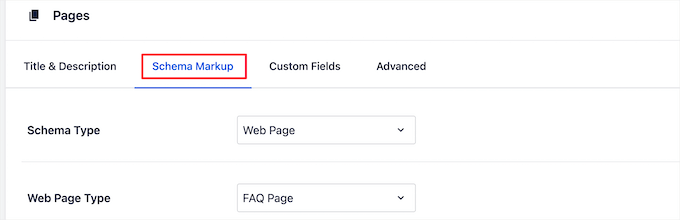
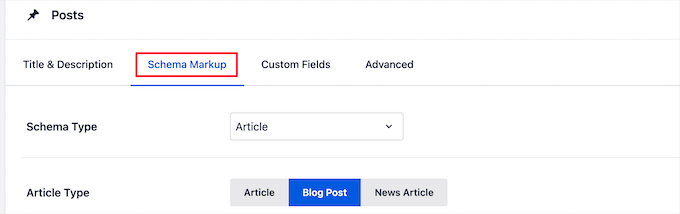
Depois disso, você pode ir para AIOSEO » Aparência de Busca no seu painel de administração do WordPress e, em seguida, clicar na aba ‘Tipos de Conteúdo’.

Em seguida, você pode definir o tipo de marcação de schema para seus posts e páginas.
Simplesmente clique na opção de menu ‘Marcação de Schema’ e, em seguida, você pode escolher o tipo de schema no menu suspenso.
Você poderá ver diferentes tipos de conteúdo que pode criar com o plugin. A lista inclui:
- Curso
- Produto
- Receita
- Software/Aplicativo
- FAQ
- Página da Web
- Perfil
- Artigo
Clicar em qualquer tipo de conteúdo mostrará os campos que estarão disponíveis.
Essas configurações serão as configurações padrão quando você adicionar uma nova postagem de blog. No entanto, você também pode alterá-las individualmente por postagem.
Abaixo da marcação de schema do post, você também pode controlar o schema padrão para suas páginas.
Simplesmente selecione o ‘Tipo de Schema’ no menu suspenso. Em seguida, você terá opções adicionais para o tipo de schema que selecionar.
Quando terminar de fazer as alterações, clique no botão ‘Salvar Alterações’ antes de sair da página.
Adicionando Informações de Rich Snippet aos Seus Posts e Páginas
Agora, você pode adicionar informações de esquema às suas postagens e páginas individuais, para que elas exibam rich snippets exclusivos nos resultados de pesquisa.
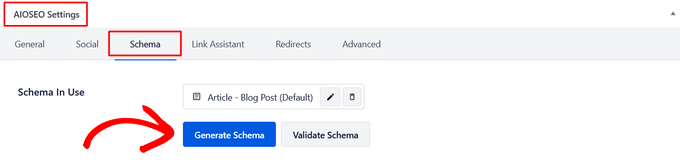
Para fazer isso, basta abrir uma postagem de blog e rolar para baixo, abaixo do editor da postagem. Aqui você verá uma caixa de metadados chamada 'Configurações AIOSEO'.
Você precisa clicar na aba 'Schema' e, em seguida, clicar no botão 'Gerar Schema'.
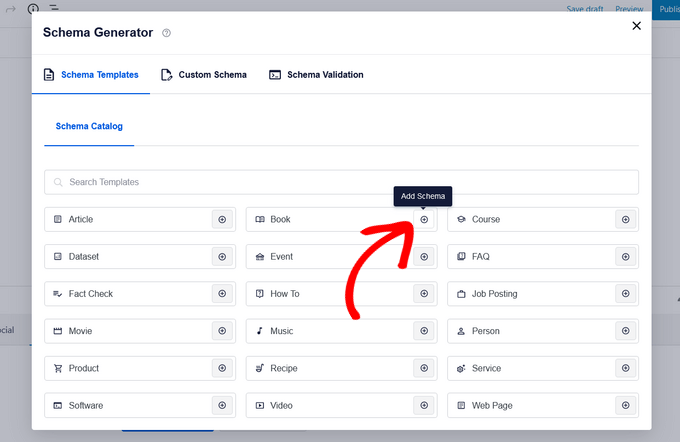
Isso abrirá o Catálogo de Schema. Simplesmente clique no botão 'Adicionar Schema' ao lado do tipo de schema que você deseja adicionar.
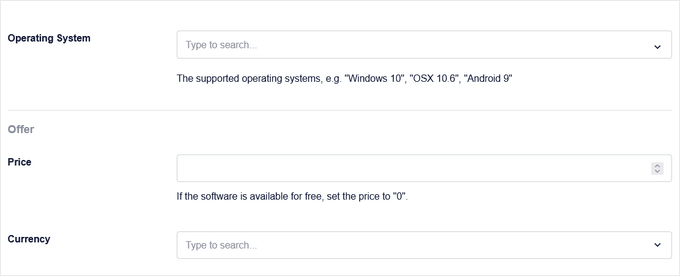
Agora, haverá diferentes campos disponíveis para preencher, com base na opção que você selecionar. Por exemplo, o tipo de esquema ‘Software’ inclui campos para nome, sistema operacional, preço, descrição, avaliação e muito mais.
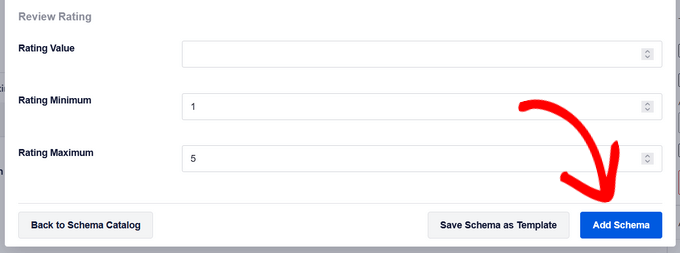
Quando terminar, clique no botão ‘Adicionar Schema’. Não se esqueça de clicar em ‘Atualizar’ ou ‘Publicar’ na postagem para salvar suas alterações também.
Adicionar marcação de schema a páginas individuais do WordPress é semelhante. Você precisa abrir a página que deseja editar e, em seguida, rolar para baixo até a caixa de meta ‘Configurações do AIOSEO’ abaixo do editor da página.
Em seguida, clique na opção de menu ‘Schema’, clique no botão ‘Gerar Schema’ e selecione o tipo de schema da sua página no Catálogo de Schemas.
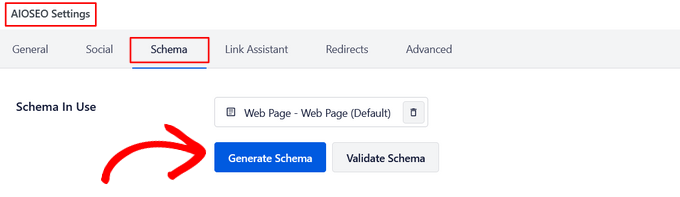
Diferentes opções aparecerão dependendo do tipo de schema que você selecionar.
Assim como acima, quando terminar, você precisa clicar no botão ‘Adicionar Schema’ e clicar em ‘Atualizar’ ou ‘Publicar’ na página para tornar suas alterações visíveis.
Adicionar informações de rich snippet não fará diferença na parte visível do seu blog WordPress. No entanto, você estará fornecendo aos bots dos mecanismos de pesquisa dados extras para exibir com suas postagens e páginas nos resultados de pesquisa.
Método 2. Adicionando Rich Snippets Adicionando Código ao WordPress
Outra maneira de adicionar rich snippets ao WordPress é adicionando código ao WordPress. Se você nunca fez isso antes, consulte nosso guia sobre como copiar e colar código no WordPress.
Os dados estruturados podem ser escritos em alguns formatos, como Microdata, RDFa e JSON-LD. Embora todos funcionem, JSON-LD é o formato recomendado pelo Google.
Geralmente é o mais fácil e seguro para iniciantes, pois você pode adicioná-lo como um único bloco de código (geralmente no cabeçalho do seu site) sem ter que editar diretamente o HTML visível do seu post.
Por exemplo, imagine que você tem uma página simples 'Sobre Mim'. Para adicionar dados estruturados usando JSON-LD, você adicionaria um script especial à sua página. Isso não muda a aparência da sua página, mas fornece aos mecanismos de busca todas as informações importantes em um formato que eles entendem.
Veja como seria um script JSON-LD para uma pessoa. Normalmente, você adicionaria isso usando um plugin que permite inserir código no cabeçalho do seu site.
<script type="application/ld+json">
{
  "@context": "https://schema.org",
  "@type": "Person",
  "name": "John Smith",
  "jobTitle": "Support Technician",
  "image": "https://www.example.com/johnsmith.jpg",
  "url": "https://www.example.com",
  "address": {
    "@type": "PostalAddress",
    "streetAddress": "101 Washington Avenue",
    "addressLocality": "Eagleton",
    "addressRegion": "IN",
    "postalCode": "46818"
  },
  "email": "johnsmith@example.com",
  "telephone": "+1-425-123-4567"
}
</script>
Para cada tipo de conteúdo, existem algumas propriedades especiais que precisam ser definidas.
Schema.org é a organização que ajuda a manter o padrão para diferentes tipos de conteúdo. Você encontrará documentação extensa com exemplos para cada tipo de conteúdo de esquema em seu site.
Aqui está outro exemplo para uma postagem de receita. Como você pode ver, o script JSON-LD contém todos os detalhes importantes, como o nome da receita, autor, tempo de cozimento e ingredientes de forma estruturada.
<script type="application/ld+json">
{
  "@context": "https://schema.org/",
  "@type": "Recipe",
  "name": "Mom's World Famous Banana Bread",
  "author": {
    "@type": "Person",
    "name": "John Smith"
  },
  "image": "https://example.com/bananabread.jpg",
  "description": "This classic banana bread recipe comes from my mom -- the walnuts add a nice texture and flavor.",
  "prepTime": "PT15M",
  "cookTime": "PT1H",
  "recipeYield": "1 loaf",
  "recipeIngredient": [
    "3 or 4 ripe bananas, smashed",
    "1 egg",
    "3/4 cup of sugar"
  ],
  "recipeInstructions": {
    "@type": "HowToSection",
    "name": "Instructions",
    "itemListElement": [
      {
        "@type": "HowToStep",
        "text": "Preheat the oven to 350 degrees. Mix in the ingredients in a bowl. Add the flour last."
      },
      {
        "@type": "HowToStep",
        "text": "Pour the mixture into a loaf pan and bake for one hour."
      }
    ]
  }
}
</script>
Se você estiver adicionando rich snippets manualmente às suas postagens do WordPress, precisará adicionar HTML manualmente ao WordPress. Para mais detalhes, consulte nosso guia para iniciantes sobre como editar HTML no editor de código do WordPress.
Você também pode precisar consultar o recurso de dados estruturados do Google Developers para entender quais propriedades são necessárias para cada tipo de conteúdo.
Testando sua Marcação de Schema para Rich Snippets
Se você usou um plugin ou adicionou o código manualmente, é uma ótima ideia testar sua configuração para garantir que o Google possa lê-la corretamente. O Google oferece duas ferramentas gratuitas para isso, cada uma com um propósito diferente.
1. Verifique a elegibilidade com o Teste de Resultados Ricos
Esta é a ferramenta mais importante para a maioria dos usuários. Ela verifica se sua página é elegível para os aprimoramentos visuais especiais (resultados ricos) que o Google pode exibir nos resultados de pesquisa.
Para usá-lo, acesse a ferramenta Teste de Rich Results. Insira o URL de sua postagem ou página e clique em 'Testar URL'.

A ferramenta analisará sua página e informará quais tipos de resultados ricos ela encontrou e se eles são válidos. Esta é a melhor maneira de confirmar que seu schema de receita, avaliação ou FAQ está funcionando corretamente!
2. Valide seu código com o Validador de Marcação de Schema
Esta é uma ferramenta mais técnica que verifica se o seu código de schema está escrito corretamente de acordo com os padrões oficiais do Schema.org. Ele valida todos os tipos de schema, não apenas aqueles que criam resultados ricos.
Você pode encontrá-lo acessando o Validador de Marcação de Schema. Assim como antes, insira sua URL e clique em ‘Executar Teste’.
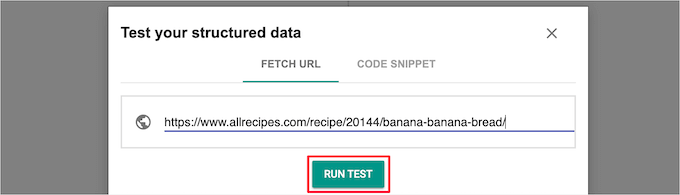
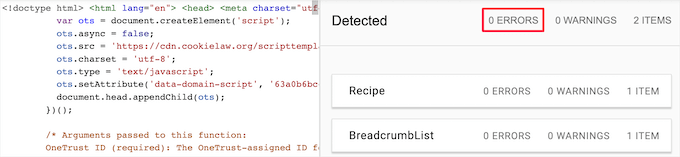
O validador mostrará todo o schema que encontrou na página e apontará quaisquer erros ou avisos no próprio código.
Seu objetivo aqui é ver ‘0 Erros’ para garantir que seu código esteja perfeitamente limpo.
Perguntas Frequentes Sobre Rich Snippets
Sabemos que aprender sobre marcação de schema e rich snippets pode gerar algumas dúvidas. Abaixo estão as respostas para algumas das mais comuns que ouvimos de nossos leitores.
1. O que são rich snippets no WordPress?
Rich snippets são resultados de pesquisa visualmente aprimorados que mostram informações extras extraídas dos dados estruturados do seu site (marcação de schema). Isso pode incluir avaliações com estrelas, preços, tempos de cozimento ou datas de eventos, tornando sua listagem mais atraente e informativa para os usuários.
2. Quanto tempo leva para os rich snippets aparecerem nos resultados de pesquisa?
Não há um prazo exato. Após adicionar a marcação de schema, mecanismos de pesquisa como o Google precisam rastrear seu site novamente para descobrir as alterações. Isso pode levar de alguns dias a várias semanas, dependendo da frequência de rastreamento do seu site.
3. Adicionar marcação de schema garante que eu receberei rich snippets?
Não, não garante. Embora adicionar marcação de schema correta torne seu site elegível para rich snippets, o Google toma a decisão final sobre exibi-los. Eles podem optar por não mostrá-los com base na consulta de pesquisa, dispositivo, localização ou qualidade geral do conteúdo.
4. Qual é a melhor maneira de adicionar rich snippets: um plugin ou código manual?
Para a grande maioria dos usuários do WordPress, usar um plugin como o All in One SEO é o melhor método. É muito mais fácil, seguro e elimina o risco de cometer erros de codificação que podem quebrar seu site.
O método de código manual é recomendado apenas para usuários avançados que se sentem confortáveis editando arquivos de tema e escrevendo HTML.
Recursos Adicionais
Agora que você sabe como adicionar rich snippets, pode achar estes outros guias úteis para melhorar o SEO e a experiência do usuário do seu site:
- Melhores Plugins de Marcação de Schema para WordPress – Nossas escolhas especializadas dos melhores plugins para ajudá-lo a adicionar diferentes tipos de schema ao seu site.
- Como Adicionar uma Seção de Perguntas Frequentes (FAQ) no WordPress – Aprenda a criar uma seção de FAQ e adicionar o schema correspondente para ganhar rich snippets.
Se você gostou deste artigo, por favor, inscreva-se em nosso Canal do YouTube para tutoriais em vídeo do WordPress. Você também pode nos encontrar no Twitter e no Facebook.





Jiří Vaněk
Descobri o schema markup ou rich snippets graças ao wpbeginner e ao AIO SEO. Posso confirmar que meu SEO e meus rankings melhoraram significativamente desde então. Você realmente melhorará suas posições se os usar.
Moinuddin Waheed
Obrigado pela postagem. Já vi rich snippets muitas vezes e pensei em como adicionar, mas não sabia os passos para adicioná-los.
Adicionar Snippets é uma boa maneira de adicionar mais informações para os bots de busca e aumentar o SEO.
Como podemos adicionar código ao WordPress para rich snippets, acho que seria mais simples e melhor se pudéssemos adicionar através do wpcode e depois usar em posts e páginas através de alguma lógica.
Há alguma maneira de adicionarmos Rich Snippets usando wpcode e como?
WPBeginner Support
No momento, não temos uma maneira amigável para iniciantes que recomendamos usar o WPCode.
Admin
Jiří Vaněk
Não faz sentido nenhum porque cada artigo é diferente. Eu pessoalmente crio snippets exatamente de acordo com o artigo graças ao plugin AIO SEO. Adicionarei tudo o que preciso. Como Fazer, Vídeo, FAQ e eu misturo. Leva um pouco de tempo, mas o resultado é perfeito e você pode vê-lo nos resultados.
Blair
Obrigado por postar, eu estava interessado em como adicionar Rich Snippets em posts ou páginas, agora eu entendo como fazer isso corretamente.
WPBeginner Support
Que bom saber que nosso artigo foi útil!
Admin
Anu
Obrigado por compartilhar este artigo, isso é muito útil para mim.
WPBeginner Support
You’re welcome, glad our guide was helpful
Admin
Mike Jagger
este é um ótimo compartilhamento, obrigado.
WPBeginner Support
You’re welcome, glad you like our tutorial
Admin
mike
been looking for something like this. thought would have hire a developer initially
thanks.
WPBeginner Support
You’re welcome, glad our content could be helpful
Admin
Stine Mari
Tantas ótimas dicas, tenho algumas coisas para melhorar agora.
Purnendu Mukherjee
Olá, este plugin pode ser usado com o Yoast SEO Plugin ou é também um substituto do Yoast?
charles finni
Olá, estou tentando implementar os sitelinks do Google no meu site, você pode me ajudar com isso?
Prajakta Patil
Olá,
Eu adicionei o plugin de rich snippet ao meu site.
É um site de receitas. Instalei o plugin e ativei. Preenchi todas as caixas. Quando testei no Google, recebi um aviso para preencher as avaliações. Procurei pela opção de avaliação e não encontrei nada para receitas.
O que devo fazer neste caso?
Obrigado desde já.
WPBeginner Support
Olá Prajakta,
Você pode tentar o plugin de avaliações de posts do WordPress ou pode tentar entrar em contato com o autor do plugin e ver se ele tem uma solução.
Admin
Harman
Olá,
Este plugin é compatível com SEO Yoast Premium e o tema Newspaper?
Obrigado
Antje
Eu programei sem plugin. Após a atualização e a alternância entre a visualização visual e de texto (código), meu código desapareceu.
Você tem alguma sugestão?
Rahul
Como obtenho avaliações do Google na Pesquisa Google?
Matus
Por que você não está usando isso no seu site? Não é mais recomendado?
Ringo
Vejo que o Google adiciona destaque na console de pesquisa do Google, são a mesma coisa?
Sergey
Por favor, diga-me, é necessário primeiro limpar os dados estruturados antigos, que estão disponíveis no meu site, e depois instalar o plugin All In One Schema.org Rich Snippets?
Ou posso instalar o plugin All In One Schema.org Rich Snippets sobre os dados estruturados que estão agora no meu site?
Sergey
Olá! Tenho o plugin All In One Seo Pack no meu site. Por favor, diga-me, isso pode ser um conflito do All In One Seo Pack com o All In One Schema.org Rich Snippets? Pode ser que ambos os plugins sejam usados no site?
Obrigado.
WPBeginner Support
Ambos os plugins devem funcionar bem juntos.
Admin
Sergey
Obrigado!
John C
Existe alguma maneira de remover a caixa que ele cria na página?
kiran
Existe uma maneira de remover a caixa, mas isso prejudicará seu ranking no Google.
Você deve usar o arquivo style.css do seu tema filho para deixá-lo com uma boa aparência em sua página.
ou usar o arquivo functions.php do tema filho para colocá-lo no lugar correto.
Pravin Nath.K
Posso adicionar rich snippets usando o plugin Yoast SEO?
Ambily
Como outros acima estão reclamando, eu não quero que ninguém veja esta caixa
Raj
Como adicionar rich snippets sem este plugin??? Usei este plugin, mas ele deixa aquela caixa abaixo do conteúdo que é visível para o tráfego e eu não quero que ninguém veja esta caixa… Estou realmente ansioso pela sua resposta
Adriano
Eu também não quero essa caixa, você encontrou uma solução?
Brian
Um problema. O plugin recomendado não é atualizado há um ano. Apenas um aviso.
Brian
WPBeginner Support
Ele agora está atualizado e compatível com a versão mais recente do WordPress.
Admin
shamsher khan
Artigo informativo, vou instalar este plugin no meu domínio
Marcelo
E… ele funcionará bem em “conjunto” com outros plugins de SEO como o do Yoast? Lembro que os plugins do Yoast adicionam muitas meta tags, mas ainda não adicionam Rich Snippets.