


Seja você um usuário experiente do WordPress ou um completo iniciante, usar shortcodes pode desbloquear novas maneiras de personalizar seu site sem nenhum conhecimento de codificação.
Shortcodes permitem que você adicione várias funções a posts, páginas e widgets sem escrever nenhum código. Muitos plugins e temas do WordPress também usam shortcodes para adicionar diferentes elementos, como formulários de contato e calendários de eventos.
Na WPBeginner, usamos consistentemente shortcodes e plugins de shortcode ao construir sites WordPress para nossos clientes ou testá-los para nossos leitores. Ao longo do caminho, aprendemos algumas maneiras de tornar o uso de shortcodes mais fácil e eficaz.
Neste artigo, compartilharemos algumas dicas essenciais para usar shortcodes no WordPress.
O que são Shortcodes no WordPress?
No WordPress, shortcodes são pequenos trechos de código entre colchetes que permitem adicionar conteúdo dinâmico ou funcionalidade aos seus posts, páginas ou widgets.
Aqui está um exemplo:
[example_shortcode]
Quando você adiciona conteúdo a um site WordPress, ele passa automaticamente por verificações de segurança e filtros para garantir que nenhum código prejudicial chegue a posts, páginas ou comentários. Isso significa que você não pode escrever código diretamente nessas áreas.
No entanto, há momentos em que você pode precisar adicionar código específico a essas seções. Os shortcodes fornecem uma maneira de fazer isso.
Eles funcionam como atalhos para adicionar recursos avançados, como sliders responsivos e bonitos, formulários de contato, galerias de imagens ou vídeos incorporados, de uma maneira simples e amigável.
Por exemplo, em vez de incorporar manualmente um trecho complexo de HTML ou JavaScript, você pode usar um shortcode para obter o mesmo resultado com apenas uma linha de texto. Isso torna os shortcodes incrivelmente úteis para iniciantes e especialistas.
💡Importante: Embora o editor de blocos do WordPress tenha blocos integrados para muitos recursos que antes precisavam de shortcodes, como galerias de imagens ou colunas, os shortcodes ainda são muito importantes. Eles são frequentemente a principal maneira pela qual plugins populares permitem que você adicione seu conteúdo às suas postagens e páginas.
No entanto, mesmo que os shortcodes sejam fáceis de usar, saber as melhores maneiras de adicioná-los e gerenciá-los pode economizar seu tempo, melhorar seu fluxo de trabalho e prevenir problemas.
Dito isso, vamos dar uma olhada em algumas dicas para usar shortcodes no WordPress. Você pode clicar nos links abaixo para pular para qualquer dica:
- Saiba Quando Não Usar Shortcodes
- Prepare Seus Shortcodes Para o Futuro
- Como Pesquisar Shortcodes no Seu Tema do WordPress
- Usando Shortcodes em Widgets
- Dica 5: Adicionar Shortcode em Arquivos de Tema
- Dica 6: Ocultar um Shortcode Quebrado
- Dica 7: Encontrar Shortcodes Usados em Posts
- Bônus: Erros Comuns de Shortcode a Evitar
- Perguntas Frequentes Sobre Shortcodes do WordPress
Dica 1: Saiba Quando Não Usar Shortcodes
Shortcodes são úteis, mas depender deles para cada post nem sempre é a melhor ideia. Muitos temas afirmam oferecer centenas de shortcodes, mas usá-los pode criar problemas.
Se você usar um shortcode específico de um tema para elementos como botões, você vinculará seu site a esse tema. Se você mudar de tema mais tarde, esses botões quebrarão.
Aqui está uma comparação rápida dos métodos para adicionar elementos como botões às suas postagens:
| Método | Prós | Consumir |
|---|---|---|
| Shortcodes de Tema | Rápido de inserir se o tema os oferecer. | Alto Risco: O conteúdo quebra se você mudar de tema. |
| Botões CSS | Funciona em qualquer tema; leve. | Requer algum conhecimento de codificação. |
| Blocos do WordPress | Edição visual; nativo do WordPress; nenhum código necessário. | A melhor opção para garantir a longevidade do seu conteúdo. |
Se você precisar adicionar botões de call-to-action, recomendamos usar o bloco de Botões integrado. É fácil de usar e funciona com qualquer tema.
Da mesma forma, se você estiver usando shortcodes para elementos repetitivos, como anúncios em banner ou texto de assinatura no final de suas postagens, recomendamos considerar uma abordagem diferente. Você pode usar um plugin do WordPress ou trabalhar com um desenvolvedor para adicionar esses elementos ao seu blog.
Este método garante um estilo consistente e facilita a atualização ou remoção de elementos no futuro.
Por fim, lembre-se que os shortcodes espalhados por posts podem ser um incômodo para remover se você decidir parar de usá-los. Editar cada post manualmente consome tempo.
É por isso que é importante ter cuidado com como e onde você usa shortcodes. Limite-se a adicioná-los apenas onde forem necessários, pois o uso excessivo pode criar problemas maiores mais tarde.
Dica 2: Prepare seus Shortcodes para o Futuro
Shortcodes são ótimos, mas se o seu tema os fornecer, você pode querer pensar duas vezes antes de usá-los excessivamente.
Isso ocorre porque, se você mudar de tema, é provável que seu novo tema não suporte o mesmo shortcode. Isso deixará você com conteúdo quebrado.
Para evitar esse problema, você pode migrar para um plugin específico do site. Dessa forma, seus shortcodes permanecerão independentes e continuarão funcionando, independentemente do tema que você usar.
Para fazer isso, você pode simplesmente localizar o snippet do shortcode no arquivo functions.php do seu tema e copiá-lo. Em seguida, cole-o em um plugin específico do site para garantir que ele permaneça funcional.
No entanto, editar o arquivo functions.php diretamente não é o ideal, pois um pequeno erro pode travar todo o seu site.
É aqui que o WPCode entra em jogo. Na nossa opinião, ele oferece a maneira mais fácil de adicionar um snippet de shortcode ao seu tema.
Ele permite que você adicione código personalizado com apenas alguns cliques e até destaca erros em seus trechos de código.
Testamos completamente o plugin em nosso site e o achamos bastante amigável para iniciantes. Para saber mais, consulte nossa análise do WPCode.
Além disso, ele não travará seu site se você adicionar código incorreto acidentalmente, tornando-o uma opção confiável para qualquer pessoa.
Para mais informações, consulte nosso guia sobre como adicionar código personalizado no WordPress.
Dica 3: Como pesquisar por shortcodes no seu tema do WordPress
Para garantir que seus shortcodes permaneçam funcionais, é importante saber como eles se parecem e como encontrá-los no seu tema.
Primeiro, você precisa abrir a pasta do seu tema, que geralmente é encontrada em /wp-content/themes/nome-do-seu-tema/.
Você vai querer procurá-lo dentro do arquivo functions.php, ou se o tema tiver uma pasta 'includes', então dentro dela.
Assim que localizar o arquivo, abra-o e procure pelo termo 'add_shortcode'. Isso ajudará você a localizar todos os shortcodes que estão sendo atualmente usados pelo seu tema do WordPress.
Aqui está um exemplo de como um trecho de shortcode se parece:
function my_shortcode_function() {
$i = '<p>Hello World!</p>';
return $i;
}
add_shortcode('my-shortcode', 'my_shortcode_function');
Este código cria um shortcode 'meu-shortcode', que retorna uma saudação de texto simples e pode ser incorporado a uma postagem ou página do WordPress como esta:
[meu-shortcode]
Para mais detalhes, você pode consultar nosso guia sobre como adicionar um shortcode no WordPress.
Dica 4: Usando shortcodes em widgets
Muitos usuários pensam que shortcodes são apenas para postagens e páginas, mas esse não é o caso.
Você também pode usá-los dentro de widgets do WordPress, o que lhe dá ainda mais flexibilidade para adicionar conteúdo dinâmico a barras laterais, rodapés e outras áreas preparadas para widgets.
Para fazer isso, você precisa navegar até o editor correto para o seu tema. Se você estiver usando um tema clássico, vá para Aparência » Widgets no painel do WordPress.
Se você usa um tema de blocos, então você irá para Aparência » Editor em vez disso.
Uma vez que você esteja no editor correto, simplesmente clique no botão ‘Adicionar Bloco’ (+) para abrir o menu de blocos. A partir daí, procure e adicione o bloco ‘Shortcode’ (Código Curto) à sua barra lateral ou outra área de widget.
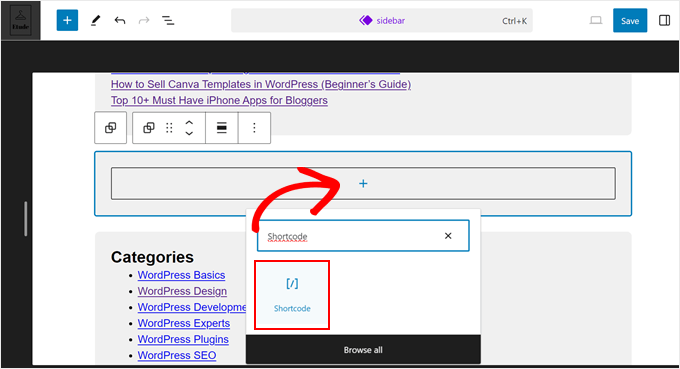
Para mais detalhes, consulte nosso tutorial sobre como usar shortcodes em seus widgets de barra lateral do WordPress.
Dica 5: Adicionar Shortcode em Arquivos de Tema
Precisa adicionar um shortcode fora de posts, páginas ou widgets?
Se você quiser adicionar um shortcode a um arquivo de tema personalizado ou a uma seção específica do seu tema, você pode fazer isso facilmente adicionando o shortcode diretamente ao código do seu tema.
Por exemplo, digamos que você criou um modelo de página personalizado e deseja incluir um slider responsivo usando um shortcode.
Em vez de inserir manualmente o shortcode na área de conteúdo, você pode exibi-lo diretamente no tema. Basta adicionar seu shortcode assim:
<?php echo do_shortcode("[example_shortcode]"); ?>
Essa técnica é útil quando você deseja incorporar shortcodes em áreas como páginas personalizadas, cabeçalhos, rodapés ou outras partes do seu tema que não estão vinculadas ao editor de conteúdo típico.
🚨 Aviso: Tenha cuidado ao editar arquivos de tema, pois o menor erro pode resultar em um site quebrado. Recomendamos o uso de um tema filho e fazer backups para evitar quaisquer erros.
Se precisar de ajuda, consulte nosso guia sobre como colar snippets da web no WordPress.
Dica 6: Ocultar um Shortcode Quebrado
Frequentemente, os usuários mudam seus temas sem perceber que seus antigos shortcodes não funcionarão. Às vezes, eles descobrem meses depois, quando um usuário visita sua postagem antiga e encontra um texto estranho lá.
Bem, você tem duas maneiras de consertar isso. Você pode remover manualmente o shortcode quebrado de cada postagem ou ocultá-lo. Recomendamos ocultá-lo porque é uma solução mais rápida.
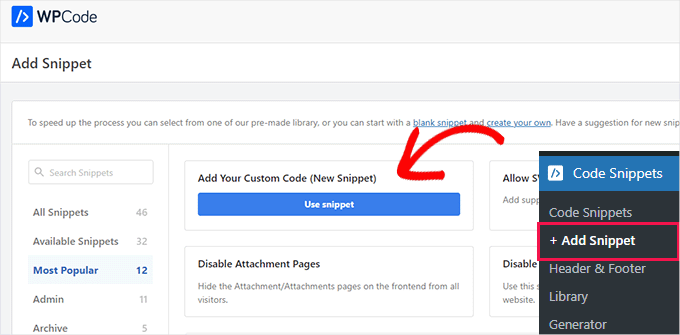
Para fazer isso, você precisará instalar e ativar o plugin WPCode. Após a ativação, visite a página Code Snippets » + Add Snippet e escolha a opção ‘Add New Custom Code (New Snippet)’
Isso o levará à página ‘Create Custom Snippet’, onde você terá que escolher a opção ‘PHP Snippet’ no menu suspenso.
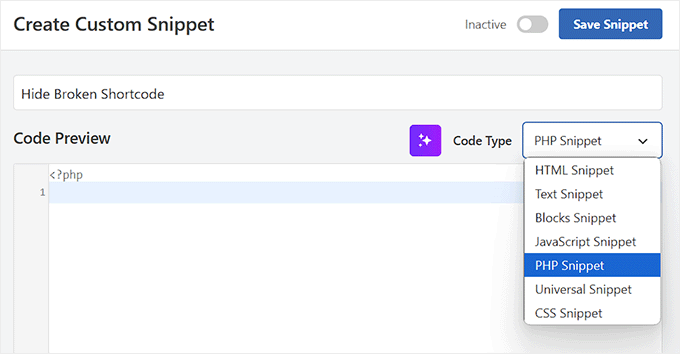
Em seguida, adicione o seguinte código na caixa ‘Code Preview’ e alterne o switch ‘Inactive’ para ‘Active.’
add_shortcode( 'shortcodetag', '__return_false' );
Não se esqueça de substituir shortcodetag pelo nome do seu shortcode. Finalmente, clique no botão ‘Save Snippet’ para salvar suas configurações.
Este código agora adicionará de volta o shortcode órfão sem nenhuma saída.
Dica 7: Encontrar Shortcodes Usados em Posts
Se você não quiser usar o truque na Dica 6 e quiser remover todos os shortcodes manualmente, o primeiro passo é encontrar todas as postagens que usam o shortcode.
Para fazer isso, adicione o seguinte código ao arquivo functions.php do seu tema ou ao WPCode:
function wpb_find_shortcode($atts, $content=null) {
ob_start();
extract( shortcode_atts( array(
		'find' => '',
	), $atts ) );

$string = $atts['find'];

$args = array(
	's' => $string,
	);

$the_query = new WP_Query( $args );

if ( $the_query->have_posts() ) {
        echo '<ul>';
	while ( $the_query->have_posts() ) {
	$the_query->the_post(); ?>
	<li><a href="<?php  the_permalink() ?>"><?php the_title(); ?></a></li>
	<?php
	}
        echo '</ul>';
} else {
        echo "Sorry no posts found";
}

wp_reset_postdata();
return ob_get_clean();
}
add_shortcode('shortcodefinder', 'wpb_find_shortcode');
Este código simplesmente cria um shortcode chamado shortcodefinder. Ele executa uma consulta do WordPress e lista postagens com uma tag de shortcode específica.
Por exemplo, se você quisesse encontrar todas as postagens contendo o shortcode [contact-form], então você simplesmente inseriria [shortcodefinder find='contact-form'] em uma página do WordPress e a salvaria.
📍Observação: Recomendamos criar uma página de rascunho privada para executar este teste. Isso garante que seus visitantes não vejam a lista de shortcodes em seu site ativo.
Agora, se você pré-visualizar a página, poderá ver todas as postagens contendo o shortcode.
Para instruções mais detalhadas, confira nosso guia sobre como encontrar e ocultar shortcodes não utilizados no WordPress.
Bônus: Erros Comuns de Shortcode a Evitar
Embora os shortcodes sejam úteis e necessários para muitos sites, os usuários frequentemente cometem alguns erros comuns ao trabalhar com eles.
Esses erros podem levar a funcionalidades quebradas, código confuso ou baixo desempenho do site. Aqui estão cinco erros importantes a serem observados e como evitá-los:
- Sobrecarga de páginas com muitos shortcodes: Usar muitos shortcodes em uma única página pode levar a tempos de carregamento lentos e um design confuso. É por isso que recomendamos limitar o uso de shortcodes a elementos essenciais.
- Aninhando Shortcodes Incorretamente: Shortcodes aninhados (usando um shortcode dentro de outro) podem ser complicados e causar problemas como um shortcode não funcionar ou uma página exibir conteúdo incorreto. Se você precisar aninhar shortcodes, teste-os primeiro para garantir que sejam exibidos como esperado.
- Esquecendo de Fechar Shortcodes Corretamente: Às vezes, os usuários esquecem de fechar shortcodes, o que pode quebrar o layout de uma postagem ou página. É por isso que você deve sempre garantir que seu shortcode seja aberto e fechado corretamente com colchetes. Para shortcodes de uso único, certifique-se de não deixar espaços ou símbolos extras.
- Uso de shortcodes em áreas não suportadas: Certas áreas do WordPress podem não suportar shortcodes por padrão. Tentar usar um shortcode lá pode resultar em conteúdo quebrado ou invisível. Antes de inserir shortcodes em widgets ou campos personalizados, verifique se a área os suporta. Você pode usar um plugin para habilitar shortcodes em áreas não suportadas.
- Não Testando Shortcodes em Dispositivos Móveis: Muitos usuários esquecem de verificar como os elementos criados com shortcodes aparecem em dispositivos móveis. O que parece ótimo em um desktop pode quebrar ou aparecer mal em telas de celular. Sempre visualize suas páginas e postagens em vários dispositivos para garantir que a saída do shortcode seja responsiva.
Ao evitar esses erros comuns e seguir estas dicas, você pode ter uma experiência mais tranquila ao usar shortcodes em seu site WordPress.
Perguntas Frequentes Sobre Shortcodes do WordPress
Aqui estão algumas perguntas que nossos leitores fizeram com frequência sobre o uso de shortcodes no WordPress:
Como usar um shortcode no WordPress?
Para usar um shortcode, basta inserir o bloco Shortcode no editor de conteúdo e colar seu shortcode dentro dele (por exemplo, [meu-shortcode]). Se você estiver usando o Editor Clássico, pode colar o shortcode diretamente na área de conteúdo da postagem onde deseja que ele apareça.
Como estilizar um shortcode?
Você não pode estilizar os colchetes do shortcode em si, mas pode estilizar o conteúdo que ele gera usando CSS Personalizado. Para fazer isso, envolva seu shortcode em um bloco de Grupo ou em uma div com uma classe CSS específica, e então adicione seus estilos personalizados no Personalizador do WordPress ou na folha de estilos do seu tema.
Como criar um shortcode personalizado?
Você pode criar um shortcode personalizado escrevendo uma pequena função PHP que retorne o conteúdo desejado e registrando-a usando a função add_shortcode. Recomendamos o uso do plugin WPCode para adicionar com segurança este trecho de código sem editar diretamente os arquivos do seu tema.
Posso criar um shortcode no WordPress sem plugins?
Sim, você pode criar um shortcode sem um plugin adicionando o trecho de código diretamente ao arquivo functions.php do seu tema. No entanto, não recomendamos este método porque seu shortcode deixará de funcionar se você mudar ou atualizar seu tema.
Esperamos que estas dicas tenham ajudado você a aprender como usar shortcodes e a aproveitá-los ao máximo no WordPress. Você também pode conferir nosso guia para iniciantes sobre como copiar e colar no WordPress sem problemas de formatação e nossas dicas de especialistas para dominar o editor de conteúdo do WordPress.
Se você gostou deste artigo, por favor, inscreva-se em nosso Canal do YouTube para tutoriais em vídeo do WordPress. Você também pode nos encontrar no Twitter e no Facebook.



Justin
Olá, estou usando Short-codes para layouts em minhas postagens de blog (imagem à direita, texto à esquerda, com muito mais estilo responsivo do que o Gutenberg pode fazer), mas estou me perguntando, isso afeta o SEO no site? Meus layouts ainda são renderizados como HTML e legíveis por bots? – Obrigado!
WPBeginner Support
Seu conteúdo deve ser renderizado como HTML no front-end do site. O shortcode é para o back-end do seu site, para que o WordPress saiba qual conteúdo colocar lá.
Admin
Alexandre ..
os ícones sociais neste artigo, no final da postagem, eles são adicionados por um plugin (qual plugin) ou codificados manualmente? como posso adicioná-los às minhas próprias postagens?
WPBeginner Support
Olá Alexandre,
É um código personalizado escrito especificamente para este site. Você pode experimentar um destes plugins de mídia social para replicar a mesma aparência em seu site.
Admin
Seamate
Tenho tentado usar shortcodes, particularmente shortcodes Latex na seção de quiz do LMS que estou usando, tudo em vão. Os shortcodes não são passados. Contatei os provedores do LMS, mas eles não estão apresentando nenhuma solução, pelo menos, ainda não. Há algo que eu possa fazer?
Mohammed Azharuddin
Obrigado… Muito útil
malina
quando uso shortcode, o shortcode sempre aparece no topo
Devid
É seguro aplicar múltiplos shortcodes na mesma página na mesma seção?
Md Abu Selim
Eu desejo aprender Desenvolvimento de Temas WordPress, então acho que este site é muito útil para mim.
akki
oi, ótimo post! como posso criar um código personalizado para slider e torná-lo dinâmico? eu faço upload de imagens pelo back end.
Minhaj
Olá,
Eu quero colocar meu shortcode em um link HTML em um botão ou algo assim.
como meu shortcode é [shortcode]
e meu código HTML é Dummy
Então, como colocarei [shortcode] no código html e meu código html é Dummy
WPBeginner Support
Consulte nosso guia sobre como adicionar um shortcode no WordPress.
Admin
marie
Tenho um problema com meus shortcodes, pois o texto dentro dos botões não parece muito profissional, já que a primeira letra está aparecendo apenas pela metade. Isso não acontece com todos, apenas com alguns deles. Seria muito grato por uma sugestão.
Praveen
Olá, tenho uma pergunta sobre shortcodes. Como estou gerenciando um site WordPress baseado em Testes Práticos Online / Quizzes. Para fornecer esses quizzes, estou usando um plugin e, nesse plugin, preciso adicionar as perguntas e respostas para um quiz. Depois disso, preciso colocar esse shortcode na postagem.
Minha Estrutura de Postagem
Título
[Shortcode]
depois no Título e Descrição de SEO pelo plugin All in One SEO.
Então, minha pergunta é: usar apenas o shortcode em todas as postagens é seguro do ponto de vista de SEO e das Diretrizes para Webmasters do Google?
WPBeginner Support
Sim, é totalmente seguro. O shortcode nunca aparece no HTML do seu site. Como qualquer outra função PHP, seu shortcode é processado pelo servidor e retorna a saída HTML que é então exibida em sua postagem/página.
Admin
Giochi MMO
Existe uma maneira de excluir um shortcode específico, mantendo o texto dentro dele?
Por exemplo: neste caso [dropcap]A[/dropcap] eu gostaria de eliminar o shortcode mantendo o “A”, ou qualquer outra letra dentro.
Obrigado!
Kate Ford
Estou preso a usar um tema específico por motivos de negócios, e ele
carece de alguns recursos extras que são necessários e devem ser usados com
short codes. Embora os short codes resolvam o problema, há um
elemento que devemos ter em mente:
Não use short codes em excesso para elementos de texto importantes se isso comprometer os retornos dos motores de busca.
Temos
dois plugins para short codes — um deles mantém os elementos de texto
bem dentro do post, mas o outro gera o conteúdo no plugin,
e apenas o código é inserido no post — então não há TEXTO real associado a esse post.
Por exemplo, criamos
algumas galerias de fotos em grade usando um plugin que depende de short
codes. As galerias e suas legendas são criadas dentro do plugin,
mas apenas o short code que as vincula é publicado no post. Embora
o post em si tenha campos de SEO para preencher, o texto (e os links) das
legendas das fotos, na verdade, não existe NO post — ele existe na
saída criada pelo plugin, que NÃO tem campos de SEO. Quando
preciso editar a galeria, não edito o post, porque tudo o que ele diz
é [Galeria 123]. Eu edito a galeria nas configurações do plugin.
Portanto,
embora “pareça ótimo” no post, temos que ponderar o que é mais
importante: Este post precisa de uma galeria com ótima aparência que pode não
me dar nenhum retorno de mecanismo de busca, ou o TEXTO da galeria é mais
importante e preciso que ele seja rastreável?
Temos uma página com FAQ
e usamos short codes para criar uma exibição em estilo de acordeão. Tocar em uma
pergunta revela a resposta e, em seguida, ela se fecha novamente. Nesta página,
usamos short codes, mas confiamos em um plugin diferente que mantém o texto NO
post e simplesmente o estiliza da maneira que precisamos. Dessa forma,
o texto permanece parte do post, a contagem de palavras é precisa e ele
é rastreado por mecanismos de busca. Os short codes apenas fornecem o
estilo solicitado.
Em resumo, se você tem conteúdo
que é importante e deve ser rastreado, evite short codes se eles armazenarem
as informações separadamente ou apartadas do seu post.
Tony Franco
Oi! Belo post! Por favor, como posso criar um shortcode para imprimir uma imagem?
Obrigado!
Gyan
Olá Tony Franco.
esta pergunta está incompleta. por favor, especifique onde e qual imagem você quer usar. sobre qual contexto você está falando?