


詳細なWordPressフォームを作成したのに、完了率が低下したのを見たことがありますか?訪問者は質問の長いリストを一瞥し、完了せずにサイトを離れます。特にその情報が必要な場合は、イライラします。
そこに条件付きロジックが登場します。💡
これは、以前の回答に基づいて関連する質問のみを表示するのに役立ち、ユーザーのエンゲージメントを維持し、データの質を向上させます。
この1つの機能がフォームのパフォーマンスを劇的に向上させることができるのを私たちは直接見てきました。そしてこのガイドでは、WordPressフォームで条件付きロジックを使用する最も効果的な6つの方法を共有します。これにより、人々が実際に完了したいと思う、よりスマートでパーソナライズされたフォームを作成できます。
📌 要約: 条件付きロジックは、ユーザーの入力に基づいて動的にフィールドを表示または非表示にします。このガイドでは、WPFormsとFormidable Formsを使用して、アンケートのフォローアップ、RSVPオプション、求人応募、パーソナライズされたお礼、スマート通知、連鎖クイズについて説明します。
フォームにおける条件付きロジックとは何か、そしてなぜそれが重要なのか?
条件付きロジックは、ユーザーの回答に基づいてフィールドを表示または非表示にできる強力なフォーム作成機能です。すべての訪問者に同じ質問セットで圧倒するのではなく、関連するものだけを表示するようにフォームをカスタマイズできます。
これにより、よりクリーンでパーソナライズされたエクスペリエンスが作成され、WordPressフォームの入力が容易になります。
たとえば、ウェブサイトに顧客満足度調査フォームがあるとします。
このタイプのフォームでは、すべてのユーザーにすべての可能なフォローアップ質問を表示したくありません。代わりに、スターレーティングでの回答に基づいてフォローアップ質問を表示できます。
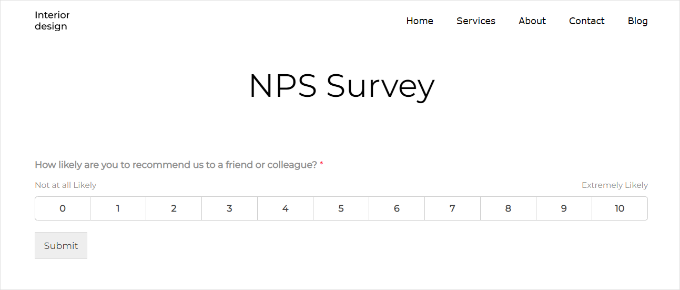
ここでは、条件付きロジックが実際にどのように機能するかを示します。
ユーザーが低い評価(1 ~ 2 つ星)を付けた場合、「問題の詳細を教えてください」や「どのように改善できますか?」のようなフォローアップフィールドを表示できます。しかし、高い評価(4 ~ 5 つ星)を付けた場合は、「最も気に入った点は何ですか?」と尋ねることもできます。
ユーザーが自分に関係のある質問のみを表示すると、エンゲージメントを維持し、フォームを完了する可能性が高くなります。これは、オンラインショッパーの77%以上がフォームを破棄するという調査結果があるため、非常に重要です。つまり、より多くの提出と、より質の高いデータを取得できます。
そして、よりクリーンな入力により、よりスマートなフォローアップ、パーソナライズされた推奨事項、またはターゲットを絞ったメールを送信できます。すべて、ユーザーがフォームとどのようにやり取りしたかに基づいています。
WordPressフォームに条件付きロジックを追加する方法
次のセクションでは、WordPressフォームを改善するための6つの条件付きロジックのユースケースを共有します。プロセスを実証するために、WPFormsとFormidable Formsを使用します。
WPFormsは、AIツールとドラッグアンドドロップ機能を備えた、最も初心者フレンドリーなフォームビルダーです。2,100以上のテンプレートがあり、数分で任意のフォームを作成するのに役立ちます。
さらに、WPBeginnerウェブサイトでWPFormsを実際に使用しています。連絡先フォーム、年次ユーザー調査、サイト移行フォームなどにこのツールを使用しています。それに関する私たちの経験の詳細については、私たちの包括的なWPFormsレビューをご覧ください。

一方、Formidable Formsプラグインは、より高度なオプションです。計算機やクイズを含む複雑なフォームの作成に最適です。詳細については、Formidable Formsレビューをご覧ください。
したがって、始める前に、これらのプラグインを最初にインストールしておくとよいでしょう。詳細については、WordPressプラグインのインストール方法に関する詳細ガイドをご覧ください。
📝 注: WPFormsとFormidable Formsで条件付きロジックを使用するには、プラグインのプレミアムバージョンが必要です。ただし、常にWPForms Liteで基本フォームを構築し、その後有料プランにアップグレードして条件付きロジックルールを適用することができます。
この記事で取り上げるユースケースの簡単な概要を以下に示します。
準備はいいですか?始めましょう。
ユースケース1:アンケートフォームで追加情報を求める
条件付きロジックにより、アンケートが実際の会話のように感じられます。
たとえば、ユーザーまたは顧客があなたの店が素晴らしくなかったと言った場合、フォームは自動的に「何が悪かったのですか?」のようなフォローアップ質問をすることができます。これにより、全員に同じ質問をするのではなく、より有用なフィードバックを得ることができます。
最初のユースケースでは、WPForms AIを使用して会話のように感じられるアンケートフォームを作成する方法を示します。
基本的なフォームを作成するために無料のWPFormsバージョンから始めることができます。ただし、条件付きロジックとAIビルダーはBasicプランで利用可能ですが、このアンケートは、Likert ScaleとNPSフィールドがSurveys & Pollsアドオンから提供されるため、Proプランが必要です。
ステップ1: WPFormsを使用してアンケートフォームを作成する
アンケートフォームの作成を開始するには、まずWordPressダッシュボードからWPForms »新規追加に移動する必要があります。
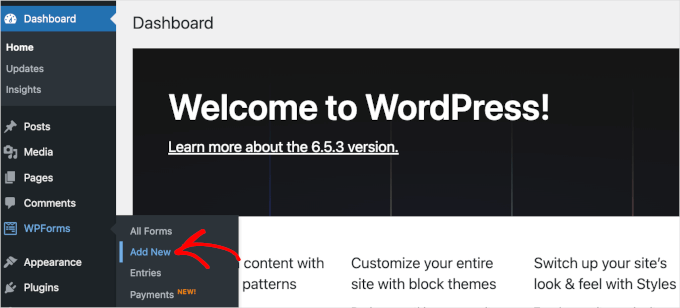
これにより、WPFormsのセットアップページにリダイレクトされ、フォームの名前を付けたり、フォームの作成方法を選択したりできます。
これで、フォームビルダー画面にいくつかのテンプレートオプションが表示されます。いずれかを選択する代わりに、「AIで生成」ボタンをクリックしてAIアシスタントを開きます。
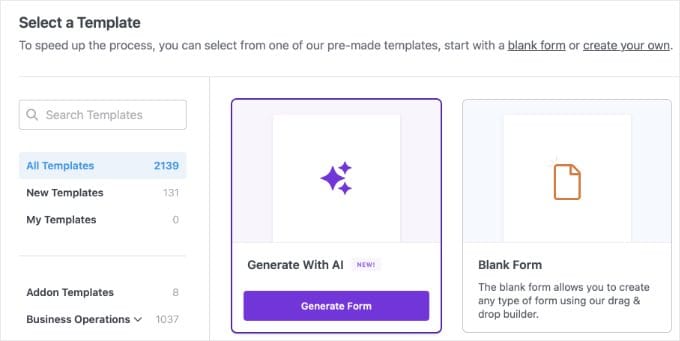
ここで、あなたが望むものを正確に記述できます。
具体的に記述してください。これにより、AIはより良い結果を作成できます。たとえば、リカー・スケールやネット・プロモーター・スコア(NPS)フィールドのようなインタラクティブなフィールドを含めるように依頼して、アンケートをよりプロフェッショナルにすることができます。
この例では、次のようなプロンプトを入力できます。
Create a conversational customer survey for a coffee shop. Include a Likert Scale for atmosphere, a Net Promoter Score field, and a Paragraph Text field asking 'Please explain your low rating'.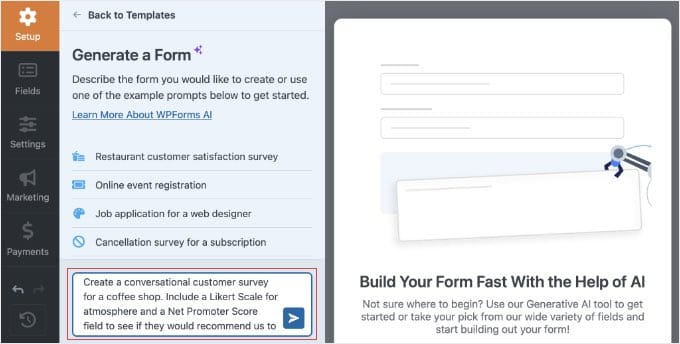
プロンプトを送信すると、WPForms AIがフォームのドラフトを生成します。適切なフィールドタイプを自動的に選択し、たとえばロイヤルティに関する質問に対する0〜10の評価スケールなどの設定を行います。
その後、アンケートのプレビューが表示されます。
何かを微調整したい場合は、チャットを続けて更新できます。たとえば、「ニュースレターのオプトインチェックボックスを追加する」や「このフォーム全体をスペイン語に翻訳する」のように依頼できます。
📝 注: AI編集は、このプレビュー画面にいる間のみ機能します。離れると、チャットセッションはリセットされます。
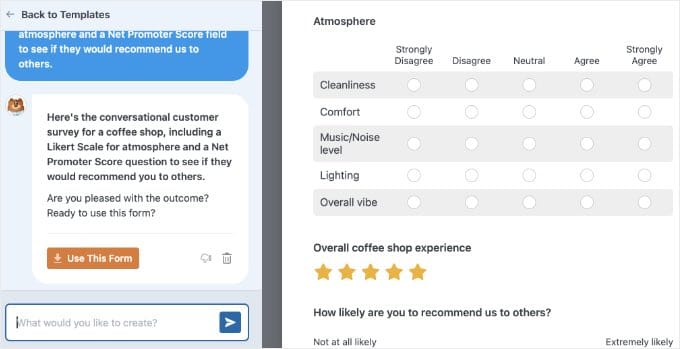
結果に満足したら、「このフォームを使用」ボタンをクリックします。これにより、標準のWPFormsドラッグ&ドロップビルダーが開きます。
ステップ2: フォームに条件付きロジックを適用する
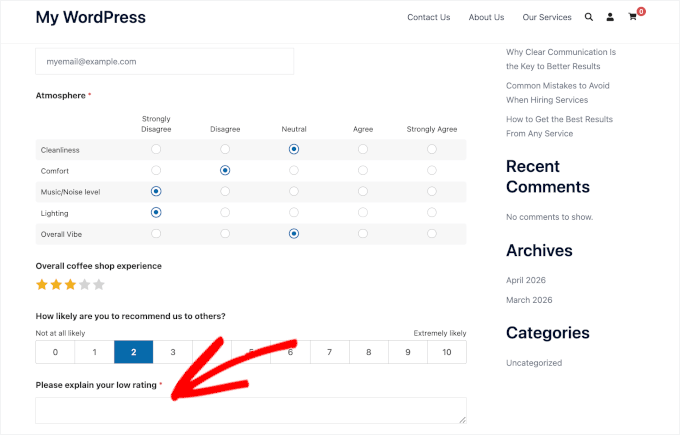
フォームフィールドの準備ができたら、条件付きロジックを適用する時間です。たとえば、ユーザーが1つまたは2つのスター評価を送信した場合に質問を表示または非表示にするために使用できます。
これを設定するには、「低い評価の理由を教えてください」フィールドをクリックします。次に、左側の「スマートロジック」タブを開き、「条件付きロジックを有効にする」オプションをオンにします。
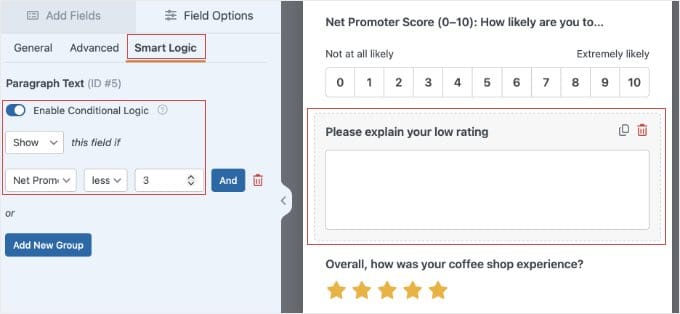
これで、このフィールドが表示される場合のルールを作成できます。たとえば、「コーヒーの品質」のような評価が3つ星未満の場合にのみ、この質問を表示するようにすることができます。
この小さな調整により、アンケートは各訪問者にとってより関連性の高いものになり、不要な質問の表示を避けることができます。
🧑💻 プロのヒント:フォーム生成時にAIにこれを設定するように依頼することもできます。たとえば、プロンプトに「評価が2つ星以下の場合にのみフィードバックボックスを表示する」のようなものを追加します。
このプロセスを他のフィールドにも繰り返すことができます。これにより、最も有用なフィードバックのみを収集する、よりクリーンで焦点を絞ったアンケートを作成できます。
他のすべてが問題ない場合は、「保存」をクリックして進捗を失わないようにしてください。
ステップバイステップの説明については、AIを使用してインタラクティブなWordPressアンケートを作成する方法のガイドを参照してください。
ユースケース2:イベントRSVPフォームでオプションを表示または非表示にする
RSVPフォームでは、回答に基づいてユーザーを異なるパスに誘導するために条件付きロジックを使用できます。
たとえば、ユーザーがイベントへの参加に「はい」と答えた場合、追加の人を連れて行きたいかどうかを尋ねることができます。もし「いいえ」と答えた場合、それらの質問をスキップして、次の関連セクションに進むことができます。
これにより、各回答者にとってアンケートが短く簡潔になり、フォームの完了率を向上させることができます。
ステップ1: WPFormsを使用してRSVPフォームを作成する
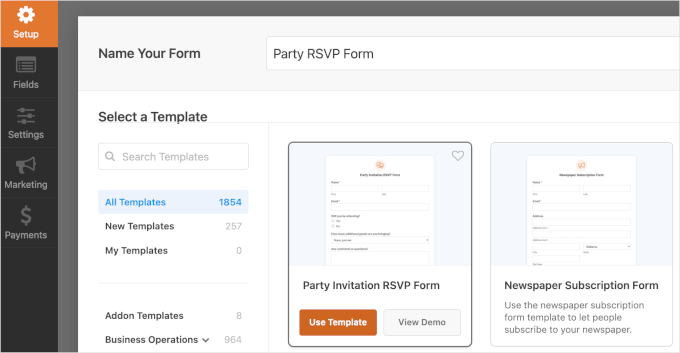
WPFormsでは、WordPressダッシュボードからWPForms »新規追加に移動して、「パーティー招待状RSVPフォーム」テンプレートを使用して、RSVPフォームをすばやく設定できます。
セットアップページでは、開催したいイベントに基づいてフォームに名前を付けることができます。ここでは例として「パーティーRSVPフォーム」を使用します。
次に、画面を下にスクロールして「パーティー招待状RSVPフォーム」テンプレートを見つけます。見つけたら、テンプレートにカーソルを合わせて「テンプレートを使用」をクリックします。
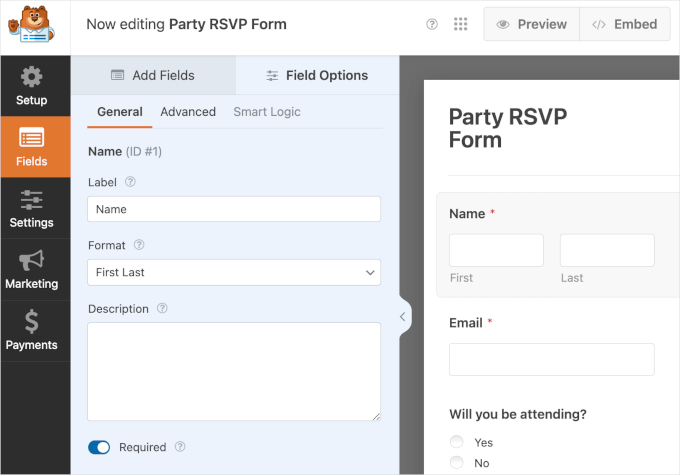
次の画面で、ドラッグアンドドロップのフォームビルダーが表示されます。
左側にはすべてのカスタマイズ設定があり、右側にはフォームのライブプレビューが表示されます。
ステップ2: 条件付きロジックでRSVPフォームをカスタマイズする
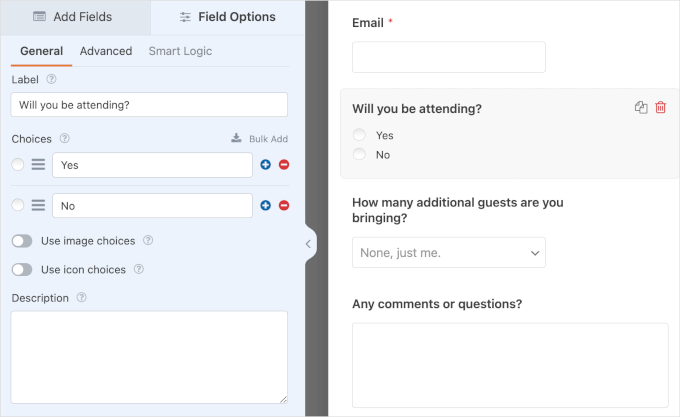
カスタマイズを開始するには、たとえば「チェックボックス」フィールドをクリックするだけです。
WPFormsは、左側にカスタマイズパネルを表示します。「出席しますか?」フィールドのラベルを編集したり、新しい選択肢を追加したり、説明を記述したりできます。
🧑💻 プロのヒント:オプションを追加する際に壁にぶつかった場合は、AI選択肢を試してください。たとえば、お問い合わせフォームの「ビジネスに連絡する一般的な理由」のように必要なものを記述するだけで、AIが関連するリストを自動的に生成します。
さて、条件付きロジックを設定する時間です。
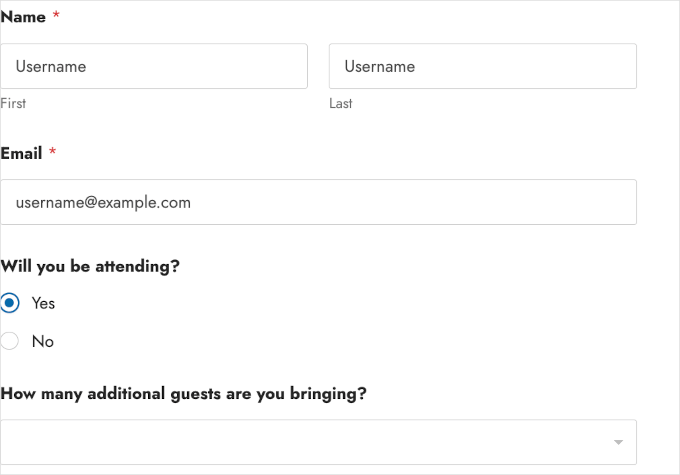
基本的に、「出席しますか?」で「はい」を選択した場合にのみ、「追加で何名ゲストを連れて行きますか?」フィールドを表示するようにします。
フィールドを表示または非表示にするには、まず「追加で何名のお客様をお連れになりますか?」フィールドをクリックする必要があります。
左側で「スマートロジック」タブに移動できます。次に、「条件付きロジックを有効にする」オプションをオンにします。
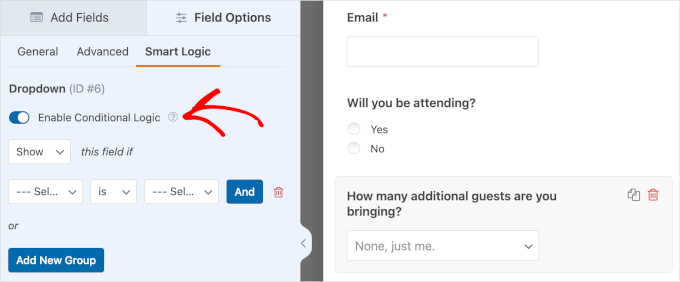
次に、設定を構成するためのドロップダウンメニューが表示されます。
- 表示または非表示。 このドロップダウンを使用すると、「追加で何名ゲストを連れてきますか?」フィールドを表示または非表示にできます。
- フィールドを選択。 このドロップダウンで、フォーム内の他のフィールドから条件の件名として設定するものを1つ選択します。
- 「次とその他」オプション。 このドロップダウンのデフォルト設定は「次」です。ただし、「次でない」、「空」、「含む」、「から始まる」など、さまざまなオプションを見つけることができます。
- 選択肢を選択します。最後のこのステップでは、選択したフィールドからオプションを選択します。
これで、完全な設定は、「出席しますか」が「はい」である場合にこのフィールドを「表示」することになります。
完了したら、「保存」をクリックして進捗を保存することを忘れないでください。
これで完了です!条件付きロジックを使用してフィールドを表示または非表示にすることに成功しました。フォームはWordPressウェブサイトでは次のように表示される場合があります:
完全なガイドについては、WordPressでRSVPフォームを作成する方法をご覧ください。
ユースケース3:求人応募フォームで異なるフィールドを表示する
応募を受け付けている場合、条件付きロジックを使用して、応募者が応募している職種に基づいて異なるフィールドを表示できます。
たとえば、応募者が「ソフトウェア開発者」の役職を選択した場合、「プログラミング言語の知識」のような追加フィールドを表示できます。
そして、もし彼らが「グラフィックデザイナー」を選択した場合、「デザインソフトウェアスキル」フィールドが表示されます。
ステップ1: WPFormsを使用して求人応募フォームを作成する
WordPressダッシュボードからWPForms » 新規追加に移動し、条件付きロジックを使用して求人応募フォームの作成を開始しましょう。
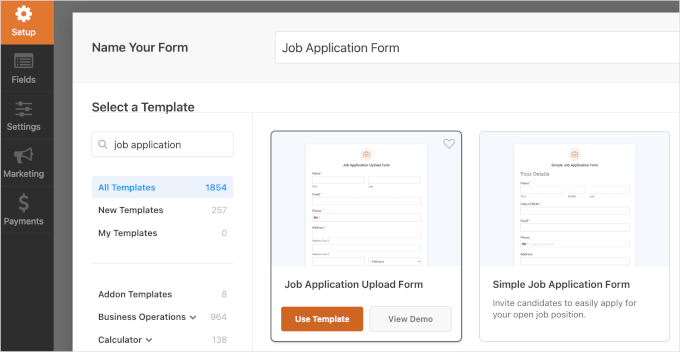
「設定」ページに入ったら、まずフォームに名前を付けます。その後、テンプレートを選択するために下にスクロールします。
WPFormsには多くの求人応募フォームテンプレートがあります。
この例では、「求人応募アップロードフォーム」を使用します。テンプレートを見つけたら、カーソルを合わせて「テンプレートを使用」をクリックします。
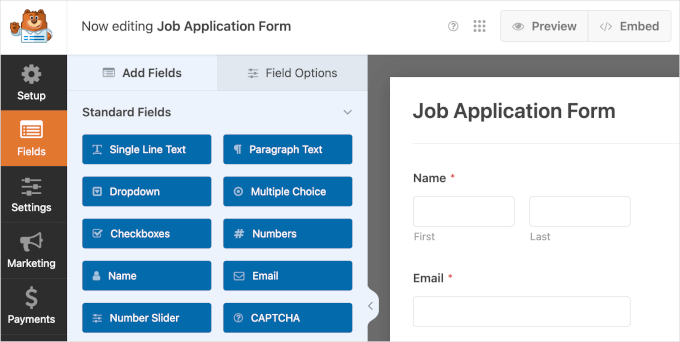
WPForms のビルダーインターフェイスに到着したら、左側のパネルにあるツールを使用してテンプレートのカスタマイズを開始できます。
右側のパネルにはライブプレビューがあります。このセクションを探索して、テンプレートで利用可能なフィールドを確認できます。
ステップ2: 空きポジションに合わせて求人応募フォームをカスタマイズする
求人応募フォームの場合、複数の役職に対応するドロップダウンフィールドや、必須スキル用のチェックボックスフィールドを追加する必要があるかもしれません。その後、利用可能な役職ドロップダウンでの候補者の選択に基づいて、条件付きロジックを設定できます。
「どのポジションに応募していますか?」フィールドを作成するには、左側にある「ドロップダウン」をクリックするだけです。
その後、新しいドロップダウンフィールドを「このポジションについてどのように知りましたか?」フィールドの上にドラッグアンドドロップして、すべてを整理できます。
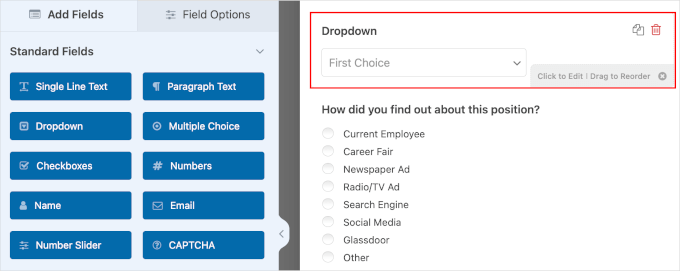
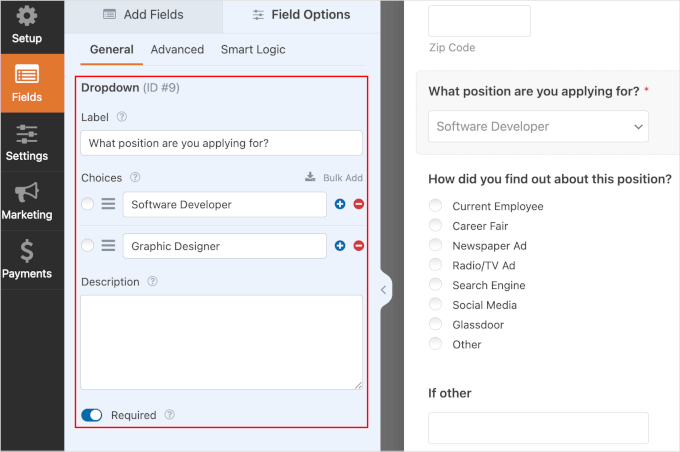
次に、ドロップダウンフィールドをクリックして詳細を編集しましょう。「フィールドオプション」タブが開きます。そこで、以下の項目を編集できます。
- ラベル。これは名前のようなものです。「ドロップダウン」の代わりに、「応募する役職は何ですか?」に変更できます。
- 選択肢。 このフィールドでは、利用可能な役職を入力するだけです。たとえば、「ソフトウェアデベロッパー」と「グラフィックデザイナー」を使用します。いくつでも入力できます。
- 説明。必要に応じて、フィールドの簡単な説明を与えることができます。そうすると、ドロップダウンメニューのすぐ下に表示されます。
- 「必須」スイッチ。 候補者がこのステップをスキップしないように、「必須」スイッチをオンにすることをお勧めします。
詳細を入力したら、次のようになります。
次のステップは、候補者が応募している職位への入力をフォローアップするためのチェックボックスフィールドを準備することです。
「フィールド」タブに戻り、「チェックボックス」をクリックします。次に、もう一度行うと、2つのチェックボックスフィールドができます。
フィールドを追加したら、「応募する職種」の下にドラッグアンドドロップできます。
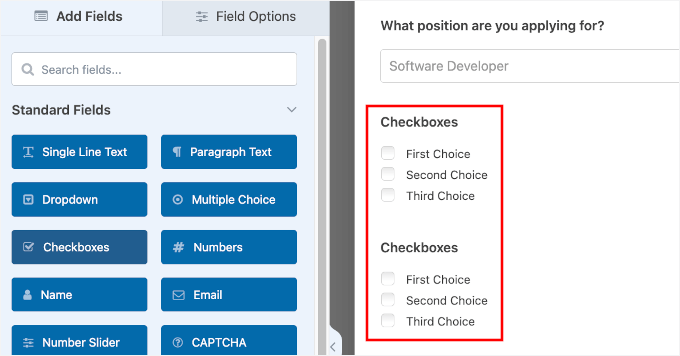
チェックボックスフィールドをクリックすると、その詳細を編集できます。「フィールドオプション」パネルでは、以下を編集できます。
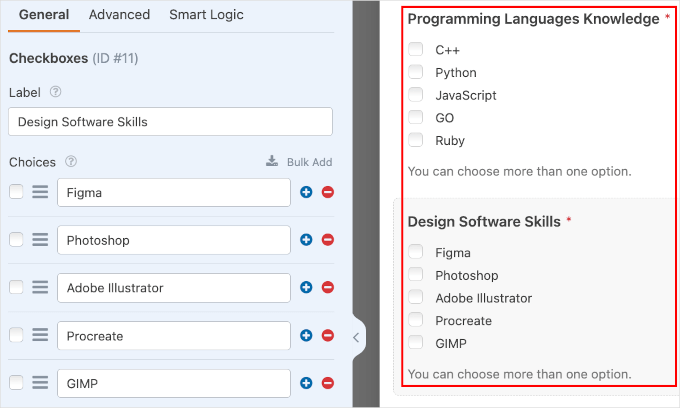
- ラベル。「プログラミング言語の知識」に変更できます。2番目のチェックボックスは「デザインソフトウェアスキル」とラベル付けできます。
- 選択肢。 ソフトウェアデベロッパー職の選択肢は、C++、Python、JavaScript、GO、Rubyなどです。グラフィックデザイナーの必須スキルには、Figma、Photoshop、Adobe Illustrator、Procreate、GIMPなどが含まれます。
- 説明。 このフィールドでは、候補者が複数のオプションを選択できることを知らせるのが良いでしょう。
- トグル。 チェックボックスのフィールドオプションパネルには、いくつかのスイッチがあります。「画像選択肢を使用」トグルを使用すると、利用可能な各オプションに画像を追加できます。「アイコン選択肢を使用」フィールドを使用すると、各オプションにアイコンを使用できます。次に、「必須」トグルにより、候補者がフィールドに入力することを保証します。
🧑💻 プロのヒント: チェックボックスに何を追加すればよいかわかりませんか? WPFormsのAI選択肢機能を使用してください。“ソフトウェア開発者向けの主要スキル”や“グラフィックデザイナー向けの人気のデザインツール”のように探しているものを書き、AIに選択肢をリストアップさせましょう。
画像やアイコンは視覚的な魅力に優れていますが、このチュートリアルでは標準的なテキスト選択肢を使用します。フィールドの詳細をカスタマイズした後、最終的な見た目は次のようになります。
ステップ3: ポジションごとに条件付きロジックを適用する
これで、条件付きロジックを設定する準備が整いました。
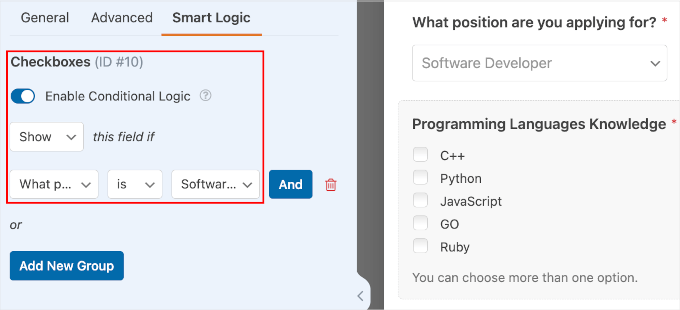
まず、「プログラミング言語の知識」フィールドをクリックします。次に、「スマートロジック」タブに移動して条件付きロジックを有効にします。
次に、「条件付きロジックを有効にする」トグルをオンにします。その後、候補者が「ソフトウェア開発者」の職を選択した場合にのみフィールドを表示するように設定できます。
完全な設定は次のようになります。「ソフトウェアデベロッパー」の「応募職種?」が「次の場合」「このフィールドを表示」。
次に、グラフィックデザイナー職に応募する候補者に対して、もう一度手順を繰り返しましょう。
まず、「デザインソフトウェアのスキル」フィールドをクリックします。次に、「スマートロジック」タブから条件付きロジックを有効にします。
それが完了したら、設定を構成できます。
このフィールドの完全な設定は、「応募している役職は?」が「グラフィックデザイナー」である場合に、「この」フィールドを「表示」することです。
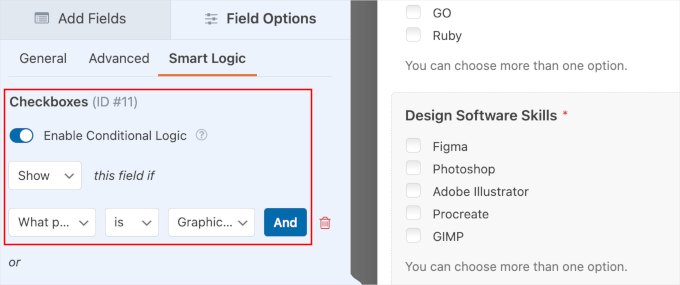
この時点で、「保存」をクリックできます。
📝 注: 条件付きで非表示になるフィールドを「必須」としてマークすることについて心配しないでください。WPFormsは、フィールドがユーザーから非表示のままであれば、必須ルールを無視するのに十分賢いです。この時点で、「保存」をクリックして進めることができます。
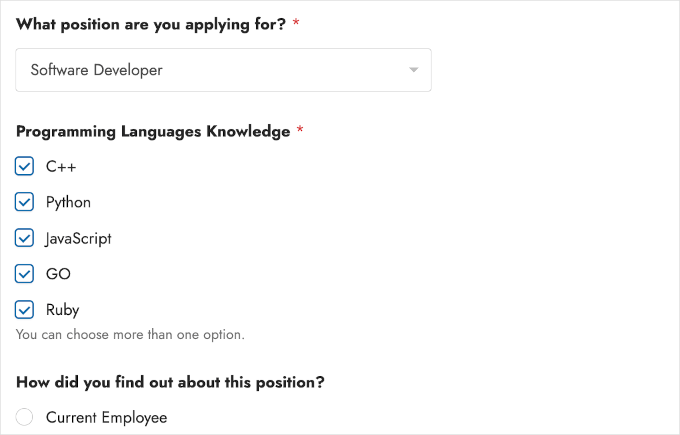
おめでとうございます – 条件付きロジックを使用して求人応募フォームを正常に作成しました。ウェブサイトでは次のようになります。
詳細については、WordPressで求人応募フォームを作成する方法のガイドをご覧ください。
ユースケース4:パーソナライズされたお礼メッセージ
条件付きロジックを使用すると、WordPressフォーム内のユーザーの選択に基づいて異なるお礼メッセージを送信することもできます。パーソナライズされたお礼メッセージは、ユーザーに価値のある具体的な情報を提供し、エンゲージメントを向上させることができます。
たとえば、ユーザーがサポートフォーム内で「テクニカルサポート問い合わせ」を選択した場合、感謝メッセージには次のステップに関する情報とサポートリソースへのリンクを含めることができます。
「Sales Inquiry」を選択した場合、メッセージには製品情報とコンサルティングの予約またはデモへのリンクを含めることができます。
ステップ1: WPFormsを使用してサポートフォームを作成する
WPForms では、通知設定エリアでさまざまな感謝メッセージを設定できます。
しかし、まずサポートフォームを作成しましょう。これは、WPForms » 新規追加に移動することで実行できます。
次の画面で、フォームに名前を付けます。この名前は参照用ですので、好きな名前を使用できます。
次に、画面を下にスクロールしてテンプレートを選択します。検索バーを使用して、サポートフォームテンプレートをより迅速に見つけることができます。
使用したいアンケートフォームテンプレートを見つけたら、カーソルを合わせるだけで「テンプレートを使用」をクリックできます。この例では、「テクニカルサポートフォーム」テンプレートを使用しています。
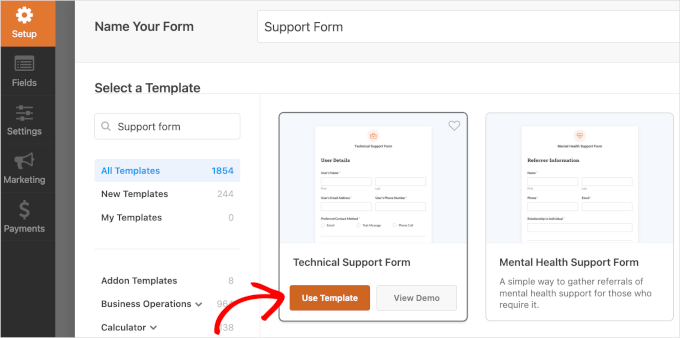
これにより、WPFormsビルダーインターフェイスにリダイレクトされます。
ステップ2: 条件付きロジックで確認設定を構成する
ここから、設定 » 確認 に移動します。次に、「新規確認を追加」をクリックできます。
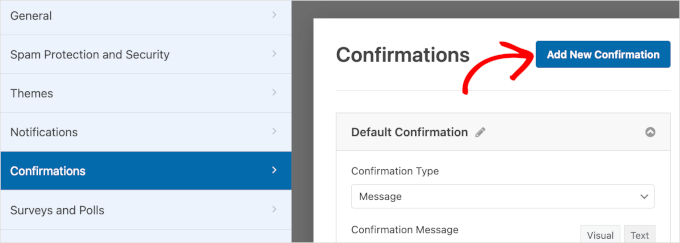
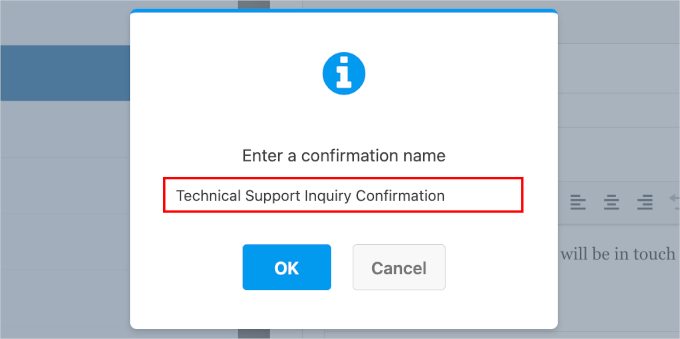
ボタンをクリックすると、ポップアップウィンドウが表示されます。
このポップアップで、新しい確認名を入力ボックスに入力します。ここでは、「テクニカルサポート問い合わせ確認」と名付けています。
次に、「OK」をクリックして設定エリアに進みます。
「確認タイプ」フィールドで、「メッセージ」を選択します。
これによりテキストボックスが開かれ、ユーザーがテクニカルサポートの問い合わせを送信したときにカスタム確認メッセージを書き込むことができます。例を次に示します。
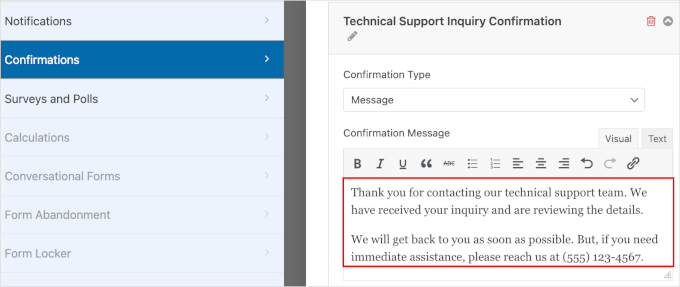
完了したら、条件付きロジックを設定します。
まず、セクションを下にスクロールして「条件付きロジックを有効にする」トグルを見つけます。これをオンにする必要があります。
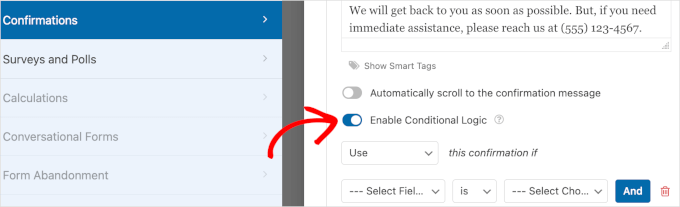
次に、ドロップダウンメニューを通じて設定を構成できるようになります。
- 使用または不使用。このフィールドでは、確認メッセージを使用するタイミングを指定できます。「使用」に設定します。
- 選択フィールド。次のドロップダウンメニューで、「今日のヘルプは何ですか?」を選択して件名として使用してください。
- Is およびその他のオプション。 ここでは、デフォルト設定が「is」になっていることがわかります。このままにしておいてください。
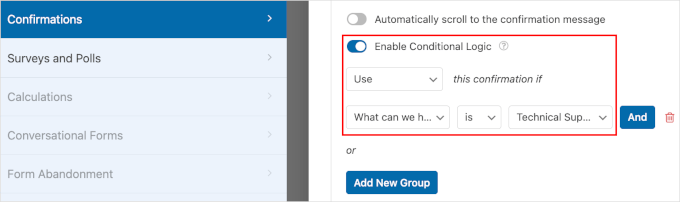
- 選択肢を選択。 最後に、ユーザーが技術的なヘルプを求めている場合にこの確認メッセージを使用したいので、「テクニカルサポート問い合わせ」オプションを選択します。
設定が完了すると、以下のようになります。
すべてが完了したら、「保存」をクリックして進捗を保存します。次に、代わりに販売問い合わせを送信するユーザー向けの確認メッセージを設定するために、これらの手順を繰り返します。
これで、条件付きロジックを使用して感謝のメッセージをパーソナライズする方法を習得しました。
ユースケース 5: 複数の通知受信者の設定
このユースケースは、ランディングページまたはリード獲得のために設計されたポップアップにフォームがある場合に最適です。
複数の受信者を設定することで、すべてのリードがすぐに適切なチームに確実に届けられます。
顧客や見込み客は、応答時間の短縮を評価するでしょう。これにより、カスタマーサービスのリード獲得プロセスをより効率的かつ効果的にすることができます。
前の方法と同じサポートフォームを使用して、テクニカルサポートチームと営業チームに通知を作成してみましょう。
ステップ1: サポートフォームを編集して通知を追加する
まず、WPForms » すべてのフォームに移動し、テクニカルサポートフォームの下にある「編集」をクリックする必要があります。
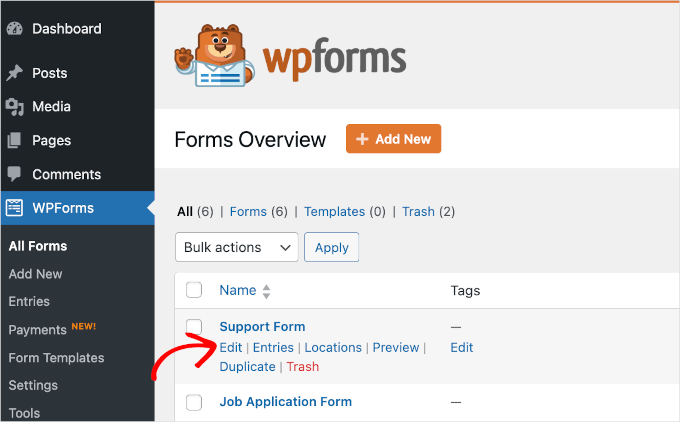
次に、設定 » 通知に移動して通知の設定を開始できます。
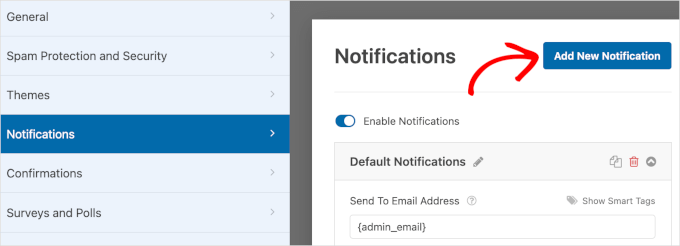
ここから、「新しい通知を追加」をクリックしてください。
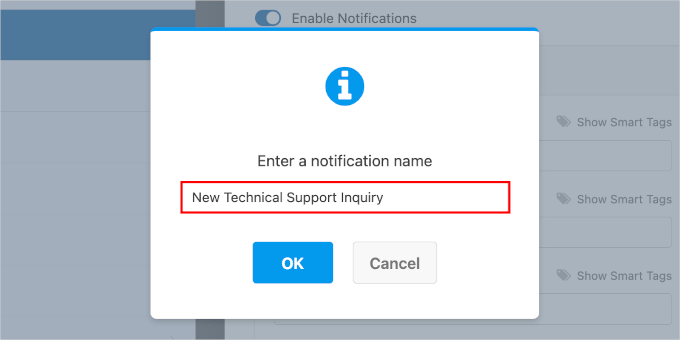
ポップアップウィンドウが表示されます。新しい通知に名前を付けるだけです。ここでは、「新しいテクニカルサポート問い合わせ」と名付けます。
次に、「OK」をクリックして次のステップに進みます。
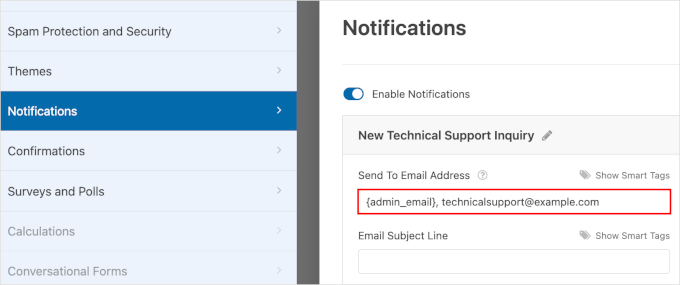
入力したら、まずテクニカルサポートチームの正しいメールアドレスを「送信先メールアドレス」フィールドに入力します。
{admin_email}スマートタグは削除しても、保持しても構いません。保持する場合は、メールをコンマで区切ることを忘れないでください(例:{admin_email}, support@yourdomain.com)。
ステップ2: 新しい通知に条件付きロジックを適用する
次に、セクションを下にスクロールして「条件付きロジックを有効にする」トグルを見つけます。
そのトグルをオンにしてください。
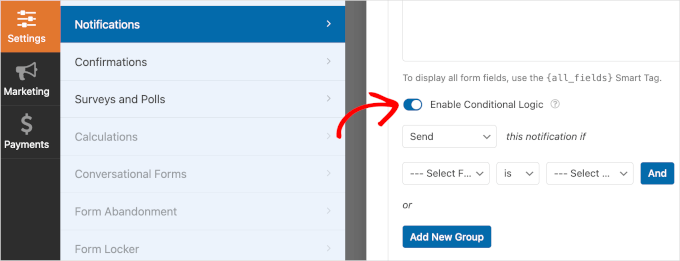
トグルスイッチの下に、条件付きロジックを設定するためのドロップダウンメニューがあります。
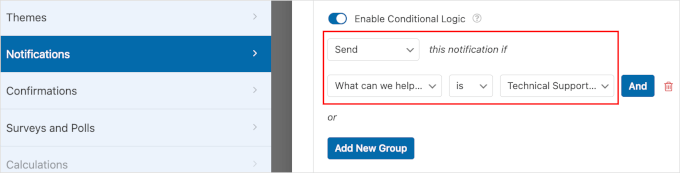
- 送信または不送信。このドロップダウンでは、通知を送信するかどうかを選択できます。「送信」を選択しましょう。
- フィールドを選択。 このフィールドでは、「今日、どのようなお手伝いができますか?」を選択します。これにより、次のドロップダウンメニューの件名が設定されます。
- ですおよびその他のオプション。デフォルトの設定は「です」であり、そのままにします。
- オプションを選択します。 この最後のフィールドでは、「テクニカルサポート問い合わせ」オプションを選択します。
設定後の条件付きロジックは次のようになります。
それが完了したら、「保存」をクリックして進捗を失わないようにしてください。
次に、新しい通知の追加から「保存」をクリックするまでの手順を繰り返し、営業チーム向けの通知を作成します。
これで完了です!適切な通知受信者を設定するために条件付きロジックを使用する方法を学びました。
ユースケース6:連鎖クイズを作成する
条件付きロジックを使用する最も楽しい方法の1つは、WordPressでクイズを作成することです。これは、回答と応答を連鎖させることで実現できます。
チェーンクイズでは、ユーザーの以前の回答に基づいて質問を表示できます。そのため、各ユーザーのクイズの進め方が異なる可能性があるため、よりパーソナライズされたインタラクティブな体験になります。
たとえば、健康とウェルネスのウェブサイトでは、連鎖クイズを使用してパーソナライズされたフィットネスプランを推奨できます。
ユーザーの主なフィットネス目標(減量、筋肉増強、全体的な健康など)について尋ねることから始めることができます。その回答に基づいて、運動習慣や食事などの、より関連性の高い質問を続けます。
この最終的なユースケースでは、Formidable Formsを使用します。これは、クイズを作成するための最高のWordPress条件付きロジックプラグインの1つです。さらに、クイズとともに採点システムを作成することもできます。
📝 注: 性格診断クイズを作成したいですか? WPFormsをお勧めします。初心者にも優しく、「あなたの旅行スタイルは?」や「あなたはどんなチーズ?」クイズのような、楽しく魅力的なコンテンツに最適です。
詳細については、WordPressで性格診断クイズを作成する方法に関するガイドを参照してください。
前提条件:フォーム送信のためのパーソナライズされたフィットネスプランページを作成する
始める前に、ユーザーはフォーム送信後にパーソナライズされたフィットネスプランを受け取ることを期待していることに注意してください。ユーザーを専用ページにリダイレクトすると、画像や動画を使用してフィットネスプランを美しくフォーマットできます。
さらに、Google Analyticsでフォームを追跡することがはるかに簡単になります。
これを行うには、フィットネスプランのページを作成しましょう。WordPressダッシュボードからページ » 新規追加に移動できます。

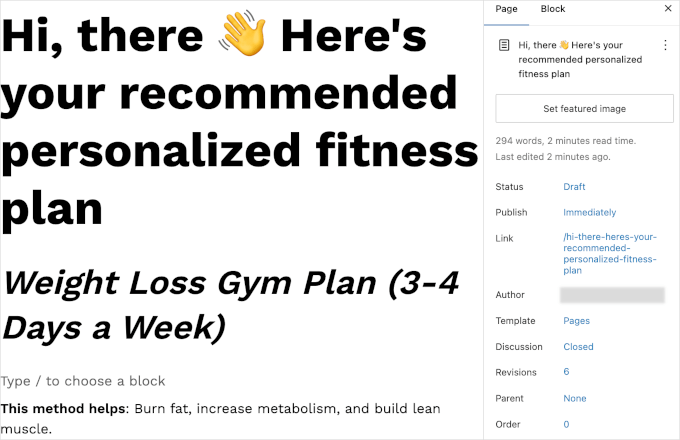
コンテンツエディターで、条件付きロジックフォームのすべての可能な組み合わせに対するパーソナライズされたフィットネスプランの作成を開始できます。このチュートリアルでは、次のように選択したユーザーをリダイレクトする方法を示します。
- 「あなたの主なフィットネスの目標は何ですか?」という質問に対する「減量」。
- 「週に何日運動しますか?」という質問に対して「週に 3 ~ 4 回」。
- 「自宅とジムのどちらの運動を好みますか?」という質問に対する「ジム」。
こちらがドラフトの外観です:
完了したら、「公開」ボタンをクリックし、確認パネルでもう一度クリックできます。
その後、公開が完了したときに「ページを表示」リンクをクリックできます。
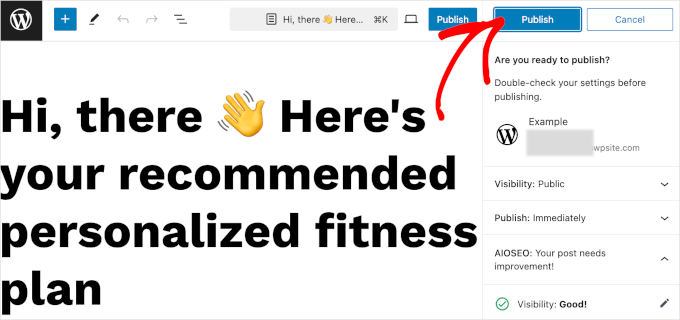
ページのURLをコピーするか(または簡単にアクセスできるようにこのタブを開いたままにしておく)、リダイレクトに使用します。
ステップ1: クイズプラグインをインストールして有効化する
クイズ機能を使用するには、まずFormidable Formsのウェブサイトからプレミアムライセンスを購入する必要があります。
次に、WordPressウェブサイトに無料のFormidable Formsプラグインをインストールできます。詳しい手順については、WordPressプラグインのインストール方法のステップバイステップガイドをご覧ください。
それが完了したら、Formidable Forms » グローバル設定に移動し、「アカウントを接続」ボタンをクリックしてライセンスを検証します。
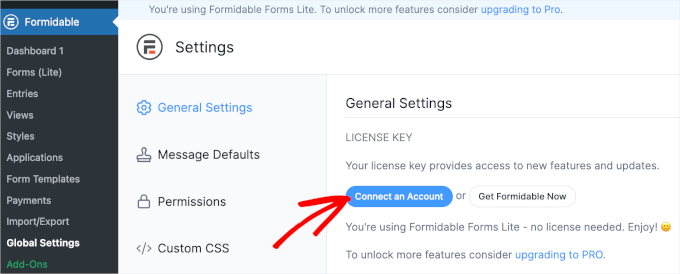
新しいページにリダイレクトされます。
このページでは、Formidable Formsへのサインアップに使用したメールアドレスを確認できます。すべて問題がなければ、「Connect and Install Formidable Forms Pro」をクリックしてください。
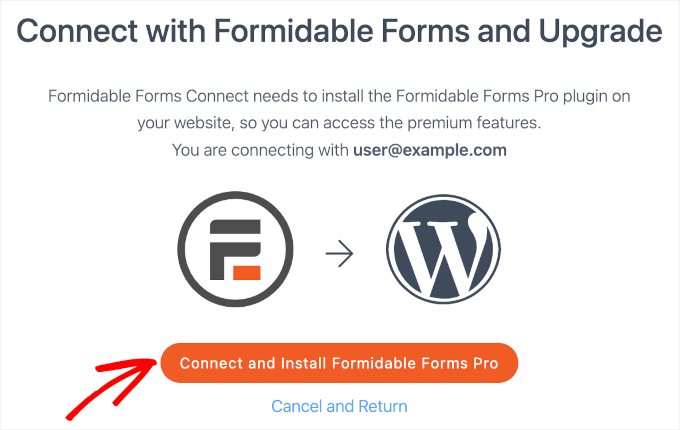
ボタンは「お待ちください…」に変わります。接続プロセスが完了するまでしばらくお待ちください。
ステップ2: Formidable Formsを使用してクイズを作成する
完了したら、Formidable Forms » Forms » + Add New に移動しましょう。
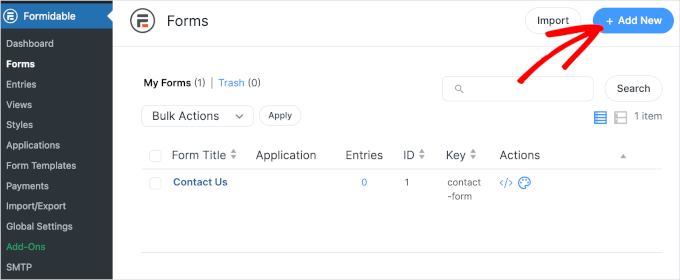
次のステップはテンプレートの選択です。
「フォームテンプレート」パネルでは、Formidable Formsが300以上のテンプレートを提供していることがわかります。クイズテンプレートをより早く見つけるには、検索バーに「quiz」と入力できます。
次に、「クイズ」テンプレートにカーソルを合わせ、「テンプレートを使用」をクリックします。また、「デモを表示」ボタンをクリックして、テンプレートをプレビューすることもできます。
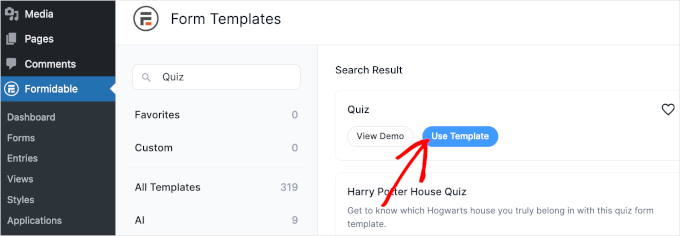
「テンプレートを使用」ボタンをクリックすると、Formidable Formsビルダーにリダイレクトされます。
左側で、すべてのカスタマイズツールにアクセスできます。右側はフォームのライブプレビューが表示される場所です。
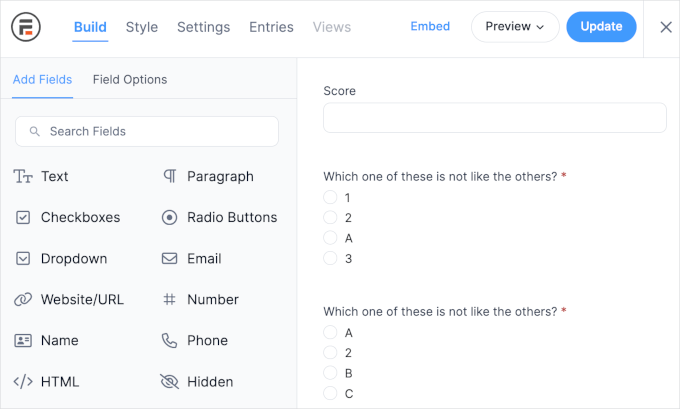
このフォームテンプレートには、あらかじめ設定された質問があることがわかります。
質問を追加するには、各フィールドをクリックします。次に、左側のカスタマイズパネルで記述されているコピーを調整するだけです。
このガイドでは、例として健康とウェルネスのチェーンクイズを作成します。
ここでは、最初の質問を「これらの中で一つだけ違うものはどれですか?」から「あなたの主なフィットネスの目標は何ですか?」に変更しています。
次に、「必須」チェックボックスをオンにして、ユーザーがこの質問をスキップしないようにしましょう。
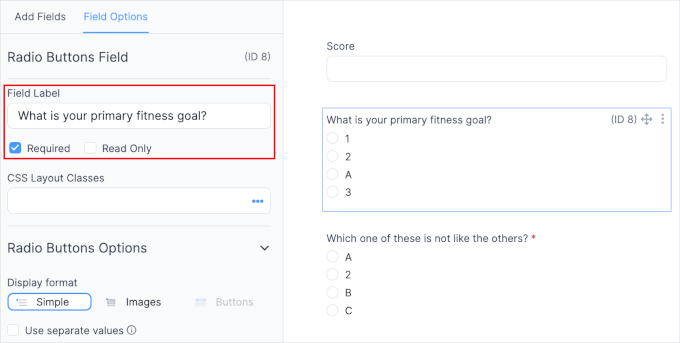
必要であれば、ラジオボタンのスタイルを変更できます。ここでは「シンプル」を使用しますが、画像を使用したり、「ボタン」アドオンをインストールしたりして、他のボタンのスタイルにアクセスすることもできます。
次に、カスタマイズパネルを下にスクロールして、この質問のオプションを変更します。
オプションを「減量」、「筋肉増強」、「一般的な健康」に調整します。デフォルトでは、フォームテンプレートには4つのオプションがあります。そのため、これも変更するようにします。
オプションを削除するには、オプションフィールドの右側にある「-」ボタンをクリックするだけです。
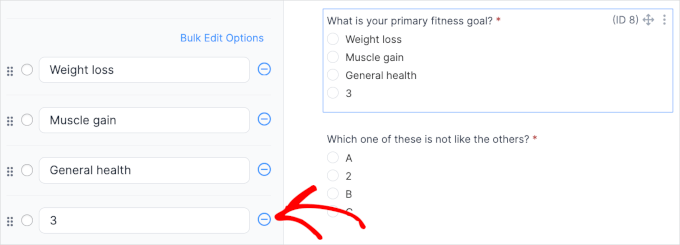
「-」ボタンをクリックすると、ライブプレビューでFormidable Formsがオプションを削除したことがわかります。
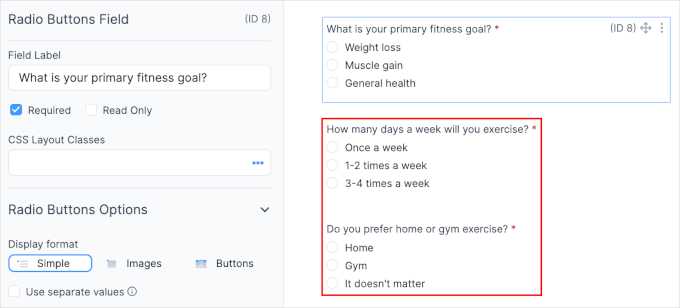
次に、3つのオプションのいずれかを選択した場合に条件付きロジックを設定するため、各オプションに関連する質問を作成します。
このプロセスを繰り返して、質問を追加できます。「減量」オプションの追加の質問は次のようになります。
「筋肉増強」の選択肢については、ユーザーの食事の好みを尋ねたい場合があります。
食事の選択肢が非常に多いため、最も一般的なものをリストアップし、「その他」フィールドを含めてユーザーが自分で入力できるようにするのが最も簡単です。
オプションセクションの最後にある「その他を追加」をクリックするだけです。
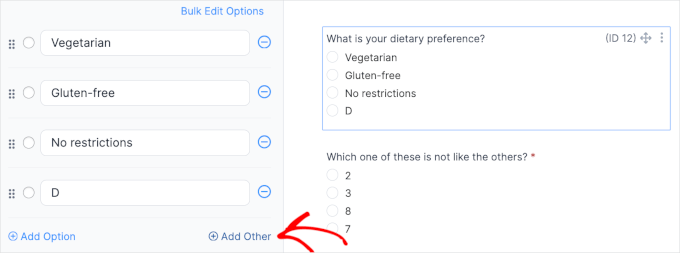
それが完了すると、「その他」のラジオボタンと簡単なテキストボックスが追加されます。まだ行っていない場合は、「D」オプションの「-」ボタンをクリックしても構いません。
そして、それがどのようになるかの例を次に示します。
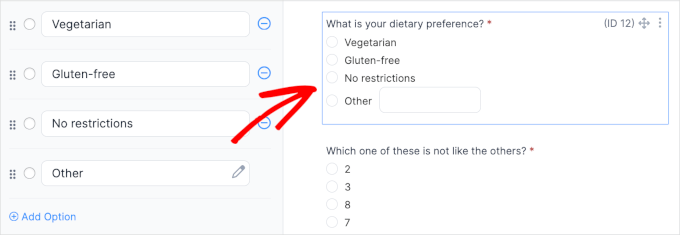
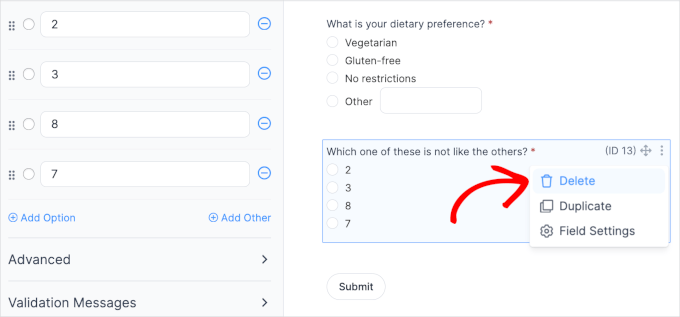
必要以上のフィールドがある場合は、残りを削除できます。
これを行うには、まずフィールドをクリックする必要があります。次に、右上隅にある3つのドットボタンをクリックしてください。
メニューが展開したら、「削除」をクリックするだけです。
ステップ3: クイズに条件付きロジックを適用する
さて、条件付きロジックを設定する時間です。
まず、ユーザーが週にどのくらいの頻度で運動するつもりかについての2番目の質問に進みます。フィールドをクリックしてください。
その後、カスタマイズパネルを下にスクロールし、「条件付きロジック」メニュー項目を展開します。
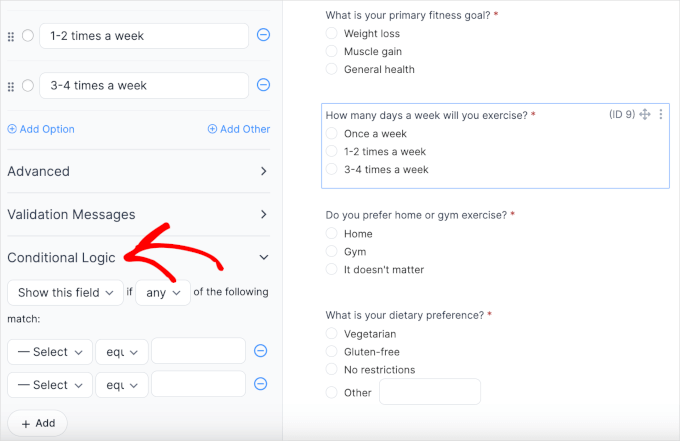
「条件付きロジック」セクションでは、いくつかのドロップダウンメニューを設定できます。
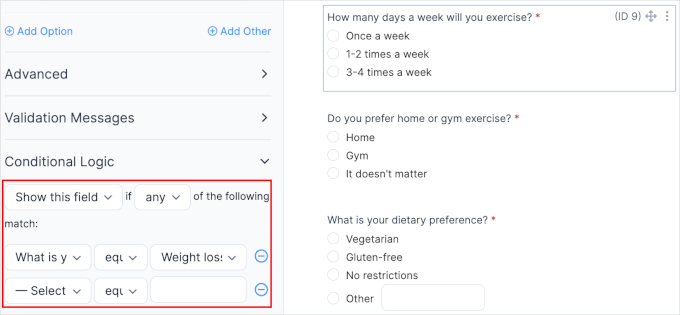
ユーザーが「減量」オプションを選択した場合に、「週に何日運動しますか?」フィールドを表示させたい場合。必要な設定は次のとおりです。
- このフィールドを表示または非表示にします。 ここで「週に何日運動しますか?」フィールドを表示または非表示にできます。「このフィールドを表示」のままにしておくことができます。
- すべてまたは一部。このドロップダウンでは、条件のすべてまたは一部を満たす必要があるかを設定できます。「いずれか」のままにしておきましょう。
- フィールドを選択します。ここでは、フォーム内の他のフィールドから1つを選択して、条件の件名を設定します。「あなたの主な目標は何ですか?」を選択しましょう。
- 等しいおよびその他のオプション。デフォルトでは、設定は「等しい」です。そのままにしておくことができます。
- オプションを選択してください。 この最後のフィールドでは、この質問をオプションを選択したユーザーに表示したいので、「減量」を選択します。
条件を1つだけ設定したい場合は、「-」ボタンをクリックするか、そのままにしておくことができます。
そして、最終的な設定は次のようになります。
次に、「自宅とジムのどちらの運動を好みますか?」フィールドに条件付きロジックを設定しましょう。このガイドでは、ユーザーが「週に何日運動しますか?」フィールドから他のオプションを選択した場合に質問を表示するように試みます。
次に、「自宅とジムのどちらの運動を好みますか?」フィールドをクリックして、条件付きロジック設定にアクセスしてください。
条件付きロジック設定に入ったら、2つの条件を設定します。
- 「週に何日運動しますか?」 「次のいずれかに等しい」 「週に1〜2回」
- 「週に何日運動しますか?」 「次のいずれかに等しい」 「週に3〜4回」
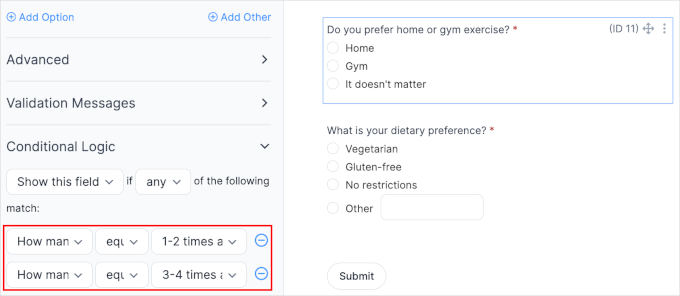
これらの設定により、「週に1回」を選択したユーザーに対して、「自宅での運動とジムでの運動、どちらを好みますか?」という項目を非表示にすることができます。これらのユーザーには、自宅での運動をすぐに推奨できます。
他のすべてのフィールドについてもこれらのプロセスを繰り返すことができます。完了したら、「更新」ボタンをクリックしてください。
ステップ4: 条件付きロジックで確認リダイレクトを設定する
次に、「設定」タブに切り替え、アクションと通知 » 確認に移動しましょう。
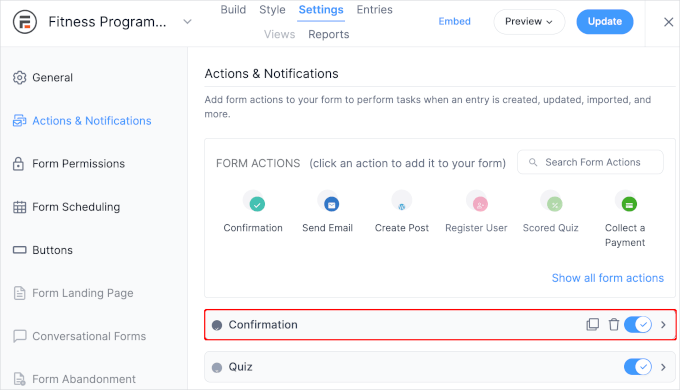
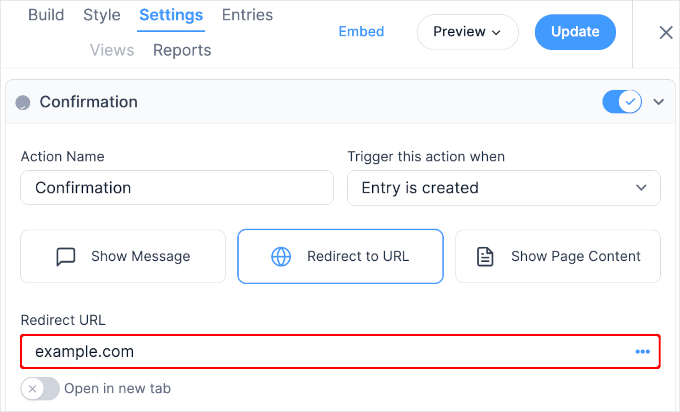
「確認」セクションで、確認タイプを「URLにリダイレクト」に変更します。
これにより「リダイレクトURL」テキストフィールドが開きますので、作成したばかりのフィットネスプランへの絶対URLを入力してください。「https://」の部分を含めるようにしてください。
ページを新しいタブで開くアクション設定もあります。スイッチを切り替えて設定を有効にできますが、ここでは無効のままにしておきます。
次のステップは、このリダイレクトのための条件付きロジックを追加することです。
これを行うには、「条件付きロジック」リンクをクリックしてルールを設定する必要があります。条件を追加するには、ドロップダウンフィールドの右側にある「+」ボタンをクリックできます。
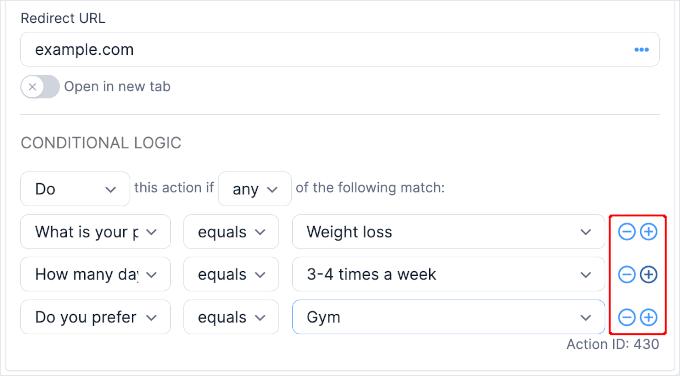
これで「更新」をクリックして変更を保存できます。
ステップ5: WordPressに連鎖クイズを埋め込む
それが完了したら、クイズフォームを埋め込む時間です。フォームビルダーの上部にある「埋め込み」ボタンをクリックするだけです。
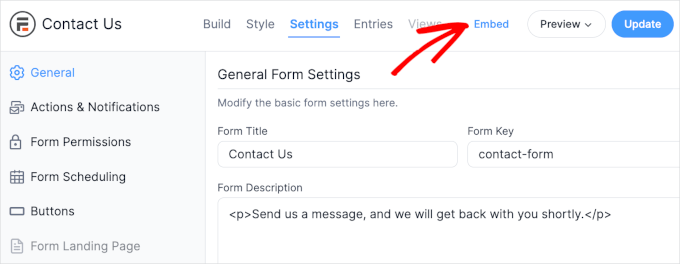
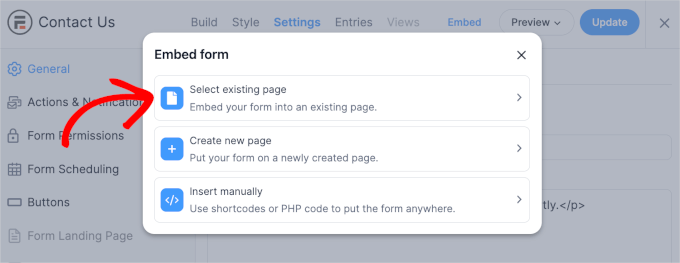
埋め込みオプションが異なるポップアップが表示されます。
たとえば、既存のページを選択したり、新しいページを作成したり、ショートコードを使用してフォームを手動で挿入したりできます。
さて、チェーンクイズフォームがウェブサイトでどのように表示されるかをお見せします。
ユーザーがフィットネス目標として「減量」を選択し、運動計画として「週に 1 回」を選択した場合のプレビューを以下に示します。
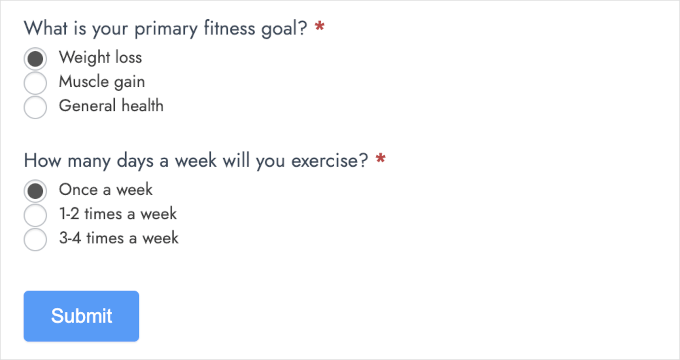
上記のスクリーンショットから、「自宅とジムのどちらの運動を好みますか?」フィールドが正常に非表示になっていることがわかります。
そして、ユーザーが「減量」と「週に3〜4回」を選択した場合、次のようになります。
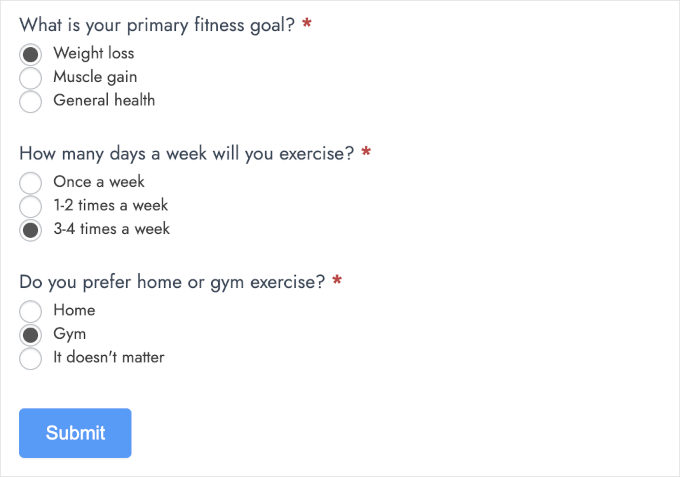
スクリーンショットでわかるように、「自宅とジムのどちらの運動を好みますか」というオプションは、「週に3〜4回」を選択したユーザーに表示されます。
では、ユーザーが「筋力アップ」オプションを選択した場合にフィールドがどのように変化するかを見てみましょう。
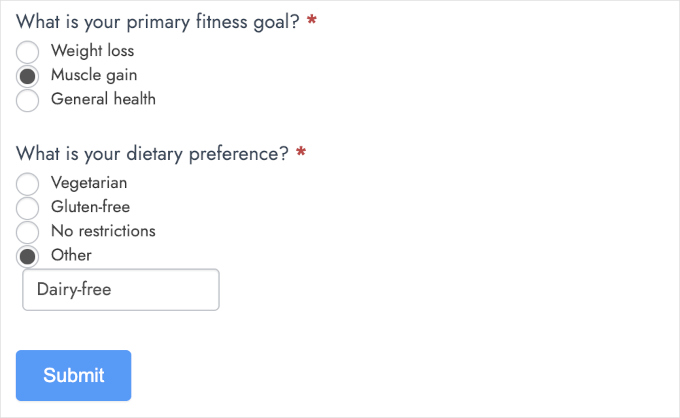
これで、連鎖クイズが機能しているのを確認する時間です。
条件付きリダイレクトが完全に機能することを確認するために、テスト送信を行うことができます。テストウェブサイトでは、リダイレクトのために設定したルールを使用してフォームに入力しました。
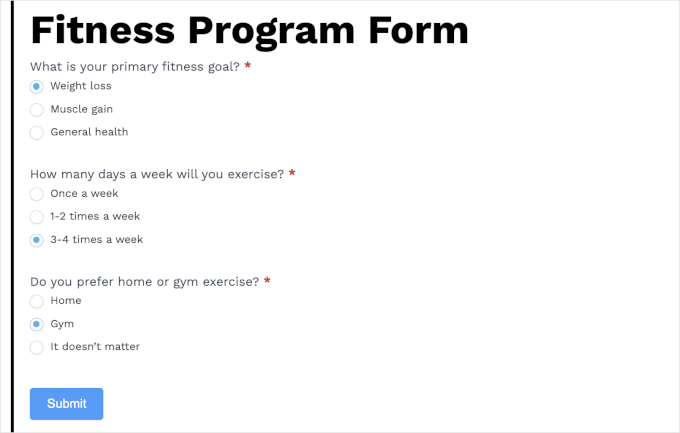
クイズの入力が完了したら、クイズ回答者のように「送信」ボタンを押してください。
次に、一致するフィットネスプランのページが表示されるはずです。私たちのページは次のようになります。
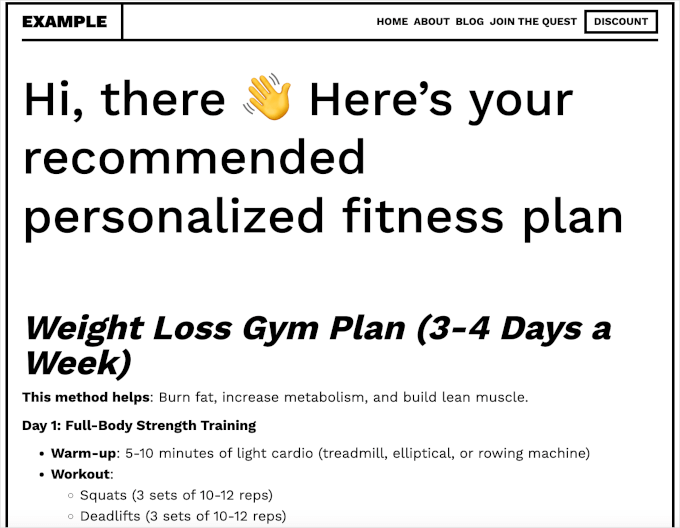
おめでとうございます!これで、条件付きロジックで連鎖するクイズの作成方法を学びました。
ボーナスのヒント:フォーム放棄を追跡し、削減する
条件付きロジックを使用すると、フォームをよりスマートで魅力的なものにすることができますが、最高のフォームでさえ、一般的な問題であるフォーム放棄から免れることはできません。これは、誰かがフォームの入力を開始したが、送信せずに離れてしまう場合に発生します。
これはすべての種類のフォームの問題です。WooCommerceのチェックアウトフォーム、お問い合わせフォーム、またはニュースレターのサインアップフォームでも発生する可能性があります。フォームが長すぎたり、わかりにくかったり、手間がかからないと感じられることがあります。そうなると、人々は離脱します。
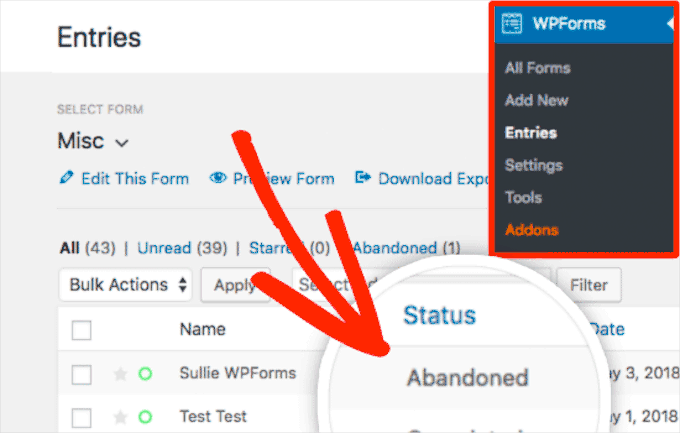
フォームの放棄は大きな問題です。なぜなら、フォームはウェブサイトを成長させるための鍵だからです。リードを増やし、売上を伸ばし、ビジネスを成長させるのに役立ちます。
さらに、重要なのは、調査によるとオンラインショッパーの77%以上がチェックアウトフォームを放棄していることです。これは多くの機会損失です。
幸いなことに、条件付きロジックは、不要なフィールドを非表示にすることで、この離脱を大幅に減らし、フォームを短く、はるかに威圧感のないものにします。認知負荷を軽減することで、顧客がフォームを完了しやすくなります。
フォームを最大限に活用するには、離脱率に注意を払い、改善できる点を見つけることが重要です。そのための最良のツールの1つは、Google Analyticsプラグインであり、WordPress向けの最高の分析ソリューションとして機能するMonsterInsightsです。
詳細については、フォームの放棄を追跡および削減する方法に関するガイドを確認してください。
条件付きロジックに関するよくある質問 (FAQ)
WordPress フォームで条件付きロジックを使用することに関するよくある質問をいくつかご紹介します。
条件付きロジックを備えた最高のWordPressフォームプラグインは何ですか?
WPFormsとFormidable Formsは、条件付きロジックを追加するための最高のフォームプラグインの2つです。WPFormsは使いやすいビルダーで初心者には最適ですが、Formidable Formsは複雑で高度なフォームの作成に優れています。
無料フォームプラグインで条件付きロジックを使用できますか?
ほとんどの無料フォームプラグインは、条件付きロジック機能をほとんど、またはまったく提供していません。この強力なツールに完全にアクセスするには、通常、WPFormsのようなプレミアムプラグインが必要です。
条件付きロジックは本当にフォームのコンバージョンを改善するのか?
はい、大きな違いを生む可能性があります。関連するフィールドのみを表示することで、フォームが短く、威圧感のないものになります。これにより、フォームの離脱を減らすことができ、より多くの人が完了するように促すことができます。
条件付きロジックの設定はどのくらい複雑ですか?
適切なプラグインを使えば、驚くほど簡単です。WPFormsのような最新のツールは、コーディング不要で、ドロップダウンメニューを使用して「もし〜ならば〜」というルールを作成できる直感的なインターフェースを提供します。
WordPressフォームをマスターするための追加リソース
この記事が条件付きロジックの新しい使い方を発見するのに役立ったことを願っています。フォームをさらに改善するために、これらの役立つガイドを確認することをお勧めします。
- WordPressフォーム使用の究極ガイド
- 最適なWordPressフォームビルダープラグイン比較
- WordPressでフローティングお問い合わせフォームを表示する方法
- WordPressでフォームの放棄を追跡および削減する方法
- WordPressフォームが機能しない:トラブルシューティングのヒント
この記事が気に入った場合は、WordPressのビデオチュートリアルのために、YouTubeチャンネルを購読してください。また、TwitterやFacebookでも私たちを見つけることができます。



モイヌディン・ワヒード
条件付きロジックは、ユーザーの入力に基づいてフォームをより動的で魅力的なものにできる、フォームの非常に強力で便利な機能です。
条件付きロジックの最も良い点は、単一のフォームで多くの次元に対処でき、あらゆる種類の提案やフィードバックを引き付けることができることです。
さらに、回答に基づいてキュレーションされたコンテンツを簡単に提示できます。
ユーザーとウェブサイトの間でリアルタイムのエンゲージメントが確立されているように感じます。
Mrteesurez
このガイドをありがとうございます。ウェブサイトに機能を追加するために必ず確認します。最近Formidable formを入手しましたが、まだ効果的に使用する方法を学んでいます。これを公開していただきありがとうございます。条件付きロジックは、ユーザーの入力や操作に基づいて異なるコンテンツやフォームを表示するために私が大切にしているものです。
スーマン・ソウラブ
ユーザーインターフェースを使用して条件付きロジックを適用する?ぜひやりたいです!WPFormsのコンタクトフォームを使用していますが、その中で条件付きロジックは使用したことがありません。試してみる必要がありますね!ありがとうございます。
イジー・ヴァネック
条件付きロジックは、ユーザーにとってはフォームを可能な限り短く保ちつつ、ウェブサイトの所有者である私にとってはできる限り多くのフィードバックを収集できるため、素晴らしい機能です。条件付きロジックは、フォームをユーザーに合わせて真に調整するための素晴らしい方法だと考えています。以前は、このようなものを作成するのは非常に難しいか、プログラミング言語の知識が必要だと思っていました。なぜなら、自分でフォームを構築する必要があったからです。だから、試したことはありませんでした。しかし、WPFormsを使えば、これらの比較的複雑な機能をユーザーにとって可能な限りシンプルにする方法がわかります。このプラグインとその拡張機能が大好きです。このような詳細なチュートリアルがあれば、コーディングを知らない私のような人間にとっても、不可能だと思われたことが現実になりました。
モイヌディン・ワヒード
複雑な論理フォームの作成に関して、専門的なプログラミング知識が必要になるという同様の感情を抱いていました。
実際、wpformsを使い始めるまで、フォーム関連のタスクは常に私にとって悩みの種でした。
あらゆる種類のフォームを作成するために必要なすべての機能と機能を提供してくれます。