


ブログ記事を公開しているのに、読者が本当に求めているものがわからないということはありませんか?これはWordPressサイトの所有者にとって最も一般的な悩みの一つです。努力はしているものの、それが本当に響いているのか判断するのは難しいものです。🤷
そこが検索アナリティクスがゲームチェンジャーになり得る場所です。
人々が何を検索しているか、どの投稿が最もクリックされているか、そして本当の機会がどこにあるかを見ることで、オーディエンスが本当に求めているコンテンツを作成できます。これにより、エンゲージメントが向上し、より強力な結果が得られます。
一番良いところは? WordPress の検索アナリティクスを設定するのは、思ったよりも簡単です。
このガイドでは、設定するための簡単な2つの方法を紹介します。最後まで読めば、訪問者が気に入るコンテンツを作成するために必要な洞察が得られます。
WordPressの検索アナリティクスとは?
要するに、WordPress の検索アナリティクスとは、ユーザーの興味や行動をより深く理解するために、あなたのWordPress ウェブサイトと検索エンジンの両方で、ユーザーが何を検索しているかを追跡することを指します。これにより、人々があなたのコンテンツをどのように見つけているか、サイトにアクセスした後に何を求めているか、そしてどこでユーザーエクスペリエンスを改善できるかを知ることができます。
このガイドでは、検索アナリティクスの主な2つのタイプ、つまり内部検索アナリティクスと外部検索アナリティクスについて説明します。
1. 内部検索分析
これは、人々がウェブサイト上で検索している内容を示します。コンテンツのギャップを発見し、オーディエンスにより良いサービスを提供するために役立ちます。
内部検索分析の例をいくつかご紹介します。
- 検索語句:ユーザーが検索バーに入力している内容を正確に確認できます。特定の製品、ブログ記事、またはよくある質問への回答を探していますか?
- 検索頻度: 特定の検索用語が入力される頻度を追跡して、オーディエンスの中で最も人気のあるキーワードを特定します。
- 検索絞り込み率:訪問者が検索クエリを絞り込む回数を追跡します。絞り込みが多い場合は、検索結果がニーズを満たしていない可能性を示唆している可能性があります。
2. 外部検索アナリティクス
これは、Google のような検索エンジンを通じてユーザーがあなたのサイトを見つける方法を示しています。これらの洞察は、サイト外で人々が何を検索しているかを理解するのに役立つため重要です。そうすれば、検索結果でより良くランク付けするためにコンテンツを最適化できます。
外部検索分析の主要指標には以下が含まれます:
- 最もパフォーマンスの高いページ:最もオーガニックトラフィックを獲得しているページを特定します。期待通りの注目を集めているのは商品ページですか、それともブログ記事ですか?
- オーガニック検索キーワード: どのキーワードが検索エンジンからサイトへの訪問者をもたらしているかを確認します。ユーザーはあなたのブログ記事、製品ページ、またはランディングページを見つけていますか?
- ランキング順位:キーワードが検索エンジンでどのようにランク付けされているかを追跡します。ターゲットキーワードのランキングは時間とともに改善していますか?
内部および外部の検索アナリティクスを組み合わせることで、ユーザーがサイトで何を検索しているかから、そもそもどのようにサイトを見つけているかまで、オーディエンスの行動を包括的に把握できます。
これらのインサイトを活用することで、コンテンツのギャップを発見し、SEO 戦略を微調整し、戦略的に トラフィックを増やすことができます。
🚨 重要:ウェブサイト全体のパフォーマンスに関する洞察をお探しの場合、MonsterInsightsプラグインを介したGoogle Analyticsの使用をお勧めします。WordPressダッシュボードで分かりやすいレポートが表示されます。詳細については、WordPressにGoogle Analyticsをインストールする方法に関するガイドをご覧ください。
なぜ検索分析を追跡する必要があるのですか?
検索アナリティクスを追跡することで、訪問者がWordPressブログまたはウェブサイトとどのようにインタラクションし、どのように見つけているかを明確に把握できます。最も明白な理由は、ユーザーエクスペリエンスを向上させることです。サイトでの一般的な検索語を知ることで、ナビゲーションを改善し、コンテンツを見つけやすくすることができます。
検索アナリティクスを追跡するその他の理由は次のとおりです。
- ユーザーの意図を理解する。人々があなたのサイトで何を検索しているかを追跡することで、彼らのニーズと求めているものを理解できます。これにより、彼らの期待に沿った適切なコンテンツや製品を提供できます。
- コンテンツ戦略の最適化: コンテンツのギャップを特定したり、執筆するトピックを見つけたりできます。これにより、オーディエンスに本当に響くものに労力を集中させることができます。
- SEOを強化する:検索エンジンから訪問者をもたらすキーワードを理解することで、SEO戦略を微調整できます。それらのキーワードを最適化して、さらに多くのトラフィックを引き付けることができます。
- エンゲージメントの向上: 関連性の高いコンテンツとスムーズな検索体験で訪問者のニーズを満たすことで、訪問者はより長く滞在し、より多くのページを探索し、将来的に再訪する可能性が高くなります。
全体として、検索トレンドを継続的に追跡することで、コンテンツの更新やWordPress SEOの取り組みの影響を測定できます。これにより、必要に応じて戦略を調整できます。
それでは、WordPressで内部および外部の検索アナリティクスを確認する方法を共有します。
このチュートリアルで取り上げるすべてのトピックの簡単な概要を以下に示します。
準備はいいですか?早速始めましょう!
方法1:WordPressで内部検索アナリティクスを表示する方法
サイト訪問者がサイト内で何を検索しているかについての貴重な洞察を得たい場合は、SearchWP を使用したこの方法が役立ちます。
SearchWPはWordPress向けの最高の検索プラグインであり、非常に使いやすいです。
さらに、私たちは一部のパートナーブランドでSearchWPを使用しており、検索機能の大幅な改善が見られました。ユーザーは今、探しているものをより速く見つけることができるようになり、よりスムーズなエクスペリエンスとエンゲージメントの向上につながっています。
さらに詳しく知りたいですか?弊社のSearchWPの完全レビューをご覧ください。
ステップ1:SearchWPのインストールと有効化
まず最初に、SearchWP をインストールして有効化しましょう。ウェブサイトの「今すぐSearchWPを入手」ボタンをクリックするだけです。

📝 注意: SearchWPは有料プラグインです。サイトの内部検索分析を表示するには、Proプラン以上に含まれているMetrics拡張機能が必要です。
それが完了したら、SearchWPアカウントの「ダウンロード」タブに移動します。
その後、「SearchWP のダウンロード」ボタンをクリックして、プラグインファイルをコンピューターに保存できます。
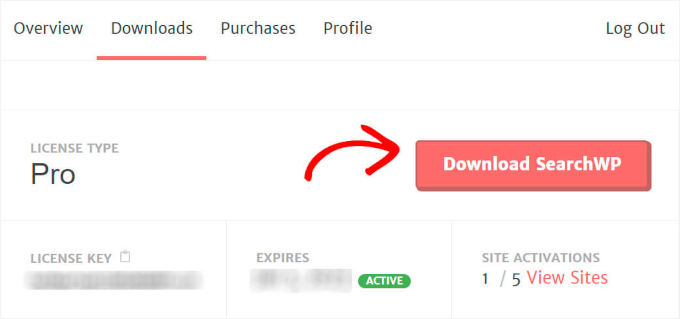
プラグインがダウンロードされている間、ライセンスキーをコピーすることを忘れないでください。プラグインのアクティベートにすぐに必要になります。
次に、WordPress管理エリアに移動して、SearchWPプラグインのzipファイルをアップロードできます。
それがわからないですか? 心配いりません! WordPress プラグインのインストール方法に関する簡単なステップバイステップガイドをご覧ください。
SearchWPのインストールと有効化が完了したら、ライセンスキーを入力します。
これを行うには、SearchWP » 設定に移動し、「ライセンスキー」フィールドを探します。次に、SearchWP Proのライセンスキーをフィールドに貼り付け、ボタンを押してアクティベートします。
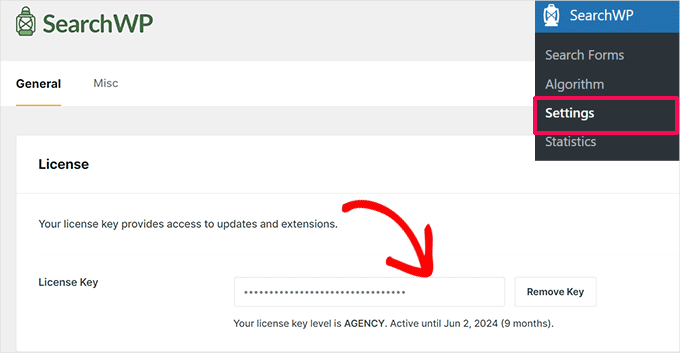
SearchWPが稼働したので、次のステップに進む準備が整いました。
ステップ2:メトリクス拡張機能をインストールして有効化する
SearchWP はデフォルトで検索データを収集しますが、Metrics 拡張機能を使用すると、訪問者の検索行動に関する高度なインサイトが得られ、さらに一歩進んだ分析が可能になります。
開始するには、WordPress 管理画面から SearchWP » 拡張機能に移動できます。次に、Metrics 拡張機能の下にある「インストール」ボタンをクリックします。
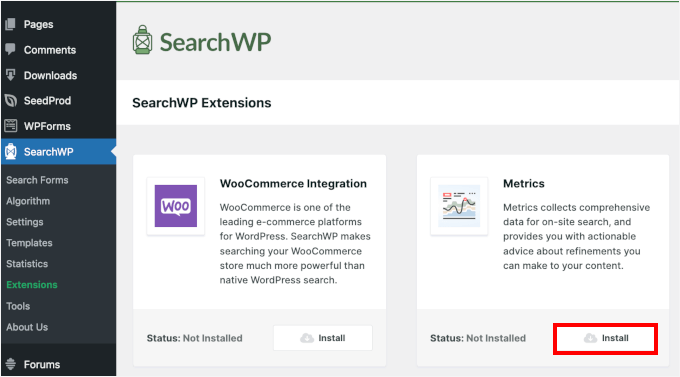
これにより、Metrics 拡張機能のインストールと有効化プロセスが開始されます。
ステップ 3: サイトの検索語句データをチェックする
メトリクス拡張機能が有効になったら、検索分析データを見てみましょう。
まず、SearchWP » メトリクスに移動する必要があります。
ここでは、サイト訪問者から収集されたすべての検索データが表示されます。プラグインをインストールしたばかりなので、最初はデータがありません。しかし、今後はサイト上のすべての検索がここに表示されます。
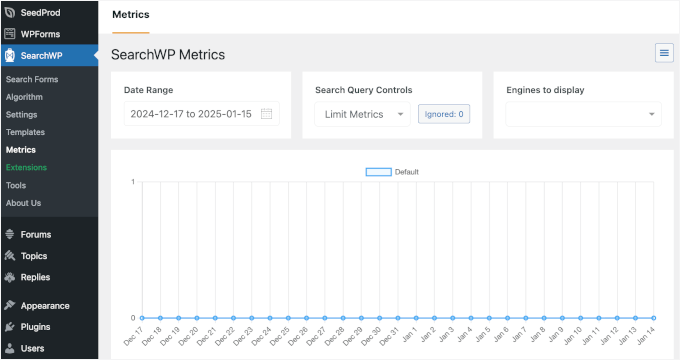
ライブサイトで検索を実行して、どのように機能するかを確認できます。
その後、「メトリクス」タブに戻り、検索クエリがリアルタイムで表示されているか確認できます。
これで完了です!使用した検索語が次のように表示されるはずです。

右側には、サイトの人気検索が表示されます。
一方、左側のパネルでは、サイトの検索アナリティクスの詳細レポートを確認できます。これらには以下の指標が含まれます:
- 総検索数:サイトの検索バーが何回使用されたかを示します。
- 表示された合計結果: これは、人々がクリックした検索結果の数を示します。
- 検索ごとのクリック数:検索時に人々がクリックする結果の平均数を示します。
- 検索結果なし: これは、人々が検索しても何も見つからなかった頻度を示します。
- ユーザーあたりの検索数: これは、各ユーザーがサイトで平均して何回検索するかを示します。
- 平均クリックランク:これは、検索結果のどのあたりがクリックされているかを示し、どの結果が最も人気があるかを理解するのに役立ちます。
これで、ウェブサイトでの検索アクティビティの追跡と分析を開始する準備が整いました。問題が発生した場合は、SearchWP を使用して WordPress の検索を改善する方法に関するガイドに従ってください。
方法2: WordPressで外部検索分析を確認する方法
All in One SEO (AIOSEO) の検索統計ダッシュボードは、最高のWordPress SEOプラグインであり、Googleでのウェブサイトのパフォーマンスを一目で把握できます。
インプレッションとクリックの追跡から、キーワードとコンテンツパフォーマンスの分析まで、サイトの可視性を向上させるために必要なすべての洞察を提供します。
WPBeginnerでは、メタディスクリプション、タイトルタグ、FacebookおよびX(旧Twitter)のOpenGraph設定などのさまざまなSEOタスクにAIOSEOを使用しています。このプラグインの詳細については、完全なAIOSEOレビューをご覧ください!
🧑💻 専門家のアドバイス: All in One SEO は Google Search Console から直接データを取得するため、まずそこでアカウントを設定する必要があります。詳細は、WordPress サイトを Google Search Console に追加する方法に関するガイドを参照してください。
ステップ1: AIOSEOのインストールと有効化
まず、All in One SEOのウェブサイトにサインアップする必要があります。ホームページの「All in One SEO for WordPressを入手」ボタンをクリックしてください。

📝 注: 検索統計機能にアクセスするには、Eliteプランが必要です。ただし、WordPress.orgのAIOSEOの無料版も確認して、ツールが気に入るかどうかを確認できます。
登録が完了したら、WordPressダッシュボードに移動して、WordPress用のAll in One SEO (AIOSEO)プラグインをインストールして有効化する必要があります。ヘルプが必要な場合は、WordPressプラグインのインストール方法に関するステップバイステップガイドをご覧ください。
有効化すると、プラグインはセットアップウィザードを実行します。
設定するには、「開始する」ボタンをクリックし、画面の指示に従ってください。

詳細な手順については、WordPressでAll in One SEOを正しく設定する方法(完全ガイド)に関する究極のガイドをご覧ください。
ステップ 2: SEO概要を開始する
AIOSEOがサイトで稼働したら、管理エリアにAll in One SEOメニュー項目が表示されます。
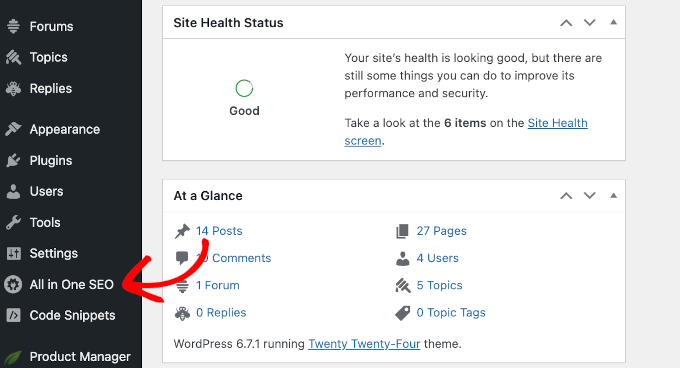
検索統計分析にアクセスするには、All in One SEO » Search Statistics に移動できます。
ここから検索統計ダッシュボードに移動します。
このセクションでは、SEO統計とキーワード順位ウィジェットから始まる、検索結果におけるサイトのパフォーマンスの概要を確認できます。
🧑💻 専門家のアドバイス:すべてのAIOSEOグラフにマウスオーバーすると、時間の経過に伴う詳細を確認できます。
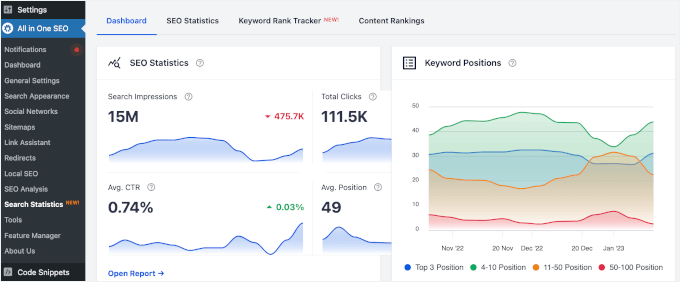
SEO統計ウィジェットは、サイトの検索パフォーマンスに関する洞察を提供し、次のような主要な指標を表示します。
- 検索インプレッション
- 総クリック数
- 平均クリック率(CTR)
- 平均キーワード順位
一方、キーワードポジション図は、検索エンジンの結果ページ(SERP)全体でのコンテンツのランキングを示しており、トップ3、4~10位、11~50位、または50~100位のいずれかです。
このタブを下にスクロールすると、ウィジェット形式で追加の概要が表示されます。各ウィジェットは簡単な概要を提供し、クリックすると完全なレポートにアクセスできます。
ダッシュボードに慣れたところで、各タブの分析を見ていきましょう。「SEO統計」、「キーワードランキングトラッカー」、「コンテンツランキング」です。
ステップ 3: SEO統計レポートを確認する
「SEO統計」タブでは、検索インプレッション、総クリック数、平均CTR、平均検索順位などの主要な指標を確認できます。
それぞれの意味は次のとおりです。
- 検索インプレッション:検索結果にあなたのサイトが表示される頻度はどれくらいですか?
- 合計クリック数: 検索結果からユーザーがあなたのサイトをクリックした回数。
- 平均CTR(クリック率):インプレッションのうちクリックにつながった割合。
- 平均検索順位:検索結果におけるサイトの平均ランク。
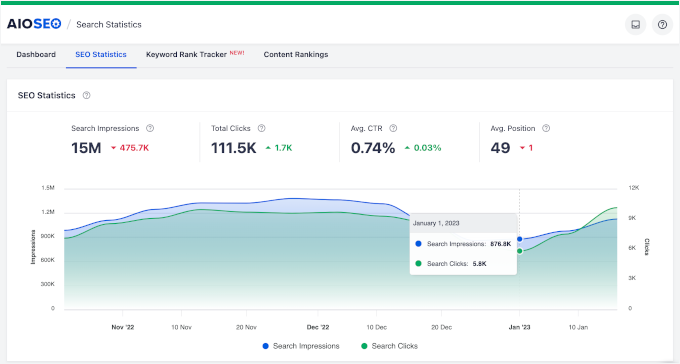
クイックカウントの下には、検索インプレッションとクリックを比較する図が表示されます。これら2つの指標を比較することで、コンテンツが訪問者を引き付けるのにどれだけ効果的であるかを理解するのに役立ちます。
その理由は次のとおりです。
- インプレッションは、検索結果にサイトが表示される頻度を示しますが、クリックされることを保証するものではありません。
- クリック数は、検索結果であなたのサイトを見た後に、実際にクリックした人の数を示します。
これら2つを比較することで、タイトルとメタディスクリプションがどれだけ効果的にサイトへの訪問を促しているかを確認できます。クリック率(CTR)が低い場合は、コンテンツの魅力や関連性を更新する必要があるかもしれません。
タブの下部には、「コンテンツパフォーマンス」セクションがあります。
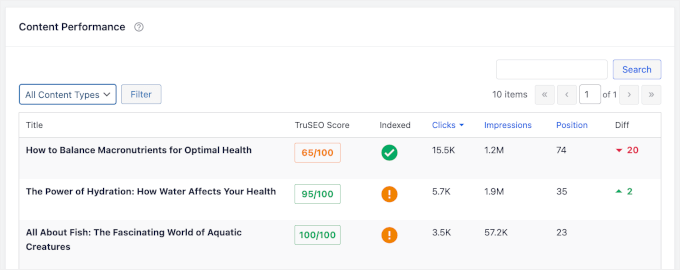
ここでは、各投稿またはページのパフォーマンスに関する詳細なレポートが表示されます。
また、AIOSEOのTruSEOスコアでコンテンツがどのように機能しているか、そしてGoogleにインデックスされているかを知ることができる専用の列もあります。
さらに、「差分」列は、コンテンツが検索ランキングで上昇したか下降したかを示します。このデータは、変化を特定し、改善を行うのに役立ちます。
ステップ 4: キーワードインサイトを確認する
キーワードのパフォーマンスを追跡することで、ランキングを監視し、トレンドを特定し、コンテンツの成果を向上させるための最適化を行うことができます。
キーワードのパフォーマンスについて詳しく知るには、検索統計ダッシュボードから始めることができます。
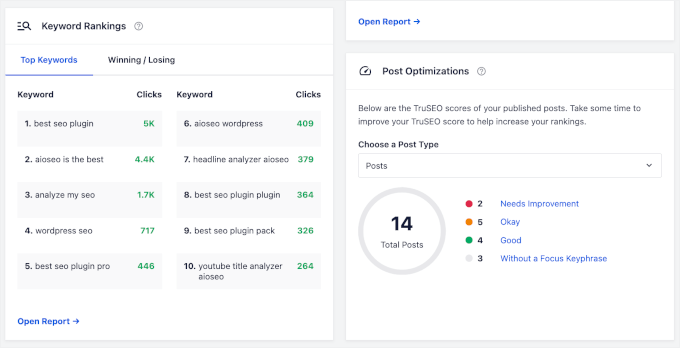
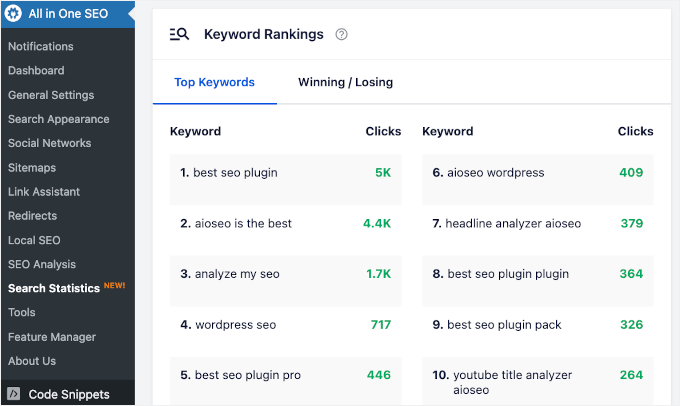
キーワードのランキング分布を示す「キーワードポジション」ウィジェットの他に、もう一つ役立つウィジェットがあります。「キーワードランキング」ウィジェットです。
このウィジェットは、トップキーワードと勝敗キーワードの2つの迅速な洞察を提供します。
「トップキーワード」タブでは、どのキーワードがあなたのウェブサイトへのクリックを最も多く生み出しているかについての貴重な情報が得られます。
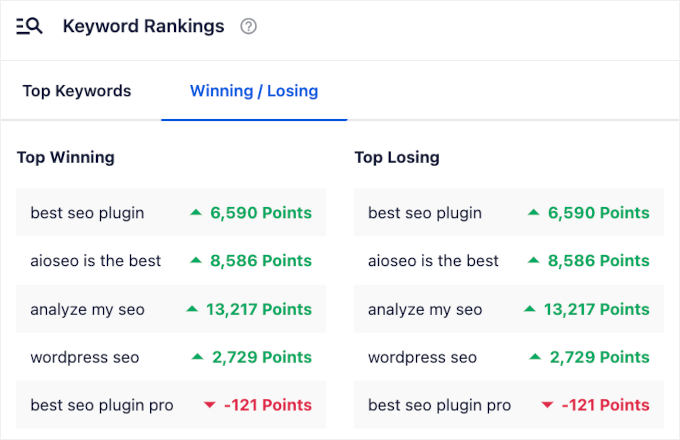
次に、「勝利/敗北」タブがあります。
- 上位キーワードは、パフォーマンスの良いキーワードです。これらは、さらなるコンテンツ最適化の絶好の機会となります。
- 一方、キーワードの喪失は、さらに最適化するか、代替案を検討する必要があるかどうか、もう少し注意が必要かもしれません。
これらの洞察は、どこに労力を集中すべきかの迅速な概要を提供します。
次に、「キーワードランクトラッカー」タブに切り替えることができます。そこにはさらに多くのタブがあります。
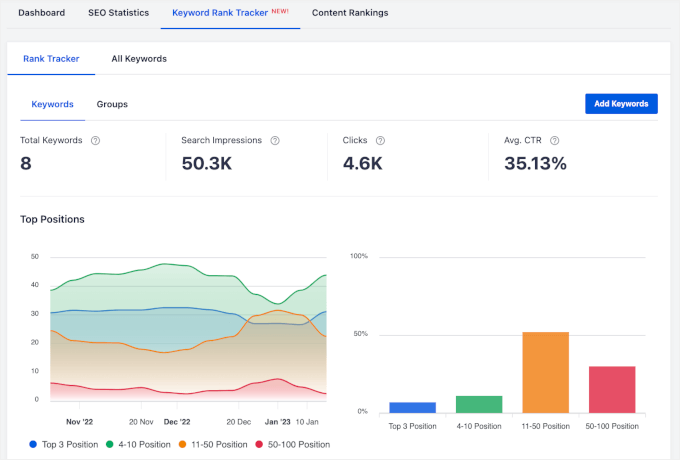
まず Rank Tracker » Keywords に移動しましょう。ここでは、サイトで追跡されているキーワードの総数を確認できます。検索インプレッション数、クリック数、および平均CTRの総数も見つけることができます。
その下には、キーワードランキングの分布を示す 2 つのグラフが表示されます。
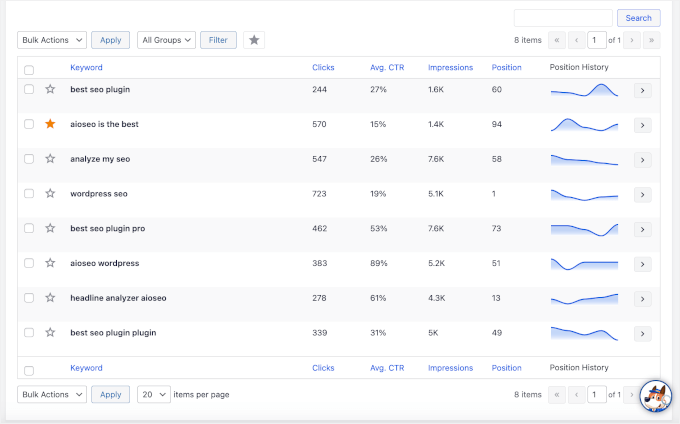
「キーワード」タブの下部には、テーブルがあります。
サイトで追跡されているすべてのキーワードと、クリック数、CTR、インプレッション数、SERPでの順位、および順位履歴の観点からのパフォーマンスが表示されます。
さて、「グループ」タブにはどのような機能があるか見てみましょう。
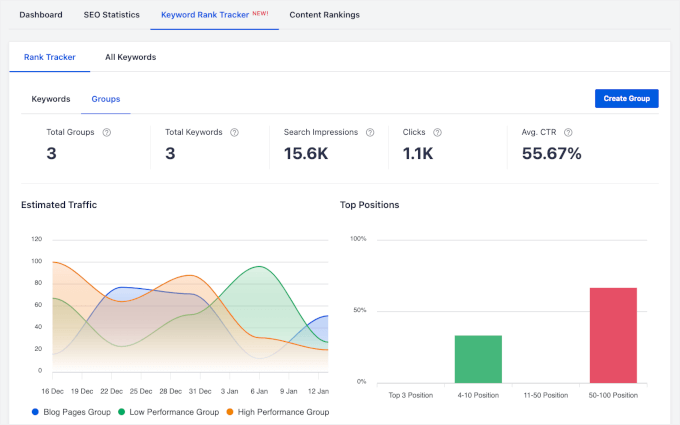
キーワード、インプレッション、クリック、CTRに加えて、サイトで追跡されているキーワードグループの総数を確認できます。
下記の2つのグラフには、すべてのキーワードグループの推定トラフィックとトップポジションが表示されます。
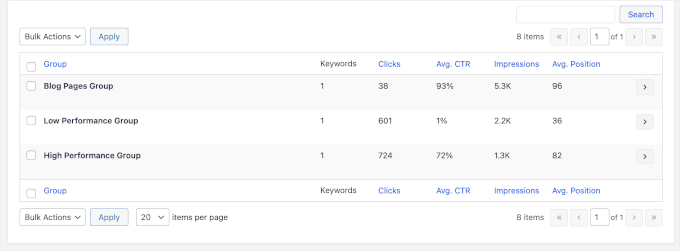
詳細については、タブの下部にあるテーブルの情報を参照してください。
例えば、キーワードグループは「ブログページグループ」、「低パフォーマンスグループ」、「高パフォーマンスグループ」の3つがあります。
次に、クリック数、CTR、インプレッション数、平均掲載順位に関するデータがあります。
次に、「すべてのキーワード」タブに移動しましょう。
このタブには、「キーワードポジション」と「キーワードパフォーマンス」の2つのセクションがあります。
「キーワードポジション」セクションでは、あなたのサイトが検索結果でランク付けされているキーワードの総数がわかります。検索インプレッション数と平均ポジションも確認できます。
さらに、緑色の増加矢印と赤色の減少矢印のような小さな詳細に気づくでしょう。これは、数値が時間の経過とともに増加しているか減少しているかを示しています。
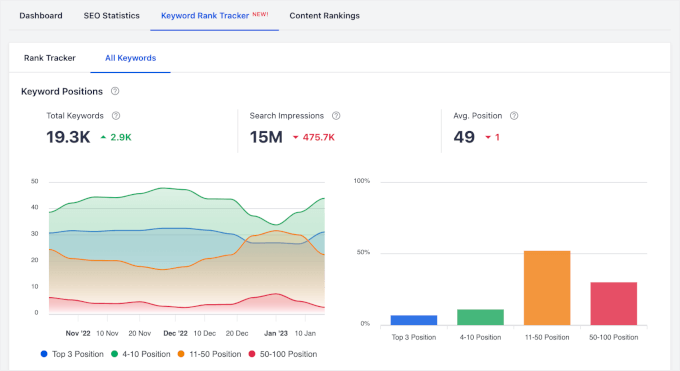
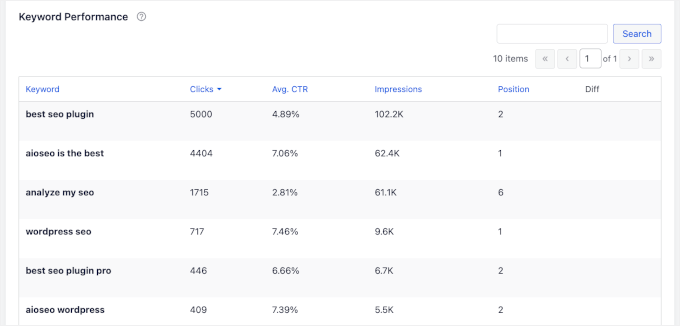
詳細な内訳を表示するには、下部にある「キーワードパフォーマンス」セクションまでスクロールしてください。
ここでは、各キーワードのクリック数、平均CTR、インプレッション数、ポジションを追跡できます。
ステップ5:コンテンツパフォーマンスを詳しく見る
検索統計ダッシュボードでは、「コンテンツランキング」セクションがページの一番下にあります。
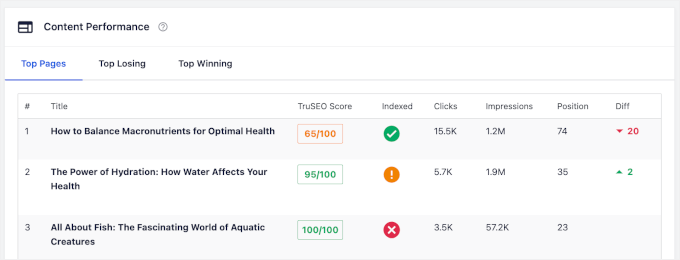
このセクションでは、「トップページ」、「トップの勝ち」、「トップの負け」コンテンツを確認できます。表示される主な指標は以下のとおりです。
- クリック数: 検索結果からコンテンツがクリックされた回数。
- インプレッション:検索結果にあなたのコンテンツが表示された回数は?
- 順位: SERPでのコンテンツのランキング。
- ランキングの違い:コンテンツのランキングが時間とともにどのように変化したか。
「コンテンツランキング」タブには、他にもいくつかの重要なデータポイントがあります。
- TruSEOスコア: コンテンツがSEOにどれだけ最適化されているかを示すスコアです。
- インデックス済み: Googleがページをインデックスしたかどうかを示します。
- 最終更新日: コンテンツが更新された最新の日付。
- 損失率 (%): ランキングまたはパフォーマンスの低下率。
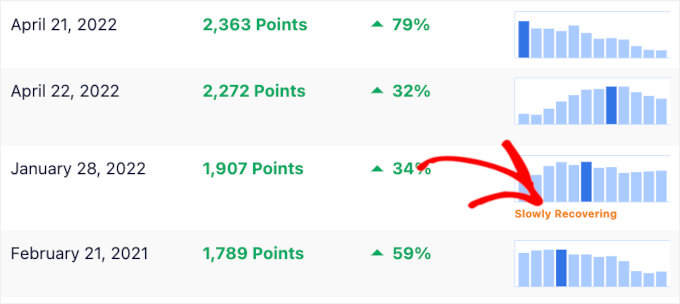
- パフォーマンス スコア: このスコアは、コンテンツのランキングとエンゲージメントに基づいたコンテンツの全体的なパフォーマンスを示します。
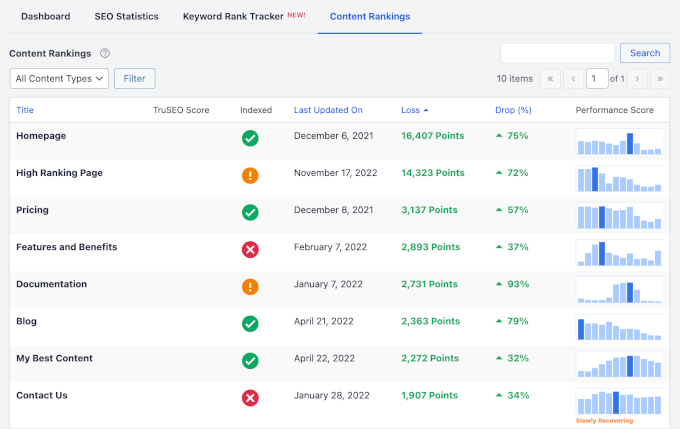
「パフォーマンススコア」列に、「ゆっくり回復中」のような短いスニペットが表示される場合があります。
これは、ページが以前のパフォーマンスに戻っていないものの、ランキングが徐々に改善しており、すぐに良い結果が見られる可能性があることを示しています。
ステップ6:投稿の最適化を実行する
最後に、「ダッシュボード」タブにある「投稿の最適化」ウィジェットです。
このセクションでは、投稿のTrueSEOスコアを改善するための洞察と提案を提供します。
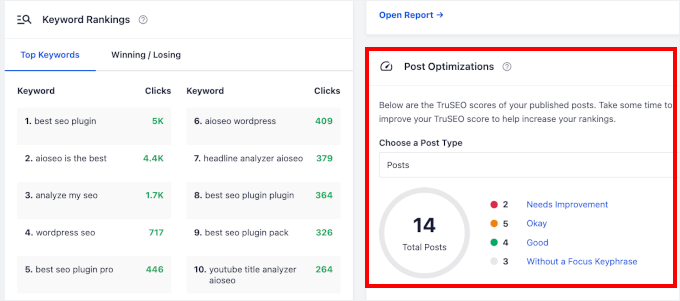
ここでは、改善が必要、OK、良好、フォーカスキーフレーズなしの4つの投稿カテゴリが見つかります。
これらのカテゴリのいずれかをクリックすると、「投稿」セクションに移動し、ブログ投稿が選択したカテゴリに従ってフィルタリングされます。
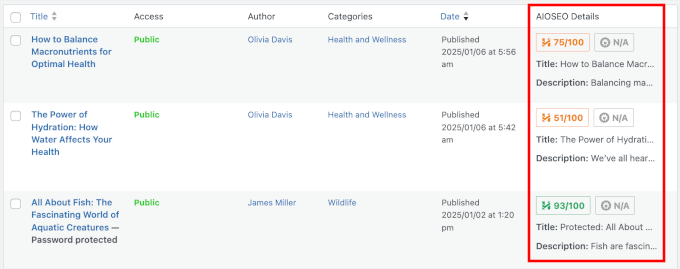
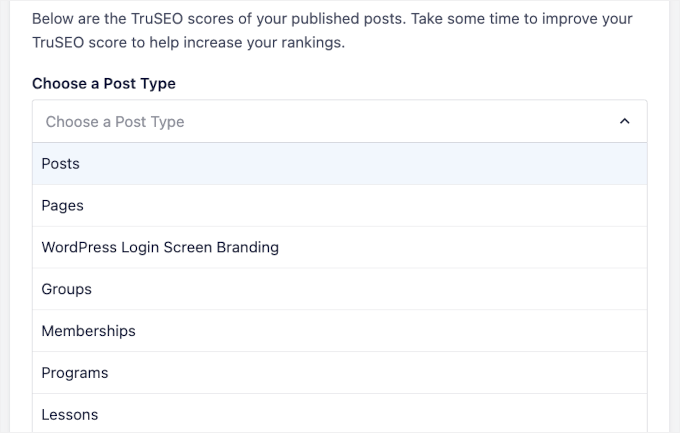
他のコンテンツタイプのパフォーマンスを確認したい場合は、ドロップダウンメニューを使用してコンテンツタイプを選択できます。
AIOSEOは、ページ、メンバーシップ、コースなど、さまざまなコンテンツタイプと連携します!
これらのデータをすべて確認した後、コンテンツとランキングをどのように改善すればよいか疑問に思っているかもしれません。以下の記事がお役に立ちます。
- 初心者向けWordPress SEO完全ガイド
- 初心者向けWordPress SEOチェックリスト13項目
- ウェブサイトがSEO最適化されているか確認する方法
- WordPressブログのキーワードリサーチのやり方
- 新しいWordPressコンテンツをより速くランク付けする方法
- ウェブサイトのSEOで結果が出るまでどのくらいかかりますか?
検索アナリティクスを使用するための3つのプロのヒント
検索アナリティクスが稼働したら、あなたはすでに優位に立っています。しかし、データからさらに多くの情報を引き出したい場合は、私たちが非常に役立つと感じたヒントをいくつかご紹介します。
1. ほぼパフォーマンスを発揮しているコンテンツを更新する
インプレッションは多いのにクリックが少ないページに気づいた場合、それは多くの場合、ヘッドラインまたはメタディスクリプションが不十分であることが原因です。
まず、人々が実際に検索している内容により一致するようにタイトルを更新することから始めることができます。検索意図に沿った、より強力でクリックされやすい見出しを作成するために、WPBeginner Headline Analyzerを使用することをお勧めします。
次に、メタディスクリプションを確認します。明確で、関連性があり、魅力的ですか?利点、質問、または微妙なコールトゥアクションを追加してみてください。
利用可能な文字数制限をさらに活用して、より情報豊富で説得力のあるものにすることもできます。
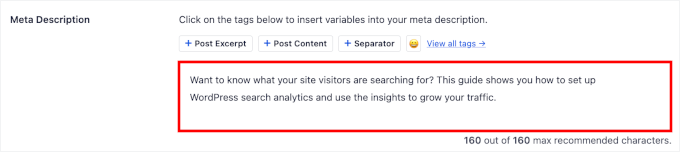
WPBeginner では、公開するすべての投稿に対してこれらの要素を慎重に作成しており、これらの簡単な調整が大きな違いを生むことを実感しています。さらに、パフォーマンスの低い投稿をトラフィックの呼び水に変えるために必要なのは、これだけで十分な場合が多いです。
2. 人気のあるコンテンツを見つけやすくする
内部検索データで、人々が同じものを探し続けていることが示されていますか?それは手がかりです。メニューやサイトレイアウトから見つけるのが難しすぎる可能性があります。
これに対する簡単な解決策は、それらのトピックをメインナビゲーションメニューに追加するか、それらの専用ページを作成することです。これにより、サイトが使いやすくなり、訪問者が必要なものをより速く見つけられるようになります。
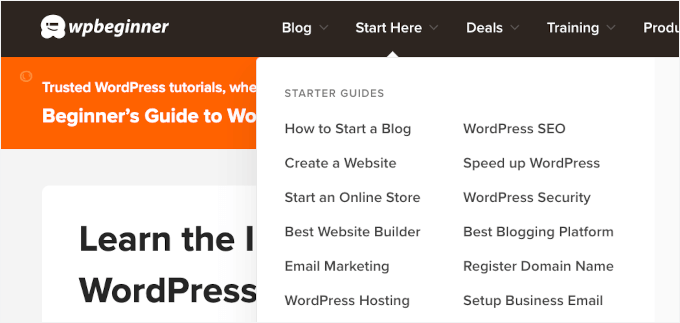
WPBeginnerでは、新しい読者を最も役立つチュートリアルやツールに誘導するために、ナビゲーションに「ここから始める」メニュー項目があります。これは、需要の高いコンテンツを表面化し、最初のクリックからのユーザーエクスペリエンスを向上させる簡単な方法です。
3. 「結果なし」を新しいアイデアに変える
サイトで検索しても結果が見つからないたびに、機会損失が発生します。しかし、それはまた絶好の機会でもあります。
これらの失敗した検索を無視するのではなく、それらをインスピレーションとして活用できます。
それらは、まだカバーしていない、視聴者がまさに求めているものを教えてくれます。次のブログ記事、製品、またはチュートリアルのアイデアは、すでに検索データの中に待っているかもしれません。
FAQ: WordPressで検索分析を確認する方法
検索アナリティクスは最初は少し混乱するかもしれませんが、ここではよく聞かれる質問とその簡単な回答をいくつか紹介します。
内部検索アナリティクスと外部検索アナリティクスのどちらがより重要ですか?
要するに、どちらも異なる理由で重要です。
- 内部アナリティクス(SearchWPなどのツールから)は、訪問者がサイトにアクセスした後に何を検索しているかを示します。これにより、コンテンツのギャップを発見し、オーディエンスが求めているものを正確に提供することができます。
- 外部アナリティクス(AIOSEO のようなもの)は、人々が Google であなたのサイトをどのように見つけているかを示します。これは SEO を改善し、より多くのトラフィックを呼び込むのに非常に役立ちます。
WordPress の検索アナリティクスは無料で確認できますか?
はい、少なくとも外部検索データについてはそうです。Google Search Consoleを使用できます。これは無料であり、All in One SEO (AIOSEO)の無料版を使用してWordPressに接続できます。
ただし、高度なキーワードレポートや内部検索トラッキングのような機能は、プレミアムツールの一部であることがよくあります。WordPressダッシュボードでこれらのより深い洞察を直接必要とする場合は、有料オプションを検討する必要があるかもしれません。
検索アナリティクスはGoogleアナリティクスとどう違いますか?
検索アナリティクスは、人々があなたのサイトを見つけたり、サイト内を移動したりするために使用するキーワードに焦点を当てます。対照的に、Google Analyticsは、訪問者がどこから来たのか、どのページを訪れたのか、どれくらいの時間滞在したのかといった、トラフィックのより広い視野を提供します。
WordPressを使用している場合は、ダッシュボードから簡単にデータを表示できるMonsterInsightsをお勧めします。プラグインの詳細については、MonsterInsightsの完全なレビューをご覧ください。
その他の WordPress アナリティクス ガイド
この記事がWordPressで検索分析を確認する方法を学ぶのに役立ったことを願っています。次に、次のガイドを確認することをお勧めします。
- Google Analyticsでスクロール深度トラッキングを追加する方法
- WordPressで著者追跡を有効にする方法
- WordPress投稿分析 – ブログ統計を簡単に見る方法
- Google AnalyticsでWordPressフォームのトラッキングを設定する方法
- WordPressリードフォームでユーザーのジャーニーを追跡する方法
- WordPressでサードパーティのドメインリクエストを追跡する方法
- すべてのサイトオーナーが追跡すべきウェブサイトマーケティングデータ
この記事が気に入ったら、WordPressのビデオチュートリアルについては、YouTubeチャンネルを購読してください。 TwitterやFacebookでもフォローできます。



質問や提案はありますか?コメントを残して、議論を開始してください。