


WordPressウェブサイトにポッドキャストエピソードを追加しようとした当初、Apple Podcastsから埋め込むことが思ったほど簡単ではないことにすぐに気づきました。多くの皆さんと同様に、コーディングの知識を必要としない簡単な解決策を求めていました。
試行錯誤(そしてたくさんのコーヒー)を通して、WordPressにApple Podcastsを埋め込むためのいくつかの異なる方法を発見しました。そして、それらをすべてテストすることで、ポッドキャスターやその他のWordPressユーザーにとって最良の解決策を見つけました。
このガイドでは、Apple PodcastsをWordPressに埋め込むための正確な手順を説明し、オーディオコンテンツがどのデバイスでも見栄え良く、完璧に機能するようにします。
自分の番組を共有する場合でも、他の人のエピソードをフィーチャーする場合でも、これらの方法を使えば、魅力的で機能的なポッドキャストプレーヤーを簡単に表示できます。
WordPressにApple Podcastsを埋め込む理由
Apple Podcastsは、iPhone、iPad、その他のAppleデバイスでポッドキャストを発見および視聴するためのトッププラットフォームの1つです。
Apple Podcastsでオーディオ番組を配信している場合、エピソードをWordPressサイトに埋め込むことは、制作を宣伝し、視聴者を増やすための優れた方法です。
外部サイトへのリンクや汎用的なプレーヤーを使用する代わりに、エピソードをポッドキャストウェブサイトに直接表示でき、リスナーはすぐに再生できます。
ショーを埋め込むとき:
- 🎧 訪問者はサイトを離れることなく聴くことができます。
- 📈 サイト滞在時間を増やし、エンゲージメントを高めます。
- 🌟ポッドキャストは、他のコンテンツと一緒に表示されることで、ブランドイメージを維持します。
- ☑ あなたのポッドキャストウェブサイトは、あなたの番組を宣伝し、ボーナスコンテンツを共有し、あなた自身の条件で視聴者を増やすための中心的なハブになります。
おそらく最も重要なのは、あなたのブランドやビジネスを発見した初めてのウェブサイト訪問者が、あなたのポッドキャストについてすぐに知ることができることです。これにより、多くの新しいリスナーを獲得できます。
自分の番組を埋め込んでいなくても、ウェブサイトでApple Podcastsを紹介することは、お気に入りのポッドキャストエピソードを共有したり、おすすめをキュレーションしたりするのに最適な方法です。
例えば、ブロガーであれば、記事を充実させたり、要点をサポートしたりするために、関連するエピソードを含めることができます。一方、企業や著者は、ポッドキャストへの出演をソーシャルプルーフとして紹介できます。
さらに、オンラインコースの作成者は、埋め込みインタビューやディスカッションを、生徒向けのボーナス教材として使用できます。
関連投稿: 専門家が選んだ最高のポッドキャスティングプラグインとWordPress向けの最高のポッドキャストテーマをご覧ください。
WordPressにApple Podcastsを埋め込む方法
WordPressにApple Podcastsを埋め込むことが賢明な選択である理由がわかったところで、技術的なスキルは一切不要な、簡単な2つの方法をご紹介します。
以下のクイックリンクを使用して、さまざまな方法にジャンプできます。
準備はいいですか?始めましょう。
注意: Apple Podcastsのインターフェースは、Web、デスクトップ、またはモバイルアプリを使用しているかどうかによって、少し異なる場合があります。このガイドでは、Webバージョンに基づいた手順を示しています。
方法1:カスタムHTMLブロックを使用してWordPressにApple Podcastsを埋め込む
この方法は、WordPressブロックエディターを使用しており、Apple Podcastsのエピソードを無料で素早く埋め込みたい場合に適しています。
プラグインをインストールする必要はありません。Apple Podcastsから埋め込みコードをコピーして、「カスタムHTML」ブロックに貼り付けるだけです。
ただし、テーマによっては埋め込みポッドキャストプレーヤーのスタイルが異なる場合があることに注意してください。そのため、モバイルとデスクトップでの表示を確認してください。
ステップ1:Apple Podcastの埋め込みコードをコピーする
まず、Apple Podcastsサイトにアクセスしましょう。これはどのブラウザでもできます。iTunesやApple Podcastsアプリを使用する必要はありません。
次に、左側のパネルにある「検索」バーを使用して、紹介したいポッドキャストを探します。ポッドキャストのタイトル、エピソード名、ホスト名で検索できます。
例えば、「The Climate Question」という番組を探しました。
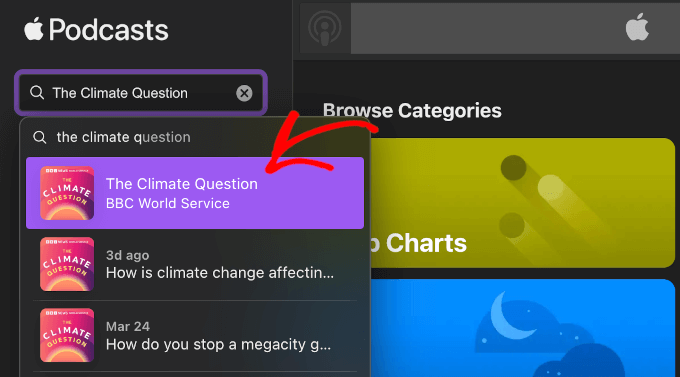
探しているものを見つけたら、関連する検索結果をクリックして、番組またはエピソードを開きます。
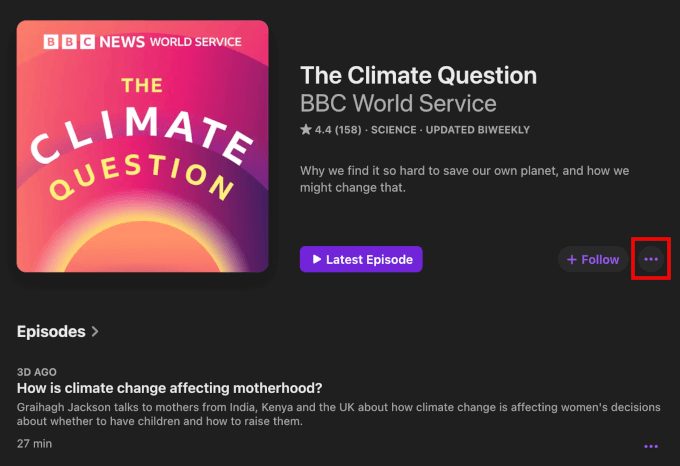
ポッドキャストページで、「+フォロー」ボタンの隣にある3つのドットメニューをクリックします。
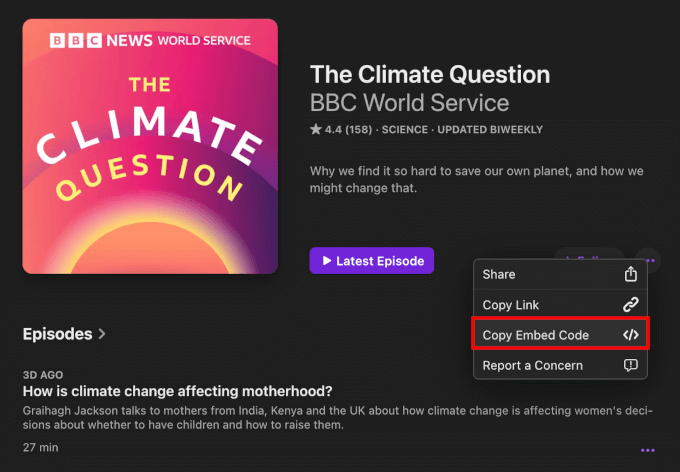
ドロップダウンから「埋め込みをコピー」を選択してください。
Apple Podcastsは、番組の埋め込みコードを自動的にクリップボードにコピーします。
特定のエピソードを埋め込みたい場合は、番組ページを下にスクロールして「エピソード」リストを表示できます。
エピソードセクションの3点ドットメニューをクリックします。次に、「埋め込みコードをコピー」ボタンを押します。
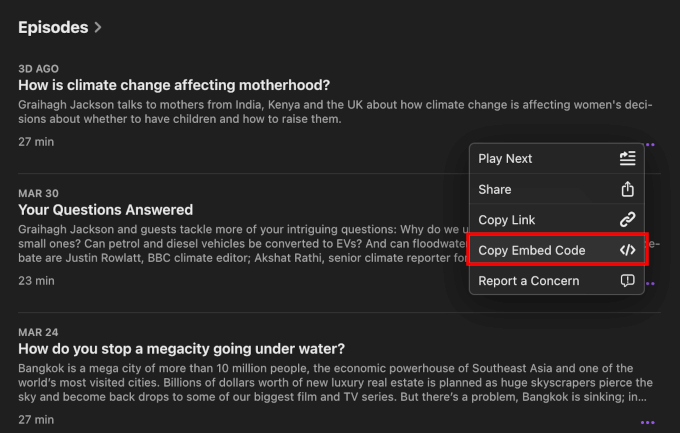
または、特定のエピソードタイトルをクリックすることもできます。
これでエピソードのページに移動し、エピソードの内容の簡単な説明を見ることができます。また、ソーシャルメディアページへのリンク、問い合わせ用のメールアドレス、エピソードの内容評価(クリーンまたはエクスプリシットなど)、およびホストに関する詳細も見つかります。

そこに着いたら、「再生」ボタンの横にある3点メニューをクリックし、ドロップダウンから「埋め込みをコピー」を選択するだけです。
これで、エピソードの埋め込みコードがクリップボードにコピーされました。

ステップ 2: Apple Podcast の埋め込みコードを WordPress に追加する
Apple Podcastsの埋め込みコードが取得できたら、それをWordPressウェブサイトに追加する時間です。
プレーヤーはどの投稿やページにも埋め込むことができます。このチュートリアルでは、ブロックエディターを使用してブログ投稿に埋め込む方法を説明します。
WordPress管理画面から、投稿 » 新規追加に移動するか、ポッドキャストを追加したい既存の投稿を開きます。

ブロックエディターで、「+」ボタンをクリックしてブロックを追加します。
次に、検索バーに「カスタムHTML」と入力し、「カスタムHTML」ブロックを選択します。

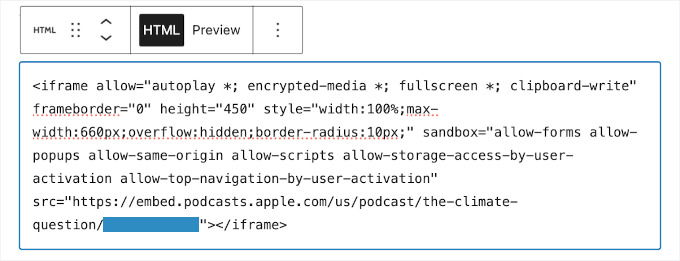
先ほどコピーしたApple Podcastsの埋め込みコードをブロックに貼り付けます。
このようになります:
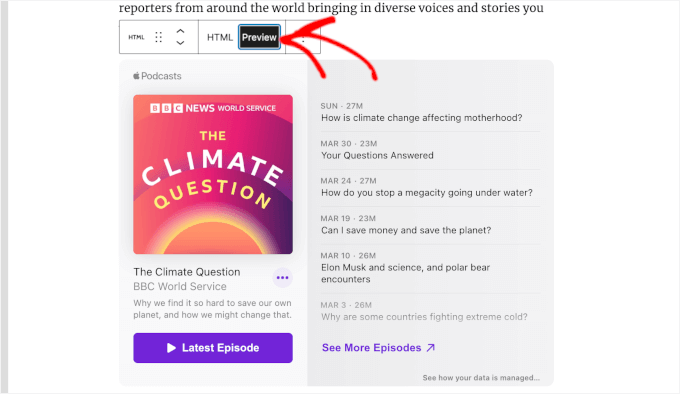
Apple Podcastsプレーヤーがフロントエンドでどのように表示されるかを確認したい場合は、HTMLブロックを選択し、ツールバーの「プレビュー」タブをクリックします。
これにより、コンテンツエディターにプレーヤーのフロントエンドプレビューが読み込まれます。
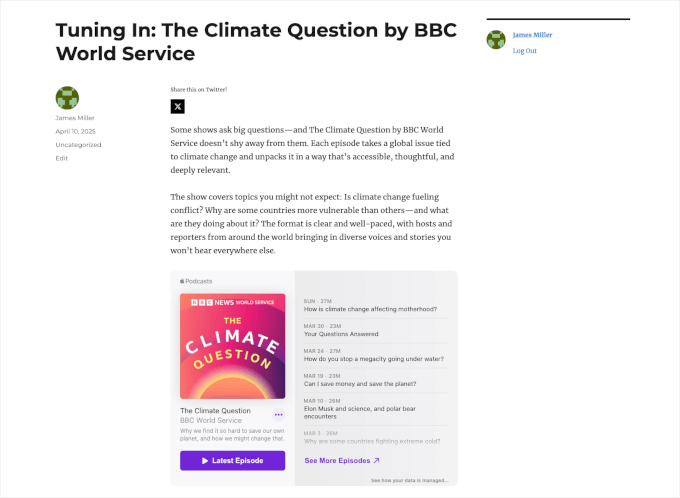
埋め込みプレーヤーが問題なく表示されたら、「公開」(既存の投稿を編集している場合は「更新」)をクリックしてください。
これで、訪問者はあなたのサイトから直接Apple Podcastsを聴くことができます。
とても簡単です!
方法2:EmbedPressを使用してWordPressにApple Podcastsを埋め込む
カスタムHTMLブロックは無料で利用できる優れたオプションですが、特にコードの扱いに慣れていない場合は、少し扱いにくいと感じるかもしれません。
一方、EmbedPressは、より合理化された埋め込み体験を提供します。EmbedPressを使用すると、Apple PodcastsのURLをEmbedPressブロックに貼り付けるだけで、コンテンツにモバイルフレンドリーなプレーヤーが即座に表示されます。
ステップ1:EmbedPress Proプラグインを入手する
EmbedPressを使用してApple Podcastsを埋め込むには、プラグインのProバージョンが必要です。
WPDeveloperのウェブサイトにアクセスして、Proアカウントにサインアップできます。次に、使用したいサイト数に基づいてプランを選択します。
サインアップ後、EmbedPress ダッシュボードにリダイレクトされます。そこには以下が見つかります。
- EmbedPress Pro .zipファイルのダウンロードリンク。
- プラグインをアクティブ化するためのライセンスキー。
.zipファイルをダウンロードしてタブを開いたままにしておいてください。次のステップでライセンスキーが必要になります。
📝 注意: Apple Podcastsを埋め込むには、無料バージョンではなく、EmbedPress Proが必要です。
プレミアムバージョンにアップグレードすると、コンテンツを限定公開したり、動画広告や画像広告を表示したり、プレーヤーのデザインを調整したり、独自のブランディングを追加したりすることもできます。サイトの速度を向上させるために遅延読み込みを有効にすることもできます。
ステップ2:EmbedPress Proをインストールし、ライセンスキーをアクティベートする
アカウントダッシュボードからEmbedPress Proの.zipファイルをダウンロードしたら、WordPressサイトにインストールします。
WordPress管理画面で、プラグイン » 新規追加に移動します。
次に、上部にある「プラグインをアップロード」ボタンをクリックできます。

EmbedPressからダウンロードした.zipファイルを選択します。
次に、「今すぐインストール」ボタンをクリックし、「有効化」をクリックします。より詳しい手順については、WordPressプラグインのインストール方法のガイドをご覧ください。
次に、ライセンスキーを使用してプレミアムプラグインをアクティブ化します。これを行うには、WordPressダッシュボードのEmbedPress » ライセンスに移動します。
ここに、ライセンスキー(WPDeveloperダッシュボードで見つけることができます)を貼り付けて、「ライセンスをアクティベート」をクリックする必要があります。
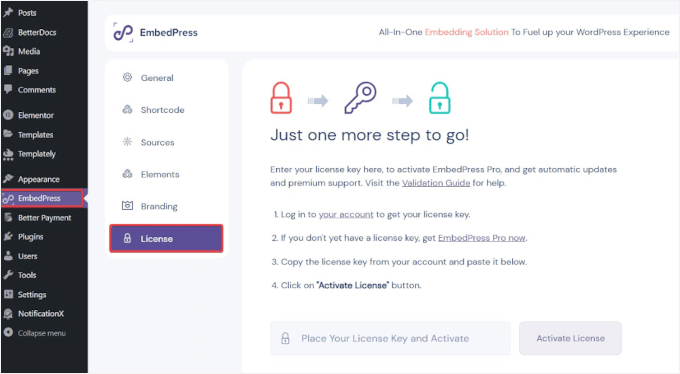
この時点で、EmbedPress Proの購入に使用したメールアドレスに確認コードが送信されます。
メールを開き、確認コードをコピーして、このページに戻り、ライセンスキーボックスの下に表示される新しいボックスに入力してください。次に、「確認」をクリックします。
プラグインをアクティベートすると、Apple Podcastsを含むプレミアムプラットフォームのサポートがアンロックされ、追加のカスタマイズ機能にアクセスできるようになります。
ステップ3:Apple PodcastのURLをコピーする
EmbedPressを使用してApple PodcastsをWordPressに埋め込むには、番組全体または特定のエピソードの正しいURLが必要です。
例えば、番組のリンクをコピーしたいとします。
これを行うには、Apple Podcastsにアクセスし、検索バーを使用して紹介したい番組またはエピソードを見つけます。
例えば、「The Psychology of Your 20s」を検索しました。
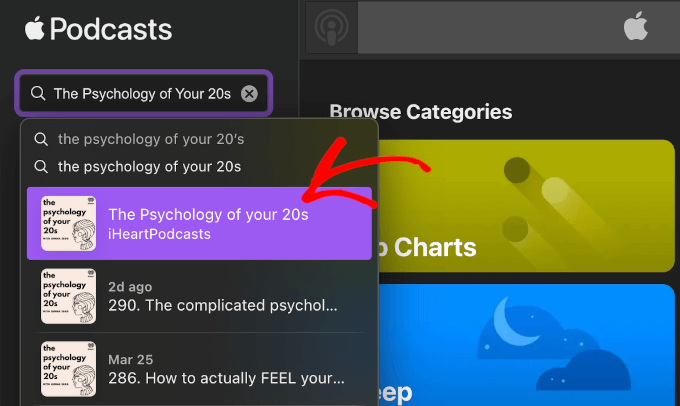
検索結果で、ポッドキャスト名をクリックして番組のメインページを開きます。
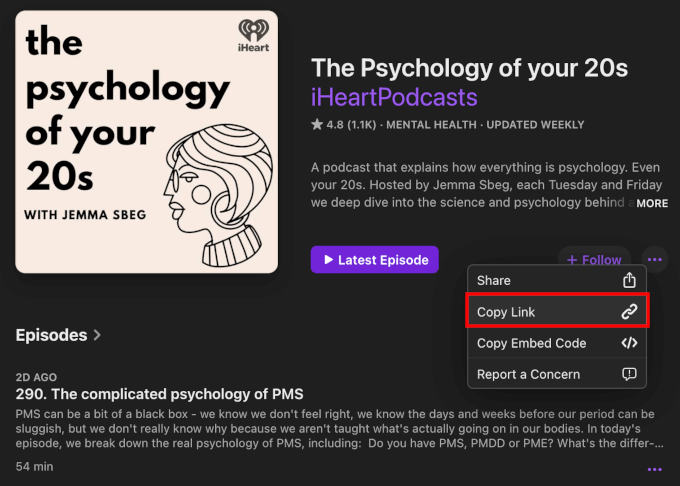
次に、「+フォロー」ボタンの隣にある3つのドットボタンをクリックしてメニューを展開します。
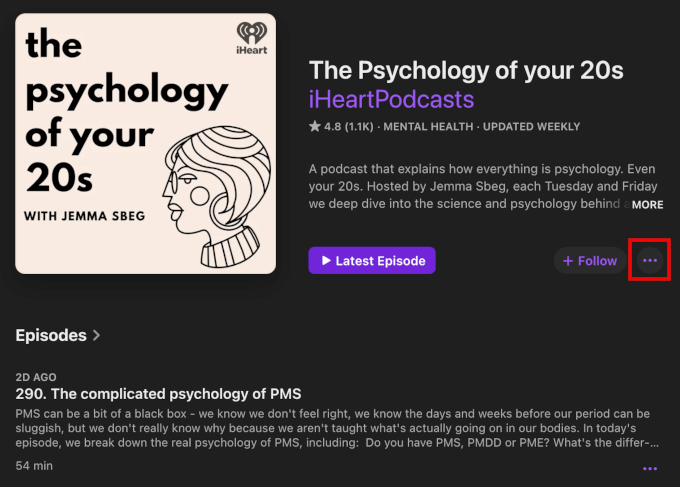
次に、「リンクをコピー」ボタンをクリックして、番組のリンクを取得します。
Apple Podcasts は、リンクをクリップボードに自動的にコピーします。
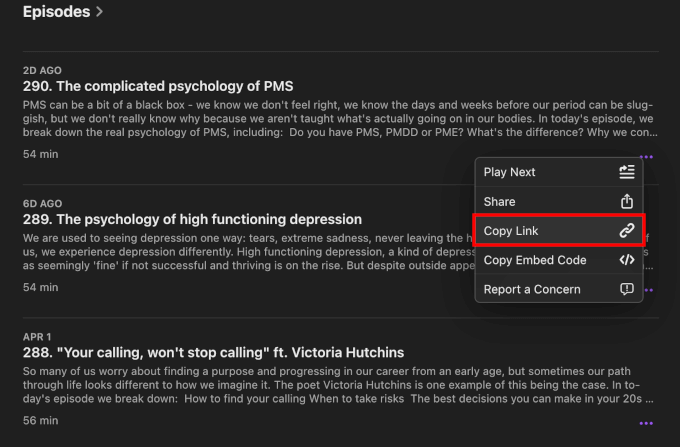
さて、単一のエピソードリンクをコピーするには、Apple Podcastsの番組で利用可能なエピソードのリストをスクロールします。
探しているものを見つけたら、エピソードの3点ボタンをクリックし、「リンクをコピー」ボタンをクリックします。
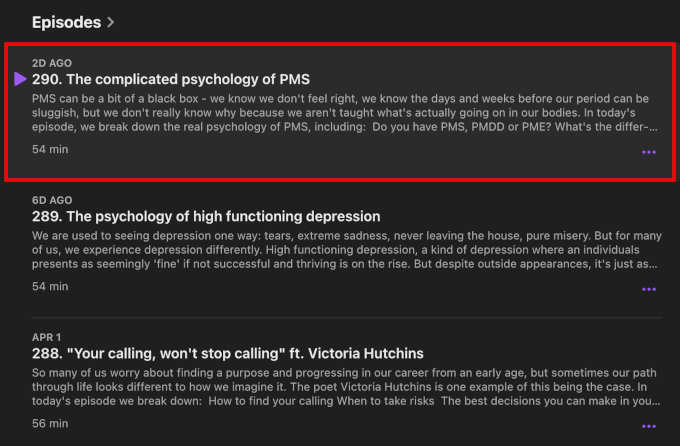
エピソードの詳細をもっと見たいですか?
エピソードセクションをクリックして、そのページを開くだけです。そこには、エピソードの簡単な説明、ソーシャルメディアページへのリンク、問い合わせ用のメールアドレス、コンテンツレーティング(クリーンまたはエクスプリシットなど)、およびホストに関する情報があります。
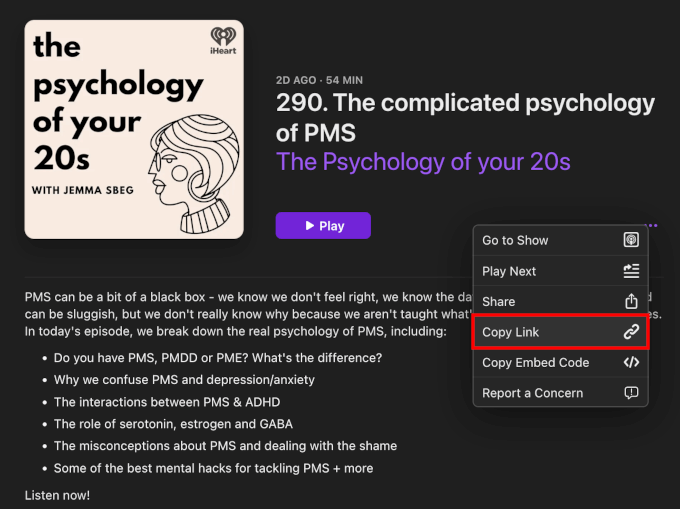
エピソードの個別のページから、「再生」の隣にある3つの点をクリックします。
次に、「リンクをコピー」を選択してエピソードのリンクを取得します。
または、ブラウザのアドレスバーから直接、ショーまたはエピソードのURLをコピーすることもできます。
これにより、3点メニューを見つけて「リンクをコピー」ボタンをクリックする必要がなくなります。
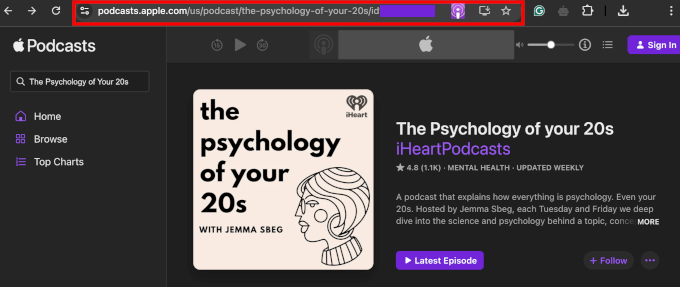
表示したい場所、つまりショーまたは特定ののエピソードにいることを確認してください。
ステップ4:EmbedPressブロックを使用してApple PodcastのURLをWordPressに追加する
次に、EmbedPressプラグインを使用してポッドキャストを埋め込む時間です。
任意のページまたは投稿に追加できますが、この例では、WordPressのブログ記事にその方法を示します。
WordPressダッシュボードから、投稿 » 新規追加に移動するか、既存の投稿を開きます。
ブロックエディターでは、「+」ボタンをクリックできます。
次に、EmbedPressブロックを検索します。
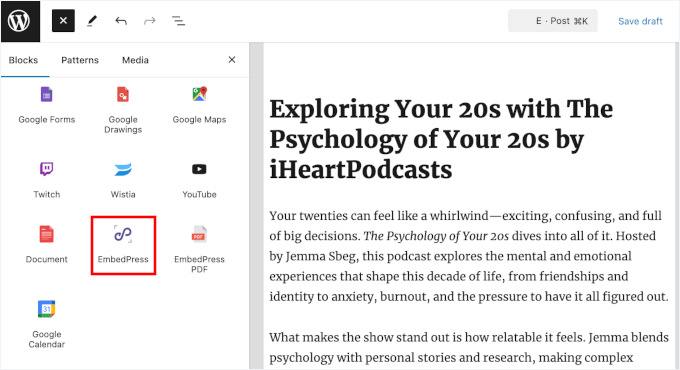
ブロックが表示されたらそれを選択するだけで、WordPressがコンテンツエディターに追加します。
次に、以前にコピーしたURLをEmbedPressブロックに貼り付けるだけです。
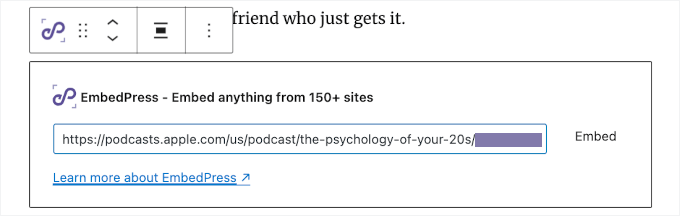
「埋め込み」ボタンをクリックするか、「Enter」キーを押すのを忘れないでください。
EmbedPressは、エディタ内にApple Podcastsプレーヤーを即座に取得して表示します。
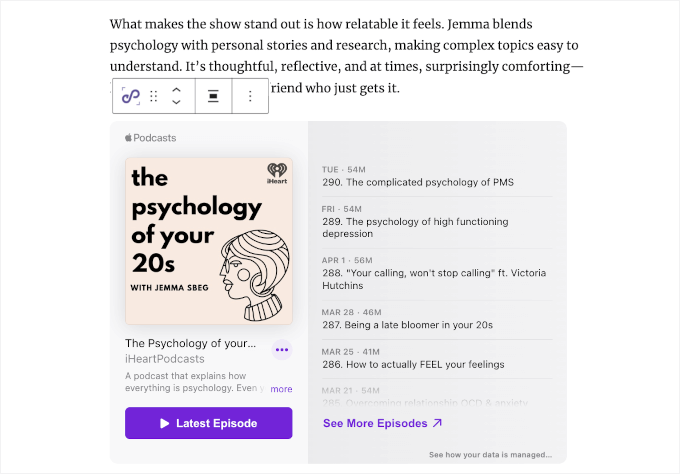
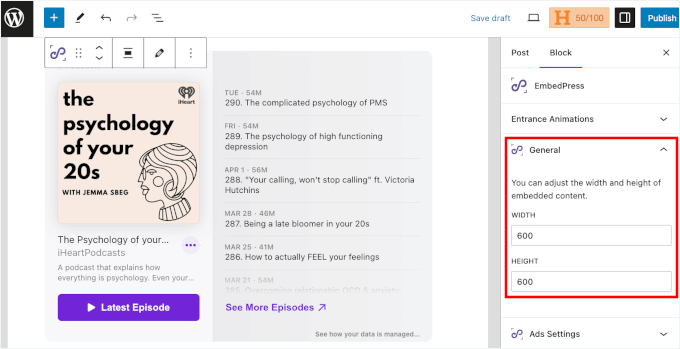
プレーヤーの外観は、「ブロック」タブ内で調整できます。
「一般」セクションで、幅と高さを設定するだけで、埋め込みプレーヤーのサイズを制御できます。
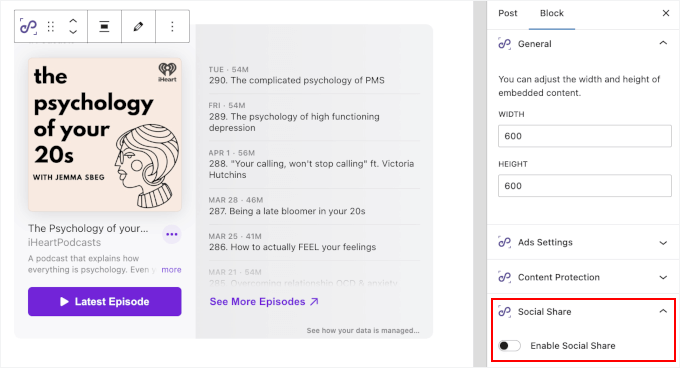
また、「ソーシャル共有」を切り替えて、Facebook、X(Twitter)などのソーシャル共有ボタンをApple Podcastsの埋め込みに追加することもできます。
これにより、訪問者はエピソードをソーシャルメディアアカウントで簡単に共有できます。
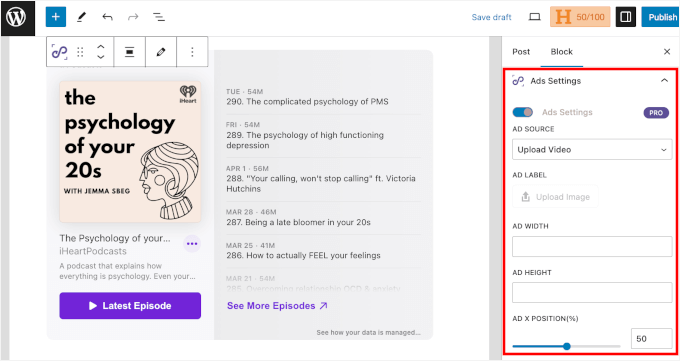
さらに、EmbedPress Proには、収益化およびコンテンツ保護ツールが含まれています。「ブロック」タブの「広告設定」および「コンテンツ保護」セクションで見つけることができます。
- 広告設定:これにより、埋め込みにビデオまたは画像広告を追加でき、サイズ、タイミング、スキップオプションを制御できます。
- コンテンツ保護: ユーザーロールまたはパスワードによってアクセスを制限して、埋め込みコンテンツを安全に保つことができます。
これらの設定は必要に応じて構成できます。
Apple Podcasts の埋め込みの外観に満足したら、「公開」または「更新」をクリックして公開します。
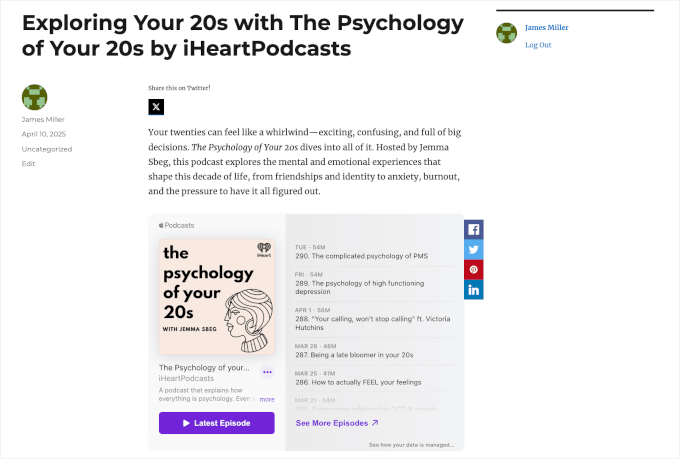
これで、訪問者はあなたのサイトから直接番組を聴くことができ、ワンクリックでソーシャルメディアで共有することもできます。
ポッドキャストを成長させるためのボーナスのヒントとアイデア
Apple PodcastsをWordPressに埋め込むことは、ほんの始まりにすぎません。
ポッドキャストのオーディエンスを増やし、リスナーが戻ってくるようにするための簡単な方法をいくつかご紹介します。
- プレゼント企画を実施する。もっと多くの購読者やポッドキャストのレビューが欲しいですか?RafflePressを使えば、購読、レビューの投稿、エピソードのソーシャルメディアでの共有などのアクションに対して報酬を与えるプレゼント企画を作成できます。詳細については、プレゼント企画の実行方法に関するガイドをご覧ください。
- ゲストスピーカーを招待する。 ポッドキャストの ニッチ のクリエイターや専門家をフィーチャーすることで、新鮮な洞察をもたらし、新しいリスナーにリーチするのに役立ちます。
- ショーノートとトランスクリプトを追加します。 これらは、SEOを改善し、エピソードを簡単にスキミングできるようにし、読むことを好むユーザーのアクセシビリティを向上させるのに役立ちます。詳細については、最高のトランスクリプションサービスをご覧ください。
- メールリストを増やしましょう。 これにより、リスナーに新しいエピソード、プロモーション、その他の情報を知らせるために連絡できるようになります。ポッドキャストプレーヤーの下やポッドキャストウェブサイトのポップアップにニュースレター登録フォームを表示できます。詳細については、メールリストを増やす方法に関するガイドを参照してください。
- ポッドキャストを中心にメンバーシップサイトを作成する。MemberPressを使用して、ボーナスエピソード、舞台裏のクリップ、ダウンロード可能なリソースなどの限定コンテンツを提供できます。詳細は、メンバーシップウェブサイトの作成方法に関するガイドをご覧ください。
これらのちょっとした工夫は、熱心なポッドキャストコミュニティを構築する上で大きな効果を発揮します。🌐
WordPressにApple Podcastsを埋め込むことに関するFAQ
まだ質問がありますか? WordPressサイトでApple Podcastsを特集したい読者からよく受ける質問をいくつかご紹介します。
WordPressウェブサイトにポッドキャストを埋め込むことはできますか?
はい、できます!WordPressは、多くのポッドキャストプラットフォームでHTML埋め込みコードと直接URLの両方をサポートしています。つまり、コーディングなしで、組み込みブロックまたはプラグインを使用してポッドキャストエピソードを簡単に表示できます。
Apple Podcastsをウェブサイトに埋め込むにはどうすればよいですか?
最も簡単な方法は、Apple Podcastsから直接埋め込みコードをコピーし、WordPressのカスタムHTMLブロックに貼り付けることです。
または、エピソードのURLを貼り付けるだけでApple Podcastsを埋め込むことができるEmbedPressのようなプラグインを使用することもできます。
ポッドキャストにウェブサイトは必要ですか?
必須ではありませんが、独自のウェブサイトを持つことで、コンテンツ、ブランディング、オーディエンスをより細かく制御できます。エピソードを宣伝したり、メールを収集したり、ショーノートを追加したり、SEO を改善してより多くのリスナーにリーチしたりすることもできます。詳細については、ポッドキャストを作成する方法 に関するガイドを参照してください。
WordPress はポッドキャストのウェブサイトに適していますか?
はい、WordPressは非常に適応性が高く、初心者にも優しいプラットフォームであり、幅広いポッドキャストプラグインやテーマをサポートしています。WordPressを使用すると、始めたばかりでも番組を成長させている場合でも、1か所でポッドキャストを簡単に管理および宣伝できます。
このガイドでWordPressにApple Podcastsを埋め込む方法を学べたことを願っています。次に、ポッドキャストの始め方に関するガイド、または最高のポッドキャストホスティングの専門家による選び方をご覧ください。
この記事が気に入ったら、WordPressのビデオチュートリアルについては、YouTubeチャンネルを購読してください。 TwitterやFacebookでもフォローできます。


質問や提案はありますか?コメントを残して、議論を開始してください。