


Abbiamo visto succedere spesso: qualcuno inizia a compilare un modulo sul tuo sito WordPress, poi lo abbandona a metà. Forse il modulo chiede dettagli che hanno già fornito, o forse sembra semplicemente troppo lungo.
È qui che il popolamento dinamico dei campi può aiutare. Riempie automaticamente i campi del modulo utilizzando le informazioni che già possiedi, come il nome di un visitatore dal suo profilo o i dati passati tramite un link.
Dopo aver testato diversi plugin, WPForms si distingue come l'opzione più efficace. Ne siamo grandi fan qui a WPBeginner perché rende la creazione di moduli intelligenti e facili da usare incredibilmente semplice.
In questa guida, ti spiegheremo come impostare il riempimento dinamico dei campi in WordPress utilizzando WPForms. In questo modo, puoi migliorare l'esperienza utente pur continuando a raccogliere i dati di cui hai bisogno.

Cos'è il Riempimento Dinamico dei Campi?
Il popolamento dinamico dei campi ti consente di compilare automaticamente i campi del modulo in base alle scelte dell'utente, alla pagina specifica che sta visualizzando, ai link che ha cliccato (stringhe di query) o alle informazioni del suo profilo di accesso.
Ad esempio, un negozio di eCommerce può creare un modulo in cui il campo del prodotto nel modulo viene popolato dinamicamente utilizzando i prodotti esistenti in WooCommerce o in qualsiasi altro software di eCommerce.
Allo stesso modo, un sito web immobiliare può popolare automaticamente i campi degli annunci, degli agenti e del tipo di proprietà nei suoi moduli di appuntamento e generazione di lead.
Utenti avanzati e sviluppatori possono anche utilizzare i parametri URL per compilare dinamicamente i campi del modulo utilizzando collegamenti intelligenti da newsletter via email o altre interazioni del sito web.
Tenendo presente questo, ti mostreremo come utilizzare facilmente il popolamento dinamico dei campi in WordPress. Ecco una rapida panoramica di tutti i passaggi che copriremo in questa guida:
- Metodo 1. Compilazione automatica dei campi del modulo tramite popolamento dinamico dei campi
- Method 2. Auto-Fill Form Fields Using URL Parameters
- Suggerimento bonus: aggiungi l'autocompletamento per i campi dell'indirizzo
- FAQ: Popolamento dinamico dei campi in WordPress per la compilazione automatica dei moduli
- Altre guide per migliorare i moduli di WordPress
Iniziamo!
Metodo 1. Compilazione automatica dei campi del modulo tramite popolamento dinamico dei campi
Innanzitutto, devi installare e attivare il plugin WPForms. Per maggiori dettagli, consulta la nostra guida passo passo su come installare un plugin WordPress.
WPForms è il miglior plugin per moduli di contatto WordPress sul mercato. Ti consente di creare facilmente moduli online utilizzando un semplice strumento drag-and-drop.
Viene inoltre fornito con popolamento dinamico dei campi, logica condizionale e campi modulo avanzati. Insieme, queste funzionalità ti consentono di creare moduli più intelligenti e interattivi sul tuo sito web.
Su WPBeginner, utilizziamo WPForms per creare il nostro modulo di contatto. Abbiamo un'ottima esperienza con esso e puoi vedere la nostra recensione completa di WPForms per maggiori informazioni.
Prima di tutto, andiamo sul sito web di WPForms e creiamo un account. Fai clic su 'Ottieni WPForms Ora', scegli il piano che desideri e completa la registrazione.

💡 Nota: Esiste una versione gratuita di WPForms, ma per cose come il popolamento dinamico dei campi e l'upload di file, avrai bisogno della versione Pro.
Una volta registrato, verrai reindirizzato alla tua pagina dell'account WPForms. Qui puoi scaricare il plugin e ottenere la tua chiave di licenza. Vorrai tenere aperta questa scheda per il passaggio successivo.
Ora aggiungiamo WPForms al tuo sito.
Vai alla tua bacheca di WordPress, fai clic su Plugin » Aggiungi nuovo plugin.

Nella schermata successiva, cerca "WPForms".
Quando appare, fai clic su Installa ora, quindi su Attiva per abilitarlo correttamente.

Successivamente, vai su WPForms » Impostazioni.
Incolla la tua chiave di licenza nella casella, fai clic su 'Verifica chiave'.

WPForms è ora configurato e pronto. Da qui, puoi iniziare a creare il tuo modulo WordPress e impostare il popolamento dinamico dei campi per precompilare i tuoi campi.
Per fare ciò, visita WPForms » Aggiungi Nuovo per creare il tuo primo modulo.

Ti verrà chiesto di fornire un nome per il tuo modulo e quindi di scegliere come vuoi costruirlo.
Con WPForms, puoi iniziare con una tela bianca, utilizzare il Generatore di Moduli AI o selezionare un modello predefinito. Se vuoi usare l'IA di WPForms, tutto ciò che devi fare è scrivere un prompt e lo strumento genererà il modulo per te.

Per questo tutorial, tuttavia, utilizzeremo un modello.
WPForms offre oltre 2.000 modelli tra cui scegliere. Per restringere la scelta, puoi usare la barra di ricerca e digitare "ordine".
Una volta trovato il modello che desideri utilizzare, passaci sopra con il mouse e fai clic su ‘Usa Modello’. Ad esempio, useremo il modello ‘Modulo di Fatturazione / Ordine’.
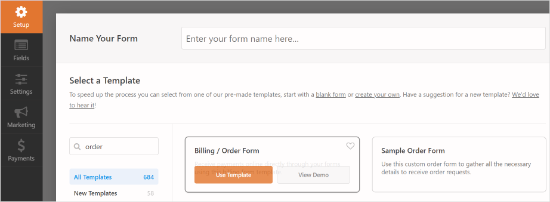
WPForms caricherà ora il tuo modulo con campi preselezionati. Puoi fare clic per modificare i campi del modulo o usare la funzione di trascinamento per spostarli su e giù. Puoi anche aggiungere e rimuovere campi del modulo con un solo clic.
Aggiungiamo un nuovo campo modulo che elenca automaticamente le opzioni dal contenuto del tuo sito web (come prodotti o post).
Puoi aggiungere un campo menu a tendina, a scelta multipla o casella di controllo al tuo modulo per utilizzare opzioni di scelta dinamiche. Fai semplicemente clic su un campo dalla colonna di sinistra e trascinalo per aggiungerlo al tuo modulo.
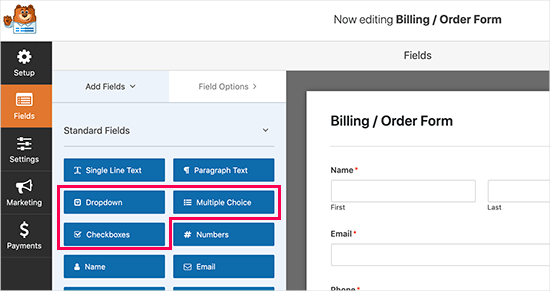
🧑💻 Suggerimento Pro: Puoi usare le Scelte AI per generare le opzioni per il tuo campo a discesa, a scelta multipla o casella di controllo. Invece di digitare manualmente ogni scelta, puoi inserire un prompt come "Tipi di materiali per magliette" o "Elenca i gusti di torta più popolari", e WPForms genererà le opzioni per te.
Successivamente, puoi fare clic per modificare i campi del modulo.
Semplicemente passa al menu Avanzate dalla colonna di sinistra.
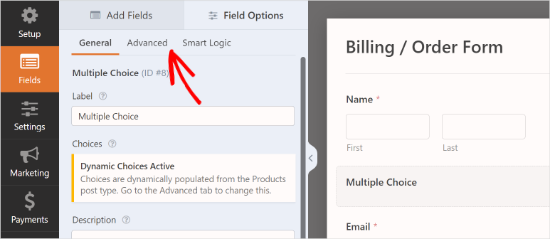
Da qui, devi selezionare ‘Scelte Dinamiche’.
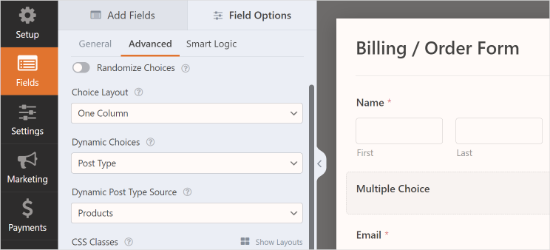
WPForms supporta tipi di post e tassonomie registrati sul tuo sito WordPress.
Per questo tutorial, selezioneremo ‘Tipo di post’ come ‘Scelte dinamiche’ e ‘Prodotti’ come ‘Origine post dinamico’.
Se desideri precompilare automaticamente il nome o l'email di un utente quando è connesso, aggiungi semplicemente un campo 'Testo a riga singola', modifica l'etichetta e apri Avanzate » Valore predefinito.
Nella scheda, puoi scegliere {Nome_Utente} o {Email_Utente_Connesso} dall'elenco 'Tag intelligenti'.
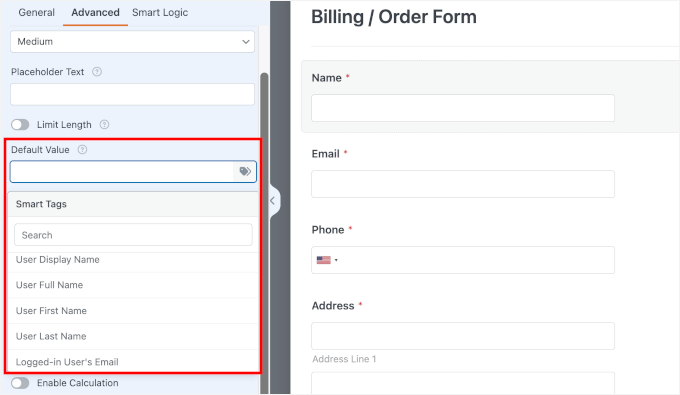
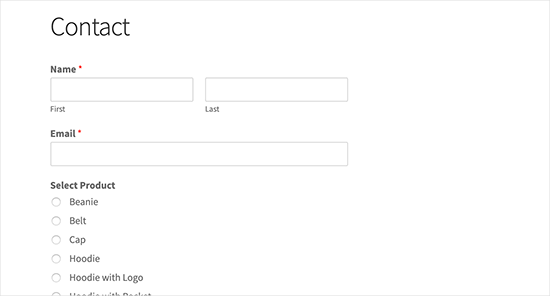
WPForms ora caricherà e visualizzerà automaticamente i campi nell'anteprima del modulo.
Per incorporare il modulo, fai semplicemente clic sul pulsante 'Incorpora' nella parte superiore del generatore di moduli. Da qui, puoi selezionare una pagina esistente per incorporare il modulo o crearne una nuova.
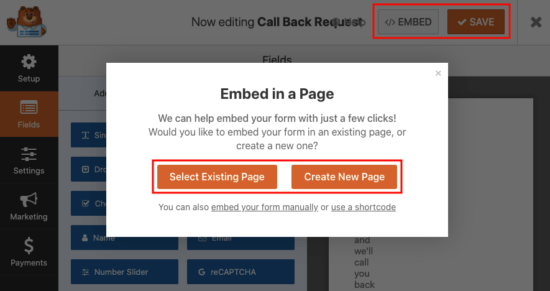
In alternativa, puoi utilizzare il blocco WPForms per aggiungere il modulo a un post o a una pagina di WordPress. Procedi e modifica il post o la pagina in cui desideri aggiungere il modulo.
Una volta che sei nell'editor di contenuti di WordPress, puoi aggiungere il blocco WPForms alla tua area di modifica del post. Dopodiché, seleziona semplicemente il modulo che hai creato in precedenza dal menu a tendina.

Ora puoi salvare il tuo post o la tua pagina.
Successivamente, potresti voler visitare il tuo sito web per vedere il tuo modulo con valori di campo dinamici in azione.
Metodo 2. Compilazione automatica dei campi del modulo utilizzando i parametri URL
WPForms ti consente anche di compilare dinamicamente i campi del modulo utilizzando parametri URL.
Questa funzionalità ti consente di creare collegamenti intelligenti che passano automaticamente informazioni al modulo. Questo è perfetto per newsletter via email, dove puoi precompilare un campo in base al collegamento su cui l'abbonato ha fatto clic.
Innanzitutto, devi creare un nuovo modulo o modificarne uno esistente in WPForms. Per i dettagli, consulta la nostra guida su come creare un modulo di contatto in WordPress.
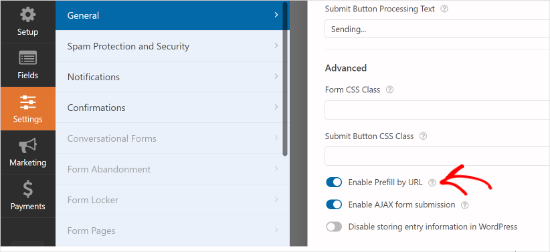
Una volta terminata la creazione del modulo, dovrai passare alla scheda 'Impostazioni' nella colonna di sinistra e quindi selezionare la scheda 'Generale'.
In questa schermata, devi fare clic sull'interruttore per l'opzione ‘Abilita precompilazione tramite URL’.
Ora puoi salvare il tuo modulo e uscire dal modulo. Il tuo modulo è ora pronto per popolare dinamicamente i campi utilizzando i parametri URL.
Creazione di collegamenti con parametri URL
WPForms accetta campi modulo dinamici passati tramite parametri URL in un formato specifico.
https://example.com/contact/?wpf15_1=value
Analizziamo il codice nascosto in questo link:
- ? – Il punto interrogativo indica al browser che il link effettivo è terminato e che i "dati speciali" stanno iniziando.
- wpf – Questo prefisso indica a WordPress che i dati appartengono a WPForms.
- 15 – Questo è il numero ID specifico del modulo a cui stai puntando.
- _1 – Questo è il numero ID del campo specifico che vuoi compilare.
- =valore – Tutto ciò che segue il segno di uguale sono i dati che appariranno nel campo del modulo.
Ecco un esempio di un URL in cui stiamo passando il titolo di un prodotto come campo di testo a un modulo di feedback.
https://example.com/contact/?wpf15_2=Vintage%20Flower%20Vase
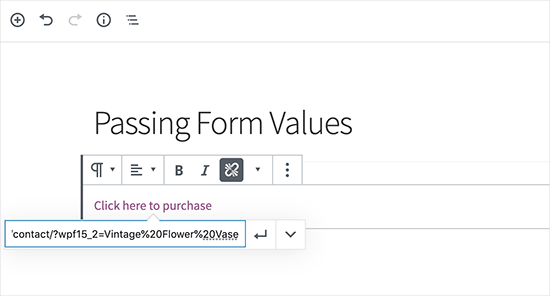
Qui, nota come abbiamo usato %20 per indicare gli spazi tra le parole nel titolo del prodotto.
Trovare gli ID del modulo e del campo in WPForms
Per creare parametri URL, dovrai conoscere gli ID del modulo e del campo.
Per trovare questi valori, modifica semplicemente il tuo modulo e vedrai l'ID del modulo nella barra degli indirizzi del tuo browser.
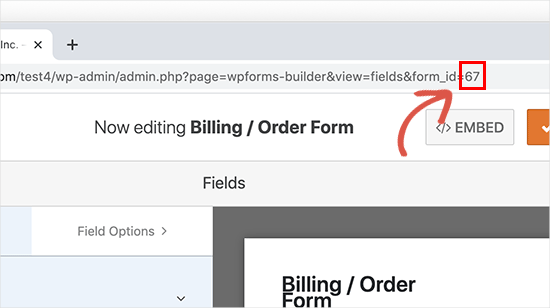
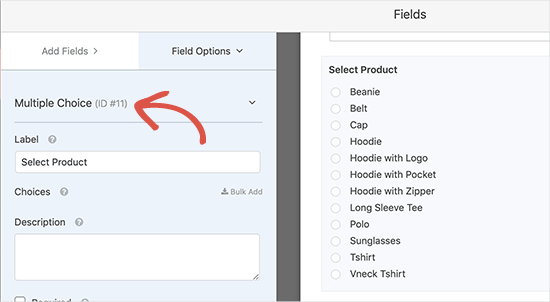
Allo stesso modo, per trovare l'ID del campo del modulo, devi solo fare clic su di esso per modificarlo.
Vedrai le proprietà del campo del modulo nella colonna di sinistra, insieme all'ID del campo in alto.
Ora, cosa succederebbe se volessi passare un valore a un sotto-campo?
Aggiungi semplicemente l'identificatore del sotto-campo dopo l'ID del campo nel tuo URL, in questo modo:
https://example.com/contact/?wpf15_3_city=london
Per maggiori dettagli, puoi consultare la documentazione per sviluppatori di WPForms, che mostra altri esempi di utilizzo di diversi parametri per tutti i tipi di campi del modulo.
Ora puoi utilizzare questa funzionalità in combinazione con il tuo software CRM o il tuo servizio di email marketing per inviare link intelligenti ai tuoi utenti. La maggior parte delle piattaforme di marketing offre i propri tag MERGE personalizzati che puoi aggiungere nell'URL intelligente per compilare automaticamente le informazioni personali nel modulo.
⚠️ Disclaimer: Puoi anche utilizzare la funzionalità di popolamento dinamico dei campi con altri plugin per moduli come Formidable Forms, Gravity Forms o altri. Tuttavia, consigliamo di utilizzare WPForms perché rende l'intero processo semplice e lo conosciamo bene perché abbiamo creato il prodotto.
Per i dettagli, consulta il nostro confronto tra WPForms vs Formidable Forms vs Gravity Forms.
Suggerimento bonus: aggiungi l'autocompletamento per i campi dell'indirizzo
Un altro modo per migliorare i tuoi moduli è aggiungere campi indirizzo con completamento automatico in WordPress. Questa funzionalità rende più veloce e facile per gli utenti inserire i propri indirizzi, riducendo gli errori.
Ad esempio, in un negozio online, l'autocompletamento può velocizzare il checkout.
Mentre i clienti iniziano a digitare il loro indirizzo, appaiono opzioni suggerite in base alla loro posizione attuale. Questi suggerimenti sono spesso alimentati dalle API di Google Places e Google Maps.
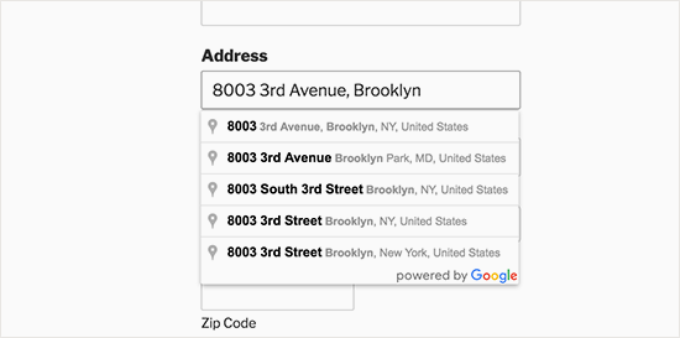
Aiutando gli acquirenti a completare rapidamente il checkout, puoi aumentare le vendite e incoraggiare i clienti abituali.
Per saperne di più, puoi consultare la nostra guida su come impostare l'autocompletamento per i campi indirizzo in WordPress.
FAQ: Popolamento dinamico dei campi in WordPress per la compilazione automatica dei moduli
Ora che sai come impostare il popolamento dinamico dei campi in WordPress, esaminiamo alcune domande comuni che gli utenti hanno su come funziona.
Cos'è il popolamento dinamico dei campi?
Il popolamento dinamico dei campi è il processo di compilazione automatica dei campi di un modulo con informazioni che si possiedono già sui propri utenti. Questi dati potrebbero provenire dal profilo utente o da dettagli passati tramite un URL.
Semplifica l'esperienza di compilazione dei moduli, rendendola più veloce, più intuitiva e aiuta a ridurre l'abbandono dei moduli.
Quanto è sicuro utilizzare i parametri URL per il popolamento dinamico dei campi?
L'utilizzo dei parametri URL è generalmente sicuro finché il tuo sito è in esecuzione su HTTPS, che crittografa i dati in transito.
Detto questo, dovresti sempre mantenere il tuo sito WordPress e i plugin per moduli aggiornati e seguire le pratiche di sicurezza di base per proteggere le informazioni sensibili.
Posso usare il popolamento dinamico dei campi con qualsiasi plugin per moduli?
Molti plugin per moduli premium supportano il popolamento dinamico dei campi, incluso WPForms, che raccomandiamo per la sua facilità d'uso e flessibilità.
Assicurati solo di verificare la compatibilità con il tuo plugin specifico e le impostazioni di configurazione. WPForms, che consigliamo, offre un supporto e una documentazione completi per l'implementazione di questa funzionalità.
Quali sono i vantaggi del popolamento dinamico dei campi?
Questa funzionalità migliora l'esperienza utente risparmiando tempo e riducendo al minimo gli input ripetitivi. Di conseguenza, gli utenti sono più propensi a completare i tuoi moduli, il che può portare a tassi di conversione più elevati. È particolarmente utile per le pagine di checkout dell'eCommerce, i moduli di acquisizione lead e la registrazione degli utenti.
Altre guide per migliorare i moduli di WordPress
Speriamo che questo articolo ti abbia aiutato a imparare come utilizzare il popolamento dinamico dei campi in WordPress per precompilare i moduli. Potresti anche voler consultare le nostre guide su:
- I migliori costruttori di moduli online
- Come stilizzare e personalizzare i tuoi moduli WordPress
- Come creare moduli AMP in WordPress
- Come creare moduli multilingue in WordPress
- Come creare moduli conversazionali in WordPress
- Come tracciare il percorso dell'utente sui moduli di lead di WordPress
- Suggerimenti per creare moduli più interattivi in WordPress e aumentare le conversioni
- La guida definitiva all'uso dei moduli WordPress
Se ti è piaciuto questo articolo, iscriviti al nostro Canale YouTube per tutorial video su WordPress. Puoi trovarci anche su Twitter e Facebook.


David R
Ciao, ottimo articolo!
Mi stavo chiedendo se questo funzionerà con un codice QR. In altre parole, posso creare un codice QR da questo URL con tutti i parametri dei campi del modulo e, quando scansionato, indirizzerà l'utente alla pagina e compilerà tutti i campi?
Grazie.
Supporto WPBeginner
As long as it keeps the URL parameters it should work
Amministratore