


È un momento familiare per molti proprietari di negozi. Un acquirente aggiunge articoli al proprio carrello, procede al checkout e poi scompare senza completare l'acquisto.
Sembra sempre un'opportunità mancata, e l'abbiamo visto accadere abbastanza volte sui nostri siti web di eCommerce per sapere quanto possa essere frustrante.
La buona notizia è che molte di quelle vendite possono ancora essere recuperate. Una semplice e cordiale email di promemoria è spesso sufficiente per far tornare gli acquirenti e incoraggiarli a completare il loro ordine.
In questa guida, ti mostreremo come impostare le email per carrelli abbandonati in WooCommerce e condivideremo diversi esempi che puoi utilizzare. È uno dei modi più semplici per recuperare vendite che pensavi fossero perse.
In sintesi: L'impostazione delle email per carrelli abbandonati è uno dei modi più efficaci per recuperare le vendite perse nel tuo negozio WooCommerce. Con FunnelKit Automations, puoi creare campagne email professionali che ricordano automaticamente ai clienti gli articoli che hanno lasciato indietro e li incoraggiano a completare i loro acquisti.
Perché inviare email per carrelli abbandonati di WooCommerce ai clienti?
L'invio di email per carrelli abbandonati ti aiuta a recuperare vendite che altrimenti andrebbero perse. Quando i clienti aggiungono articoli al carrello ma se ne vanno senza acquistare, un'email tempestiva può farli tornare per completare la transazione.
L'abbandono del carrello avviene per molte ragioni. A volte, gli acquirenti si distraggono e dimenticano il loro acquisto. Altre volte, stanno confrontando i prezzi o aspettando lo stipendio.
Costi di spedizione elevati, processi di checkout complicati e creazione obbligatoria di account sono anche ragioni comuni per cui le persone abbandonano i carrelli. Un'email per carrello abbandonato ricorda a questi potenziali clienti gli articoli che hanno lasciato indietro e offre loro un modo semplice per tornare.
Ecco perché le email per carrelli abbandonati sono così efficaci per i negozi WooCommerce:
- Recupera entrate perse senza costi pubblicitari aggiuntivi — Stai raggiungendo persone che hanno già mostrato interesse per i tuoi prodotti e che hanno maggiori probabilità di convertire rispetto a contatti freddi.
- Migliora le relazioni con i clienti attraverso promemoria utili — Molti clienti dimenticano genuinamente gli articoli nel loro carrello e un'email amichevole dimostra che ti preoccupi della loro esperienza.
- Aumenta i tassi di recupero del carrello fino al 30% — Gli studi dimostrano che le email per carrelli abbandonati hanno alcuni dei più alti tassi di conversione perché si rivolgono a contatti "caldi" che hanno già interagito con la tua attività.
- Raccogli informazioni sui problemi di checkout — Se determinati prodotti hanno alti tassi di abbandono, ciò può segnalare problemi di prezzo, costi di spedizione o descrizioni che puoi correggere.
La parte migliore è che le email per carrelli abbandonati funzionano automaticamente una volta impostate. Non è necessario monitorare manualmente chi ha abbandonato il carrello o inviare email individuali.
Suggerimento: L'impostazione delle email per carrelli abbandonati è uno dei modi più efficaci per recuperare le vendite perse. Tuttavia, è solo una parte di un sistema completo di recupero del carrello.
Per essere ancora più efficaci, puoi combinare le email con altre strategie come popup di uscita, avvisi SMS e notifiche push per prevenire l'abbandono prima che accada.
Copriamo tutti questi metodi nella nostra guida definitiva su come impostare il recupero del carrello WooCommerce nel modo giusto.
Per questo tutorial, ci concentreremo sull'impostazione della tua sequenza di email automatizzate, passo dopo passo:
Come impostare le email per carrelli abbandonati in WooCommerce
Puoi facilmente impostare email automatiche per carrelli abbandonati di WooCommerce utilizzando FunnelKit Automations. È il miglior strumento di automazione del marketing per i negozi WooCommerce.
Il plugin è dotato di un builder drag-and-drop e sequenze email predefinite, così puoi configurare tutto in pochi minuti senza alcuna conoscenza tecnica.
Durante i test, ci è piaciuto il fatto che puoi persino progettare le tue email da zero e creare flussi di lavoro senza scrivere codice. Il plugin traccia anche automaticamente i carrelli abbandonati e invia email di follow-up perfettamente programmate per recuperare le vendite perse.
Per saperne di più, consulta la nostra recensione di FunnelKit Automations.
Passaggio 1: Installa FunnelKit e Abilita il Tracciamento del Carrello
Innanzitutto, devi installare e attivare il plugin FunnelKit Automations. Per istruzioni dettagliate, consulta la nostra guida per principianti su come installare un plugin WordPress.
🚨 Nota: FunnelKit Automations ha anche una versione gratuita che puoi usare per questo tutorial. Tuttavia, la versione pro ti dà accesso a funzionalità avanzate come ritardi intelligenti, automazioni illimitate e più opzioni di personalizzazione.
Dopo l'attivazione del plugin, visita la pagina FunnelKit Automations » Impostazioni dalla barra laterale di amministrazione di WordPress e passa alla scheda 'Carrello' nella colonna di sinistra.
Una volta lì, seleziona la casella 'Abilita Tracciamento Carrello'. Questo è un passaggio essenziale perché FunnelKit Automations non può tracciare i carrelli abbandonati finché non abiliti questa funzionalità.
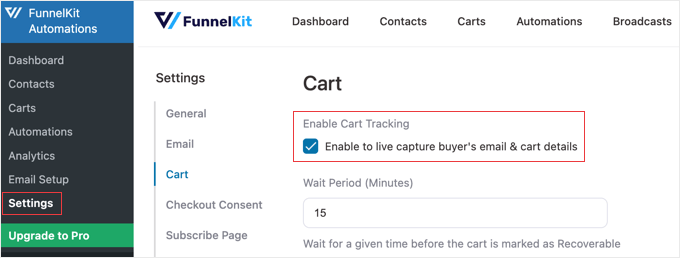
Puoi anche configurare altre impostazioni qui, incluso il periodo di attesa per contrassegnare un carrello come recuperabile, le email nella blacklist e le opzioni di consenso GDPR. Questo è importante se hai clienti nell'Unione Europea perché ti aiuta a rispettare le normative sulla privacy.
Dopodiché, fai semplicemente clic sul pulsante 'Salva' in fondo alla pagina per memorizzare le tue modifiche.
Passaggio 2: Crea il flusso di lavoro per carrelli abbandonati
Successivamente, vai alla pagina FunnelKit Automations » Automations dalla dashboard di WordPress.
Qui, fai clic sul pulsante 'Crea automazione' in fondo allo schermo.

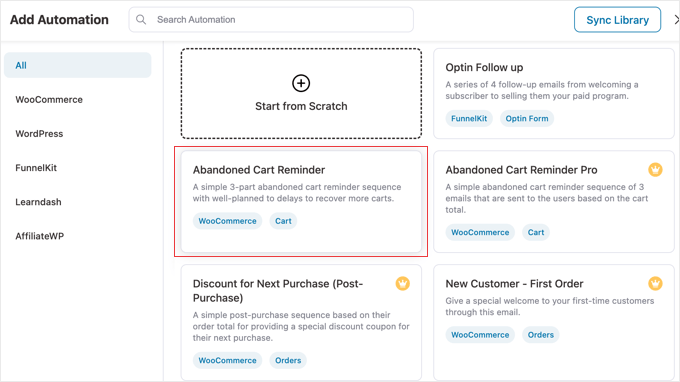
Questo ti porterà alla pagina ‘Aggiungi automazione’, dove puoi scegliere tra modelli di email predefiniti con esempi di email per carrelli abbandonati e flussi di lavoro. Questi modelli sono progettati da esperti di marketing e hanno tassi di conversione comprovati.
Per questo tutorial, sceglieremo il flusso di lavoro 'Promemoria carrello abbandonato', che invia agli utenti 3 email per carrello abbandonato nel tempo. Questo approccio multi-email offre ai clienti diverse opportunità per tornare e completare i loro acquisti.
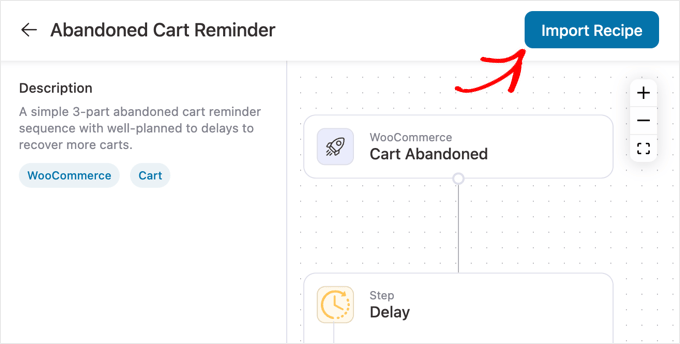
Verrai ora portato a una nuova schermata dove potrai vedere il trigger, l'azione e i ritardi per questo flusso di lavoro. L'editor visivo del flusso di lavoro rende facile capire come funzionerà la tua automazione.
Successivamente, fai clic sul pulsante 'Importa ricetta' nell'angolo in alto a destra. FunnelKit chiama le sue automazioni di flusso di lavoro "ricette". Questo caricherà il flusso di lavoro predefinito nell'editor, trasformandolo nella tua automazione personalizzabile.
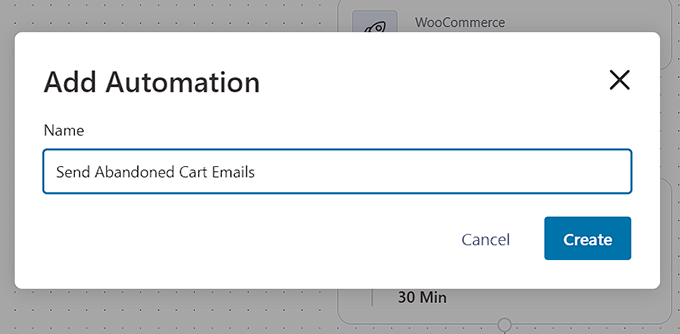
Una volta fatto ciò, si aprirà un prompt 'Aggiungi automazione' sullo schermo. Qui, dai al tuo nuovo flusso di lavoro un nome che riconoscerai facilmente, quindi fai clic sul pulsante 'Crea'.
Consiglio di utilizzare un nome descrittivo come 'Invia email carrello abbandonato' in modo da poterlo identificare facilmente in seguito.
FunnelKit aprirà ora il modello nel suo editor di automazione, dove puoi modificare il trigger, il ritardo e le azioni del tuo flusso di lavoro.
Puoi anche aggiungere altre azioni e ritardi facendo clic sul pulsante ‘+’. Questa flessibilità ti consente di creare campagne più sofisticate man mano che acquisisci familiarità con lo strumento.
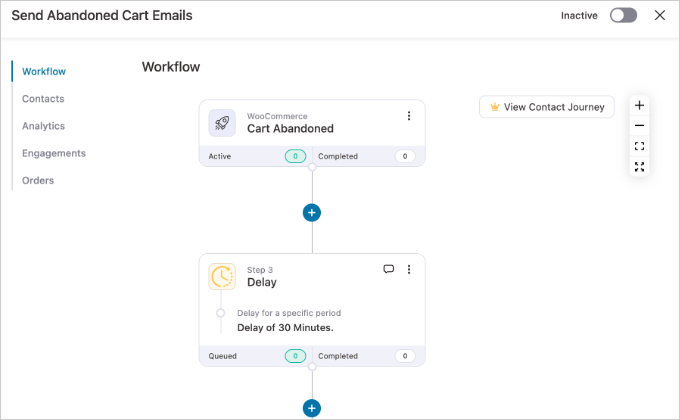
Il trigger del flusso di lavoro è già impostato su ‘Abbandono Carrello’, quindi la sequenza inizierà automaticamente ogni volta che un acquirente se ne va senza completare il proprio acquisto.
Fase 3: Personalizza la tua sequenza di email in 3 parti
Il vero potere di questo modello è che crea una sequenza di email in 3 parti per te. Ora, personalizziamo la tempistica e il contenuto di ogni email per massimizzare le tue possibilità di recuperare la vendita.
L'obiettivo è passare da un gentile promemoria a un'offerta finale e convincente.
Email 1: Il Gentile Promemoria (Inviata dopo un breve ritardo)
La prima email dovrebbe essere un promemoria semplice e utile. Molti clienti si distraggono e hanno solo bisogno di una piccola spinta.
Fai semplicemente clic sull'azione ‘Ritardo’ per configurare le sue impostazioni.
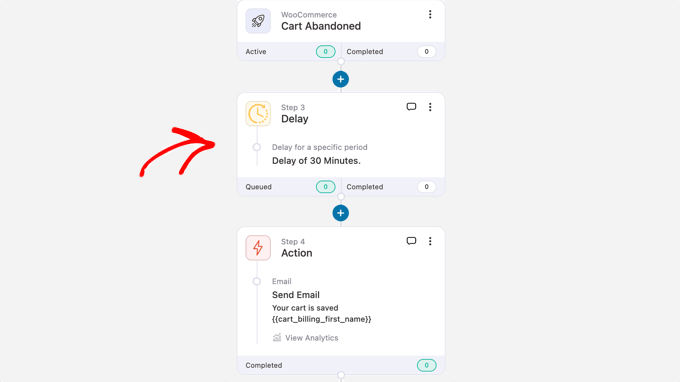
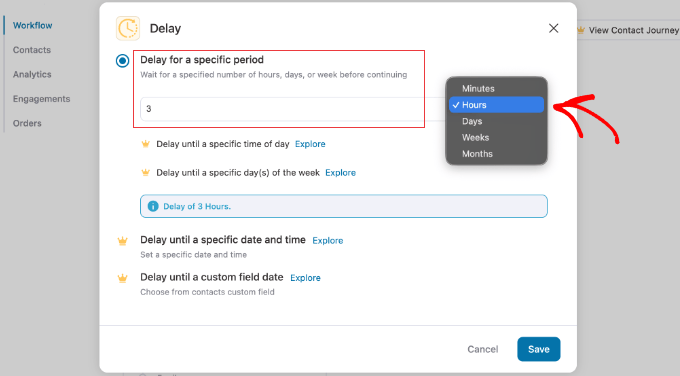
Apparirà un prompt. Si consiglia di inviare la prima email entro 1-24 ore.
Un ritardo di 3 ore è un ottimo punto di partenza. Una volta impostato l'orario, fai clic su ‘Salva’.
Successivamente, fai clic sulla prima azione ‘Invia email’ subito sotto il ritardo che hai appena configurato.
Nella finestra di dialogo, puoi personalizzare la riga dell'oggetto e il corpo del messaggio.
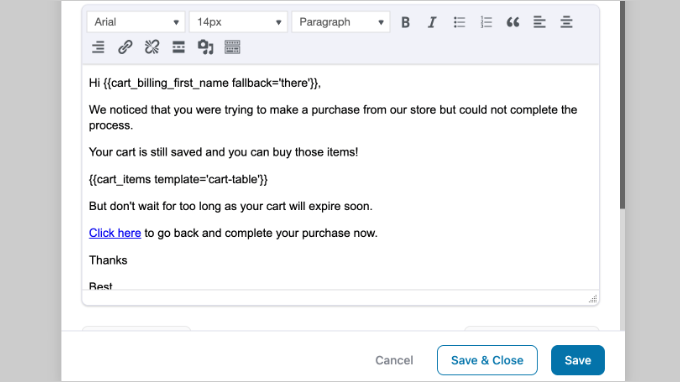
FunnelKit ti consente anche di utilizzare i tag di unione, che sono come codici personalizzati. Ad esempio, puoi utilizzare i tag per compilare automaticamente il nome del cliente.
Ecco un ottimo esempio di email per carrello abbandonato che puoi adattare:
- Oggetto: Hai dimenticato qualcosa?
- Corpo: Ciao {{cart_billing_first_name fallback=’c’è’}},
Abbiamo notato che hai lasciato alcuni articoli nel tuo carrello e volevamo assicurarci che tutto andasse bene. Li abbiamo salvati per te!
Quando sarai pronto, potrai tornare al tuo carrello per completare il tuo acquisto.
Una volta terminato, fai clic su ‘Salva’.
Email 2: Il Follow-up di Prova Sociale (Inviata dopo 1-2 giorni)
Se la prima email non ha fatto tornare il cliente, potrebbe essere ancora esitante. Per la seconda email, puoi costruire fiducia aggiungendo prove sociali, come una testimonianza di un cliente.
Nel flusso di lavoro, fai clic sul successivo ‘Ritardo’ e impostalo per 1 giorno. Quindi, fai clic sulla seconda azione ‘Invia email’. Questa volta, puoi aggiungere una breve testimonianza sul tuo negozio o su un prodotto popolare per creare fiducia.
Ad esempio:
- Oggetto: Ci stai ancora pensando?
- Corpo: Ciao {{cart_billing_first_name fallback=’c’è’}},
Il tuo carrello ti aspetta! Pensiamo che amerai ciò che hai scelto. Ecco cosa ha detto uno dei nostri clienti soddisfatti della sua esperienza:
[Inserisci qui una testimonianza positiva di un cliente. Ad esempio: “Adoro i miei nuovi articoli! La qualità è incredibile e la spedizione è stata super veloce. – Jane D.”]
Hai ancora domande? Rispondi semplicemente a questa email o visita la nostra pagina FAQ.
Ricorda di salvare le modifiche prima di procedere.
Email 3: L'Offerta Finale (Inviata dopo 2-3 giorni)
La terza email è la tua ultima occasione per far tornare il cliente. Creare un senso di urgenza con un piccolo sconto può essere molto efficace.
Fai clic sull'ultima azione 'Ritarda' e impostala per altri 2 giorni. Quindi, fai clic sull'ultima azione 'Invia email'. In questa email, considera di offrire un piccolo sconto per concludere l'affare.
- Oggetto: Un'offerta speciale solo per te
- Corpo: {{cart_billing_first_name fallback=’c’è’}},
Ci sei mancato! Per aiutarti a completare il tuo acquisto, vorremmo offrirti uno sconto del 10% sul tuo intero ordine. Questa offerta è valida solo per le prossime 24 ore.
Usa il codice: SAVE10
Fai clic sul pulsante qui sotto per completare il tuo ordine e richiedere il tuo sconto.
Ricorda che dovrai creare questo codice coupon prima di aggiungerlo all'email. Per i dettagli su come farlo, consulta la nostra guida su come creare coupon intelligenti in WooCommerce.
Dopo aver personalizzato tutte e tre le email e i relativi ritardi, sei pronto per andare online.
Passaggio 4: Attiva la tua automazione
Infine, imposta l'interruttore 'Inattivo' su 'Attivo' per attivare il tuo flusso di lavoro automatizzato.

Ora, qualsiasi acquirente che abbandona un carrello nel tuo negozio riceverà automaticamente questa sequenza di email, aiutandoti a recuperare vendite 24 ore su 24.
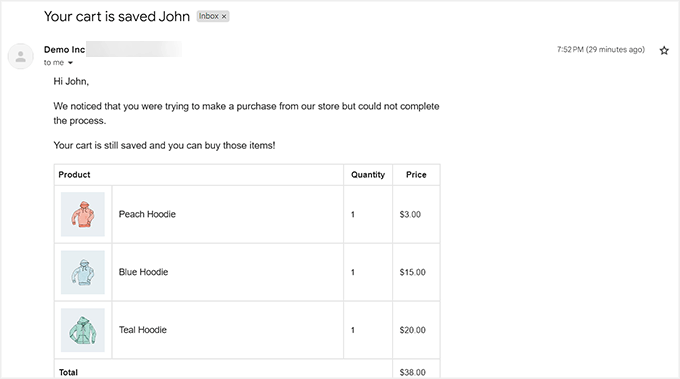
Ecco un esempio di email automatizzata per carrello abbandonato dal nostro sito di test:
Suggerimento Pro: Per assicurarti che le tue email di carrello abbandonato atterrino sempre nelle caselle di posta dei tuoi clienti, ti consigliamo vivamente di utilizzare un servizio SMTP.
Un plugin come WP Mail SMTP migliorerà drasticamente la tua deliverability delle email e impedirà che i tuoi promemoria automatici vengano contrassegnati come spam.
Ottimo lavoro, il tuo sistema automatizzato di carrello abbandonato è ora attivo.
Bonus: Usa le automazioni di WooCommerce per aumentare le vendite
Oltre all'invio di email per carrelli abbandonati, puoi anche utilizzare altri flussi di lavoro automatizzati per aumentare le tue vendite WooCommerce.
Un flusso di lavoro automatizzato è una sequenza di attività che viene eseguita una volta che un evento viene attivato sul tuo sito web. Imposti semplicemente il trigger e l'azione, e l'automazione si occuperà del resto.
Ad esempio, puoi inviare coupon automatici per riportare gli utenti sul tuo sito web o creare strategie di email marketing personalizzate. Questi flussi di lavoro ti aiutano a costruire relazioni più forti con i clienti e ad aumentare gli acquisti ripetuti.
Puoi fare tutto questo usando Uncanny Automator.
Mentre FunnelKit Automations si concentra su funnel di marketing e campagne email, Uncanny Automator agisce come uno Zapier per il tuo sito WordPress.
Ci piace perché è super facile da usare e può connettere il tuo negozio WooCommerce con oltre 150 strumenti per creare flussi di lavoro automatizzati.
Ad esempio, potresti creare flussi di lavoro come:
- Quando un utente invia una domanda su un prodotto tramite WPForms, crea automaticamente un'attività in uno strumento di gestione progetti come Asana per il tuo team per il follow-up.
- Quando un cliente acquista un prodotto specifico, iscrivilo automaticamente a un corso correlato nel tuo plugin di apprendimento.
- Se il pagamento di un cliente non va a buon fine, inviagli immediatamente un messaggio SMS con un link per aggiornare i suoi dati.
Le sue integrazioni includono WPForms, Zoom Meetings, Facebook, Twilio, WhatsApp e molti altri. Le connessioni ti consentono di creare potenti campagne di marketing che rispondono al comportamento dei clienti in tempo reale.
Abbiamo testato a fondo questo strumento per la nostra recensione completa di Uncanny Automator. E abbiamo scoperto che ti consente di inviare email e messaggi SMS agli utenti in seguito a transazioni fallite, stati dei prodotti, coupon, recensioni dei prodotti e molto altro.
Puoi anche creare, aggiornare ed eliminare utenti in base a vari trigger, come la registrazione dell'utente o l'invio di moduli. Questa flessibilità lo rende perfetto per negozi in crescita che necessitano di funzionalità di automazione avanzate.
Per istruzioni dettagliate, puoi vedere il nostro tutorial su come creare flussi di lavoro automatizzati in WordPress con Uncanny Automator.
Domande frequenti sui carrelli abbandonati di WooCommerce
L'impostazione delle e-mail per carrelli abbandonati solleva spesso domande, soprattutto se sei nuovo nell'automazione del marketing via e-mail. Ecco le risposte alle domande più comuni che riceviamo sul recupero dei carrelli abbandonati di WooCommerce.
Quanto tempo dovrei aspettare prima di inviare un'e-mail per carrello abbandonato?
La maggior parte dei negozi di successo invia la prima e-mail per carrello abbandonato entro 1-24 ore dall'abbandono del carrello. Inviare troppo presto può sembrare invadente, mentre aspettare troppo a lungo significa che i clienti potrebbero dimenticare il loro acquisto o comprare altrove.
Quante e-mail per carrello abbandonato dovrei inviare?
Raccomando di inviare 2-3 e-mail per carrello abbandonato distanziate di 2-3 giorni per ottenere i migliori risultati. La prima e-mail serve come un gentile promemoria, la seconda può includere prove sociali o testimonianze, e la terza potrebbe offrire un piccolo incentivo per completare l'acquisto.
Cosa dovrei scrivere in un'email per carrello abbandonato?
La tua email per carrello abbandonato dovrebbe essere utile, non insistente. Inizia con un promemoria amichevole, mostra gli articoli che hanno lasciato indietro e includi un link chiaro per tornare al loro carrello.
Per le tue email di follow-up, puoi aggiungere prove sociali come recensioni dei clienti o offrire un piccolo sconto per incoraggiarli a completare il loro acquisto. Trattiamo alcuni ottimi esempi di email per carrello abbandonato che puoi utilizzare nella sezione sopra.
Dovrei offrire uno sconto nelle email per carrello abbandonato?
Non è necessario offrire uno sconto nella tua prima email per carrello abbandonato, poiché molti clienti torneranno senza incentivi. Salva le offerte di sconto per la seconda o terza email per creare urgenza senza abituare i clienti ad abbandonare i carrelli per ottenere sconti.
Posso personalizzare i modelli di email per carrello abbandonato?
Sì, FunnelKit Automations ti consente di personalizzare completamente i tuoi modelli di email per carrelli abbandonati, inclusi oggetti, corpo del testo, immagini e pulsanti. Puoi anche utilizzare i tag di unione per personalizzare le email con i nomi dei clienti e gli articoli specifici del carrello.
Le email per carrello abbandonato funzioneranno con qualsiasi tema WooCommerce?
Sì, le email per carrello abbandonato funzionano con qualsiasi tema WooCommerce perché operano indipendentemente dal design del tuo tema. Le email vengono inviate da FunnelKit Automations e vengono visualizzate nelle caselle di posta dei tuoi clienti, non sul tuo sito web.
Ho bisogno di conoscenze di programmazione per configurare le email per carrello abbandonato?
No, non hai bisogno di alcuna conoscenza di programmazione per configurare le email per carrello abbandonato con FunnelKit Automations. Il plugin fornisce modelli predefiniti e un editor visivo drag-and-drop che rende facile creare e personalizzare le tue campagne email.
Risorse aggiuntive per potenziare il tuo negozio WooCommerce
Speriamo che questo articolo ti abbia aiutato a imparare come impostare email efficaci per carrello abbandonato.
Ora che il tuo sistema di recupero è in funzione, potresti trovare utili queste altre guide per far crescere il tuo negozio:
- Come personalizzare la pagina di checkout di WooCommerce – Scopri come semplificare il tuo checkout per ridurre l'abbandono in primo luogo.
- I migliori plugin WooCommerce per il tuo negozio – Esplora le nostre migliori scelte di plugin che possono aiutarti a gestire il tuo negozio e ad aumentare le vendite.
- Modi per recuperare le vendite da carrelli abbandonati di WooCommerce – Scopri ancora più strategie per riportare i clienti e assicurarti entrate perse.
Se ti è piaciuto questo articolo, iscriviti al nostro Canale YouTube per tutorial video su WordPress. Puoi trovarci anche su Twitter e Facebook.



Hai una domanda o un suggerimento? Lascia un commento per iniziare la discussione.