


Quando ho provato per la prima volta ad aggiungere episodi di podcast al mio sito WordPress, ho capito rapidamente che incorporarli da Apple Podcasts non era così semplice come speravo. Come molti di voi, volevo una soluzione semplice che non richiedesse conoscenze di codifica.
Attraverso tentativi ed errori (e molto caffè), ho scoperto diversi metodi per incorporare Apple Podcasts in WordPress. E testandoli tutti, ho trovato le migliori soluzioni per podcaster e altri utenti WordPress.
In questa guida, ti illustrerò i passaggi esatti necessari per incorporare Apple Podcasts in WordPress, assicurando che i tuoi contenuti audio abbiano un bell'aspetto e funzionino perfettamente su qualsiasi dispositivo.
Sia che tu stia condividendo il tuo spettacolo o presentando episodi di altri, questi metodi rendono facile visualizzare un lettore podcast attraente e funzionale.
Perché incorporare Apple Podcasts in WordPress?
Apple Podcasts è una delle piattaforme principali per scoprire e ascoltare podcast su iPhone, iPad e altri dispositivi Apple.
Se hai uno spettacolo audio su Apple Podcasts, incorporare episodi sul tuo sito WordPress è un ottimo modo per promuovere la tua produzione e far crescere il tuo pubblico.
Invece di collegarsi esternamente o utilizzare un lettore generico, puoi visualizzare i tuoi episodi direttamente sul tuo sito web del podcast, dove gli ascoltatori possono avviare immediatamente la riproduzione.
Quando incorpori il tuo spettacolo:
- 🎧 I visitatori possono ascoltare senza lasciare il tuo sito.
- 📈 Aumenti il tempo sul sito e migliori l'engagement.
- 🌟 Il tuo podcast rimane in linea con il tuo brand vivendo accanto agli altri tuoi contenuti.
- ☑ Il tuo sito web del podcast diventa un hub centrale per promuovere il tuo show, condividere contenuti bonus e far crescere il tuo pubblico alle tue condizioni.
Forse, cosa più importante, i visitatori del sito web che scoprono il tuo brand o la tua attività per la prima volta sapranno immediatamente del tuo podcast. Questo può aiutarti a ottenere tantissimi nuovi ascoltatori.
Anche se non stai incorporando il tuo show, presentare Apple Podcasts sul tuo sito web è un ottimo modo per condividere i tuoi episodi podcast preferiti o curare raccomandazioni.
Ad esempio, se sei un blogger, potresti includere episodi pertinenti per arricchire i tuoi articoli o supportare punti chiave. Nel frattempo, aziende e autori possono presentare le apparizioni nei podcast come prova sociale.
Inoltre, i creatori di corsi online potrebbero utilizzare interviste o discussioni incorporate come materiale bonus per gli studenti.
Articoli correlati: Vedi la nostra selezione di esperti dei migliori plugin per podcast e dei migliori temi per podcast per WordPress.
Come incorporare Apple Podcasts in WordPress
Ora che sai perché incorporare Apple Podcasts in WordPress è una mossa intelligente, ti mostrerò 2 modi semplici per farlo – senza bisogno di competenze tecniche.
Puoi usare il link rapido qui sotto per passare ai diversi metodi:
- Metodo 1: Incorpora Apple Podcasts in WordPress utilizzando il blocco HTML personalizzato (gratuito + facile)
- Metodo 2: Incorpora Apple Podcasts in WordPress utilizzando EmbedPress (più personalizzabile)
- Suggerimenti e idee bonus per far crescere il tuo podcast
- Domande frequenti sull'incorporamento di Apple Podcasts in WordPress
Pronto? Iniziamo.
Nota: L'interfaccia di Apple Podcasts potrebbe apparire leggermente diversa a seconda che tu stia utilizzando l'app web, desktop o mobile. In questa guida, i passaggi si basano sulla versione web.
Metodo 1: Incorpora Apple Podcasts in WordPress utilizzando il blocco HTML personalizzato
Questo metodo funziona bene se stai utilizzando l'editor a blocchi di WordPress e desideri un modo rapido e gratuito per incorporare un episodio di Apple Podcasts.
Non è necessario installare alcun plugin: basta copiare il codice di incorporamento da Apple Podcasts e incollarlo in un blocco 'HTML personalizzato'.
Detto questo, tieni presente che alcuni temi potrebbero stilizzare il lettore podcast incorporato in modo diverso. Quindi assicurati di visualizzare in anteprima come appare su mobile e desktop.
Passaggio 1: Copiare il codice di incorporamento di Apple Podcast
Innanzitutto, dirigiamoci sul sito di Apple Podcasts. Puoi farlo da qualsiasi browser, non è necessario utilizzare iTunes o l'app Apple Podcasts.
Successivamente, utilizza la barra di ricerca nel pannello di sinistra per cercare il podcast che desideri mettere in evidenza. Puoi cercare per titolo del podcast, nome dell'episodio e nome dell'host.
Ad esempio, ho cercato uno show chiamato 'The Climate Question'.
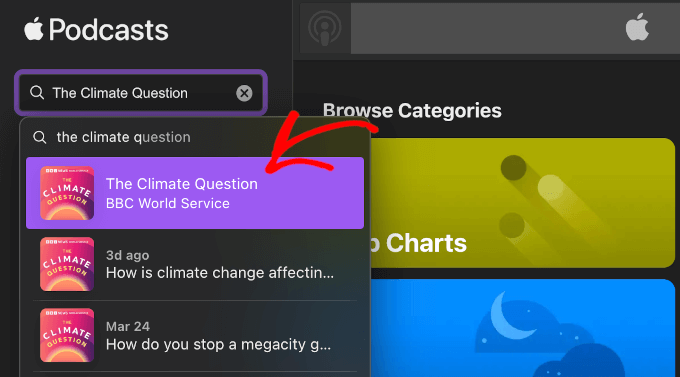
Una volta trovato ciò che stai cercando, fai clic sul risultato di ricerca pertinente per aprire lo show o l'episodio.
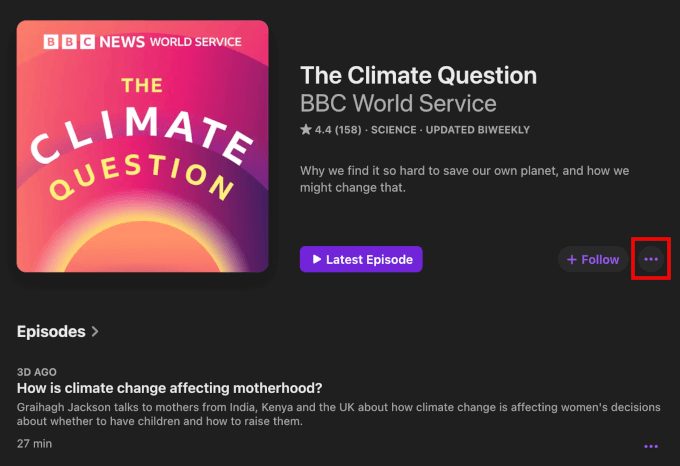
Nella pagina del podcast, fai clic sul menu a tre punti accanto al pulsante '+ Segui'.
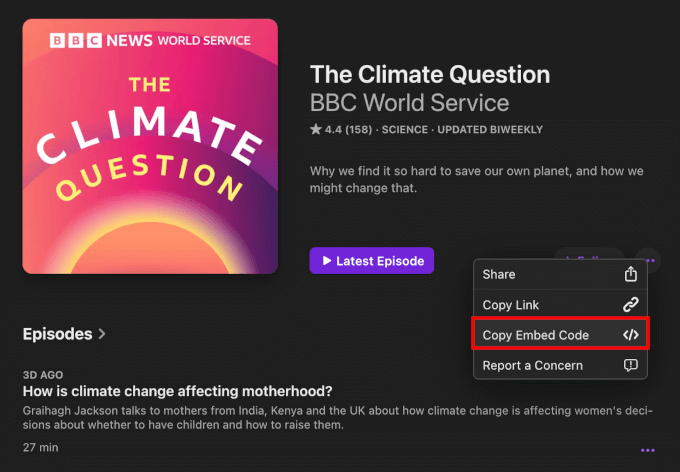
Dal menu a discesa, procedi e seleziona 'Copia incorporamento'.
Apple Podcasts copierà automaticamente il codice di incorporamento dello show negli appunti.
Se desideri incorporare un episodio specifico, scorri la pagina dello show fino all'elenco 'Episodi'.
Fai clic sul menu a tre punti nella sezione episodi. Quindi, premi il pulsante 'Copia codice di incorporamento'.
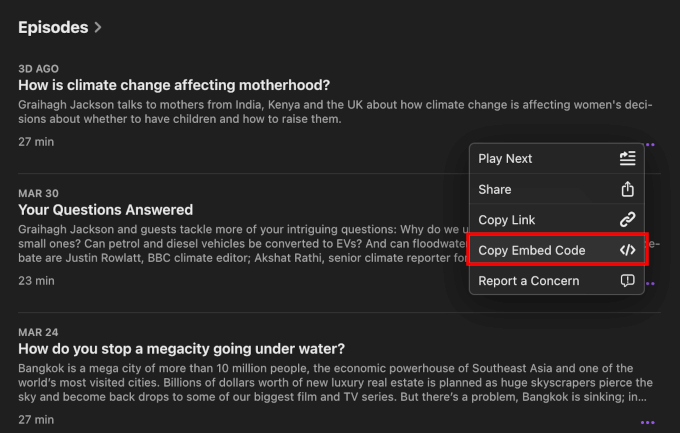
In alternativa, puoi fare clic sul titolo di un episodio specifico.
Questo ti porterà alla pagina dell'episodio, dove puoi vedere una breve descrizione di cosa tratta l'episodio. Troverai anche link alle pagine dei social media, un indirizzo email per richieste, la classificazione dei contenuti dell'episodio (come Pulito o Esplicito) e dettagli sull'host.

Una volta lì, fai semplicemente clic sul menu a tre punti accanto al pulsante 'Riproduci' e seleziona 'Copia incorporamento' dal menu a discesa.
Fatto ciò, hai il codice di incorporamento dell'episodio copiato negli appunti.

Passaggio 2: Aggiungere il codice di incorporamento di Apple Podcast a WordPress
Ora che hai il codice di incorporamento di Apple Podcasts, è ora di aggiungerlo al tuo sito web WordPress.
Puoi incorporare il player in qualsiasi post o pagina. Per questo tutorial, ti mostrerò come incorporarlo in un post del blog utilizzando l'editor a blocchi.
Dalla tua area di amministrazione di WordPress, vai su Post » Aggiungi Nuovo o apri un post esistente in cui desideri aggiungere il podcast.

Nell'editor a blocchi, fai clic sul pulsante '+' per aggiungere un blocco.
Quindi, digita 'HTML personalizzato' nella barra di ricerca e seleziona il blocco 'HTML personalizzato'.

Incolla il codice di incorporamento di Apple Podcasts che hai copiato in precedenza nel blocco.
Dovrebbe apparire qualcosa di simile a questo:
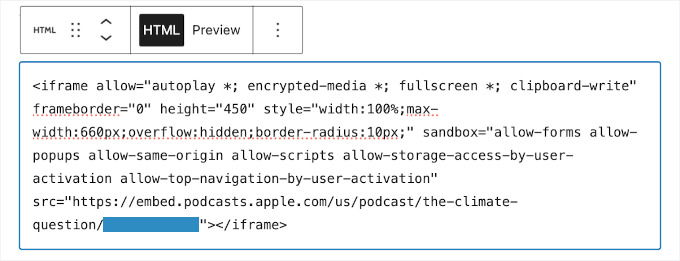
Se vuoi vedere come apparirà il player di Apple Podcasts sul front-end, seleziona il blocco HTML e fai clic sulla scheda 'Anteprima' nella barra degli strumenti.
Questo caricherà l'anteprima front-end del lettore nell'editor di contenuti.
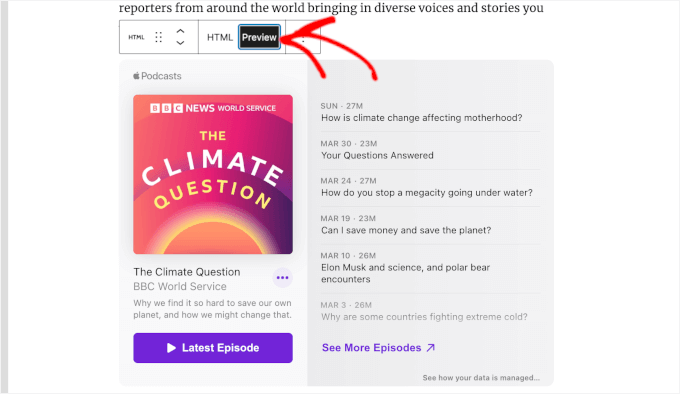
Se il player incorporato ti sembra buono, fai clic su 'Pubblica' (o 'Aggiorna' se stai modificando un post esistente).
Ora, i tuoi visitatori possono ascoltare Apple Podcasts direttamente dal tuo sito.
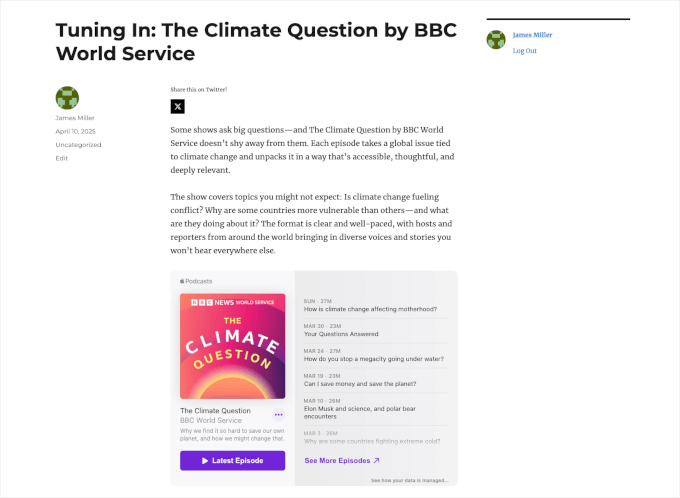
È semplicissimo!
Metodo 2: Incorporare Apple Podcasts in WordPress utilizzando EmbedPress
Il blocco HTML personalizzato è un'ottima opzione gratuita, ma può risultare un po' macchinoso, soprattutto se non ti senti a tuo agio a lavorare con il codice.
D'altra parte, EmbedPress offre un'esperienza di incorporamento più snella. Con EmbedPress, devi solo incollare l'URL di Apple Podcasts nel blocco EmbedPress, e questo mostrerà istantaneamente un lettore mobile-friendly nel tuo contenuto.
Passaggio 1: Ottieni il plugin EmbedPress Pro
Per incorporare Apple Podcasts utilizzando EmbedPress, avrai bisogno della versione Pro del plugin.
Puoi visitare il sito web di WPDeveloper e iscriverti a un account Pro. Quindi, scegli un piano in base a quanti siti desideri utilizzarlo.
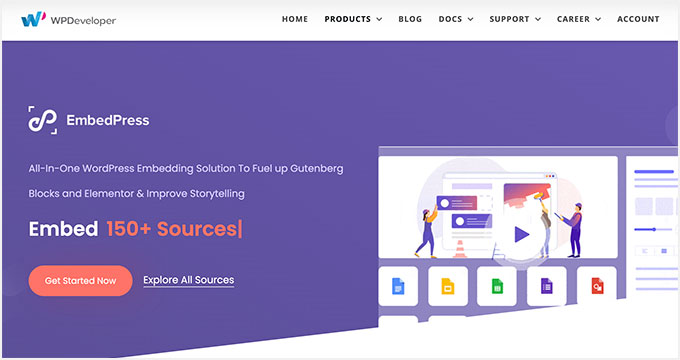
Dopo l'iscrizione, verrai reindirizzato alla tua dashboard di EmbedPress, dove troverai:
- Un link per il download del file .zip di EmbedPress Pro.
- La tua chiave di licenza per attivare il plugin.
Puoi scaricare il file .zip e mantenere la scheda aperta, poiché avrai bisogno della chiave di licenza nel passaggio successivo.
📝 Nota: Avrai bisogno di EmbedPress Pro, non della sua versione gratuita, per incorporare Apple Podcasts.
L'aggiornamento alla versione premium ti consentirà inoltre di rendere esclusivi i tuoi contenuti, visualizzare annunci video o immagini, modificare il design del player e aggiungere il tuo marchio. Ti consente persino di abilitare il caricamento lazy per migliorare la velocità del sito.
Passaggio 2: Installa EmbedPress Pro e attiva la chiave di licenza
Una volta scaricato il file .zip di EmbedPress Pro dalla dashboard del tuo account, è ora di installarlo sul tuo sito WordPress.
Nella tua area di amministrazione di WordPress, vai su Plugin » Aggiungi Nuovo.
Quindi, puoi fare clic sul pulsante 'Carica Plugin' in alto.

Scegli il file .zip che hai scaricato da EmbedPress.
Quindi, fai clic sul pulsante 'Installa ora' seguito da 'Attiva'. Per istruzioni più dettagliate, puoi consultare la nostra guida su come installare un plugin WordPress.
Il passo successivo è attivare il plugin premium utilizzando la tua chiave di licenza. Per fare ciò, vai su EmbedPress » Licenza nella tua dashboard di WordPress.
Qui, dovrai incollare la tua chiave di licenza (che puoi trovare nella tua dashboard WPDeveloper) e fare clic su ‘Attiva Licenza’.
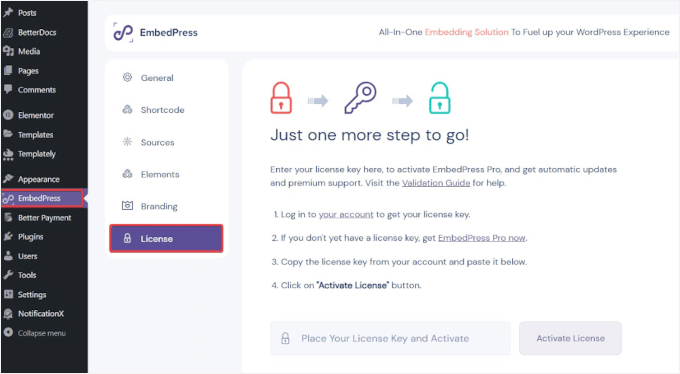
A questo punto, un codice di verifica verrà inviato all'indirizzo email che hai utilizzato per acquistare EmbedPress Pro.
Apri semplicemente l'email, copia il codice di verifica, quindi torna a questa pagina per inserirlo nella nuova casella che appare sotto la casella della chiave di licenza. Quindi, premi ‘Verifica’.
Una volta attivato il plugin, sbloccherai il supporto per piattaforme premium, inclusi Apple Podcasts, e otterrai l'accesso a funzionalità di personalizzazione aggiuntive.
Passaggio 3: Copia l'URL di Apple Podcast
Per incorporare Apple Podcasts in WordPress utilizzando EmbedPress, avrai bisogno dell'URL corretto dell'intera trasmissione o di un episodio specifico.
Diciamo che vuoi copiare un link dello show.
Per fare ciò, vai su Apple Podcasts e usa la barra di ricerca per trovare la trasmissione o l'episodio che desideri mettere in evidenza.
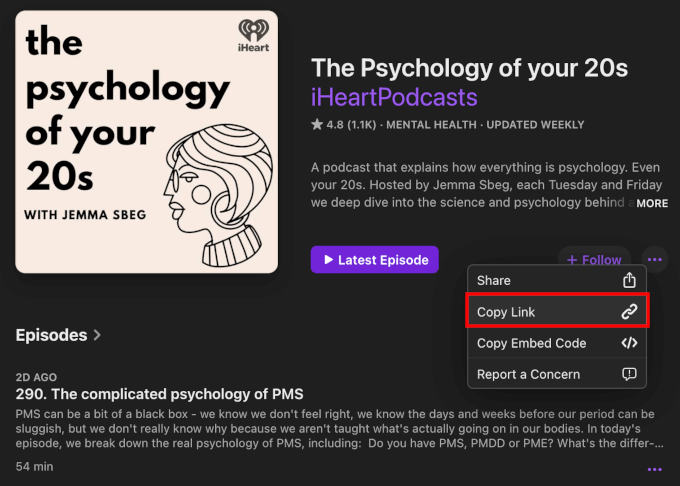
Ad esempio, ho cercato ‘The Psychology of Your 20s’.
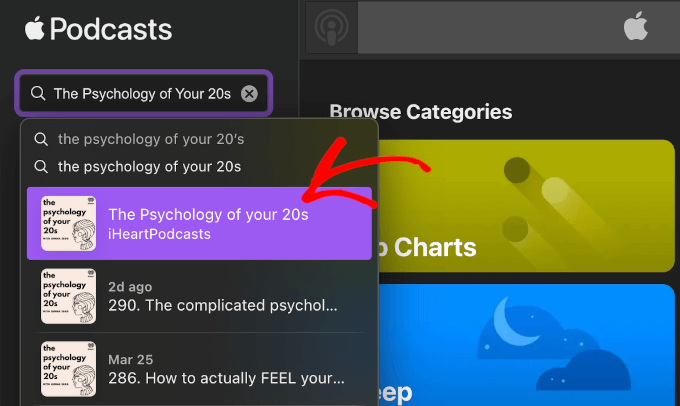
Nei risultati della ricerca, fai clic sul nome del podcast per aprire la pagina principale dello show.
Quindi, fai clic sul pulsante a tre punti accanto al pulsante ‘+ Segui’ per espandere il menu.
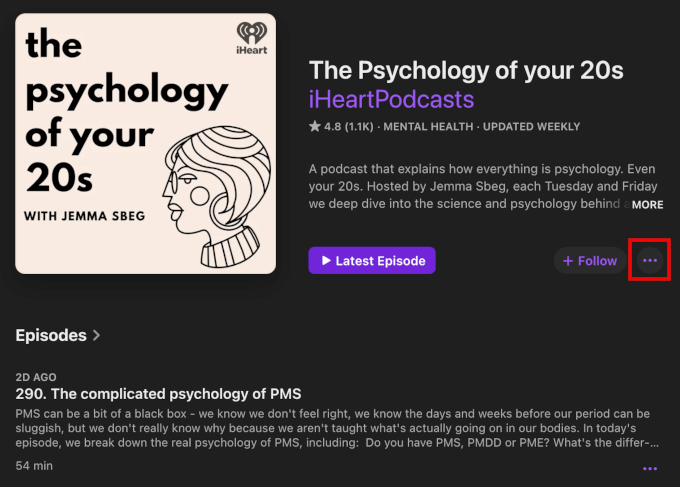
Ora, procedi e fai clic sul pulsante ‘Copia Link’ per ottenere il link dello show.
Apple Podcasts copierà quindi automaticamente il link negli appunti.
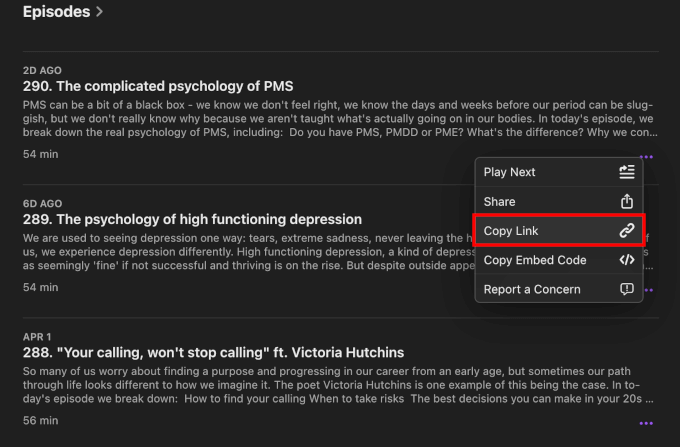
Ora, per copiare il link di un singolo episodio, scorri l'elenco degli episodi disponibili nello show di Apple Podcasts.
Una volta trovato ciò che stai cercando, fai clic sul pulsante a tre punti dell'episodio e fai clic sul pulsante ‘Copia Link’.
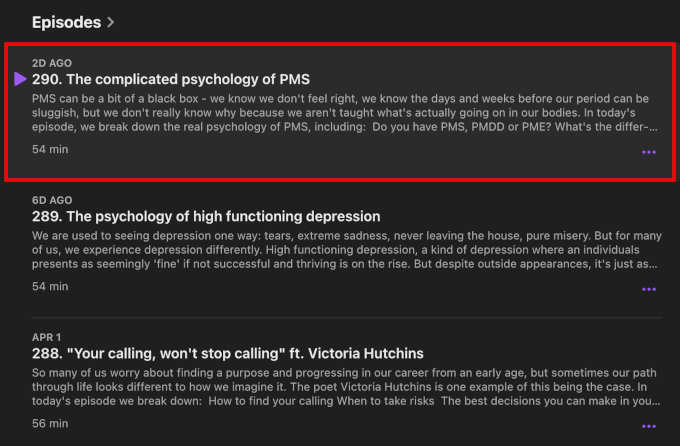
Vuoi vedere maggiori dettagli sull'episodio?
Basta fare clic sulla sezione dell'episodio per aprire la sua pagina. Lì troverai una breve descrizione dell'episodio, collegamenti alle pagine dei social media, un indirizzo email per richieste, la classificazione dei contenuti (come Pulito o Esplicito) e informazioni sull'ospite.
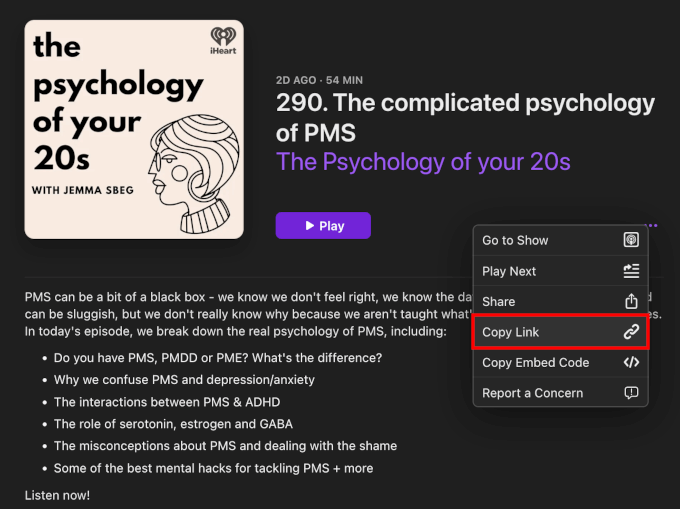
Dalla singola pagina dell'episodio, fai clic sul pulsante a tre punti accanto a 'Riproduci'.
Quindi, seleziona 'Copia link' per ottenere il link dell'episodio.
In alternativa, puoi copiare l'URL della trasmissione o dell'episodio direttamente dalla barra degli indirizzi del tuo browser.
Questo ti evita di dover trovare il menu a tre punti e fare clic sul pulsante 'Copia link'.
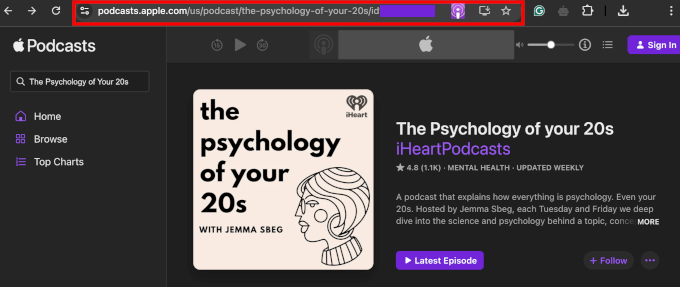
Assicurati solo di essere esattamente dove vuoi essere: uno show o un episodio specifico.
Passaggio 4: Aggiungi l'URL di Apple Podcast a WordPress utilizzando il blocco EmbedPress
Successivamente, è ora di incorporare il tuo podcast utilizzando il plugin EmbedPress.
Puoi aggiungerlo a qualsiasi pagina o post, ma in questo esempio ti mostrerò come farlo in un post del blog di WordPress.
Dalla tua dashboard di WordPress, vai su Post » Aggiungi nuovo o apri un post esistente.
Nell'editor a blocchi, puoi fare clic sul pulsante '+'.
Quindi, cerca il blocco EmbedPress.
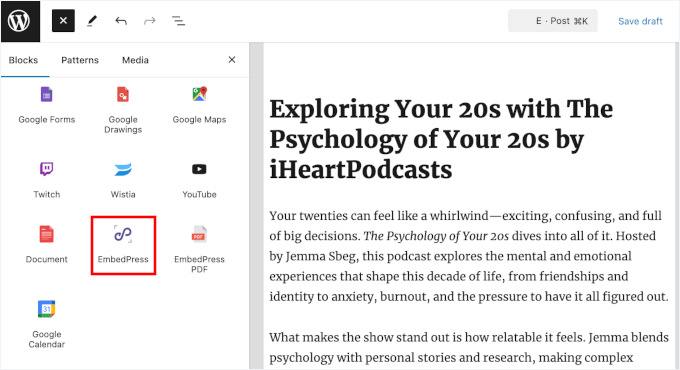
Seleziona semplicemente il blocco quando appare e WordPress lo aggiungerà al tuo editor di contenuti.
Successivamente, incolla semplicemente l'URL che hai copiato in precedenza nel blocco EmbedPress.
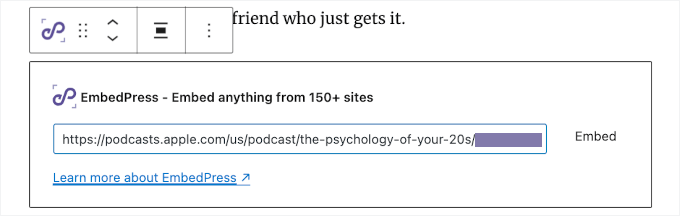
Non dimenticare di fare clic sul pulsante 'Incorpora' o premere 'Invio'.
EmbedPress recupererà e visualizzerà istantaneamente il player di Apple Podcasts direttamente all'interno del tuo editor.
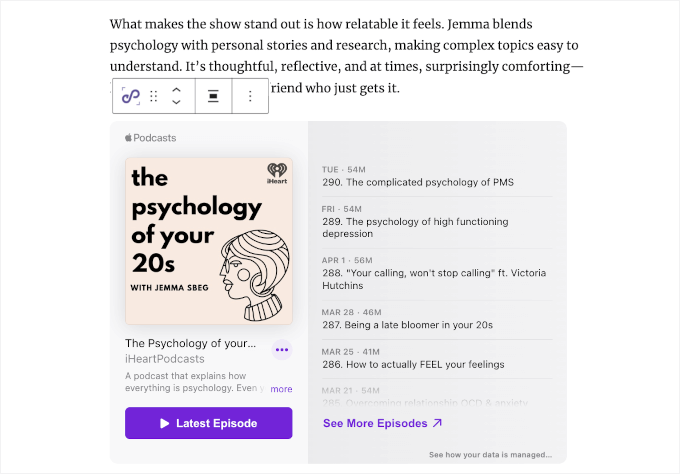
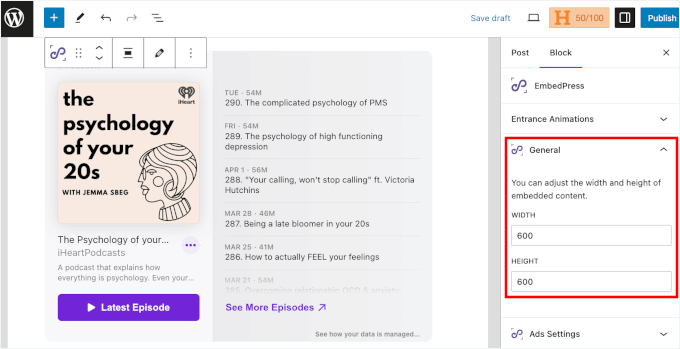
Puoi regolare l'aspetto del player direttamente nella scheda 'Blocco'.
Nella sezione 'Generale', imposta semplicemente larghezza e altezza per controllare le dimensioni del player incorporato.
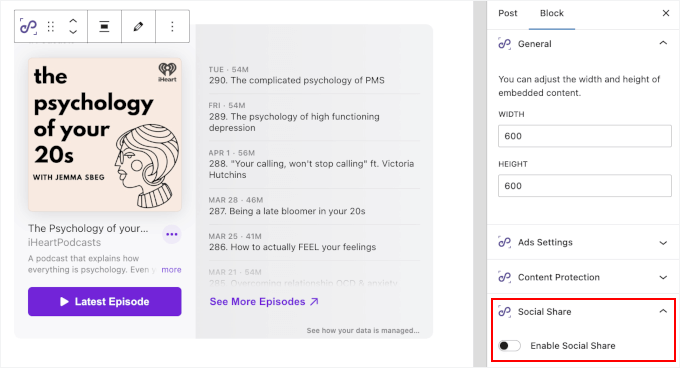
Puoi anche attivare 'Condivisione Social' per aggiungere pulsanti di condivisione social per Facebook, X (Twitter) e altro al tuo embed di Apple Podcasts.
Questo consente ai visitatori di condividere facilmente l'episodio sui propri account di social media.
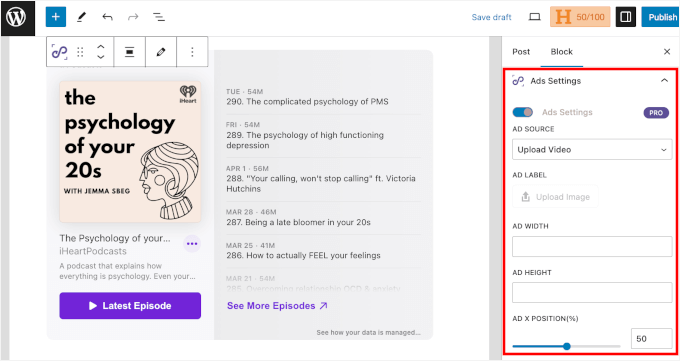
Inoltre, EmbedPress Pro include strumenti di monetizzazione e protezione dei contenuti. Puoi trovarli nelle sezioni ‘Ads Settings’ e ‘Content Protection’ nella scheda ‘Block’:
- Ads Settings: Questo ti consente di aggiungere annunci video o immagine ai tuoi embed, con controllo su dimensioni, tempistiche e opzioni di skip.
- Protezione dei contenuti: Ti consente di limitare l'accesso per ruolo utente o password per mantenere sicuro il tuo contenuto incorporato.
Puoi configurare queste impostazioni secondo necessità.
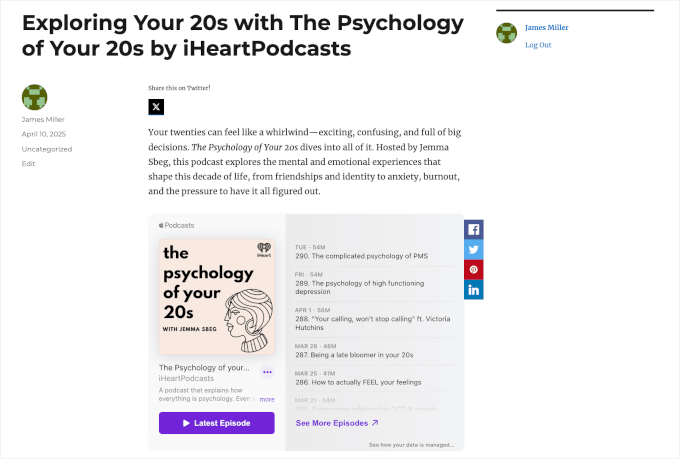
Una volta che sei soddisfatto dell'aspetto dell'embed di Apple Podcasts, fai semplicemente clic su ‘Publish’ o ‘Update’ per renderlo live.
I tuoi visitatori possono ora ascoltare la trasmissione direttamente dal tuo sito e persino condividerla sui social media con un solo clic.
Suggerimenti e idee bonus per far crescere il tuo podcast
Incorporare i tuoi Apple Podcasts in WordPress è solo l'inizio.
Ecco alcuni modi semplici per far crescere il tuo pubblico di podcast e fidelizzare gli ascoltatori:
- Organizza un concorso. Vuoi più iscritti o recensioni del podcast? Con RafflePress, puoi creare concorsi che premiano le persone per azioni come l'iscrizione, la recensione o la condivisione di un episodio sui social media. Consulta la nostra guida su come organizzare un concorso per maggiori dettagli.
- Invita ospiti. Mettere in evidenza creatori o esperti nella tua nicchia di podcast può portare nuove prospettive e aiutarti a raggiungere nuovi ascoltatori.
- Aggiungi note dello show e trascrizioni. Questi possono aiutare a migliorare la SEO, rendere i tuoi episodi più facili da scorrere e migliorare l'accessibilità per gli utenti che preferiscono leggere. Consulta la nostra selezione dei migliori servizi di trascrizione per maggiori dettagli.
- Fai crescere la tua lista email. Questo ti permetterà di contattare gli ascoltatori per informarli di nuovi episodi, promozioni e qualsiasi altra informazione. Puoi visualizzare un modulo di iscrizione alla newsletter sotto il tuo lettore podcast o nei popup sul tuo sito web del podcast. Per i dettagli, consulta la nostra guida su come far crescere la tua lista email.
- Crea un sito di membership attorno al tuo podcast. Puoi usare MemberPress per offrire contenuti esclusivi come episodi bonus, clip dietro le quinte o risorse scaricabili. Per i dettagli, consulta la nostra guida su come creare un sito web di membership.
Questi piccoli tocchi possono fare molto per costruire una community di podcast fedele. 🌐
Domande frequenti sull'incorporamento di Apple Podcasts in WordPress
Hai ancora domande? Ecco alcune domande comuni che ricevo dai lettori che desiderano includere Apple Podcasts sui loro siti WordPress:
È possibile incorporare un podcast in un sito web WordPress?
Sì, è possibile! WordPress supporta sia i codici di incorporamento HTML che gli URL diretti per molte piattaforme podcast. Ciò significa che puoi visualizzare facilmente episodi podcast utilizzando blocchi integrati o plugin, senza bisogno di codifica.
Come si incorporano gli Apple Podcasts in un sito web?
Il modo più semplice è copiare il codice di incorporamento direttamente da Apple Podcasts e incollarlo in un blocco HTML personalizzato in WordPress.
In alternativa, puoi usare un plugin come EmbedPress, che ti consente di incorporare Apple Podcasts semplicemente incollando l'URL dell'episodio.
Ho bisogno di un sito web per il mio podcast?
Anche se non è obbligatorio, avere un tuo sito web ti dà un maggiore controllo sui tuoi contenuti, sul branding e sul pubblico. Puoi promuovere episodi, raccogliere email, aggiungere note dello show e persino migliorare la SEO per raggiungere più ascoltatori. Per i dettagli, consulta la nostra guida su come creare un podcast.
WordPress è una buona opzione per un sito web di podcast?
Sì, WordPress è una piattaforma altamente adattabile e adatta ai principianti che supporta un'ampia gamma di plugin e temi per podcast. WordPress rende facile gestire e promuovere il tuo podcast in un unico posto, sia che tu stia appena iniziando sia che tu stia facendo crescere il tuo show.
Spero che questa guida ti abbia aiutato a capire come incorporare Apple Podcasts in WordPress. Successivamente, puoi consultare la nostra guida su come avviare un podcast o le nostre scelte esperte per il miglior hosting per podcast.
Se ti è piaciuto questo articolo, iscriviti al nostro Canale YouTube per tutorial video su WordPress. Puoi trovarci anche su Twitter e Facebook.



Hai una domanda o un suggerimento? Lascia un commento per iniziare la discussione.