


Molti proprietari di negozi WooCommerce commettono l'errore di abilitare ogni metodo di pagamento disponibile. Ma abbiamo imparato che avere troppe opzioni di pagamento può effettivamente confondere i tuoi clienti e persino portare a carrelli abbandonati.
Gestendo negozi WooCommerce, abbiamo scoperto che limitare strategicamente le opzioni di pagamento può migliorare i tassi di conversione e semplificare il processo di checkout. Ad esempio, potresti voler disabilitare determinati metodi di pagamento in base alle località di spedizione, ai tipi di prodotto o persino ai totali degli ordini.
La buona notizia è che puoi utilizzare le impostazioni predefinite di WooCommerce o un plugin per controllare quali metodi di pagamento i tuoi clienti possono utilizzare. Devi solo sapere dove cercare e quali impostazioni regolare.
In questa guida, ti mostreremo diversi modi comprovati per disabilitare i metodi di pagamento in WooCommerce. Tratteremo molti scenari diversi, sia che tu voglia rimuovere completamente le opzioni di pagamento o nasconderle condizionatamente in base a regole specifiche.
Quando disabilitare i metodi di pagamento di WooCommerce 💳
La gestione dei gateway di pagamento in WooCommerce non riguarda solo l'offerta del maggior numero possibile di opzioni di pagamento. A volte, è necessario limitare i metodi di pagamento per migliorare le operazioni aziendali ed evitare commissioni di transazione elevate.
Limitare i metodi di pagamento disponibili può persino migliorare il percorso del cliente perché offrire troppe scelte al momento del checkout può essere confusionario.
Per esperienza, per la maggior parte dei negozi internazionali, la cosa più semplice è utilizzare solo Stripe per le carte di credito e PayPal.
Tuttavia, se ti rivolgi a mercati specifici con preferenze di pagamento locali, potresti aver bisogno di un maggiore controllo su quando e come visualizzare diverse opzioni di pagamento.
Ecco scenari comuni in cui potresti voler disabilitare un pagamento WooCommerce:
- Totale Carrello – Ad esempio, potresti richiedere metodi di pagamento specifici per ordini più grandi. Questo può aiutare a ridurre i costi di transazione per i gateway di pagamento che addebitano commissioni percentuali. Oppure, potresti disabilitare il contrassegno per ordini di alto valore.
- Posizione del Cliente – Alcuni gateway di pagamento funzionano solo in regioni specifiche. In tal caso, potresti doverli nascondere ai clienti che vivono al di fuori di tali aree. Allo stesso modo, alcuni addebitano di più in regioni specifiche, quindi potresti non volerli offrire in determinate regioni.
- Ruolo Utente – Puoi configurare i gateway di pagamento in base ai ruoli utente, ad esempio offrendo ai clienti all'ingrosso opzioni di pagamento diverse rispetto agli acquirenti normali. Anche in questo caso, questo può essere utile per ridurre le commissioni di transazione o il rischio per ordini con prezzi più elevati.
- Periodi Speciali – Potrebbe essere necessario modificare le opzioni di pagamento durante gli eventi di vendita per le festività, soprattutto se tali metodi di pagamento potrebbero rallentare l'elaborazione degli ordini.
Detto questo, diamo un'occhiata a cinque diversi modi per disabilitare i gateway di pagamento nel tuo negozio WooCommerce.
Puoi utilizzare i collegamenti rapidi qui sotto per saltare al tuo metodo preferito:
- Option 1: Disable Payment Methods Using WooCommerce Settings (For All Customers)
- Option 2: Set Up Conditional Payment Gateways With a Free Plugin (Easy + Customizable)
- Opzione 3: Utilizza Wholesale Suite per limitare i metodi di pagamento (per clienti all'ingrosso)
- Opzione 4: Utilizza coupon avanzati per limitare i metodi di pagamento (per coupon specifici)
- Option 5: Add Custom Code to Disable Payment Methods (Advanced + No Plugin)
- Domande frequenti sulla disabilitazione dei metodi di pagamento
👉 Nota: In questo articolo, assumeremo che tu abbia già configurato un negozio WooCommerce. Se hai bisogno di aiuto, puoi leggere la nostra guida su come avviare un negozio online o il nostro tutorial WooCommerce semplificato.
Opzione 1: Disabilitare i metodi di pagamento utilizzando le impostazioni di WooCommerce (per tutti i clienti)
WooCommerce dispone di impostazioni integrate per disabilitare i metodi di pagamento, quindi non avrai bisogno di installare un plugin WooCommerce per questo approccio. Detto questo, i passaggi qui dipenderanno un po' da ciò che vuoi fare.
Ti mostreremo come disabilitare i tuoi metodi di pagamento principali, le opzioni specifiche di PayPal e i metodi Stripe. In questo modo, avrai coperto tutte le tue basi.
Si prega di notare che si consiglia di seguire solo uno dei metodi in questa sezione se si desidera disabilitare completamente un'opzione di pagamento per tutti i clienti.
Questo perché questi metodi non ti consentono di nascondere le opzioni di pagamento in base a criteri specifici come ruoli utente o categorie di prodotti.
Come disabilitare i tuoi principali metodi di pagamento
Puoi disabilitare uno dei tuoi metodi di pagamento principali (come un intero gateway di pagamento o i bonifici bancari diretti) direttamente nelle impostazioni di WooCommerce.
Vai semplicemente su WooCommerce » Impostazioni. Quindi, naviga nella scheda 'Pagamenti'. Una volta lì, vedrai tutti i gateway di pagamento disponibili in WooCommerce.
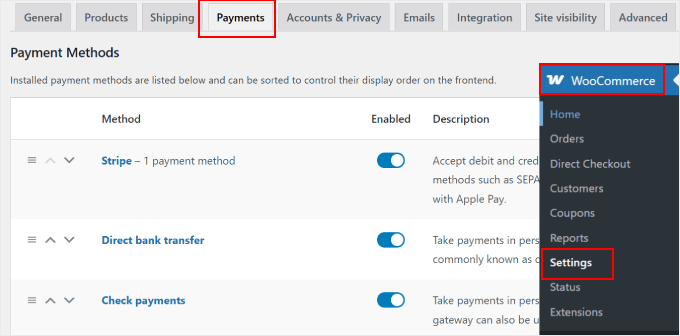
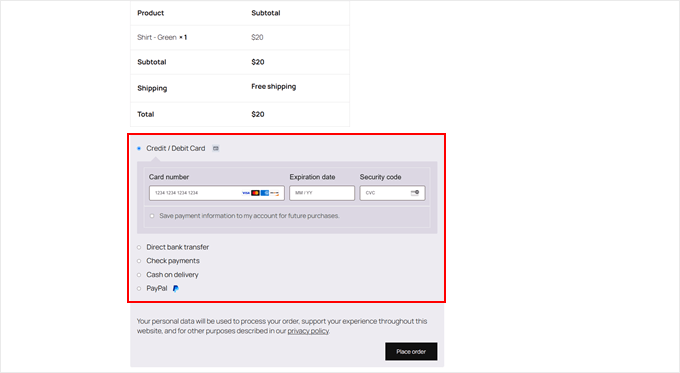
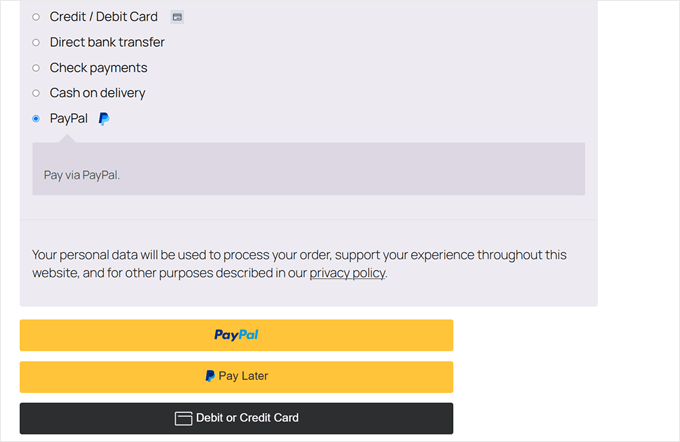
Abbiamo abilitato i seguenti metodi di pagamento: Stripe per carte di credito e debito, bonifico bancario diretto, pagamenti tramite assegno, contrassegno e PayPal.
Ecco come appare il checkout ai clienti quando tutte queste opzioni sono attive:
Per disabilitare un pagamento WooCommerce, fai semplicemente clic sull'interruttore sotto la colonna 'Abilitato' per qualsiasi metodo di pagamento attivo.
Ora, l'opzione di pagamento non apparirà più nella tua pagina di checkout.
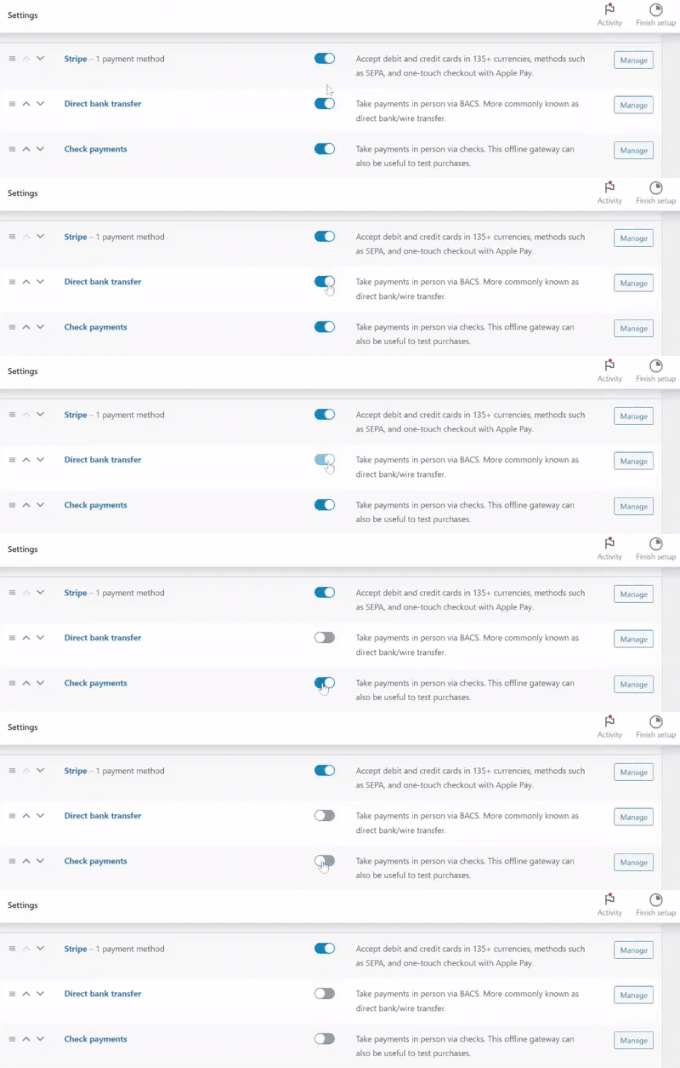
Se decidi di voler riabilitare alcuni di questi metodi di pagamento in seguito, puoi sempre tornare a questa pagina per riattivarli.
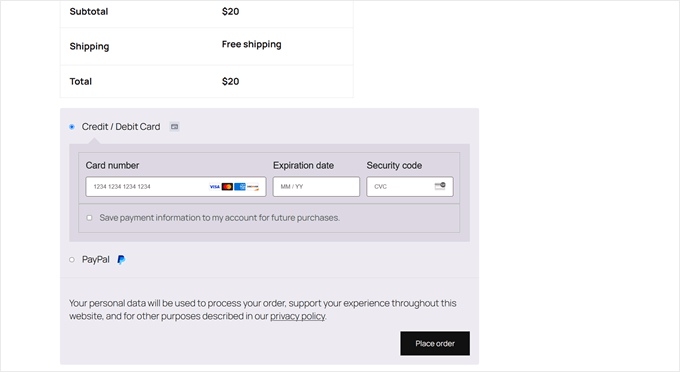
Quando visiti la tua pagina di checkout, non dovresti più vedere i metodi di pagamento disabilitati:
Come disabilitare i metodi di pagamento alternativi di PayPal
Se hai più metodi di pagamento abilitati tramite PayPal, puoi facilmente restringerli anche. Ad esempio, la tua attività potrebbe non essere in grado di accettare pagamenti Venmo, quindi potresti voler disattivare questa opzione.
Innanzitutto, puoi utilizzare lo stesso metodo di cui abbiamo discusso sopra.
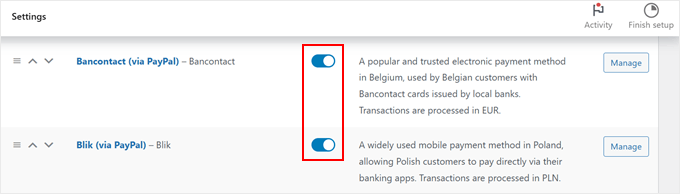
Vai su WooCommerce » Impostazioni » Pagamenti. Quindi, puoi fare clic sull'interruttore per qualsiasi metodo di pagamento etichettato come '(tramite PayPal)'.
In alternativa, puoi fare clic sul pulsante 'Gestisci' accanto all'opzione PayPal.
Questo ti porterà alla pagina delle impostazioni di PayPal.

Nella pagina delle impostazioni di PayPal, scorri verso il basso fino a trovare la sezione 'Metodi di pagamento alternativi'.
Nel campo 'Disabilita metodi di pagamento alternativi', digita i metodi di pagamento WordPress specifici che desideri nascondere dalla tua pagina di checkout.
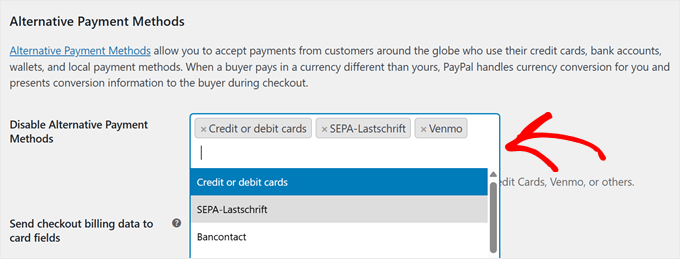
Una volta effettuate le tue scelte, scorri verso il basso e fai clic su 'Salva modifiche'.
Ora, i metodi di pagamento scelti saranno disabilitati.
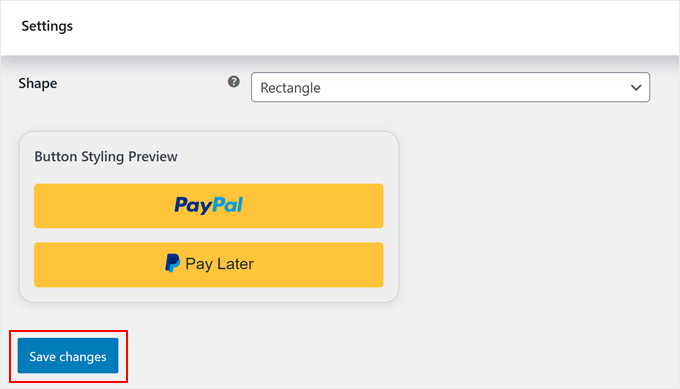
A questo punto, puoi andare alla tua pagina di checkout per vedere se i tuoi metodi di pagamento alternativi sono scomparsi.
Ecco cosa succede se disabilitiamo l'opzione carte di credito o debito come metodo di pagamento alternativo di PayPal:
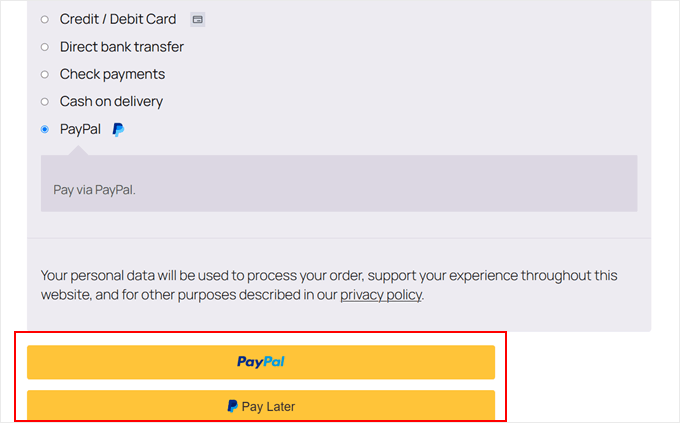
👋 Nota: PayPal mostra automaticamente ai tuoi clienti metodi di pagamento alternativi specifici per la località. Ad esempio, i clienti nei Paesi Bassi vedranno iDEAL come opzione di pagamento, mentre i clienti in altre regioni vedranno solo i metodi di pagamento pertinenti alla loro località.
Come disabilitare i metodi di pagamento abilitati da Stripe
Quando si utilizza Stripe come gateway di pagamento in WooCommerce, questo abilita automaticamente molteplici opzioni di pagamento. Queste includono carte di credito, carte di debito e persino alcune opzioni di pagamento locali in base alla tua regione, come Alipay e WeChat.
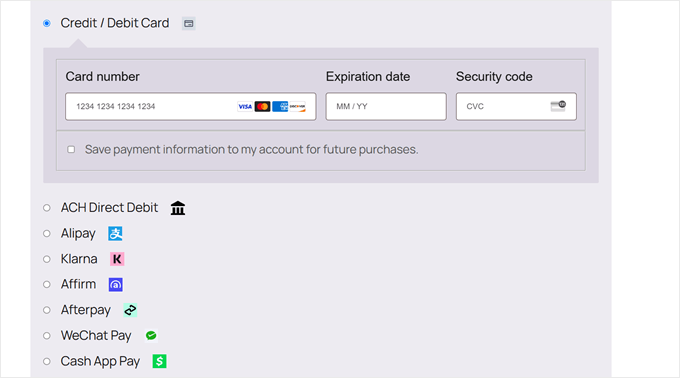
Per migliorare l'esperienza del cliente, potresti voler limitare i metodi di pagamento solo a quelli che i tuoi clienti utilizzano effettivamente.
In questo modo, le persone non si confonderanno o avranno accidentalmente problemi dopo aver scelto un metodo che non funzionerà per loro.
Per fare ciò, vai su WooCommerce » Impostazioni » Pagamenti. Quindi, fai clic sul pulsante ‘Gestisci’ accanto all’opzione Stripe.
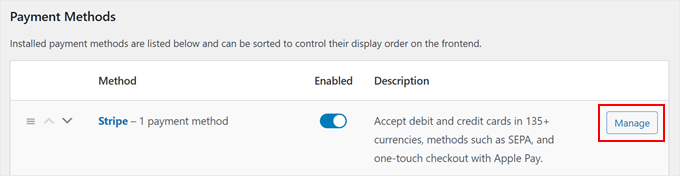
Nella pagina successiva, scorri verso il basso fino alla sezione ‘Metodi di pagamento accettati al checkout’.
Qui, puoi disabilitare i metodi di pagamento deselezionando quelli che non desideri offrire.
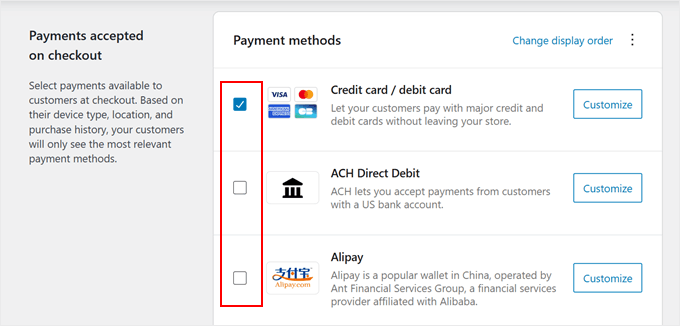
Stripe offre numerosi gateway di pagamento in WooCommerce, tra cui Apple Pay, Google Pay, Alipay, Klarna, Affirm e AfterPay.
Assicurati di abilitare solo le opzioni di pagamento specifiche che hanno senso per la tua attività e i tuoi clienti.
Una volta selezionati i tuoi metodi di pagamento preferiti, scorri verso il basso e fai clic su ‘Salva modifiche’.
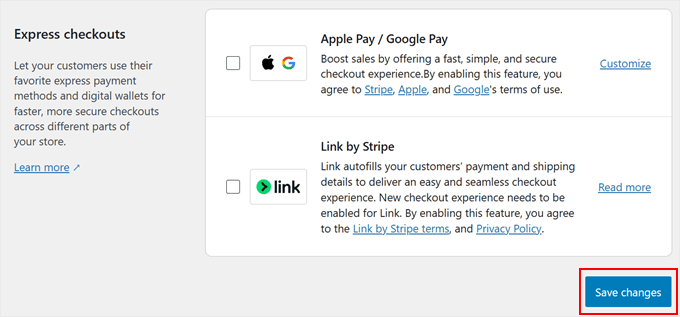
👋 Nota: Stripe visualizza i metodi di pagamento in base alle impostazioni della valuta del tuo negozio. Ad esempio, SEPA Direct Debit apparirà come opzione di pagamento solo quando il tuo negozio è impostato per utilizzare EUR (Euro) come valuta.
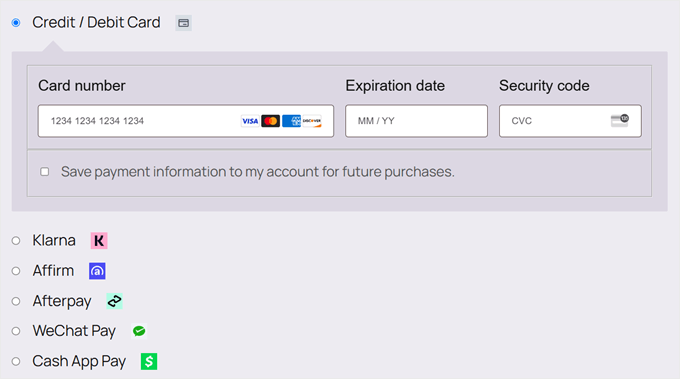
Ecco come appare la nostra pagina di checkout dopo che ACH Direct Debit e Alipay sono stati disabilitati:
Opzione 2: Configura Gateway di Pagamento Condizionali con un Plugin Gratuito (Facile + Personalizzabile)
Hai mai voluto mostrare opzioni di pagamento diverse a clienti diversi? È esattamente quello che fanno i gateway di pagamento condizionali: mostrano o nascondono i metodi di pagamento in base a regole specifiche “se/allora”.
Ad esempio, potresti voler:
- Disabilitare il contrassegno per i clienti internazionali (poiché non è operativamente possibile).
- Disabilita i bonifici bancari per i prodotti digitali (poiché questi articoli vengono consegnati istantaneamente, ciò può aiutare a prevenire frodi).
- Disabilita determinate opzioni di pagamento per ordini di grandi dimensioni (per ridurre le commissioni di transazione).
Questo è perfetto per aziende come rivenditori internazionali che necessitano di diversi metodi di pagamento per paese, marchi di lusso che desiderano opzioni di pagamento sicure per acquisti di alto valore e negozi all'ingrosso che offrono termini di pagamento speciali per acquirenti all'ingrosso.
Il plugin gratuito Disable Payment Method for WooCommerce rende facile e gratuito l'impostazione di opzioni di pagamento condizionali. Puoi creare regole basate su zone di spedizione, totali del carrello, ruoli utente, ora del giorno e altro ancora, senza toccare alcun codice.
Innanzitutto, devi installare e attivare il plugin. Se sei nuovo a questo processo, consulta la nostra guida passo passo su come installare un plugin WordPress per principianti.
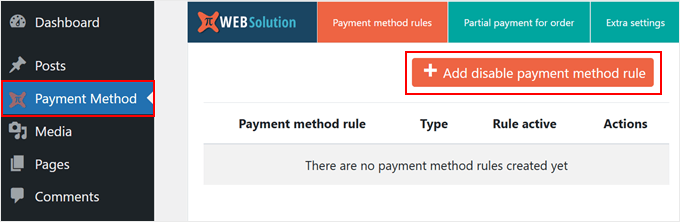
Dopo aver attivato il plugin, vai su 'Metodo di pagamento' nella tua area di amministrazione di WordPress. Quindi, fai clic sul pulsante '+ Aggiungi regola di disabilitazione metodo di pagamento' per iniziare a personalizzare i tuoi metodi di pagamento WooCommerce.
Ora, esploriamo le impostazioni di base. In alto, troverai l'interruttore 'Stato'. Questo attiva o disattiva ogni regola per disabilitare i metodi di pagamento.
Sotto 'Tipo di regola', puoi scegliere tra due opzioni: disabilitare metodi di pagamento specifici o addebitare commissioni aggiuntive per l'elaborazione dei pagamenti. Per questo tutorial, sceglieremo la prima opzione.
Detto questo, la seconda opzione è ottima se desideri trasferire le commissioni di elaborazione per determinati metodi di pagamento, ad esempio, aggiungendo una piccola commissione per i pagamenti con carta di credito.
Se vuoi saperne di più, consulta la nostra guida su come trasferire le commissioni di elaborazione dei pagamenti ai clienti in WordPress.
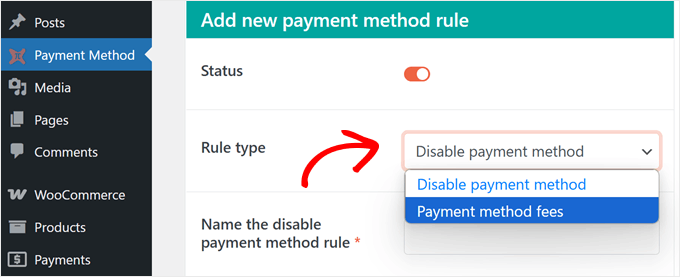
Successivamente, diamo alla regola un nome descrittivo. Utilizzare nomi chiari e descrittivi per le regole di pagamento semplifica la gestione di più impostazioni di pagamento condizionali in seguito.
Ad esempio, se stai disabilitando le opzioni Compra ora, paga dopo, potresti chiamarla 'Disabilita metodi BNPL'.
Ora, nella casella 'Disabilita questi metodi di pagamento*', seleziona quali opzioni desideri disabilitare.
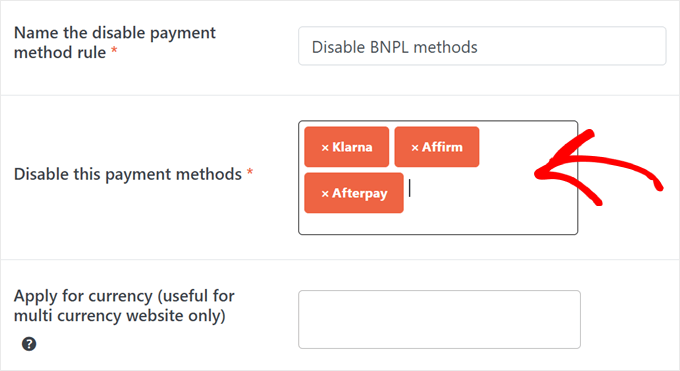
Nella casella sottostante, puoi anche disabilitare facoltativamente i metodi di pagamento per valute specifiche, il che è ottimo se gestisci un negozio WooCommerce multimonetario. Questa opzione è particolarmente utile per i negozi internazionali in cui determinati gateway di pagamento funzionano solo con valute specifiche.
Nel nostro esempio, disabiliteremo gateway di pagamento come Klarna, Affirm e Afterpay, poiché si tratta tutti di servizi "Compra ora, paga dopo".
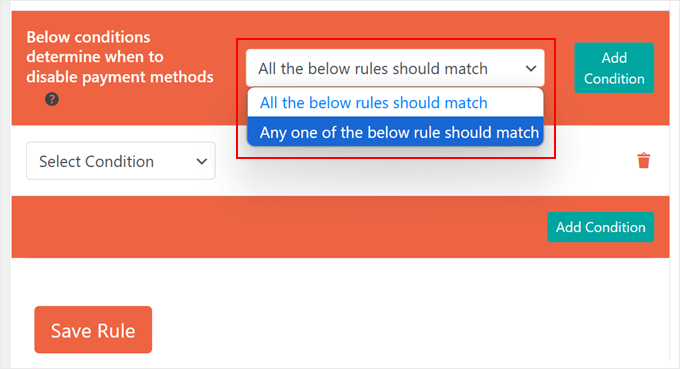
Scorrendo verso il basso, troverai la sezione per la configurazione delle regole di pagamento condizionali. Hai due opzioni su come queste regole interagiscono tra loro.
'Tutte le regole sottostanti devono corrispondere' è come una condizione "E". Ciò significa che la Condizione A E la Condizione B devono essere entrambe vere affinché il metodo di pagamento venga disabilitato.
Ad esempio, se imposti condizioni sia per il totale del carrello che per un ruolo utente, un cliente dovrà soddisfare entrambe le condizioni prima che il metodo di pagamento scompaia.
D'altra parte, 'Qualsiasi regola sottostante deve corrispondere' è come una condizione "O". Ciò significa che solo la Condizione A O la Condizione B deve essere vera per nascondere l'opzione di pagamento.
Per questo esempio, utilizzeremo la prima opzione.
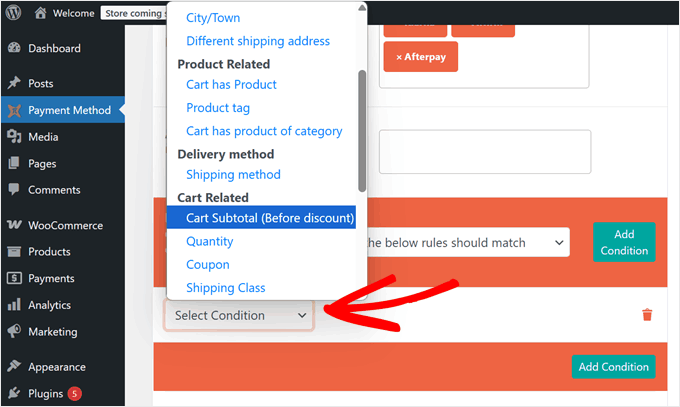
Ora, fai clic sul menu a discesa 'Seleziona condizione'. Qui troverai diverse categorie per creare regole di pagamento condizionali, tra cui posizione, prodotto, metodo di consegna, totale del carrello, data e ora e ruolo utente.
Come esempio, impostiamo un gateway di pagamento per valori specifici del carrello. Sceglieremo 'Subtotale carrello (prima dello sconto)' dalla categoria 'Correlati al carrello' per disabilitare metodi di pagamento come le opzioni "Compra ora, paga dopo" quando gli ordini superano un certo importo.
Questo aiuta a ridurre ordini falsi e frodi per acquisti di maggior valore nel tuo negozio WooCommerce.
Successivamente, puoi scegliere se disabilitare i metodi di pagamento quando la condizione è:
- Uguale a (=)
- Minore o uguale a (<=)
- Minore di (<)
- Maggiore o uguale a (>=)
- Maggiore di (>)
- Diverso da (!=)
Nel nostro esempio, useremo 'Maggiore o uguale a' poiché vogliamo disabilitare determinati gateway di pagamento in WooCommerce quando gli ordini raggiungono o superano il nostro importo soglia.
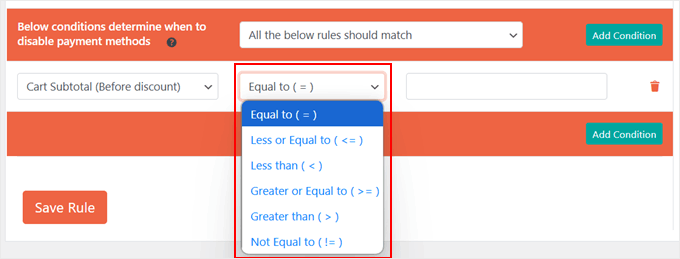
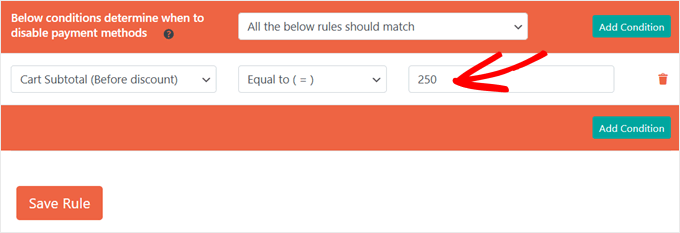
Infine, inserisci il tuo valore di destinazione nell'ultimo campo.
Nel nostro caso, digiteremo '250'. Ciò significa che quando il carrello di un cliente raggiunge $250 o più, WooCommerce disabiliterà i metodi di pagamento "Paga dopo" che abbiamo selezionato in precedenza.
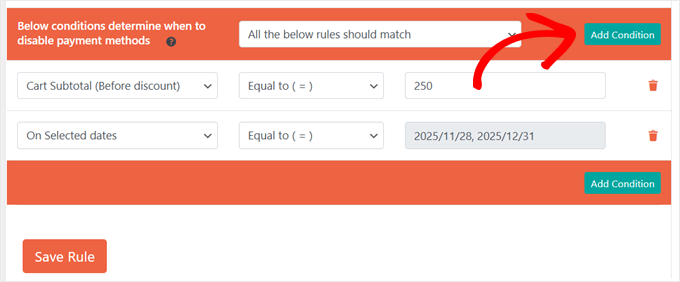
Una cosa che amiamo di questo plugin è che puoi creare regole di pagamento condizionali complesse combinando più condizioni.
Ad esempio, potresti limitare le opzioni di pagamento in base ai totali del carrello e a date specifiche. Questo funzionerebbe perfettamente per gestire i metodi di pagamento durante i periodi di saldi festivi.
Per aggiungere un'altra condizione alle tue regole di pagamento di WooCommerce, fai semplicemente clic sul pulsante verde 'Aggiungi condizione'. Dopodiché, segui gli stessi passaggi.
Ogni nuova condizione ti aiuta a definire esattamente quando e come i metodi di pagamento appaiono nella tua pagina di checkout.
Una volta che sei soddisfatto delle tue regole di pagamento condizionali, fai clic su 'Salva regola'.
I metodi di pagamento che hai selezionato verranno automaticamente nascosti nel tuo checkout WooCommerce quando i clienti soddisfano le tue condizioni specificate.
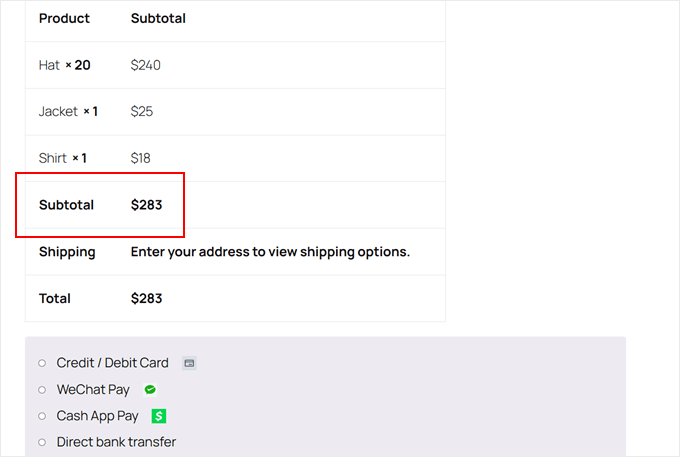
Ora, diamo un'occhiata ad alcuni esempi su come impostare le regole del gateway di pagamento per altre esigenze aziendali:
Come disabilitare il contrassegno per i clienti internazionali
Vendi prodotti a livello internazionale e offri il contrassegno?
In tal caso, dovresti disabilitare questo metodo di pagamento per i clienti internazionali. Ciò eviterà problemi di riscossione dei pagamenti e ridurrà i rischi di spedizione.
Per fare ciò, puoi creare una nuova regola e darle un nome come 'Disabilita contrassegno per clienti non [Nome Paese]'. Quindi, seleziona 'Contrassegno' nella sezione metodi di pagamento.
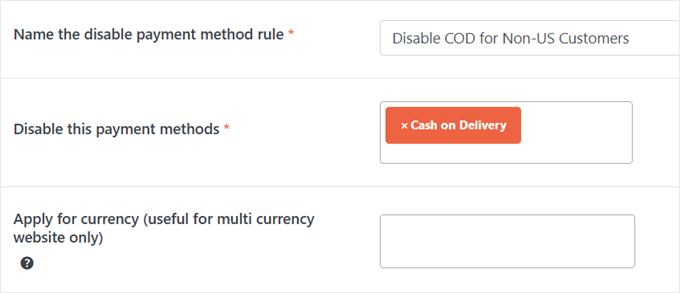
Per la condizione, scegli ‘Paese’ dalle opzioni di località e seleziona ‘Diverso da (!=).’
Successivamente, inserisci il paese del tuo negozio.
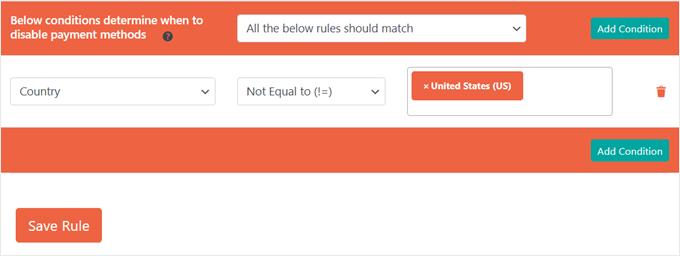
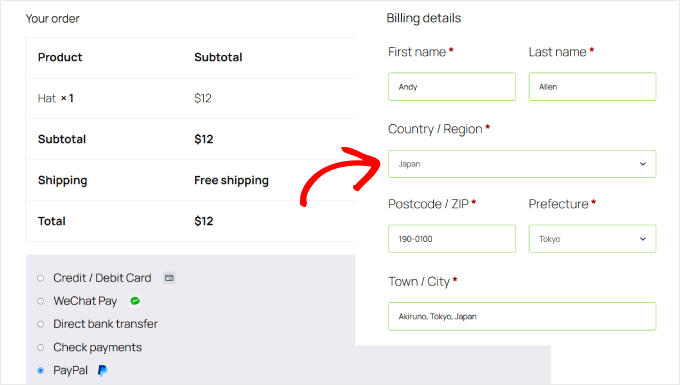
Ora, il metodo di pagamento in contrassegno apparirà solo per i clienti locali. Allo stesso tempo, sarà automaticamente nascosto per chiunque ordini da altri paesi.
Ecco come appare la nostra pagina di checkout vista da un cliente dal Giappone:
Come disabilitare i bonifici bancari per i prodotti digitali
I prodotti digitali richiedono cure speciali perché vengono consegnati subito e i bonifici bancari possono essere rischiosi a causa dei tempi di elaborazione lenti. Per questo motivo, consigliamo di disabilitare questa opzione di pagamento per i tuoi beni digitali.
Innanzitutto, assicurati che tutti i tuoi prodotti digitali siano nella stessa categoria (come ‘Prodotti digitali’). Se non hai ancora ordinato i tuoi prodotti, consulta la nostra guida su come aggiungere tag, attributi e categorie di prodotti in WooCommerce.
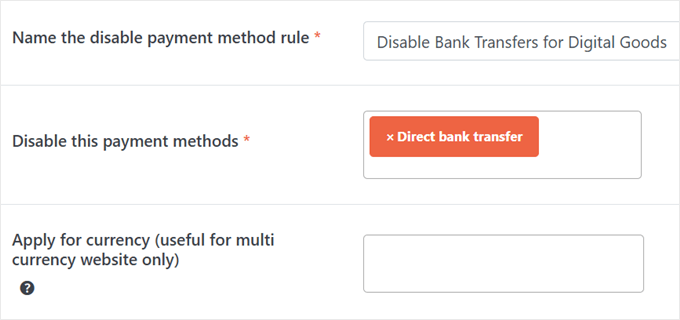
Quindi, crea una nuova regola e chiamala ‘Disabilita bonifico bancario per prodotti digitali.’ Scegli ‘Bonifico bancario diretto’ come metodo di pagamento che desideri disabilitare.
Per la condizione, puoi scegliere ‘Il carrello contiene prodotti della categoria’ dalle opzioni di prodotto.
Quindi, seleziona la tua categoria di prodotti digitali.
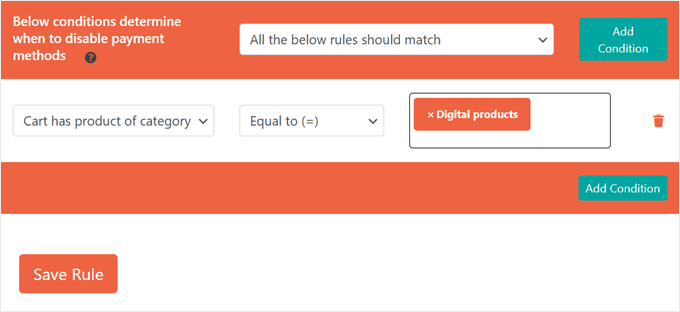
E hai finito!
Ora, quando qualcuno acquista un articolo dalla categoria dei prodotti digitali, non vedrà l'opzione di bonifico bancario al checkout.
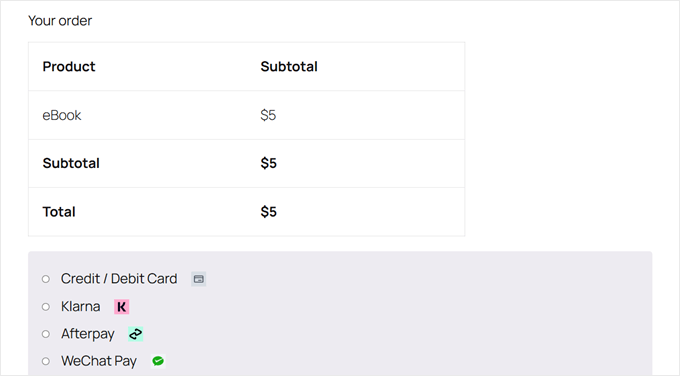
Come disabilitare metodi di pagamento specifici per ordini di grandi dimensioni
Se hai mai elaborato ordini di grandi dimensioni nel tuo negozio WooCommerce, allora sai che le commissioni del gateway di pagamento basate su percentuale possono incidere pesantemente sui tuoi profitti.
Ad esempio, PayPal addebita il 2,99% + una commissione fissa. Su un ordine di $1.000, si tratta di circa $30 di commissioni!
Quindi, ecco come impostare gateway di pagamento condizionali per offrire opzioni di pagamento più convenienti per acquisti di alto valore.
Per questo esempio, ci concentreremo su PayPal poiché le sue commissioni percentuali possono diventare particolarmente costose per i proprietari di piccole imprese che gestiscono transazioni di grandi dimensioni.
Innanzitutto, crea una nuova regola e chiamala 'Disabilita PayPal per ordini di alto valore'. Seleziona 'PayPal' dai tuoi metodi di pagamento WooCommerce.
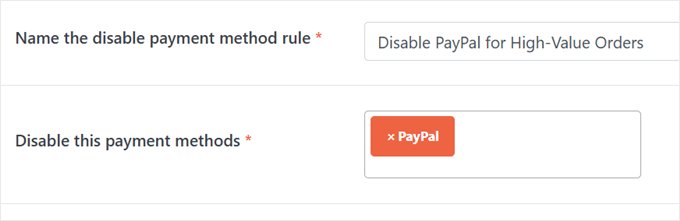
In 'Le seguenti condizioni determinano quando disabilitare i metodi di pagamento', scegli 'Qualsiasi delle seguenti regole deve corrispondere'.
Per la prima condizione, devi scegliere 'Subtotale carrello (Prima dello sconto)', selezionare 'Maggiore o uguale a' e inserire '1000' (adatta questo importo in base alle commissioni del tuo gateway di pagamento).
Per la seconda condizione, scegli 'Quantità carrello', seleziona 'Maggiore o uguale a' e inserisci '10' (o qualsiasi numero abbia senso per la tua attività).
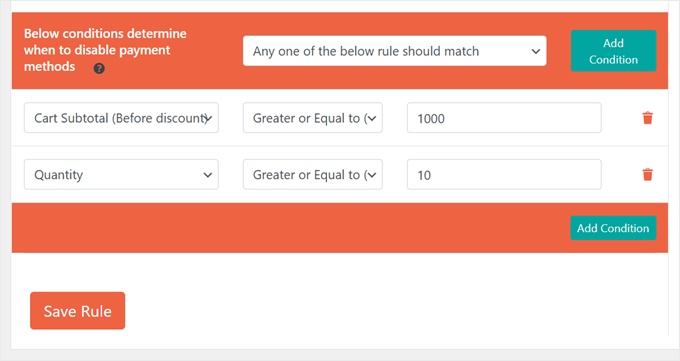
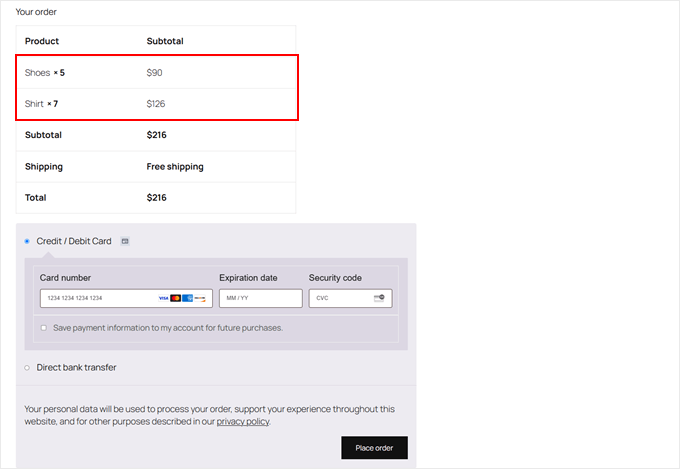
Ora, quando l'ordine di un cliente soddisfa una delle due condizioni – spendendo 1000€ o più, OPPURE ordinando 10 o più articoli – PayPal non apparirà come opzione di pagamento al checkout.
Puoi effettuare un ordine di prova e andare alla pagina di checkout per vedere se le regole funzionano:
📌 Cerchi altri modi semplici per massimizzare i profitti? Scopri come risparmiare denaro con la nostra guida su come ridurre le commissioni di elaborazione Stripe in WordPress.
Opzione 3: Utilizza Wholesale Suite per limitare i metodi di pagamento (per clienti all'ingrosso)
Se offri prezzi all'ingrosso, allora probabilmente vorrai impostare gateway di pagamento diversi in base al ruolo dell'utente. Potresti voler offrire ai clienti normali tutti i metodi di pagamento standard, ma limitarli per i clienti all'ingrosso.
In questo modo, puoi massimizzare i tuoi profitti e minimizzare qualsiasi rischio di sicurezza dei pagamenti.
For instance, wholesale customers often make very large purchases, and certain payment options (like PayPal) have higher fees. To avoid these steep fees cutting into profits, you could disable PayPal for wholesale users.
Similarly, you might turn off Buy Now Pay Later options so you don’t have to wait for an extended period for large sums of money (or risk never receiving them).
While you can set up conditional payment gateways using the plugin from Option 2, wholesale plugins typically already include this feature.
The Wholesale Suite plugin bundle, for example, has built-in plugins to manage payment methods based on wholesale user roles. This can improve the customer experience for your B2B buyers.
To get started, go ahead and install these WordPress plugins from the Wholesale Suite in your online store:
Sebbene la versione Pro abbia un prezzo, sblocca funzionalità essenziali per il commercio all'ingrosso, tra cui il controllo dei metodi di pagamento e i prezzi a più livelli.
Puoi leggere la nostra recensione dettagliata di Wholesale Suite per maggiori informazioni.
Una volta che entrambi i plugin sono attivi, assicurati di avere le basi del tuo negozio all'ingrosso a posto. Ecco alcuni tutorial utili che puoi seguire:
- Come aggiungere prezzi all'ingrosso in WooCommerce (Passo dopo passo)
- Come creare un modulo d'ordine all'ingrosso in WordPress
- Come nascondere i prezzi in WooCommerce (mantieni privati i prezzi dei prodotti)
Per limitare specifici metodi di pagamento ai clienti all'ingrosso, puoi andare su Wholesale » Impostazioni. Quindi, seleziona 'Gateway di pagamento'.
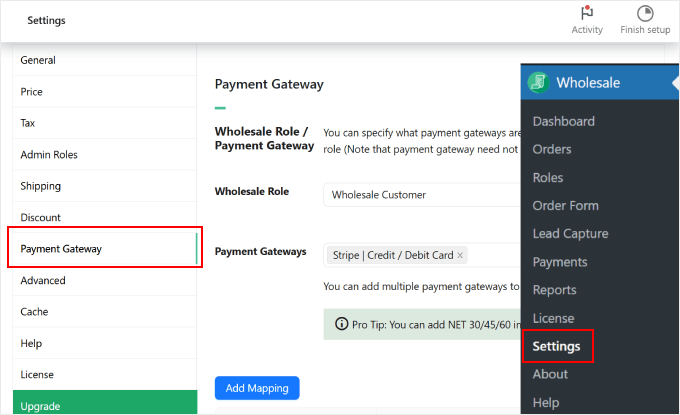
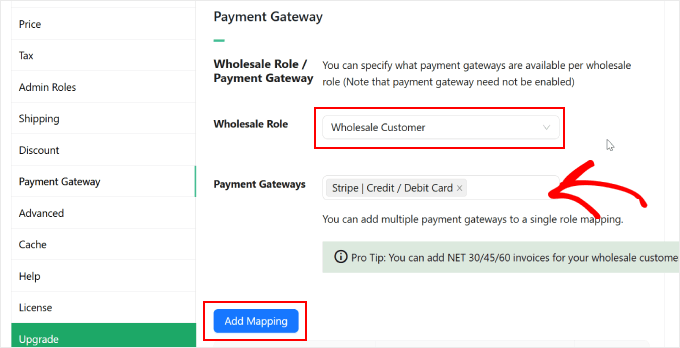
Accanto a 'Ruolo all'ingrosso', seleziona il ruolo 'Cliente all'ingrosso' che il plugin ha impostato. Quindi, digita i gateway di pagamento che desideri abilitare.
Una volta fatto, fai semplicemente clic sul pulsante 'Aggiungi mappatura' per salvare questa regola.
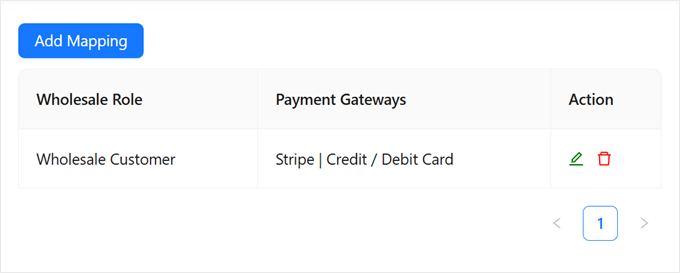
Ora dovresti vedere tutti i gateway di pagamento abilitati nella tabella sottostante.
Così:
Ora, se l'utente accede come Cliente all'ingrosso, vedrà solo questo specifico metodo di pagamento nella pagina di checkout.
Ecco un esempio:
Opzione 4: Utilizza coupon avanzati per limitare i metodi di pagamento (per coupon specifici)
Vuoi offrire ricompense per l'utilizzo di determinati metodi di pagamento?
Puoi farlo creando coupon legati a specifiche opzioni di pagamento, il che incoraggia i clienti a utilizzare quei metodi di pagamento preferiti.
Sebbene il plugin dell'Opzione 2 in questa guida possa gestire questo compito, i plugin per coupon come Advanced Coupons includono questa funzionalità per impostazione predefinita. Amiamo questo plugin perché ti consente di creare regole dettagliate e personalizzazioni per i tuoi sconti specifici per il pagamento.
Innanzitutto, devi installare questi plugin WordPress nella tua area di amministrazione di WordPress:
La versione premium è a pagamento, ma ti servirà per limitare i metodi di pagamento e creare regole avanzate per i coupon. Per maggiori informazioni, consulta la nostra recensione completa di Advanced Coupons.
Successivamente, configura i tuoi coupon andando su Coupon » Aggiungi nuovo.
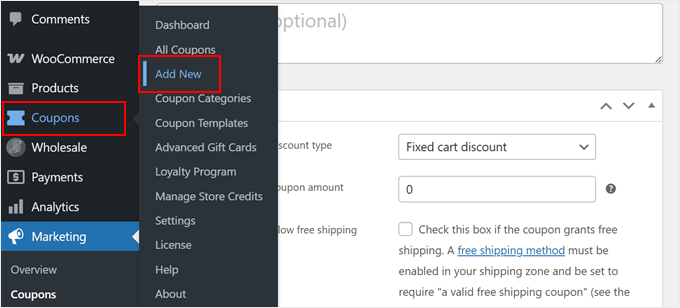
Quindi, puoi configurare le impostazioni del tuo coupon come preferisci. Per istruzioni dettagliate, leggi la nostra guida passo passo su come creare coupon intelligenti in WooCommerce.
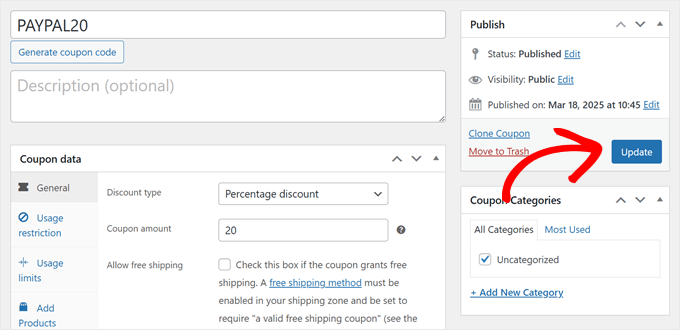
Per questo tutorial, ci concentreremo sulla creazione di sconti specifici per il metodo di pagamento. Creeremo un codice coupon chiamato PAGAMENTO20 che offrirà ai clienti uno sconto del 20% quando sceglieranno PayPal come metodo di pagamento.
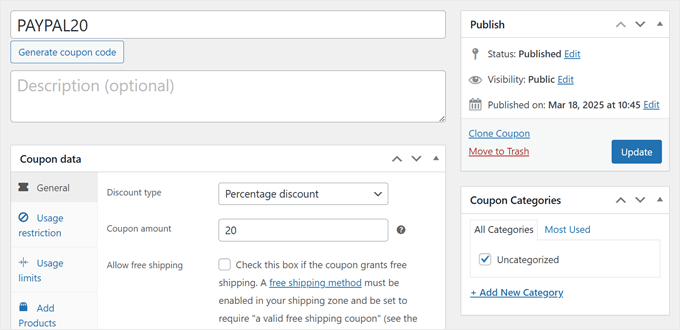
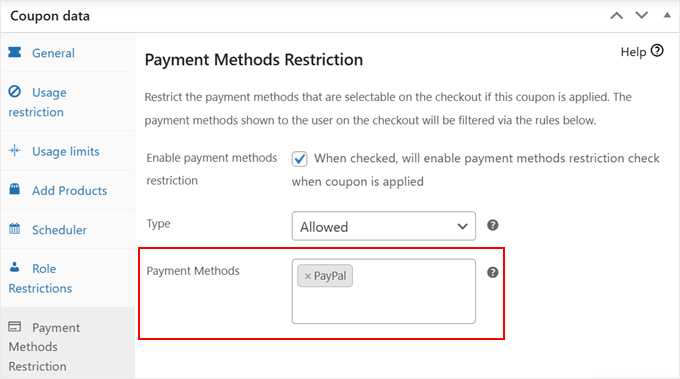
Per limitare il metodo di pagamento per il coupon, scorri verso il basso e trova la scheda 'Restrizione metodi di pagamento'. Seleziona la casella che dice 'Quando selezionato, verrà abilitato il controllo di restrizione dei metodi di pagamento quando il coupon viene applicato'.
Per 'Tipo', devi selezionare 'Consentiti'.
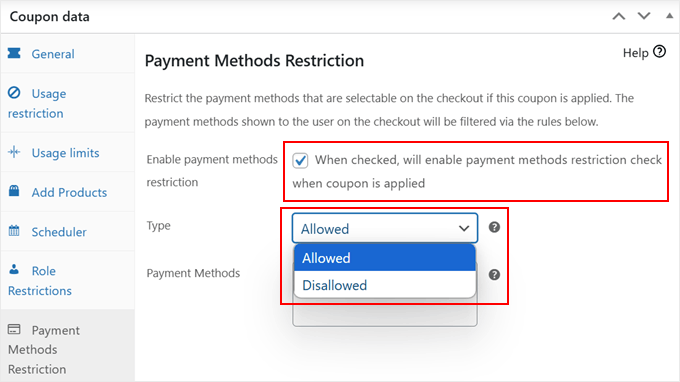
Quindi, in 'Metodi di pagamento', inserisci PayPal.
Dopodiché, sentiti libero di continuare a configurare il tuo coupon. Ad esempio, puoi creare un URL per coupon ad applicazione automatica e condividerlo con i tuoi potenziali clienti.
Una volta terminate queste impostazioni, fai clic su 'Aggiorna' o 'Pubblica' per salvare il tuo coupon.
È semplice come questo!
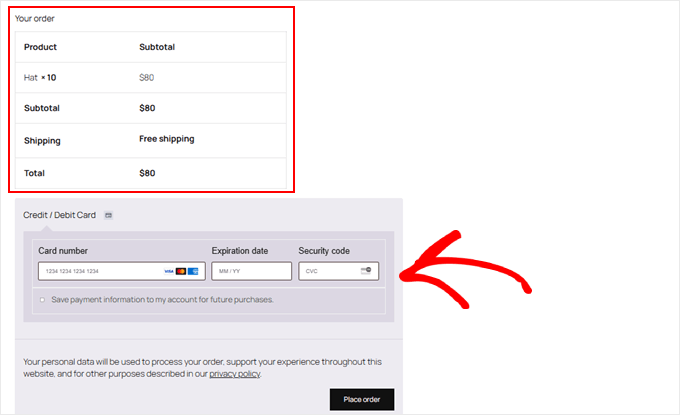
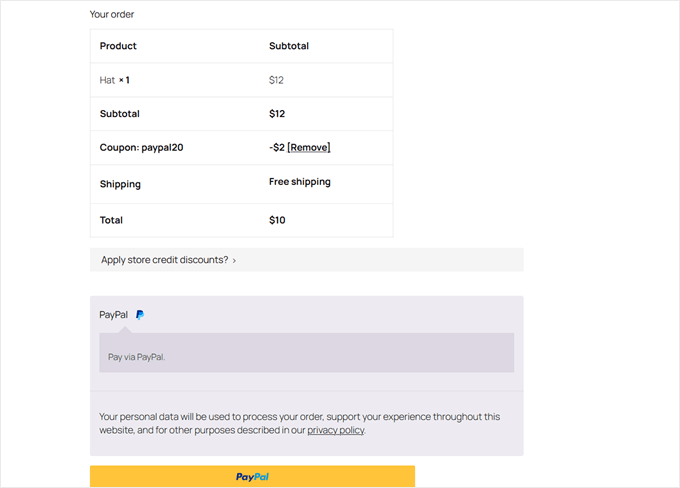
Quando i clienti utilizzano questo coupon, vedranno PayPal come unico metodo di pagamento.
Lo sconto verrà inoltre applicato al riepilogo del loro ordine.
Opzione 5: Aggiungere codice personalizzato per disabilitare i metodi di pagamento (Avanzato + Nessun plugin)
Se non si desidera utilizzare un plugin di pagamento dedicato, è possibile ottenere gli stessi risultati con diverse righe di codice personalizzato. Mostreremo come disabilitare i metodi di pagamento in base a due scenari comuni: la posizione del cliente (paese) e il totale del carrello.
Tieni presente che questo approccio è più tecnico rispetto alle opzioni precedenti. Richiede l'aggiunta di codice al file functions.php, che controlla il comportamento del tuo sito web WordPress.
Tuttavia, non consigliamo di modificare direttamente il file functions.php, poiché anche un piccolo errore può compromettere l'intero sito web. Invece, suggeriamo di utilizzare WPCode, che è un gestore di snippet di codice che ti aiuta ad aggiungere codice personalizzato in modo sicuro.
Sebbene sia un plugin, è uno strumento leggero per molte personalizzazioni oltre ai metodi di pagamento, come l'aggiunta di codici di tracciamento, funzioni personalizzate o analytics.
Puoi leggere la nostra recensione completa di WPCode e la nostra guida sui snippet di codice WordPress più utili per principianti per vedere cosa puoi fare con WPCode.
Prima di iniziare, dobbiamo conoscere l'ID del gateway di pagamento che vogliamo disabilitare. Per fare ciò, vai su WooCommerce » Impostazioni e passa alla scheda 'Pagamenti'.
Quindi, passa il cursore del mouse su uno dei metodi di pagamento.
Mentre lo fai, presta attenzione all'anteprima dell'URL che appare in fondo al tuo browser. Dovrebbe assomigliare a questo: https://example.com/wp-admin/admin.php?page=wc-settings&tab=checkout§ion=payment-gateway-id
La parte finale che segue §ion= è l'ID del tuo gateway di pagamento. Ad esempio, se passi il mouse sull'opzione PayPal, l'ID è spesso ppcp-gateway.
Tieni presente che questo ID può a volte essere diverso a seconda del plugin PayPal che stai utilizzando, quindi è sempre una buona idea controllarlo in questo modo.
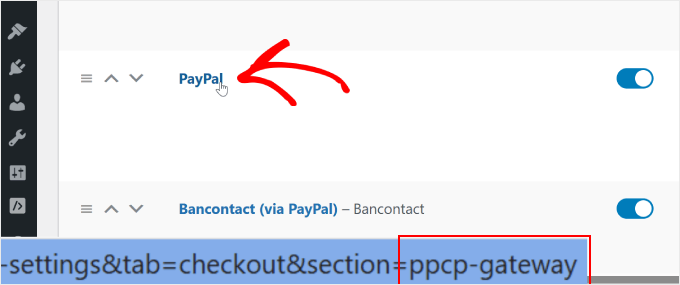
Assicurati di prendere nota di queste informazioni, poiché ti serviranno nei passaggi successivi.
Ora, installa WPCode sul tuo sito WordPress. Puoi leggere la nostra guida passo passo su come installare un plugin WordPress per istruzioni dettagliate.
Successivamente, vai su Snippet di codice » + Aggiungi snippet. Quindi, scegli 'Aggiungi il tuo codice personalizzato (Nuovo snippet)' e fai clic sul pulsante '+ Aggiungi snippet personalizzato'.

Dopo di che, dovrai scegliere un tipo di codice.
Per questo tutorial, seleziona 'Snippet PHP'.

Ora, diamo un'occhiata a due snippet di codice che puoi aggiungere per disabilitare specifici metodi di pagamento in WooCommerce.
Come disabilitare i metodi di pagamento in base al paese
Per fare ciò, devi dare al tuo snippet di codice un nome come 'Disabilita [Nome Metodo di Pagamento] per [Nome Paese]'.
Dopodiché, puoi incollare lo snippet di codice qui sotto nella casella 'Anteprima Codice':
// Hook our custom function into the WooCommerce available payment gateways filter.
add_filter( 'woocommerce_available_payment_gateways', 'customize_payment_gateway_based_on_country', 9999 );

function customize_payment_gateway_based_on_country( $available_gateways ) {

    // Check if we're in the admin area or if the WooCommerce customer object is not available.
    // If either is true, return the unmodified gateways.
    if ( is_admin() || ! WC()->customer ) {
        return $available_gateways;
    }

    // -----------------------------------------------------------------------
    // CUSTOMIZATION 1: Payment Gateway ID
    //
    // Replace 'your_gateway_id' with the ID of the payment gateway you want to target.
    // For example:
    //   - To target Stripe, replace with 'stripe'
    //   - To target PayPal, replace with 'paypal'
    //
    $gateway_id_placeholder = 'your_gateway_id';
    // -----------------------------------------------------------------------

    // -----------------------------------------------------------------------
    // CUSTOMIZATION 2: Country Code
    //
    // Replace 'XX' with the desired country code where you want to disable the gateway.
    // Country codes are based on ISO 3166-1 alpha-2.
    // For example:
    //   - To target the United States, use 'US'
    //   - To target the United Kingdom, use 'GB'
    //
    $target_country_code = 'XX';
    // -----------------------------------------------------------------------

    // Check if the specified payment gateway exists within the available gateways.
    if ( isset( $available_gateways[ $gateway_id_placeholder ] ) ) {
        // Retrieve the billing country of the current customer.
        $customer_country = WC()->customer->get_billing_country();

        // Compare the customer's billing country with the target country code.
        if ( $customer_country === $target_country_code ) {
            // If the customer's country matches the target, remove the payment gateway.
            unset( $available_gateways[ $gateway_id_placeholder ] );
        }
    }

    // Return the (possibly modified) list of available gateways.
    return $available_gateways;
}
Ora, dovrai personalizzare due parti di questo codice.
Innanzitutto, trova la variabile $gateway_id_placeholder e sostituisci 'your_gateway_id' con l'ID del tuo gateway di pagamento.
Trova la variabile $target_country_code e sostituisci 'XX' con il codice di due lettere del tuo paese di destinazione. Ad esempio:
- US – Stati Uniti
- GB – Regno Unito
- CA – Canada
- AU – Australia
Quindi, supponiamo che tu voglia disabilitare i bonifici bancari diretti per i clienti negli Stati Uniti. In tal caso, il tuo codice dovrebbe apparire così:
// Hook our custom function into the WooCommerce available payment gateways filter.
add_filter( 'woocommerce_available_payment_gateways', 'customize_payment_gateway_based_on_country', 9999 );

function customize_payment_gateway_based_on_country( $available_gateways ) {

    // Check if we're in the admin area or if the WooCommerce customer object is not available.
    // If either is true, return the unmodified gateways.
    if ( is_admin() || ! WC()->customer ) {
        return $available_gateways;
    }

    // -----------------------------------------------------------------------
    // CUSTOMIZATION 1: Payment Gateway ID
    //
    // Replace 'your_gateway_id' with the ID of the payment gateway you want to target.
    // For example:
    //   - To target Stripe, replace with 'stripe'
    //   - To target PayPal, replace with 'ppcp-gateway'
    //
    $gateway_id_placeholder = 'bacs';
    // -----------------------------------------------------------------------

    // -----------------------------------------------------------------------
    // CUSTOMIZATION 2: Country Code
    //
    // Replace 'XX' with the desired country code where you want to disable the gateway.
    // Country codes are based on ISO 3166-1 alpha-2.
    // For example:
    //   - To target the United States, use 'US'
    //   - To target the United Kingdom, use 'GB'
    //
    $target_country_code = 'US';
    // -----------------------------------------------------------------------

    // Check if the specified payment gateway exists within the available gateways.
    if ( isset( $available_gateways[ $gateway_id_placeholder ] ) ) {
        // Retrieve the billing country of the current customer.
        $customer_country = WC()->customer->get_billing_country();

        // Compare the customer's billing country with the target country code.
        if ( $customer_country === $target_country_code ) {
            // If the customer's country matches the target, remove the payment gateway.
            unset( $available_gateways[ $gateway_id_placeholder ] );
        }
    }

    // Return the (possibly modified) list of available gateways.
    return $available_gateways;
}
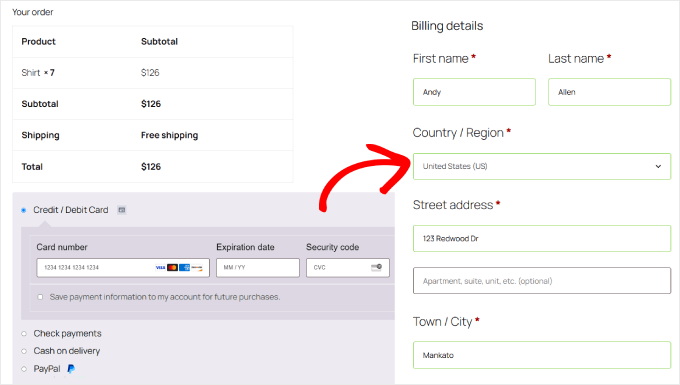
Questo codice nasconderà l'opzione di bonifico bancario diretto quando i clienti dagli Stati Uniti visitano la tua pagina di checkout.
Una volta personalizzate queste parti, sposta l'interruttore da 'Inattivo' ad 'Attivo', quindi fai clic su 'Salva Snippet'.
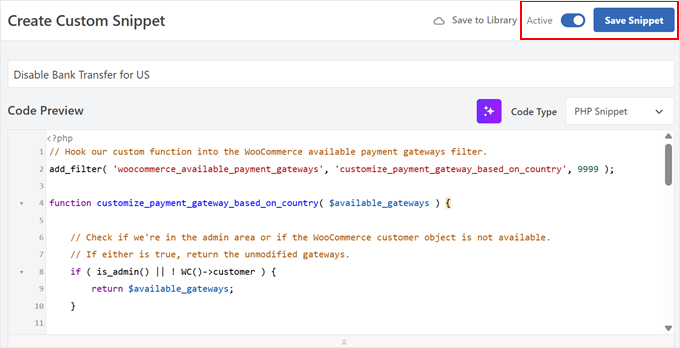
Ora, puoi procedere ed effettuare un ordine di prova per vedere se il codice funziona.
Ecco come appare la nostra pagina di checkout quando utilizziamo lo snippet di codice di esempio per disabilitare i bonifici bancari diretti per i clienti con sede negli Stati Uniti:
Come disabilitare i metodi di pagamento in base al totale del carrello
Innanzitutto, crea un nuovo snippet di codice e dagli un nome descrittivo, come 'Disabilita [Metodo di Pagamento] per Ordini di Alto Valore'.
Dopodiché, incolla il seguente snippet di codice nella casella 'Anteprima Codice':
// Hook our custom function into the WooCommerce available payment gateways filter.
add_filter( 'woocommerce_available_payment_gateways', 'disable_payment_gateway_for_high_cart_subtotal' );

function disable_payment_gateway_for_high_cart_subtotal( $available_gateways ) {
    // Check if we're in the admin area. If so, return the unmodified gateways to avoid issues in the backend.
    if ( is_admin() ) {
        return $available_gateways;
    }

    // Get the cart subtotal.
    $cart_total = WC()->cart->get_subtotal();

    // -----------------------------------------------------------------------
    // CUSTOMIZATION 1: Minimum Cart Subtotal
    // Replace 123 with the desired minimum cart subtotal above which you want to disable the gateway.
    // -----------------------------------------------------------------------

    // -----------------------------------------------------------------------
    // CUSTOMIZATION 2: Payment Gateway ID
    // Replace 'your_gateway_id' with the ID of the payment gateway you want to target.
    // For example:
    //   - To target Stripe, replace with 'stripe'
    //   - To target PayPal, replace with 'ppcp-gateway'
    // -----------------------------------------------------------------------


    // Check if the cart total meets the minimum and if the specified payment gateway is available.
    if ( $cart_total >= 123 && isset( $available_gateways['your_gateway_id'] ) ) {
        // Remove the payment gateway.
        unset( $available_gateways['your_gateway_id'] );
    }

    // Return the (possibly modified) list of available gateways.
    return $available_gateways;
}
Dovrai personalizzare due parti di questo codice. Innanzitutto, trova il valore del subtotale del carrello in questa riga:if ( $cart_total >= 123 && isset( $available_gateways['your_gateway_id'] ) ) {
Sostituisci semplicemente ‘123’ con l'importo minimo desiderato (non includere simboli di valuta).
Successivamente, trova ‘your_gateway_id’ e sostituiscilo con il tuo ID del gateway di pagamento come prima.
Quindi, se vuoi disabilitare PayPal per ordini superiori a $100, imposteresti il valore su ‘100’ e useresti ‘ppcp-gateway’ come ID del gateway.
Ecco come apparirebbe lo snippet di codice completo:
// Hook our custom function into the WooCommerce available payment gateways filter.
add_filter( 'woocommerce_available_payment_gateways', 'disable_payment_gateway_for_high_cart_subtotal' );

function disable_payment_gateway_for_high_cart_subtotal( $available_gateways ) {
    // Check if we're in the admin area. If so, return the unmodified gateways to avoid issues in the backend.
    if ( is_admin() ) {
        return $available_gateways;
    }

    // Get the cart subtotal.
    $cart_total = WC()->cart->get_subtotal();

    // -----------------------------------------------------------------------
    // CUSTOMIZATION 1: Minimum Cart Subtotal
    // Replace 123 with the desired minimum cart subtotal above which you want to disable the gateway.
    // -----------------------------------------------------------------------

    // -----------------------------------------------------------------------
    // CUSTOMIZATION 2: Payment Gateway ID
    // Replace 'your_gateway_id' with the ID of the payment gateway you want to target.
    // For example:
    //   - To target Stripe, replace with 'stripe'
    //   - To target PayPal, replace with 'ppcp-gateway'
    // -----------------------------------------------------------------------


    // Check if the cart total meets the minimum and if the specified payment gateway is available.
    if ( $cart_total >= 100 && isset( $available_gateways['ppcp-gateway'] ) ) {
        // Remove the payment gateway.
        unset( $available_gateways['ppcp-gateway'] );
    }

    // Return the (possibly modified) list of available gateways.
    return $available_gateways;
}
Una volta personalizzate queste parti, sposta l'interruttore da ‘Inactive’ ad ‘Active.’
Quindi, fai clic su 'Salva snippet'.
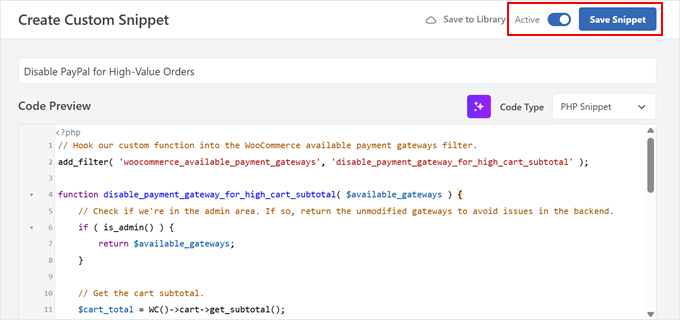
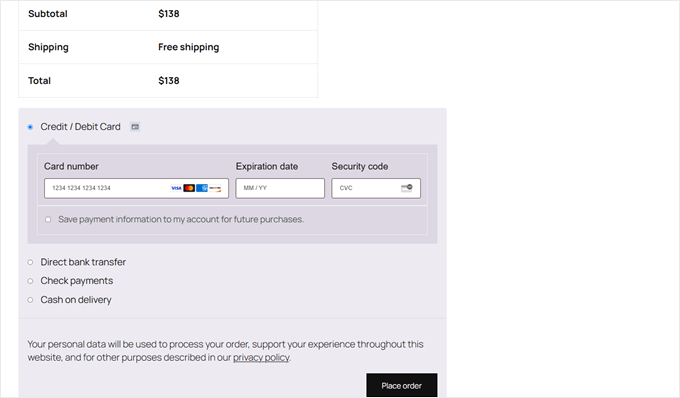
Infine, prova a creare un ordine di test per vedere se il codice funziona.
Ecco cosa dovresti vedere nella tua pagina di checkout se disabiliti PayPal per ordini superiori a $100:
💡Suggerimento Pro: Se hai aggiunto il codice ma non vedi le modifiche nella tua pagina di checkout, potresti dover svuotare la cache. Questo include eventuali plugin di caching che utilizzi e la cache a livello di server se il tuo provider di hosting ne ha una.
Altri modi per migliorare il tuo negozio WooCommerce
Ora che sai come gestire i metodi di pagamento in WooCommerce, ecco altre cose che puoi fare per costruire un negozio online migliore:
- Offri fasce orarie di consegna – Consenti ai clienti di scegliere i loro orari di consegna preferiti.
- Crea bundle di prodotti – Raggruppa articoli correlati per aumentare il valore medio del tuo ordine.
- Usa la ricerca intelligente dei prodotti – Aggiungi potenti funzionalità di ricerca per aiutare i clienti a trovare rapidamente i prodotti.
- Modifica la tua pagina carrello – Personalizza il tuo carrello per ridurre l'abbandono e aumentare le vendite senza codice.
- Imposta il monitoraggio delle conversioni – Imposta l'analisi per comprendere e migliorare le prestazioni del tuo negozio.
- Filtra i prodotti WooCommerce – Aggiungi filtri intelligenti per aiutare i clienti a trovare esattamente ciò che desiderano.
- Reindirizza alla pagina di checkout – Salta la pagina del carrello per semplificare il processo di checkout di WooCommerce per i clienti.
Domande frequenti sulla disabilitazione dei metodi di pagamento
Ecco alcune domande che i nostri lettori pongono frequentemente sulla disattivazione dei metodi di pagamento in WordPress:
Qual è il modo più semplice per disattivare un metodo di pagamento in WooCommerce?
Il metodo più semplice è utilizzare le impostazioni predefinite di WooCommerce. Puoi navigare su WooCommerce » Impostazioni, selezionare la scheda ‘Pagamenti’ e utilizzare l'interruttore per disattivare qualsiasi gateway di pagamento per tutti i tuoi clienti.
Perché dovrei voler disattivare un metodo di pagamento nel mio negozio?
Disattivare strategicamente i metodi di pagamento può essere molto vantaggioso. Aiuta a semplificare il processo di checkout per i tuoi clienti, il che può ridurre l'abbandono del carrello.
Ti consente inoltre di evitare commissioni di transazione elevate su ordini di grandi dimensioni. Inoltre, puoi ridurre il rischio nascondendo determinate opzioni di pagamento in base alla posizione del cliente, al tipo di prodotto o al totale dell'ordine.
Posso disattivare un metodo di pagamento per un singolo prodotto?
Sì, puoi facilmente disabilitare un metodo di pagamento per un singolo prodotto utilizzando un plugin per pagamenti condizionali. Questi plugin ti consentono di creare regole che nascondono specifici gateway di pagamento quando un determinato prodotto o un prodotto di una particolare categoria è nel carrello del cliente.
È meglio usare un plugin o codice personalizzato per disabilitare i gateway di pagamento?
Per la maggior parte dei proprietari di negozi, un plugin è la scelta migliore perché è più sicuro e più facile da gestire. I plugin forniscono un'interfaccia user-friendly per impostare regole complesse senza toccare una riga di codice.
Il codice personalizzato è un'opzione potente per gli sviluppatori con esigenze specifiche. Tuttavia, consigliamo di utilizzare un plugin per snippet di codice come WPCode per aggiungerlo in modo sicuro, il che previene potenziali errori che potrebbero compromettere il tuo sito.
Speriamo che questo articolo ti abbia aiutato a imparare come disabilitare i metodi di pagamento in WooCommerce. Potresti anche voler consultare la nostra guida su come aggiungere una barra di spedizione gratuita in WooCommerce e le nostre scelte di esperti dei migliori plugin Authorize.net per WordPress.
Se ti è piaciuto questo articolo, iscriviti al nostro canale YouTube per tutorial video su WordPress. Puoi anche trovarci su Twitter e Facebook.


Hai una domanda o un suggerimento? Lascia un commento per iniziare la discussione.