


Gestire la comunicazione del team e i file per una piccola impresa può diventare caotico. Le email si accumulano, i documenti importanti si perdono e i progetti sfuggono di mano.
Ci sono passato anch'io e ho trovato una soluzione semplice: creare una intranet per piccole imprese con WordPress.
È fondamentalmente uno spazio di lavoro privato dove il tuo team può comunicare, condividere file, gestire progetti e rimanere organizzato, tutto in un unico posto.
In questa guida, ti mostrerò il mio metodo collaudato per impostare una intranet sicura e facile da gestire.
Alla fine, avrai un hub interno che mantiene tutto connesso senza dover ricorrere a costosi strumenti per intranet.
![[Duplicato] Smetti di pagare per gli strumenti di intranet: creane uno tuo con WordPress](https://www.wpbeginner.com/wp-content/uploads/2017/08/create-an-intranet-for-small-businesses-with-wordpress-in-post.png "Smetti di pagare per gli strumenti Intranet: creane uno tuo con WordPress")
💡Riepilogo rapido: Come creare una Intranet WordPress
Se hai fretta e vuoi solo i passaggi principali, ecco una semplice tabella di marcia per mettere in funzione la tua intranet:
- Installa WordPress su un dominio o sottodominio privato.
- Aggiungi BuddyPress per profili, gruppi, messaggi e feed di attività.
- Installa All-in-One Intranet per rendere privato il tuo sito.
- Aggiungi uno snippet di codice per proteggere i caricamenti di file in modo che solo gli utenti connessi possano visualizzarli.
Questi sono solo i passaggi principali. Entrerò più nel dettaglio per ognuno, così saprai esattamente come impostare tutto.
Cos'è una Intranet WordPress e Perché la Tua Piccola Impresa Ne Ha Bisogno?
Una intranet WordPress è un sito web interno privato che il tuo team può utilizzare per comunicare, condividere file e gestire progetti, tutto in un unico posto sicuro.
Pensalo come il mini social network o spazio di lavoro della tua azienda, costruito direttamente all'interno di WordPress. Invece di destreggiarti tra infinite catene di email o passare da uno strumento all'altro, una intranet riunisce tutto.
Ecco perché vale la pena impostarla:
- Comunicazione centralizzata: Tieni tutti gli aggiornamenti del team e le discussioni in un unico posto.
- Riduzione del disordine delle email: Non dovrai più cercare nelle caselle di posta elettronica per trovare informazioni.
- Condivisione sicura di file: Controlla chi può accedere ai documenti sensibili.
- Onboarding semplificato: I nuovi dipendenti possono trovare rapidamente risorse e informazioni aziendali.
- Soluzione conveniente: Crea una intranet con plugin gratuiti o a basso costo invece di costosi strumenti aziendali.
La parte migliore? Non hai bisogno di software speciali per realizzarlo.
Con plugin WordPress gratuiti come BuddyPress (per la comunicazione di squadra) e All in One Intranet (per la privacy), puoi trasformare il tuo sito web esistente in uno spazio di lavoro di squadra completamente funzionale.
Cosa ti servirà prima di impostare la tua Intranet
Prima di iniziare a costruire la tua intranet WordPress, è importante preparare alcune cose. Non preoccuparti, perché sono semplici e ti spiegherò cosa significa ognuna in modo che tu sappia esattamente cosa fare.
Ecco la tua rapida checklist:
- Hosting WordPress: È qui che il tuo sito web vive online. Per una intranet, un piano VPS (Virtual Private Server) o hosting WordPress gestito è un'ottima scelta per l'affidabilità man mano che il tuo team cresce. Tuttavia, se stai appena iniziando con un piccolo team, un piano di hosting condiviso di alta qualità è spesso un'opzione più conveniente che funziona perfettamente.
- Sottodominio o nome di dominio: Puoi creare la tua intranet su un sottodominio come intranet.tuaazienda.com o utilizzare un dominio separato come tuaaziendaintranet.com.
- Certificato SSL: Questo aggiunge un lucchetto sicuro al tuo sito e mantiene privati accessi e file condivisi. La maggior parte dei buoni provider di hosting lo include gratuitamente.
- Risorse server sufficienti: Se utilizzerai plugin che aggiungono funzionalità social o di condivisione file, assicurati che il tuo piano di hosting offra buona memoria e larghezza di banda.
- Piano ruoli utente: Decidi chi può accedere a cosa prima di invitare gli utenti. Ad esempio, Amministratori, Manager, Dipendenti o Appaltatori.
- Plugin BuddyPress: Aggiunge funzionalità di comunicazione di squadra come profili e messaggi.
- Plugin All in One Intranet: Mantiene privato il tuo sito e aiuta a gestire l'accesso dei dipendenti.
Ora che sai cosa è richiesto, diamo un'occhiata a quanto potrebbe costare configurare la tua intranet:
| Articolo | Costo tipico |
|---|---|
| Hosting WordPress (VPS o Gestito) | $25–$40/mese |
| Dominio o Sottodominio | Gratuito–$15/anno |
| Certificato SSL | Gratuito (solitamente incluso) |
| Plugin BuddyPress | Gratuito |
| Plugin All in One Intranet | Gratuito |
💡 Quanto costerà?
Nel complesso, puoi aspettarti di spendere circa $30–$50 al mese per mantenere la tua intranet funzionante senza intoppi. La maggior parte degli strumenti essenziali è gratuita, quindi il tuo costo principale sarà l'hosting.
Una volta che tutto è configurato, avrai uno spazio di lavoro sicuro e privato per il tuo team, senza costi software ricorrenti o costi nascosti.
Detto questo, diamo un'occhiata a come configurare un'intranet utilizzando WordPress. Puoi usare i link qui sotto per saltare al passaggio desiderato:
- Passaggio 1: Installa WordPress e configura le impostazioni di base
- Step 2: Turn Your Site Into an Intranet with BuddyPress
- Step 3: Make Your Intranet Private with All-in-One Intranet
- Passaggio 4: Proteggi i caricamenti multimediali sulla tua intranet
- Passaggio 5: Crea annunci e avvisi
- Step 6: Secure Your Intranet
- Passaggio 7: Configura ruoli e autorizzazioni utente
- Come mantenere la tua intranet WordPress in funzione senza intoppi
- Domande frequenti sulla creazione di un'intranet in WordPress
Passaggio 1: Installa WordPress e configura le impostazioni di base
WordPress è la scelta migliore per creare una intranet perché è conveniente, flessibile e facile da usare. Puoi personalizzarlo per adattarlo alle esigenze del tuo team, aggiungere nuove funzionalità con i plugin e mantenere tutto privato senza pagare per costosi strumenti aziendali.
Innanzitutto, dovrai installare WordPress sul dominio o sottodominio scelto (ad esempio, intranet.latuaazienda.com).
La maggior parte dei provider di hosting ti consente di farlo con un installer con un clic dalla tua dashboard di hosting. Per maggiori dettagli, puoi consultare il nostro tutorial su come installare WordPress.

Una volta installato WordPress, vai alla pagina Impostazioni » Lettura dalla dashboard di amministrazione e seleziona la casella 'Scoraggia i motori di ricerca dall'indicizzare questo sito'.
Questo mantiene la tua intranet privata e nascosta da Google e da altri motori di ricerca.
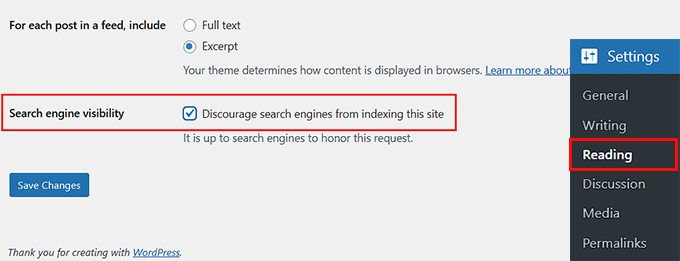
Successivamente, ti consiglio di installare alcuni plugin essenziali per migliorare la funzionalità e la comunicazione nella tua intranet:
- WP Mail SMTP – garantisce che tutte le notifiche via email (come reset password e messaggi privati) vengano consegnate.
- WPForms – ti consente di creare semplici moduli interni come feedback, richieste di ferie o invio di file.
- Duplicator – esegue automaticamente il backup della tua intranet in modo da non perdere mai dati importanti.
Se sei nuovo di WordPress, ti consiglio anche di consultare queste utili guide prima di proseguire:
- Come creare un sito web WordPress (Guida definitiva)
- Come installare un plugin WordPress – Passo dopo passo per principianti
- Guida per principianti alla creazione di un sondaggio in WordPress
- Come configurare correttamente le impostazioni email di WordPress
- Come eseguire il backup del tuo sito WordPress
Queste risorse ti aiuteranno a configurare l'intero sito web in poche ore.
Passaggio 2: Trasforma il tuo sito in un'intranet con BuddyPress
BuddyPress è un plugin gratuito che trasformerà il tuo semplice sito WordPress in uno spazio di lavoro completamente interattivo.
Aggiunge funzionalità social come profili utente, feed di attività, messaggistica privata e gruppi di team. Tutto ciò di cui i tuoi dipendenti hanno bisogno per comunicare e collaborare in un unico posto.
Invece di gestire infinite catene di email o app di chat sparse, BuddyPress ti aiuta a creare una rete social privata per la tua azienda.
Installa e attiva BuddyPress
BuddyPress è un plugin completamente gratuito. Ciò significa che puoi installarlo e attivarlo facilmente dall'area di amministrazione di WordPress o dalla directory dei plugin di WordPress.org.
Se hai bisogno di istruzioni passo passo, consulta il nostro tutorial su come installare un plugin di WordPress.
Scegli e Abilita i Componenti di BuddyPress
Dopo l'attivazione, il plugin ti porterà alla pagina Impostazioni » BuddyPress. Qui puoi scegliere quali componenti vuoi abilitare per la tua intranet.
Un componente è fondamentalmente una funzionalità o un modulo che aggiunge funzionalità specifiche. Ad esempio, profili utente, discussioni di gruppo o flussi di attività. Puoi attivare o disattivare i componenti in base alle esigenze del tuo team.

Per fare ciò, seleziona le caselle accanto alle funzionalità che desideri abilitare. Consiglio di selezionare:
- Profili Estesi: Permetti agli utenti di creare profili dettagliati con il loro nome, dipartimento e ruolo.
- Flussi di Attività: Visualizza aggiornamenti del team, annunci e condivisioni di file in un unico posto.
- Gruppi Utente: Ti consente di creare spazi privati per dipartimenti o progetti.
- Messaggistica privata: Abilita messaggi diretti tra i membri del team.
- Notifiche: Invia avvisi per nuovi messaggi o aggiornamenti di attività.
Una volta selezionati i tuoi componenti, fai clic su ‘Salva Modifiche’ in fondo alla pagina.
👉 Suggerimento: Questi sono solo i componenti che suggerisco per iniziare, ma ogni intranet è diversa. Gli strumenti di cui hai bisogno possono variare a seconda delle dimensioni, del flusso di lavoro e degli obiettivi.
Consiglio di abilitare solo i componenti che utilizzi effettivamente per mantenere la tua intranet leggera, veloce e facile da gestire.
Configura i Profili Utente
Quando attivi BuddyPress, aggiunge automaticamente una nuova opzione di menu chiamata Campi Profilo sotto la sezione Utenti nella tua bacheca di WordPress.
Questa funzionalità ti consente di decidere quali informazioni appaiono sul profilo di ciascun membro del team, rendendo la tua intranet più personale e organizzata.
Ad esempio, invece di mostrare solo i nomi utente, puoi includere dettagli utili come Titolo del lavoro, Dipartimento, Numero di telefono e Indirizzo email.
Per farlo, vai alla pagina Utenti » Campi del profilo e fai clic sul pulsante 'Aggiungi nuovo campo'.
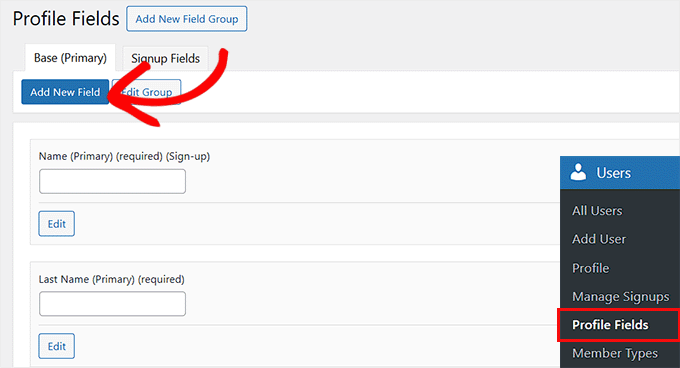
Questo ti porterà a una nuova schermata dove puoi inserire un nome e una breve descrizione per il campo che desideri i membri del tuo team compilino.
Dal menu a discesa sulla destra, scegli se il campo è obbligatorio o facoltativo. Puoi anche selezionare la casella 'Registrazioni' se desideri che i nuovi membri del team forniscano queste informazioni al momento della registrazione alla tua intranet.
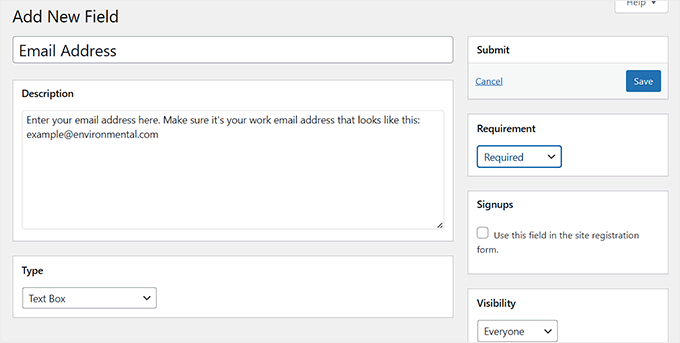
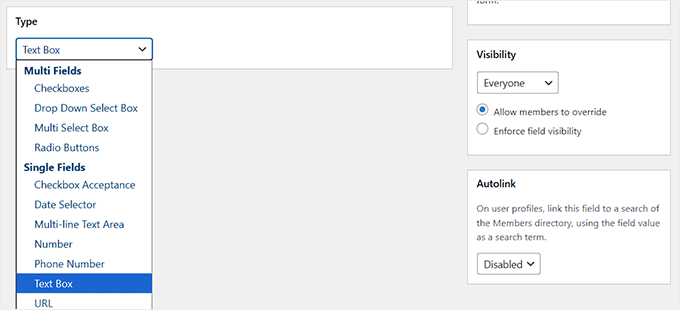
Quindi, puoi configurare il tipo di campo scorrendo verso il basso fino alla sezione 'Tipo'.
Ad esempio, potresti voler utilizzare una casella di controllo per opzioni sì/no come 'Dipendente da remoto' o un menu a discesa per i dipartimenti.
Inoltre, BuddyPress ti consente di controllare chi può visualizzare ciascun campo del profilo. Puoi rendere un campo visibile a tutti, solo ai membri registrati o solo agli amministratori del sito.
Consiglio di scegliere 'membri registrati' per la maggior parte dei campi, in modo che la tua intranet rimanga privata pur consentendo al tuo team di saperne di più l'uno sull'altro.
Una volta terminato, fai clic sul pulsante 'Salva' in alto. Questi campi appariranno ora sul profilo di ciascun utente, aiutando tutti a identificare rapidamente chi è chi e come contattarlo.
Crea e Organizza Gruppi
I gruppi in BuddyPress sono perfetti per organizzare il tuo team in dipartimenti o spazi basati su progetti, come Marketing, Vendite o Sviluppo Prodotto.
Ogni gruppo ottiene il proprio feed di attività privato, area di discussione e lista membri, aiutando tutti a rimanere concentrati sui propri compiti specifici.
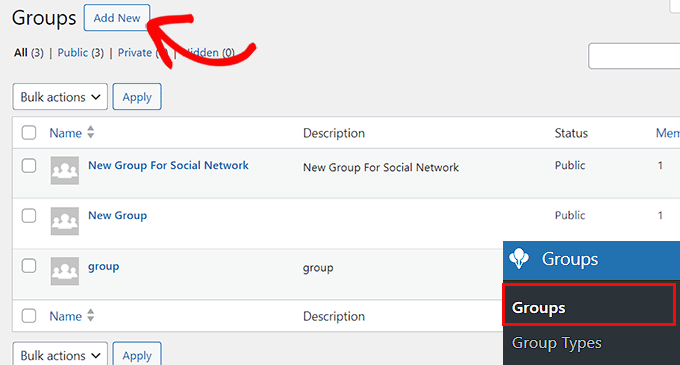
Per creare il tuo primo gruppo, vai alla pagina Gruppi dalla barra laterale di amministrazione di WordPress e fai clic sul pulsante 'Aggiungi nuovo'.
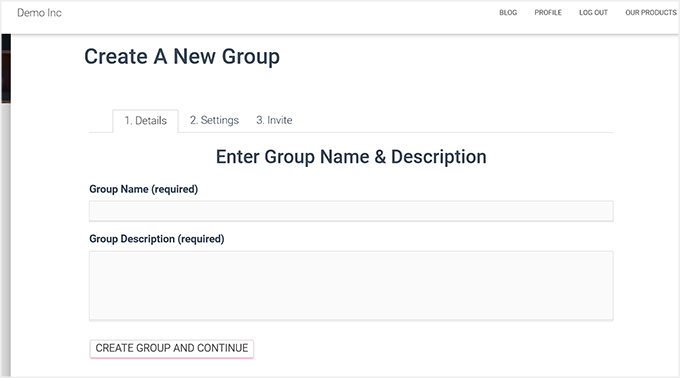
Questo ti indirizzerà al frontend del tuo sito, dove dovrai inserire un nome e una descrizione per il tuo gruppo. Ad esempio, 'Team Marketing' con una breve nota come 'Per condividere idee per campagne e aggiornamenti sui contenuti'.
Una volta fatto, fai clic sul pulsante 'Crea gruppo e continua'.
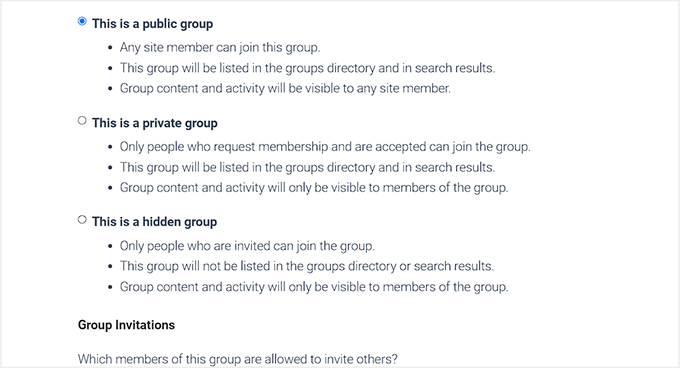
Successivamente, ti verrà chiesto di scegliere un livello di privacy per il tuo gruppo.
Se selezioni ‘Pubblico’, chiunque sulla tua intranet potrà visualizzare e unirsi al gruppo per partecipare alle discussioni. Selezionando ‘Privato’, il gruppo apparirà comunque nella directory della tua intranet, ma gli utenti avranno bisogno dell'approvazione per unirsi o visualizzare i suoi contenuti.
Infine, l'opzione ‘Nascosto’ manterrà il gruppo completamente invisibile ai non membri, rendendolo ideale per discussioni di gestione o HR.
Dopo aver selezionato l'opzione che meglio si adatta alle tue esigenze, fai clic su ‘Passo successivo’ per continuare.
Vedrai quindi un'opzione per invitare i membri al tuo gruppo, in modo che non sia vuoto. Puoi invitare i membri del team che hai aggiunto sulla tua intranet (o saltare questo passaggio e aggiungerli in seguito).
Una volta pronto, fai clic sul pulsante ‘Fine’ per creare il tuo gruppo.
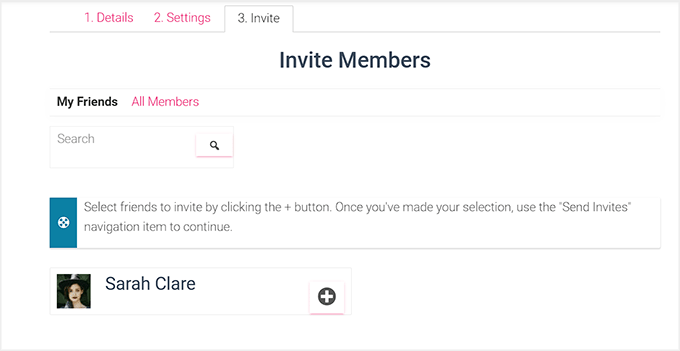
Ora puoi ripetere il processo per creare quanti gruppi desideri sulla tua intranet.
Configura Flussi di Attività e Notifiche
Poiché hai già abilitato Flussi di Attività e Notifiche durante la configurazione, BuddyPress crea automaticamente pagine dedicate per essi.
La pagina Attività funziona come un feed di notizie in tempo reale dove il tuo team può pubblicare aggiornamenti, condividere progressi e commentare le attività reciproche, simile a un social network privato.
Per testarlo, visita la pagina Attività dal front-end del tuo sito e pubblica un breve aggiornamento (come “Benvenuti nella nostra nuova intranet!”).
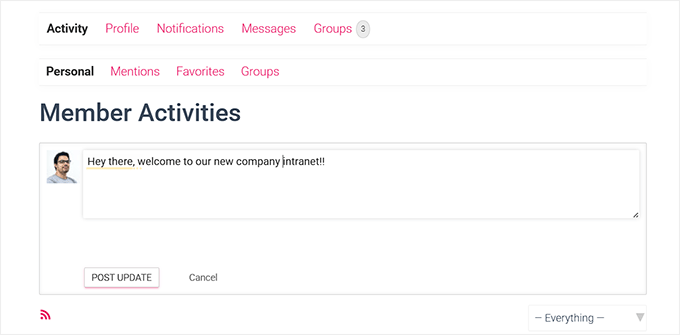
Quindi, chiedi a un collega di rispondere o reagire al tuo post. Dovresti ricevere immediatamente una notifica all'interno della tua intranet, che indica che il sistema funziona correttamente.
Questo rapido test aiuta a confermare che il tuo team rimarrà connesso e informato senza la necessità di infinite catene di email.

Test Messaggistica Privata
La messaggistica privata è una delle parti migliori dell'utilizzo di BuddyPress perché consente ai membri del tuo team di comunicare direttamente senza lasciare l'intranet.
Per testarlo, accedi utilizzando un account utente di prova e vai alla sezione Messaggi » Scrivi dalla tua pagina Attività.
Quindi, digita il nome utente di un altro utente, scrivi un breve messaggio e fai clic sul pulsante ‘Invia messaggio’.
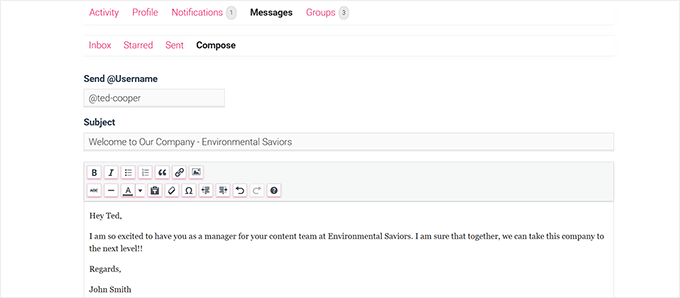
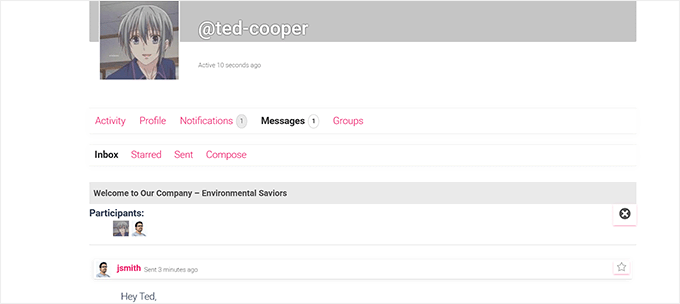
Successivamente, accedi come destinatario (o chiedi a un collega di aiutarti) e verifica che il messaggio appaia nella sua casella di posta.
Dovrebbero anche vedere un piccolo avviso di notifica, che conferma che la messaggistica privata funziona correttamente.
Questa funzionalità rende facile per il tuo team condividere aggiornamenti rapidi, porre domande o inviare file privatamente, tutto all'interno della tua intranet sicura di WordPress.
In questo tutorial, ho trattato le funzionalità più essenziali di cui avrai bisogno per configurare un'intranet funzionale utilizzando BuddyPress, inclusi profili, gruppi, messaggi e feed di attività.
Questi sono sufficienti per far comunicare e collaborare agevolmente il tuo team.
Tuttavia, BuddyPress può fare molto di più. Puoi espandere la tua intranet aggiungendo forum, directory avanzate dei membri, strumenti di condivisione di file o persino dashboard personalizzate man mano che le tue esigenze crescono.
Se desideri esplorare queste funzionalità avanzate, consulta la nostra guida completa su come creare un social network in WordPress.
Passaggio 3: Rendi privata la tua intranet con All-in-One Intranet
Ora che la tua area team è configurata con BuddyPress, il passo successivo è bloccarla e assicurarsi che solo gli utenti autorizzati possano accedervi. È qui che entra in gioco il plugin All-in-One Intranet.
Per impostazione predefinita, WordPress è creato per siti web pubblici, il che significa che chiunque può visualizzare le tue pagine se non le proteggi. All-in-One Intranet risolve questo problema aggiungendo controlli sulla privacy, reindirizzamenti al login e funzionalità di auto-logout che mantengono al sicuro i tuoi contenuti interni.
È una soluzione all-in-one essenziale per proteggere la comunicazione, i documenti e i dati del tuo team.
Installa e attiva All-In-One Intranet
All-in-One Intranet è un plugin gratuito, quindi puoi installarlo direttamente dalla tua dashboard di WordPress.
Vai semplicemente su Plugin » Aggiungi Nuovo e digita ‘All-in-One Intranet‘ nella barra di ricerca. Quando vedi il plugin nei risultati, fai clic su ‘Installa ora’, e poi su ‘Attiva.’
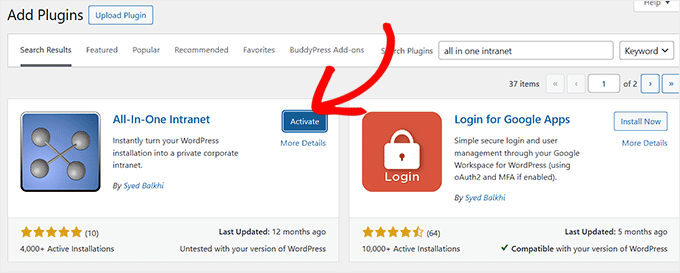
Se sei confuso riguardo a questo passaggio, non esitare a consultare la nostra guida dettagliata su come installare un plugin di WordPress.
Configura le impostazioni sulla privacy
Una volta attivato il plugin, vai alla pagina Impostazioni » All-in-One Intranet dalla tua bacheca di WordPress.
Qui vedrai un'opzione chiamata ‘Forza il sito ad essere interamente privato’. Seleziona questa casella per assicurarti che solo gli utenti registrati possano accedere alla tua intranet.
Ciò significa che se qualcuno tenta di visitare la tua intranet senza effettuare l'accesso, verrà automaticamente reindirizzato alla pagina di accesso invece di visualizzare i tuoi contenuti privati.
Inoltre, puoi impostare ‘Disconnessione automatica’ per disconnettere automaticamente gli utenti inattivi dopo un numero specifico di minuti. Inserisci semplicemente il numero di minuti nel campo.

Se lo lasci vuoto, la disconnessione automatica sarà disattivata. Questo aiuta a proteggere le informazioni sensibili della tua azienda se qualcuno dimentica di disconnettersi.
Una volta terminato, non dimenticare di fare clic sul pulsante 'Salva modifiche' per memorizzare le tue impostazioni.
⚠️ Attenzione: Saltare questo passaggio renderà la tua intranet visibile al pubblico. Abilita sempre la privacy prima di aggiungere file interni o discussioni di squadra.
Imposta i reindirizzamenti di accesso
Per impostazione predefinita, WordPress accede gli utenti alla loro pagina del profilo dopo l'accesso, il che non è sempre utile per un'intranet.
Tuttavia, All-in-One Intranet ti consente di impostare una pagina di destinazione personalizzata per tutti coloro che accedono. Questo offre al tuo team un punto di partenza centrale per accedere a informazioni, strumenti e collegamenti importanti.
Questa landing page dovrebbe includere un messaggio di benvenuto, collegamenti rapidi a gruppi o progetti, annunci e tutte le risorse essenziali di cui il tuo team ha bisogno quotidianamente.
🎁 Suggerimento Bonus: Crea prima una landing page personalizzata

Prima di configurare il reindirizzamento del login, devi creare una landing page dedicata per la tua intranet.
Uno strumento come SeedProd, uno dei migliori page builder per WordPress, rende facile progettare una pagina professionale e intuitiva.
Ad esempio, puoi aggiungere widget per annunci recenti, collegamenti rapidi a gruppi di team importanti e un messaggio di benvenuto.
Per iniziare, consulta la nostra guida su come creare una landing page personalizzata in WordPress.
Una volta che la tua landing page è pronta, copia il suo URL e vai alla pagina Impostazioni » Intranet All-in-One dalla barra laterale dell'amministratore.
Dopodiché, scorri verso il basso fino alla sezione 'Login Redirect' e inserisci il link. Quindi, fai clic sul pulsante 'Salva modifiche'.
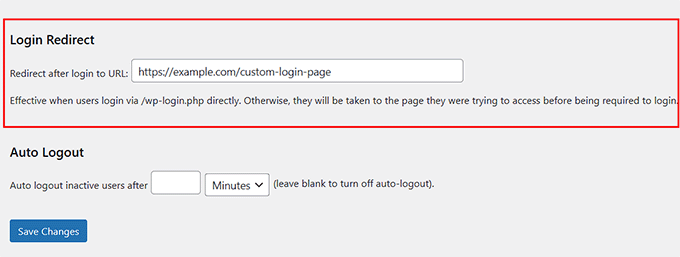
Ora, ogni membro del team atterrerà sulla pagina che hai progettato immediatamente dopo l'accesso, rendendo più facile trovare informazioni e strumenti importanti.
Passaggio 4: Proteggi i caricamenti multimediali sulla tua intranet
Anche se la tua intranet è privata, i file che carichi, come PDF, immagini o documenti, possono comunque essere aperti da chiunque conosca il link diretto.
Questo può essere un problema se i file contengono informazioni aziendali sensibili.
Per risolvere questo problema, suggerisco di utilizzare un piccolo script PHP. Questo script funziona come una guardia di sicurezza controllando se un utente è loggato prima di mostrargli il file.
Se l'utente è loggato, può vedere il file. Altrimenti, viene prima inviato alla pagina di accesso. In questo modo, solo i membri del tuo team possono accedere ai tuoi file.
Per rendere sicuri i tuoi file, apri un editor di testo semplice sul tuo computer, come Blocco note. Quindi, copia il codice PHP qui sotto e salva il file come download-file.php sul tuo desktop:
<?php
require_once(__DIR__ . '/wp-load.php');

is_user_logged_in() ||  auth_redirect();

list($basedir) = array_values(array_intersect_key(wp_upload_dir(), array('basedir' => 1)))+array(NULL);

$file =  rtrim($basedir,'/').'/'.str_replace('..', '', isset($_GET[ 'file' ])?$_GET[ 'file' ]:'');
if (!$basedir || !is_file($file)) {
    status_header(404);
    die('404 — File not found.');
}

$mime = wp_check_filetype($file);
if( false === $mime[ 'type' ] && function_exists( 'mime_content_type' ) )
    $mime[ 'type' ] = mime_content_type( $file );

if( $mime[ 'type' ] )
    $mimetype = $mime[ 'type' ];
else
    $mimetype = 'image/' . substr( $file, strrpos( $file, '.' ) + 1 );

header( 'Content-Type: ' . $mimetype ); // always send this
if ( false === strpos( $_SERVER['SERVER_SOFTWARE'], 'Microsoft-IIS' ) )
    header( 'Content-Length: ' . filesize( $file ) );

$last_modified = gmdate( 'D, d M Y H:i:s', filemtime( $file ) );
$etag = '"' . md5( $last_modified ) . '"';
header( "Last-Modified: $last_modified GMT" );
header( 'ETag: ' . $etag );
header( 'Expires: ' . gmdate( 'D, d M Y H:i:s', time() + 100000000 ) . ' GMT' );

// Support for Conditional GET
$client_etag = isset( $_SERVER['HTTP_IF_NONE_MATCH'] ) ? stripslashes( $_SERVER['HTTP_IF_NONE_MATCH'] ) : false;

if( ! isset( $_SERVER['HTTP_IF_MODIFIED_SINCE'] ) )
    $_SERVER['HTTP_IF_MODIFIED_SINCE'] = false;

$client_last_modified = trim( $_SERVER['HTTP_IF_MODIFIED_SINCE'] );
// If string is empty, return 0. If not, attempt to parse into a timestamp
$client_modified_timestamp = $client_last_modified ? strtotime( $client_last_modified ) : 0;

// Make a timestamp for our most recent modification...
$modified_timestamp = strtotime($last_modified);

if ( ( $client_last_modified && $client_etag )
    ? ( ( $client_modified_timestamp >= $modified_timestamp) && ( $client_etag == $etag ) )
    : ( ( $client_modified_timestamp >= $modified_timestamp) || ( $client_etag == $etag ) )
    ) {
    status_header( 304 );
    exit;
}

readfile( $file );
Ora, connettiti al tuo sito web utilizzando un client FTP e carica il file download-file.php che hai appena creato nella directory principale del tuo sito WordPress (la stessa cartella che contiene wp-config.php).
Se non sai come fare, segui la nostra guida per principianti su come usare FTP per caricare file su WordPress.
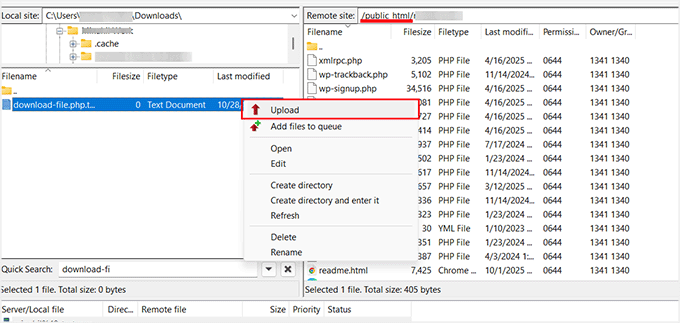
Dopo di che, apri il file .htaccess nella cartella principale del tuo sito web. Questo è un file speciale che dice al tuo server web come gestire le richieste, come quali pagine caricare o come reindirizzare gli utenti.
Fai attenzione, poiché questo è un file molto sensibile e un piccolo errore potrebbe rendere il tuo sito inaccessibile. Prima di apportare qualsiasi modifica, ti consiglio vivamente di scaricare una copia del file sul tuo computer come backup.
Scorri fino in fondo al file e aggiungi le seguenti righe di codice:
RewriteCond %{REQUEST_FILENAME} -s
RewriteRule ^wp-content/uploads/(.*)$ /download-file.php?file=$1 [QSA,L]
Dopodiché, salva il file .htaccess e ricaricalo sul tuo server.
Ora, ogni volta che qualcuno tenta di accedere direttamente a un file multimediale, lo script PHP verifica se è connesso. Se non lo è, verrà reindirizzato alla pagina di accesso.
Questo garantisce che solo i membri del tuo team possano visualizzare i file sulla tua intranet.
Passaggio 5: Crea annunci e avvisi
Un'intranet è un ottimo posto per condividere notizie aziendali, promemoria e aggiornamenti con il tuo team. Puoi farlo facilmente in WordPress creando un post.
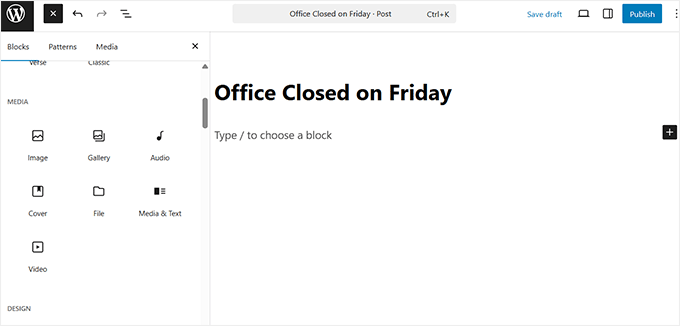
Per creare un annuncio, vai alla tua dashboard di WordPress e naviga su Post » Aggiungi Nuovo. Questo aprirà l'editor a blocchi, dove puoi inserire un titolo (ad esempio, 'Ufficio chiuso venerdì') e scrivere il tuo messaggio nell'area del contenuto.
Puoi anche allegare file, come PDF o immagini, per maggiori dettagli utilizzando diversi blocchi.
Suggerimento Pro: Se desideri mantenere gli annunci separati dai tuoi post regolari, ti consiglio di creare un tipo di post personalizzato.
Un tipo di post personalizzato è un tipo speciale di contenuto che funziona proprio come i post regolari ma è organizzato separatamente. Ad esempio, puoi crearne uno chiamato 'Annunci' che viene utilizzato solo per gli aggiornamenti aziendali.
Questo rende più facile per i dipendenti trovare gli ultimi avvisi senza confonderli con articoli del blog o pagine interne.
Per iniziare, consulta il nostro tutorial su come creare un custom post type in WordPress.
Puoi anche mantenere il tuo annuncio fissato in cima al tuo blog contrassegnandolo come sticky. Per fare ciò, apri le impostazioni del post nell'editor, fai clic su 'Stato' e quindi seleziona la casella 'Sticky' dal menu a discesa.
Ciò garantisce che i tuoi aggiornamenti più importanti — come nuove policy, promemoria di eventi o annunci del team — appaiano sempre per primi, in modo che i dipendenti non li perdano.
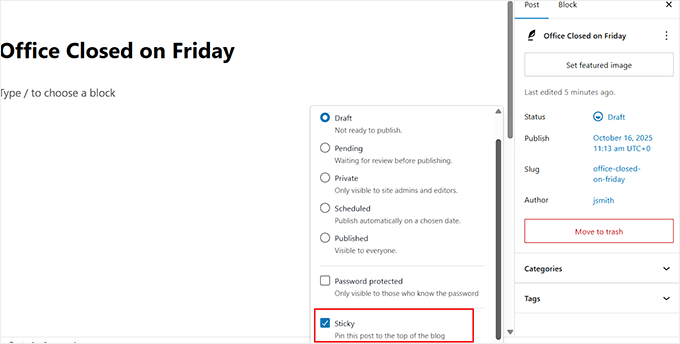
Per gestire la pianificazione, puoi programmare la pubblicazione automatica dei tuoi annunci in una data e ora specifiche. Questo è utile per eventi imminenti o comunicazioni pianificate.
Fai semplicemente clic su ‘Immediatamente’ accanto all’opzione ‘Pubblica’ nell’editor del post e scegli una data o un’ora specifica per la pubblicazione del tuo annuncio.

📘 Hai bisogno di aiuto? Dai un’occhiata ai nostri tutorial su:
- Come utilizzare il Block Editor di WordPress (Tutorial Gutenberg)
- Come programmare automaticamente i tuoi post del blog di WordPress
- Guida per principianti all’aggiunta di categorie e sottocategorie in WordPress
- Categorie vs Tag – Best Practice SEO per l'ordinamento dei tuoi contenuti
Passaggio 6: Proteggi la tua Intranet
La tua intranet WordPress probabilmente memorizzerà dati aziendali sensibili, come dettagli dei dipendenti, file di progetto e aggiornamenti interni. Ecco perché è importante proteggerla fin dall’inizio.
Vediamo alcuni modi semplici ma potenti per proteggere la tua intranet e mantenere private le tue informazioni.
1. Limita i tentativi di accesso
Per impostazione predefinita, WordPress consente tentativi di accesso illimitati. Ciò significa che gli hacker potrebbero provare migliaia di combinazioni di nome utente e password finché non riescono ad accedere. Questo metodo è noto come attacco di forza bruta.
Per evitare ciò, ti consiglio di installare e attivare un plugin come Limit Login Attempts Reloaded. Questo strumento blocca temporaneamente gli utenti che inseriscono la password errata troppe volte.

È super importante per le intranet, dove ogni account dà accesso a dati aziendali privati. Limitare i tentativi di accesso rende molto più difficile per gli utenti non autorizzati accedere.
Per istruzioni dettagliate, consulta il nostro tutorial su come e perché dovresti limitare i tentativi di accesso in WordPress.
2. Disabilita la registrazione degli utenti
La maggior parte dei siti WordPress pubblici consente a chiunque di registrarsi, ma un’intranet dovrebbe essere sempre solo su invito. Se la registrazione pubblica rimane attiva, gli estranei potrebbero comunque creare account e accedere al tuo sito.
Il plugin All-in-One Intranet aiuta già rendendo il tuo sito privato per gli utenti registrati. Tuttavia, non impedisce automaticamente la registrazione di nuovi utenti.
Ci 0 2 0 significa che se qualcuno trova la tua pagina di registrazione, potr 0 2 0 potr 0 2 0 comunque iscriversi a meno che tu non disattivi questa opzione.
Per risolvere questo problema, vai su Impostazioni » Generali nella tua bacheca di WordPress e deseleziona la casella che dice 'Chiunque può registrarsi'.

Questo garantisce che solo gli amministratori possano aggiungere manualmente i membri del team, mantenendo la tua intranet completamente sicura e limitata solo agli utenti approvati.
3. Mantieni aggiornati plugin e temi
Plugin, temi o persino WordPress stesso non aggiornati possono creare rischi per la sicurezza. Gli hacker cercano spesso vulnerabilit 0 2 0 note nelle versioni obsolete per ottenere l'accesso.
Mantenendo tutto aggiornato, ti assicuri che queste falle di sicurezza vengano chiuse non appena vengono rilasciate le correzioni.
Per fare ci 0 2 0, visita regolarmente la pagina Dashboard 0 2 0 Aggiornamenti, o abilita gli aggiornamenti automatici in modo che la tua intranet rimanga protetta senza interventi manuali.
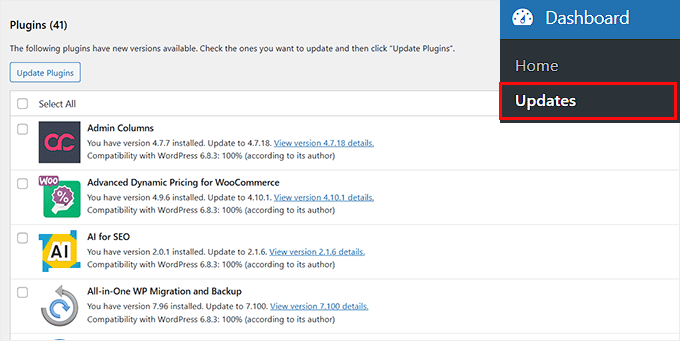
Questo passaggio potrebbe sembrare piccolo, ma è uno dei modi più semplici ed efficaci per proteggere il tuo sito a lungo termine.
4. Installa un plugin di sicurezza
Raccomando di utilizzare un plugin di sicurezza dedicato per proteggere la tua intranet da accessi non autorizzati.
Ad esempio, Sucuri pu 0 2 0 scansionare automaticamente il tuo sito alla ricerca di malware, bloccare visitatori sospetti e inviare avvisi se qualcosa non va.

Per i siti intranet dove archivi file aziendali o messaggi interni, questo tipo di monitoraggio è essenziale. Anche le versioni gratuite offrono una solida protezione, mentre i piani premium includono scansioni in tempo reale e firewall più robusti.
Puoi anche usare Cloudflare per aggiungere un ulteriore livello di sicurezza. Protegge il tuo sito da bot e attacchi DDoS, nasconde il tuo vero IP del server e filtra il traffico indesiderato prima che raggiunga la tua intranet.
Per ulteriori suggerimenti e trucchi, puoi consultare la nostra guida definitiva alla sicurezza di WordPress.
Passaggio 7: Configura ruoli e autorizzazioni utente
Quando gestisci un'intranet, non tutti dovrebbero avere lo stesso livello di accesso. Alcuni membri del team potrebbero aver bisogno solo di leggere annunci, mentre altri devono caricare file, creare post o gestire le impostazioni.
Impostare ruoli e autorizzazioni utente corretti ti aiuta a controllare chi può vedere e fare cosa sulla tua intranet, mantenendo i tuoi contenuti sicuri e organizzati.
Ecco una struttura suggerita per un'intranet di piccole imprese:
| Ruolo | Permessi |
|---|---|
| Amministratore | Controllo completo sull'intranet: gestisci utenti, plugin, impostazioni e contenuti. |
| Manager/Editor | Può gestire e pubblicare annunci, post e alcuni contenuti interni. |
| Autore | Può creare i propri post o aggiornamenti di progetto ma non può pubblicare contenuti altrui. |
| Contributore | Può scrivere post o aggiornamenti, ma necessitano di approvazione per la pubblicazione. |
| Sottoscrittore | Può visualizzare contenuti, partecipare a gruppi e commentare, ma non può modificare o pubblicare. |
Per aggiungere o modificare un utente in WordPress, vai alla pagina Utenti » Aggiungi Utente dalla tua dashboard.
Una volta aperta la nuova schermata, inserisci il nome, l'email e la password dell'utente, quindi seleziona il ruolo appropriato dal menu a discesa.
Dopodiché, fai clic sul pulsante 'Aggiungi Utente' per salvare le modifiche.

Se desideri una comprensione pi 0 2 0 approfondita di ogni ruolo utente e di come personalizzarli per la tua intranet, consulta la nostra guida sui ruoli e permessi utente di WordPress.
Come mantenere la tua intranet WordPress in funzione senza intoppi
Gestire un'intranet per una piccola impresa è più facile quando si ha una routine semplice. Raccomando di fare un controllo mensile per assicurarsi che tutto sia veloce, sicuro e organizzato.
Ti aiuta anche a individuare piccoli problemi prima che diventino grandi problemi.
Ecco una checklist che seguo:
- Controlla gli aggiornamenti dei componenti di BuddyPress: BuddyPress alimenta le funzionalit 0 2 0 sociali e di collaborazione della tua intranet. Controllare regolarmente gli aggiornamenti assicura che i flussi di attivit 0 2 0, la messaggistica e i gruppi continuino a funzionare senza problemi.
- Rivedi ruoli utente e autorizzazioni: Verifica che i membri del team abbiano l'accesso corretto. Questo previene errori come stagisti che accedono a documenti HR sensibili o appaltatori che vedono progetti privati.
- Pulisci utenti inattivi o gruppi vecchi: Account vecchi e gruppi inutilizzati ingombrano l'intranet. Rimuoverli mantiene il tuo spazio di lavoro organizzato e riduce i rischi di sicurezza.
- Ottimizza il database: Utilizzo un plugin come WP-Optimize per rimuovere vecchie revisioni, commenti spam e overhead. Questo mantiene il sito pi 0 2 0 veloce e previene tempi di caricamento lenti man mano che l'intranet cresce.
- Svuota la cache (soprattutto per i flussi di attivit 0 2 0): I flussi di attivit 0 2 0 mostrano gli ultimi aggiornamenti, quindi svuotare la cache assicura che tutti vedano informazioni in tempo reale senza ritardi.
Seguendo questa routine, puoi mantenere la tua intranet funzionante senza intoppi ed evitare problemi.
Domande frequenti sulla creazione di un'intranet in WordPress
Gestire un'intranet privata per la tua piccola impresa comporta molte domande. In questa sezione, risponderò alle più comuni e spiegherò perché queste cose sono importanti per il tuo team.
Posso creare un'intranet gratuitamente?
Sì. Nella sua essenza, WordPress è gratuito e puoi usare plugin gratuiti come BuddyPress e All-in-One Intranet per aggiungere funzionalità essenziali. Questo ti permette di creare un'intranet completamente funzionale senza pagare per costosi software aziendali.
Potresti scegliere plugin premium per maggiore velocità, opzioni di design o sicurezza avanzata, ma la configurazione di base non costa nulla oltre all'hosting.
Posso personalizzare l'intranet per diversi dipartimenti o team?
Assolutamente. Usando BuddyPress, puoi creare gruppi per dipartimenti, progetti o team speciali. Ogni gruppo può avere le proprie discussioni, flussi di attività e accesso ai file.
I tipi di post personalizzati e i permessi basati sui ruoli ti consentono di mostrare contenuti specifici alle persone giuste, mantenendo tutto organizzato e pertinente.
Qual è il modo migliore per integrare i nuovi dipendenti nell'intranet?
Il modo migliore è creare ruoli utente chiari, campi del profilo e una pagina di destinazione centrale. Una pagina di destinazione guida i nuovi dipendenti verso risorse chiave, mentre i campi del profilo e i gruppi li aiutano a trovare colleghi e progetti pertinenti.
Puoi anche creare annunci o tutorial di "Benvenuto" direttamente sull'intranet, in modo che i nuovi assunti possano iniziare a usarla immediatamente senza confusione.
Come posso condividere in modo sicuro file e documenti all'interno di un'intranet?
Per impostazione predefinita, WordPress non impone rigorosi controlli di accesso ai file multimediali. Per proteggere i file, puoi utilizzare una combinazione di autorizzazioni utente e uno script PHP che verifica se gli utenti sono connessi prima di scaricare i file.
Quali sono i rischi per la sicurezza di un'intranet?
Anche le intranet private possono essere esposte se la sicurezza non è configurata correttamente. I rischi includono la registrazione non autorizzata di utenti, password deboli, malware e accesso ai file non protetto.
Utilizzare plugin di sicurezza come Sucuri, limitare la registrazione solo agli utenti invitati e monitorare gli utenti inattivi sono passaggi essenziali per ridurre i rischi.
Puoi anche aggiungere Cloudflare per filtrare bot e attacchi DDoS, offrendo alla tua intranet un ulteriore livello di protezione.
Spero che questo articolo ti abbia aiutato a capire come creare un'intranet per la tua piccola impresa. Potresti anche voler consultare la nostra guida su come aggiungere documentazione in WordPress e le nostre scelte esperte per i migliori strumenti di comunicazione per piccole imprese.
Se ti è piaciuto questo articolo, iscriviti al nostro Canale YouTube per tutorial video su WordPress. Puoi trovarci anche su Twitter e Facebook.


John Akpama
L'articolo è molto utile. Una domanda veloce per favore, per una intranet, come fanno gli altri computer sulla mia rete interna ad accedere all'intranet di WordPress? Se c'è un articolo precedente su questo, per favore condividi il link così posso leggerlo. Grazie in anticipo.
Supporto WPBeginner
Dipenderebbe da come è configurata la tua intranet, poiché ogni intranet può avere i propri strumenti per personalizzare dove va un URL. Se lo strumento che stai utilizzando per la tua rete ha della documentazione, ti consigliamo di consultarla e dovrebbe esserci l'opzione per impostare dove un URL specifico reindirizza.
Amministratore
Megan
Come aggiorneresti WP se non hai accesso a Internet? Deve essere fatto manualmente tramite FTP?
Supporto WPBeginner
Corretto, ne parliamo come opzione due nel nostro articolo qui: https://www.wpbeginner.com/beginners-guide/ultimate-guide-to-upgrade-wordpress-for-beginners-infograph/
Amministratore
AdamGreenberg
Sono un volontario del Corpo di Pace degli Stati Uniti in Zambia e sto considerando le possibilità di farlo nel villaggio rurale dove vivo. Iniziando con le due scuole che hanno alcuni computer più vecchi. Qui non c'è Internet, quindi questo potrebbe essere fantastico per condividere apprendimento offline come Khan Academy Lite e simili. Capisco la componente WordPress localhost di questo, ma come inizio anche solo a collegare due computer in una LAN? È con cavi cat 5 o si può fare anche con router wireless? Grazie. Penso che un'Intranet potrebbe essere di grande aiuto qui.
Supporto WPBeginner
Questa domanda va un po' oltre questo articolo, dipenderebbe dagli strumenti che hai a disposizione, ma normalmente un computer dovrebbe essere il server web mentre gli altri computer devono avere la capacità di connettersi a quel computer.
Amministratore
Hjason
I miei media o i miei contenuti verranno indicizzati da Google o è sicuro al 100%?
Supporto WPBeginner
Se lo stai installando su una rete locale, Google non dovrebbe essere in grado di scansionare il sito. Se stai pubblicando il sito online con hosting, puoi rendere il sito privato utilizzando il metodo descritto nel nostro articolo qui: https://www.wpbeginner.com/beginners-guide/how-to-make-your-wordpress-blog-completely-private/
Amministratore
Blair Hewitt
Perché i miei utenti non inviano commenti?
Supporto WPBeginner
Ci sono molte ragioni possibili, potresti voler seguire i passaggi in questo articolo per far sì che gli utenti vogliano commentare di più: https://www.wpbeginner.com/beginners-guide/how-to-increase-your-blog-traffic/
Amministratore
Ken
Ho provato a implementare lo script Securing Media Uploads e l'ho configurato in .htaccess, ma quando ho provato a copiare il link esatto dell'immagine e ad accedervi in un browser che non ha la sessione intranet, è ancora accessibile! Mi sono persi dei moduli PHP?
Michael
Sto usando il metodo descritto in questo articolo per proteggere i miei media da un paio di giorni, quando all'improvviso ha smesso di funzionare – non sono sicuro se a causa di una modifica nella configurazione del server o qualcos'altro. I media non venivano visualizzati per gli utenti registrati, quando si richiedeva direttamente un file mentre si era loggati appariva un errore 404.
Risolto modificando due cose:
.htaccess:
RewriteCond %{REQUEST_FILENAME} -s
RewriteRule ^wp-content/uploads/(.*)$ wp-content/uploads/download-file.php?file=$1 [QSA,L]
download-file:
<?php
$parse_uri = explode( 'wp-content', $_SERVER['SCRIPT_FILENAME'] );
require_once( $parse_uri[0] . 'wp-load.php' );
is_user_logged_in() || auth_redirect();
Nel caso qualcuno abbia lo stesso problema...
Stephen
Grazie Michael, avevo lo stesso problema, ho aggiunto questo e ora funziona per me.
Sean
Questo post era proprio quello che stavo cercando, quindi grazie per averlo pubblicato!
Tuttavia, qualcosa non va.
Potrei essere completamente nuovo a tutto questo, ma l'aggiunta dello script per la protezione dei file multimediali e/o le 2 righe aggiunte al file .htaccess impediscono la visualizzazione delle immagini nella Libreria multimediale.
Sto pensando che sia un problema di permessi di qualche tipo, ma non sono sicuro di come procedere.
Sean
Sembra che sia il file .htaccess (2 righe di codice) a causare il mancato caricamento delle immagini nella Libreria multimediale. Ho ripristinato quello vecchio e le immagini si caricano. Qualsiasi consiglio sarebbe apprezzato.
Michael
Sean, ho lo stesso problema qui. Ho fatto un piccolo workaround nel .htaccess:
RewriteCond %{REMOTE_ADDR} !123.456.789.000
RewriteCond %{REQUEST_FILENAME} -s
RewriteRule ^wp-content/uploads/(.*)$ download-file.php?file=$1 [QSA,L]
La prima riga crea un'eccezione per il mio IP di casa, potrei aggiungere anche gli IP dell'ufficio. Sembra funzionare abbastanza bene.
Jonathon
Il tuo codice per limitare la cartella upload non sembra più funzionare o potrei avere un conflitto con un plugin.
Supporto WPBeginner
Ciao Jonathan,
Are you seeing an error message? If not, then you probably missed something. Please follow the instructions again. Let’s us know how it went. Good Luck
Amministratore
LFreitas
Ciao, grazie per l'articolo!
Ho intenzione di usare WP in un extranet e questo sarà molto utile.
Per soddisfare i requisiti, ho anche bisogno di un calendario unico per lo staff.
Dovrebbe permettere di pianificare riunioni con più persone e queste persone dovrebbero ricevere un'email con l'invito; inoltre questa email dovrebbe contenere metadati che aggiungono l'evento al calendario di Outlook, poiché viene utilizzato per ricordare alle persone la riunione. (Tutti qui usano Outlook come email).
Ragazzi, conoscete qualche plugin o metodo per fare questo?
Ho provato diversi plugin per calendari e prenotazioni, ma nessuno soddisfa questo requisito. Soprattutto perché è possibile avere più riunioni contemporaneamente, con persone diverse.
Grazie in anticipo!
Supporto WPBeginner
Ciao LFreitas,
Hai dato un'occhiata a Google Calendar? Si sincronizza bene con Outlook e puoi incorporare il calendario in WordPress.
Amministratore
Thomas
Beh, e se non volessi fornire i miei dati a Google? È possibile un'integrazione CalDAV/CardDAV?