


Stai faticando a trovare un modo affidabile per accettare pagamenti sul tuo sito WordPress?
Square lo rende facile, che tu stia vendendo prodotti, servizi o abbonamenti.
È un processore di pagamento affidabile che rende le transazioni fluide, offrendo funzionalità come protezione dalle frodi, fatturazione semplice e facile integrazione con i plugin di WordPress.
Noi di WPBeginner abbiamo testato diversi metodi e abbiamo scoperto che aggiungere Square a WordPress è facile e redditizio per le aziende che cercano di migliorare il loro processo di checkout. 🛒
In questo articolo, ti mostreremo come integrare i pagamenti Square in WordPress, in modo da poter accettare facilmente pagamenti con carta di credito sul tuo sito web.
Risposta rapida: Come integrare i pagamenti Square in WordPress
Di fretta? Ecco i 2 modi più semplici per accettare pagamenti Square in WordPress
- Usa MyPayKit se: Stai cercando un plugin gratuito per creare un modulo di pagamento di base senza codice. Si collega direttamente a Square ma addebita una piccola commissione di applicazione per transazione.
- Usa WPForms Pro se: Hai bisogno di funzionalità avanzate come logica condizionale, moduli multipagina e zero commissioni di transazione aggiuntive. È la scelta migliore per le aziende professionali.
Perché collegare i pagamenti Square in WordPress?
Square è un gateway di pagamento popolare che semplifica i pagamenti con carta di credito. Puoi utilizzare Square sul tuo sito web WordPress per accettare pagamenti in modo sicuro tramite un semplice modulo di pagamento o un negozio eCommerce completo.
Come il gateway di pagamento Stripe, offre un'opzione flessibile per accettare pagamenti con carta di credito online o di persona.
Square è disponibile in molti paesi, tra cui Stati Uniti, Canada, Australia, Giappone e Regno Unito.
Poiché l'elenco dei paesi supportati è in continua crescita, ti consigliamo di consultare la pagina ufficiale di disponibilità globale di Square per le informazioni più aggiornate.
🚨 Nota: Dovrai abilitare HTTPS/SSL sul tuo sito web per poter accettare pagamenti con carta di credito in modo sicuro. Per maggiori dettagli, puoi seguire la nostra guida su come ottenere un certificato SSL gratuito per il tuo sito WordPress.
Detto questo, diamo un'occhiata a come collegare i pagamenti Square in WordPress.
Ti mostreremo come aggiungere un modulo di pagamento Square utilizzando due metodi diversi: MyPayKit e WPForms. Tratteremo anche altri metodi, come l'accettazione di pagamenti Square in un negozio online utilizzando WooCommerce:
Metodo 1: Collegare Square a WordPress utilizzando MyPayKit (Gratuito)
Il modo più semplice per aggiungere un modulo di pagamento Square in WordPress è con MyPayKit. È uno dei migliori plugin Square sul mercato, che ti consente di creare e incorporare moduli di pagamento professionali in pochi minuti, senza bisogno di codice.
MyPayKit offre un piano gratuito per moduli e transazioni illimitate. Su questo piano, addebitano una commissione di applicazione del 3% oltre alle commissioni di elaborazione standard di Square.
Man mano che la tua attività cresce, puoi passare a MyPayKit Pro per eliminare la commissione di applicazione e sbloccare funzionalità aggiuntive come pagamenti in abbonamento, checkout rapido con Apple Pay e altro ancora.
Installazione di MyPayKit e collegamento a Square
Innanzitutto, devi installare e attivare il plugin gratuito MyPayKit. Per istruzioni passo passo, consulta la nostra guida su come installare un plugin WordPress.
Una volta attivato il plugin, fai clic sulla voce di menu MyPayKit Forms che è stata aggiunta alla tua bacheca di WordPress.
Da qui, devi collegare il tuo account Square facendo clic sul pulsante 'Connect with Square'.
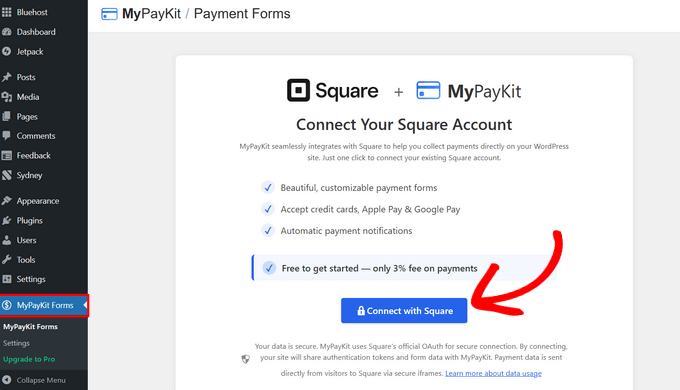
Successivamente, ti verrà richiesto di accedere al tuo account Square.
Puoi accedere con l'indirizzo email o il numero di telefono associato al tuo account.
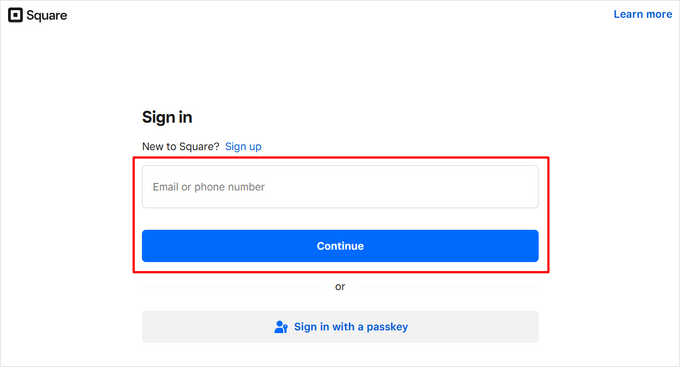
Quindi, fai clic sul pulsante 'Continue'.
Dopodiché, inserisci la tua password e fai clic sul pulsante 'Sign in'.
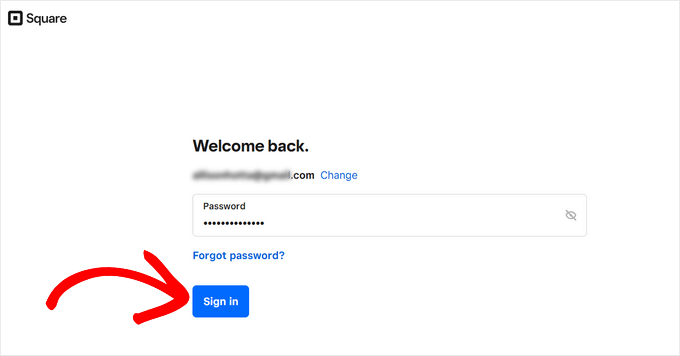
Verrai quindi reindirizzato al tuo sito web WordPress. Apparirà un messaggio di successo, che indica che sei connesso a Square.
Ora puoi fare clic sul pulsante ‘+ Crea modulo di pagamento’ per creare il tuo primo modulo di pagamento Square.
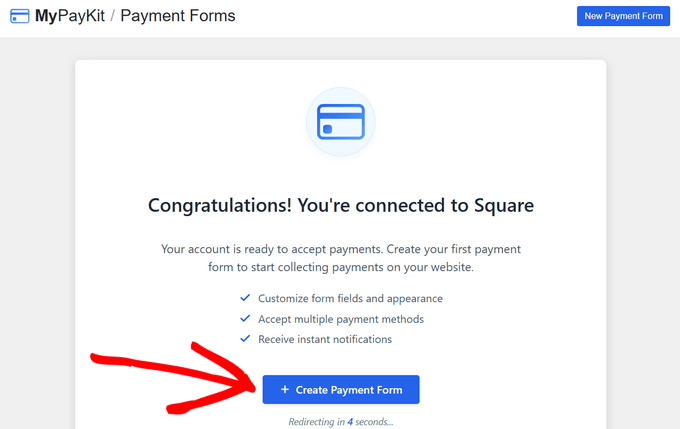
In alternativa, puoi semplicemente attendere qualche secondo e verrai automaticamente portato all'editor del modulo.
Configurazione di un modulo di pagamento Square in WordPress
All'interno dell'editor del modulo MyPayKit, troverai il pannello delle impostazioni del modulo sulla sinistra.
Sulla destra, puoi vedere come appare il tuo modulo in tempo reale. Ha già spazi per il nome, cognome, email, dettagli di pagamento e metodo di pagamento del cliente.
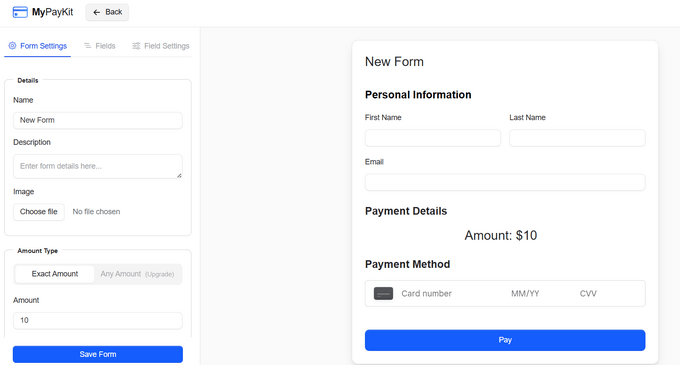
Puoi personalizzare facilmente il tuo nuovo modulo di pagamento Square per soddisfare le tue esigenze.
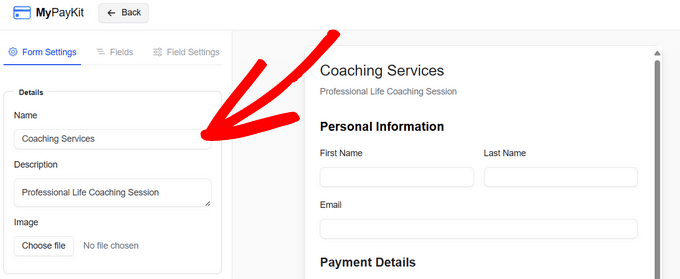
Innanzitutto, nel pannello delle impostazioni del modulo, puoi inserire alcuni dettagli di base come:
- Nome modulo: Digita un titolo chiaro per il tuo modulo. Questo ti aiuta a identificarlo in seguito e può anche essere mostrato ai tuoi clienti.
- Descrizione: Puoi scrivere una breve descrizione che apparirà sul modulo, spiegando per cosa è il pagamento.
- Immagine: Puoi anche caricare un'immagine, come il tuo logo aziendale, da visualizzare direttamente sul tuo modulo. Questo aiuta con il branding e rende il tuo modulo più professionale.
Successivamente, scorri ulteriormente il pannello delle impostazioni del modulo per impostare l'importo per il tuo modulo.
Qui è dove inserisci il prezzo del prodotto o servizio che stai vendendo.
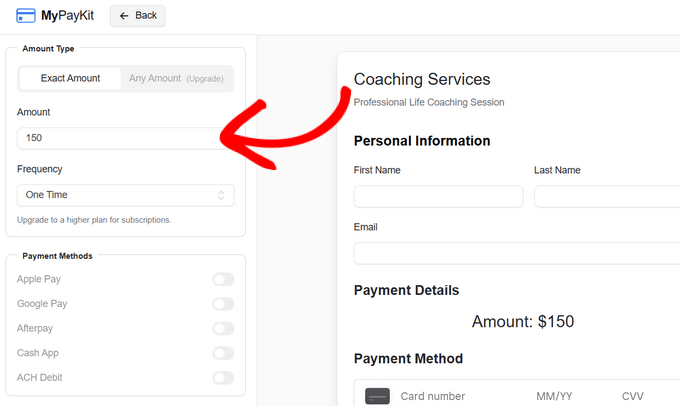
Se esegui l'aggiornamento a uno dei piani a pagamento di MyPayKit, sbloccherai funzionalità ancora più potenti.
Ad esempio, puoi consentire ai clienti di decidere l'importo del pagamento (ottimo per donazioni o prezzi pay-what-you-want), impostare pagamenti ricorrenti in abbonamento, accettare più tipi di pagamento come Cash App e abilitare le mance.
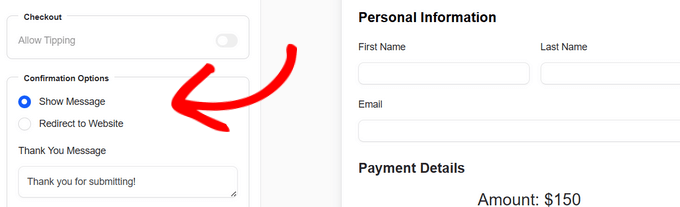
Successivamente, puoi scegliere cosa vedono i tuoi clienti dopo aver pagato.
Puoi mostrare loro un messaggio di ringraziamento personalizzato sullo schermo o inviarli a una pagina diversa del tuo sito web, come una speciale pagina di ringraziamento.
Sotto le opzioni di conferma, troverai un'impostazione per inviare un'email agli utenti dopo il loro pagamento. Per attivarla, metti semplicemente un segno di spunta nella casella accanto a 'Invia email all'utente'.
Una volta abilitata, fai clic sul pulsante 'Personalizza email'. Si aprirà un nuovo pannello.
Qui puoi impostare il nome e l'indirizzo email "Rispondi a", scrivere la riga dell'oggetto dell'email e digitare il messaggio principale per il corpo dell'email.
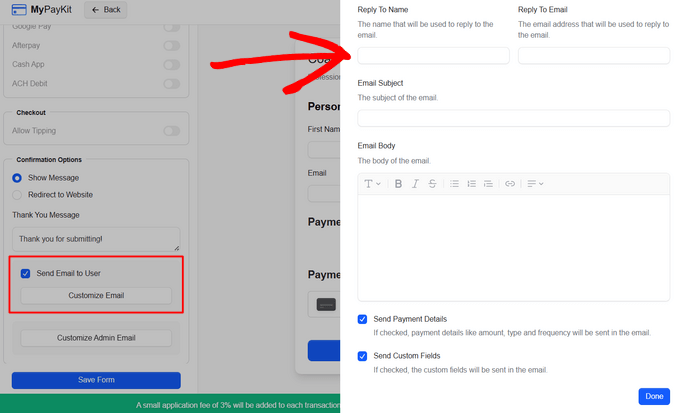
Al termine, fai clic su 'Fatto' per salvare le impostazioni dell'email.
Infine, se hai bisogno di raccogliere ulteriori informazioni dai tuoi clienti, puoi facilmente aggiungere nuovi campi al tuo modulo di pagamento. Per farlo, fai clic sulla scheda 'Campi'.
Vedrai diverse opzioni per diversi tipi di campi che puoi aggiungere, come testo a riga singola, testo paragrafo, numero di telefono, menu a discesa, caselle di controllo, date picker e altro.
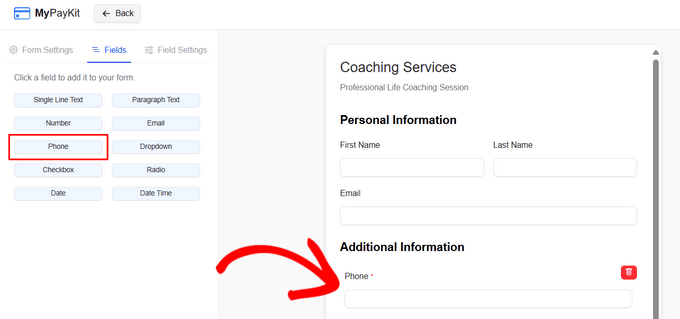
Fai semplicemente clic sul tipo di campo desiderato e verrà aggiunto automaticamente al tuo modulo di pagamento.
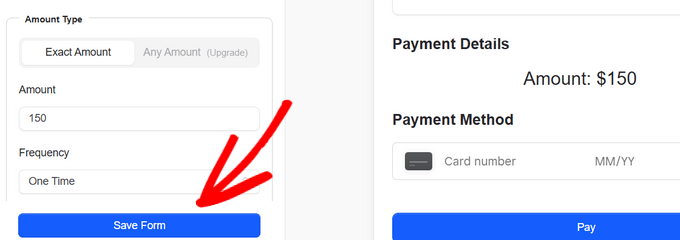
Quando sei soddisfatto del tuo modulo di pagamento, fai clic sul pulsante 'Salva modulo'.
Aggiungere il modulo di pagamento Square al tuo sito WordPress
Ora, puoi tornare alla pagina principale Moduli MyPayKit nella tua bacheca di WordPress. Vedrai il modulo che hai appena creato elencato lì.
Accanto al tuo modulo, troverai uno shortcode. Uno shortcode è un piccolo pezzo di codice che ti permette di aggiungere facilmente funzionalità come moduli ai tuoi post e pagine di WordPress.
Fai semplicemente clic sul pulsante ‘Copia’ accanto allo shortcode per copiarlo negli appunti.
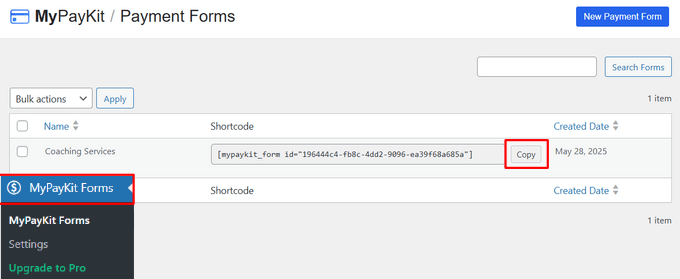
Per aggiungere il tuo modulo di pagamento al tuo sito web, puoi creare un nuovo post o pagina, oppure puoi modificare uno esistente dove desideri che appaia il modulo.
Una volta nell'editor di WordPress, fai clic sul segno più (+) in alto e seleziona il blocco Shortcode. Quindi, incolla semplicemente lo shortcode che hai copiato in precedenza in questo blocco.
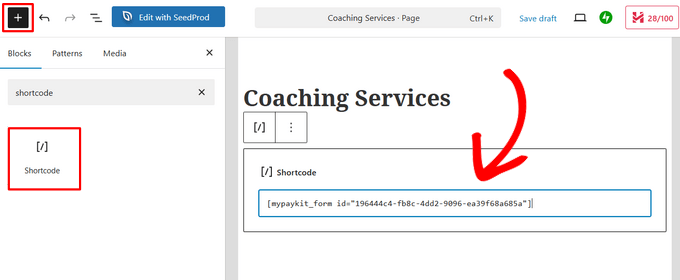
Dopodiché, puoi salvare o pubblicare la tua pagina.
Ora puoi visitare la pagina per vedere il tuo modulo di pagamento Square in azione. Ecco come appare sul nostro sito web di prova:
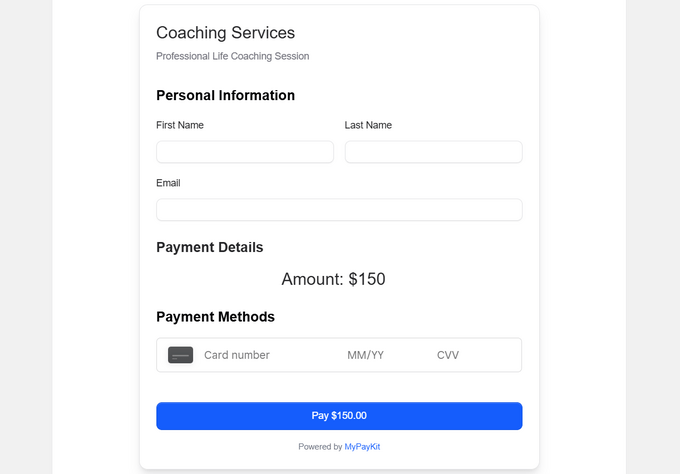
Ecco fatto! Sei pronto per iniziare ad accettare pagamenti Square direttamente dal tuo sito web WordPress.
Metodo 2: Collegare Square a WordPress utilizzando WPForms
Un altro modo semplice per creare un modulo per i pagamenti Square è utilizzare WPForms. È il miglior plugin per la creazione di moduli WordPress, utilizzato da oltre 6 milioni di siti web. Puoi utilizzare il loro costruttore drag & drop per creare rapidamente qualsiasi tipo di modulo, inclusi i moduli di pagamento, per il tuo sito WordPress.
Su WPBeginner, abbiamo utilizzato il plugin per creare il nostro modulo di contatto e i sondaggi annuali e abbiamo trovato il processo estremamente semplice per i principianti. Per i dettagli, consulta la nostra recensione completa di WPForms.
Per questo tutorial, utilizzeremo la versione WPForms Pro perché ti dà accesso all'addon Square che ti permetterà di accettare pagamenti con carta di credito senza scrivere codice.
Soprattutto, il suo piano pro non addebita costi di transazione aggiuntivi oltre alle normali commissioni di elaborazione di Square.
Puoi anche usare WPForms per accettare pagamenti con carta di credito utilizzando Stripe, Authorize.net e PayPal.
Nota: Esiste una versione gratuita di WPForms, ma consente solo di accettare pagamenti Stripe.
Installazione e attivazione di WPForms
La prima cosa da fare è installare e attivare il plugin WPForms Pro. Se hai bisogno di aiuto, consulta la nostra guida su come installare un plugin di WordPress.
Dopo aver attivato WPForms, vai su WPForms » Impostazioni nella tua bacheca di WordPress.

In questa schermata, devi inserire la tua chiave di licenza nel campo 'License Key'. Troverai questa chiave nel tuo Account WPForms.
Dopodiché, assicurati di fare clic sul pulsante ‘Verifica chiave’ per attivare la tua licenza. Questo ti permetterà di abilitare facilmente il componente aggiuntivo Square per WordPress.
Collegamento di WPForms a Square
Dopo aver attivato il plugin principale, è ora di installare il componente aggiuntivo Square.
Nella tua bacheca di WordPress, vai alla pagina WPForms » Componenti aggiuntivi e scorri fino a trovare il Componente aggiuntivo Square. Successivamente, devi fare clic sul pulsante ‘Installa componente aggiuntivo’.
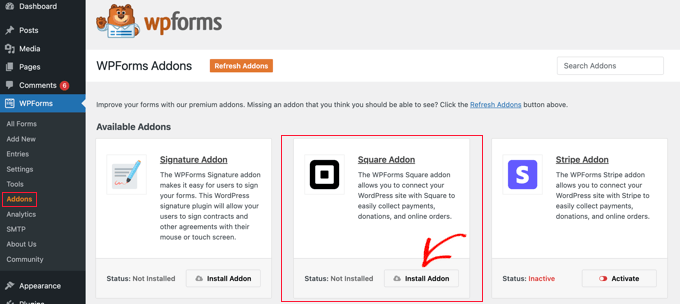
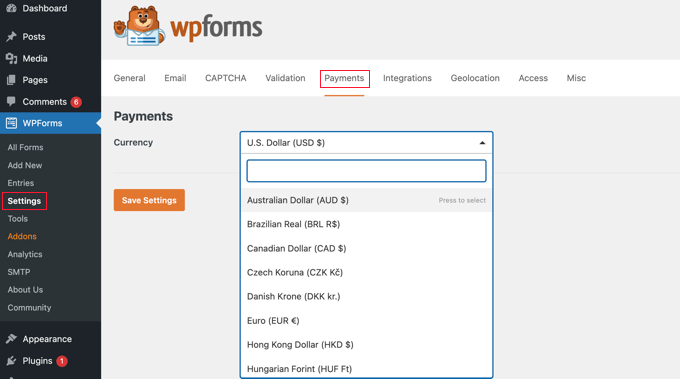
Una volta che il componente aggiuntivo è installato e attivato, vai alla pagina WPForms » Impostazioni e fai clic sulla scheda Pagamenti.
WPForms ti consente di selezionare la valuta preferita per la riscossione dei pagamenti. Assicurati che la valuta corretta sia selezionata dal menu a discesa.
Il passo successivo è collegare WPForms al tuo account Square.
Per stabilire questa connessione, scorri la pagina fino alla sezione Stato connessione. Quindi fai clic sul pulsante ‘Connetti con Square’.
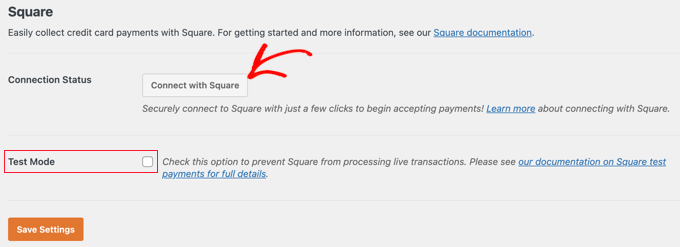
Ora puoi seguire le istruzioni sullo schermo per creare un nuovo account Square o connettere WPForms al tuo account Square esistente.
Se desideri testare il tuo modulo di pagamento, dovresti selezionare l'opzione ‘Modalità test’. Ciò ti consente di effettuare pagamenti di prova per assicurarti che il modulo funzioni correttamente.
Importante: Per utilizzare la modalità di test, devi generare un set separato di chiavi API Sandbox dalla tua dashboard di Square Developer. Le tue chiavi live non funzioneranno in modalità di test.
Raccomandiamo vivamente questo passaggio. Ti consente di simulare un checkout completo senza addebitare una carta di credito reale.
Non dimenticare di deselezionare la casella quando hai finito di testare. Assicurati di fare clic sul pulsante 'Salva impostazioni' in fondo per memorizzare le tue impostazioni.
Creare un modulo di pagamento Square in WordPress
Una volta connesso correttamente a Square, dovrai creare un modulo di pagamento. Per farlo, vai su WPForms » Aggiungi nuovo nella tua area di amministrazione di WordPress.
Innanzitutto, dovrai fornire un titolo per il tuo modulo. Quindi dovresti scorrere fino al modello ‘Modulo di fatturazione / Ordine’ e fare clic sul pulsante ‘Usa modello’.
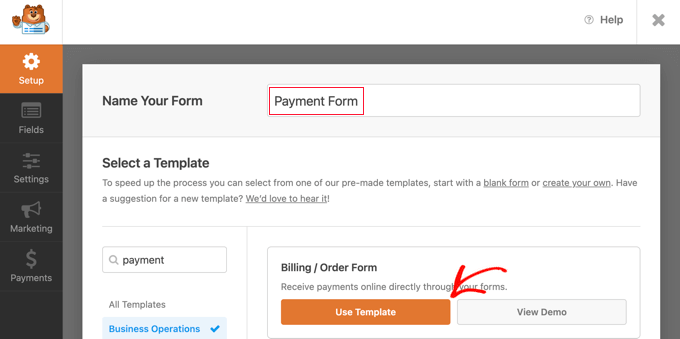
WPForms caricherà ora automaticamente il tuo modello di modulo nell'editor drag and drop. Include la maggior parte dei campi di cui avrai bisogno e rende facile aggiungere, rimuovere o modificare i campi del tuo modulo.
Ad esempio, è stato aggiunto un elenco di Articoli multipli al modulo, in modo che i tuoi visitatori possano selezionare il prodotto o servizio per cui desiderano pagare. Una volta fatto clic su questo campo, potrai personalizzare l'etichetta del campo insieme al nome e al prezzo di ciascun articolo.
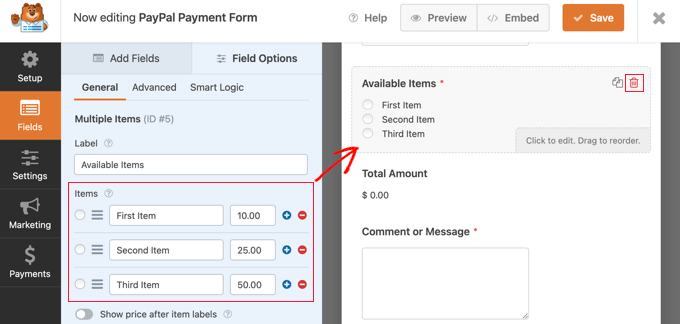
Se offri un solo articolo, dovresti eliminare il campo Articoli multipli facendo clic sull'icona del cestino nell'angolo in alto a destra del campo.
Successivamente, puoi scorrere verso il basso fino al campo Articolo singolo e trascinarlo sul tuo modulo.
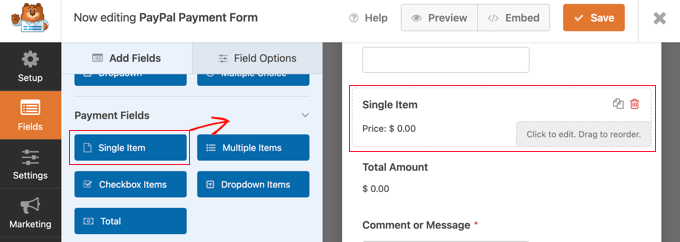
Puoi fare clic su questo campo per personalizzarlo.
Ad esempio, puoi modificare l'etichetta, la descrizione e il prezzo del campo. L'anteprima del tuo modulo sulla destra verrà aggiornata automaticamente.
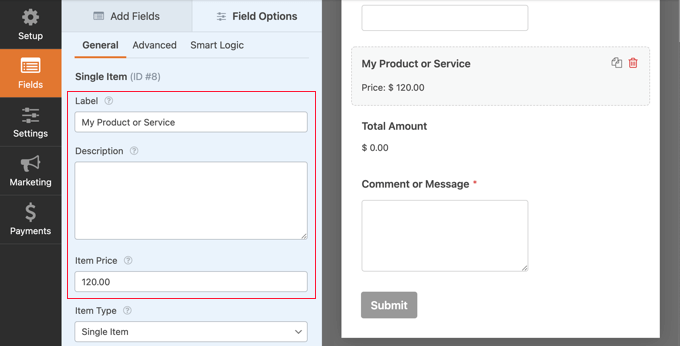
Se offri un solo articolo, il campo Totale è superfluo. Sentiti libero di eliminarlo.
Successivamente, devi aggiungere il campo Square al tuo modulo per raccogliere le informazioni di pagamento del cliente. Fai semplicemente clic sulla scheda 'Aggiungi campi' e scorri fino alla sezione Campi di pagamento.
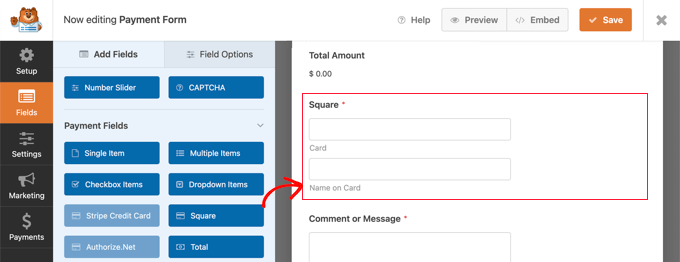
Ora puoi procedere e trascinare il campo Square nella posizione desiderata sul tuo modulo di pagamento.
Non appena lo fai, apparirà una notifica che ti informa che devi abilitare i pagamenti Square per questo modulo.
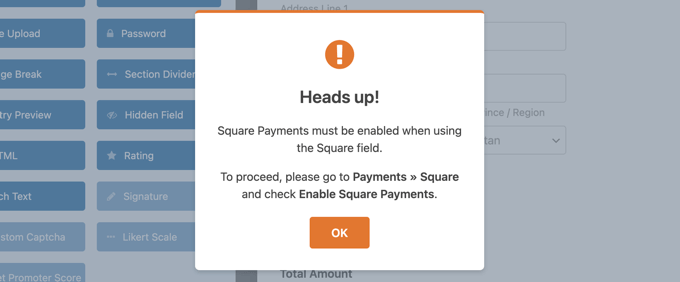
Una volta fatto clic sul pulsante 'OK', vai su Pagamenti » Square nell'editor di WPForms. Una volta lì, dovrai attivare l'impostazione 'Abilita pagamenti Square' in posizione attiva.
Dopodiché, puoi digitare una descrizione nel campo 'Descrizione pagamento'. Questo testo apparirà sull'estratto conto della carta di credito del cliente.
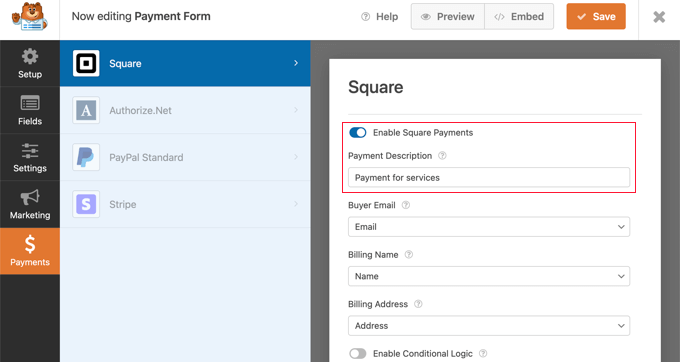
È una buona idea completare anche le altre impostazioni opzionali. Queste consentono a Square di sapere dove trovare l'indirizzo email del cliente, il nome e l'indirizzo di fatturazione nel modulo che hai creato, in modo che possa essere inviata una ricevuta via email.
Infine, WPForms ti consente anche di impostare una logica condizionale intelligente per i tuoi moduli. Questo è utile quando vuoi consentire ai tuoi clienti di scegliere tra diversi metodi di pagamento, come carte di credito o PayPal.
Quando sei soddisfatto dell'aspetto del tuo modulo di pagamento con carta di credito, è ora di salvare le modifiche. Per farlo, fai clic sul pulsante 'Salva' in alto sullo schermo.
Configurazione delle email di notifica per i pagamenti Square
Successivamente, puoi configurare l'email di notifica che viene inviata a te quando il modulo viene inviato. Puoi anche impostare email di notifica ai tuoi clienti dopo che hanno effettuato un ordine.
Ogni volta che un cliente completa il modulo di pagamento, WPForms invierà un'email all'amministratore di WordPress per impostazione predefinita. Tuttavia, potresti voler inviare queste email a un indirizzo diverso o persino notificare più persone.
È facile farlo usando WPForms. Per personalizzare le tue notifiche via email, fai semplicemente clic sulla scheda 'Impostazioni', quindi seleziona 'Notifiche'.
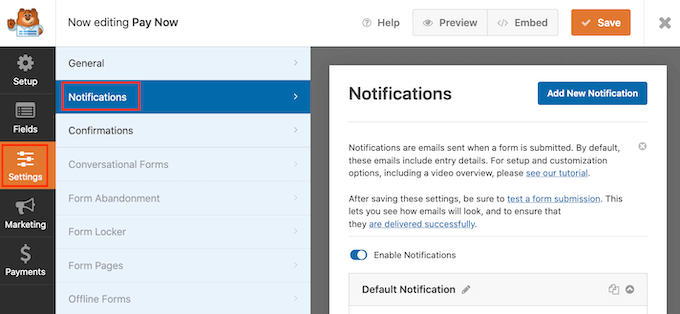
In questa schermata, trova il campo 'Send To Email Address'. Per impostazione predefinita, è impostato su {admin_email} e indica a WordPress di utilizzare l'email dell'amministratore di WordPress.
Puoi eliminare questo testo dinamico e sostituirlo con qualsiasi altro indirizzo email. Digita semplicemente il nuovo indirizzo nel campo ‘Invia a indirizzo email’. Se desideri inviare email a più persone, separa ogni indirizzo con una virgola.
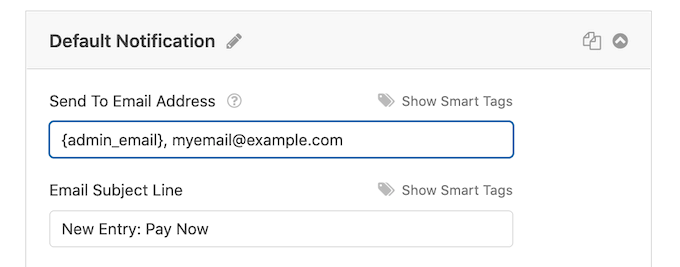
Puoi anche modificare la riga dell'oggetto dell'email, il messaggio e altro ancora.
Successivamente, imposteremo una notifica via email per i tuoi clienti, confermando il loro acquisto e ringraziandoli. Per farlo, devi fare clic sul pulsante ‘Aggiungi nuova notifica’.

WPForms ti chiederà di fornire un nome per questa notifica. Per questo tutorial, la chiameremo ‘Notifica cliente’.
Dopodiché, WPForms mostrerà tutti i campi di notifica che puoi personalizzare.
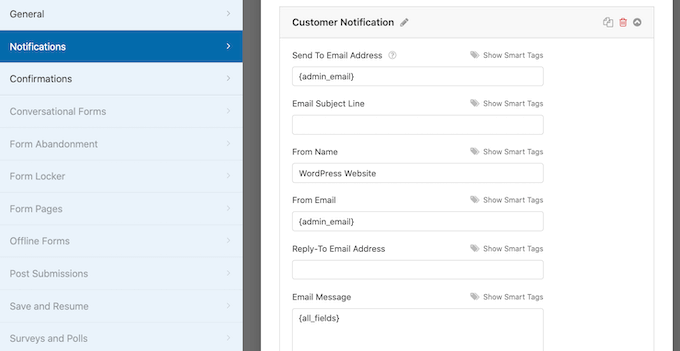
Puoi inserire un tag intelligente in modo che l'email di notifica venga inviata all'indirizzo email del tuo cliente. Fai semplicemente clic sul link ‘Mostra tag intelligenti’ accanto all'opzione ‘Invia a indirizzo email’.
Dopodiché, devi selezionare il campo ‘Email’ del modulo. Ciò consente a WPForms di utilizzare l'indirizzo email fornito dal cliente al momento dell'invio del pagamento.
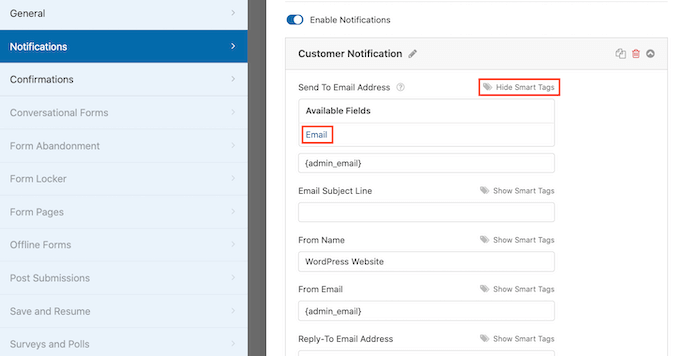
Ora puoi personalizzare il resto dell'email di notifica, come la riga dell'oggetto o il messaggio dell'email. Ad esempio, potresti personalizzare il contenuto dell'email utilizzando tag intelligenti per il nome del cliente o alcune informazioni sul prodotto che ha acquistato.
WPForms visualizzerà anche una notifica sullo schermo quando effettueranno un ordine. Puoi personalizzarla facendo clic sulla scheda 'Conferme' e modificando il messaggio di conferma.
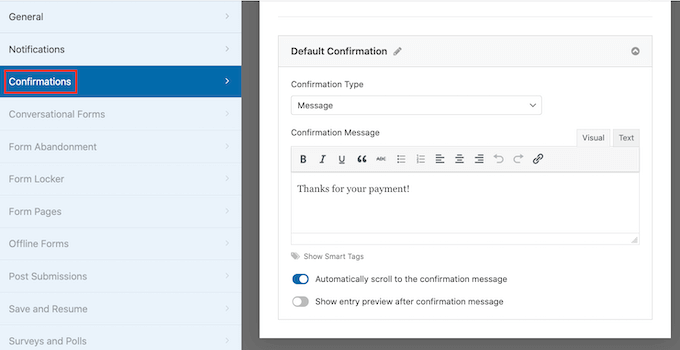
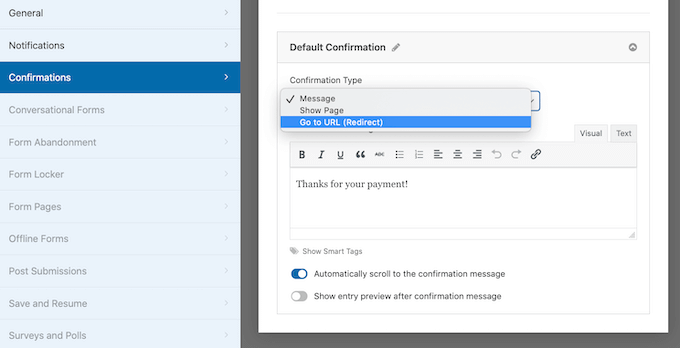
Invece di mostrare un messaggio, potresti preferire mostrare una pagina specifica o reindirizzare i clienti a un altro URL.
Per apportare questa modifica, apri semplicemente il menu a discesa 'Tipo di conferma'. Ora puoi scegliere tra le opzioni disponibili.
Infine, vorrai assicurarti che queste notifiche via email vengano recapitate nella casella di posta del destinatario e non nella cartella spam. Il modo migliore per farlo è utilizzare un provider di servizi SMTP per migliorare la recapitalità delle email.
Per maggiori dettagli, consulta la nostra guida su come risolvere il problema di mancato invio di email di WordPress.
Aggiungere il modulo di pagamento al tuo sito WordPress
Il passaggio finale consiste nell'aggiungere il tuo nuovo modulo di pagamento Square al tuo sito WordPress. WPForms rende semplicissimo aggiungere moduli ovunque.
Crea semplicemente un nuovo post o una nuova pagina, oppure modifica uno esistente. Quindi, fai clic sul segno più (+) in alto e aggiungi un blocco WPForms nell'editor di WordPress.
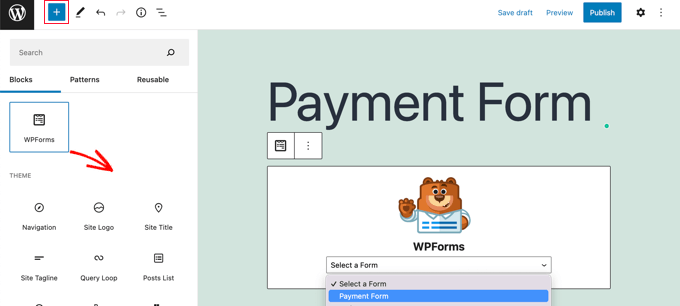
Dopodiché, seleziona il tuo modulo di pagamento dal menu a discesa nel blocco WPForms.
Una volta terminato, puoi salvare o pubblicare la tua pagina e fare clic sul pulsante ‘Anteprima’ per vedere il tuo modulo in azione.
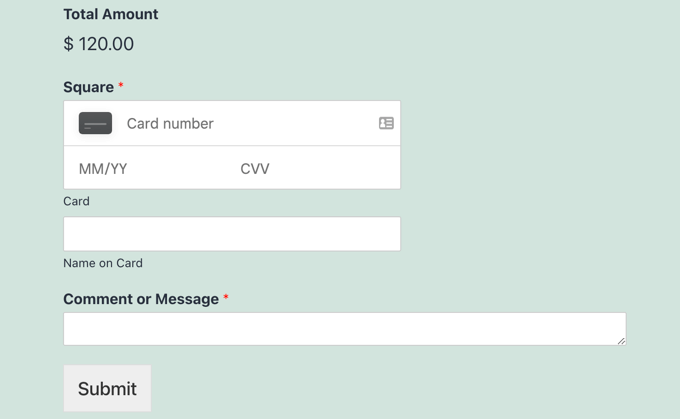
Congratulazioni, hai collegato i pagamenti Square in WordPress.
Puoi collegare il tuo modulo di pagamento Square con servizi di email marketing, Google Sheets e altre app per semplificare ulteriormente il tuo flusso di lavoro utilizzando le integrazioni native di WPForms.
Modi bonus per collegare Square a WordPress
WPForms offre un modo semplice per creare un modulo di pagamento che collega i pagamenti Square al tuo sito WordPress. Tuttavia, alcuni utenti potrebbero avere esigenze diverse e cercare plugin Square alternativi.
Ad esempio, potresti voler avviare un sito di membership, creare un negozio online per vendere prodotti fisici, vendere eBook sul tuo blog, vendere corsi online o persino accettare donazioni.
Square non è sempre la scelta migliore. Questo perché Stripe ha un supporto per i plugin molto migliore rispetto a Square in WordPress.
Molti plugin popolari come MemberPress, WP Simple Pay e Easy Digital Downloads offrono integrazioni Stripe integrate.
Per maggiori dettagli, consulta la nostra guida sui migliori plugin di pagamento Stripe.
Tuttavia, se gestisci un negozio WooCommerce, puoi facilmente aggiungere il supporto Square utilizzando l'estensione ufficiale Square for WooCommerce.
Questo metodo è la scelta migliore per gli utenti che necessitano di funzionalità complete per negozi online come carrello della spesa, gestione dell'inventario e più elenchi di prodotti.
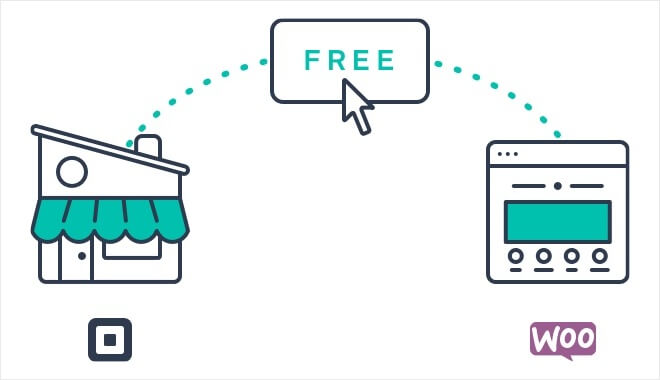
Questa estensione sincronizza i prodotti tra il tuo sito web e il tuo account Square.
Questo è un salvavita per i negozi fisici perché sincronizza anche il tuo inventario. Se vendi un articolo nel tuo negozio, il livello di scorte si aggiorna istantaneamente sul tuo sito web, prevenendo la sovra-vendita.
Oltre a ciò, supporta i pagamenti ricorrenti se utilizzato insieme all'estensione WooCommerce Subscriptions.
Domande frequenti sull'accettazione dei pagamenti Square in WordPress
Ecco alcune domande frequenti poste dai nostri lettori che intendono accettare pagamenti Square su WordPress:
Quali sono le commissioni di transazione per Square?
Le commissioni di transazione di Square possono variare a seconda del tuo paese e del tipo di transazione.
In genere, paghi una piccola percentuale più una commissione fissa per ogni pagamento online. Ti consigliamo di controllare la pagina ufficiale dei prezzi di Square per la tua regione per ottenere le tariffe più accurate.
Posso usare Square per abbonamenti o pagamenti ricorrenti su WordPress?
Sì, puoi impostare pagamenti ricorrenti con Square.
Per fare ciò, avrai bisogno di un plugin che supporti gli abbonamenti, come la versione Pro di MyPayKit o l'estensione ufficiale Square for WooCommerce combinata con WooCommerce Subscriptions.
Square è disponibile nel mio paese?
Square supporta attualmente l'elaborazione dei pagamenti in paesi come Stati Uniti, Canada, Australia, Giappone, Regno Unito, Irlanda, Francia e Spagna.
Poiché sono in continua espansione, è una buona idea controllare il loro sito web ufficiale per l'elenco più recente dei paesi supportati.
Ho bisogno di un certificato SSL per usare Square sul mio sito WordPress?
Sì, un certificato SSL (HTTPS) è obbligatorio per accettare pagamenti online in modo sicuro.
Crea una connessione sicura tra il browser del tuo cliente e il tuo sito web, garantendo che i dettagli della loro carta di credito siano al sicuro. Molti provider di hosting WordPress offrono ora certificati SSL gratuiti.
Posso usare Square con WooCommerce?
Assolutamente. Esiste un'estensione ufficiale Square for WooCommerce che ti permette di collegare il tuo negozio online al tuo account Square.
Ti consente di accettare pagamenti e persino di sincronizzare automaticamente l'inventario dei tuoi prodotti.
Guide esperte sull'accettazione di pagamenti in WordPress
Ora che sai come collegare i pagamenti Square, potresti voler consultare altre guide su come accettare altri tipi di pagamenti in WordPress.
- Come accettare facilmente pagamenti con carta di credito sul tuo sito WordPress
- Come Accettare Pagamenti con Stripe in WordPress
- Guida per principianti per accettare pagamenti Alipay in WordPress (metodi semplici)
- Come aggiungere pagamenti Klarna a WordPress (Modi semplici)
- Come accettare pagamenti ACH in WordPress (Ricorrenti o una tantum)
- Guida definitiva per accettare pagamenti Affirm in WordPress (metodi semplici)
- Come aggiungere Venmo in WordPress & WooCommerce
- Come accettare Apple Pay in WordPress (Il modo SEMPLICE)
- Guida per principianti per accettare Google Pay in WordPress (il modo più semplice)
- Come accettare facilmente pagamenti in Bitcoin in WordPress (Passo dopo passo)
Se ti è piaciuto questo articolo, iscriviti al nostro Canale YouTube per tutorial video su WordPress. Puoi trovarci anche su Twitter e Facebook.




Michele
È stato facile configurare il modulo e collegarlo a Square, tuttavia continuo a ricevere il seguente messaggio sul modulo "Web Payments SDK è stato inizializzato con un ID applicazione creato in produzione, tuttavia stai attualmente utilizzando la sandbox". Non so come modificarlo. Qualcuno lo sa?
Supporto WPBeginner
Ciò significa normalmente che il tuo account Square è attualmente in modalità sandbox per i test, il che significa che non invierebbe addebiti ma verrebbe utilizzato per i test. Dovresti accedere a Square e passare alla modalità di produzione per iniziare ad addebitare.
Amministratore