


Vuoi creare una homepage personalizzata che metta veramente in risalto il tuo sito WordPress? Le prime impressioni contano e, su WPBeginner, abbiamo aiutato innumerevoli utenti a creare homepage accattivanti che coinvolgono i visitatori.
La homepage predefinita di WordPress (sebbene funzionale) spesso non è il modo più invitante per accogliere il tuo pubblico. Vuoi una homepage che metta in evidenza i tuoi migliori contenuti, prodotti o servizi. Un design che catturi e li tenga sul tuo sito.
In questa guida, ti illustreremo 3 modi semplici per creare una homepage personalizzata in WordPress, anche se non l'hai mai fatto prima.

Cos'è una homepage?
Una homepage è la prima pagina che i visitatori vedono quando digitano il tuo nome di dominio. Per molte persone, questa homepage è la loro introduzione alla tua attività, al tuo blog o al tuo sito web.
Una buona homepage farà venire voglia ai visitatori di saperne di più sul tuo sito web. Fornirà inoltre un facile accesso ai collegamenti, alle barre di ricerca e ai menu che aiutano i visitatori a trovare contenuti interessanti.
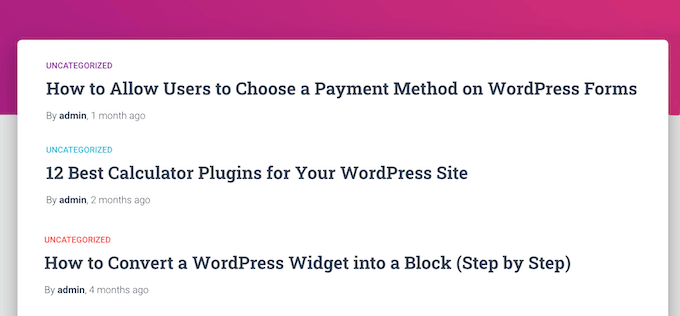
La homepage predefinita di WordPress mostra i tuoi ultimi post del blog, il che potrebbe essere adatto per blog personali o per blogger per hobby.
Tuttavia, se gestisci un'attività utilizzando il tuo sito web WordPress, potresti voler creare una homepage personalizzata per mettere in risalto i tuoi prodotti e servizi.
La buona notizia è che WordPress rende facile mostrare una pagina personalizzata come homepage anziché l'elenco predefinito degli articoli più recenti.
Come Imposto una Pagina Personalizzata come Homepage di WordPress?
In questa guida, ti mostreremo alcuni modi diversi per creare una homepage personalizzata. Tuttavia, indipendentemente dal metodo utilizzato, dovrai modificare le impostazioni di WordPress dopo aver creato la homepage statica.
Per farlo, vai semplicemente su Impostazioni » Lettura nella dashboard di WordPress.
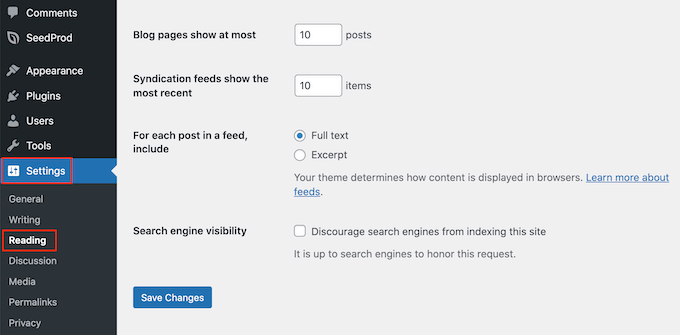
Here, scroll to ‘Your homepage settings’ and select ‘A static page.’
Ora puoi aprire il menu a discesa 'Homepage' e scegliere la pagina che desideri utilizzare come nuova homepage.
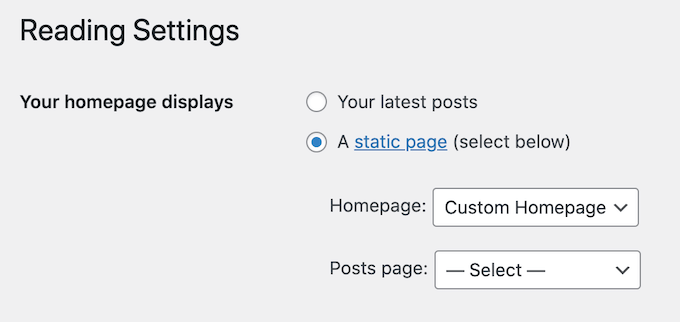
Quindi, scorri semplicemente fino in fondo alla schermata e fai clic su 'Salva modifiche'. Ora puoi visitare il tuo sito per vedere la nuova homepage personalizzata attiva.
Se hai un blog, assicurati di creare una pagina blog separata per visualizzare i tuoi post. Altrimenti, i visitatori avranno difficoltà a trovare i tuoi ultimi blog.
Detto questo, vediamo come puoi progettare una homepage personalizzata in WordPress. Utilizza semplicemente i collegamenti rapidi qui sotto per passare direttamente al metodo che desideri utilizzare:
Tutorial video
Se preferisci istruzioni scritte, continua a leggere.
Metodo 1: Crea un modello di homepage personalizzato utilizzando l'editor a blocchi (nessun plugin richiesto)
Se stai utilizzando un tema a blocchi, puoi progettare un modello di homepage personalizzato utilizzando l'editor del sito completo.
Questo metodo non funziona con tutti i temi, quindi se non stai utilizzando un tema WordPress basato su blocchi, dovrai utilizzare uno degli altri metodi trattati in questa guida.
Per ulteriori informazioni sull'utilizzo dell'editor completo del sito, consulta la nostra guida per principianti all'editing completo del sito WordPress.
Per iniziare, crea semplicemente una nuova pagina o apri una pagina esistente che desideri utilizzare come homepage. Nel menu di destra, fai clic sulla scheda 'Pagina' e quindi seleziona il collegamento che appare accanto a 'Modello'.
Il testo esatto del collegamento può variare a seconda del modello che stai utilizzando attualmente.
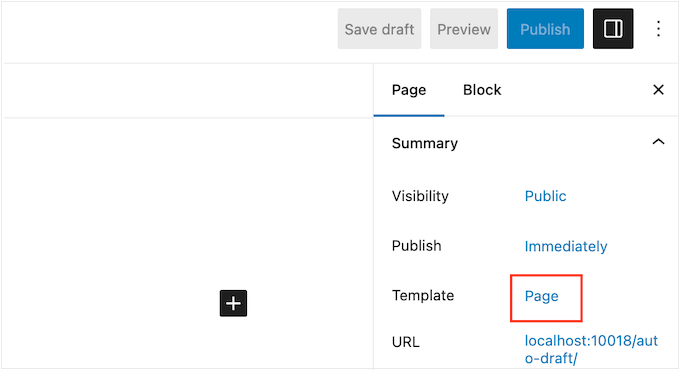
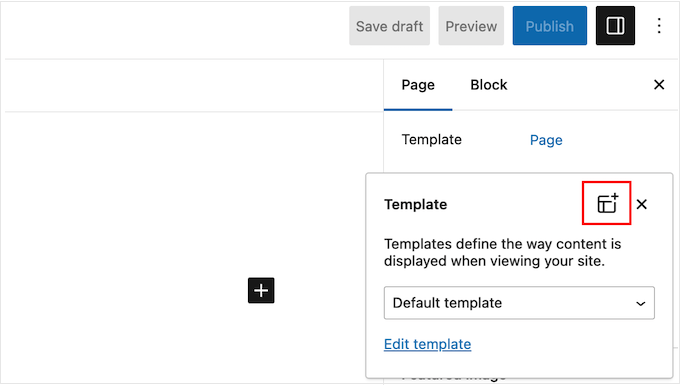
Ora apparirà un popup con il tuo modello attuale.
Vai avanti e fai clic sull'icona 'Nuovo modello'.
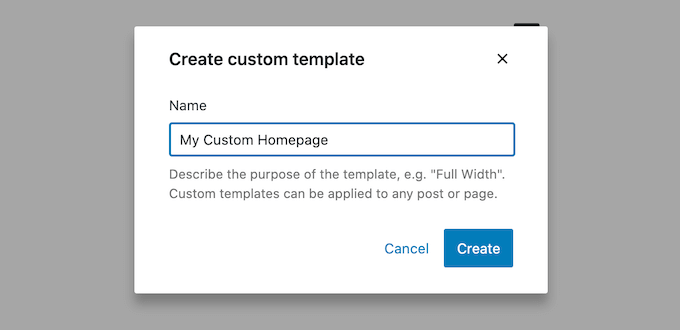
Nel popup, dai un nome al tuo modello. Il nome è solo per tuo riferimento, quindi puoi usare quello che vuoi.
Dopodiché, fai clic su 'Crea' per avviare l'editor completo del sito.
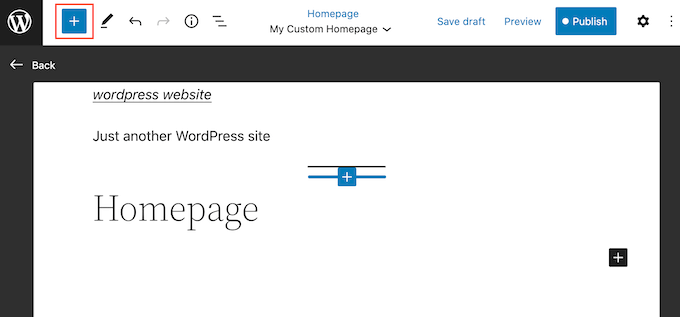
L'editor di modelli funziona in modo simile all'editor standard di blocchi di WordPress.
Per aggiungere blocchi alla tua homepage personalizzata, fai semplicemente clic sul pulsante blu '+' . Puoi quindi trascinare e rilasciare qualsiasi blocco sul tuo layout.
Poiché stiamo creando una homepage personalizzata, di solito vorrai iniziare aggiungendo una grande immagine hero, come il logo del tuo sito web o un banner.
Per fare ciò, trova semplicemente il blocco Immagine nel menu di sinistra e aggiungilo al tuo layout trascinandolo.
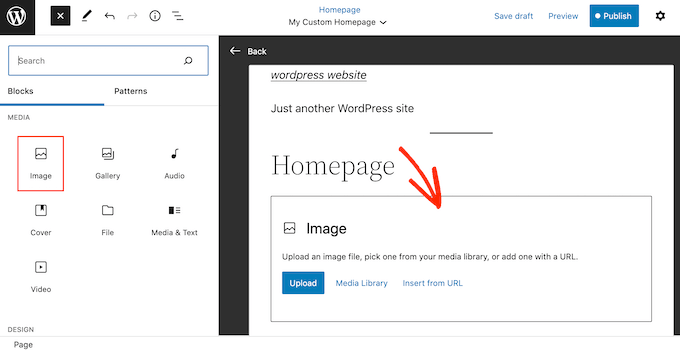
Ora puoi scegliere un'immagine dalla libreria multimediale di WordPress o caricare un nuovo file dal tuo computer.
Per ottenere maggiore coinvolgimento, potresti voler mostrare i commenti recenti sulla tua homepage aggiungendo un blocco Ultimi commenti.
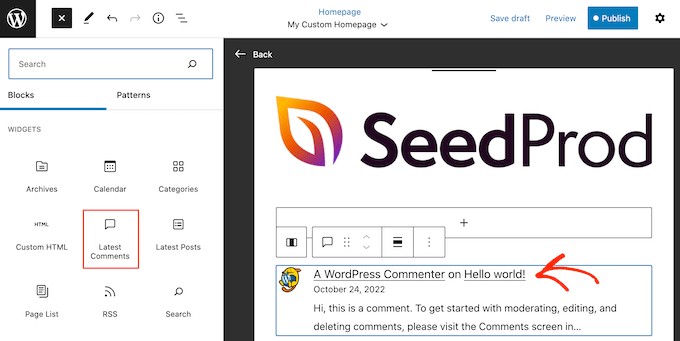
Per ulteriori informazioni, consulta la nostra guida su come mostrare i commenti sulla homepage del tuo tema WordPress.
Una buona homepage aiuta i visitatori a trovare contenuti interessanti. Detto questo, è una buona idea aggiungere un blocco Navigazione alla tua homepage personalizzata.
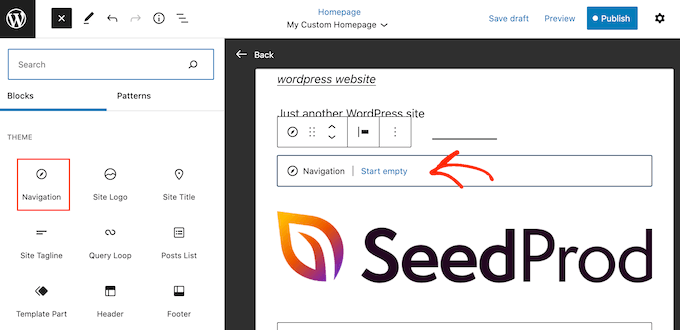
Per saperne di più, consulta la nostra guida passo passo su come aggiungere menu di navigazione personalizzati nei temi WordPress.
Dopo aver aggiunto un blocco, assicurati di fare clic per selezionarlo nel tuo layout. Puoi quindi configurare il blocco utilizzando le impostazioni nel menu di destra e i pulsanti nella mini barra degli strumenti.
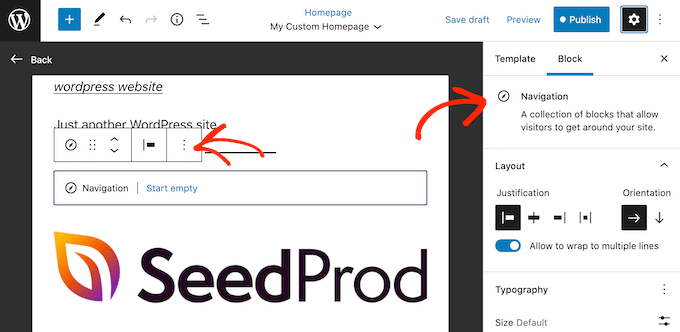
Per creare la tua homepage personalizzata, continua semplicemente ad aggiungere altri blocchi e poi configurali utilizzando le impostazioni dell'editor completo del sito.
Ad esempio, potresti voler aggiungere blocchi come Ultimi post, Ricerca, Icone social, Tag Cloud e altro.
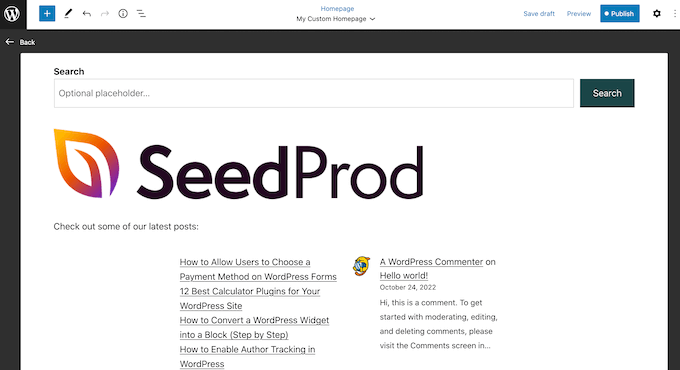
Quando sei soddisfatto dell'aspetto del modello, fai clic sul pulsante 'Pubblica'.
La pagina creata in precedenza utilizzerà ora il nuovo modello di homepage. Puoi ora dire a WordPress di utilizzare questa pagina come tua homepage seguendo il processo descritto sopra.
Metodo 2: Crea una homepage personalizzata in WordPress utilizzando un page builder (consigliato)
L'editor basato su blocchi di WordPress ti consente di creare una homepage personalizzata utilizzando gli strumenti che già conosci. Tuttavia, non funziona con tutti i temi ed è limitato in flessibilità e funzionalità.
Inoltre, mentre il personalizzatore del tema WordPress esiste per gli utenti di temi non basati su blocchi, non è l'opzione più intuitiva, poiché non è dotata di una funzione di trascinamento della selezione.
Se vuoi creare una homepage completamente personalizzata che funzioni con qualsiasi tema WordPress, avrai bisogno di un plugin per la creazione di pagine.
Per questo metodo, utilizzeremo SeedProd. È il miglior plugin per la creazione di pagine sul mercato e ti consente di creare una homepage personalizzata utilizzando un semplice editor drag-and-drop.
Viene inoltre fornito con oltre 300 modelli progettati professionalmente e blocchi pronti all'uso che puoi utilizzare sulla tua homepage.
Nota: Esiste una versione gratuita di SeedProd disponibile su WordPress.org, ma utilizzeremo la versione Pro poiché ha più modelli, blocchi e funzionalità.
La prima cosa da fare è installare e attivare il plugin SeedProd. Per maggiori dettagli, consulta la nostra guida passo passo su come installare un plugin WordPress.
Dopo l'attivazione, devi inserire la tua chiave di licenza.

Puoi trovare queste informazioni nel tuo account sul sito web di SeedProd. Dopo aver inserito la chiave di licenza, fai clic sul pulsante ‘Verifica chiave’.
Crea una nuova homepage con SeedProd
A questo punto, devi visitare SeedProd » Pagine e fare clic sul pulsante ‘Aggiungi nuova landing page’.
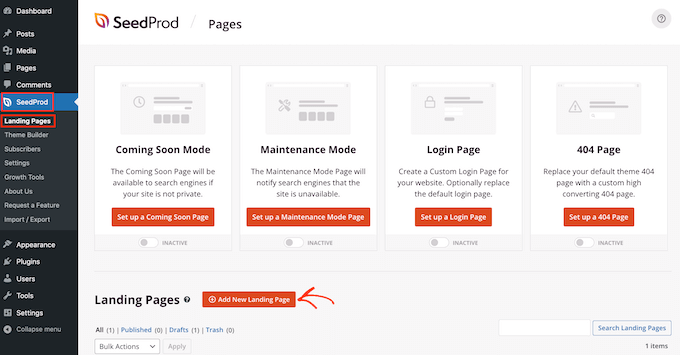
Dopodiché, è ora di scegliere un modello per la tua homepage personalizzata. SeedProd ha molti modelli progettati professionalmente che puoi personalizzare in base alle esigenze del tuo sito WordPress.
Per selezionare un modello, passa semplicemente il mouse sopra di esso e fai clic sull’icona del ‘Segno di spunta’.
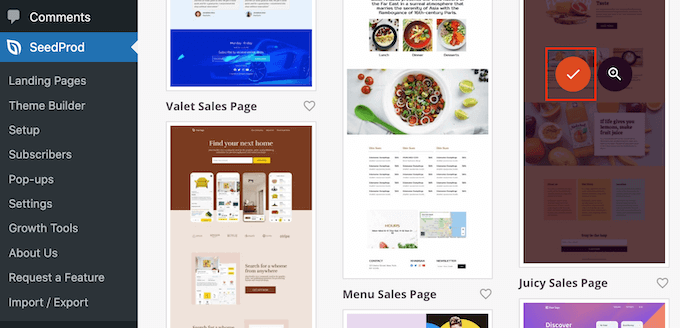
Stiamo utilizzando il modello ‘Juicy Sales Page’ in tutte le nostre immagini, ma puoi usare qualsiasi design.
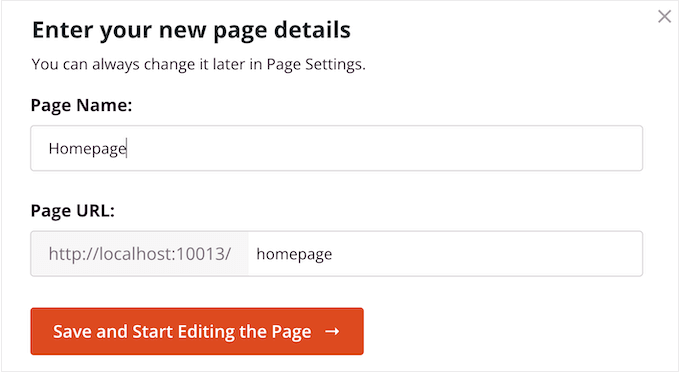
Successivamente, inserisci un nome per la homepage personalizzata. SeedProd creerà automaticamente un URL basato sul titolo della pagina, ma puoi modificare questo URL come preferisci.
Quando sei soddisfatto delle informazioni che hai inserito, fai clic sul pulsante ‘Salva e inizia a modificare la pagina’.
Successivamente, verrai portato al page builder drag-and-drop di SeedProd, dove potrai personalizzare il tuo modello.
L'editor di SeedProd mostra un'anteprima live del tuo design sulla destra e alcune impostazioni dei blocchi sulla sinistra.
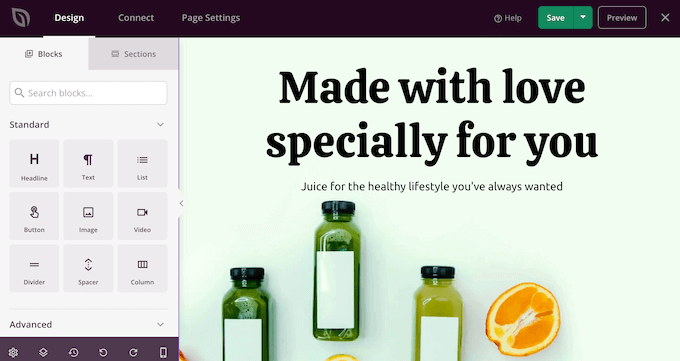
Il menu di sinistra contiene anche blocchi che puoi trascinare sul tuo layout.
Ad esempio, puoi trascinare e rilasciare blocchi semplici come pulsanti e immagini o utilizzare blocchi avanzati come il contatore, il modulo di contatto, i pulsanti di condivisione social e altro.
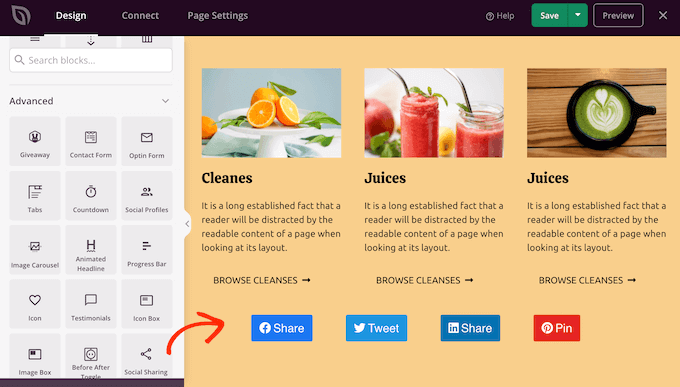
Per personalizzare qualsiasi blocco, fai semplicemente clic per selezionarlo nel tuo layout.
Il menu di sinistra mostrerà ora tutte le opzioni di personalizzazione per configurare quel blocco. Puoi anche cambiare i colori di sfondo della pagina, aggiungere immagini di sfondo o cambiare lo schema di colori e i font per adattarli meglio al tuo brand.
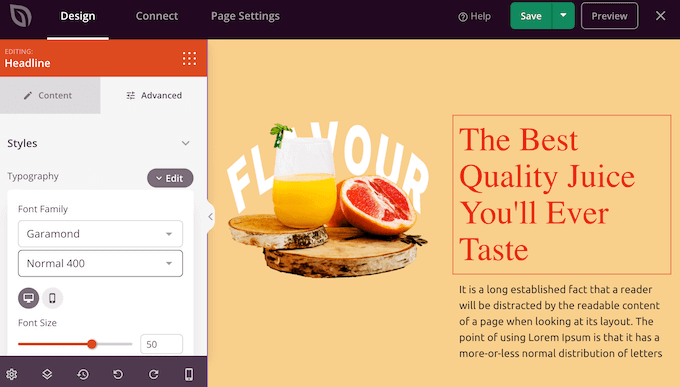
Puoi persino usare le animazioni CSS per attirare l'attenzione del visitatore.
Per iniziare, vorrai sostituire qualsiasi immagine segnaposto con le tue foto o il tuo logo personalizzato. Per fare ciò, fai semplicemente clic per selezionare qualsiasi blocco Immagine nell'anteprima live.
Nel menu di sinistra, fai clic sul pulsante 'Seleziona immagine'.
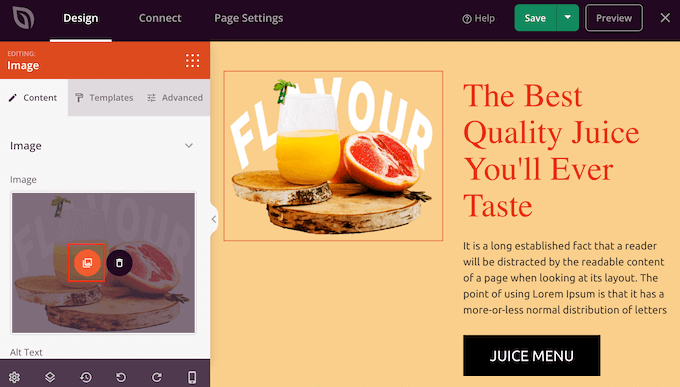
Ora puoi scegliere un'immagine dalla libreria multimediale di WordPress o caricare un nuovo file dal tuo computer.
SeedProd viene fornito con 'Sezioni', che sono raccolte di blocchi spesso usati insieme.
Ad esempio, SeedProd ha un'intestazione, un'immagine hero, una call to action, testimonianze, un modulo di contatto, FAQ, funzionalità, sezioni piè di pagina e altro ancora. Questi possono aiutarti a creare rapidamente una homepage personalizzata.
Per esaminare le diverse sezioni, fai semplicemente clic sulla scheda 'Sezioni'. Per visualizzare in anteprima una sezione, passa il mouse sopra di essa e fai clic sull'icona della lente d'ingrandimento.
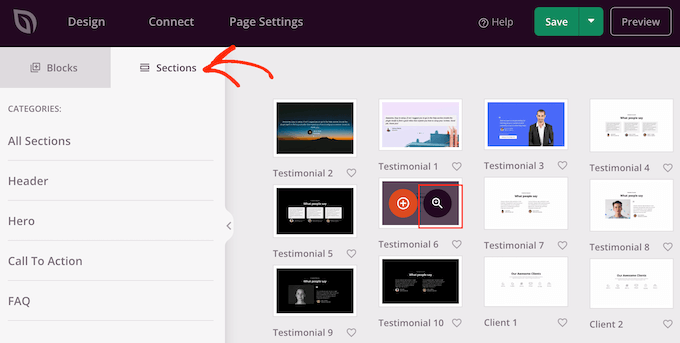
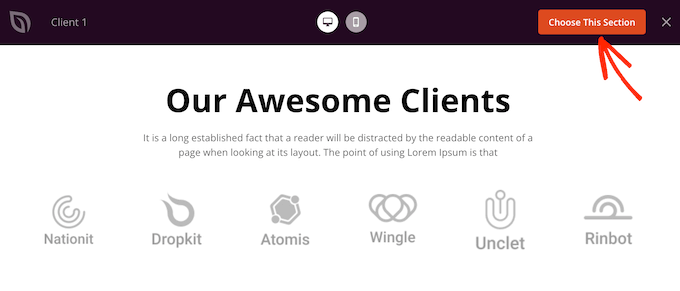
Per aggiungere la sezione al tuo design, fai clic su 'Scegli questa sezione'.
Questo aggiungerà la sezione in fondo alla tua homepage.
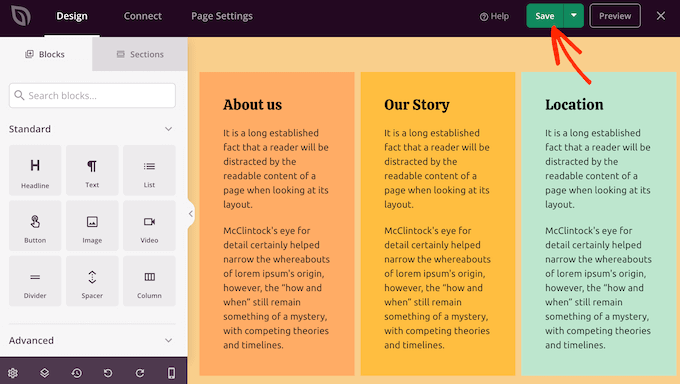
Puoi spostare sezioni e blocchi nel tuo layout utilizzando il drag and drop.
Quando sei soddisfatto dell'aspetto della homepage, non dimenticare di fare clic sul pulsante 'Salva' per memorizzare le tue modifiche.
Collega la tua homepage a un servizio di email marketing
Se hai intenzione di eseguire una campagna di email marketing, la homepage è uno dei posti migliori per visualizzare il tuo modulo di iscrizione.
La cosa fantastica di SeedProd è che rende super facile collegare la tua homepage ai più diffusi servizi di email marketing come Constant Contact.
Per fare ciò, fai semplicemente clic sulla scheda 'Connetti' e quindi seleziona il tuo provider di servizi di posta elettronica.
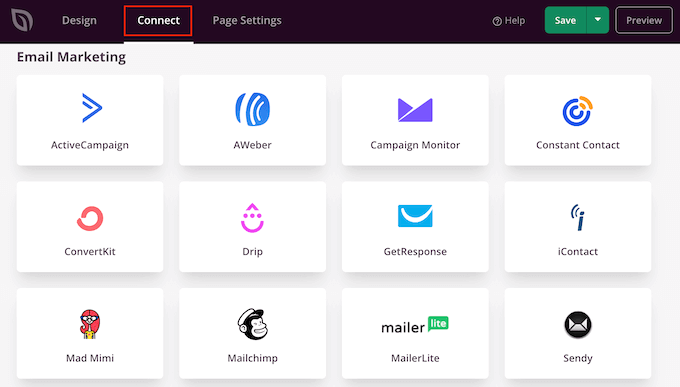
SeedProd mostrerà ora come collegare la homepage al tuo servizio di email marketing.
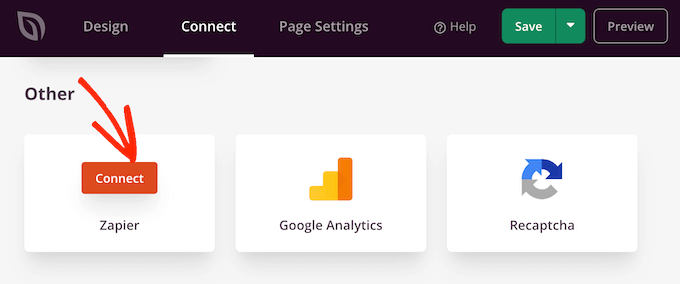
Se il tuo provider non è elencato, non preoccuparti. SeedProd funziona con Zapier, che funge da ponte tra SeedProd e oltre 3000 altre app.
Scorri fino alla sezione ‘Altro’ e passa il mouse su ‘Zapier.’ Quando appare il pulsante ‘Connetti,’ fai clic su di esso e segui le istruzioni sullo schermo per connettere SeedProd e Zapier.
Pubblica la tua homepage SeedProd
Una volta completati tutti i passaggi precedenti, sei pronto per pubblicare la tua homepage personalizzata. Fai semplicemente clic sulla scheda 'Impostazioni pagina'.
Ci sono altre opzioni nella scheda Impostazioni pagina che potresti voler esaminare. Ad esempio, puoi cambiare le impostazioni SEO, modificare il titolo della pagina e collegare un dominio personalizzato.
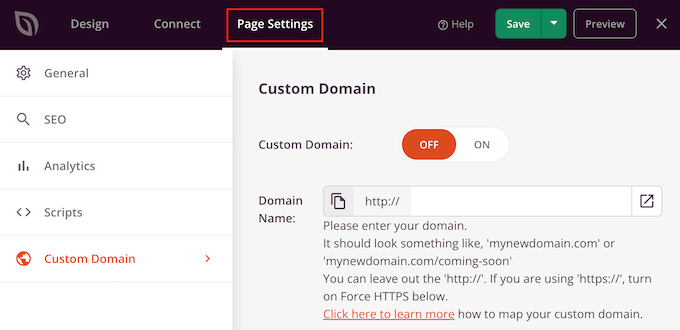
Quando sei soddisfatto di come è impostata la pagina, procedi e seleziona la scheda 'Generale'.
Ora puoi fare clic sull'interruttore 'Stato pagina' per cambiarlo da 'Bozza' a 'Pubblica'.
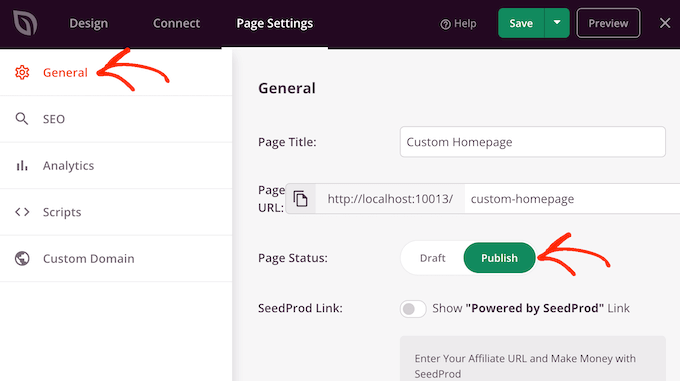
Ora, devi semplicemente andare su Impostazioni » Lettura e impostare questa pagina come tua nuova homepage personalizzata.
Metodo 3: Crea manualmente una homepage personalizzata in WordPress (richiede codifica)
Un altro modo per creare una homepage personalizzata è usare il codice, che ti dà il controllo completo sull'aspetto del tuo sito web. Tuttavia, questo metodo può essere complicato e gli errori di codifica possono causare tutti i tipi di errori comuni di WordPress.
Tenendo presente questo, non raccomandiamo questo metodo per i principianti.
Il tuo tema WordPress è composto da molti file diversi. Alcuni di questi file sono chiamati template e controllano l'aspetto delle diverse aree del tuo sito web. Per maggiori informazioni, consulta il nostro foglio di riferimento sulla gerarchia dei template di WordPress.
Uno di questi template si chiama front-page.php.
Se il tuo tema ha questo template, WordPress lo utilizzerà automaticamente per mostrare la homepage. Ciò significa che puoi creare una homepage personalizzata modificando questo file o sostituendolo con un nuovo file.
Per iniziare, avrai bisogno di un client FTP come FileZilla, oppure puoi usare il file manager fornito dal tuo provider di hosting WordPress.
Se è la prima volta che usi l'FTP, puoi consultare la nostra guida completa su come connettersi al tuo sito tramite FTP.
Dopo esserti connesso al server, vai su /wp-content/themes/ e quindi apri la cartella del tuo tema WordPress corrente.

Se questa cartella ha già un file front-page.php, puoi procedere e aprirlo in un editor di testo come Blocco note. Puoi quindi apportare le modifiche desiderate modificando il codice.
Se il tuo tema non ha un file front-page.php, puoi creare un nuovo file con il nome front-page.php.
Dopodiché, devi solo caricare front-page.php nella cartella del tuo tema corrente sul tuo account di hosting WordPress.
As soon as you upload this file, WordPress will start using it to display your homepage. However, since the file is completely empty, you will see a blank page as your homepage.
To fix this, just open the file in a text editor app and start adding HTML code.
If you are starting with an empty file, then you can save yourself some time by using the existing code and templates in your WordPress theme.
Ad esempio, di solito ha senso includere l'intestazione e il piè di pagina del tema.
In the following sample code, we have removed the content and sidebars while fetching the header and navigation templates from the theme:
<?php /*
This page is used to display the static frontpage.
*/

// Fetch theme header template
get_header(); ?>
    <div id="primary" <?php astra_primary_class(); ?>>

    <div class="custom-homepage-container">

    You custom homepage code goes here

    </div>

    </div><!-- #primary -->
//Fetch the theme footer template
<?php get_footer(); ?>
Discover More Expert Tips to Customize WordPress Pages and Posts
Want even more control over your WordPress website and make more customizations to your pages and posts? Check out these articles below:
- Come visualizzare i post popolari per visualizzazioni in WordPress
- L'anatomia di una landing page ad alta conversione
- Come personalizzare le pagine prodotto di WooCommerce (Metodo senza codice)
- Come creare una pagina di archivi personalizzata in WordPress
- Come visualizzare i post più commentati in WordPress
- Come riordinare facilmente i post in WordPress (passo dopo passo)
- How to Make Sticky Posts in WordPress
- Come visualizzare post recenti di una categoria specifica in WordPress
- Come nascondere un post dalla homepage in WordPress
Speriamo che questo articolo ti abbia aiutato a creare una homepage personalizzata in WordPress. Potresti anche voler vedere le nostre scelte esperte dei migliori plugin per post popolari per WordPress e il nostro articolo sulle pagine più importanti che ogni blog di WordPress dovrebbe avere.
Se ti è piaciuto questo articolo, iscriviti al nostro Canale YouTube per tutorial video su WordPress. Puoi trovarci anche su Twitter e Facebook.




Jiří Vaněk
Per quanto riguarda la homepage, apprezzo molto la semplicità di SeedProd. Non devi essere un programmatore o nemmeno un graphic designer. Amo particolarmente i modelli integrati, che includono già un design e un layout completi per i vari blocchi dell'intera pagina. Richiede letteralmente solo l'aggiunta di testo accattivante alla pagina già pronta, e tutto viene fatto senza sforzo in pochi minuti. Per le persone che hanno bisogno di creare una pagina veloce e attraente, questo metodo è assolutamente ideale.
Dayo Olobayo
Personalizzare la homepage è una cosa, ma assicurarsi che sia efficace è un'altra. Apprezzo i consigli per plugin come OptinMonster e MonsterInsights per aiutarmi a ottimizzare la homepage per la generazione di lead e l'analisi.
hitesh
grazie per aver fatto questo post
Supporto WPBeginner
Glad you found our content helpful
Amministratore
Juel
Ciao Wpbeginner,
Posso sapere quali temi e plugin hai usato?
Supporto WPBeginner
Per quello che usiamo sul nostro sito, vorresti dare un'occhiata alla nostra pagina blueprint che linkiamo nel nostro widget della barra laterale o qui sotto:
https://www.wpbeginner.com/blueprint/
Amministratore
Carol
Ottime informazioni. Sono così felice che tu l'abbia fatto e che l'abbia trovato proprio ora. Non ho finito di leggerlo ma ho pensato di dirtelo nel caso fossi interessato, ho trovato 1 refuso in "Metodo 1". È eidtor.
Lo so, il sito è così bello. Sono solo un po' pignolo.
Supporto WPBeginner
Thanks for the heads up on the typo, it should be fixed now
Amministratore
Mohammad aajid
Grazie mille, ne avevo bisogno da molto tempo
Supporto WPBeginner
You’re welcome, glad our guide could be helpful
Amministratore
Sharon M
Ciao, sto cercando di modificare la mia "homepage" che è impostata come i miei ultimi post. Ho bisogno di aggiungere uno slider su quella pagina ma non ci riesco. Non voglio una homepage statica perché preferisco che la mia homepage mostri i miei ultimi post. Per favore, aiutami. È il secondo giorno che cerco di capirlo. Tutti gli articoli che ho letto riguardano pagine statiche e dinamiche e voglio mantenere tutto com'è tranne la parte di modifica. Apprezzerei davvero il tuo aiuto.
kzain
Usa un plugin per slider Opzioni gratuite come Smart Slider 3 o Meta Slider possono facilmente aggiungere uno slider che mostra i tuoi ultimi post.
Questi plugin si integrano con la tua homepage esistente, mantenendo visibili i tuoi ultimi post e aggiungendo un tocco visivo.
dave
Il mio WordPress non ha l'opzione di selezionare una pagina statica nelle impostazioni di lettura. Ho perso più tempo a cercare, domande e risposte, e non c'è nemmeno. Ora cosa faccio.
Stephanie
Sto usando WordPress self-hosted e l'opzione di selezione della pagina statica appare sotto: Temi>Personalizza>Impostazioni generali>Pagina iniziale statica. Spero questo aiuti.
Kari
Ciao! Sto usando il tema Responsive che ti permette di usare una pagina iniziale personalizzata. Sto cercando di reindirizzare tutti i miei post del blog su una pagina separata, ma quando vado su Impostazioni > Lettura per assegnare le pagine statiche, disabilita automaticamente la mia pagina iniziale personalizzata e poi i miei post del blog appaiono sia sulla home page che sulla pagina in cui voglio che vadano.
*Nota: quando provo a selezionare 'Home' per una pagina statica, non compare nel menu a tendina.
anissa
Ciao… adoro wpbeginner… voi ragazzi rendete così facile per me capire come creare il mio sito web. Vorrei solo che aggiornaste alcune informazioni come gli screenshot. alcuni sono datati e rendono un po' confuso. Ma nel complesso, spiegate le cose molto chiaramente, cosa che apprezzo davvero dato che ho avuto paura di usare WordPress per molto tempo a causa dei molti requisiti tecnici che comporta.
James
Aiuto? Sto usando il tema Optimizer. Come faccio ad aggiungere un pulsante in basso al centro della mia Home page statica? Voglio che quel pulsante si animi e indirizzi le persone a una pagina diversa.
Non sto usando affatto le funzionalità di blog, voglio solo un sito semplice con pagine.
Taria Shondell
Perfetto e facile da fare!
Grazie!
Supporto WPBeginner
You are welcome we are glad you found it helpful.
Amministratore
Tim
Video; breve; conciso; utile
Sreeharsh
Ciao,
Ho provato tutta questa guida ma non ho trovato alcun cambiamento. Ho creato anche home.php
Per favore, aiutami.
Ahmed Raqeeb
ciao, stavo cercando di cambiare il menu a tendina in un menu orizzontale di prodotti sulla home page del mio negozio E-Commerce. ma non sono riuscito a capire come posso farlo, puoi suggerire un plugin che starebbe benissimo su questo sito web?
Christine
Sono in un pasticcio. Completamente. Ho avviato una pagina WordPress e ho pubblicato e ricevuto risposte. Ottimo. Tranne che non avevo una pagina Home e mi mancavano le solite funzionalità che questa porta.
Come posso tornare indietro e impostare una pagina Home sul mio Blog? Ne ho scritta una ma appare nell'elenco datato invece che come prima pagina.
Senza che me ne accorgessi, due cose sono scomparse. I commenti non sono più ammessi e una pagina è scomparsa.
Sto iniziando ad avere paura. Quanto altro scomparirà mentre lotto?
Supporto WPBeginner
Consulta la nostra guida sulla differenza tra post e pagine. Dopodiché segui le istruzioni nel nostro tutorial su come impostare una homepage personalizzata in WordPress.
Amministratore
Prince Prasad
come aggiungere testo personalizzato nell'ultima pubblicazione della home page come informazioni sull'autore, data di aggiunta della pubblicazione?
Jerry Popovic
Hi,
I have a wp page for my convention last year. Now, I want to make a page for this years con.
I would like to create a new homepage with a link to last years page.
Can you help me?
grazie
Tali
Ciao,
Completamente nuovo a WordPress.
Vorrei aggiungere un logo personalizzato all'intestazione della mia pagina statica iniziale.
Non riesco a trovare come fare.
sunny
ciao
ho creato una pagina statica in wordpress, voglio interagire con quella pagina wordpress nel mio sito web esistente. è possibile?
Femke Akkerman
Utilizzo Wordpress, Headway e il plugin Yoast SEO. Ma continuo ad avere difficoltà a cambiare la meta description della homepage. Sembra molto facile impostare la metadescription della homepage in SEO->Titoli&meta->Home, ma sfortunatamente non ho una casella per la metadescription. Apparentemente, poiché utilizzo una pagina statica, Yoast mi rimanda a modificare la metadescription nella pagina principale stessa (vedi immagine). Ho già cambiato la metadescription di questa pagina principale 5 mesi fa, ma Google mostra ancora un riassunto automatico della mia homepage. Cosa sto sbagliando? Per favore, aiutami.
vijen
usa il plugin “all-in-one-seo”
RinaMet
Non riesco a vedere i link ai miei post dalla mia home page. Come li collego alla mia pagina "informazioni su di me"? Per favore?
bangupnosh
ciao è possibile creare un link personalizzato nel menu e permettere che sia la home page?
Mandar Karanjkar
Bloggo da circa 5 anni ormai. La mia pagina iniziale predefinita era la pagina del blog. Desidero impostare un'altra pagina come mia pagina iniziale statica e visualizzare il blog su un'altra pagina. Cambierà questo gli indirizzi dei link dei miei post del blog? Influirà sul posizionamento SEO e sui link registrati?
Grazie
Mandar
John
Ciao!
Ho un account su Wordpress.com.
Ho creato alcune pagine (solo pagine). La mia intenzione è avere solo pagine e devo sceglierne una come home page.
Ma nelle mie "Impostazioni di lettura" non compare l'opzione "Visualizzazione home page" per questo. Non ho plugin. Anche il mio tema non mostra questa opzione.
Hai un'idea su questo problema?
Grazie!!!
Supporto WPBeginner
John questa guida è per siti web WordPress.org self-hosted. Per assistenza con WordPress.com, contatta il supporto dalla dashboard del tuo account. Nel frattempo, puoi leggere di più sulla differenza tra WordPress.org e WordPress.com
Amministratore
John
Scusa per l'inconveniente.
Grazie mille.
harhar
il mio dilemma è che la home page ha l'header... ogni volta che scelgo la pagina di destinazione con la pagina che voglio... sono molto turbato dalla scomparsa del menu e dell'header... per favore aiutami...
Supporto WPBeginner
A seconda del tema che stai utilizzando, questo potrebbe essere un problema del tema.
Amministratore
Alex
Ciao,
Ho una domanda stupida... :))
So che come fare una home page statica o dinamica.
Ma non riesco a capire come creare una nuova etichetta per il menu di amministrazione (quello a sinistra) – Home Page.
E aggiungervi meta box personalizzati
La mia home page ha molti contenitori diversi, che voglio far modificare al cliente.
Quindi ho bisogno di creare un modulo di modifica della Home Page.
È possibile, e come?
Grazie in anticipo
Saluti,
Alex
Christer Erngren (@nukokarjag)
Ciao!
Uso Yoast e il tema Corsa per il mio foodblog, entrambi funzionano egregiamente ma ho un problema con i miei titoli:
nu kokar jagChili con carne su guancia di manzo con peperoni arrostiti con pancetta affumicata salata
È possibile rimuovere il titolo del blog davanti ai nomi dei post nel titolo o ottenere uno spazio tra il titolo del blog e i nomi dei post?
Come questo:
nu kokar jag – Chili con carne på högrev med rostad paprika med rökt rimmat sidfläsk
o
Chili con carne på högrev med rostad paprika med rökt rimmat sidfläsk
Qual è il più SEO friendly?
Supporto WPBeginner
Dai un'occhiata alla nostra guida su come installare e configurare il plugin Yoast WordPress SEO.
Amministratore
TYMAN
Ciao, grazie per questo utile articolo.
La mia domanda è:
Metodo 1: Pensi che l'utilizzo di una pagina statica per la pagina principale non influenzi il page rank, perché ha comunque contenuti dinamici? Posso eliminare il file index.php facendo questo?
Metodo 2: E se rinominassi index.php -> home.php invece di creare un nuovo home.php e modificarne i parametri. È possibile non avere index.php nel template?
Supporto WPBeginner
Non dovresti eliminare il file index.php nel tuo tema, è richiesto che ogni tema WordPress abbia un file index.php anche se stai usando una pagina iniziale statica.
Puoi rimuovere elementi dinamici dalla tua pagina statica. La maggior parte dei temi WordPress ha aree widget separate per le pagine iniziali statiche. Se il tuo non ne ha e sta ancora aggiungendo contenuti dinamici come post recenti e altro che non desideri, puoi creare un template home.php nel tuo child theme e modificarlo per soddisfare le tue esigenze.
Amministratore
Peter C
E se non ci fosse una pagina statica, né home.php? Un sito che sto prendendo in carico ha un URL home di index.php che sembra invocare un filmato flash (swf), piuttosto che mostrare post. Dove è configurato questo?
Christian D.
Volevo pubblicare un rapido aggiornamento su dove impostare la pagina iniziale statica poiché non è più in Impostazioni->Lettura.
Troverai questa opzione nell'area di personalizzazione del tuo tema se stai usando twentyeleven o twentytwelve. Ho dovuto cercarla un po'.
Christine Standing
Grazie, Christian D. Hai postato nel 2012 eppure i soliti vecchi consigli sbagliati sono ancora in giro. Non c'è da stupirsi che mi stessi strappando i capelli!
Supporto WPBeginner
L'opzione è ancora presente nella pagina Impostazioni > Lettura. Abbiamo controllato con Twenty Twelve, Twenty Eleven, Fourteen, Fifteen e anche con l'ultimo tema Twenty Sixteen. Tuttavia, può anche essere impostata dal personalizzatore del tema.
Amministratore
Christine Standing
Scusa, Christian D, la mia risposta è stata ambigua. Era davvero un ringraziamento. Ho avuto problemi a seguire i consigli che si trovano in giro.
KKK
Grazie per questo ottimo articolo !!!
James
Molto ben scritto e facile da seguire. Ho cercato di capire questo per l'ultimo mese e ora posso finalmente pubblicare il mio nuovo sito! Saluti!
Roger Duck
Questo è il tipo di articolo semplice e diretto da cui gli utenti WordPress principianti possono trarre beneficio. Ben fatto.