


Vuoi mostrare contenuti diversi nella barra laterale di WordPress per determinati post e pagine?
Una barra laterale standard, valida per tutti, è spesso un'opportunità mancata. Personalizzando la barra laterale per contenuti specifici, puoi aumentare il coinvolgimento degli utenti e le conversioni.
Sebbene questo sembri tecnico, abbiamo visto in prima persona come gli strumenti giusti rendano facile creare e gestire barre laterali diverse per il tuo sito.
In questa guida, ti mostreremo come visualizzare barre laterali diverse per ogni post e pagina in WordPress.
💡Risposta rapida: Come visualizzare una barra laterale diversa per determinate pagine
Di fretta? Dai un'occhiata veloce ai 3 semplici modi per aggiungere barre laterali diverse e scegli quello che si adatta alle tue esigenze:
- Per nuovi siti o personalizzazione completa (consigliato): Il Metodo 1 è il migliore se stai avviando un nuovo sito web o desideri un controllo completo del design. Utilizza un theme builder per creare barre laterali e modelli personalizzati da zero.
- Per temi classici: Se stai utilizzando un tema WordPress tradizionale, il Metodo 2 è quello che fa per te. Utilizza un plugin gratuito per aggiungere barre laterali multiple e assegnarle a pagine diverse.
- Per temi a blocchi: Se il tuo sito utilizza un tema a blocchi moderno (come Twenty Twenty-Four), allora passa al Metodo 3. Ti mostra come utilizzare l'Editor del sito completo integrato per creare e gestire barre laterali.
Tieni presente che il metodo che scegli dovrebbe dipendere dal tipo di tema che stai utilizzando sul tuo sito web.
Perché visualizzare una barra laterale diversa per determinate pagine o articoli in WordPress?
Il motivo principale per visualizzare una sidebar diversa è fornire un'esperienza più pertinente e mirata per i tuoi visitatori. Questo aiuta a migliorare il coinvolgimento degli utenti, aumentare le conversioni e rendere il tuo sito più efficace.
Invece di mostrare gli stessi contenuti generici ovunque, puoi personalizzare la sidebar per adattarla alla pagina o al post specifico che un utente sta visualizzando.
Ad esempio, puoi mostrare widget specifici per categoria nei tuoi post del blog, visualizzare informazioni relative ai prodotti nelle tue pagine del negozio o mostrare feed di social media nella tua pagina Chi siamo.
Le sidebar personalizzate ti consentono inoltre di creare un'esperienza più focalizzata presentando collegamenti pertinenti, annunci o pulsanti di invito all'azione.
Detto questo, diamo un'occhiata a 3 metodi per aggiungere barre laterali diverse per post e pagine in WordPress. Puoi utilizzare i collegamenti rapidi qui sotto per passare al metodo che preferisci:
- Method 1: Create a Custom Theme With Different Sidebars for Specific Pages or Posts (Recommended)
- Method 2: Show a Different Sidebar on Certain Pages With a Free Plugin (Classic Themes)
- Method 3: Add Different Sidebars to Specific Templates in WordPress Full-Site Editor (Block Themes)
- Domande frequenti sulle sidebar personalizzate
Metodo 1: Crea un tema personalizzato con barre laterali diverse per pagine o post specifici (Consigliato)
Tra tutti i metodi che abbiamo provato per questo tutorial, raccomandiamo maggiormente la creazione di un tema personalizzato. Il motivo è che offre la massima flessibilità e controllo sul design del tuo sito WordPress.
Detto questo, suggeriamo di seguire questo metodo solo se sei nelle fasi iniziali della costruzione del tuo sito o se sei interessato a cambiare correttamente il tuo tema WordPress. Questo perché la modifica dei temi può influire in modo significativo sui tuoi contenuti e layout esistenti.
Se non vuoi cambiare tema, puoi passare al metodo 2 (temi classici) o al metodo 3 (temi a blocchi).
Per questo metodo, avrai bisogno di un plugin per la creazione di pagine WordPress.
Sulla base della nostra esperienza nel testare dozzine di costruttori di temi, raccomandiamo l'uso di uno strumento come SeedProd o Thrive Architect. Offrono un controllo e opzioni di personalizzazione molto maggiori rispetto alle funzionalità integrate di WordPress.
Molti dei nostri brand partner utilizzano SeedProd perché è facile da usare per i principianti e affidabile. Puoi saperne di più sullo strumento nella nostra recensione di SeedProd.
Passaggio 1: Installa e attiva SeedProd
Prima di tutto, procedi all'installazione del plugin SeedProd sul tuo sito web. Se è la prima volta, consulta la nostra guida per principianti su come installare un plugin di WordPress.
Nota: Per questo tutorial, utilizzeremo la versione Pro di SeedProd a scopo dimostrativo. Sebbene esista una versione gratuita, questa non include la funzionalità theme builder, necessaria per creare un tema personalizzato da zero.
Una volta fatto, inserisci la tua chiave di licenza SeedProd nel campo appropriato e fai clic su 'Verifica chiave'.

Passaggio 2: Scegli un kit di modelli di tema
Successivamente, vai su SeedProd » Theme Builder.
Quindi, fai clic sul pulsante 'Theme Template Kits'.

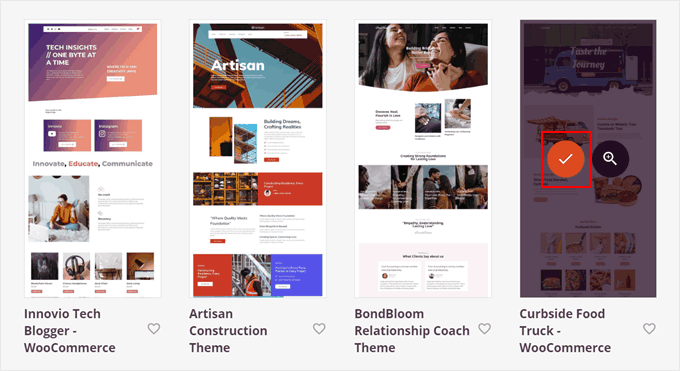
Ora dovresti vedere tutti i kit di modelli di tema disponibili. Sentiti libero di usarne uno qualsiasi come base per il tuo tema personalizzato.
Puoi anche passare il mouse su ogni kit e fare clic sul pulsante della lente d'ingrandimento per visualizzare il tema più da vicino.

Per questo tutorial, consigliamo di scegliere un kit di temi che includa già un design della sidebar.
Questo ti consente di duplicare la 'parte del modello della sidebar' esistente e personalizzarla, il che è molto più veloce che costruirne una nuova da zero.
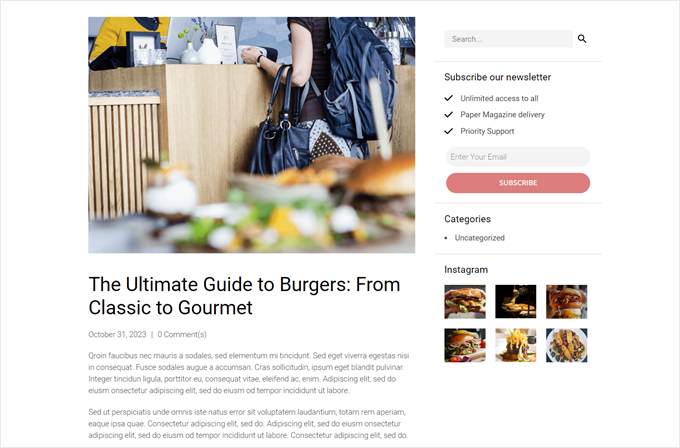
Ad esempio, il kit tema Curbside Food Truck ha un singolo modello di post che include già una sidebar:
Una volta deciso un kit, passa semplicemente il cursore del mouse su di esso.
Quindi, fai clic sull'icona della spunta arancione quando appare.
Ora, attendi qualche istante affinché SeedProd imposti il tuo tema.
Passaggio 3: Duplica e modifica il modello della sidebar
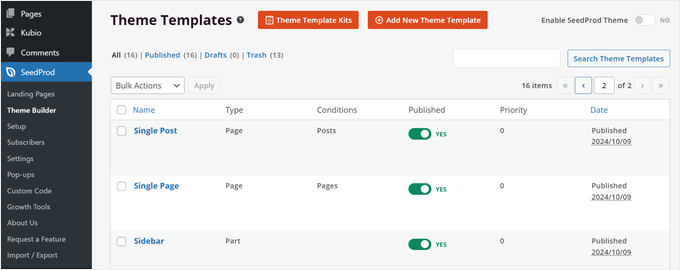
Una volta terminato, dovresti essere reindirizzato nuovamente alla pagina delle impostazioni di ‘Theme Builder’ e vedere che SeedProd ha creato diversi modelli di tema per il tuo sito WordPress.
Ora possiamo iniziare a modificare il tuo modello di tema.
Supponiamo che tu voglia che la sidebar nelle pagine di archivio delle categorie del tuo blog sia diversa da quella dei tuoi post del blog. In tal caso, devi creare 2 diversi modelli di tema per la sidebar.
Per prima cosa, trova il modello di tema ‘Sidebar’ nel tuo kit. Questa è la barra laterale predefinita che il tuo tema utilizza quando una pagina richiede una barra laterale.
A scopo illustrativo, duplicheremo questo modello e poi lo modificheremo per renderlo diverso dalla versione originale. Per fare ciò, puoi passare il mouse sopra il modello e fare clic su ‘Duplica’.
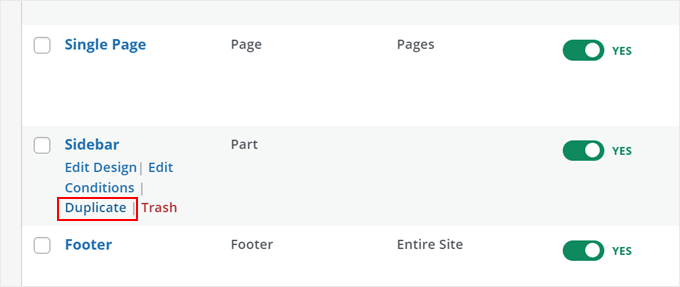
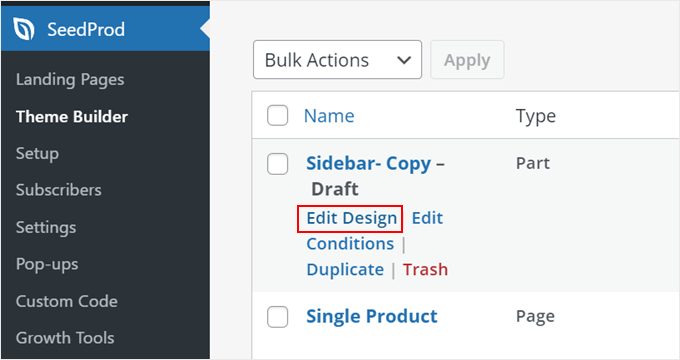
Ora dovresti vedere una versione copiata del tuo modello di barra laterale.
Qui, procedi e fai clic su ‘Modifica Design’.
Passaggio 4: Personalizza la tua nuova sidebar
Ora arriverai all'editor di SeedProd. Se il modello della barra laterale appare più largo di quanto ti aspetti, non preoccuparti. La dimensione si adeguerà quando la barra laterale verrà aggiunta a una pagina in seguito.
Nel tema scelto, il modello di sidebar predefinito visualizza una barra di ricerca, una call-to-action per l'iscrizione alla newsletter, collegamenti alle nostre pagine delle categorie del blog e un'anteprima del nostro feed Instagram.
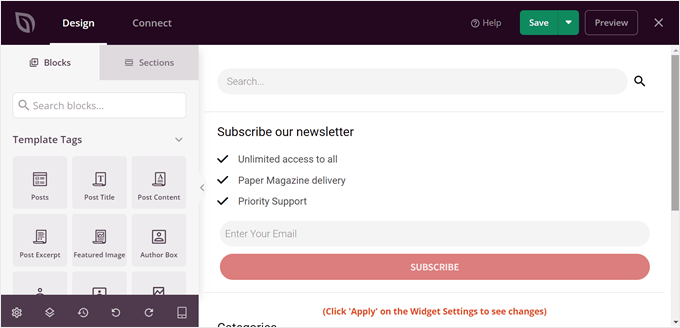
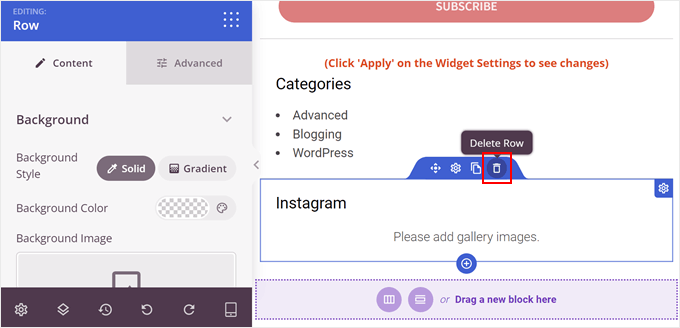
Sostituiremo alcuni di questi elementi. Questi blocchi sono stati organizzati in gruppi o righe, quindi possiamo eliminare più blocchi in una singola riga contemporaneamente anziché rimuoverli uno per uno.
Per fare ciò, puoi semplicemente passare il mouse sopra un elemento finché non appare una linea blu scuro su un intero gruppo di blocchi. Quindi, fai clic sull'icona a forma di cestino ‘Elimina riga’ nella parte superiore dell'elemento.
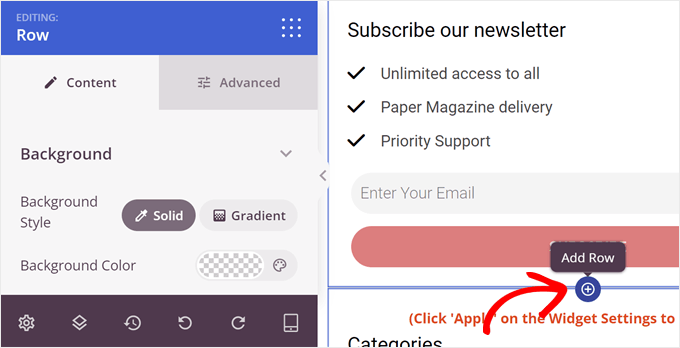
Per creare una nuova riga, passa il mouse sull'elemento immediatamente sopra dove vuoi che appaia la nuova riga. Quando appare una linea blu scuro, fai clic sull'icona '+' che appare sotto di essa.
Quindi, devi fare clic sull'icona '+' sottostante.
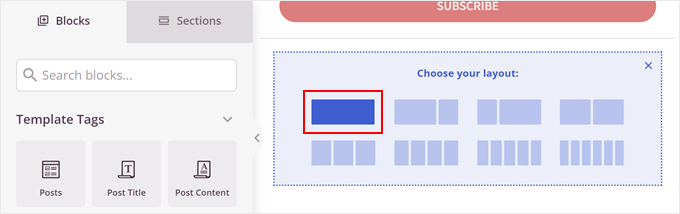
Ora puoi scegliere un layout per la riga.
Sceglieremo la prima opzione perché è la più adatta alle nostre esigenze.
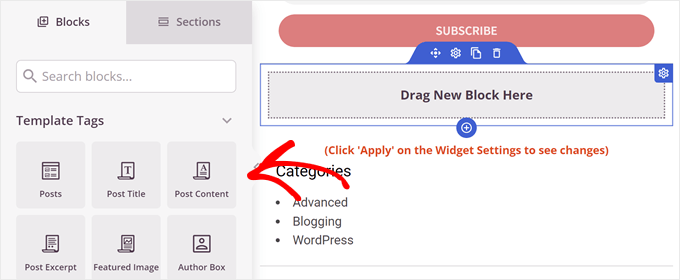
Qui puoi iniziare a divertirti e aggiungere tutti i tipi di blocchi alla tua barra laterale.
SeedProd offre tantissime opzioni tra cui scegliere, da un contatore per il conto alla rovescia e un hotspot immagine a una barra di avanzamento e altro ancora. Puoi usare la barra di ricerca o scorrere verso il basso nella scheda 'Blocchi' per trovare il blocco di cui hai bisogno.
Una volta trovato un blocco che ti piace, trascinalo e rilascialo nella riga.
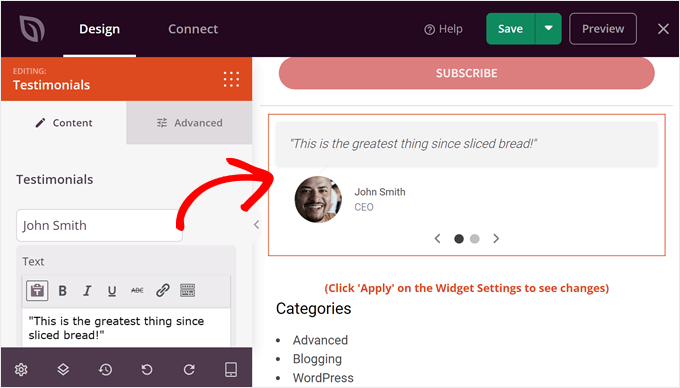
Per esempio, abbiamo deciso di aggiungere il blocco 'Testimonianze'.
Puoi usarlo per visualizzare una recensione positiva di un cliente come prova sociale. Se vuoi imparare anche tu come aggiungerne una, puoi leggere la nostra guida su come aggiungere testimonianze a rotazione in WordPress.
Sentiti libero di aggiungere altre righe e blocchi a questo punto.
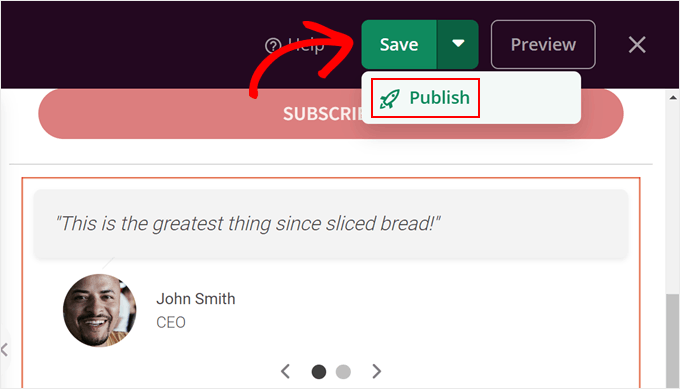
Dopo aver soddisfatto il design della barra laterale, fai clic sull'icona a forma di freccia accanto al pulsante 'Salva' nell'angolo in alto a destra della pagina. Quindi, fai clic su 'Pubblica'.
Passaggio 5: Aggiungi la nuova sidebar a un modello di pagina
Ora, procediamo e aggiungiamo questa nuova barra laterale a un modello di post o pagina. Per fare ciò, torna su SeedProd » Theme Builder nella tua bacheca di WordPress.
Il kit di temi che stiamo utilizzando ha 2 modelli di tema che presentano una barra laterale: 'Single Post' e 'Archives, Search Results'. Il primo è per i post di WordPress, mentre il secondo è per tutte le pagine di archivio, inclusi gli archivi di categoria, nonché la pagina dei risultati di ricerca.
Entrambi i modelli utilizzano attualmente lo stesso modello di barra laterale.
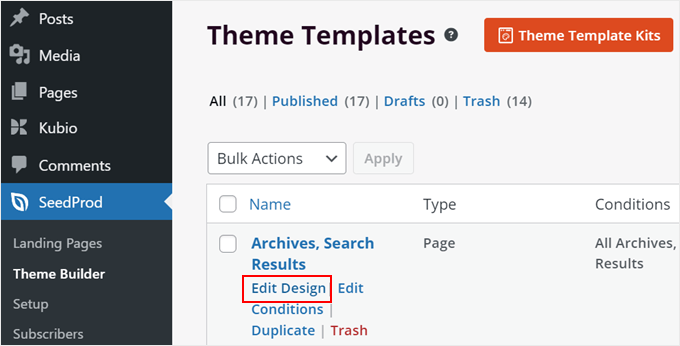
In questo caso, vogliamo che il modello 'Archives, Search Results' utilizzi la nuova barra laterale che abbiamo appena creato. Quindi individua semplicemente il modello che desideri modificare e fai clic su 'Edit Design'.
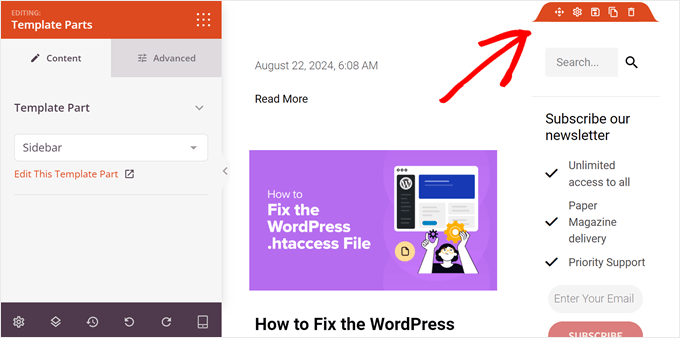
Nell'editor di SeedProd, passa il mouse sull'area con la barra laterale e, quando appare una barra degli strumenti arancione sopra di essa, fai clic su di essa.
Il pannello delle impostazioni a sinistra dovrebbe indicare 'Editing: Template Parts'.
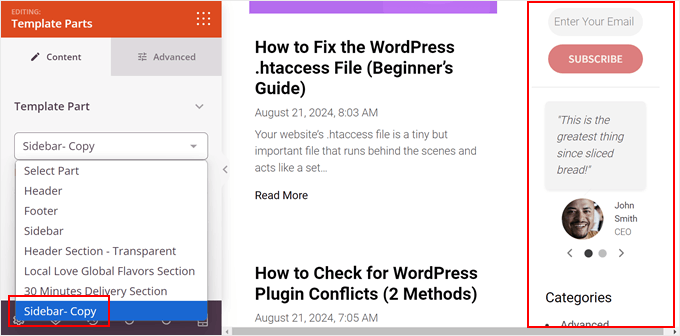
Nel menu a discesa Template Part, devi selezionare il modello di barra laterale che hai appena creato.
Ora dovresti vedere che la tua nuova barra laterale è stata aggiunta al modello della tua pagina.
Dopodiché, fai semplicemente clic su 'Salva' per pubblicare le tue modifiche.
Passaggio 6: Attiva il tuo tema SeedProd
A questo punto, puoi creare altre barre laterali e aggiungerle ad altre pagine ripetendo gli stessi passaggi di prima.
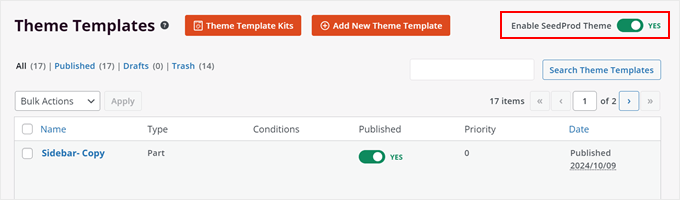
Una volta che sei soddisfatto, torna su SeedProd » Theme Builder , e attiva l'impostazione 'Abilita tema SeedProd' finché non dice 'SÌ'. Questo attiverà il tuo tema SeedProd sul tuo sito web.
E questo è tutto!
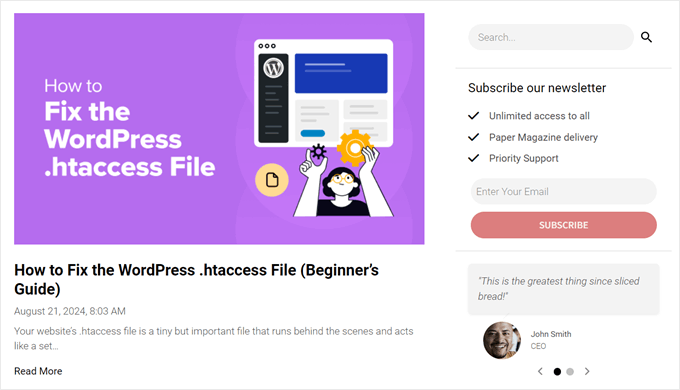
Ecco come appare la nostra barra laterale personalizzata:
Metodo 2: Mostra una barra laterale diversa su determinate pagine con un plugin gratuito (Temi classici)
La maggior parte dei temi classici di WordPress ha aree sidebar predefinite e solitamente mostrano la stessa sidebar in tutto il tuo sito.
Sebbene questo funzioni, può risultare limitante se desideri visualizzare contenuti unici per diverse sezioni.
Fortunatamente, puoi ottenere facilmente un maggiore controllo utilizzando un plugin gratuito. Ti consigliamo Lightweight Sidebar Manager. Questo plugin ti consente di creare barre laterali personalizzate illimitate e assegnarle a post, pagine, categorie specifici e altro ancora.
Passaggio 1: Installa il plugin Lightweight Sidebar Manager
La prima cosa da fare è installare e attivare il plugin Lightweight Sidebar Manager. Per maggiori dettagli, consulta la nostra guida passo passo su come installare un plugin di WordPress.
Passaggio 2: Crea una nuova sidebar personalizzata
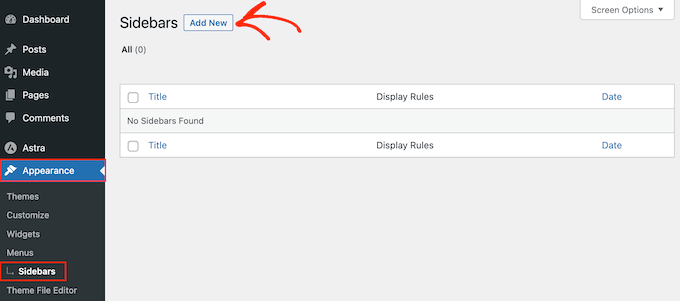
Dopo l'attivazione, devi andare su Aspetto » Barre laterali. Per creare la prima barra laterale, fai clic sul pulsante 'Aggiungi nuova'.
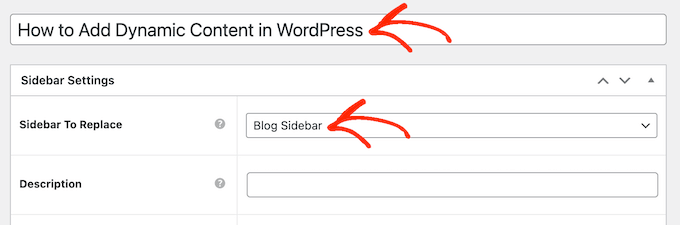
Ora puoi digitare un titolo per la nuova barra laterale di WordPress. Questo è solo per riferimento, quindi puoi usare quello che vuoi.
Fatto ciò, apri il menu a discesa ‘Sidebar da sostituire’. Questa impostazione ti consente di scegliere quali delle aree sidebar predefinite del tuo tema (come ‘Sidebar principale’ o ‘Sidebar blog’) verranno sostituite dalla tua nuova sidebar personalizzata.
Scegli la posizione in cui desideri mostrare la sidebar. Le opzioni che vedi possono variare a seconda del tuo tema WordPress.
Passaggio 3: Configura le regole di visualizzazione ed esclusione
Ora puoi controllare dove appare la sidebar creando regole di inclusione o esclusione.
Per creare una regola di inclusione, apri semplicemente il menu a discesa ‘Mostra su’ e scegli le pagine, i post, i tipi di post personalizzati o le categorie in cui desideri utilizzare la sidebar.
Ad esempio, potresti aggiungere la barra laterale a una pagina specifica, come la tua pagina di errore 404, l'archivio autore o la pagina del blog.
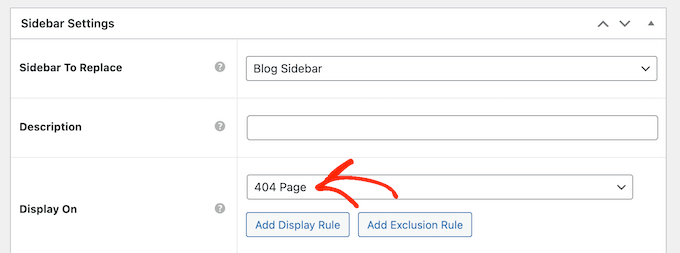
Un'altra opzione è utilizzare la sidebar per una particolare pagina, post o categoria selezionando ‘Pagine/Post/Tassonomie specifiche’.
Questo aggiunge una casella in cui puoi digitare la pagina, il post o la categoria.
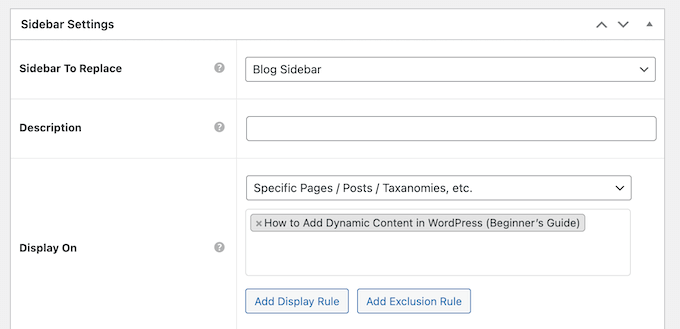
Per creare altre regole di inclusione, fai semplicemente clic sul pulsante ‘Aggiungi regola di visualizzazione’.
Questo aggiunge una sezione in cui è possibile creare la nuova regola di inclusione.

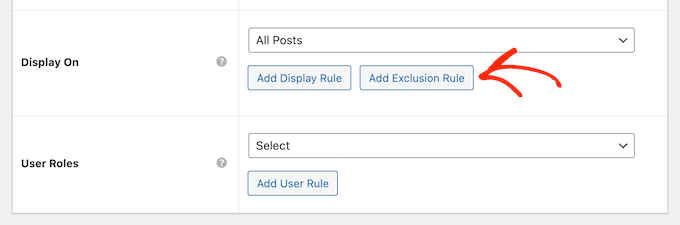
Se preferisci, puoi creare regole di esclusione. Ad esempio, potresti voler mostrare la barra laterale su ogni pagina tranne la homepage.
Puoi anche combinare regole di inclusione ed esclusione per controllare esattamente dove appare la barra laterale sul tuo blog WordPress.
Per creare una regola di esclusione per la posizione della barra laterale, fai clic sul pulsante ‘Aggiungi regola di esclusione’.
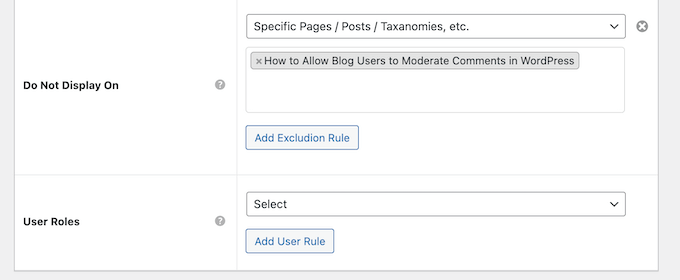
Nella nuova sezione ‘Non visualizzare su’, apri il menu a discesa e seleziona la pagina o il post che non dovrebbe utilizzare questa barra laterale.
Puoi anche escludere la barra laterale dalle pagine WordPress che hanno una categoria specifica seguendo lo stesso processo descritto sopra.
Passaggio 4: Imposta la visibilità per ruolo utente (facoltativo)
Dopo aver deciso dove apparirà la barra laterale, potresti voler mostrare contenuti diversi a utenti diversi.
Ad esempio, se hai un sito di membership, potresti voler utilizzare una barra laterale diversa per i visitatori rispetto ai membri registrati.
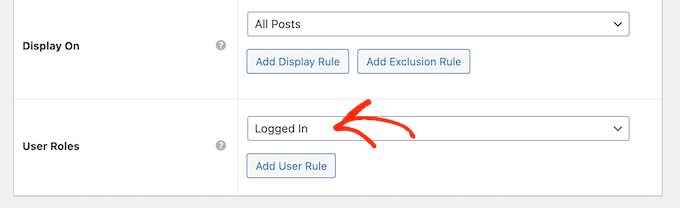
Per fare ciò, apri il menu a discesa 'Utente' e scegli un ruolo dal menu a discesa. Ora, solo le persone con questo specifico ruolo utente vedranno la barra laterale.
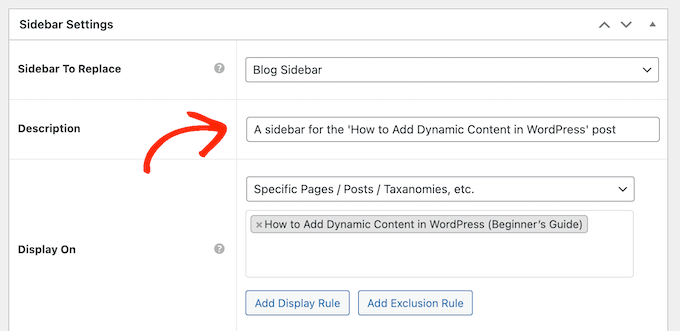
Infine, potresti voler digitare una descrizione opzionale. Questa apparirà solo nella dashboard di WordPress, quindi è un buon modo per condividere informazioni con altri amministratori o utenti.
Se hai intenzione di creare molte barre laterali, puoi anche utilizzare questo campo per lasciare note e promemoria utili.
Quando sei soddisfatto delle informazioni inserite, fai semplicemente clic su ‘Pubblica’.
Passaggio 5: Aggiungi widget alla tua nuova sidebar
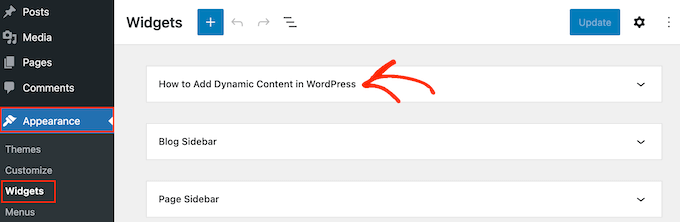
Fatto ciò, vai su Aspetto » Widget. Ora vedrai tutte le aree widget che il tuo tema supporta per impostazione predefinita, più la nuova barra laterale che hai creato nel passaggio precedente.
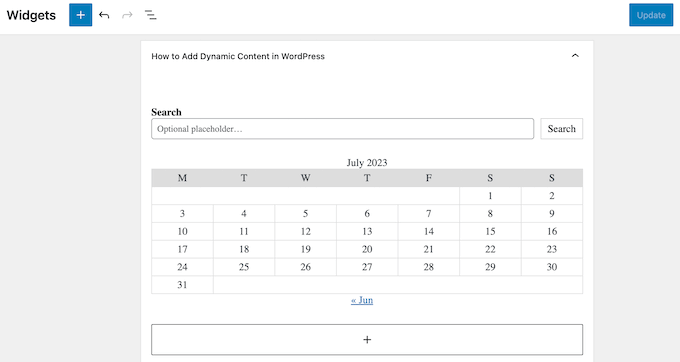
Ora puoi procedere e aggiungere widget alla barra laterale, proprio come qualsiasi altra sezione di widget.
Per istruzioni dettagliate, consulta la nostra guida su come aggiungere e utilizzare i widget di WordPress.
Quando sei soddisfatto di come è impostata la barra laterale, fai clic su 'Aggiorna'.
Ora, se visiti il tuo blog WordPress, vedrai la nuova barra laterale attiva.
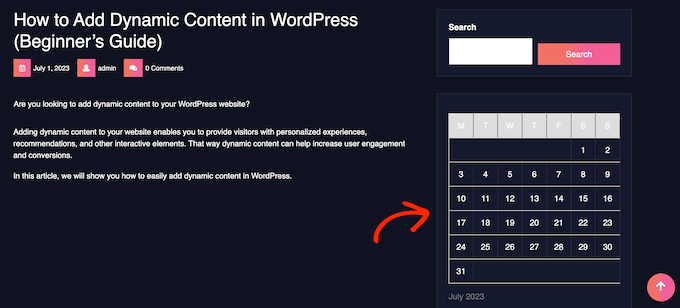
Per creare altre barre laterali del tema, continua semplicemente a ripetere questi passaggi.
Metodo 3: Aggiungi barre laterali diverse a modelli specifici nell'editor completo del sito di WordPress (Temi a blocchi)
Se utilizzi un tema a blocchi, come il tema Twenty Twenty-Four o Hestia, puoi utilizzare l'editor del sito completo per creare barre laterali personalizzate e posizionarle dove preferisci.
Utilizzeremo il tema Twenty Twenty-Four per dimostrare questo metodo.
Il bello dei temi a blocchi è che utilizzano tutti lo stesso strumento standard: l'Editor del Sito Completo. Sebbene i modelli specifici all'interno di ciascun tema possano essere diversi, il processo di modifica è coerente.
Ciò significa che non hai bisogno di un plugin speciale per la sidebar per aggiungere una sidebar diversa alle tue pagine o ai tuoi post.
Passaggio 1: Apri l'editor del sito completo
Innanzitutto, vai su Aspetto » Editor nella tua amministrazione di WordPress.

Qui vedrai alcuni menu per personalizzare il tuo tema a blocchi.
Per creare una nuova barra laterale, devi selezionare 'Modelli'.

Passaggio 2: Duplica la parte del modello della sidebar
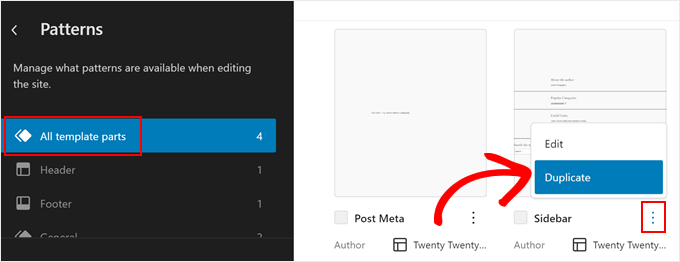
Ora, fai clic su 'Tutte le parti del modello'.
Le parti del modello sono blocchi di contenuto riutilizzabili, come un'intestazione, un piè di pagina o una sidebar, che possono apparire in più pagine del tuo sito.
Dovresti vedere una parte del modello chiamata ‘Sidebar’. Fai clic sul menu con tre puntini, quindi seleziona ‘Duplica’. Questo creerà una copia della parte del modello della sidebar che potrai quindi personalizzare.
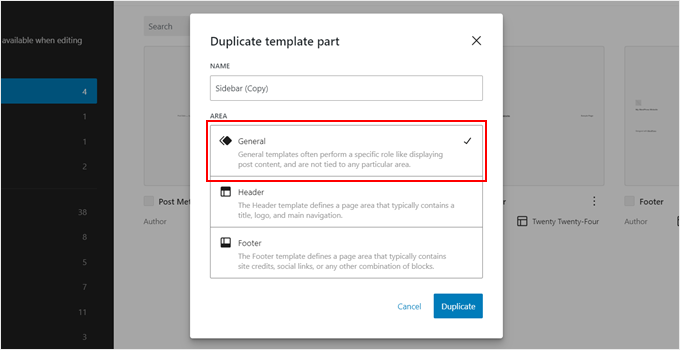
Nel nuovo popup, dai alla tua nuova barra laterale un nome per identificarla facilmente in seguito.
Nella sezione ‘Area’, seleziona ‘Generale’. Una volta fatto, fai semplicemente clic su ‘Duplica’.
Passaggio 3: Personalizza la nuova sidebar
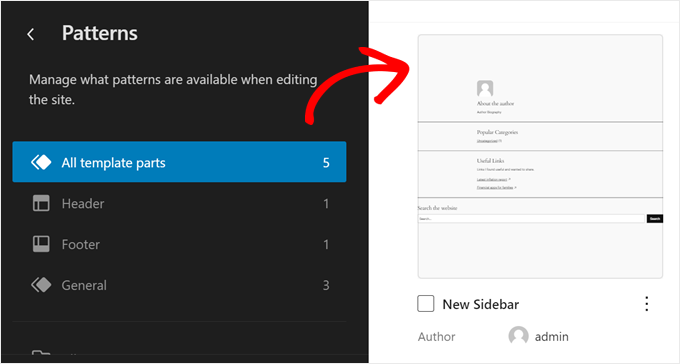
Dovresti ora vedere la tua barra laterale appena duplicata nell'elenco delle parti del modello.
Fai semplicemente clic sulla miniatura per aprire l'interfaccia di modifica.
Ora puoi iniziare a personalizzare la tua barra laterale, aggiungere altri blocchi o configurarli per adattarli al design del tuo sito web. L'editor del sito completo funziona allo stesso modo dell'editor a blocchi in quanto devi solo trascinare e rilasciare i blocchi sulla parte del modello.
Nel nostro caso, abbiamo deciso di visualizzare i nostri post più recenti, un pulsante di invito all'azione per iscriversi alla nostra newsletter e un separatore di forme per separare questi elementi.
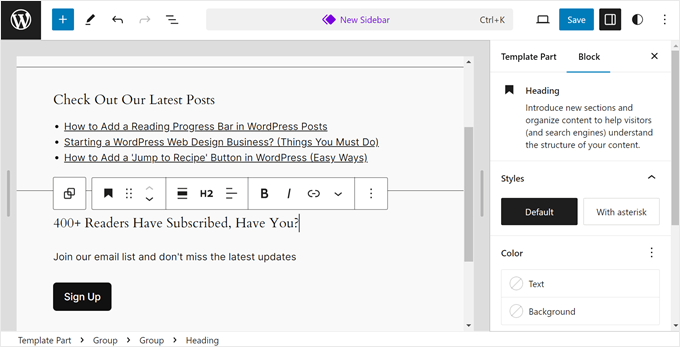
Una volta soddisfatto di come appare la barra laterale, fai clic sul pulsante 'Salva'.
Passaggio 4: Aggiungi la nuova barra laterale a un modello di pagina
Ora dobbiamo aggiungere questa nuova barra laterale a un modello di pagina.
Innanzitutto, torna al menu principale dell'editor completo del sito. Quindi, fai clic su 'Modelli'.
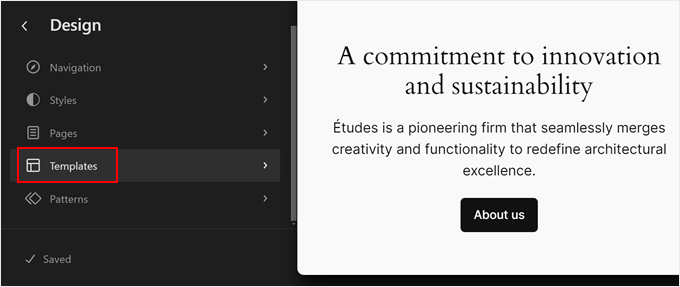
Il modello Twenty Twenty-Four ha diversi modelli di pagina con una barra laterale, ma utilizzano tutti la stessa parte del modello della barra laterale. Cambiamone uno con la nostra barra laterale appena creata.
Per fare ciò, seleziona un modello di pagina con una barra laterale. Nel nostro caso, selezioneremo 'Pagina con barra laterale' in modo che la barra laterale nelle pagine normali sia diversa da quella degli articoli singoli di WordPress.

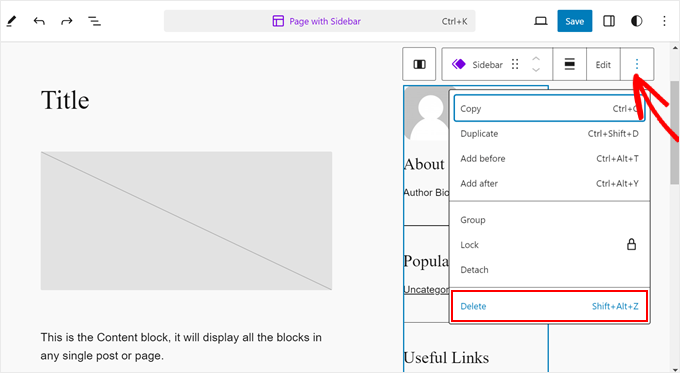
Nell'interfaccia di modifica, fai clic sulla sezione 'Barra laterale'.
Nella barra degli strumenti dei blocchi, fai clic sul menu a tre punti e seleziona 'Elimina' per rimuovere la vecchia barra laterale.
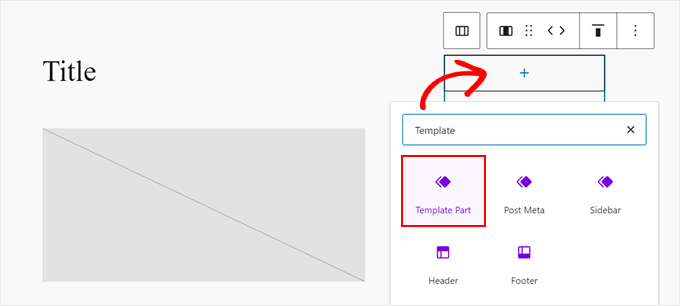
Successivamente, fai clic sull'icona '+' nella stessa sezione.
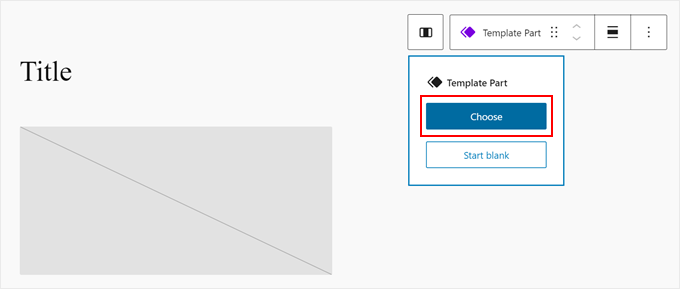
Dopo di che, individua e seleziona 'Parte del modello'.
Una volta fatto ciò, procedi e fai clic su 'Scegli'.
Questo ti permetterà di scegliere la barra laterale che hai appena creato.
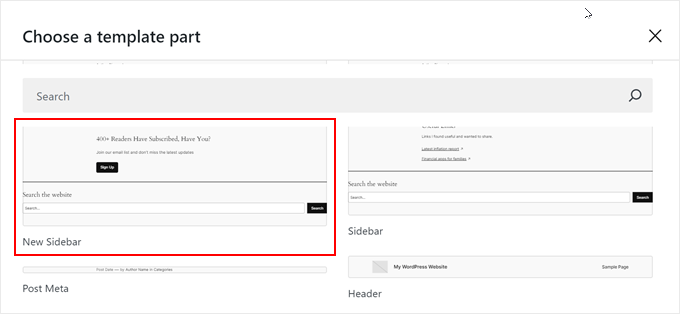
Apparirà un nuovo popup che ti mostrerà le diverse parti del modello che il tema ha.
Qui, fai semplicemente clic sulla nuova parte del modello della barra laterale.
A questo punto, puoi continuare a personalizzare il modello se necessario.
Quindi, fai semplicemente clic su 'Salva'.
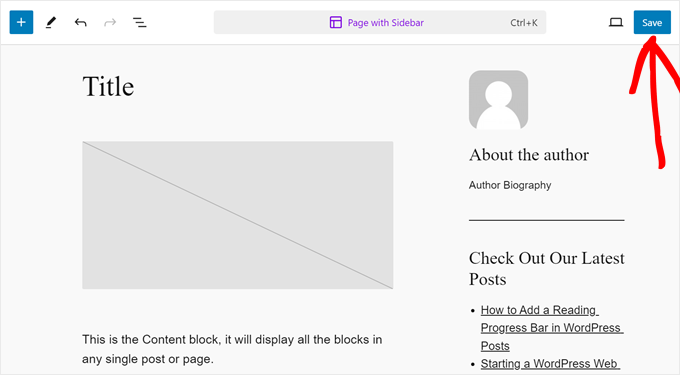
Hai ora personalizzato un modello di pagina e aggiunto una barra laterale personalizzata.
Passaggio 5: Assegna il nuovo modello a una pagina
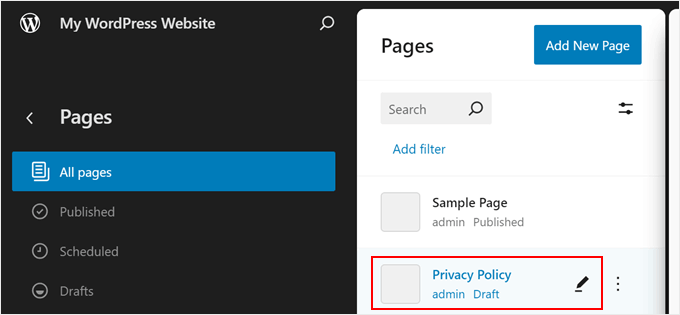
Tuttavia, dobbiamo assicurarci che questo modello venga effettivamente utilizzato sul tuo sito web. Per fare ciò, torna al menu principale dell'editor completo del sito e fai clic su 'Pagine'.

Successivamente, scegli una pagina a cui desideri aggiungere la barra laterale.
Ai fini dell'esempio, utilizzeremo la nostra pagina 'Informativa sulla privacy'.
Ora, fai clic sull'icona delle impostazioni in alto a sinistra della pagina e fai clic su 'Pagine' nel pannello delle impostazioni della pagina.
Dopodiché, devi selezionare 'Scambia modello'.
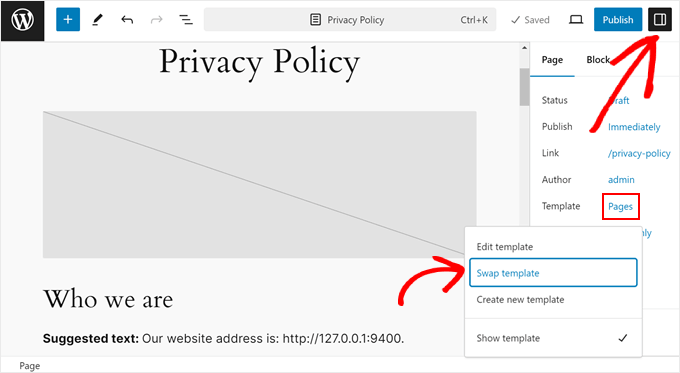
Una volta fatto ciò, apparirà un popup.
Qui, seleziona semplicemente il modello di pagina con la nuova barra laterale.
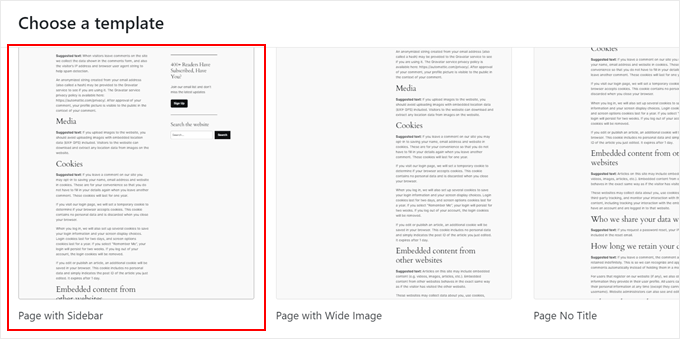
E questo è tutto! Sentiti libero di ripetere gli stessi passaggi per creare una nuova barra laterale personalizzata e implementarla su diverse pagine e articoli.
Ecco come appare la nostra pagina di esempio della privacy policy con la nuova barra laterale:
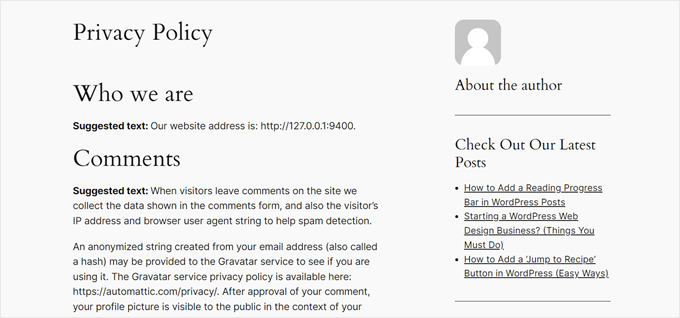
Domande frequenti sulle sidebar personalizzate
Ecco alcune domande che i nostri lettori hanno posto frequentemente riguardo all'aggiunta di una barra laterale personalizzata a specifici articoli o pagine in WordPress:
1. Come posso creare una barra laterale unica solo per un post specifico?
Se stai utilizzando un plugin come Lightweight Sidebar Manager, puoi creare una nuova barra laterale e impostare la regola 'Mostra su' su 'Pagine/Post/Tassonomie Specifiche'. Quindi, digita semplicemente il nome del post esatto su cui vuoi che appaia.
Se stai utilizzando un tema builder come SeedProd, puoi creare un nuovo modello di pagina, assegnare la tua barra laterale personalizzata ad esso e quindi applicare quel modello al singolo post dall'editor del post.
2. Avere molte barre laterali diverse rallenterà il mio sito web?
Generalmente, no. Il numero di barre laterali che crei ha un impatto minimo sulla velocità del sito. Le prestazioni dipendono maggiormente da ciò che metti al loro interno.
Una barra laterale piena di molti widget pesanti, come immagini di grandi dimensioni o script complessi, può rallentare una pagina. Tuttavia, i plugin e gli strumenti di gestione delle barre laterali stessi sono leggeri e ottimizzati per le prestazioni.
3. Come funzionano le barre laterali personalizzate sui dispositivi mobili?
La maggior parte dei temi WordPress moderni è responsive. Ciò significa che su schermi più piccoli, come quelli dei telefoni, il contenuto della barra laterale non viene visualizzato di lato. Invece, viene "impilato" e spostato per apparire sotto il contenuto principale della pagina.
Le tue barre laterali personalizzate saranno comunque visibili ai visitatori da dispositivi mobili, ma dovranno scorrere verso il basso oltre l'articolo per vederle.
4. Posso rimuovere la barra laterale da una pagina specifica invece di sostituirla?
Sì. La maggior parte dei temi WordPress include un modello di pagina 'A larghezza intera' o 'Senza barra laterale'. Puoi selezionare questo modello dall'editor della pagina per rimuovere la barra laterale da quella pagina specifica.
Se il tuo tema non ha questa opzione, un page builder come SeedProd (Metodo 1) ti dà il pieno controllo per creare modelli senza barre laterali.
Speriamo che questo articolo ti abbia aiutato a imparare come mostrare barre laterali diverse su pagine e post in WordPress. Potresti anche voler consultare la nostra guida su come cambiare il lato della barra laterale in WordPress e le nostre scelte esperte delle migliori alternative a Canva per la grafica del sito web.
Se ti è piaciuto questo articolo, iscriviti al nostro Canale YouTube per tutorial video su WordPress. Puoi trovarci anche su Twitter e Facebook.


Jiří Vaněk
Ho una sezione tecnica sul mio blog, che è la maggior parte, e scrivo articoli tecnici su vari argomenti. La parte minoritaria è privata, dove scrivo le mie opinioni su qualsiasi cosa (politica, vita personale, sport). In Elementor, ho creato un'intestazione diversa e un piè di pagina diverso per entrambe le sezioni in modo che fossero graficamente separate. Avevo solo bisogno di finire un altro menu. Proverò le tue istruzioni in modo che sia la sezione tecnica che quella personale abbiano una struttura completamente diversa. Grazie mille per le istruzioni.
Ralph
Wow! Non sapevo di poter avere barre laterali diverse!
Questa è un'ottima funzionalità per diverse categorie per il mio uso. Grazie per questa guida, la metterò sicuramente a frutto!
Supporto WPBeginner
You’re welcome, glad we could share how to set this up
Amministratore
poonam
grazie mille
Supporto WPBeginner
You’re welcome
Amministratore
Rashmi
Grazie per aver condiviso un articolo così interessante
Supporto WPBeginner
Prego!
Amministratore
Rajat
grazie per aver condiviso queste informazioni
Supporto WPBeginner
Prego!
Amministratore
Folake Taylor
Sfortunatamente, questo plugin non ha funzionato con la mia versione di WP.
Supporto WPBeginner
Grazie per avercelo fatto sapere. Per il messaggio non testato, ti consigliamo di consultare la nostra guida qui sotto per capire perché non è sempre qualcosa di cui dovresti preoccuparti:
https://www.wpbeginner.com/opinion/should-you-install-plugins-not-tested-with-your-wordpress-version/
Amministratore
Finn G
puoi usarlo per aggiungere immagini nella barra laterale su entrambi i lati della pagina e avere immagini diverse su pagine diverse?
grazie
Supporto WPBeginner
Puoi usarlo per avere un'immagine diversa su pagine diverse, ma per le barre laterali del tuo sito normalmente, dipenderebbe dal tema specifico che stai usando per sapere se hanno una seconda barra laterale per l'altro sito o se ne dovesse essere aggiunta una con un page builder o codice personalizzato.
Amministratore
Muhammadd Farhan
Wow, mi hai appena salvato la giornata! Stavo cercando questa soluzione e ho trovato esattamente quello di cui ho bisogno. Grazie per il post.
Supporto WPBeginner
Glad our guide was helpful
Amministratore
Jim Joshua Oba
Ciao! La mia barra laterale è scomparsa. Si stava visualizzando prima che sparisse. Tuttavia, non ho cambiato il tema.
Il messaggio dice: “Il tuo tema ha 1 area widget ma questa pagina specifica non la visualizza”.
Supporto WPBeginner
Dovresti contattare il supporto del tuo tema per visualizzare correttamente i widget in quella pagina.
Amministratore
Ken Mbesa
Questo è esaaaaattamente quello di cui avevo bisogno per il mio sito web portfolio.
Grazie WP Beginner. Siete i migliori, sempre!
Utilizzo le vostre risorse da oltre tre anni ormai, e il vostro sito web è uno dei miei segnalibri più aperti in tutti i miei browser (infatti, di solito è aperto anche quando non lo sto usando per cercare informazioni su WP ;-)).
Supporto WPBeginner
Glad our guides are helpful and continue to be helpful
Amministratore
Polly
Il mio è un sito web molto basilare ma questo ha funzionato alla grande. Grazie
Supporto WPBeginner
You’re welcome, glad our article was helpful
Amministratore
M.IFTIKHAR
Ciao! Ho un problema sul mio sito WordPress: la barra laterale nella pagina del negozio non viene visualizzata, ma quando personalizzo la pagina del negozio viene ancora visualizzata, ma non nella pagina del negozio predefinita. Potete dirmi perché sta succedendo?
Supporto WPBeginner
Dovresti iniziare contattando il supporto del tuo tema per vedere se si tratta di un problema noto con il tuo tema e dovrebbero essere in grado di assisterti.
Amministratore
Peter P.
Abbiamo provato questo plugin ma non era molto utilizzabile per molte barre laterali. Avevamo cento post in cui la barra laterale doveva contenere maggiori informazioni su ciascun prodotto. Già dopo 10 barre laterali il sistema diventava sempre più lento, fino a diventare insopportabile con 20 o 30 barre laterali.
Abbiamo quindi utilizzato una soluzione diversa, con un design diverso, che non richiedeva una barra laterale.
Supporto WPBeginner
Grazie per aver condiviso il tuo feedback sul plugin
Amministratore
Poorya
Cosa succede ai post/pagine a cui sono state assegnate più categorie?! o con diversi tag?
Ad esempio, voglio una categoria personalizzata per la sezione notizie e un'altra per il turismo, ma cosa succede quando un post appare in entrambe queste categorie?
Supporto WPBeginner
Dovresti verificare con il plugin cosa succederebbe in caso di un conflitto del genere. Se hai più post in categorie diverse, potresti voler dare un'occhiata a come sono impostate le tue categorie stesse.
Amministratore
Marco Diversi
Ciao, sto cercando una soluzione per aggiungere codice embed alla barra laterale di un post.
Quello che vorrei avere è un plugin che ti permetta di aggiungere un widget html o txt al lato di un singolo post, ho passato un po' di tempo a cercare questo ma non riesco a trovarlo! Ho un sito web dove ogni post è una località diversa e ha bisogno di una mappa diversa per ogni post.
Supporto WPBeginner
Potrebbe essere necessario cercare un'altra soluzione man mano che le tue esigenze crescono, ma per ora potresti voler dare un'occhiata a: https://www.wpbeginner.com/plugins/how-to-show-or-hide-widgets-on-specific-wordpress-pages/
Amministratore
Shivaja
Questo è quello che stavo cercando! Grazie per il video tutorial wpbeginner…
Supporto WPBeginner
Glad you liked our guide and it was helpful
Amministratore
BRENDAN
Questo sembra obsoleto Syed, il plugin non viene aggiornato da 2 anni, quindi probabilmente manca molta integrazione poiché WordPress ha subito alcuni importanti aggiornamenti core negli ultimi 12 mesi. Esiste una soluzione più recente per le barre laterali?
Supporto WPBeginner
Grazie per avercelo fatto sapere, daremo sicuramente un'occhiata a questo articolo e alle possibili alternative
Amministratore
Rushikesh
È possibile senza alcun plugin, sul framework Genesis? perché ho acquistato il tema Genesis NEWS PRO.
Nick
Ottimo articolo! Grazie
Katy
Grazie mille! Mi stavo facendo impazzire cercando di sistemare la barra laterale, poi ho trovato il tuo video! Grazie mille!!
aba charles
Tutorial davvero bello e dettagliato che hai qui. Ma non so perché dopo averlo seguito le mie barre laterali non appaiono ancora
Greg Svishchov
Ciao, ottimo video! Cosa ne dici di creare una barra laterale separata per la HOME PAGE? È possibile?
Supporto WPBeginner
Sì, puoi creare una barra laterale separata per la homepage se stai usando la pagina iniziale statica.
Amministratore
Soumik Sadman Anwar
C'è un modo per non mostrare affatto la barra laterale in una determinata pagina?
Ricorda, le altre pagine dovranno mostrare la barra laterale.
becka
C'è un modo per cambiare la barra laterale in determinate pagine e rimuoverla completamente da altre? Prima di scaricare e attivare, vorrei sapere se rimuovere completamente la barra laterale e rendere la larghezza della pagina al 100% è facile come creare barre laterali diverse per pagine diverse.
Linda
Ciao – Ho una barra laterale nella mia pagina del blog settimanale, ma quando clicco su leggi di più, mi porta alla larghezza completa della pagina e non mostra la barra laterale. Ho cercato ovunque per provare a farlo. Qualcuno può aiutarmi per favore?
Dr Jill SM
Ho provato a usare la barra laterale facile e non funziona! Voglio mettere una barra laterale solo su pagine specifiche e questa la mette su TUTTE.
Avevo imparato come usare l'aspetto originale > widget e avevo la barra laterale destra su determinate pagine. Ho appena aggiunto una nuova pagina al mio sito web e ho ottenuto la barra laterale che NON volevo. Ho provato ad aggiungere una barra laterale sinistra SOLO alla mia nuova pagina e non ci sono riuscito. Quindi ho guardato questo video e ho ottenuto il plugin easy side bars e non aggiunge una barra laterale sinistra SOLO alla nuova pagina né mi aiuta a rimuovere la barra laterale destra [fatta tramite aspetto > widget] dalla nuova pagina. Non molto utile.
K.Mr
Ciao, ho bisogno di un piccolo aiuto che potresti darmi. Sto pianificando di acquistare managed wordpress su godaddy. Scrivo post in due lingue. 1 è supportato da adsense e uno no. Vorrei posizionare annunci sui post usando questo solo sui post in lingua supportata. Posso farlo? Posso usarlo per posizionare annunci? Potresti per favore dirmelo?
Kati K.
Ciao! Posso aggiungere altre barre laterali con questo plugin? Devo sostituire le mie barre laterali esistenti con queste nuove barre laterali? Ad esempio, ora ho 3 barre laterali opzionali e vorrei averne più di così. È possibile in qualche modo? Grazie!
Jennifer L
Ho installato questo plugin e ora il mio sito non funziona affatto!! Come posso risolvere questo problema, è davvero importante! Per favore, consigliatemi.
Jennifer
Supporto WPBeginner
Ciao Jennifer,
Puoi eliminare manualmente il plugin tramite FTP. Connettiti al tuo sito web usando un client FTP e vai alla cartella /wp-content/plugins/ al suo interno troverai la cartella easy-custom-sidebars. Eliminala e poi accedi al tuo sito WordPress. Puoi reinstallare il plugin di nuovo se vuoi riprovare.
Amministratore
Jahbless
Signore, le mie barre laterali appaiono in fondo al mio blog e non di lato, perché?
Supporto WPBeginner
Ciao Jahblees,
Controlla le impostazioni del plugin e assicurati di aver impostato la tua barra laterale per sostituire la barra laterale appropriata.
Amministratore
Ale Goedrich
Ciao, ho lo stesso problema. Le uniche opzioni che mi vengono proposte sono per sostituire i Widget del piè di pagina da 1 a 4. Non ci sono altre opzioni. Qualche idea? Vorrei aggiungere una barra laterale ai miei prodotti che sia diversa dalla barra laterale del mio blog. Sto usando Divi.
Grazie, Alex
Jason A.
Avevo bisogno di una soluzione super veloce e questa ha funzionato benissimo. Grazie!
Claire C
Utile! Voglio assolutamente la possibilità di cambiare la mia barra laterale a volte – il mio tema offre fino a 8 opzioni, inclusa la larghezza intera (cioè nessuna) per le mie pagine, ma solo 'attivo' o 'disattivo' per tutti i post. Quindi la mia domanda è, specificamente per ogni singolo post, potrei scegliere 1. di aggiungere una barra laterale a mia scelta o 2. di non avere affatto una barra laterale (cioè larghezza intera)? Grazie
Supporto WPBeginner
Ciao Claire,
Sì, puoi farlo.
Amministratore
Iboro
Grazie mille. I tuoi articoli sono stati davvero utili, specialmente per me che sono un principiante assoluto
Dave DeWitt
Wow! Questa funzionalità è qualcosa che volevo fare da un po'. Come al solito, wpbeginner, lo rende facile e divertente! Grazie!!