


Succede più spesso di quanto si pensi: un visitatore utilizza la barra di ricerca del tuo sito, ma non ottiene risultati, anche se il contenuto è sicuramente presente. Qual è quindi il problema?
Per impostazione predefinita, la ricerca di WordPress è piuttosto limitata. Cerca solo nei titoli dei post e nel contenuto principale. Ciò significa che ignora elementi come i contenuti dei PDF, i campi personalizzati e i dati dei prodotti, spesso le informazioni esatte che le persone cercano.
Quindi il tuo sito può essere pieno di contenuti utili, ma la ricerca di WordPress continua a non trovare nulla. 😕
La buona notizia? Puoi risolvere questo problema senza configurazioni complicate o codice.
Abbiamo testato molti plugin di ricerca nel corso degli anni e SearchWP si distingue per la sua potenza, flessibilità e facilità d'uso. Ti consente di creare una ricerca più intelligente che trova contenuti in tutto il tuo sito.
In questa guida, ti spiegheremo esattamente come migliorare la ricerca di WordPress utilizzando SearchWP, passo dopo passo.

Perché migliorare la ricerca di WordPress con SearchWP?
La funzionalità di ricerca predefinita di WordPress funziona la maggior parte delle volte, ma non mostra sempre i risultati più accurati. Inoltre, non puoi personalizzare questa funzione in modo da dare priorità ai contenuti più importanti del tuo sito.
Ci extContent0 ext Ci extContent1 ext Ci extContent2 ext Ci extContent3 ext Ci extContent4 ext Ci extContent5 ext Ci extContent6 ext Ci extContent7 ext Ci extContent8 ext Ci extContent9 ext Ci extContent10 ext Ci extContent11 ext Ci extContent12 ext Ci extContent13 ext Ci extContent14 ext Ci extContent15 ext Ci extContent16 ext
Ecco perché consigliamo di utilizzare SearchWP.
Tra tutti i plugin di ricerca per WordPress che abbiamo provato, SearchWP è il migliore finora. Utilizzato da oltre 30.000 siti web, puoi assicurarti di mostrare risultati accurati creando una scala di pertinenza personalizzata e regolando l'algoritmo di ricerca.
SearchWP ti consente anche di rendere ricercabile qualsiasi parte del tuo sito, inclusi file PDF, tabelle personalizzate, file di testo, campi personalizzati di WordPress, prodotti WooCommerce, e molto altro.

Hai anche accesso a metriche di ricerca dettagliate, così puoi vedere cosa cercano i visitatori e i tipi di contenuti che trovano. Questo ti permette di migliorare continuamente la ricerca del tuo sito per fornire i risultati più accurati.
Puoi persino utilizzare questi dati per generare nuove idee per post del blog vedendo il tipo di contenuti che i visitatori stanno cercando.
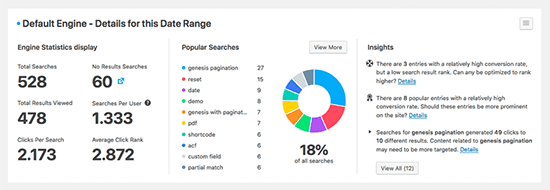
Inoltre, SearchWP si integra automaticamente con tutti i principali plugin di WordPress come WooCommerce, bbPress, Meta Box, Easy Digital Downloads e altri.
Per i dettagli, puoi consultare la nostra recensione completa di SearchWP.
Detto questo, ti mostreremo come configurare SearchWP per migliorare la ricerca del tuo WordPress.
Come installare e configurare SearchWP
La prima cosa da fare è creare un account SearchWP.
Sul sito web di SearchWP, fai clic sul pulsante 'Get SearchWP Now', scegli un piano e completa il processo di registrazione.

📝 Nota: SearchWP è un plugin premium, ma esiste una versione gratuita SearchWP Live Ajax Search che aggiunge risultati di ricerca live. È un'ottima opzione gratuita per migliorare l'esperienza di ricerca.
Fatto ciò, ti troverai nella dashboard del tuo account SearchWP. Qui puoi scaricare il file zip del plugin e copiare la tua chiave di licenza.
Successivamente, puoi installare e attivare il plugin SearchWP. Nella barra laterale di amministrazione di WordPress, vai su Plugin » Aggiungi Nuovo Plugin.

Nella schermata successiva, fai clic sul pulsante 'Carica Plugin' per accedere all'uploader di file.
Da qui, fai clic su ‘Scegli file’ e carica il file zip di SearchWP dal tuo computer locale.

Una volta caricato, puoi fare clic sul pulsante 'Installa ora' e poi su 'Attiva' quando appare. Per maggiori dettagli, consulta la nostra guida passo passo su come installare un plugin di WordPress.
Dopo l'attivazione, vai su SearchWP » Impostazioni e quindi fai clic sulla scheda 'Generale'.

Qui, devi inserire la tua licenza nella casella ‘License Key’.
Puoi trovare queste informazioni nel tuo account sul sito SearchWP. Una volta terminato, assicurati di fare clic sul pulsante 'Verifica chiave'.
Con SearchWP attivato, puoi ora esplorare i molti modi in cui questo plugin può migliorare il motore di ricerca predefinito di WordPress. Puoi usare i collegamenti rapidi qui sotto per navigare tra i diversi argomenti:
- Opzione 1: Personalizza il tuo motore di ricerca
- Opzione 2: Crea un Modulo di Ricerca Personalizzato
- Opzione 3: Rendi i File PDF Ricercabili in WordPress
- Opzione 4: Abilita la Funzione di Ricerca per Categoria in WordPress
- Opzione 5: Aggiungi una Funzione di Ricerca Ajax Live a WordPress
- Opzione 6: Aggiungi una Ricerca Intelligente di Prodotti al Tuo Negozio Online
- Opzione 7: Crea un Modulo di Ricerca per Tipi di Post Personalizzati in WordPress
- Opzione 8: Rendi Ricercabili i Commenti dei Post del Blog
- Bonus: Lascia che i visitatori filtrino post e pagine in WordPress
- FAQ: Migliora la tua ricerca WordPress
- Scopri altri modi per migliorare la ricerca WordPress
Iniziamo.
Opzione 1: Personalizza il tuo motore di ricerca
Dopo aver attivato il plugin, puoi perfezionare come SearchWP indicizza, cerca e visualizza i tuoi contenuti. Puoi pensare a questo come alla creazione di un algoritmo di ricerca Google personalizzato solo per il tuo blog WordPress o sito web.
Per iniziare, vai su SearchWP » Algoritmo.

Qui vedrai una sezione per i diversi tipi di contenuto che SearchWP cerca per impostazione predefinita, come pagine, articoli e file multimediali.
Ogni sezione ha un cursore 'Rilevanza Attributo' che cambia il modo in cui il motore di ricerca del tuo sito valuta e classifica quel contenuto.
Il contenuto che corrisponde a un attributo con alta pertinenza apparirà più in alto nei risultati di ricerca. Al contrario, il contenuto che corrisponde a un attributo con minore pertinenza apparirà più in basso nei risultati di ricerca dell'utente.
Per impostazione predefinita, tutti i cursori degli attributi sono impostati su 'basso', ma puoi cambiarlo trascinando il cursore verso destra.

Ogni sito WordPress è unico, quindi potresti voler provare diverse impostazioni di pertinenza per vedere quali ti danno i risultati di ricerca più accurati e utili.
Quando sei soddisfatto di come è impostato l'algoritmo di ricerca, scorri fino in cima alla schermata e fai clic sul pulsante 'Salva'.
SearchWP ricostruirà ora l'indice automaticamente.

A seconda della velocità della tua connessione Internet e del tuo provider di hosting WordPress, ciò potrebbe richiedere alcuni minuti.
Non appena vedrai 'Stato indice 100%', saprai che SearchWP ha indicizzato i tuoi contenuti.
Opzione 2: Crea un Modulo di Ricerca Personalizzato
Sebbene il modulo di ricerca predefinito di WordPress sia ottimo, non è molto avanzato. A volte, potresti voler personalizzare il comportamento del modulo di ricerca in modo che soddisfi meglio le esigenze del tuo sito Web e dei tuoi utenti.
Una volta creato un algoritmo di ricerca personalizzato in SearchWP, puoi procedere e creare il tuo modulo di ricerca. Per fare ciò, vai su SearchWP » Moduli di ricerca e fai clic sul pulsante 'Aggiungi nuovo'.

Questo aggiungerà un nuovo modulo di ricerca pronto per essere modificato e stilizzato.
Ad esempio, puoi modificare il testo segnaposto nel campo di ricerca, scegliere uno stile del modulo, modificare la dimensione del carattere, modificare lo stile del pulsante e così via.
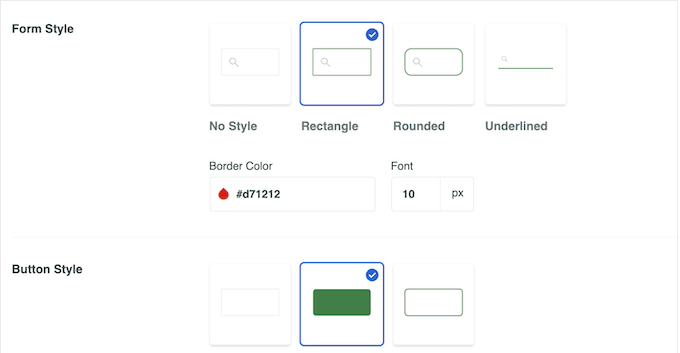
Per istruzioni passo passo, puoi consultare la nostra guida completa su come creare un modulo di ricerca personalizzato per WordPress.
Una volta creato un modulo di ricerca, sei pronto per aggiungerlo ovunque sul tuo sito Web WordPress.
Ad esempio, potresti voler aggiungere una barra di ricerca al menu di navigazione. Questo è spesso il posto principale per aggiungere una funzione di ricerca, poiché gli utenti possono individuarla facilmente e utilizzarla per trovare rapidamente le informazioni desiderate.

Oppure, potresti aggiungere il modulo di ricerca al tuo post di WordPress.
Questo potrebbe tornare utile se desideri consentire agli utenti di esplorare altri contenuti una volta terminata la lettura del tuo post del blog.
Con SearchWP, puoi creare moduli di ricerca multipli e incorporarli anche in diverse parti del tuo sito web. In questo modo, puoi avere moduli di ricerca diversi per diversi tipi di contenuti.
Opzione 3: Rendi i File PDF Ricercabili in WordPress
I PDF sono un ottimo modo per condividere informazioni con i tuoi visitatori. Ad esempio, molti siti web di ristoranti pubblicano i loro menu come file PDF. Puoi persino aggiungere un visualizzatore PDF in WordPress, in modo che clienti e visitatori possano vedere il contenuto del PDF senza scaricarlo.
Per impostazione predefinita, la ricerca integrata di WordPress mostra il titolo e la descrizione dei tuoi PDF nei risultati di ricerca, ma non mostra il contenuto del documento.
Per rendere i tuoi PDF ricercabili, vai su SearchWP » Algoritmi. Nella sezione 'Media', fai clic sul pulsante 'Aggiungi/Rimuovi attributi'.

Nel popup che appare, seleziona la casella 'Contenuto del documento' se non è già selezionata.
Questa impostazione indica a SearchWP di indicizzare il contenuto dei tuoi PDF, file Microsoft Office, file di testo e altri documenti nella libreria multimediale di WordPress.
Dovresti anche selezionare la casella ‘Metadati PDF’. SearchWP indicizzerà quindi i metadati dei PDF che non fanno parte del contenuto del file, come titolo, autore, oggetto e parole chiave.

Quando sei soddisfatto delle modifiche apportate, fai clic sul pulsante 'Fatto'. 'Contenuto del documento' e 'Metadati PDF' appariranno ora nella sezione 'Media'.
Noterai che ogni elemento ha una scala di 'Rilevanza attributo applicabile'.
Per impostazione predefinita, gli slider per Contenuto del documento e Metadati PDF sono completamente a sinistra, quindi non hanno molto peso. Se desideri che il contenuto del documento e i metadati PDF abbiano un impatto maggiore sui risultati di ricerca di WordPress, sposta semplicemente gli slider.
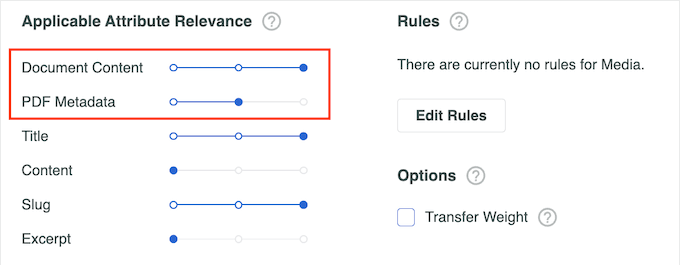
Fatto ciò, non dimenticare di fare clic su 'Salva' per ricostruire l'indice e includere i PDF pertinenti nei risultati di ricerca.
Per istruzioni più dettagliate, consulta la nostra guida su come aggiungere l'indicizzazione e la ricerca dei PDF in WordPress.
Opzione 4: Abilita la Funzione di Ricerca per Categoria in WordPress
Se hai più categorie sul tuo sito WordPress, potresti voler consentire agli utenti di limitare la ricerca a una categoria specifica. Ad esempio, se hai un negozio online, i clienti potrebbero voler cercare all'interno di una particolare categoria di prodotti.
Puoi farlo aggiungendo un menu a discesa delle categorie ai tuoi moduli di ricerca.

Per maggiori dettagli, consulta la nostra guida su come cercare per categoria in WordPress.
Opzione 5: Aggiungi una Funzione di Ricerca Ajax Live a WordPress
Un'altra funzionalità che probabilmente hai già visto è la ricerca Ajax live, chiamata anche ricerca istantanea. Questa aggiunge una funzionalità di completamento automatico a discesa, proprio come vedi nei motori di ricerca come Google.
La ricerca istantanea aiuta i tuoi visitatori a trovare ciò che cercano più rapidamente, migliorando l'esperienza utente. Fortunatamente, SearchWP rende facile aggiungere questa funzionalità al tuo sito web.

Per maggiori dettagli, consulta la nostra guida su come aggiungere la ricerca Ajax live al tuo sito WordPress.
Opzione 6: Aggiungi una Ricerca Intelligente di Prodotti al Tuo Negozio Online
Se gestisci un marketplace online, vorrai aiutare i visitatori a trovare rapidamente i prodotti che stanno cercando.

SearchWP rende facile migliorare l'esperienza di ricerca dei tuoi prodotti e ottenere più vendite.
Puoi persino personalizzare il motore di ricerca WooCommerce e dare un peso maggiore agli attributi del prodotto che contano di più.
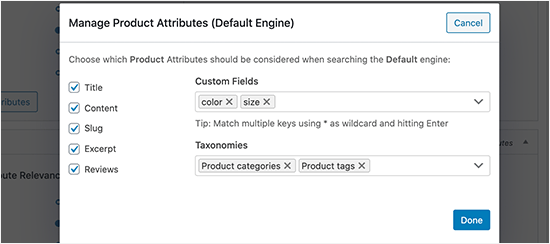
Per maggiori dettagli, consulta la nostra guida su come creare una ricerca intelligente dei prodotti WooCommerce.
Opzione 7: Crea un Modulo di Ricerca per Tipi di Post Personalizzati in WordPress
Con SearchWP, puoi creare tutti i tipi di moduli di ricerca, incluso un modulo di ricerca avanzata per tipi di post personalizzati.
Per fare ciò, creerai un modulo di ricerca separato che cercherà solo i tuoi post personalizzati andando su SearchWP » Moduli di ricerca. Qui, fai clic sul pulsante ‘Aggiungi nuovo’.
Ora puoi dare al modulo un titolo descrittivo.
Questo è solo per riferimento, quindi puoi usare qualsiasi cosa ti aiuti a identificare il modulo nella tua dashboard di WordPress. Questo è particolarmente importante se hai intenzione di creare più moduli di ricerca in WordPress.

Per impostazione predefinita, il modulo cercherà media, pagine e post e ignorerà i tipi di post personalizzati.
Per includere tipi di post personalizzati, devi trovare il campo ‘Tipo di ricerca’ e fare clic su di esso.
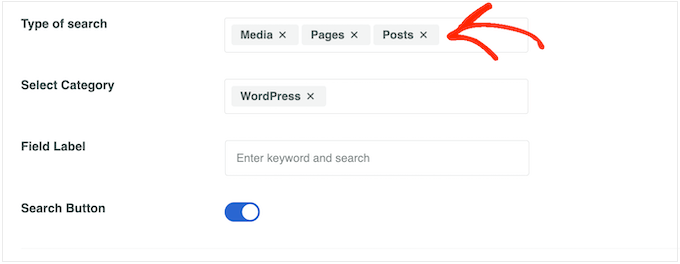
Ora puoi digitare il nome di ciascun tipo di post personalizzato.
Quando appare il tipo di post corretto, fai clic su di esso per aggiungerlo alla ricerca.
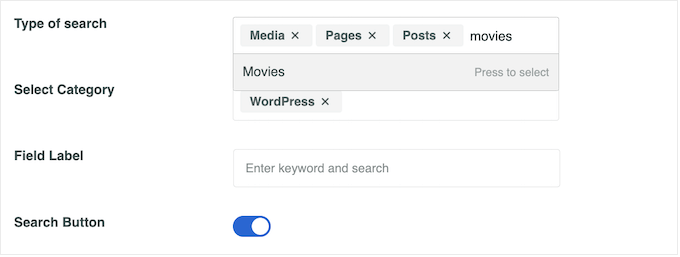
Vuoi cercare solo i tipi di post personalizzati e ignorare tutti gli altri contenuti?
Quindi fai semplicemente clic sulla piccola ‘X’ accanto a ‘Media’, ‘Pagine’ e ‘Post’.

Fatto ciò, il modulo cercherà solo i tuoi tipi di post personalizzati.
Ora puoi stilizzare il modulo cambiando la dimensione del carattere, i colori, lo stile del pulsante e altro ancora. Per maggiori dettagli, consulta la nostra guida su come creare moduli di ricerca avanzata per tipi di post personalizzati.
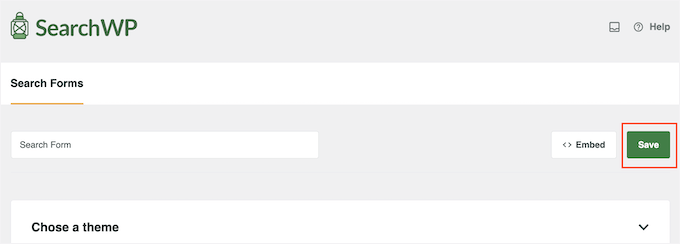
Quando sei soddisfatto di come è impostato il modulo, scorri fino in cima alla schermata e fai clic su ‘Salva’ per memorizzare le tue impostazioni.
Ora, puoi aggiungere il modulo di ricerca a qualsiasi pagina, post o area pronta per i widget utilizzando il blocco Modulo di ricerca.
Dirigiti semplicemente all'area in cui desideri mostrare il modulo. Quindi, fai clic sul pulsante '+' e digita 'Modulo di ricerca'.
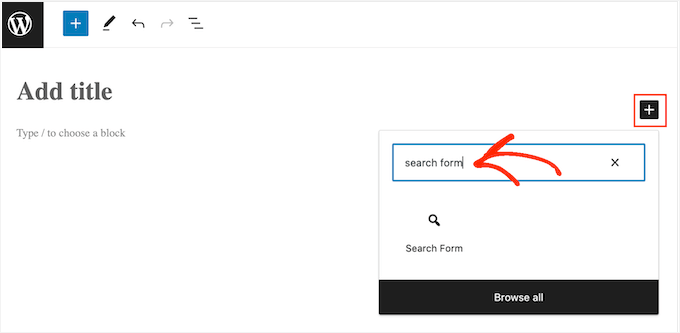
Quando appare il blocco corretto, fai clic su di esso.
Successivamente, apri il menu a discesa 'Seleziona un modulo' e scegli il modulo di ricerca che desideri visualizzare.
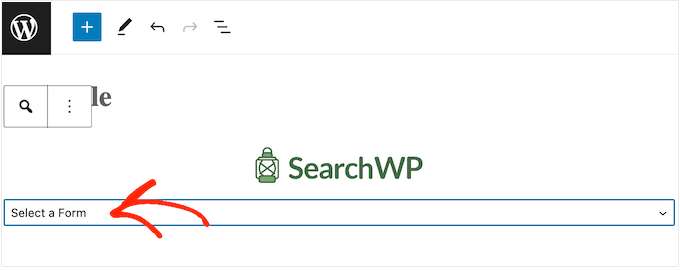
Quando sei pronto per rendere live il modulo di ricerca, fai semplicemente clic su ‘Aggiorna’ o ‘Pubblica’. Ora puoi visitare il tuo sito web WordPress per vedere il modulo di ricerca in azione.
Opzione 8: Rendi Ricercabili i Commenti dei Post del Blog
Hai mai lasciato un commento ponderato su un post del blog, solo per dimenticare esattamente dove fosse in seguito? Forse volevi rivisitare la discussione per aggiungere un altro pensiero, o forse eri ansioso di vedere se qualcuno avesse risposto al tuo commento.
Sfortunatamente, con la ricerca predefinita di WordPress, trovare quel commento specifico può essere come cercare un ago in un pagliaio. Fortunatamente, SearchWP ti consente di indicizzare e cercare facilmente i commenti insieme ai tuoi normali post e pagine.
Ciò significa che gli utenti possono trovare commenti pertinenti molto più velocemente, portando potenzialmente a un maggiore coinvolgimento e aiutandoli a scoprire preziose informazioni che potrebbero essersi persi.
Per rendere i commenti dei post del blog ricercabili in WordPress, puoi modificare il tuo algoritmo di ricerca predefinito, come ti abbiamo mostrato nell'opzione 1. Quindi, procedi e seleziona la casella 'Commenti', quindi fai clic su 'Fatto'.

Da lì, puoi configurare la scala 'Rilevanza attributi applicabili' dei commenti.
Potresti voler provare diverse impostazioni per vedere cosa funziona meglio per il tuo blog.

Per istruzioni dettagliate, consulta la nostra guida su come rendere ricercabili i commenti dei post del blog in WordPress.
Bonus: Lascia che i visitatori filtrino post e pagine in WordPress
La ricerca è ottima per aiutare i visitatori a trovare contenuti, ma cosa succede quando cercano qualcosa e ottengono un lungo elenco di risultati? Scorrerli tutti non è un grande miglioramento.
È qui che entra in gioco il filtraggio. Invece di sfogliare un lungo elenco, i visitatori possono restringere le opzioni fino a trovare esattamente ciò che stanno cercando.
WPFilters lo rende facile da aggiungere: è un plugin complementare del team di SearchWP.

WPFilters ti consente di aggiungere blocchi di filtri a qualsiasi pagina direttamente dall'editor a blocchi, senza alcuna codifica.
I tuoi visitatori possono quindi filtrare post, pagine, categorie, tag, campi personalizzati e altro ancora. I risultati si aggiornano istantaneamente, quindi non c'è da aspettare che la pagina si ricarichi.

Se gestisci un negozio online, funziona anche con i prodotti WooCommerce, in modo che gli acquirenti possano filtrare per categoria, intervallo di prezzo o attributi del prodotto per trovare ciò di cui hanno bisogno più velocemente.
Una funzionalità particolarmente utile: ogni combinazione di filtri ottiene il proprio URL univoco. Ciò significa che i visitatori possono aggiungere ai preferiti una visualizzazione filtrata o condividerla, e tu puoi collegarti a una selezione di contenuti specifica direttamente da una newsletter via email.
Per maggiori dettagli, consulta la nostra guida su come consentire agli utenti di filtrare post e pagine in WordPress.
FAQ: Migliora la tua ricerca WordPress
Prima di concludere, ecco le risposte ad alcune domande comuni sul miglioramento e la personalizzazione della ricerca WordPress.
Come aggiungo una barra di ricerca in WordPress?
Puoi aggiungere una barra di ricerca utilizzando il blocco o il widget di ricerca integrato. Nell'editor di WordPress, fai clic sul pulsante ‘+’, cerca Ricerca e inseriscilo ovunque nella tua pagina, post, intestazione o barra laterale.
Come rendo più specifica la mia funzione di ricerca?
Puoi rendere la ricerca più specifica limitando ciò che cerca, ad esempio, solo post, solo prodotti o solo una determinata categoria. Plugin come SearchWP ti consentono di controllare esattamente quali contenuti includere, come campi personalizzati, PDF o dati del prodotto.
Posso personalizzare il widget di ricerca di WordPress?
Sì. Puoi cambiare il suo layout, il testo segnaposto, lo stile del pulsante e dove appare sul tuo sito. Puoi eseguire uno styling di base nelle impostazioni del blocco, o usare le opzioni del tuo tema WordPress per un maggiore controllo del design.
Come creo una casella di ricerca dinamica in WordPress?
Una casella di ricerca dinamica (live) mostra i risultati mentre l'utente digita. Puoi aggiungerla utilizzando un plugin che supporta la ricerca live, come SearchWP Live Ajax Search o strumenti simili.
Come creo un filtro di ricerca in WordPress?
I filtri di ricerca consentono agli utenti di restringere i risultati in base a elementi come categoria, tag, prezzo o tipo di post. Puoi creare filtri utilizzando un plugin di ricerca o un plugin di filtraggio, quindi collegarli alla tua pagina dei risultati di ricerca.
Scopri altri modi per migliorare la ricerca WordPress
Speriamo che questo articolo ti abbia aiutato a imparare come migliorare la ricerca di WordPress con SearchWP.
Ci sono in realtà molti altri modi per migliorare la ricerca di WordPress, ma non possiamo esaminarli tutti in questo articolo. Ma se sei interessato, dai un'occhiata agli articoli qui sotto:
- Come Aggiungere la Ricerca Fuzzy in WordPress per Migliorare i Risultati
- Come escludere pagine specifiche, autori e altro dalla ricerca di WordPress
- Come personalizzare la pagina dei risultati di ricerca in WordPress
- Come aggiungere la ricerca multilingue in WordPress
- Come visualizzare le statistiche di ricerca in WordPress
- Come risolvere il problema della ricerca di WordPress non funzionante (errori comuni)
Se ti è piaciuto questo articolo, iscriviti al nostro Canale YouTube per tutorial video su WordPress. Puoi trovarci anche su Twitter e Facebook.


Olaf
È notevole quando ci pensi, quanto WordPress non cerchi nativamente. Abbiamo usato Search WP solo due volte finora, e la prima volta è stato piuttosto impegnativo orientarsi e configurarlo correttamente. Ne avevamo principalmente bisogno per cercare nei commenti perché era un blog con molti commenti che contenevano informazioni preziose per il sito. Non lavoro spesso con questo plugin, ma ogni volta che l'ho usato, siamo sempre giunti alla conclusione che, in termini di ricerca sul sito, probabilmente non c'è niente di meglio.
Jiří Vaněk
Search WP è un plugin eccellente. Dopo aver letto alcuni articoli qui, ho deciso di installarlo. È veramente una soluzione completa in un unico plugin. Quello che mi piace particolarmente è la possibilità di cercare nei commenti, il che è assolutamente fantastico. A volte, consigli e spunti preziosi da altri utenti sono nascosti nei commenti, ma WordPress non cerca nativamente nei commenti. Grazie a Search WP, questo ora è possibile e aiuta davvero quando si cercano informazioni importanti in tutto il sito web.
Moinuddin Waheed
Sono un po' confuso riguardo alla terminologia "custom post type" nella ricerca AJAX.
Intendo dire che possiamo creare categorie e poi impostare la ricerca basata su queste categorie.
quindi qual è la differenza principale tra la ricerca per categoria e la ricerca per "custom post type"?
e quale usare per visualizzare i prodotti WooCommerce per la ricerca?
Supporto WPBeginner
Una ricerca per tipo di post personalizzato includerebbe tutti i tipi di post personalizzati che hai sul tuo sito e ciò includerebbe WooCommerce se lo desideri, ma il plugin ha anche ricerche specifiche per WooCommerce.
Amministratore
Rebecca
Non aggiungo PDF tramite la libreria multimediale. Invece, carico i miei file tramite la cartella di caricamento dei contenuti. Devo farlo in questo modo perché questi documenti vengono modificati frequentemente ed è più facile gestirli e aggiornarli in questo modo. C'è un modo per far indicizzare i PDF da SearchWP usando questo metodo, o deve essere fatto tramite la libreria multimediale?
Supporto WPBeginner
Dovrà essere fatto tramite la libreria multimediale, ma dovresti contattare il supporto di SearchWP.
Amministratore
Jon
Questo strumento indicizzerà anche altri tipi di file? Come un documento Word? Sto cercando qualcosa per cercare/indicizzare testi, documenti Word, PDF (curriculum) che vengono caricati.
Vikas
Jon, hai ottenuto qualcosa dato che sto cercando la stessa cosa.
Pippin Williamson
Ho iniziato a usare SearchWP sul mio sito e devo dire che i risultati sono fenomenali.
Mike
Mi piacerebbe vedere un tutorial su come sostituire la ricerca di WP con una ricerca personalizzata di Google in modo da poter guadagnare un po' di denaro da AdSense dalla ricerca. Ho semplicemente trascurato un plugin per questo, o c'è un modo semplice per farlo senza un plugin?
Grazie, sto imparando molto dal tuo sito e uso WP dal 2006!
Supporto WPBeginner
dai un'occhiata a come aggiungere la ricerca personalizzata di Google in WordPress.
Amministratore
Mike
Siete fantastici. In qualche modo mi era sfuggito questo piccolo gioiello. Esattamente quello che stavo cercando. Mi piace il fatto che non ho bisogno di un altro plugin e che si applicherà a tutti i campi di ricerca.
Thanks….AGAIN.