


Una sfida comune che gli utenti di WordPress affrontano è la gestione dei documenti o dei file.
Tenere traccia delle revisioni, del controllo degli accessi e semplicemente localizzare i file di cui hai bisogno può rapidamente diventare un incubo dispendioso in termini di tempo se gestisci un team. Ma qui a WPBeginner, abbiamo la soluzione.
In questo articolo, ti mostreremo come utilizzare WordPress come sistema di gestione dei documenti o dei file. In questo modo, avrai un sistema semplificato per archiviare, organizzare e collaborare su tutti i documenti essenziali del tuo sito web.
Perché usare WordPress per gestire documenti e file?
Se fai parte del team di contenuti, potresti utilizzare piattaforme multiple per comunicare e lavorare sui tuoi compiti.
Ad esempio, potresti condividere bozze utilizzando una piattaforma come Google Drive, tracciare il progetto con Asana e comunicare con i membri del tuo team utilizzando Slack. Quindi, dovrai pubblicare la bozza finale insieme alle immagini in WordPress.
Il problema è che è facile perdere le tracce di un documento quando si utilizzano così tanti strumenti diversi.
Se questi file e documenti verranno utilizzati per il tuo sito WordPress, ti consigliamo di conservare tutto in un unico posto nella tua bacheca di WordPress. In questo modo, potrai gestire, aggiornare e pubblicare contenuti in modo efficiente senza la confusione di navigare tra diversi strumenti.
Per impostazione predefinita, WordPress dispone di una libreria multimediale integrata che puoi utilizzare per archiviare vari tipi di file. Il problema è che puoi solo archiviare e organizzare file al suo interno e non molto altro.
Tenendo conto di ciò, ti mostreremo come utilizzare WordPress per gestire facilmente i tuoi documenti e file. Puoi utilizzare questi collegamenti rapidi per navigare tra i passaggi:
Passaggio 1: Installa i plugin WP Document Revisions e Members
Il modo più semplice per configurare un sistema di gestione documentale in WordPress è utilizzare WP Document Revisions. Questo plugin ti consente di lavorare sui file con altre persone, archiviare documenti online e visualizzare una cronologia completa delle revisioni per ogni documento.
Un altro plugin che dovresti installare è Members. Questo plugin ti consente di creare e personalizzare le autorizzazioni per i ruoli utente di WordPress, il che sarà utile per gestire gli accessi ai documenti.
Per questa guida, la versione gratuita di Members è sufficiente. Tuttavia, potresti voler passare alla versione premium MemberPress per ottenere più funzionalità, come l'aggiunta di livelli di appartenenza, la creazione di contenuti riservati e la restrizione dell'accesso in base a diversi livelli di appartenenza.
La prima cosa da fare è installare e attivare questi plugin. Per maggiori dettagli, consulta la nostra guida passo passo su come installare un plugin di WordPress.
Quindi, continua al passaggio successivo.
Passaggio 2: Carica un nuovo documento in WP Document Revisions
Dopo aver attivato il plugin WP Document Revisions, vedrai una nuova opzione 'Documenti' nel menu a sinistra.
Proviamo a caricare un documento su WordPress. Per farlo, vai su Documenti » Tutti i Documenti. Quindi, fai clic sul pulsante 'Aggiungi Documento'.
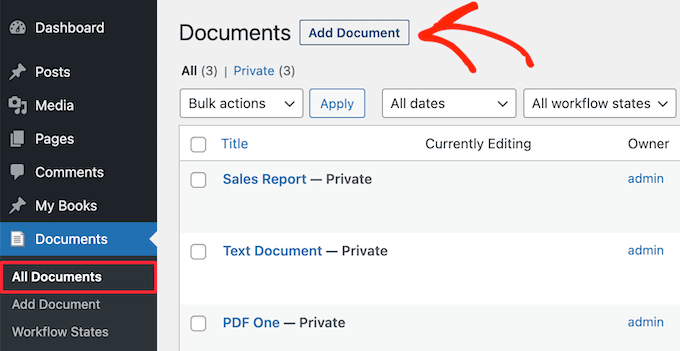
Successivamente, devi dare un titolo al documento. Dovrebbe essere qualcosa che ti aiuti a identificare il documento, soprattutto se condividi la bacheca di WordPress con altre persone, come blogger ospiti.
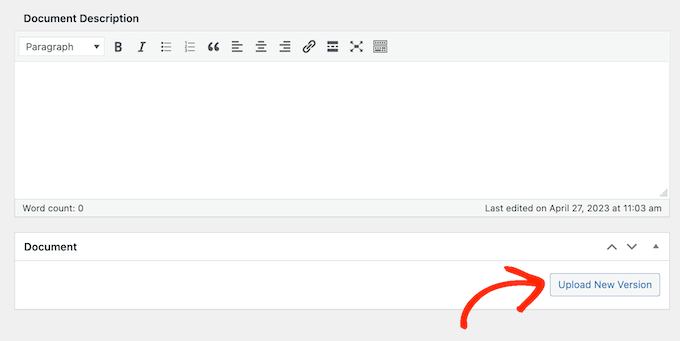
Fatto ciò, fai clic sul pulsante 'Carica Nuova Versione'.
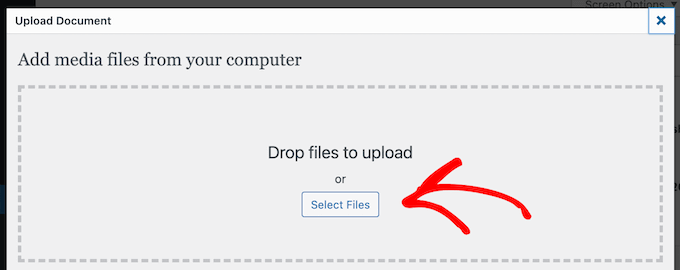
Questo apre il popup ‘Carica Documento’, che funziona in modo simile alla libreria multimediale standard di WordPress.
Puoi trascinare e rilasciare il tuo documento nel popup oppure fare clic su ‘Seleziona File’ e quindi scegliere un file dal tuo computer.
WP Document Revisions caricherà il file su WordPress.
WP Document Revisions dispone di potenti funzionalità di controllo delle versioni. Questo può aiutarti a collaborare con altre persone mostrando l'intera cronologia di un documento. Puoi persino aprire versioni precedenti del file e ripristinare una versione precedente in qualsiasi momento.
Ogni volta che carichi o aggiorni un documento, puoi inserire una nota nel Riepilogo Revisione.
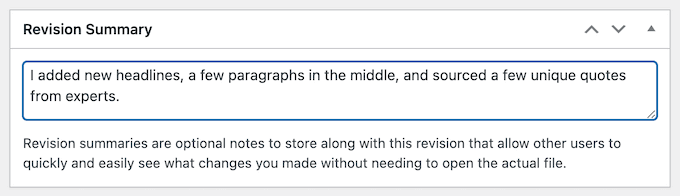
Queste note appariranno nel registro delle revisioni in fondo alla schermata, accanto al nome della persona che ha effettuato l'aggiornamento.
Se l'aggiornamento includeva il caricamento di un nuovo file, vedrai anche un link ‘Ripristina’.
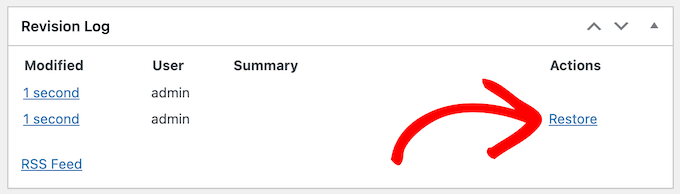
Fai semplicemente clic sul link per ripristinare questa versione del documento. Anche se torni a una versione precedente del file, la cronologia rimarrà intatta, quindi non perderai alcuna informazione.
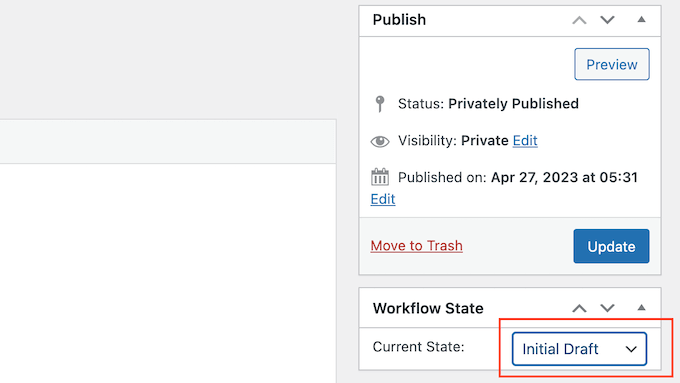
Fatto ciò, puoi impostare lo stato del flusso di lavoro del documento.
Se condividi la bacheca con altre persone, questo farà sapere a tutti che il documento è una bozza iniziale, in revisione, in corso o in un altro stato. Questo può aiutarti a evitare malintesi e migliorare il flusso di lavoro editoriale nei blog WordPress multi-autore.
Apri semplicemente il menu a discesa sotto ‘Stato Flusso di Lavoro’ e quindi scegli un'opzione dall'elenco.
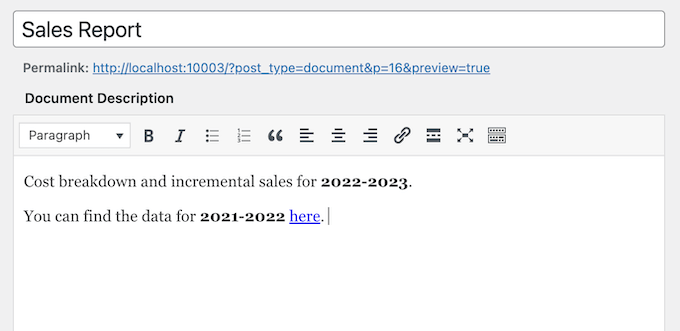
Successivamente, potresti voler aggiungere una descrizione, che aiuterà altri utenti a capire di cosa tratta il file.
Per fare ciò, digita semplicemente nell'editor di testo. Questa sezione include tutte le opzioni di formattazione del testo standard, quindi puoi aggiungere un link e creare elenchi puntati e numerati, oltre ad aggiungere formattazione in grassetto e corsivo e altro ancora.
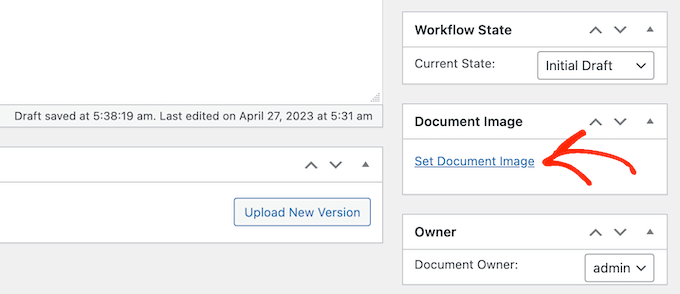
Potresti anche voler aggiungere un'immagine del documento, che può aiutare gli utenti a comprendere il file o fornire informazioni aggiuntive, simile a un indice o a un'appendice.
Il processo è simile all'aggiunta di un'immagine in evidenza ai post e alle pagine di WordPress. Seleziona semplicemente "Imposta immagine documento" e quindi scegli un'immagine dalla libreria multimediale o carica un nuovo file dal tuo computer.
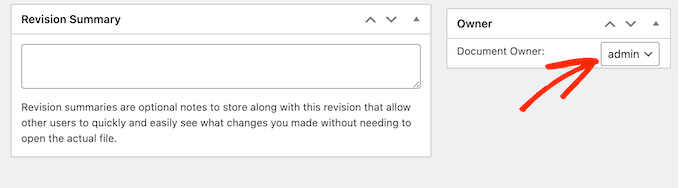
Quando carichi un file, WP Document Revisions ti contrassegna come proprietario del documento.
Per assegnare questo file a qualcun altro, basta aprire il menu a discesa 'Proprietario' e scegliere un nuovo utente dall'elenco. Questo può aiutare a mantenere organizzati i tuoi documenti, specialmente se hai aggiunto molti utenti e autori al tuo blog WordPress.
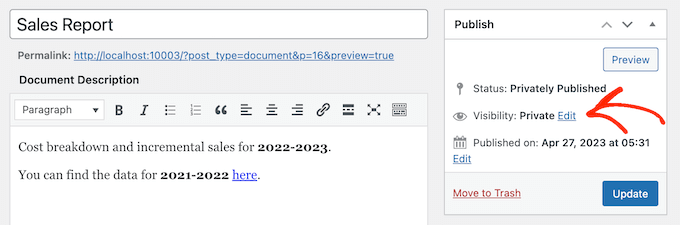
Per impostazione predefinita, WP Document Revisions pubblicherà il file privatamente in modo che solo gli utenti connessi possano vederlo.
Un'altra opzione è pubblicare il documento sul tuo sito web WordPress in modo che le persone possano accedervi senza effettuare l'accesso alla dashboard.
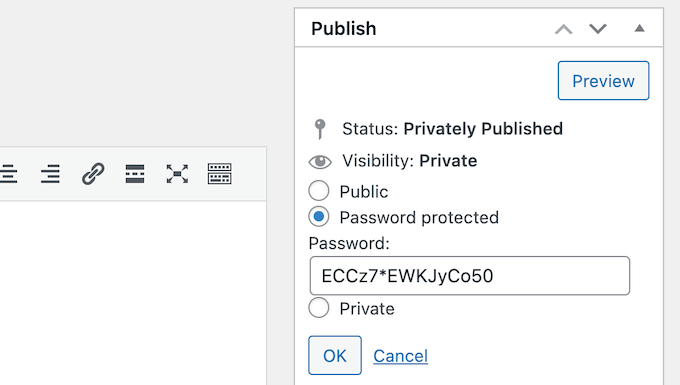
Anche se pubblichi il documento, è comunque una buona idea aggiungere una password facendo clic sul link ‘Modifica’ accanto a ‘Visibilità’.
Quindi, seleziona ‘Protetto da password’ e digita una password sicura nel campo ‘Password’.
Fatto ciò, fai clic su ‘OK’ per salvare le modifiche.
Non vuoi usare una password? Allora, puoi seguire lo stesso processo descritto sopra, ma questa volta seleziona ‘Pubblico’.
Indipendentemente da come pubblichi il file, WP Document Revisions mostrerà il suo URL direttamente sotto il titolo. Le persone possono vedere il file visitando questo URL.
Per creare un permalink personalizzato, fai clic sul pulsante 'Modifica'.
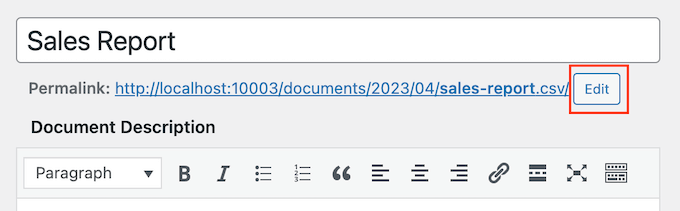
Quindi, digita il nuovo URL e fai clic su ‘OK’.
Quando sei soddisfatto delle informazioni che hai inserito, fai clic sul pulsante ‘Aggiorna’ per salvare le tue impostazioni.
Passaggio 3: Crea i tuoi stati di flusso di lavoro per i documenti
Come hai visto nel passaggio precedente, gli stati del flusso di lavoro rendono facile vedere se un documento è una bozza iniziale, in corso o in un altro stato. Simile a come salvi i post del blog come bozze o pubblicati, gli stati possono migliorare il flusso di lavoro editoriale.
WP Document Revisions viene fornito con quattro stati di flusso di lavoro predefiniti: finale, in corso, bozza iniziale e in revisione. Potrebbe essere necessario modificare questi stati predefiniti o aggiungerne altri.
Per modificare gli stati del flusso di lavoro, vai su Documenti » Stati del flusso di lavoro. Se desideri personalizzare uno stato esistente, passa il mouse sopra di esso e fai clic sul pulsante 'Modifica'.
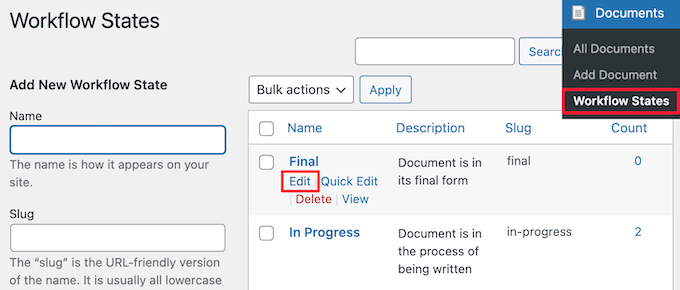
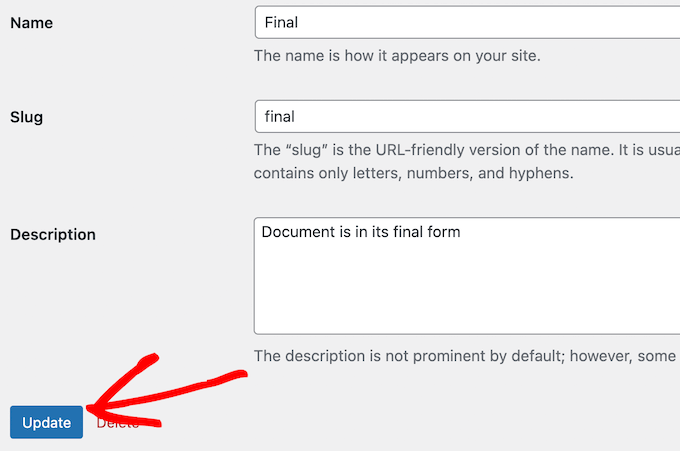
Si apre un editor in cui è possibile modificare il nome, lo slug e la descrizione dello stato del flusso di lavoro. Questo è simile a come si modificano categorie e tag in WordPress.
Una volta terminate le modifiche, fai clic sul pulsante 'Aggiorna'.
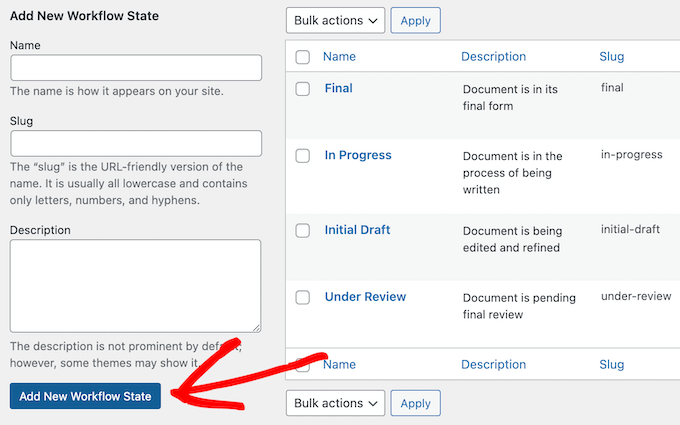
Puoi anche aggiungere nuovi stati di flusso di lavoro.
In Documenti » Stati del flusso di lavoro, digita un nuovo nome, slug e descrizione. Quindi, fai clic sul pulsante 'Aggiungi nuovo stato del flusso di lavoro'.
Passaggio 4: Gestisci ruoli utente e accesso ai documenti in WordPress
Per impostazione predefinita, WP Document Revisions assegna diverse autorizzazioni di modifica dei documenti alle persone in base al loro ruolo utente. Ad esempio, gli autori non possono modificare documenti pubblicati da altre persone o leggere documenti pubblicati privatamente.
Le autorizzazioni predefinite dovrebbero essere adatte alla maggior parte dei siti web. Tuttavia, se desideri rivedere e modificare una qualsiasi di queste impostazioni, il modo più semplice è utilizzare Membri.
Dopo aver installato e attivato Members, vai alla pagina Members » Roles per vedere tutti i diversi ruoli utente sul tuo sito WordPress.
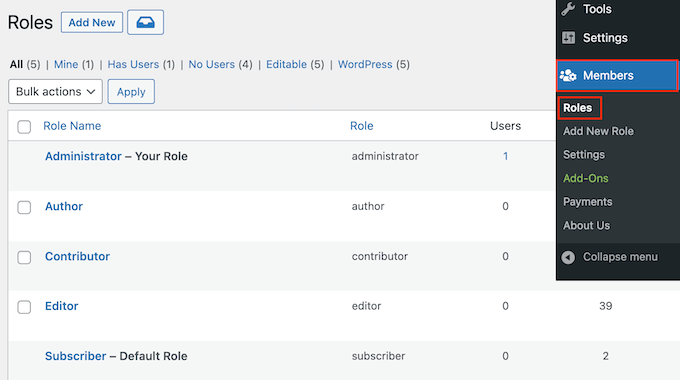
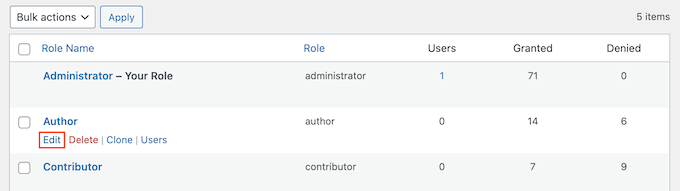
Qui, passa il mouse sopra il ruolo utente che desideri modificare.
Puoi quindi procedere e fare clic su 'Modifica' quando appare, il che apre l'editor dei ruoli utente.
La colonna di sinistra mostra tutti i diversi tipi di contenuto.
Nel menu di sinistra, fai clic su 'Documenti'.
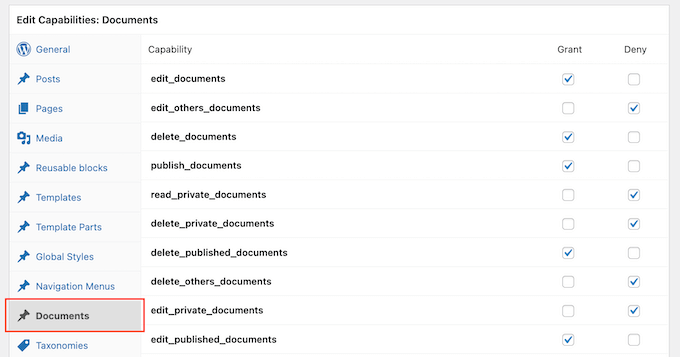
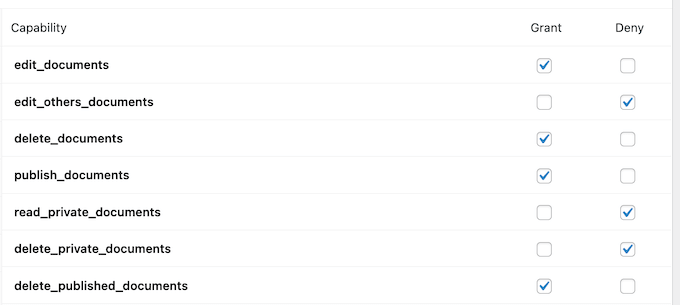
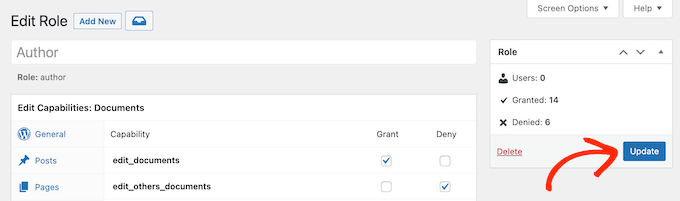
Ora vedrai tutte le autorizzazioni che questo ruolo utente ha, come la possibilità di eliminare i file di un'altra persona o modificare i propri documenti.
Fai semplicemente clic sulla casella di controllo 'Concedi' o 'Nega' per ogni autorizzazione.
Quando sei soddisfatto delle modifiche apportate, fai clic su 'Aggiorna'.
Per uno sguardo più dettagliato sul plugin Membri, consulta la nostra guida su come aggiungere o rimuovere autorizzazioni ai ruoli utente in WordPress.
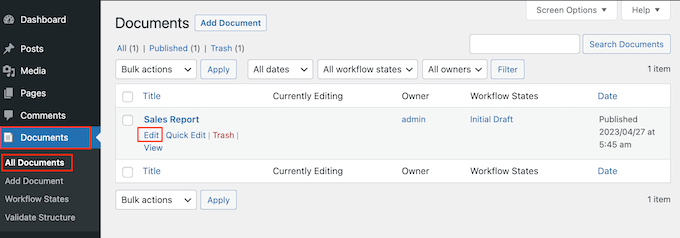
Dopo aver installato questo plugin, puoi persino controllare chi ha accesso a ciascun documento. Vai semplicemente su Documenti » Tutti i documenti.
Qui, passa il mouse sopra qualsiasi file e fai clic sul link 'Modifica' quando appare.
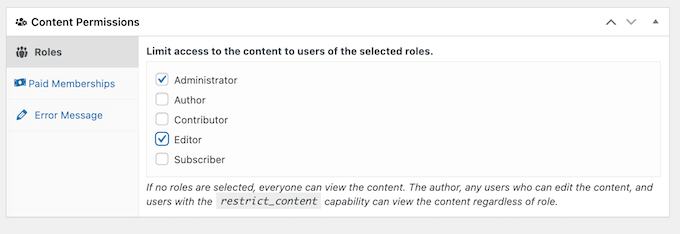
Ora, scorri fino alla nuova casella 'Autorizzazioni Contenuto'. Qui troverai un elenco di tutti i ruoli utente sul tuo blog WordPress o sito web.
Basta selezionare la casella accanto a ciascun ruolo che necessita di accedere a questo documento.
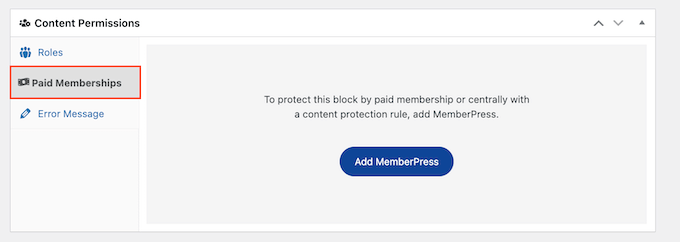
In questa sezione, vedrai anche una scheda Iscrizioni a pagamento. Questo ti consente di limitare l'accesso ai membri paganti.
Per ulteriori informazioni, consulta la nostra guida definitiva alla creazione di un sito di appartenenza WordPress.
Quando sei soddisfatto delle modifiche, fai clic su 'Aggiorna' per salvare le tue impostazioni come prima.
Scopri altri modi per gestire i file di WordPress
Questa guida ti ha mostrato come utilizzare WordPress per mantenere organizzati tutti i tuoi documenti importanti. Ma non è tutto ciò che WordPress può fare! Ecco alcuni modi per semplificare ulteriormente la gestione dei tuoi file su WordPress.
Hai bisogno di caricare file come fogli di calcolo o presentazioni sul tuo sito web? La nostra guida su come aggiungere tipi di file aggiuntivi da caricare in WordPress può aiutarti. Ti mostrerà come far accettare a WordPress anche questi file, in modo da poter tenere tutto in un unico posto.
Vuoi rendere più facile per le persone capire a colpo d'occhio che tipo di file è qualcosa? Il nostro articolo su come aggiungere icone di tipo di file allegato in WordPress è perfetto per te. Ti mostrerà come aggiungere piccole immagini accanto ai tuoi file in modo che tutti sappiano se si tratta di un documento, un video o qualcos'altro.
Infine, se hai bisogno di caricare specificamente PDF, abbiamo anche una guida per quello! come caricare file PDF sul tuo sito WordPress ti mostrerà un modo semplice per mettere quei PDF sul tuo sito web e assicurarti che abbiano un aspetto corretto.
Speriamo che questo articolo ti abbia aiutato a imparare come usare WordPress per la gestione di documenti o file. Potresti anche voler vedere la nostra scelta esperta dei migliori plugin per log di attività e tracciamento di WordPress e la nostra guida su come svuotare automaticamente il cestino di WordPress.
Se ti è piaciuto questo articolo, iscriviti al nostro Canale YouTube per tutorial video su WordPress. Puoi trovarci anche su Twitter e Facebook.


Nansee
Ciao!
Sono contento di vedere che esiste un plugin per questo, ma non mi permette di caricare il mio documento. Sto cercando di caricare un file .accdb che può essere aperto da diversi dipendenti per mantenere il documento aggiornato, ma dice che non è supportato. C'è un modo per caricare questo formato di file in qualche modo? È l'unico che il mio datore di lavoro ha al momento.
Grazie!
Supporto WPBeginner
Per consentire un tipo di file specifico, ti consigliamo di dare un'occhiata al nostro articolo qui sotto!
https://www.wpbeginner.com/wp-tutorials/how-to-fix-sorry-this-file-type-is-not-permitted-for-security-reasons-error-in-wordpress/
Amministratore
Lior
E per quanto riguarda i caricamenti in blocco? Cosa succede se devi caricare decine, se non centinaia, di documenti?
Ron
Ho diversi file da migrare da un cloud di terze parti. Voglio avere i miei documenti disponibili tramite il mio sito web ma non voglio perdere più tempo del necessario. Quindi, mi chiedo anche se sia possibile caricare in blocco.
tushar
Ciao, grazie per questo post. Concordo con te sul fatto che WordPress come piattaforma e WP Document Revisions come tuo sistema di gestione documentale forniscono un'alternativa open source a costosi strumenti di collaborazione. Informazioni molto utili
Maria ahsan
è stato un post fantastico e mi è stato molto utile. Spiegava come usare WordPress per il software di gestione documentale, dopo averlo provato ho avuto una risposta positiva ed è diventato utile per me e la mia azienda.
Michael Adkins
Penso che questo plugin funzionerà per me. Ma ho ancora delle domande. Voglio usare il plugin per visualizzare un elenco dei verbali del nostro club su una pagina sicura. I documenti saranno caricati dal segretario nel loro stato finale. Quindi non ci saranno revisioni. Ho solo bisogno di poter aggiungere uno slug a una pagina che fornisce un elenco dei documenti e un utente potrà quindi fare clic e scaricare il documento per leggerlo.
So here are my questions.
1. When uploading a document can I state the category of the document and then only display the list of documents in that category on a wordpress page?
2. Where does the plug-in produce the slug or how to I care a slug.
3. Can documents be set to defult as a final state?
4. If someone downloads a final state document does it still lock out other users from downloading the same document.
Grazie mille per il tuo tempo e per il plugin.
Mike
Supporto WPBeginner
Si prega di contattare il supporto del plugin, saranno in grado di guidarti meglio.
Amministratore
manu
chi può rivedere i documenti , ?
Matt Griffin
Se desideri un plugin più potente per la gestione dei documenti in WordPress, cerca SP Client Document Manager. Ha molto più controllo su chi può vedere diversi file (permessi) e una tonnellata di altre funzionalità.
Chris
Ciao, grazie per questo buon articolo. C'è un modo per rendere lo stato del documento 'Pubblico' per impostazione predefinita? Grazie in anticipo!
Sarah Stanley
Ho appena installato WP Document Revisions e ho caricato alcuni documenti destinati al pubblico.
Posso collegare questi documenti individualmente all'interno di post e pagine, ma vorrei avere una pagina sul mio sito che mostri tutti i documenti pubblicati senza dover aggiungere i collegamenti manualmente.
Esiste la funzionalità per fare questo?
Pensavo di poter semplicemente aggiungere l'intestazione Documenti alla barra dei menu per fare questo, ma non sembra funzionare in questo modo.
Vorrei un solo pulsante di menu che porti gli utenti direttamente a questa pagina in modo che possano vedere tutti i documenti pubblicati senza dover girare per tutto il sito cercando di trovarli.
justsayno
Sarebbe banale farlo, basta creare un modello personalizzato per farlo. Quindi usa WP_Query per interrogare i documenti pubblicati e quindi mostra i link all'interno di un ciclo. http://codex.wordpress.org/Class_Reference/WP_Query. Puoi interrogare praticamente qualsiasi cosa con WP_Query. Quello che stai chiedendo richiede un po' di programmazione ma non è una programmazione difficile
Pablo Zaltz
Usa semplicemente la scorciatoia [documents] in una nuova pagina e controlla come appare.
Per ulteriori personalizzazioni, dovrai aggiungere del codice.
Erick Lacayo
Come useresti questo plugin? Chi può beneficiare di questo plugin?
Chad
L'ho installato... Come mai posso caricare *.doc e *.docx? Immagino ce ne siano altri dato che questi sono i primi due che ho provato.
robert conor
Grazie per la lezione su come impostare un sistema di documenti!
Steve Eilertsen
Post fantastico! Grazie