


Ogni volta che qualcuno accede al tuo sito WordPress, hai l'opportunità di creare una grande prima impressione.
Invece di farli finire nella dashboard predefinita, puoi inviarli esattamente dove devono essere, che si tratti del loro portale corsi, area membri o pagina account.
Questo tipo di esperienza utente ponderata è ciò che separa i siti professionali da quelli amatoriali.
Per i nostri plugin, impostiamo tipicamente regole per reindirizzare gli utenti direttamente alla loro dashboard account dopo l'acquisto e l'accesso. Abbiamo scoperto che questo ha più senso poiché possono accedere direttamente alla gestione delle loro licenze o all'assistenza senza perdersi nell'area amministrativa.
In questa guida, ti illustreremo i metodi più semplici per impostare reindirizzamenti di accesso personalizzati che renderanno l'esperienza dei tuoi utenti molto più fluida.
💡Risposta rapida: Come reindirizzare gli utenti dopo l'accesso
Se desideri inviare gli utenti a una pagina specifica dopo che hanno effettuato l'accesso, hai due opzioni principali:
- Utilizza un plugin di reindirizzamento (Ideale per l'accesso predefinito): Plugin come LoginWP ti consentono di impostare regole per reindirizzare gli utenti in base al loro ruolo (come Abbonato o Editor) o a un nome utente specifico utilizzando la pagina di accesso standard di WordPress.
- Utilizza un modulo di accesso personalizzato (ideale per un'esperienza personalizzata): Un generatore di moduli come WPForms ti consente di creare un modulo di accesso personalizzato da inserire ovunque sul tuo sito. Include impostazioni integrate per reindirizzare gli utenti a un URL specifico immediatamente dopo l'accesso.
Perché reindirizzare gli utenti dopo che accedono al tuo sito WordPress?
Se il tuo sito web ha più utenti, come un blog con più autori, un sito web di membership o un negozio online, allora vorrai guidare questi utenti nel posto giusto dopo che avranno effettuato l'accesso.
Molti plugin per membership di WordPress e plugin per eCommerce gestiscono automaticamente i reindirizzamenti mostrando agli utenti pagine di accesso personalizzate e reindirizzandoli a una pagina di gestione dell'account.
Potresti persino creare un portale clienti per consentire loro di gestire il proprio account.
Tuttavia, non tutti i siti web utilizzeranno un plugin con questa funzionalità. In questo caso, gli utenti verranno semplicemente reindirizzati all'area di amministrazione predefinita di WordPress.
Sebbene questo possa funzionare per blogger e scrittori, non è un'esperienza ideale per persone come i tuoi membri e clienti.
Detto questo, diamo un'occhiata a come reindirizzare facilmente gli utenti dopo un accesso riuscito in WordPress. Puoi utilizzare i collegamenti rapidi qui sotto per passare direttamente al metodo che desideri utilizzare:
- Method 1: Setting Up Login Redirects With LoginWP
- Metodo 2: Impostazione di moduli di accesso personalizzati e reindirizzamenti con WPForms
- Alternativa: usa SeedProd per creare una pagina di accesso personalizzata
- How to Troubleshoot Common Login Issues in WordPress
- Domande frequenti sul reindirizzamento degli utenti dopo un accesso riuscito
Metodo 1: Impostazione dei reindirizzamenti di accesso con LoginWP
Questo metodo ti consente di reindirizzare gli utenti dopo che si sono registrati in base ai ruoli utente, alle capacità, ai nomi utente e altro ancora.
Il modo più semplice per farlo è utilizzare LoginWP, un popolare plugin per pagine di accesso. Ti consente di impostare semplici reindirizzamenti di accesso con un paio di clic.
Innanzitutto, installa e attiva il plugin. Per maggiori dettagli, consulta la nostra guida passo passo su come installare un plugin WordPress.
Dopo l'attivazione, vai su LoginWP » Regole di reindirizzamento per configurare il plugin. Questo ti permette di impostare reindirizzamenti di accesso per varie situazioni. Vediamoli di seguito.
Reindirizzare utenti specifici dopo l'accesso
Puoi impostare reindirizzamenti per utenti specifici. Questo è utile se hai un piccolo team e vuoi reindirizzare i membri del team a pagine specifiche.
Per fare ciò, fai clic sul pulsante 'Aggiungi nuovo' nella sezione 'Regole di reindirizzamento'.
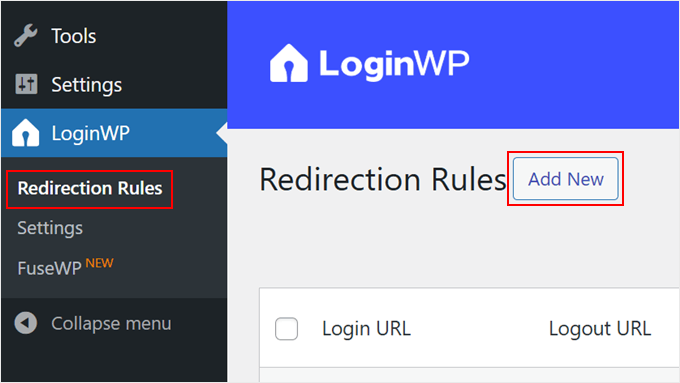
Questo ti porta a una nuova pagina per impostare le tue impostazioni di reindirizzamento.
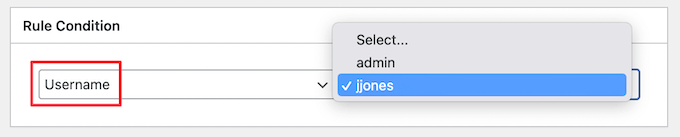
Seleziona 'Nome utente' dal menu a discesa 'Condizione regola' e scegli l'utente specifico.
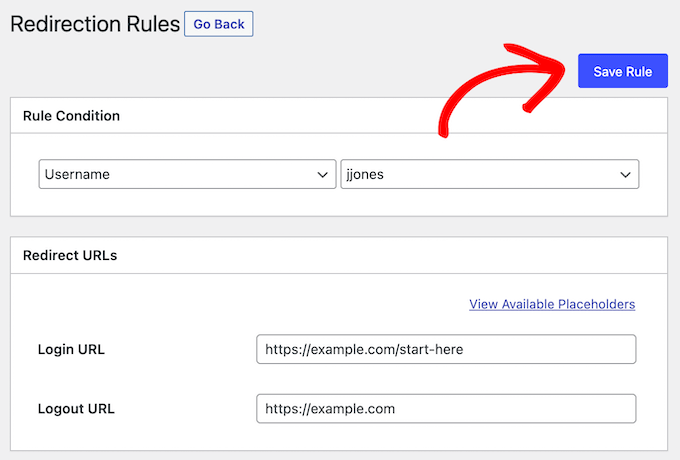
Quindi, puoi inserire gli URL a cui desideri reindirizzare l'utente all'accesso e al logout.
Assicurati di fare clic sul pulsante 'Salva regola' per salvare le modifiche.
Reindirizzare utenti WordPress per ruolo utente
Puoi anche impostare un reindirizzamento di accesso in base al ruolo utente. Ad esempio, potresti voler reindirizzare gli editor all'area di amministrazione, ma far sì che gli iscritti alla tua newsletter vadano a una pagina personalizzata separata.
Il processo sarà simile ai passaggi precedenti. Fai semplicemente clic sul pulsante 'Aggiungi nuovo' nella sezione 'Regole di reindirizzamento'.
Seleziona 'Ruolo utente' dal menu a discesa 'Condizione regola' e scegli il ruolo utente dall'elenco.
Puoi anche impostare un numero d'ordine. Questo determina la priorità. Se un utente corrisponde a più regole, quella con il numero più basso si applica per prima.
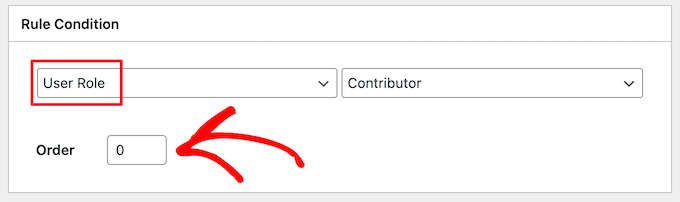
Quindi, inserisci gli URL di accesso e di disconnessione dove desideri reindirizzare il ruolo utente.
Successivamente, fai clic sul pulsante ‘Salva regola’.
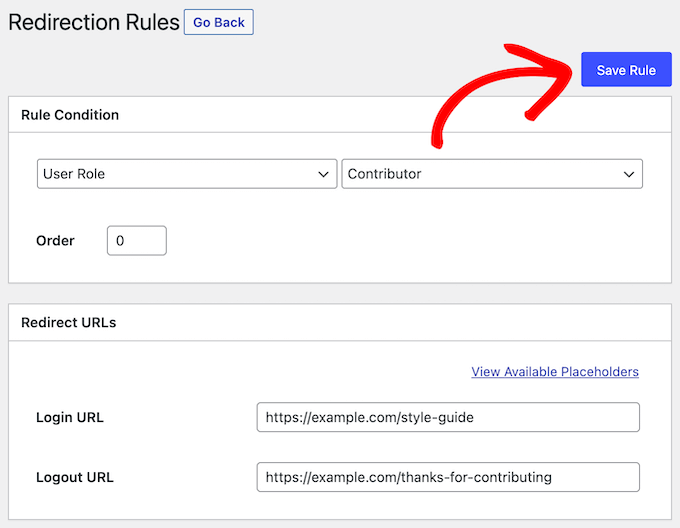
Se desideri creare reindirizzamenti di accesso diversi per più ruoli utente, segui semplicemente gli stessi passaggi sopra.
Impostazione dei reindirizzamenti di accesso in base alle capacità in WordPress
Il plugin ti consente anche di impostare reindirizzamenti di accesso basati sui livelli e sulle capacità degli utenti. Questo è utile se desideri indirizzare autorizzazioni specifiche, come reindirizzare gli Editor che hanno la capacità publish_posts.
Per fare ciò, segui gli stessi passaggi precedenti facendo clic sul pulsante ‘Aggiungi nuovo’.
Quindi, seleziona 'Capacità utente' dal menu a discesa 'Condizione regola' e scegli la capacità dall'elenco.
Puoi anche inserire un numero d'ordine se desideri mantenere organizzate le tue regole nella pagina delle impostazioni del plugin.
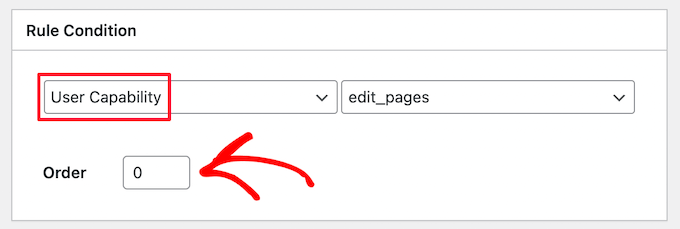
Avrai diverse capacità utente disponibili in base ai ruoli che hai assegnato.
Successivamente, inserisci il tuo URL di accesso e l'URL di logout nelle caselle sottostanti.
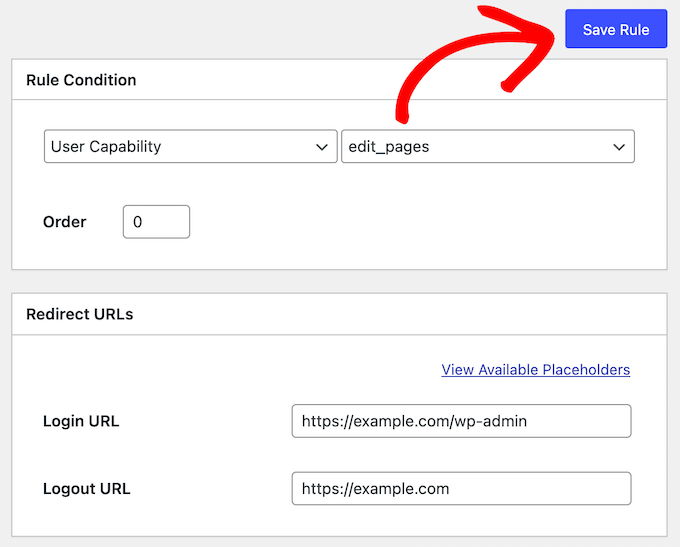
Infine, fai clic sul pulsante 'Salva regola'.
Impostazione dei reindirizzamenti di accesso per tutti gli utenti in WordPress
Nella sezione 'Regole di reindirizzamento', vedrai un'impostazione specifica per 'Tutti gli altri utenti'. Se un utente non corrisponde a nessuna delle regole che hai impostato sopra, puoi reindirizzarlo inserendo un URL qui.
Puoi anche utilizzare questa impostazione per creare un reindirizzamento a livello di sito per tutti gli utenti.
Inserisci semplicemente un URL di accesso e un URL di disconnessione nella sezione 'Tutti gli altri utenti'.
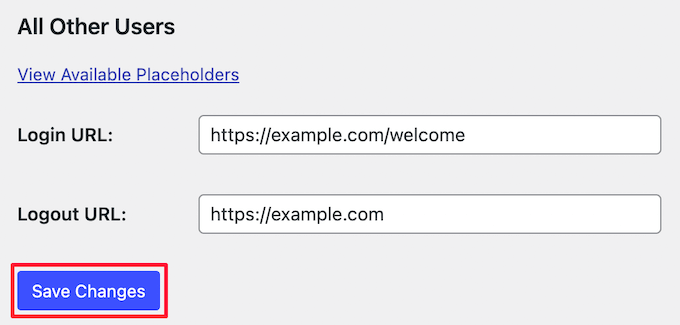
Quindi, fai clic sul pulsante 'Salva Modifiche'.
Impostazione di un reindirizzamento alla registrazione utente in WordPress
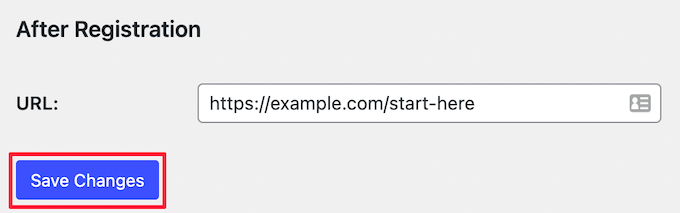
Quando un nuovo utente si registra sul tuo sito web, WordPress lo reindirizza alla pagina di accesso. Puoi impostare un URL di reindirizzamento per inviarlo a qualsiasi altra pagina del tuo sito web.
Inserisci il nuovo URL nella sezione ‘Dopo la registrazione’ e fai clic sul pulsante ‘Salva modifiche’.
Metodo 2: Impostazione di moduli di accesso personalizzati e reindirizzamenti con WPForms
Se desideri creare un modulo di accesso personalizzato, puoi utilizzare WPForms per impostare un reindirizzamento utente di WordPress dopo che si è registrato.
Nota: Questo metodo crea un modulo di accesso personalizzato per il front-end del tuo sito web. Non sostituisce la pagina di accesso predefinita di WordPress, ma ti consente di nascondere quella schermata di amministrazione ai tuoi utenti standard.
WPForms è il miglior plugin per la registrazione utenti sul mercato, utilizzato da oltre 6 milioni di siti web. Ti consente di creare facilmente moduli di registrazione utenti, moduli di contatto e altro ancora.
Su WPBeginner, abbiamo utilizzato lo strumento per creare i nostri moduli di contatto e sondaggi annuali e abbiamo avuto un'esperienza eccellente. Per approfondimenti, puoi consultare la nostra recensione di WPForms.
Innanzitutto, installa e attiva il plugin WPForms. Per maggiori dettagli, consulta la nostra guida per principianti su come installare un plugin di WordPress.
Puoi utilizzare la versione gratuita per creare semplici moduli di contatto. Tuttavia, hai bisogno di WPForms Pro per accedere alla funzionalità del modulo di accesso.
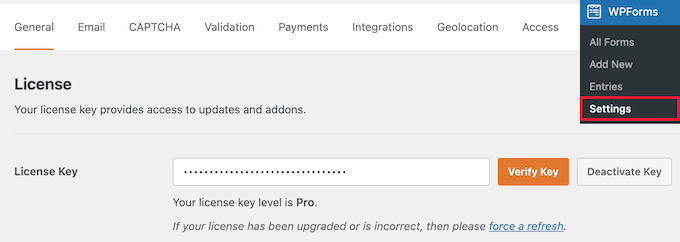
Dopo l'attivazione, visita WPForms » Impostazioni e inserisci la tua chiave di licenza. Puoi trovare queste informazioni nel tuo account sul sito web di WPForms.
Dopodiché, installa il componente aggiuntivo per il modulo di registrazione utente.
Vai semplicemente su WPForms » Componenti aggiuntivi. Individua il 'Componente aggiuntivo di registrazione utente' e fai clic sul pulsante 'Installa componente aggiuntivo'.
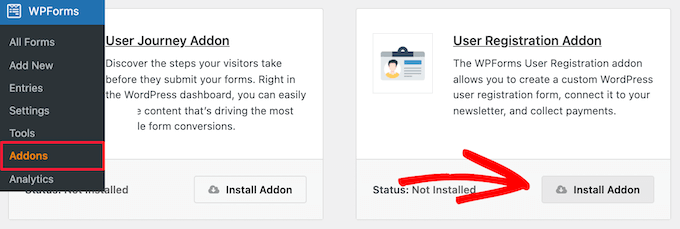
Ora, crea il tuo modulo di accesso personalizzato. Naviga su WPForms » Nuovo e dai un nome al tuo modulo.
Cerca 'Login' nella barra di ricerca per trovare il modello 'Modulo di accesso utente'. Quindi fai clic sul pulsante 'Usa modello'.
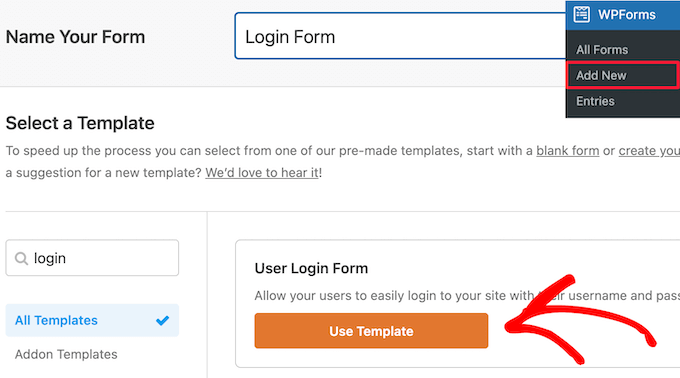
WPForms caricherà il modello del modulo di accesso utente con tutti i campi richiesti.
Puoi modificare i campi esistenti facendo clic su di essi e apportando modifiche nella nuova schermata.
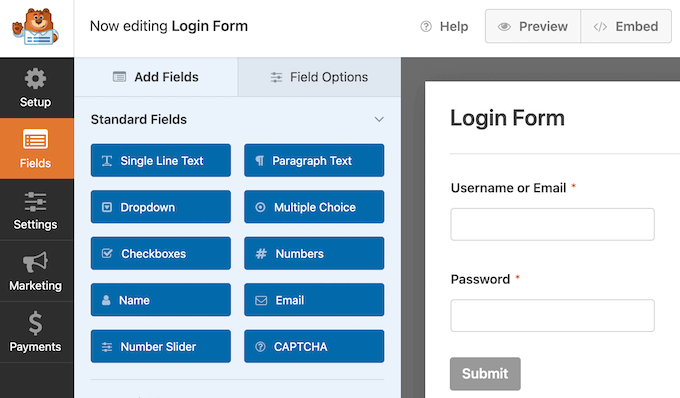
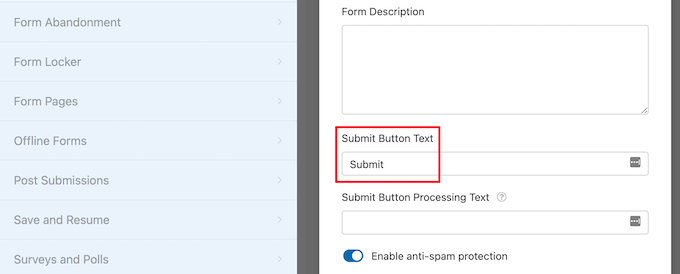
Ad esempio, se desideri modificare il testo 'Invia', fai semplicemente clic sul pulsante.
Questo ti porterà a un editor in cui puoi aggiungere nuovo testo del pulsante, testo di elaborazione e altro ancora.
Una volta terminata la personalizzazione del tuo modulo, imposta un reindirizzamento all'accesso.
Vai su Impostazioni » Conferma nella colonna di sinistra. Quindi, seleziona 'Vai a URL' come tipo di conferma. Inserisci l'URL in cui desideri che i tuoi utenti vadano.
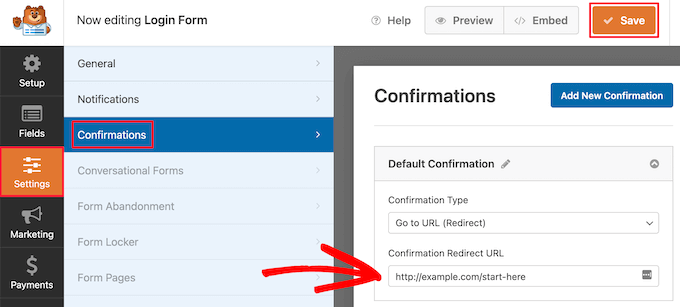
Il tuo modulo di accesso è ora pronto. Fai clic sul pulsante 'Salva' prima di chiudere l'interfaccia. Ora, aggiungi il tuo modulo di accesso al tuo blog o sito web WordPress.
Apri la pagina in cui desideri il tuo modulo di accesso. Fai clic sull'icona 'Più' per aggiungere un nuovo blocco e cerca 'WPForms'.
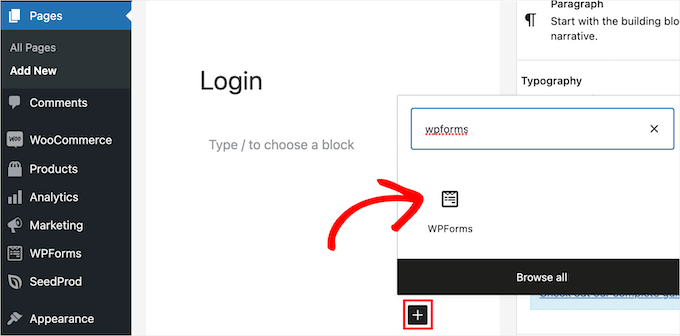
Fai clic sul blocco WPForms per aggiungerlo al tuo sito.
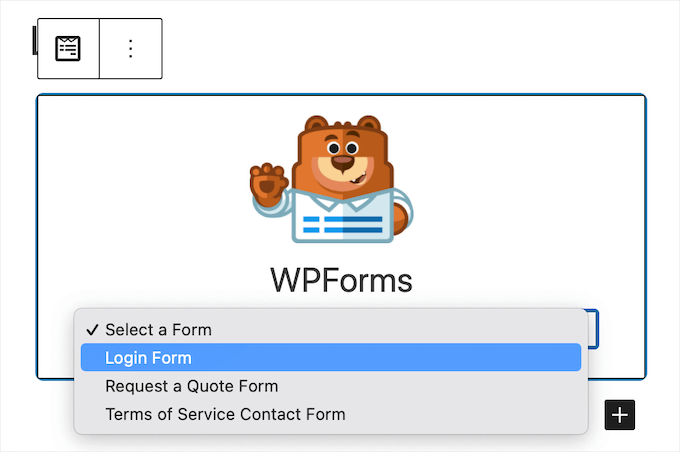
Seleziona il modulo di accesso che hai creato in precedenza dall'elenco a discesa. Verrà caricato all'interno della tua area di contenuto.
Per ulteriori informazioni sull'utilizzo di WPForms, consulta questi articoli:
- Come aggiungere un modulo di accesso nella barra laterale di WordPress
- Come aggiungere una pagina di accesso front-end e widget in WordPress
- Come creare un popup modale di accesso WordPress (passo dopo passo)
- Come aggiungere CAPTCHA al modulo di accesso e registrazione di WordPress
Alternativa: usa SeedProd per creare una pagina di accesso personalizzata
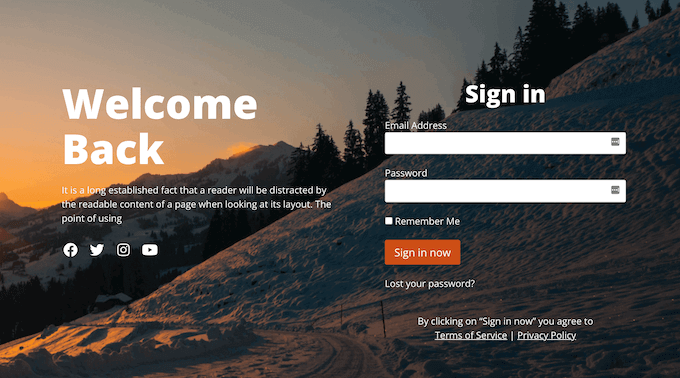
In alternativa, potresti utilizzare un plugin per la creazione di pagine come SeedProd per impostare un reindirizzamento di accesso, oltre a creare una bellissima pagina di accesso.
SeedProd ti consente di creare facilmente landing page personalizzate, pagine di accesso, pagine 404 e altro ancora.
Per maggiori dettagli, consulta la nostra guida su come creare una pagina di accesso personalizzata in WordPress.
Come risolvere i problemi comuni di accesso in WordPress
L'impostazione dei reindirizzamenti di solito funziona senza intoppi. Tuttavia, potresti riscontrare problemi a seconda della configurazione del tuo sito web e dei plugin.
Ecco alcuni suggerimenti per aiutarti a risolvere questi problemi:
1. Aggiorna la struttura dei tuoi Permalink
Vai su Impostazioni » Permalink e fai clic sul pulsante ‘Salva modifiche’ senza apportare alcuna modifica.
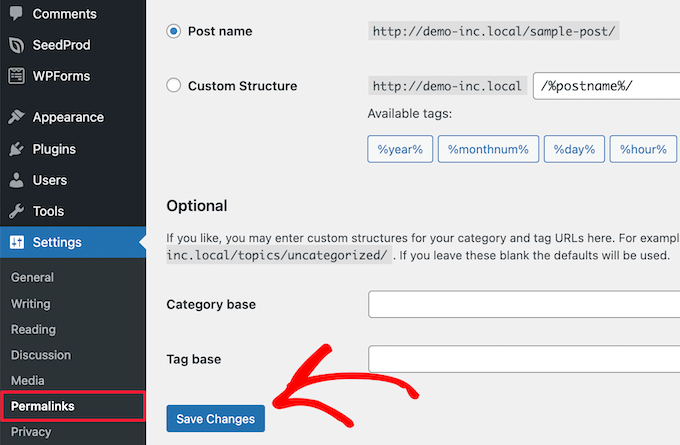
Questo aggiorna le impostazioni dei permalink di WordPress. Se stai riscontrando problemi generali di reindirizzamento, questo spesso risolve il problema.
Per maggiori informazioni, leggi la nostra guida su come rigenerare i permalink di WordPress.
2. Risolvi il problema di reindirizzamento della pagina di accesso
Se la tua pagina di accesso continua a ricaricarsi e a reindirizzarti al modulo di accesso, è spesso dovuto a un problema di cache o cookie del browser.
Innanzitutto, prova a svuotare la cache e i cookie del browser per vedere se questo risolve il problema. In caso contrario, potrebbe essere un segnale di un conflitto di impostazioni.
Per ricevere aiuto nella risoluzione del problema, consulta la nostra guida su come correggere il problema di aggiornamento e reindirizzamento della pagina di accesso di WordPress.
3. Segui i suggerimenti generali per la risoluzione dei problemi
Se i suggerimenti sopra non hanno risolto il tuo problema, è probabile che si tratti di un conflitto tra plugin o temi. Per maggiori dettagli, consulta la nostra guida per principianti alla risoluzione dei problemi di WordPress.
Domande frequenti sul reindirizzamento degli utenti dopo un accesso riuscito
Ecco alcune domande frequenti poste dai nostri lettori sul reindirizzamento degli utenti dopo un accesso riuscito:
Posso reindirizzare gli utenti a pagine diverse in base al loro ruolo?
Sì, puoi reindirizzare gli utenti in base al loro ruolo utilizzando un plugin o del semplice codice. Questo è utile se gestisci un sito di appartenenza, un negozio online o un blog multi-autore.
Ad esempio:
- Gli amministratori possono essere reindirizzati alla dashboard.
- I clienti possono andare al loro account o a una pagina di ringraziamento.
- I collaboratori o gli autori possono andare direttamente all'editor dei post o alle bozze in sospeso.
Posso reindirizzare gli utenti dopo l'accesso senza usare un plugin?
Sì, ma richiede l'aggiunta di codice personalizzato al file functions.php del tuo tema o l'utilizzo di un plugin specifico per il sito. Dovrai agganciarti al filtro wp_login o login_redirect.
Detto questo, l'uso del codice comporta un rischio. Se non viene aggiunto correttamente, può danneggiare il tuo sito. Ecco perché ti consigliamo di creare prima un backup o di utilizzare un plugin se non ti senti a tuo agio con la codifica.
È possibile reindirizzare gli utenti dopo il login tramite un modulo di login personalizzato?
Assolutamente. Se stai utilizzando un modulo di login personalizzato creato con un plugin come WPForms, puoi facilmente impostare un URL di reindirizzamento nelle impostazioni del modulo.
Questo ti permette di:
- Inviare gli utenti a una pagina di benvenuto o di ringraziamento.
- Portarli alla loro area account o dashboard.
- Mostrare loro un'offerta speciale o un messaggio basato sul loro livello di appartenenza.
Speriamo che questo articolo ti abbia aiutato a capire come reindirizzare gli utenti dopo un accesso riuscito in WordPress. Potresti anche voler consultare la nostra guida completa su come trovare l'URL di accesso di WordPress e come impostare l'autenticazione a due fattori in WordPress.
Se ti è piaciuto questo articolo, iscriviti al nostro Canale YouTube per tutorial video su WordPress. Puoi trovarci anche su Twitter e Facebook.




Jiří Vaněk
Grazie per l'articolo, ha risolto il nostro problema quando volevamo reindirizzare tutti gli utenti tranne l'amministratore alla pagina delle regole. Ha funzionato benissimo e in modo molto semplice grazie a WPForms. Ora gli utenti hanno le regole del sito disponibili subito dopo il login.
Mike
Ottimo tutorial! Ha risolto il fastidioso problema di far accedere gli utenti e mandarli alla loro pagina del profilo.
Supporto WPBeginner
Siamo contenti che il nostro articolo sia stato utile!
Amministratore
Kassem
Grazie per questo post. La sezione "risoluzione dei problemi" mi ha salvato mentre stavo cercando di risolvere un avviso "Impossibile modificare le informazioni sull'intestazione - Intestazione già inviata da..." che continuava ad apparire nelle pagine di amministrazione del mio plugin con richieste di reindirizzamento, finché non ho provato il tuo suggerimento e ho salvato i permalink senza alcuna modifica.
Ha funzionato come per magia
Supporto WPBeginner
Glad our recommendation was helpful
Amministratore
Faisal
Come reindirizzarli alla pagina in cui si trovavano prima di accedere?
Supporto WPBeginner
Al momento non abbiamo un metodo semplice consigliato per questo.
Amministratore
Tonka
Grazie, molto utile!
Supporto WPBeginner
Glad our article was helpful
Amministratore
Jailson Pacagnan Santana
Grazie! Dio benedica
Supporto WPBeginner
You’re welcome
Amministratore
Owen Carver
Questo plugin ti permette di reindirizzare tutti gli utenti connessi che visitano la homepage "root url" a una pagina specifica che altrimenti invierebbe alla homepage?
Supporto WPBeginner
These redirects are for directly after a user logs into the site and not when a user comes back when still logged in
Amministratore
Jono
È necessario utilizzare codice personalizzato per questo e funziona anche per WooCommerce, l'ho già fatto.
David
Ciao,
Riesco a reindirizzare con successo l'utente a una pagina personalizzata dopo che l'utente accede.
Ma al momento dell'accesso vedo l'opzione Modifica profilo presente. Come si può disabilitare in modo che l'utente non abbia accesso alle opzioni di modifica del profilo?
Saluti
David
Supporto WPBeginner
Per nascondere la barra di amministrazione potresti usare: https://www.wpbeginner.com/wp-tutorials/how-to-disable-wordpress-admin-bar-for-all-users-except-administrators/
o potresti rimuovere l'area del profilo con adminimize:https://www.wpbeginner.com/plugins/how-to-hide-unnecessary-items-from-wordpress-admin-with-adminimize/
Amministratore
Danny
Ciao,
Come posso reindirizzare un utente alla pagina che stava visitando prima di accedere?
Supporto WPBeginner
You would use the http_referer variable for the plugin but you would want to reach out to the support for the plugin for the specifics of how to set it up
Amministratore
sebastian
Salve,
qual è il limite di utenti?
Sto pianificando un sito con circa 2000-5000 utenti registrati su WP.
Voglio che ognuno abbia la sua area privata.
grazie
Supporto WPBeginner
There is not a user limit for WordPress
Amministratore
Eric Simmons
Pensavo davvero di aver capito WordPress. Ho seguito le istruzioni e non funziona. Deve essere colpa mia... perché non vedo altre risposte che dicano che non funziona per nessun altro.
s2tm
Ciao,
Ho amato il reindirizzamento del login di Peter per anni, tuttavia, da quando sono passato a Woocommerce, ho scoperto, come molti altri, che woo ha protetto l'hook del reindirizzamento post-login.
E ora, tutti i miei login vanno su il-mio-account.
Ho letto le pagine di supporto di Peter, e si menziona di controllare cosa sta afferrando l'hook, ma la mia domanda è: so cos'è, e ora ho bisogno di sapere come risolverlo.
Ho pensato di chiedere al web per vedere cosa avrebbe detto.
Mike
Ciao,
Mi stavo chiedendo se puoi aiutarmi, sto cercando di impostare molti utenti diversi, ma ogni utente verrà indirizzato a una determinata pagina, per vedere solo determinate informazioni
OVVERO
Utente 1 una volta effettuato l'accesso può vedere solo la Pagina 1
Utente 2 una volta effettuato l'accesso può vedere solo la Pagina 2
Utente 3 una volta effettuato l'accesso può vedere solo la Pagina 3.
Ci potrebbero essere fino a 30 utenti diversi.
È qualcosa con cui potresti aiutare? O esiste un plugin che lo consente?
Swapnil
Come funziona con la configurazione multisito?
Patrick
È possibile reindirizzare gli utenti alla stessa pagina che stavano visualizzando dopo il login o la registrazione.
Chris
Ciao, sto usando il reindirizzamento del login di Peter e vorrei sapere come reindirizzare l'utente alla sua
pagina del profilo. example.com/my-account/members/USERNAME/profile non funziona.
Tuttavia, example.com/my-account/members/SPECIFIC USERNAMES/profile funziona.
Quindi non posso farlo reindirizzare a utenti specifici a meno che non includa il loro nome del profilo al posto di username
Ho provato a usare la directory dei plugin: puoi usare la sintassi [variabile]username[/variabile] nei tuoi URL in modo che il sistema costruisca un URL dinamico ad ogni accesso, sostituendo quel testo con il nome utente dell'utente. Oltre a username, ci sono “userslug”, “homeurl”, “siteurl”, “postid-23”, “http_referer” e puoi anche aggiungere le tue “variabili” URL personalizzate. Vedi Altre Note / Come estendere per la documentazione.
MA non funziona. Puoi per favore aiutarmi? Grazie.
Supporto WPBeginner
Apri un thread di supporto sulla pagina di supporto del plugin. Qualcuno potrebbe aver già riscontrato questo problema e l'autore del plugin potrebbe essere in grado di indicarti la giusta direzione.
Amministratore