


Vuoi nascondere il titolo per post e pagine WordPress selezionati?
I titoli possono essere utili sia per i motori di ricerca che per i visitatori, ma non ogni pagina necessita di visualizzare un titolo a seconda del suo design.
In questo articolo, ti mostreremo come nascondere il titolo per post e pagine WordPress specifici.
Perché nascondere il titolo su post o pagine WordPress specifici?
Quando crei una pagina o un post di WordPress, la prima cosa che vedrai è un campo 'Aggiungi titolo' dove digiterai il tuo titolo.
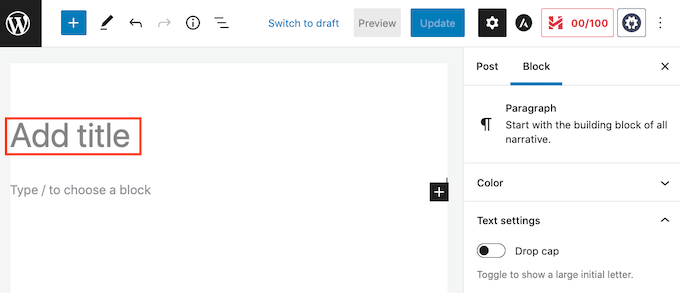
La maggior parte dei temi WordPress mostra questo titolo in cima alla pagina o al post. Un titolo descrittivo e pertinente può far sapere ai visitatori che si trovano nel posto giusto e cosa aspettarsi da questa pagina.
I titoli possono essere utili, ma non ogni pagina o post necessita di un titolo. La homepage del tuo sito web è un esempio comune.
Altre volte potresti voler mostrare il titolo della pagina in un'area diversa. Ad esempio, potresti iniziare la tua landing page con un banner accattivante, e poi mostrare il titolo più in basso nella pagina.
In questa guida, tratteremo tre metodi diversi per nascondere il titolo del post o della pagina in WordPress. Fai semplicemente clic sui collegamenti sottostanti per passare al metodo che preferisci.
- Metodo 1: Rimuovere tutti i titoli dei post nell'editor del sito completo
- Metodo 2. Nascondere i titoli su post o pagine specifici utilizzando CSS
- Metodo 3. Nascondere titoli WordPress selezionati utilizzando un plugin
- Metodo 4. Nascondere titoli WordPress selezionati in design di pagine personalizzati
Metodo 1: Rimuovere il titolo del post utilizzando l'editor del sito completo
Se stai usando WordPress 5.9 o versioni successive, e hai un tema WordPress che supporta l'editing completo del sito, allora puoi usare questo metodo per rimuovere il titolo da tutti i post o da tutte le pagine.
Non sei sicuro se il tuo tema supporta l'editor completo del sito?
Se lo supporta, vedrai l'opzione di menu Aspetto » Editor disponibile nella tua bacheca di WordPress.
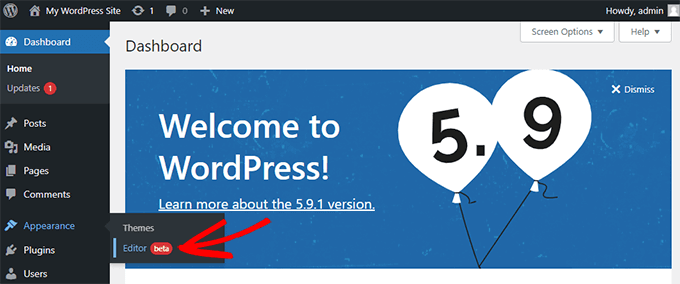
Dopo aver cliccato su 'Editor', si avvierà l'editor completo del sito.
Da qui, dovrai selezionare il modello che vuoi modificare cliccando sul menu a tendina in cima alla pagina, e poi cliccando su 'Sfoglia tutti i modelli'.
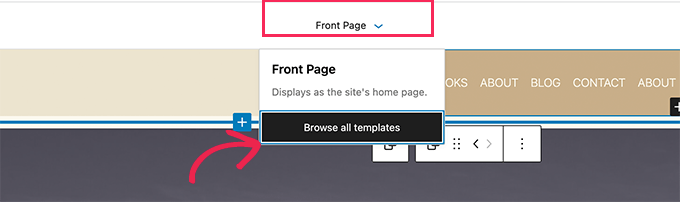
In questo esempio, modificheremo il modello Post Singolo in modo da poter nascondere tutti i titoli dei nostri post del blog.
Per nascondere il titolo, per prima cosa dovrai cliccare sul titolo del post del blog. Poi, semplicemente clicca sul menu delle opzioni con i tre puntini e seleziona l'opzione 'Rimuovi titolo post' in basso.
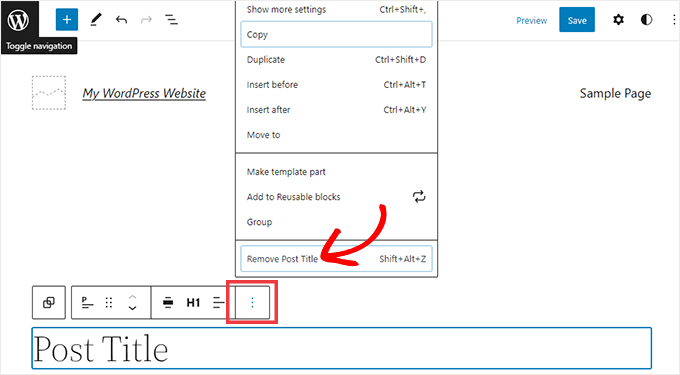
Non dimenticare di cliccare sul pulsante Salva in cima allo schermo dopo aver finito di personalizzare il modello.
Fatto, hai nascosto il titolo su tutti i tuoi post del blog.
Se desideri un modo per nascondere il titolo solo su post o pagine specifici, il metodo successivo dovrebbe funzionare per te.
Metodo 2: Nascondere titoli WordPress selettivi usando CSS
Puoi nascondere il titolo di una pagina o di un post aggiungendo codice CSS personalizzato al Personalizzatore di WordPress. Questo metodo nasconde semplicemente il titolo ai tuoi visitatori, ma si carica ancora nel codice HTML della pagina.
Ciò significa che i motori di ricerca possono ancora usare il titolo per aiutarli a capire i contenuti della tua pagina, il che è positivo per la SEO del tuo sito WordPress e può aiutarti a ottenere più traffico.
Ti mostreremo come nascondere il titolo su specifici post o pagine, o su tutti i tuoi post e pagine.
Come nascondere il titolo su un post o una pagina specifica di WordPress con CSS
Per nascondere il titolo di una pagina o di un post utilizzando il CSS, devi solo conoscere il suo ID.
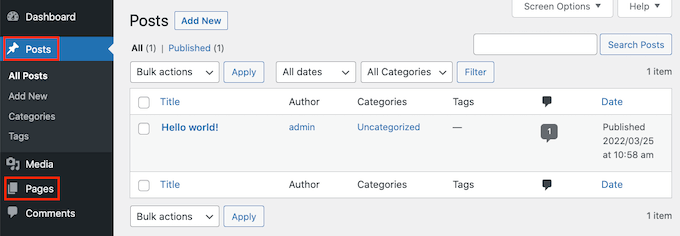
Nella tua bacheca di WordPress, vai su Post » Tutti i Post, oppure su Pagine » Tutte le Pagine. Trova quindi la pagina o il post in cui desideri nascondere il titolo.
Ora puoi aprire questo post o pagina per la modifica.
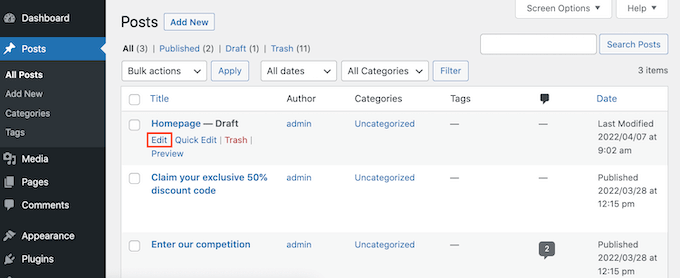
Ora dai semplicemente un'occhiata all'URL nella barra degli indirizzi del tuo browser.
Dovresti vedere una sezione 'post=' seguita da un numero. Ad esempio 'post=100'.
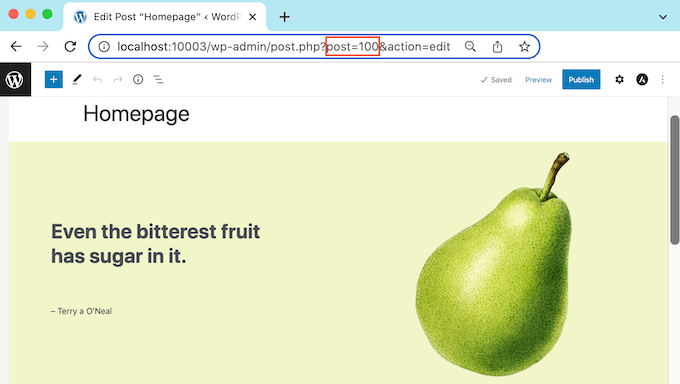
Questo è l'ID del tuo post. Prendi nota di questo numero, poiché lo utilizzerai nel tuo codice CSS.
Ora puoi andare su Aspetto » Personalizza.
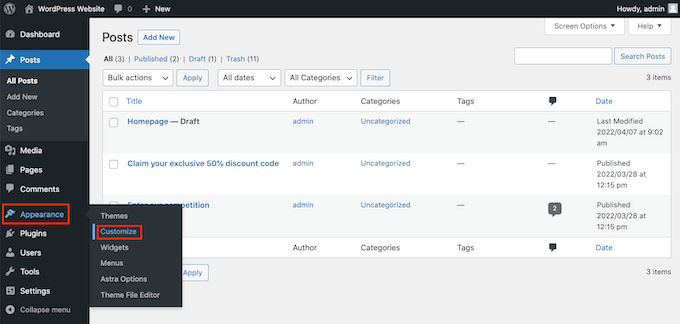
Questo apre il Personalizzatore di WordPress.
Nella barra laterale, fai semplicemente clic su CSS aggiuntivo.
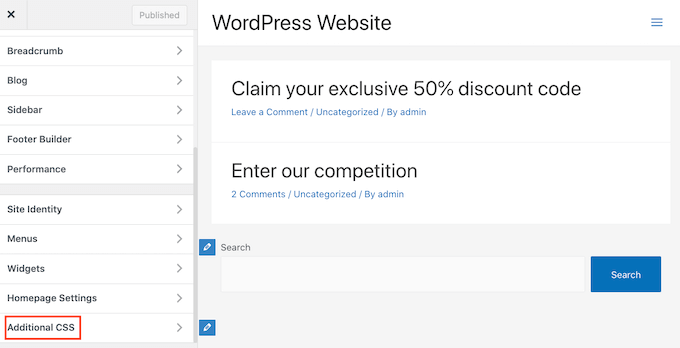
Ora scorri fino in fondo alla barra laterale.
Dovresti ora vedere un piccolo editor di testo. È qui che digiterai il tuo codice CSS.
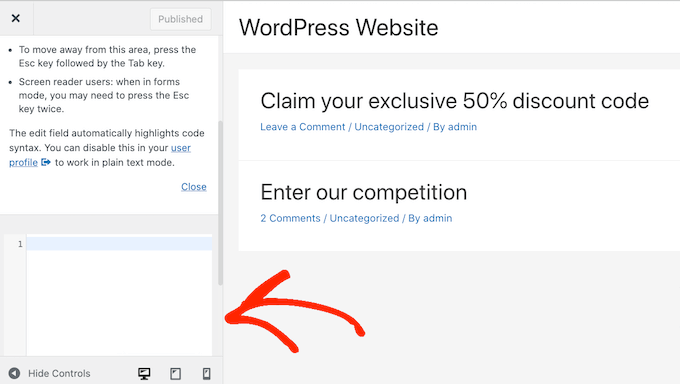
Se vuoi nascondere il titolo di un post, dovrai usare il seguente codice.
Assicurati solo di sostituire '100' con l'ID del post che hai ottenuto nel passaggio precedente.
.postid-100 .entry-title {
display: none;
}
Se vuoi nascondere il titolo di una pagina, dovrai usare un codice leggermente diverso.
Ancora una volta, assicurati di sostituire '100' con il tuo vero ID di pagina.
.page-id-100 .entry-title {
display: none;
}
Successivamente, scorri semplicemente fino in cima alla pagina.
Puoi quindi fare clic sul pulsante blu Pubblica.
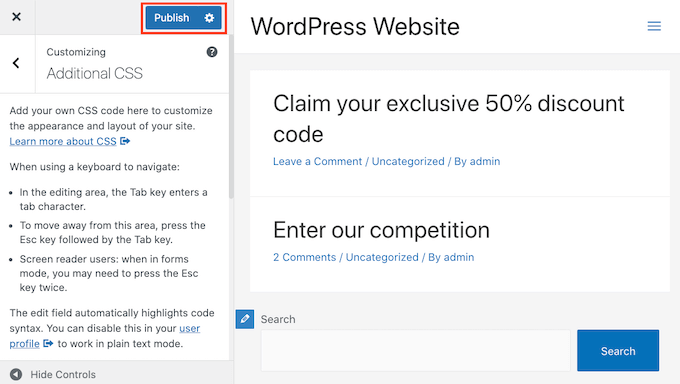
Ora, se controlli questa pagina o post, il titolo dovrebbe essere scomparso.
Il titolo è ancora lì?
Se questo metodo non ha funzionato per te, il tuo tema WordPress potrebbe usare una classe CSS diversa. Ciò significa che l'ID della tua pagina o del tuo post sarà diverso dal numero mostrato nel suo URL.
Per ottenere l'ID corretto, dovrai utilizzare la console per sviluppatori del tuo browser.
Per iniziare, vai alla pagina o al post sul tuo sito web WordPress. Puoi quindi aprire la console per sviluppatori del tuo browser.
Questo passaggio varierà a seconda del browser web che stai utilizzando. Ad esempio, se hai Chrome, puoi utilizzare la scorciatoia da tastiera Control+Shift+J su Windows o Command+Option+J su Mac.
Gli utenti Chrome possono anche fare Control+clic in un punto qualsiasi della pagina o del post, quindi selezionare Ispeziona.
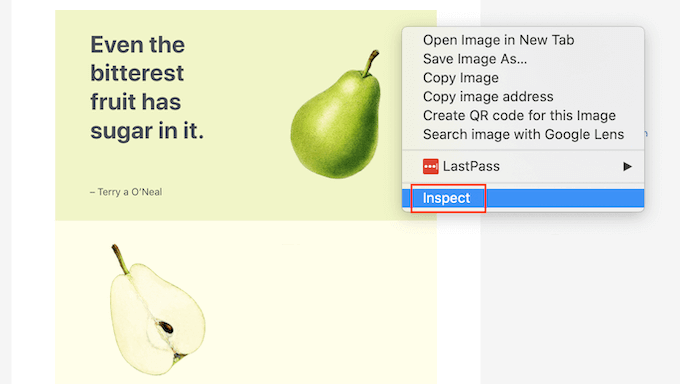
Se non sei sicuro di come aprire la console per sviluppatori, puoi sempre consultare il sito web del tuo browser o la documentazione ufficiale per maggiori informazioni.
Nella console per sviluppatori, fai clic sull'icona con i tre puntini. Puoi quindi selezionare 'Cerca'.
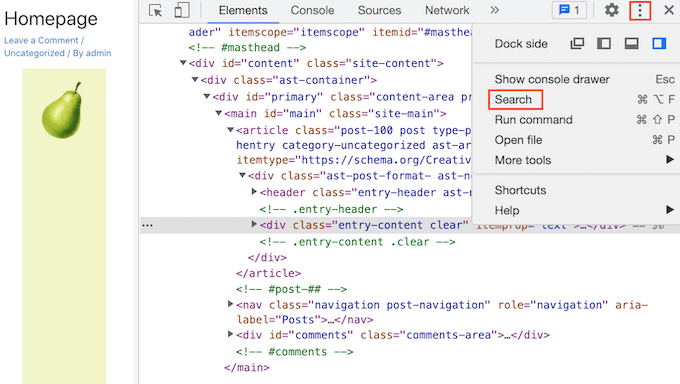
Dovresti ora vedere una barra di ricerca nella parte inferiore della console per sviluppatori.
In questa barra, digita <body class, quindi premi semplicemente il tasto Invio sulla tastiera.
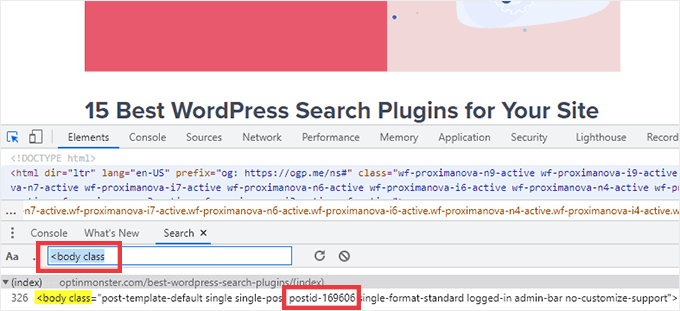
Se stai visualizzando una pagina WordPress, dovresti vedere qualcosa di simile a quanto segue.
<body class="page-template-default page page-id-78 logged-in admin-bar
no-customize-support wp-embed-responsive is-light-theme no-js singular">
Nel codice di esempio sopra, puoi vedere che il valore di ‘page-id’ è 78.
Se stai ispezionando un post di WordPress, la console dovrebbe mostrare qualcosa di simile a:
<body class="post-template-default single single-post postid-100 single-format-standard logged-in admin-bar no-customize-support wp-embed-responsive is-light-theme no-js singular">
In quell'esempio, il valore di ‘postid’ è 100. Ora puoi usare questo valore con il codice CSS che abbiamo fornito nel passaggio precedente.
Aggiungi semplicemente questo codice al tuo sito web utilizzando il Personalizzatore di WordPress, seguendo il processo descritto sopra.
Ora puoi dare un'occhiata alla pagina o al post. Il titolo dovrebbe essere scomparso.
Come nascondere il titolo su tutti i post o le pagine con CSS
Per nascondere i titoli di tutte le tue pagine e i tuoi post, copia/incolla quanto segue nell'editor di testo.
.entry-title {
display: none;
}
Vuoi nascondere i titoli di tutte le tue pagine, ma non dei tuoi post? Per nascondere tutti i titoli delle pagine, copia/incolla quanto segue nel piccolo editor di testo.
.page .entry-title {
display: none;
}
Un'altra opzione è nascondere il titolo per tutti i tuoi post. Puoi farlo usando il seguente CSS.
.post .entry-title {
display: none;
}
A volte potresti voler nascondere i titoli per tutti i tuoi post e le tue pagine.
Per farlo, aggiungi quanto segue.
.entry-title {
display: none;
}
Metodo 3: Nascondere titoli WordPress selettivi utilizzando un plugin
Puoi facilmente nascondere il titolo per post e pagine selezionati usando Hide Page And Post Title. Questo plugin gratuito ti permette di nascondere il titolo di qualsiasi pagina, post, o anche tipi di post personalizzati.
Per prima cosa dovrai installare e attivare il plugin Hide Page And Post Title. Se hai bisogno di aiuto, puoi seguire il nostro tutorial su come installare un plugin WordPress.
Dopo l'attivazione, apri la pagina, il post o il post personalizzato che desideri modificare.
Ora scorri semplicemente fino in fondo alla barra laterale destra.
Qui troverai una nuova casella 'Nascondi titolo pagina e post'.
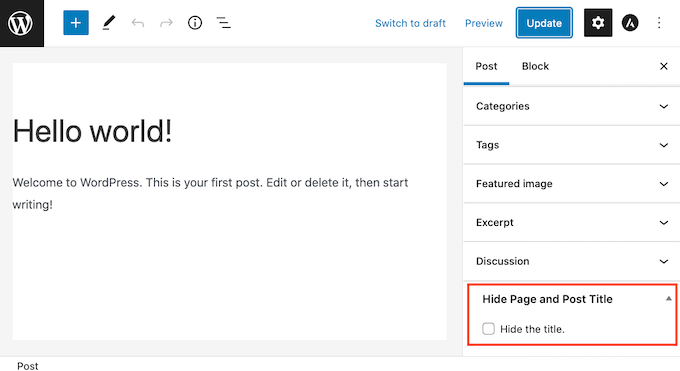
Per nascondere il titolo, fai clic per selezionare la casella di controllo 'Nascondi il titolo'. Puoi quindi aggiornare o pubblicare questo post come al solito.
Fatto! Se visiti la pagina, noterai che il titolo è scomparso.
A un certo punto potresti dover ripristinare il titolo di questa pagina o post.
È facile. Apri semplicemente la pagina o il post per la modifica. Quindi fai clic per deselezionare la stessa casella di controllo 'Nascondi il titolo'.
Non dimenticare di fare clic sul pulsante Aggiorna in cima allo schermo. Ora, se visiti questa pagina, il titolo dovrebbe essere riapparso.
Metodo 4: Nascondere titoli WordPress selettivi utilizzando SeedProd
Un'altra opzione è nascondere il titolo utilizzando un plugin page builder.
SeedProd è il miglior plugin per la creazione di pagine WordPress sul mercato. Puoi usare questo plugin per creare facilmente pagine personalizzate o persino creare il tuo tema WordPress.
Ciò significa che puoi facilmente nascondere il titolo su un design di pagina personalizzato o sul tuo tema.
SeedProd viene fornito con una libreria di modelli con oltre 150 modelli che puoi utilizzare come punto di partenza per i tuoi design di pagina. Vediamo quanto è facile rimuovere il titolo da uno di questi modelli di tema.
Nella tua bacheca di WordPress vai su SeedProd » Costruttore di modelli. Puoi quindi fare clic sul pulsante Temi.
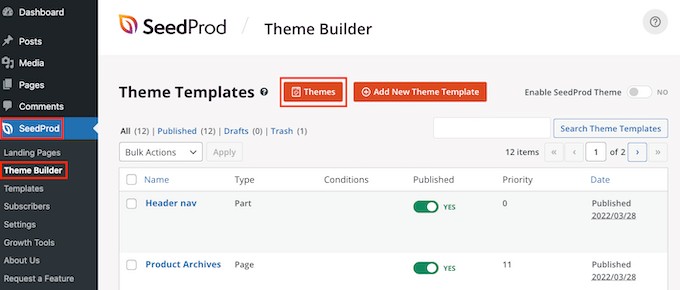
Questo apre la libreria di modelli di SeedProd. Ora puoi sfogliare tutti i diversi design.
Per visualizzare un modello più da vicino, passa il mouse sopra di esso. Quindi fai clic sull'icona della lente d'ingrandimento.
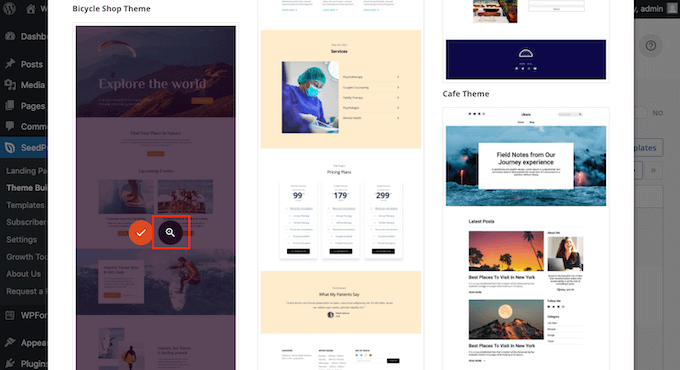
Questo aprirà il modello in una nuova scheda.
Quando trovi un modello che desideri utilizzare, passa il mouse sopra quel modello. Quindi fai semplicemente clic sull'icona del segno di spunta.
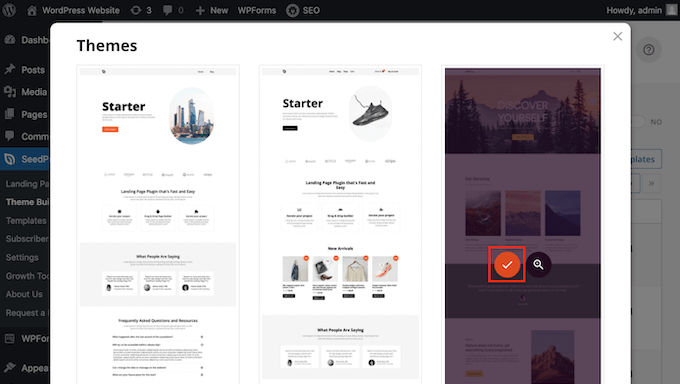
Questo aggiunge tutti i design di questo modello alla tua bacheca di WordPress.
Di solito ci sono design diversi per diversi tipi di contenuto.
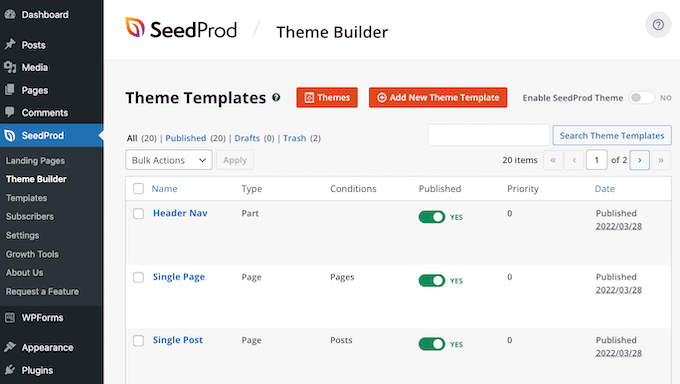
Puoi utilizzare questi modelli per nascondere il titolo per i diversi tipi di contenuto. Ad esempio, molti modelli SeedProd hanno un design separato per la homepage.
Per nascondere il titolo della tua homepage, dovrai semplicemente modificare il modello della Homepage.
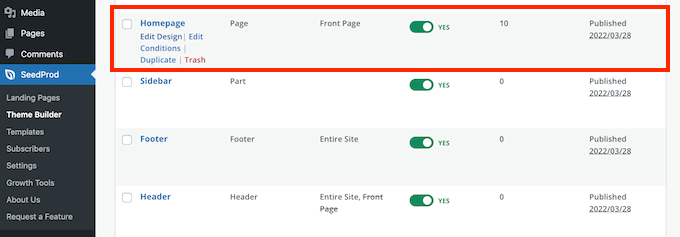
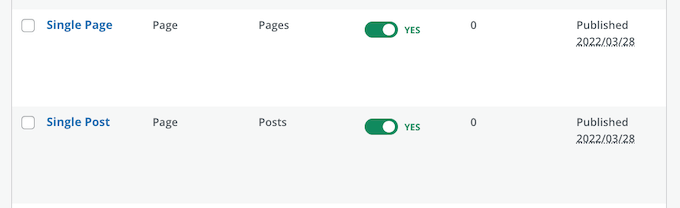
Per nascondere il titolo di tutti i tuoi post, dovrai in genere modificare il modello Single Post.
Nel frattempo, se vuoi nascondere il titolo dalle tue pagine, di solito modificherai il modello Single Page di SeedProd.
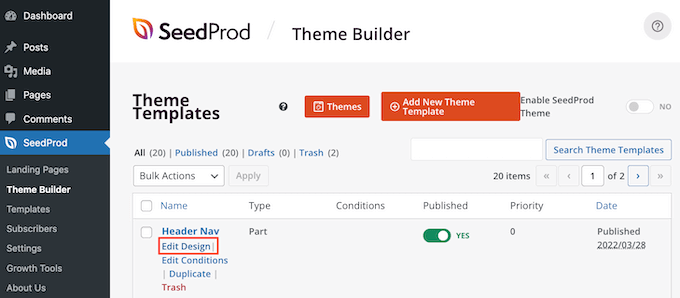
Per modificare un modello, passa il mouse sopra di esso.
Puoi quindi procedere e fare clic sul link Modifica design.
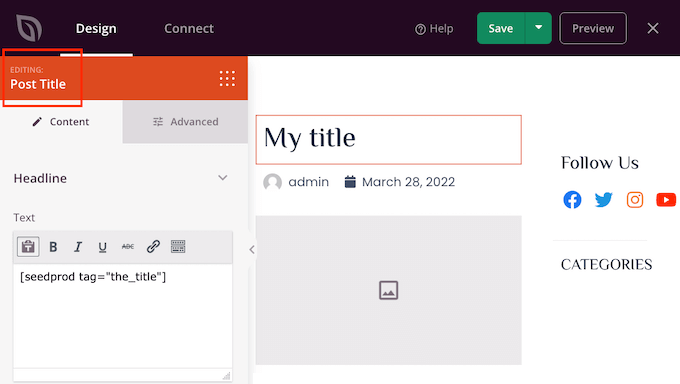
Questo apre questo design nell'editor drag and drop di SeedProd. Per nascondere il titolo, cerca Titolo del post o Titolo della pagina.
Una volta individuato questo titolo, fai clic su di esso. La barra laterale di SeedProd mostrerà ora tutte le impostazioni per l'area selezionata.
Nella parte superiore di questo pannello dovresti vedere Titolo del post o Titolo della pagina.
Dopo aver confermato di aver selezionato l'area corretta, passa il mouse sopra Titolo del post o Titolo della pagina nell'editor principale di SeedProd.
Dovresti ora vedere una riga di controlli.
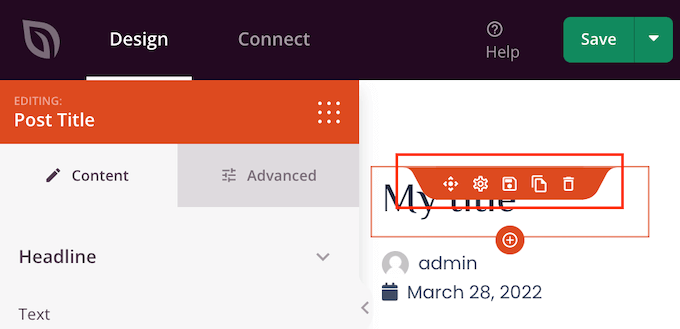
Per rimuovere il titolo da questo design, fai semplicemente clic sull'icona del cestino.
SeedProd ti chiederà se desideri davvero eliminare il titolo. Per procedere e rimuoverlo, fai semplicemente clic su 'Sì, eliminalo!'
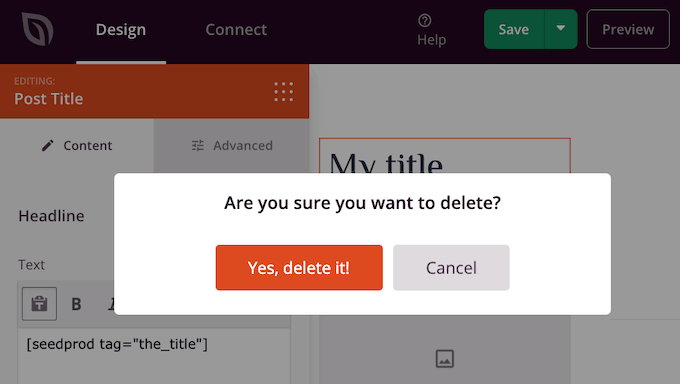
Il titolo scomparirà ora dal tuo design.
Per vedere come apparirà sul tuo sito web, fai clic sul pulsante Anteprima.

Quando sei soddisfatto del tuo design, fai clic sul pulsante Pubblica.
A seconda di come è configurato il tuo sito, potresti dover rimuovere il titolo da alcuni modelli aggiuntivi. Ad esempio, potresti voler nascondere il titolo per tutti i tuoi post e pagine. In questo caso, dovresti tipicamente modificare sia i modelli Post singolo che Pagina singola.
Se non sei sicuro, potrebbe essere utile rivedere tutti i design che compongono il tuo tema. Per farlo, vai semplicemente su SeedProd » Theme Builder.
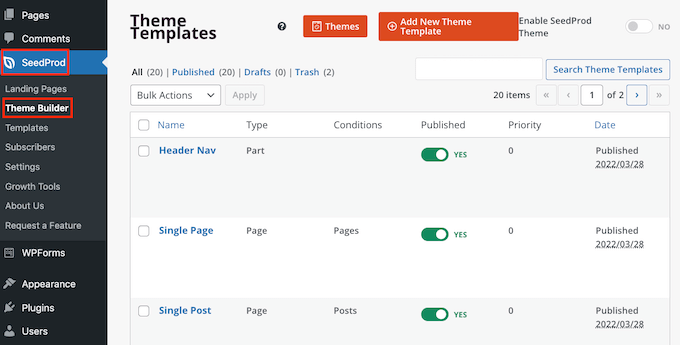
Ora dovresti vedere un elenco di tutti i tuoi diversi design. Puoi ora modificare uno qualsiasi di questi modelli seguendo lo stesso processo descritto sopra.
Domande frequenti sulla rimozione del titolo per pagine e post selezionati
Prima di nascondere i titoli delle tue pagine o post, ci sono alcuni effetti a cui dovresti pensare, come l'impatto che questa azione avrà sulla SEO del tuo sito web.
Detto questo, ecco alcune delle domande più frequenti sulla rimozione del titolo di pagina e post.
Perché non posso semplicemente lasciare vuoto il campo 'Aggiungi titolo'?
Quando si tratta di nascondere il titolo, sembra una soluzione facile. Mentre crei la tua pagina, lascia semplicemente vuoto il campo del titolo.
All'inizio questo sembra risolvere il problema. WordPress visualizzerà questo post ai visitatori senza titolo. Tuttavia, ci sono alcuni problemi.
Innanzitutto, questa pagina o articolo apparirà come ‘(nessun titolo)’ nella tua bacheca di WordPress. Ciò rende più difficile tenere traccia delle tue pagine.
Se crei molti articoli diversi denominati ‘(nessun titolo)’, come fai a sapere qual è la tua pagina dei contatti? E quale pagina è la tua homepage?
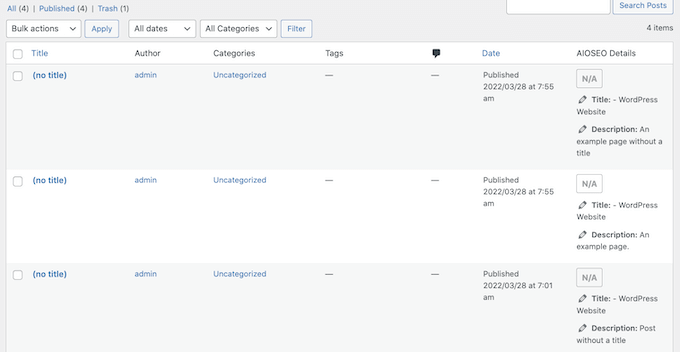
WordPress utilizza anche il titolo per creare l'URL della pagina.
Se non fornisci un titolo, per impostazione predefinita WordPress utilizza un numero, ad esempio ‘www.miosito.com/8’.
I visitatori usano spesso l'URL per aiutarli a capire dove si trovano sul tuo sito WordPress, quindi 'www.miosito/8' non è particolarmente utile.
Questo URL vago non è un permalink SEO-friendly, quindi i motori di ricerca potrebbero avere più difficoltà a capire di cosa tratta il tuo contenuto e a includerlo nei risultati di ricerca pertinenti.
Nascondere il titolo della pagina o dell'articolo influenzerà la mia SEO?
Se preferisci nascondere il titolo di una pagina o di un articolo, dovrai dedicare del tempo extra a ottimizzare il resto della tua SEO su WordPress, inclusa l'impostazione di un titolo SEO. Ciò aiuterà a garantire che i motori di ricerca comprendano il contenuto della tua pagina, anche senza il titolo.
Qui avrai bisogno di un buon plugin SEO, poiché WordPress non ti consente di farlo per impostazione predefinita.
Consigliamo di usare AIOSEO, il miglior plugin SEO per WordPress sul mercato. Questo toolkit SEO per principianti è utilizzato da oltre 3 milioni di siti web.
Se hai bisogno di aiuto per iniziare, consulta la nostra guida su come configurare correttamente All in One SEO in WordPress.
Per assicurarti che i tuoi titoli siano ottimizzati, puoi consultare la nostra guida su come usare l'analizzatore di titoli in AIOSEO.
Speriamo che questo articolo ti abbia aiutato a imparare come nascondere il titolo per post e pagine WordPress selezionati. Puoi anche consultare la nostra guida su come scegliere il miglior software di web design e i migliori plugin per landing page di WordPress.
Se ti è piaciuto questo articolo, iscriviti al nostro Canale YouTube per tutorial video su WordPress. Puoi trovarci anche su Twitter e Facebook.


Jiří Vaněk
Ho una domanda sull'intestazione H1 del mio blog. Il problema è che ogni articolo ha correttamente un'intestazione H1. Tuttavia, la homepage del blog visualizza un elenco di nuovi articoli e non c'è un'intestazione H1. Come posso risolvere questo problema? Non posso inserirla nell'header. Se lo facessi, ci sarebbe un'intestazione sulla homepage, ma poi ogni articolo avrebbe due intestazioni H1: una nell'header e una appartenente all'articolo. Come affronteresti l'intestazione H1 su un blog dove non c'è una homepage fisica, ma piuttosto una pagina introduttiva composta da un elenco di nuovi articoli del blog?
Supporto WPBeginner
Questo può essere normalmente risolto con la maggior parte dei plugin SEO che possono aggiungere il markup senza richiedere un tag H1 sul sito.
Amministratore
Jiří Vaněk
Grazie per la risposta. Uso AIO SEO. Cercherò di trovare questa impostazione lì.
Mikel
Ottimo articolo.
Peccato che nessuna delle opzioni abbia funzionato per me. Non riesco nemmeno a trovare il plugin "Hide Tittle" nella directory
Supporto WPBeginner
C'è un link diretto dove puoi scaricare il plugin se usi il link nel nostro articolo, ma se nessuna delle nostre raccomandazioni funziona, ti consigliamo di contattare il supporto del tuo tema che dovrebbe essere in grado di assisterti.
Amministratore
Adrian
Attenzione: la pagina Hide Title nei plugin di WP attualmente (18 ottobre 2020) presenta un avviso che afferma che il plugin Hide Title “non è stato testato con le ultime 3 versioni principali di WordPress. Potrebbe non essere più mantenuto o supportato e potrebbe avere problemi di compatibilità se utilizzato con versioni più recenti di WordPress”.
Condivido solo per evitare problemi a chi lo installa. Buona giornata!
Supporto WPBeginner
For that warning, we would first recommend reading our article below to understand it and when you should be concerned about it
https://www.wpbeginner.com/opinion/should-you-install-plugins-not-tested-with-your-wordpress-version/
Amministratore
Mark
Questa funzione PHP per aggiungere una casella di controllo all'editor di WordPress per nascondere il titolo, NON funziona nella versione corrente di WordPress 5.5
Eppure, questa è ancora un'ottima idea e necessita davvero di un aggiornamento per funzionare con la versione corrente di WordPress e l'editor a blocchi.
Supporto WPBeginner
Grazie per il tuo feedback, terremo sicuramente in considerazione questo articolo per un futuro aggiornamento.
Amministratore
Steven Ng
Ha funzionato per me, grazie!
Cenennial
Grazie mille per aver pubblicato questo!
Hai menzionato che non eri sicuro del perché qualcuno volesse rimuovere i titoli da tutti i suoi post - io dovevo farlo perché volevo usare una grafica per i miei titoli invece!
Daniel
Ho un problema con alcuni dei miei post che hanno il tag [:en] associato ad essi che appare nel nome del post quando condivido il post usando Jetpack. Hai idea di come rimuovere solo quella parte del tag?
Viene popolato perché è un sito multilingue ed è selezionato per l'inglese.
Lyle Ketterling
Il link per nascondere il titolo non compare nella versione corrente di WP Beaver Builder.
Luke
Ho lo stesso problema di Rosie e James. Come possiamo nascondere non solo il titolo, ma anche il campo del titolo. Grazie
Rosie
Ciao! Ho rimosso il mio titolo con il plugin Hide Title, tuttavia, non ha rimosso lo spazio bianco da dove si trovava. Pertanto, la mia barra laterale è più in alto della mia homepage. Come rimuovo lo spazio bianco da dove è stato rimosso il titolo? Grazie.
James
Questo plugin nasconde bene i titoli, ma la casella dove dovrebbe andare il titolo rimane, il mio intero scopo è non oscurare l'immagine in evidenza sulla mia pagina del titolo (non tutti i post) e in questo è carente, o mi manca qualcosa per far scomparire anche quella casella? Grazie per il post.
Alex
Non so perché questo plugin non abbia mai funzionato per me.
I tried using the code option and it once worked but then after updating my theme the changes were reversed and for some reason it appears that I am unable to add them back
Let me know if anyone has a fix!
Grazie in anticipo,
Alex
Britany
Questo plug-in ha nascosto il titolo su tutte le mie pagine tranne una. È configurato esattamente allo stesso modo delle altre pagine, quindi non sono sicuro del perché non funzioni per questa singola pagina casuale. Naturalmente, è la pagina più visitata del mio sito, quindi è quella da cui voglio far sparire il titolo più di ogni altra. PER FAVORE AIUTO!
Eric
Ho installato questo plugin e il problema che sto riscontrando dal punto di vista SEO è che il tag h1 per il titolo è ancora presente, quindi quando inserisco il mio titolo di pagina personalizzato con un tag h1, la pagina viene segnalata con più h1. Quanto è grave questo problema per la SEO e c'è un modo migliore per rimuovere i tag h1 dal titolo nascosto?
Clayto
Nah, non ha funzionato. Sto usando il framework Genesis. Il problema con i titoli delle pagine è che il testo non si allinea correttamente.
I titoli non hanno padding nella casella della sezione header in cui si adattano ed è ora che se ne vadano
Pritam Mullick
Scrivi semplicemente il titolo della pagina nel tuo back-end di WP nel formato di commento HTML. Questo è di gran lunga il modo più semplice, suppongo.
Ho dovuto nascondere il titolo della mia Homepage, quindi ho impostato il titolo come
E non è apparso.
Karthik Marripoodi
Ciao,
Ho provato a usare il plugin Hide title per nascondere il titolo della pagina, ma non rimuove altri elementi CSS dati per H1 (come le sottolineature). Puoi controllare la home page del sito web
Grazie in anticipo.
Kiran
Il tuo codice funziona perfettamente ma c'è un problema. Tutti i preset del menu nella barra non vengono visualizzati sulla pagina del titolo tranne la pagina shop, come posso rimuoverlo.
Les
Ciao
Uso il tema traffica per wordpress. Non sono sicuro di come questo eXtra header e immagine abbiano iniziato a comparire. Qualcuno può dirmi come disabilitarlo? grazie
Inoltre, si prega di vedere l'immagine qui sotto.
Sulabh Sharma
Grazie mille per aver pubblicato questo articolo. Mi ha aiutato molto. In questo modo ho potuto evitare di usare i plugin.
Marco Calcanti
You can’t think about the reason why do that: because I want show the title as a big section centered
Khalil
Ciao,
Ci sono soluzioni per gli utenti di wordpress.com per favore?
Grazie
Supporto WPBeginner
Non puoi usare plugin su WordPress.com, è una delle limitazioni di WordPress.com.
Amministratore
Marinescu Ana
Ciao. Sto usando Genesis, voglio nascondere il titolo della pagina solo nelle pagine, non nei post. Posso farlo.
Grazie.
Inge
Ottimo, grazie mille! E grazie anche per le informazioni passo dopo passo, sono davvero utili.
Il mio obiettivo era nascondere solo il titolo delle pagine. Se qualcuno ha cliccato un pulsante del menu,
sa dove sta andando e ho scoperto che i titoli disturbavano l'immagine.
Per riferimento futuro per altri: l'ho fatto aggiungendo entrambi i codici forniti sopra e poi eliminando is_single() || nella riga 2 della parte functions.php.
Patrise Henkel
YAY!!! grazie per questa facile soluzione!
dipesh
Ho un problema sul mio blog che ogni post viene indicizzato su Google con il nome del blog aggiunto, il che è assolutamente non SEO friendly, ad esempio: nomepost – nomedelblog. Ho provato a risolvere questo problema senza successo.
I miei permalink sono già impostati su %postname%. Puoi aiutarmi a risolvere questo problema.
Supporto WPBeginner
Dai un'occhiata alla nostra guida su come configurare il plugin SEO di WordPress.
Amministratore
mayasl
Nessuna delle soluzioni funziona per me!
makrica
Ciao, ottimo post!
Ho una domanda. Ho un blog in esecuzione su un tema wp themify postline, e ho un'opzione per nascondere il titolo della pagina e funziona bene. Ma non so se Google indicizza i titoli se li nascondo? In caso contrario, nasconderli è inutile.
Grazie in anticipo
m
john wright
Ho ottenuto il flash di contenuto nascosto, menzionato da Crimson sopra.
Ho provato a usare il plugin Toggle the Title invece. Sebbene dica che è compatibile fino a wp 3.6.1, funziona sul wp 3.7.1 del mio cliente e senza il flash del titolo che appare e poi scompare.
Dice che funziona solo sulle pagine, non l'ho provato sui post.
Muhammad Abdullah
Assolutamente adorabile!! Buon lavoro
Ma qui c'è una domanda. Ci sono svantaggi nel nascondere i titoli di post e pagine. Intendo dire per quanto riguarda la SEO o dal punto di vista di Google. Qualcuno può aiutarmi a riguardo.
Grazie,
Muhammad Abdullah
Chez
grazie mille per questo post
Crismon
Ho provato il plugin ma per qualche motivo c'è stato un ritardo nel nascondere il testo del titolo. Quando ricarico la pagina per un secondo mostra il titolo e poi scompare.
C'è una soluzione per questo?
Staff editoriale
Si prega di pubblicare le domande di supporto nel forum del plugin per l'autore del plugin.
Amministratore
Chad Redling
Perfetto ragazzi, grazie!
Andy Wagstaff
Mmm... il plug-in non funziona sul mio tema (Shiword)
Ho un sito con 6 pagine e una pagina dove vanno i post. Sto cercando DISPERATAMENTE di rimuovere il titolo solo dalle pagine e sto fallendo
Ho provato circa nove plugin diversi, uno ha rimosso sia dalle pagine che dai post (cosa che NON desideravo), ma questo non sembra funzionare affatto.
Ho provato a guardare il file page.php ma non riesco a trovare quello che mi serve nemmeno lì.
Qualsiasi idea sarebbe meravigliosa. Si trova su http://www.mr-woggle.co.uk
Grazie anche per un ottimo sito
Andy
Staff editoriale
Se questo non funziona, potrebbe essere più facile modificare il file sidebar.php o impostare la classe w_title su display: none.
Amministratore
Mladen
Sto usando questo per nascondere il titolo della pagina o del post:
.page-title {display:none;}
And it works al the time
Mladen
.page-title {display:none;}
Rozina
Ci sono implicazioni negative nel nascondere il titolo del post con CSS? Il codice è ancora visibile ai motori di ricerca ma non ai visitatori.
Mi piacerebbe leggere le opinioni della meravigliosa community di questo blog riguardo a quanto segue
1. Implicazioni di penalizzazione di Google/SEO nel nascondere il titolo del post
2. Per motivi estetici è meglio rimuovere il titolo del post dal codice stesso e poi usare il tag H1 per scrivere un titolo del post (nel caso in cui qualcuno voglia riscrivere il titolo del post con uno stile specifico). In questo caso non si nasconde nulla ai motori di ricerca.
Staff editoriale
Le opinioni degli esperti varieranno su questo. Per essere molto franchi, Google non sta cercando specificamente piccole cose come questa. Se penalizzano il tuo sito, è probabilmente a causa di un problema diverso e molto più grande.
James
Quando incollo —–> .page-title {display:none;} nella pagina sotto l'opzione di testo, la stessa cosa appare sul sito insieme al Titolo!!! Dove dovrei incollare il codice .page-title {display:none;} ??
Supporto WPBeginner
Devi incollarlo nel foglio di stile del tuo tema.
Britany
So che questo dovrebbe essere incollato nel foglio di stile del tema, ma c'è una posizione specifica? L'ho incollato alla fine e non ha fatto nulla.
James
usando dove ????