


Hai investito molto nel tuo sito WordPress, ma se è solo in inglese, ti stai perdendo un pubblico globale. Forse hai notato visitatori da altri paesi abbandonare rapidamente il sito, o hai ricevuto email che chiedono contenuti in lingue diverse.
Capiamo. La traduzione suona complicata e costosa.
Ma quando abbiamo tradotto WPBeginner in spagnolo, francese, portoghese e italiano, i risultati sono stati sorprendenti. Abbiamo ottenuto più coinvolgimento, visite più lunghe e connessioni più forti con i lettori di tutto il mondo. 🌍
Ecco la buona notizia: dopo aver aiutato migliaia di utenti WordPress ad aggiungere più lingue ai loro siti, possiamo dirti che TranslatePress lo rende davvero facile.
In questa guida, ti mostreremo come tradurre il tuo sito WordPress passo dopo passo utilizzando TranslatePress – senza rovinare il tuo design o aver bisogno di scrivere codice.
Perché usare TranslatePress per tradurre un sito WordPress?
Usare TranslatePress è uno dei modi più semplici per creare un sito WordPress multilingue senza duplicare contenuti o scrivere codice.
La cosa migliore di WordPress è che può essere utilizzato in qualsiasi lingua. La maggior parte dei temi e dei plugin di WordPress può anche essere utilizzata e tradotta in qualsiasi lingua. Quindi, se il tuo sito web aziendale ha un pubblico multilingue, tradurre i tuoi contenuti può essere estremamente vantaggioso.
Ora, potresti voler fare affidamento su traduzioni automatiche come Google Translate. Sfortunatamente, queste traduzioni automatiche non sono buone e a volte possono essere piuttosto fuorvianti.
D'altra parte, se stai usando un plugin WordPress multilingue, potresti dover creare più post. Ciò richiede di passare continuamente da una lingua all'altra.
Il plugin TranslatePress risolve questo problema permettendoti di tradurre l'intero sito utilizzando un editor visivo live.
In questo modo, non è necessario destreggiarsi tra più versioni dello stesso post. Puoi tradurre testo, immagini, contenuti del tema e persino stringhe di plugin, tutto in un unico posto, senza compromettere il tuo design.
Tenendo presente questo, ti mostreremo come puoi tradurre facilmente il tuo sito WordPress con TranslatePress. Ecco una rapida panoramica di tutti i passaggi che ti guideremo:
- Passaggio 1: Installa TranslatePress in WordPress
- Passaggio 2: Traduci il contenuto del tuo sito web
- Passaggio 3: Aggiungi il selettore di lingua al tuo sito web
- Suggerimento bonus: Usa l'amministrazione WordPress in inglese su un sito multilingue
- Domande frequenti sulla traduzione di un sito WordPress
- Continua a esplorare: Fai crescere il tuo sito WordPress multilingue
Pronto? Iniziamo.
Passaggio 1: Installa TranslatePress in WordPress
Prima di tutto, installiamo e attiviamo il plugin TranslatePress. Se hai bisogno di aiuto, puoi consultare la nostra guida passo passo su come installare un plugin di WordPress.
📝 Nota: Stiamo usando la versione gratuita di TranslatePress per questo tutorial, che ti consente di tradurre il tuo sito in una lingua aggiuntiva. Se hai bisogno di più lingue, SEO multilingue o supporto per WooCommerce, puoi passare a un piano premium.
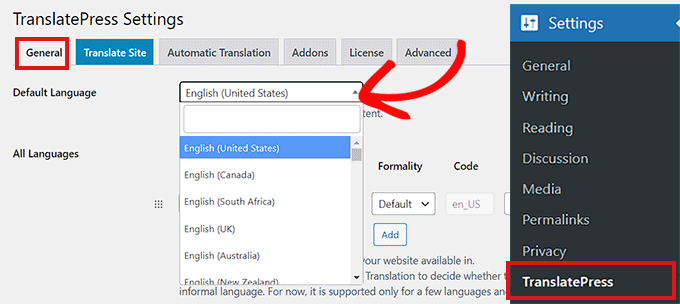
Dopo l'attivazione, dovrai navigare su Impostazioni » TranslatePress dalla dashboard di amministrazione di WordPress.
Da qui, assicurati di essere nella scheda 'Generale'. Qui configurerai le impostazioni del tuo plugin.
Per iniziare, dovrai prima selezionare la lingua predefinita del tuo sito web dal menu a discesa 'Lingua predefinita'.
Dopodiché, puoi scegliere la lingua in cui desideri tradurre il tuo sito.
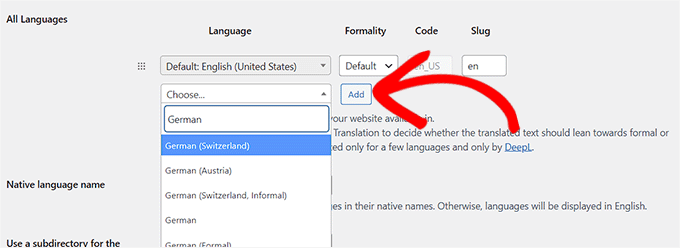
Per fare ciò, vai alla sezione 'Tutte le lingue' e scegli una lingua in cui desideri tradurre il tuo sito web dal menu a discesa 'Lingua'.
Quindi, fai semplicemente clic sul pulsante ‘Aggiungi’ ogni volta che hai scelto una lingua.
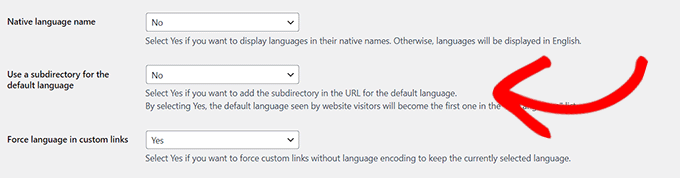
Ora, scorriamo fino all'impostazione ‘Nome lingua nativa’ nella pagina.
Qui, dovrai selezionare se desideri visualizzare i nomi delle lingue nella loro lingua o in inglese. Puoi scegliere ‘Sì’ o ‘No’ di conseguenza.
L'opzione successiva è scegliere se visualizzare il nome della lingua predefinita nell'URL come sottodirectory, ad esempio http://example.com/en/.
Consigliamo di lasciare questa impostazione così com'è perché è migliore per l'ottimizzazione per i motori di ricerca.
Dopo di ciò, passiamo all'impostazione ‘Forza lingua nei collegamenti personalizzati’.
L'opzione predefinita è ‘Sì’, che consente al plugin di modificare i collegamenti personalizzati per le lingue tradotte, rendendo gli URL più adatti alla SEO.
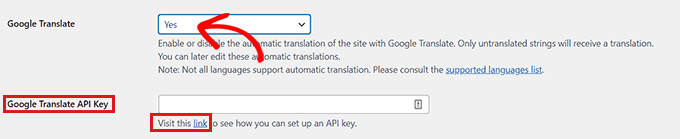
Nell'opzione successiva, puoi scegliere se desideri utilizzare Google Translate per le traduzioni automatiche.
La scelta predefinita è ‘No’, ma puoi cambiarla se desideri utilizzare Google Translate.
Se lo fai, tutto ciò che dovrai fare è fornire una chiave API di Google Translate nel passaggio successivo. Troverai un link sotto l'opzione, che ti mostrerà le istruzioni su come ottenerne una.
Infine, arriverai alle opzioni per la visualizzazione del selettore di lingua sul tuo sito web.
TranslatePress ti offre tre scelte. Puoi usare uno shortcode, aggiungere un selettore al tuo menu di navigazione o visualizzare un menu mobile. Ti mostreremo come aggiungere il selettore di lingua al tuo sito web più avanti in questo articolo.
Ora, vai semplicemente avanti e fai clic sul pulsante ‘Salva modifiche’ per memorizzare le tue impostazioni.
Passaggio 2: Traduci il contenuto del tuo sito web
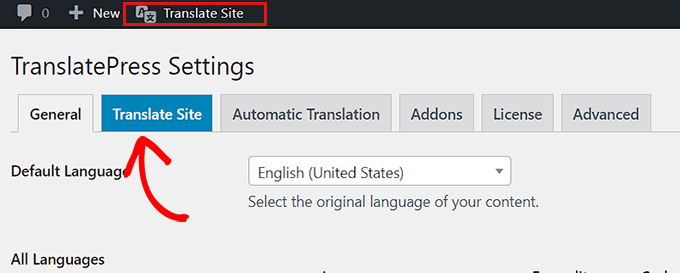
Per tradurre il tuo sito web, puoi fare clic sulla scheda 'Translate Site' nella pagina delle impostazioni del plugin o sul pulsante 'Translate Site' nella tua barra di amministrazione di WordPress.
Questo aprirà l'editor di traduzione live in una nuova scheda del browser.
Ora, devi semplicemente fare clic sull'icona di traduzione blu accanto a qualsiasi testo sul tuo sito web che desideri tradurre.
Dopodiché, TranslatePress caricherà automaticamente il testo scelto nella colonna di sinistra dell'editor di traduzione.
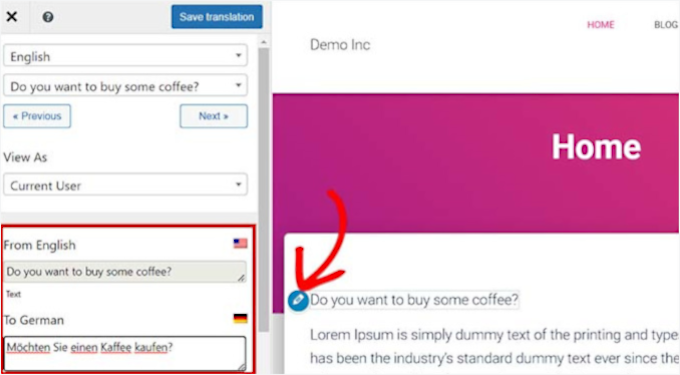
Una volta che il testo è caricato nella colonna, puoi aggiungere la sua traduzione nella casella sottostante e quindi fare clic sul pulsante ‘Salva traduzione’ in alto per salvare le tue modifiche.
In questo modo, puoi tradurre tutti i contenuti di qualsiasi pagina del tuo sito, inclusi menu di navigazione, pulsanti, barre laterali, meta-testi, widget e altro ancora.
Con TranslatePress, puoi anche iniziare immediatamente a tradurre qualsiasi pagina o post sul tuo sito quando sei loggato.
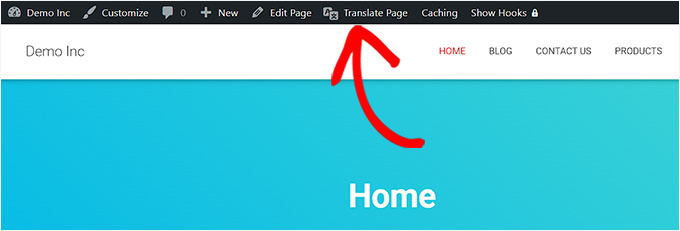
Basta fare clic sul pulsante ‘Traduci pagina’ in alto e l'editor live si aprirà.
Un altro vantaggio di questo plugin è che devi tradurre una stringa specifica solo una volta. Una volta tradotta una stringa, il plugin la tradurrà automaticamente altrove sul tuo sito WordPress.
Passaggio 3: Aggiungi il selettore di lingua al tuo sito web
Dopo aver tradotto il tuo sito web, vorrai aggiungere un selettore di lingua al tuo sito web.
Un selettore di lingua consente agli utenti di selezionare una lingua quando visitano il tuo sito web. Di solito visualizza la bandiera di ogni paese per indicare le lingue disponibili sul tuo sito.
TranslatePress ti consente di aggiungere un selettore di lingua utilizzando uno shortcode, come elemento del menu di navigazione o come banner mobile.
Il selettore di lingua può essere visualizzato come bandiere, nomi di lingua o entrambi.
Aggiungere un selettore di lingua in WordPress utilizzando uno shortcode
Se vuoi aggiungere un selettore di lingua in WordPress usando uno shortcode, dovrai andare su Impostazioni » TranslatePress dalla dashboard di WordPress.
Una volta nella pagina ‘Impostazioni’, scorri verso il basso nella scheda ‘Generale’ e quindi copia lo shortcode [language-switcher] nella sezione ‘Language Switcher’.
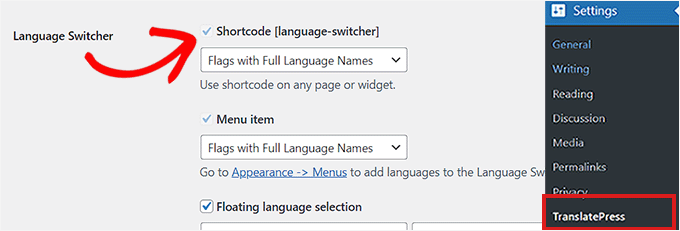
Ora puoi incollare questo shortcode in qualsiasi pagina, post o widget della barra laterale dove desideri visualizzare il selettore di lingua.
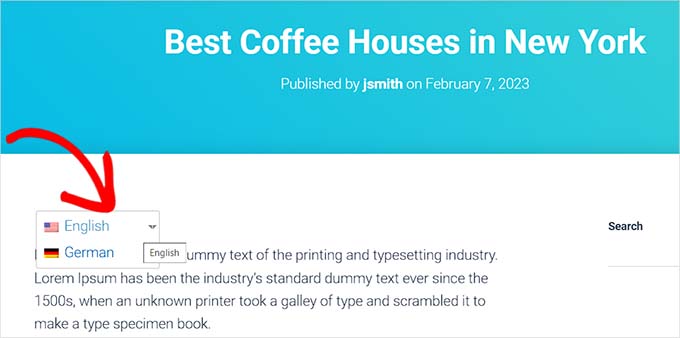
Ecco come appariva il selettore di lingua sul nostro sito demo:
Aggiungere un selettore di lingua al menu di navigazione di WordPress
Se desideri aggiungere un selettore di lingua come elemento del menu di navigazione, vai su Aspetto » Menu dalla dashboard.
📝 Nota: Se stai usando un tema basato su blocchi con un editor completo del sito, questo metodo non funzionerà per te.
Da qui, puoi fare clic sulla scheda 'Selettore lingua' nella sezione 'Aggiungi elementi del menu' nell'angolo in alto a sinistra dello schermo.
Una volta nella scheda, seleziona semplicemente le lingue che desideri visualizzare nel selettore di lingua. Quindi, fai clic sul pulsante 'Aggiungi menu' per aggiungere il selettore di lingua come elemento del menu.
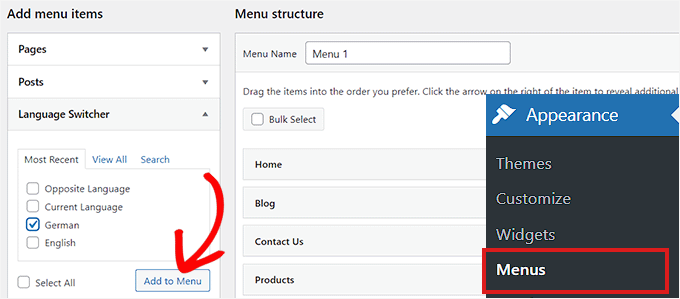
Infine, non dimenticare di fare clic sul pulsante 'Salva menu' per memorizzare le tue modifiche.
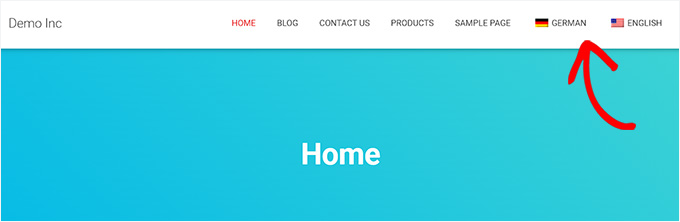
Ora vedrai un selettore di lingua aggiunto al tuo menu di navigazione di WordPress. Ad esempio, ecco come appariva sul nostro sito di prova:
Aggiungere un selettore di lingua fluttuante
Se desideri aggiungere un selettore di lingua fluttuante, vai su Impostazioni » TranslatePress dalla dashboard di WordPress.
Da qui, scorri verso il basso per individuare la sezione 'Selettore lingua' nella scheda 'Generale'. Quindi, assicurati di selezionare la casella accanto all'opzione 'Selezione lingua fluttuante'.
Puoi anche cambiare la posizione del selettore di lingua fluttuante dal menu a discesa nell'angolo in alto a destra dello schermo.
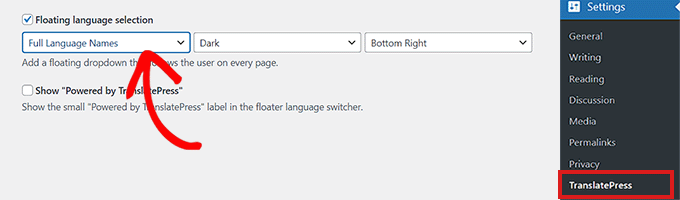
Una volta fatto, non dimenticare di fare clic sul pulsante 'Salva modifiche' per memorizzare le tue impostazioni.
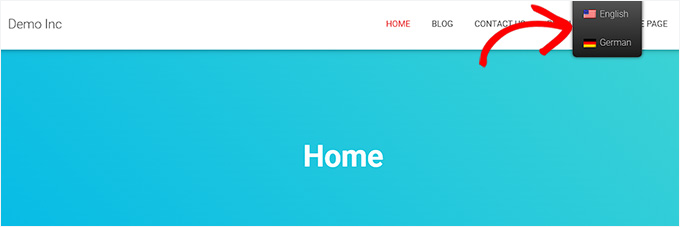
Ora puoi visitare il tuo sito web per vedere il selettore di lingua fluttuante in fondo a ogni pagina del tuo sito web:
Suggerimento bonus: Usa l'amministrazione WordPress in inglese su un sito multilingue
Quando gestisci un sito multilingue, potresti incontrare un piccolo intoppo con la lingua predefinita dell'area di amministrazione. È facile da trascurare, ma può rendere la collaborazione più difficile, specialmente se stai lavorando con un team o gestendo più lingue per i tuoi contenuti.
Vuoi che tutto sia il più fluido ed efficiente possibile, giusto?
Ecco un trucco intelligente: puoi mantenere l'area di amministrazione di WordPress in inglese (o in qualsiasi lingua con cui ti senti più a tuo agio) mentre continui a mostrare il front-end del tuo sito nella tua lingua locale per i tuoi lettori.
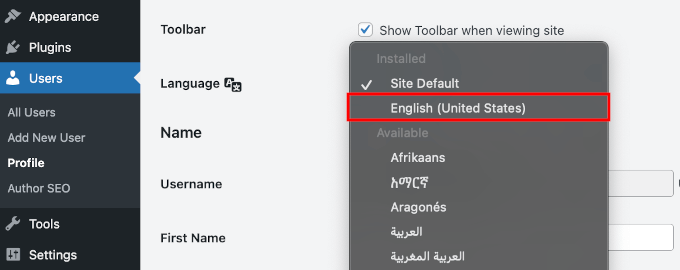
Ciò significa che puoi navigare facilmente nel backend pur offrendo ai tuoi visitatori un'esperienza completamente localizzata. È un vantaggio per tutti! 😄
Per maggiori dettagli, puoi consultare la nostra guida su come utilizzare l'amministrazione di WordPress in inglese su un sito multilingue.
Domande frequenti sulla traduzione di un sito WordPress
Abbiamo aiutato migliaia di utenti a iniziare con WordPress, quindi abbiamo sentito tutti i tipi di domande sulla traduzione di un sito web. Ecco alcune delle più comuni, con le relative risposte.
TranslatePress è un plugin gratuito?
Sì, esiste una versione gratuita di TranslatePress che puoi scaricare dal repository dei plugin di WordPress.org. È un ottimo punto di partenza e ti permette di tradurre il tuo sito in un'ulteriore lingua.
Detto questo, per più lingue, SEO multilingue o per tradurre negozi WooCommerce, dovrai eseguire l'aggiornamento a uno dei loro piani premium.
Cosa è meglio: traduzione manuale o automatica?
Gli strumenti di traduzione automatica sono veloci ma spesso possono perdere sfumature e contesto, portando a formulazioni imbarazzanti. La traduzione manuale da parte di un essere umano è sempre di qualità superiore.
TranslatePress ti offre il meglio di entrambi i mondi. Puoi utilizzare la sua funzione di traduzione automatica integrata per ottenere una prima bozza e poi rivedere e perfezionare facilmente il testo con l'editor live per una precisione perfetta.
Se stai esplorando altre opzioni, Weglot è un altro strumento popolare che offre una traduzione automatica rapida e affidabile.
La traduzione del mio sito web danneggerà la mia SEO?
Tutt'altro. Se fatto correttamente, tradurre il tuo sito può migliorare significativamente la tua SEO aiutandoti a posizionarti nei risultati di ricerca per diverse lingue e regioni.
TranslatePress è costruito per essere SEO-friendly. Crea URL unici per ogni lingua e ti aiuta a tradurre elementi SEO importanti come titoli di pagina e meta descrizioni.
Inoltre, puoi usarlo insieme a un plugin SEO come All in One SEO per ottimizzare completamente i tuoi contenuti tradotti. Vedi la nostra recensione completa di AIOSEO per esplorare tutte le sue funzionalità.
Posso tradurre il mio negozio WooCommerce con TranslatePress?
Sì, puoi. La versione premium di TranslatePress ha il supporto completo per WooCommerce. Questo ti permette di tradurre pagine di prodotto, descrizioni, campi del checkout ed email, creando un'esperienza di acquisto completamente localizzata per i tuoi clienti.
Qual è il miglior plugin di traduzione per WordPress?
Ci sono diverse ottime opzioni, ma consigliamo TranslatePress per la sua impareggiabile facilità d'uso. Il suo editor visivo front-end lo rende incredibilmente intuitivo, anche per i principianti. Funziona anche perfettamente con qualsiasi plugin WordPress o tema.
Weglot è un'altra eccellente scelta se desideri una traduzione automatica rapida con una configurazione minima. È ottimo per i team, rendendo facile collaborare con traduttori professionisti o gestire più lingue con facilità.
Per siti multilingue più avanzati, WPML offre potenti funzionalità e controllo granulare, sebbene comporti una curva di apprendimento più ripida. Questo è ottimo per le grandi attività online.
Continua a esplorare: Fai crescere il tuo sito WordPress multilingue
Speriamo che questo articolo ti abbia aiutato a imparare come tradurre il tuo sito WordPress con TranslatePress. Successivamente, potresti anche voler consultare i nostri articoli su:
- Come tradurre automaticamente WordPress
- Come creare moduli multilingue in WordPress
- Come aggiungere la ricerca multilingue in WordPress
- Come tradurre un plugin di WordPress nella tua lingua
- Come trovare e tradurre un tema WordPress pronto per la traduzione
- Come creare una sitemap multilingue in WordPress
- Migliori temi WordPress per lingue RTL (da destra a sinistra)
- Migliori plugin di traduzione WordPress per siti web multilingue
Se ti è piaciuto questo articolo, iscriviti al nostro Canale YouTube per tutorial video su WordPress. Puoi trovarci anche su Twitter e Facebook.





VLAD KOZH
È possibile tradurre i video?
Supporto WPBeginner
Al momento il plugin non serve per tradurre video, ma per i contenuti scritti del tuo sito.
Amministratore
Jiří Vaněk
Ciao Vlad Kozh,
Se hai bisogno di tradurre video, ora sono disponibili un gran numero di strumenti basati sull'intelligenza artificiale. Ti consiglio di tradurre prima il video utilizzando l'intelligenza artificiale e poi di caricarlo sul sito web tradotto. L'IA può creare sottotitoli in un'altra lingua o persino utilizzare la sintesi vocale per doppiare il video con le stesse voci ma nella tua lingua.
Commenti WPBeginner
Fai solo attenzione, poiché a volte le traduzioni automatiche o basate sull'IA necessitano di essere ricontrollate. L'IA può offrire un buon punto di partenza, ed è meglio se puoi modificare la traduzione per correggere eventuali problemi.
Jiří Vaněk
Sì, questo è un buon punto. Ho sperimentato diversi video in cui avevo bisogno della traduzione simultanea in ceco. Ho trovato alcuni strumenti (a pagamento) che potevano prendere la voce dell'attore, tradurre la lingua in ceco e poi doppiarla usando la stessa voce. Era geniale. E sì, hai ragione sul fatto che ci fossero alcune imprecisioni, principalmente a causa della complessità della lingua ceca, ma il risultato è stato davvero sorprendente. Come hai detto, probabilmente non è l'ideale presentarlo come la migliore soluzione, ma se hai bisogno di una traduzione in cui possono apparire occasionali imprecisioni, l'IA può essere utilizzata. Tuttavia, sono d'accordo con te sul fatto che la revisione sia necessaria poiché l'IA non è ancora impeccabile (e potrebbe non esserlo per molto tempo). Ma le possibilità sono già mozzafiato.
Thong Shi Ying
Ciao,
Sto riscontrando un problema: quando clicco su un'altra pagina, la lingua cambia. Come posso fare in modo che, quando clicco su un'altra pagina, la pagina rimanga nella stessa lingua?
Supporto WPBeginner
Per questo, potresti voler considerare un plugin multilingue; se contatti TranslatePress, possono informarti se l'opzione per mantenere la lingua selezionata è attualmente disponibile al momento.
Amministratore
Lucie Frankova
Ciao ragazzi,
Vorrei ringraziarti per un articolo fantastico, è molto utile.
Ho appena tradotto l'intera pagina web in inglese e aggiunto il selettore della lingua.
Quando sono loggato come amministratore, vedo tutto perfettamente (versione inglese, selettori di lingua..
Ma se un'altra persona guarda la pagina web, le opzioni di lingua non sono affatto visibili. Ho fatto qualcosa di sbagliato? C'è qualche altro passaggio che mi manca?
Grazie in anticipo per il tuo aiuto.
Supporto WPBeginner
Per la soluzione più comune, dovresti assicurarti di cancellare tutta la cache del tuo sito.
Amministratore
Hugo
Se ho un'immagine con del testo, posso cambiarla in una versione francese se sto creando una pagina francese? Dato che il testo non è modificabile nella foto, dovrei creare una nuova versione francese della foto.
Non ho visto commenti su un'opzione per convertire immagini con Translate Press.
Grazie in anticipo.
Supporto WPBeginner
Dovresti contattare TranslatePress per conoscere i loro strumenti e opzioni attuali disponibili e loro saranno in grado di assisterti.
Amministratore
Alvin Malazarte
Posso tradurre titoli di link e pagine usando questo plugin?
Supporto WPBeginner
Dovresti verificare con il supporto del plugin per domande come queste, per il momento dovresti essere in grado di aggiornare i titoli delle pagine con il plugin.
Amministratore
Jose Aguirre
Ciao, ho bisogno di forzare una seconda lingua (non la lingua predefinita) sul mio sito, come posso fare?
Supporto WPBeginner
Dipenderebbe dalle tue esigenze specifiche, se il metodo in questo articolo non è quello che desideri, potresti dare un'occhiata al nostro articolo multilingue qui: https://www.wpbeginner.com/beginners-guide/how-to-easily-create-a-multilingual-wordpress-site/
Amministratore
ANASTASIA
Cosa succede se passo dopo un po' a un altro plugin di traduzione? Lascerebbe tracce, URL rotti...?
Supporto WPBeginner
Dipenderebbe da come sono strutturati gli URL in ciascun plugin; se contatti il supporto del plugin, dovrebbero essere in grado di dirti se puoi ricreare gli URL che avevi prima.
Amministratore
ANASTASIA
Ciao,
Se uso il traduttore automatico posso comunque modificare manualmente il mio post prima di pubblicarlo?
Grazie
Supporto WPBeginner
Sì, a meno che non ci siano state modifiche recenti, dovresti essere in grado di modificare il post.
Amministratore
Hassan
Ciao
Vorrei tradurre un sito web (originariamente scritto in arabo) in inglese e ho tutte le pagine del sito web disponibili in inglese ma non so come collegare la pagina araba alla stessa pagina in inglese
Supporto WPBeginner
Se stai usando TranslatePress, aggiungeresti il testo usando il pulsante 'traduci sito' e andando alla pagina che vuoi tradurre.
Amministratore
Ajay Kumar
Non ho capito una cosa: dobbiamo tradurre manualmente ogni singola parola? il plugin funzionerà? se voglio tradurre in Marathi devo scrivere ogni singola parola in Marathi? ho capito bene? allora a cosa serve questo plugin se forniamo solo le traduzioni>
Supporto WPBeginner
Il plugin ha l'opzione per usare Google Translate, l'unico problema è che non tutte le traduzioni automatiche funzionano bene. Ecco perché permette di modificare manualmente il contenuto del tuo sito.
Amministratore
Ajay Kumar
quindi, questo permette solo di tradurre manualmente, non c'è traduzione automatica, ho capito bene?
Supporto WPBeginner
Il plugin ha l'opzione per usare la traduzione automatica che si occupa di Google Translate
Al Sch
Ciao,
Domanda – se scrivo un nuovo post (in inglese, la lingua originale del sito web), il post apparirà anche in inglese su tutti gli altri siti web in lingue diverse?
Grazie!
Supporto WPBeginner
Dipenderebbe dal fatto che stai traducendo automaticamente o meno, per impostazione predefinita dovresti tradurre il post, altrimenti apparirebbe nella tua lingua predefinita sulla pagina per le altre lingue.
Amministratore
Al Sch
Tradurrei le cose da solo, ma sì, ha senso, grazie! Non ero sicuro se eventuali modifiche, aggiunte, ecc. nella versione inglese apparissero automaticamente nelle altre versioni.
Ivan
Raccomando di usare Google Translate per tradurre il sito perché la qualità della traduzione è 4 volte migliore! Uso i miei script per questo.
Supporto WPBeginner
Grazie per il tuo contributo, il plugin ha l'opzione per utilizzare l'API di Google Translate in modo che gli utenti non debbano visitare manualmente la pagina di traduzione di Google per ottenere quelle traduzioni.
Amministratore