


Su WPBeginner, utilizziamo un pulsante di condivisione WhatsApp sul nostro sito web perché offre ai lettori un modo rapido per inoltrare le nostre guide ad amici e familiari. È una funzionalità semplice che aiuta costantemente i nostri contenuti a raggiungere più persone.
Se vuoi aggiungere la stessa funzionalità al tuo sito WordPress, la sfida è capire il modo migliore per farlo.
Vuoi qualcosa di facile da configurare, che funzioni su ogni dispositivo e si integri naturalmente nel tuo design. Anche il posizionamento è importante, perché il pulsante deve apparire dove i visitatori lo noteranno e lo toccheranno effettivamente.
E con così tanti plugin che promettono di essere "i migliori", può essere difficile sapere quale opzione è giusta per il tuo sito.
In questa guida, ti mostrerò come aggiungere un pulsante di condivisione WhatsApp in WordPress utilizzando alcuni semplici passaggi. 🧑💻
Perché aggiungere un pulsante di condivisione WhatsApp in WordPress?
Aggiungere un pulsante di condivisione WhatsApp rende estremamente facile per i visitatori condividere i tuoi contenuti con amici e familiari. Se qualcuno trova utile il tuo post, può inviarlo tramite WhatsApp con un solo tocco o clic.
WhatsApp funziona bene per la condivisione perché le persone lo usano già ogni giorno. Dato che risulta familiare, è più probabile che condividano i tuoi post del blog rispetto ad altre opzioni di condivisione meno utilizzate.
Lascia che ti illustri alcuni dei principali vantaggi:
- 📈 Ottieni più traffico con meno sforzo – Ogni condivisione può portare nuovi lettori che si fidano della raccomandazione di qualcuno che conoscono.
- 📲 Raggiungi le persone su mobile – WhatsApp ha oltre 2 miliardi di utenti e la maggior parte li usa sul proprio telefono. È perfetto per condivisioni rapide e adatte al mobile.
- 🤳Aumenta l'engagement su mobile – Condividere tramite WhatsApp sembra facile, mentre email o altri metodi possono sembrare lenti o macchinosi.
- 🌐 Raggiungi un pubblico globale – WhatsApp è molto popolare in Europa, America Latina e Asia, il che lo rende ottimo per il traffico internazionale.
- 🤝 Costruisci fiducia – Quando i contenuti vengono condivisi in una chat privata, sembrano personali e affidabili.
Ho scoperto che i pulsanti di WhatsApp funzionano particolarmente bene per contenuti pratici e condivisibili come tutorial, guide pratiche e articoli di notizie. In sostanza, trasforma i lettori soddisfatti in promotori dei tuoi contenuti.
Ad esempio, se gestisci un blog di ricette, i lettori possono inviare istantaneamente idee per la cena al loro gruppo di chat familiare. Se condividi consigli aziendali, qualcuno può inoltrare il tuo articolo a un collega in pochi secondi.
Detto questo, vediamo come puoi aggiungere un pulsante di condivisione WhatsApp in WordPress.
Ecco una rapida panoramica di tutti gli argomenti che condividerò in questa guida:
- Crea un pulsante di condivisione WhatsApp in WordPress
- Add the WhatsApp Share Button to Specific Posts, Pages, or Areas
- Bonus: Aggiungi un pulsante WhatsApp Click-to-Chat in WordPress
- FAQ: Aggiungi un pulsante di condivisione WhatsApp in WordPress
- Prossimi passi: Utilizzo di strumenti di chat e altri social media in WordPress
Crea un pulsante di condivisione WhatsApp in WordPress
Il modo più semplice per creare un pulsante di condivisione WhatsApp è utilizzare il plugin gratuito Sassy Social Share. Questo metodo aggiunge automaticamente il pulsante a tutti i tuoi post e pagine, quindi non devi configurarlo separatamente ogni volta.
Innanzitutto, devi installare e attivare il plugin Sassy Social Share. Dalla tua area di amministrazione di WordPress, puoi andare su Plugin » Aggiungi nuovo plugin.

Successivamente, vorrai utilizzare la barra di ricerca per trovare rapidamente il plugin.
Nei risultati della ricerca, fai clic sul pulsante 'Installa ora' e poi su 'Attiva' per abilitare il plugin sul tuo sito WordPress.
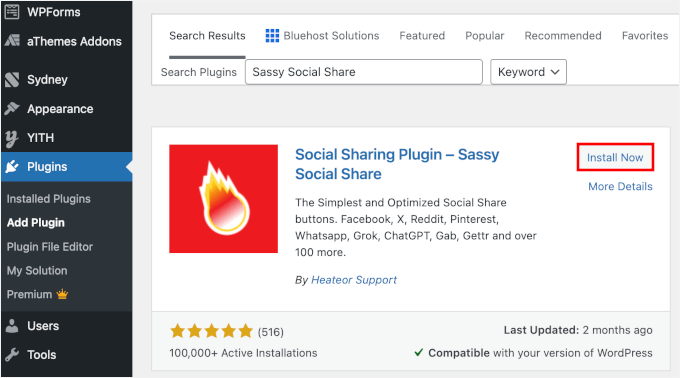
Per istruzioni dettagliate, consulta la nostra guida su come installare un plugin WordPress.
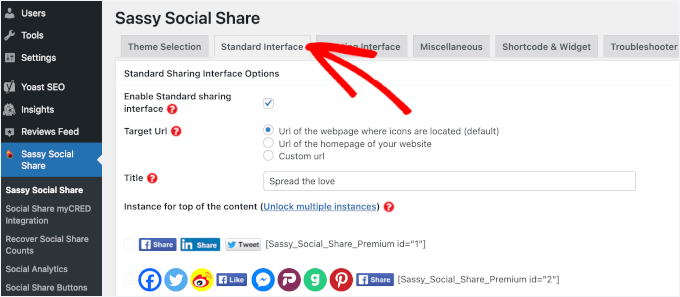
Una volta che il plugin è attivo, devi navigare su Sassy Social Share nella barra laterale sinistra della tua bacheca di WordPress.
Quindi, passa alla scheda ‘Interfaccia Standard’ nella parte superiore della pagina.
Quindi, puoi scorrere verso il basso fino alla sezione ‘Seleziona Servizi di Condivisione’.
Qui vedrai un elenco di piattaforme di social media dove puoi abilitare i pulsanti di condivisione, tra cui Facebook, Instagram, Pinterest, Twitter e altro.
Seleziona semplicemente la casella accanto all’opzione WhatsApp (e altre, se pertinenti).
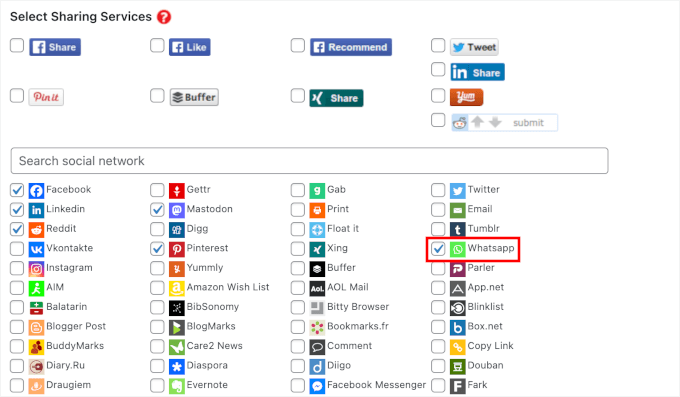
Una volta terminato, non dimenticare di fare clic sul pulsante ‘Salva Modifiche’ per memorizzare le tue impostazioni.
Per personalizzare l’aspetto del tuo pulsante di condivisione WhatsApp, puoi accedere alla scheda ‘Selezione Tema’.
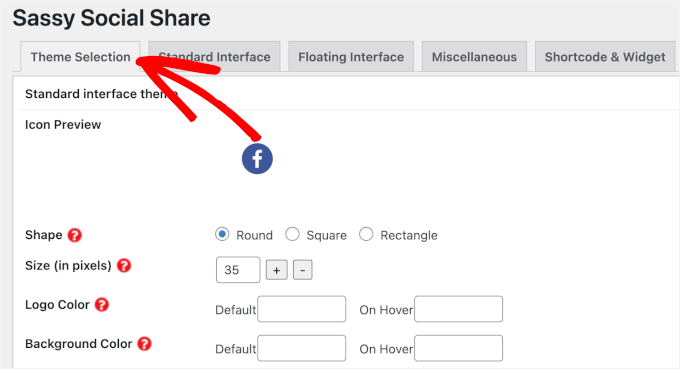
Da qui, puoi regolare le dimensioni del pulsante, cambiarne la forma (quadrata o arrotondata), modificare lo stile del logo e persino aggiornare i colori di sfondo.
Per aiutare gli utenti a riconoscere istantaneamente il pulsante, consiglio di utilizzare il colore del marchio ufficiale di WhatsApp, che è un verde chiaro (codice esadecimale #25D366).
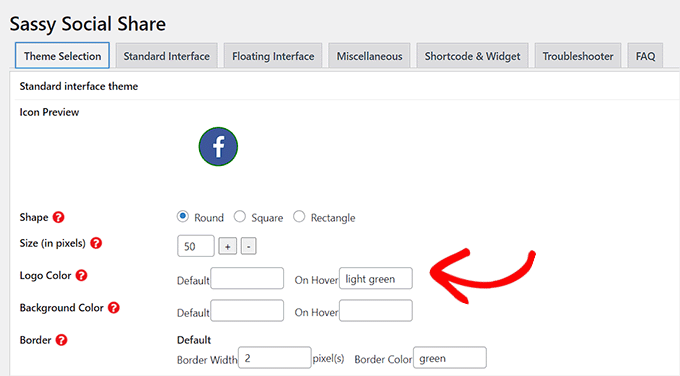
Ti consiglio di sperimentare con queste impostazioni finché i pulsanti non corrispondono al design del tuo sito.
Una volta soddisfatto dell’aspetto, fai di nuovo clic sul pulsante ‘Salva Modifiche’ .
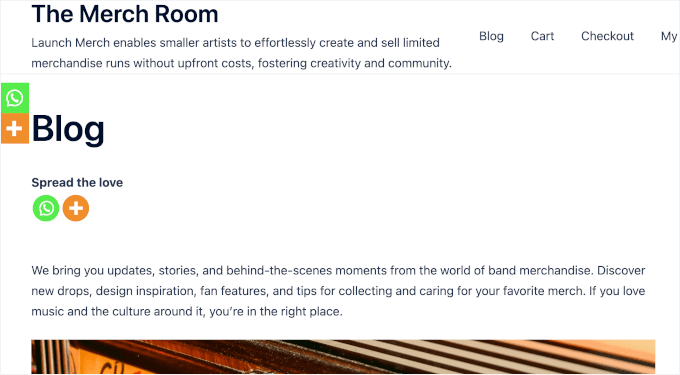
Ora, visita qualsiasi post o pagina sul tuo sito web e vedrai il pulsante di condivisione WhatsApp visualizzato insieme alle tue altre opzioni di condivisione social:
Aggiungi il pulsante di condivisione WhatsApp a post, pagine o aree specifiche
Non vuoi aggiungere un pulsante WhatsApp a ogni pagina? Non preoccuparti, il plugin ti consente anche di aggiungerlo facilmente a singoli post e pagine.
Se desideri mostrare il pulsante di condivisione WhatsApp solo su post e pagine specifici, devi prima disattivare la visualizzazione globale dei pulsanti di condivisione.
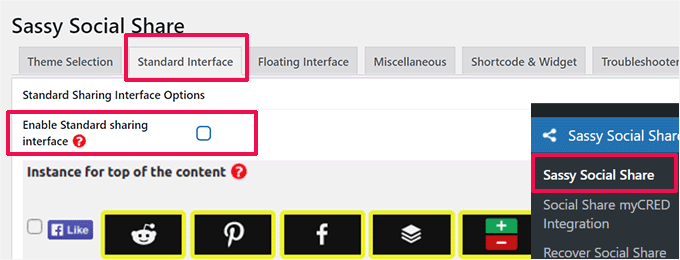
Per fare ciò, vai semplicemente alla pagina Sassy Social Share nella barra laterale di amministrazione di WordPress e passa alla scheda 'Interfaccia standard'.
Successivamente, devi deselezionare la casella per l'opzione ‘Abilita interfaccia di condivisione standard’.
Successivamente, puoi passare alla scheda 'Interfaccia mobile'.
Da qui, deseleziona semplicemente l'opzione 'Abilita interfaccia di condivisione mobile'.
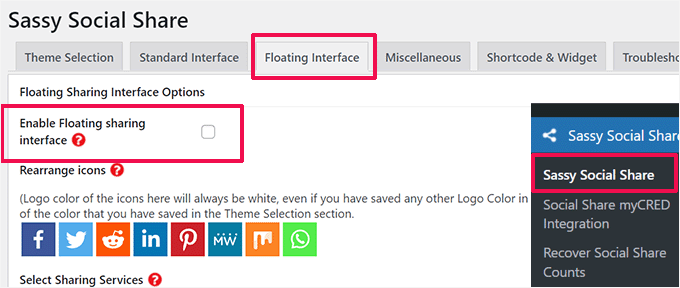
Disabilitando sia i pulsanti di condivisione social standard che quelli fluttuanti, hai aperto la strada per aggiungere manualmente il pulsante WhatsApp ovunque desideri.
È buona norma deselezionare entrambe le impostazioni perché questo ti dà il controllo completo sul posizionamento.
Aggiungere il pulsante di condivisione WhatsApp nell'Editor a blocchi
Questo metodo è perfetto se desideri che il pulsante di condivisione WhatsApp appaia solo su pagine o post specifici. Invece di visualizzarlo su tutto il sito, puoi controllare esattamente dove appare utilizzando un semplice shortcode.
Per aggiungere il pulsante, apri il post o la pagina in cui desideri visualizzare il pulsante di condivisione WhatsApp nell'editor di contenuti, oppure puoi crearne uno nuovo.
Una volta nell'editor a blocchi, fai clic sull'icona più (+) nell'angolo in alto a sinistra e cerca il blocco 'Shortcode'. Dopodiché, aggiungi il blocco alla pagina.
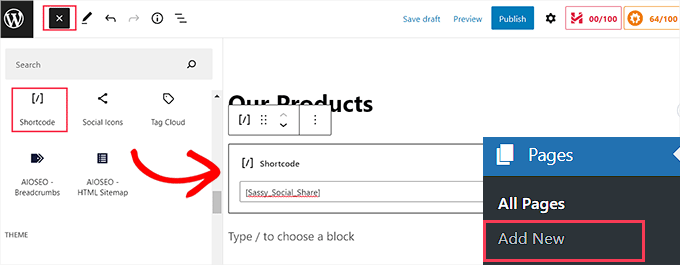
Successivamente, devi copiare il seguente shortcode e incollarlo nel blocco 'Shortcode':
[Sassy_Social_Share]
Una volta terminato, fai semplicemente clic sul pulsante 'Pubblica' o 'Aggiorna' per salvare le modifiche.
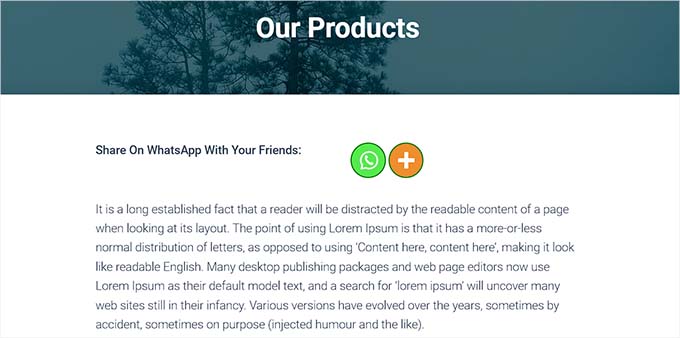
Il tuo pulsante di condivisione WhatsApp apparirà così:
Aggiungere il pulsante di condivisione WhatsApp come widget (solo temi classici)
Questo metodo è ideale se desideri aggiungere il pulsante di condivisione WhatsApp alla tua sidebar o ad altre aree pronte per i widget del tuo sito.
Per aggiungere il pulsante di condivisione WhatsApp alla sidebar del tuo sito web, devi visitare la pagina Aspetto » Widget dall'area di amministrazione. Questo aprirà la schermata di gestione dei widget di WordPress.
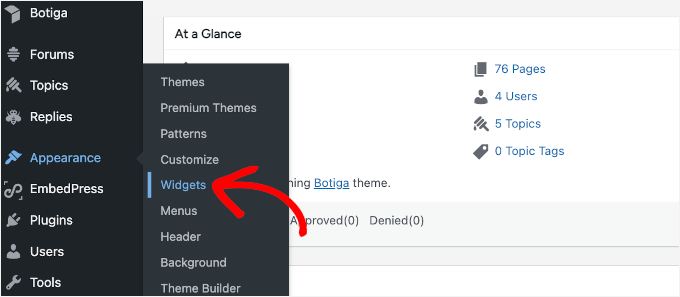
Da qui, fai clic sul pulsante '+' nell'angolo in alto a sinistra e individua il blocco 'Shortcode'.
Una volta trovato, fai clic e trascina il widget nell'area widget desiderata sul lato destro dello schermo. La maggior parte dei siti dispone di aree come ‘Sidebar primaria’, ‘Area piè di pagina’ o ‘Sidebar blog’, a seconda di ciò che consente il tuo tema WordPress.
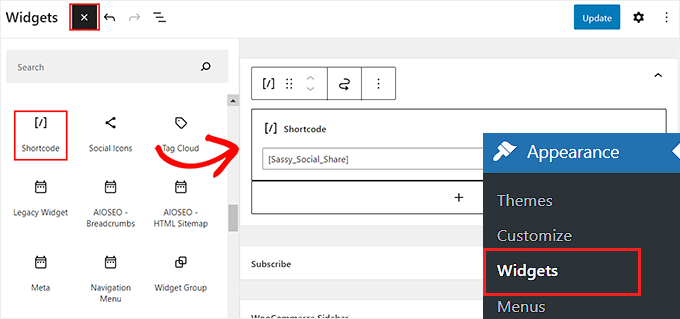
Dopodiché, copia e incolla semplicemente il seguente shortcode nel blocco:
[Sassy_Social_Share]
Successivamente, fai clic sul pulsante ‘Aggiorna’ per salvare le tue impostazioni.
Ecco come apparirà il tuo pulsante di condivisione di WhatsApp una volta aggiunto alla barra laterale del sito web:

Aggiungere il pulsante di condivisione WhatsApp nell'Editor del sito completo (solo temi a blocchi)
Se stai usando un tema a blocchi, utilizzerai l'editor completo del sito e non avrai accesso alla pagina 'Widget'.
Innanzitutto, devi visitare Aspetto » Editor dalla barra laterale di amministrazione per avviare l'editor completo del sito. Questo apre l'interfaccia moderna di modifica del sito di WordPress, dove puoi modificare l'intero layout del tuo tema.

Una volta caricato l'editor, vedrai il design del tuo sito sulla destra e un menu di navigazione sulla sinistra.
Quindi, puoi andare su ‘Pattern’ o ‘Modelli’ nella barra laterale sinistra, a seconda di dove vuoi aggiungere il pulsante.
🧑💻 Suggerimento Pro: Fai clic su 'Pattern' se desideri aggiungere il pulsante a una sezione di blocco riutilizzabile (come una casella autore o un'area piè di pagina). Fai clic su 'Modelli' se desideri che il pulsante appaia automaticamente su tutti i post o le pagine che utilizzano un modello specifico.
Per questa guida, sceglierò ‘Modelli’.
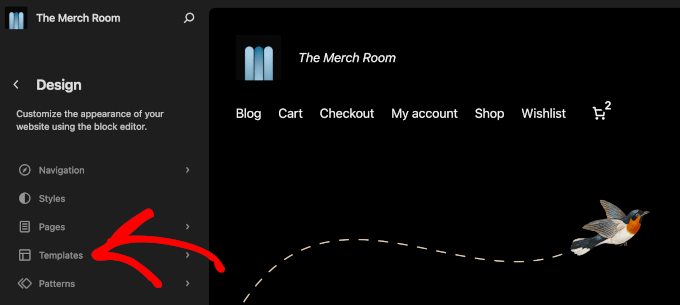
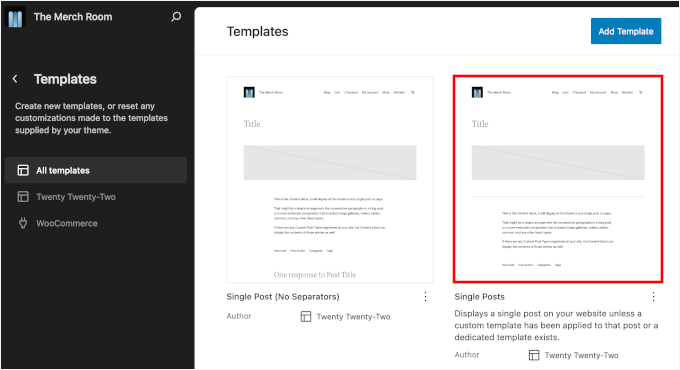
Nella schermata successiva, vedrai un elenco di modelli disponibili nel tuo tema corrente.
Da qui, puoi scegliere il modello che controlla l'area in cui desideri che appaia il pulsante.
Ad esempio, seleziona il modello responsabile dei tuoi post del blog se desideri che il pulsante venga visualizzato su tutti i post. Oppure scegli quello che gestisce il piè di pagina del tuo sito se desideri che venga visualizzato lì.
Dopo aver aperto un template, fai clic sull'icona più (+) per aggiungere un nuovo blocco.
Quindi, puoi cercare il blocco Shortcode e aggiungerlo al tuo template.
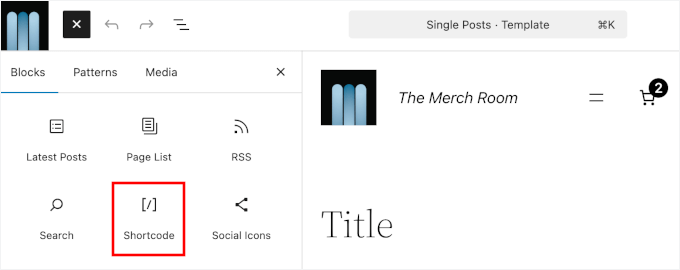
Ora, incolla lo shortcode di Sassy Social Share in questo blocco:
[Sassy_Social_Share]
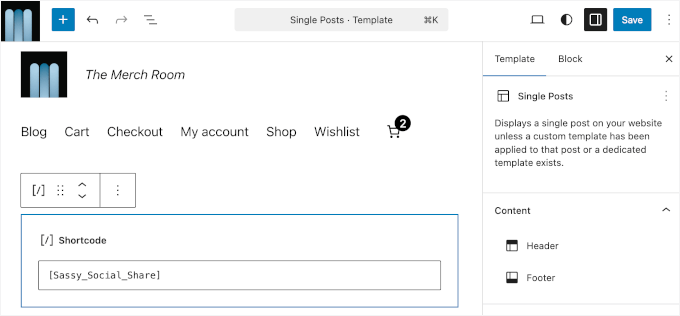
Una volta terminato, fai clic sul pulsante 'Salva' in alto.
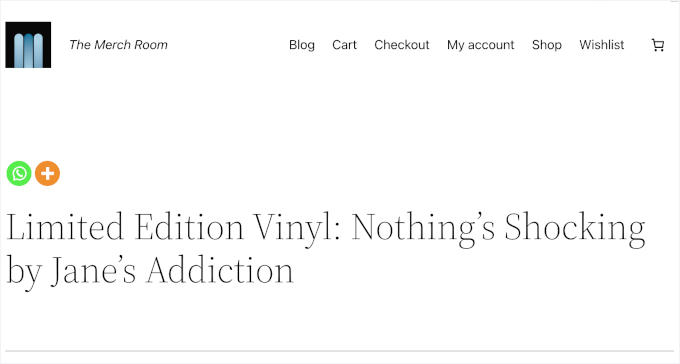
Ecco come appariva il pulsante di condivisione di WhatsApp sul mio sito demo:
Se desideri saperne di più, consulta la nostra guida completa su come aggiungere uno shortcode in WordPress.
Bonus: Aggiungi un pulsante WhatsApp Click-to-Chat in WordPress
Se vuoi che i visitatori ti contattino direttamente, non solo condividano i tuoi contenuti, puoi anche aggiungere un pulsante WhatsApp click-to-chat. Permette agli utenti di messaggiarti istantaneamente con un solo tocco, utilizzando un'app di cui si fidano già.
Ciò aiuta a costruire fiducia e incoraggia più persone a mettersi in contatto. Inoltre, funziona particolarmente bene per negozi online e siti basati su servizi, dove i clienti spesso necessitano di risposte rapide prima di essere pronti all'acquisto.
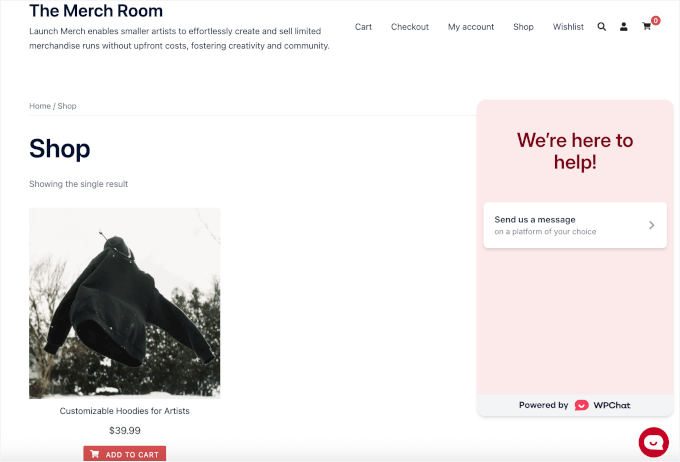
Il modo più semplice per farlo è con il plugin WPChat. È progettato per aiutarti ad aggiungere pulsanti click-to-chat per le app di messaggistica più diffuse, come WhatsApp, direttamente al tuo sito WordPress.
Per maggiori dettagli, puoi consultare la nostra recensione completa di WPChat o seguire la nostra guida passo passo su come aggiungere un widget click-to-chat di WhatsApp in WordPress.
FAQ: Aggiungi un pulsante di condivisione WhatsApp in WordPress
Ora che hai aggiunto un pulsante di condivisione WhatsApp al tuo sito, potresti avere ancora alcune domande. Ecco alcune risposte rapide e chiare:
Come aggiungo un pulsante di condivisione WhatsApp in WordPress?
Basta installare un plugin di condivisione social come Sassy Social Share e attivare l'opzione WhatsApp. Puoi mostrare il pulsante su tutto il tuo sito, aggiungerlo a pagine specifiche con uno shortcode, inserirlo nelle aree widget o includerlo nei modelli del tuo tema a blocchi.
Posso aggiungere un pulsante WhatsApp senza un plugin?
Sì, è possibile, ma è piuttosto tecnico. Dovresti aggiungere manualmente un link HTML personalizzato che utilizza un formato speciale di URL whatsapp://. Questo può diventare complicato e dovresti farlo per ogni pagina.
L'utilizzo di un plugin dedicato è molto più semplice perché gestisce automaticamente tutto quel codice, garantendo che i tuoi pulsanti di condivisione funzionino sempre correttamente.
Ho bisogno di un'API di WhatsApp per un pulsante di condivisione?
No. I pulsanti di condivisione di WhatsApp utilizzano l'URL di condivisione pubblico di WhatsApp, quindi non hai bisogno di una chiave API o di autorizzazioni speciali. Funziona subito su qualsiasi sito WordPress.
Prossimi passi: Utilizzo di strumenti di chat e altri social media in WordPress
Spero che questo articolo ti abbia aiutato ad aggiungere uno strumento di condivisione potente al tuo sito WordPress. Ora che stai rendendo i tuoi contenuti più facili da condividere, potresti essere pronto a esplorare altri modi per connetterti con il tuo pubblico e aumentare l'engagement.
Per aiutarti nel tuo percorso, ecco alcune delle nostre altre guide popolari:
- Come aggiungere la sintesi vocale in WordPress
- Come aggiungere un chatbot in WordPress (passo dopo passo)
- Come inviare le notifiche degli ordini WooCommerce direttamente su WhatsApp
- Le migliori scelte di esperti dei migliori plugin di chat per WordPress
- Il foglio di trucchi completo sui social media per WordPress
Se ti è piaciuto questo articolo, iscriviti al nostro Canale YouTube per tutorial video su WordPress. Puoi trovarci anche su Twitter e Facebook.



Moinuddin Waheed
La maggior parte dei plugin di condivisione social non include pulsanti di condivisione e chat di WhatsApp.
è bene sapere che il plugin sassy social share fornisce una soluzione olistica per la condivisione e la chat di WhatsApp.
Mrteesurez
Ok, se ho capito bene, intendi che il pulsante di chat di WhatsApp porterà i visitatori direttamente alla loro app mobile WhatsApp o potranno chattare sulla versione web di WhatsApp direttamente da Chrome?
Supporto WPBeginner
Utilizzando il pulsante di condivisione, gli utenti verrebbero inviati al loro WhatsApp per iniziare la conversazione.
Amministratore
nitin
quale plugin di condivisione social utilizzi?
Supporto WPBeginner
At the moment we are using something custom for our site
Amministratore
Anuradha Chawla
Rispetto ad altre opzioni di condivisione social, credo che WhatsApp, Facebook e Twitter costituiscano la maggior parte della condivisione social in India. Grazie per aver condiviso questo articolo.
Kat
Puoi aggiungere il pulsante di condivisione di WhatsApp alle immagini? Alcuni dei miei post del blog sono ricchi di immagini e non vorrei che venisse condiviso l'URL del post, ma piuttosto l'immagine specifica all'interno del post. È possibile?
VIvien
Quello che ho notato è che più plugin aggiungi al tuo sito, meno capisci cosa è successo una volta che il tuo tema va in crash.
Toni
Penso che potrebbe essere utile se ci fosse una sorta di descrizione di cosa serve il plug-in.
elsieisy
Installato! Grazie.
Ho ridotto le dimensioni del mio schermo e l'ho visto, ma non l'ho ancora visto su mobile.
Utile Colin
Nota: Questa app non è stata testata con le versioni più recenti di WordPress superiori alla v 4.0.7. Il mio sito utilizza WordPress 4.2.4. Come posso essere certo che sia OK usarla?
Panagiotis Tabakis
L'unico modo per essere sicuri al 100% è testarla da soli, o consultare gli utenti che l'hanno utilizzata con la tua versione di WP. Secondo la nota degli sviluppatori, dovrebbe funzionare.