


Se sei un musicista, un podcaster o gestisci un blog in cui il suono gioca un ruolo importante, probabilmente avrai notato che l'audio predefinito di WordPress è piuttosto limitato.
Puoi caricare file, certo. Ma creare quell'esperienza di ascolto raffinata e senza interruzioni che i tuoi visitatori meritano? È qui che le cose si complicano.
Abbiamo riscontrato questa sfida più e più volte mentre aiutavamo a lanciare blog musicali e siti di podcast.
Fortunatamente, ci sono soluzioni semplici che funzionano. Dopo aver ricercato i migliori strumenti e plugin musicali, abbiamo trovato 2 semplici opzioni: il blocco Audio e il plugin HTML5 Audio Player.
In questa guida, ti illustreremo 2 metodi per aggiungere un widget per lettore musicale audio in WordPress. In questo modo, potrai scegliere quello che meglio si adatta alle tue esigenze e avere il tuo lettore audio funzionante in pochissimo tempo. 🎶
Perché aggiungere un widget per lettore musicale audio in WordPress
Un widget per lettore audio rende facile per i visitatori ascoltare i tuoi contenuti senza lasciare il tuo sito.
È particolarmente utile per musicisti, podcaster e creatori di contenuti che desiderano mostrare il proprio lavoro in modo professionale e accessibile. Invece di indirizzare le persone verso piattaforme esterne, puoi mantenerle coinvolte sul tuo sito web, dove hai maggiore controllo.
Un lettore musicale audio può persino aiutarti a guadagnare di più mostrando annunci sul tuo sito o vendendo i tuoi file audio come download digitali direttamente.
📝 Nota interna: Molti dei nostri marchi partner di Awesome Motive utilizzano Easy Digital Downloads per vendere il loro software. È un'ottima piattaforma per monetizzare creazioni digitali come file audio direttamente dal tuo sito web.
Consulta la nostra recensione dettagliata di Easy Digital Downloads per saperne di più.
E se non stai creando audio originali, incorporare brani da piattaforme come Spotify è ancora un modo intelligente per rendere il tuo sito più dinamico e coinvolgente.
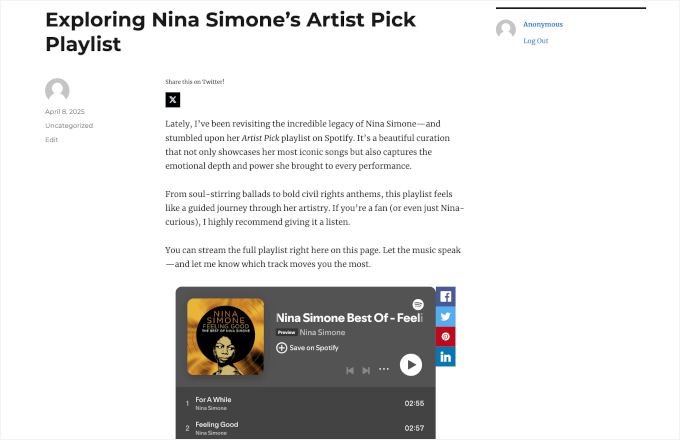
Può aiutare a mantenere i visitatori più a lungo sul tuo sito, migliorando metriche chiave come il tempo trascorso sul sito.
Soprattutto, i widget audio non servono solo per la musica. 💡
Puoi usarli per incorporare podcast, audiolibri, meditazioni guidate o contenuti educativi. Questo rende il tuo sito più versatile e attraente per gli utenti audio-first, inclusi quelli con disabilità visive.
Tenendo presente questo, ti mostreremo come aggiungere un lettore audio musicale in WordPress utilizzando 2 metodi. Puoi utilizzare i collegamenti rapidi qui sotto per passare direttamente al metodo che desideri utilizzare:
- Metodo 1. Come aggiungere un widget lettore audio musicale utilizzando il blocco audio (facile)
- Metodo 2. Come aggiungere un widget per lettore musicale audio utilizzando un plugin (più personalizzabile)
- Suggerimento bonus: rendi il tuo sito più divertente usando gallerie di immagini e video
- Domande frequenti: come aggiungere un widget per lettore audio in WordPress
- Altre guide sull'uso dell'audio su WordPress
Esploriamo come portare la potenza della musica sul tuo sito WordPress! 🎧
Metodo 1. Come aggiungere un widget lettore audio musicale utilizzando il blocco audio (facile)
Con questo metodo, puoi creare un semplice lettore audio utilizzando il blocco Audio integrato di WordPress. Questo blocco può riprodurre qualsiasi formato di file audio, inclusi file .mp3, .m4a, .ogg o .wav.
Il lettore audio integrato di WordPress è molto semplice rispetto alla maggior parte dei plugin. Ha un pulsante di riproduzione/pausa, controlli del volume, un pulsante di download e un pulsante per cambiare la velocità di riproduzione.
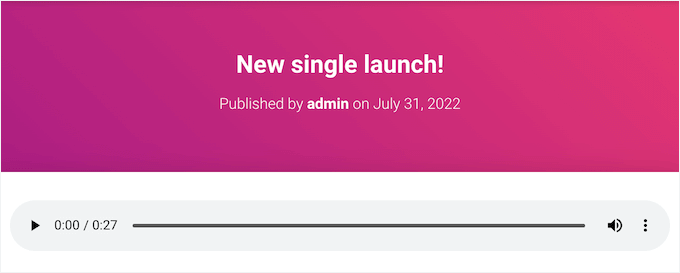
È una buona scelta se vuoi aggiungere alcune brevi clip audio al tuo sito senza bisogno di funzionalità avanzate.
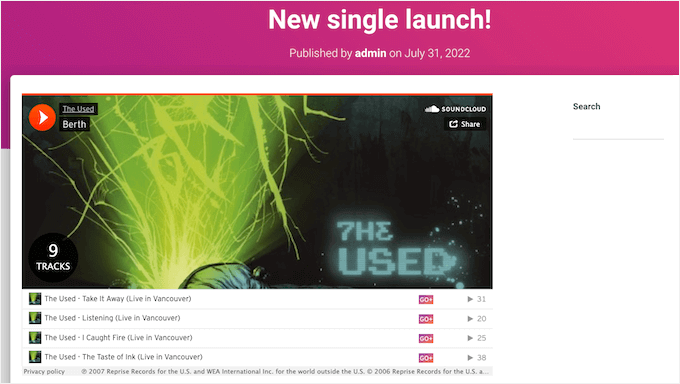
Se incorpori contenuti da una piattaforma di terze parti supportata come Spotify o SoundCloud, il blocco Audio mostrerà i controlli di riproduzione per quella piattaforma. Potrebbe anche mostrare contenuti aggiuntivi dalla piattaforma, come il nome dell'artista e l'immagine di copertina.
Ad esempio, ecco un blocco Audio con contenuti SoundCloud incorporati.
Per aggiungere un semplice lettore musicale audio al tuo sito web WordPress, puoi aprire qualsiasi pagina o articolo e fare clic sull'icona '+'.
Nel popup che appare, digita 'Audio' nella barra di ricerca per trovare il blocco giusto. Puoi quindi fare clic sul blocco Audio per aggiungerlo alla tua pagina.
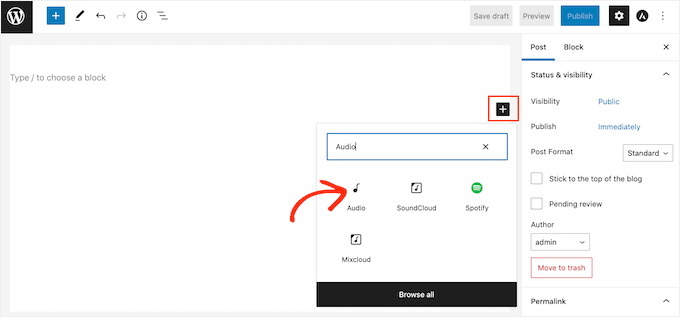
A questo punto, puoi aggiungere un file audio o incorporare una clip audio da un'altra piattaforma.
📝 Nota: Nella maggior parte dei casi, consigliamo di ospitare i tuoi file audio e video su un sito di terze parti per molte ragioni, tra cui l'ottimizzazione della qualità e il risparmio di banda. Ecco perché dovresti non caricare mai un video su WordPress.
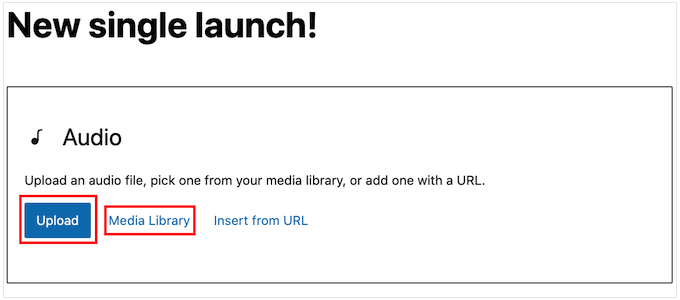
Per aggiungere un file audio dal tuo computer, fai clic su 'Carica' e quindi scegli il file dal disco locale del tuo computer.
Un'altra opzione è fare clic sul pulsante 'Libreria multimediale' e quindi scegliere un file esistente nella tua libreria multimediale di WordPress.
Se carichi l'audio completo, potresti voler dare ai visitatori l'opzione di supportare il tuo lavoro come musicista o podcaster inviandoti una donazione. Per una guida passo passo, puoi consultare la nostra guida su come aggiungere un pulsante di donazione Stripe in WordPress.
Vuoi incorporare audio da un'altra piattaforma?
Questo funziona come aggiungere video a WordPress. Incolli semplicemente il link di YouTube e WordPress inserirà automaticamente il player nella tua pagina.
Tieni presente che la maggior parte delle piattaforme incorpora solo un'anteprima del file audio completo. Il blocco potrebbe persino incoraggiare le persone a lasciare il tuo sito web e visitare la piattaforma di terze parti per ascoltare l'audio completo.
Nell'immagine seguente, il blocco Audio indirizza i visitatori verso il sito web di Spotify.

Se sei un musicista, questo potrebbe aumentare le tue royalties incoraggiando i visitatori a riprodurre i tuoi contenuti su altre piattaforme. Tuttavia, può anche allontanare le persone dal tuo sito web e indirizzarle verso altre piattaforme.
Per incorporare audio da una piattaforma di terze parti, puoi iniziare facendo clic sul pulsante 'Inserisci da URL'. Questo aprirà una piccola barra 'Incolla o digita URL'.
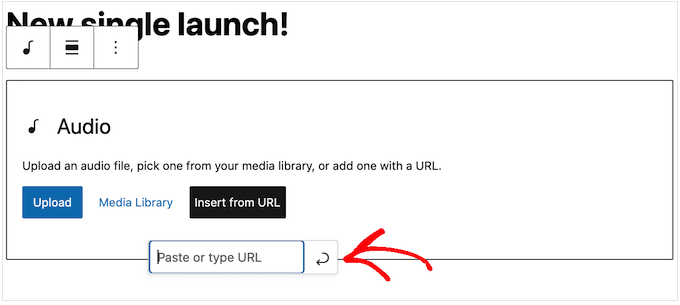
Ora puoi inserire l'URL della clip audio che desideri incorporare nel tuo blog WordPress.
In genere, devi solo visitare la canzone o l'audio che desideri incorporare e quindi aprire le sue impostazioni di 'Condivisione'.
Dopodiché, puoi copiare l'URL fornito.
Ad esempio, vediamo come puoi incorporare qualsiasi canzone di Spotify sul tuo sito.
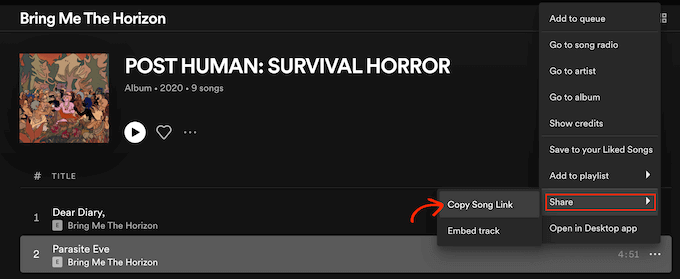
Per iniziare, trova la canzone o la playlist che desideri aggiungere al tuo sito web WordPress. Quindi, fai semplicemente clic sui tre puntini che Spotify mostra accanto alla playlist o alla canzone.
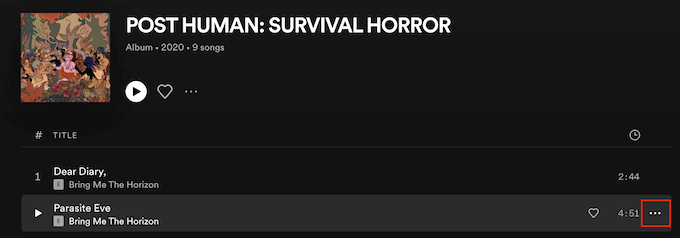
Una volta fatto ciò, fai clic su Condividi » Copia canzone.
Per aggiungere l'audio al widget del lettore musicale, procedi e incolla il link nel blocco Audio.
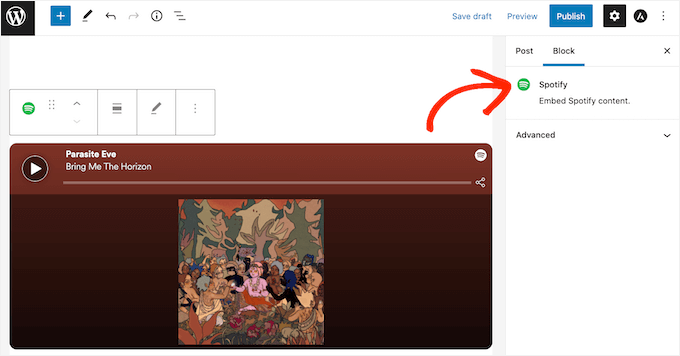
Nel nostro esempio di Spotify, WordPress trasformerà il blocco Audio in un blocco Spotify.
Questa modifica avviene automaticamente, quindi non è qualcosa di cui devi preoccuparti.
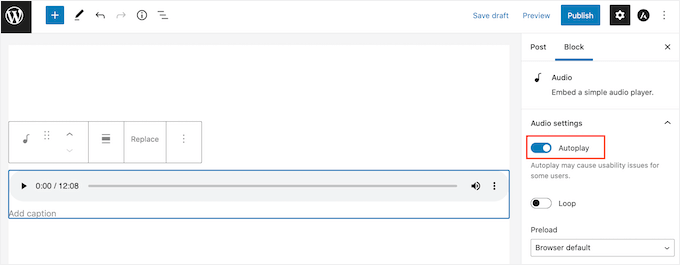
Dopo aver aggiunto un file audio, puoi fare clic sul blocco Audio per vedere quali impostazioni puoi configurare per quel blocco.
Le impostazioni che vedi potrebbero variare a seconda che tu abbia caricato un file audio o incorporato un'anteprima da un sito di terze parti.
Ad esempio, puoi spesso impostare l'audio in modo che venga riprodotto automaticamente facendo clic sull'interruttore ‘Autoplay’.
La maggior parte di queste impostazioni si spiega da sola, quindi è una buona idea esplorarle per vedere cosa funziona meglio per il tuo sito.
Puoi aggiornare o pubblicare la pagina quando sei soddisfatto di come è configurato il blocco.
Ora, se visiti la pagina sul tuo sito, vedrai il lettore musicale audio in diretta. Puoi anche ascoltare l'audio utilizzando i pulsanti di riproduzione del blocco.
Metodo 2. Come aggiungere un widget per lettore musicale audio utilizzando un plugin (più personalizzabile)
Il blocco audio di WordPress è uno strumento semplice per aggiungere lettori audio. È facile da usare, ma non offre molte opzioni per cambiare il suo aspetto o funzionamento.
Inoltre, non puoi creare un lettore e utilizzarlo in diverse parti del tuo sito. Dovrai aggiungere un nuovo lettore ogni volta che ne vuoi usare uno.
Se desideri funzionalità più avanzate e lettori audio riutilizzabili, ti consigliamo il plugin HTML5 Audio Player.
Simile al blocco audio di WordPress, questo plugin può riprodurre vari formati di file audio, come file .mp3, .wav o .ogg. Ma offre più opzioni di personalizzazione.
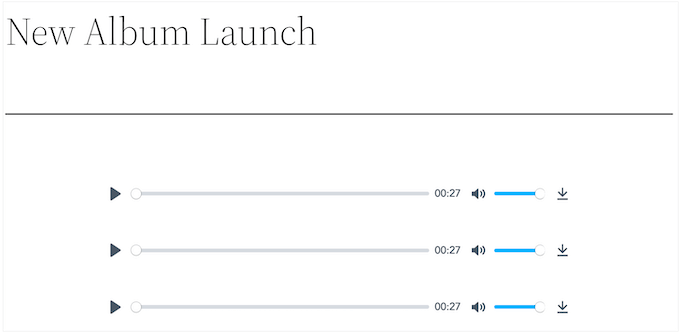
Ora, mentre il plugin può riprodurre un solo file audio per lettore, puoi creare tutti i lettori audio che desideri. In questo modo, puoi comunque riprodurre molti brani diversi sul tuo sito WordPress. Puoi persino aggiungere più lettori audio alla stessa pagina.
Per iniziare, dovrai installare e attivare il plugin. Se hai bisogno di aiuto, consulta la nostra guida su come installare un plugin WordPress.
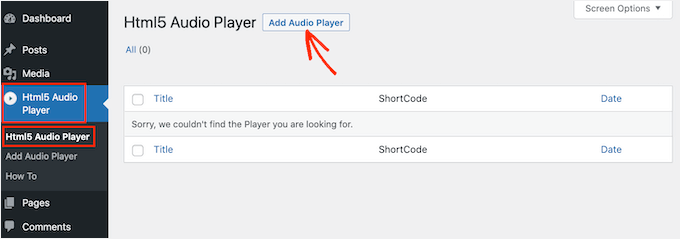
Dopo l'attivazione, sarai pronto per creare il tuo primo lettore audio andando su HTML5 Audio Player » HTML5 Audio Player.
Qui, fai clic sul pulsante 'Aggiungi lettore audio'.
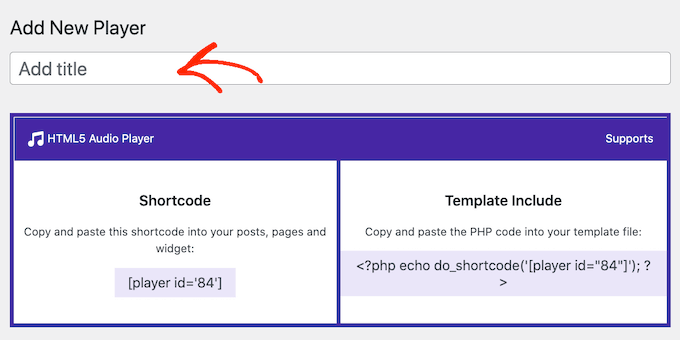
Il passaggio successivo consiste nell'inserire un nome per il lettore audio nel campo che mostra 'Aggiungi titolo'.
Questo è solo per tuo riferimento, quindi puoi usare qualsiasi titolo desideri.
Una volta fatto ciò, scorri fino alla sezione 'Configurazione lettore'.
In quest'area, puoi aggiungere un file audio al lettore facendo clic sul pulsante 'Aggiungi audio'.
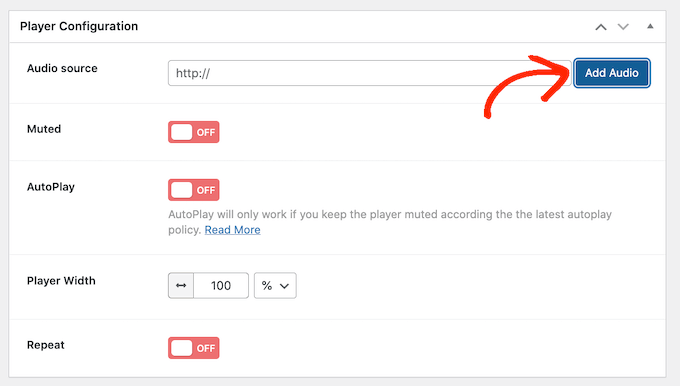
Ora puoi selezionare qualsiasi file audio dalla libreria multimediale o caricare un file dal tuo computer.
Dopo aver scelto un file, sei pronto per personalizzare il lettore audio. Per impostazione predefinita, il visitatore deve solo fare clic sul pulsante ‘Play’ e l’audio inizierà a essere riprodotto con il volume alzato.
Questo è il modo in cui la maggior parte dei visitatori si aspetta che un lettore audio funzioni, quindi di solito vorrai utilizzare queste impostazioni predefinite. Tuttavia, ci sono anche opzioni per disattivare l’audio per impostazione predefinita, riprodurre automaticamente, ripetere e altro ancora. Quindi, sentiti libero di esplorare queste impostazioni.
Una volta che sei soddisfatto di come è configurato il lettore, scorri semplicemente fino alla cima dello schermo e fai clic sul pulsante ‘Salva’.
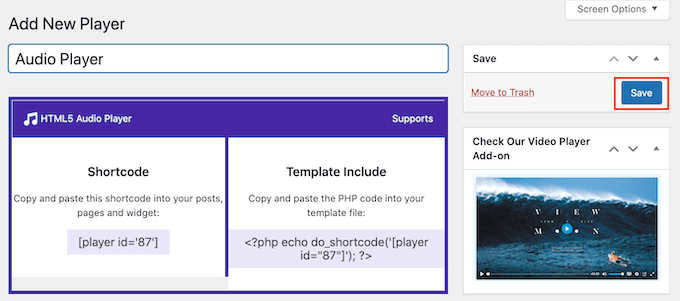
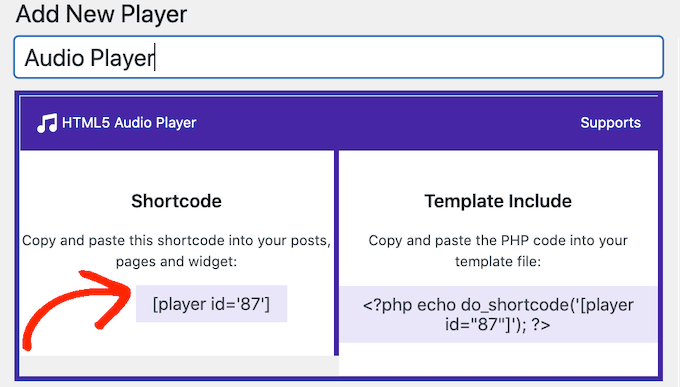
Quindi, puoi aggiungere il lettore audio al tuo sito utilizzando uno shortcode o il blocco Lettore Audio HTML5.
Il blocco è il metodo più semplice. Tuttavia, se desideri posizionare il lettore utilizzando uno shortcode, troverai il codice in cima allo schermo.
Per maggiori dettagli su come inserire lo shortcode, puoi consultare la nostra guida su come aggiungere uno shortcode in WordPress.
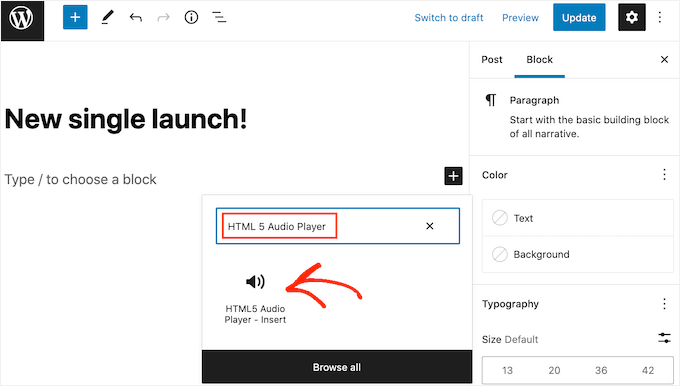
Per aggiungere il lettore musicale audio utilizzando un blocco, dovrai aprire qualsiasi pagina o articolo e fare clic sul pulsante '+'.
Nel popup che appare, digita semplicemente ‘HTML5 Audio Player’ per trovare il blocco giusto. Una volta fatto clic sul blocco ‘HTML5 Audio Player – Insert’, questo verrà aggiunto alla tua pagina.
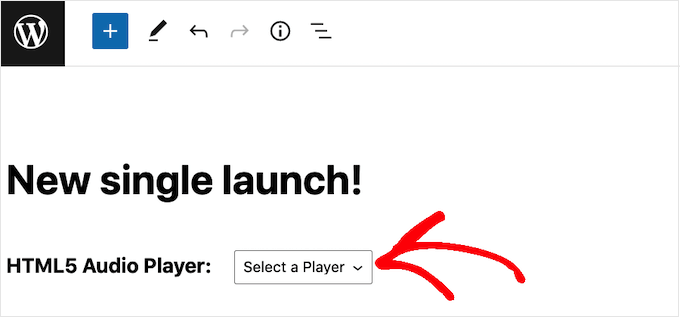
Successivamente, puoi aprire il menu a discesa ‘Seleziona un lettore’ per vedere l’elenco di tutti i lettori audio che hai creato.
Ora puoi fare clic su un lettore audio per aggiungerlo alla pagina o al post.
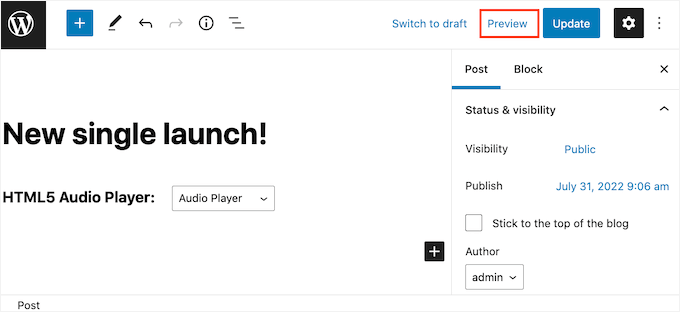
Potresti quindi notare che l’editor di pagine di WordPress non mostra il lettore audio.
Tuttavia, se fai clic sul pulsante ‘Anteprima’, sarai in grado di vedere come apparirà il lettore ai visitatori del tuo sito web. In questa modalità, puoi persino ascoltare l’audio e testare tu stesso i diversi pulsanti di riproduzione.
Quando sei soddisfatto di come appare e funziona il lettore audio, puoi aggiornare o pubblicare la pagina.
Ora, se visiti questa pagina sul tuo sito web WordPress, vedrai il lettore audio in diretta.
Vuoi aggiungere altre tracce audio al tuo sito? Allora, puoi semplicemente seguire il processo descritto sopra per creare altri lettori audio e aggiungerli al tuo sito.
Suggerimento bonus: rendi il tuo sito più divertente usando gallerie di immagini e video
Vuoi rendere il tuo sito più divertente e coinvolgente? Considera l'aggiunta di gallerie di immagini e video che si abbinino al tuo widget lettore musicale audio.
Creando una galleria, puoi mostrare le tue foto in un layout a griglia ordinato, risparmiando spazio e rendendo il tuo sito molto più professionale. Le anteprime consentono ai visitatori di visualizzare le immagini e di fare clic per vederle per intero.
Ad esempio, se sei un fotografo, una galleria ben organizzata può mostrare il tuo lavoro in modo elegante e visivamente accattivante.
Ora, aggiungere immagini ai tuoi post di WordPress è piuttosto semplice con il blocco Immagine. Ma le cose possono diventare un po' complicate quando aggiungi più immagini. Si accumuleranno una dopo l'altra, richiedendo agli utenti di scorrere molto.
Questa non è decisamente la configurazione più accattivante dal punto di vista visivo. 😬
Invece, prova a usare il blocco Galleria nell'editor di Gutenberg. È un modo semplice per visualizzare più immagini in modo più pulito. E se desideri ancora più funzionalità, ci sono molti plugin per gallerie che possono portare la tua visualizzazione di immagini al livello successivo, come Envira Gallery.

Per istruzioni dettagliate, consulta la nostra guida su come creare una galleria di immagini in WordPress.
Inoltre, mentre le immagini sono fantastiche, i video possono essere ancora migliori. Uno slider video può mostrare tutto, dalle demo di prodotti e recensioni alle testimonianze dei clienti, tutto in uno spazio dinamico.
Ad esempio, un sito immobiliare potrebbe presentare tour virtuali delle proprietà. Nel frattempo, un sito di viaggi potrebbe evidenziare destinazioni ed esperienze per attrarre i visitatori.
Con uno slider video, puoi utilizzare contenuti coinvolgenti per mostrare le tue migliori caratteristiche, che si tratti di testimonianze, casi di studio o highlights dei prodotti. La parte migliore? Soliloquy può aiutarti a crearne uno con facilità.
Per saperne di più, consulta la nostra guida su come creare uno slider video in WordPress.
Tutto sommato, che si tratti di una galleria di album, una vetrina di prodotti o tutorial video, le gallerie interattive possono aumentare l'attrattiva generale del tuo sito e migliorare l'esperienza dell'utente.
Domande frequenti: come aggiungere un widget per lettore audio in WordPress
Abbiamo ricevuto molte domande sull'aggiunta di audio in WordPress. Ecco le risposte ad alcune delle più comuni.
Qual è il miglior formato di file audio per WordPress?
Per il miglior equilibrio tra qualità del suono e dimensione del file, consigliamo di utilizzare il formato MP3. È ampiamente supportato da tutti i browser e dispositivi moderni. In questo modo, i tuoi visitatori potranno godere di un'esperienza di ascolto fluida, indipendentemente da come accedono al tuo sito.
Posso creare una playlist con più brani?
Sì, puoi. Mentre il blocco Audio predefinito di WordPress è progettato per singoli brani, molti plugin ti consentono di creare playlist complete. Alcuni plugin si collegano persino a servizi come Spotify o SoundCloud per visualizzare interi album sul tuo sito.
Come posso aggiungere un lettore audio alla barra laterale di WordPress?
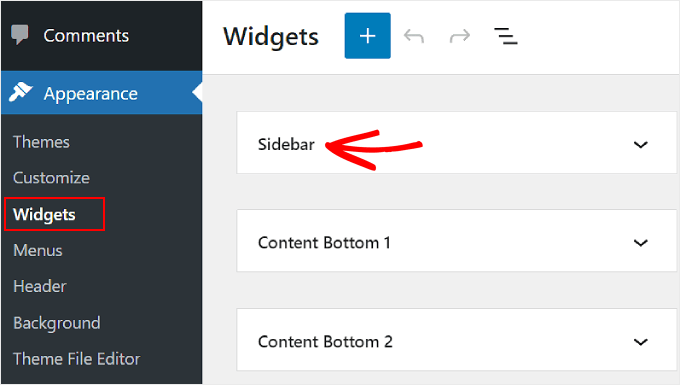
Puoi aggiungere un lettore audio alla tua barra laterale o al piè di pagina utilizzando i widget di WordPress.
Naviga semplicemente su Aspetto » Widget nella tua bacheca. Da lì, puoi aggiungere il blocco Audio o un blocco dal tuo plugin scelto a qualsiasi area del tuo tema pronta per i widget.
Altre guide sull'uso dell'audio su WordPress
Speriamo che questo articolo ti abbia aiutato a imparare come aggiungere un widget lettore audio in WordPress. Se l'hai trovato utile, potresti anche voler leggere le nostre altre guide su:
- Come aggiungere file audio MP3 in WordPress
- Come vendere musica online su WordPress
- Come avviare un podcast e renderlo un successo
- I migliori plugin per lettori audio per WordPress
- I migliori plugin WordPress per podcaster
Se ti è piaciuto questo articolo, iscriviti al nostro Canale YouTube per tutorial video su WordPress. Puoi trovarci anche su Twitter e Facebook.





Jiří Vaněk
Grazie per questa guida. Ho molti dei miei testi sul sito web convertiti in linguaggio parlato utilizzando l'intelligenza artificiale, e mi stavo chiedendo come integrarli nel sito web. Il primo metodo che utilizza l'editor a blocchi sembra ottimo perché non è invasivo per quanto riguarda l'aspetto del sito web. Eccellente. Grazie per i suggerimenti.
Diao
Ho una domanda. Come si fa a riprodurre automaticamente la canzone in questo widget?
TiBs
questo è fantastico, ma come si fa a far partire la musica in background dall'inizio?
Staff di WPBeginner
Si prega di consultare questo articolo, spiega quali tipi di plugin dovrebbero essere considerati abbandonati o obsoleti.
Brian Visagie
Grazie per la risposta.
Brian Visagie
Ciao, sono iscritto a WPBeginner
e apprezzo il tuo contributo alla community di Wordpress – lo considero
inestimabile.
Come è possibile allora che tu, signore, nell'attuale ambiente internet insicuro e infestato da hacker,
raccomandi plugin (un widget in questo caso) che
non sono aggiornati?
Ricevo ogni giorno decine di attacchi bruteforce sui miei
siti web e considero l'uso e la raccomandazione di plugin obsoleti come
irresponsabile.