


Jeśli jesteś muzykiem, podcasterem lub prowadzisz bloga, w którym dźwięk odgrywa dużą rolę, prawdopodobnie zauważyłeś, że domyślne audio WordPressa jest dość ograniczone.
Możesz oczywiście przesyłać pliki. Ale stworzenie dopracowanego, płynnego doświadczenia słuchania, na które zasługują Twoi goście? Tutaj robi się trudniej.
Widzieliśmy, jak to wyzwanie pojawia się raz po raz, pomagając w uruchamianiu blogów muzycznych i stron podcastów.
Na szczęście istnieją proste rozwiązania, które działają. Po zbadaniu najlepszych narzędzi i wtyczek muzycznych znaleźliśmy 2 proste opcje: blok Audio i wtyczkę HTML5 Audio Player.
W tym przewodniku przeprowadzimy Cię przez 2 metody dodawania widżetu odtwarzacza muzyki audio w WordPress. W ten sposób możesz wybrać metodę, która najlepiej odpowiada Twoim potrzebom i szybko uruchomić odtwarzacz audio. 🎶
Dlaczego dodać widżet odtwarzacza muzyki audio w WordPressie
Widżet odtwarzacza audio ułatwia odwiedzającym słuchanie Twoich treści bez opuszczania witryny.
Jest to szczególnie przydatne dla muzyków, podcasterów i twórców treści, którzy chcą zaprezentować swoją pracę w profesjonalny i dostępny sposób. Zamiast kierować ludzi na zewnętrzne platformy, możesz utrzymać ich zaangażowanie na własnej stronie internetowej, gdzie masz większą kontrolę.
Odtwarzacz muzyki audio może nawet pomóc Ci zarobić więcej pieniędzy, wyświetlając reklamy na swojej stronie lub sprzedając pliki audio jako pobrane pliki cyfrowe bezpośrednio.
📝 Uwaga od redakcji: Wiele naszych marek partnerskich w Awesome Motive używa Easy Digital Downloads do sprzedaży swojego oprogramowania. Jest to świetna platforma do monetyzacji cyfrowych dzieł, takich jak pliki audio, bezpośrednio z Twojej strony internetowej.
Zapoznaj się z naszą szczegółową recenzją Easy Digital Downloads, aby dowiedzieć się więcej.
A jeśli nie tworzysz oryginalnego dźwięku, osadzanie utworów z platform takich jak Spotify jest nadal sprytnym sposobem na uczynienie Twojej witryny bardziej dynamiczną i angażującą.
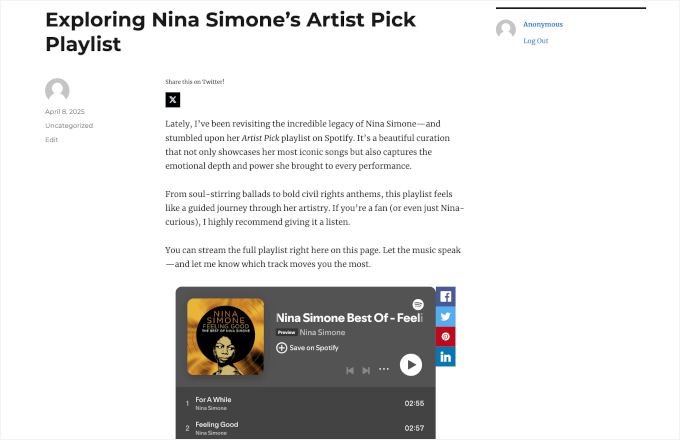
Może pomóc zatrzymać odwiedzających na Twojej stronie na dłużej, co poprawia kluczowe wskaźniki, takie jak czas spędzony na stronie.
Co najlepsze, widżety audio są nie tylko do muzyki. 💡
Możesz ich używać do osadzania podcastów, audiobooków, medytacji prowadzonych lub treści edukacyjnych. To sprawia, że Twoja strona jest bardziej wszechstronna i atrakcyjna dla użytkowników preferujących audio, w tym osób z niepełnosprawnościami wzroku.
Mając to na uwadze, pokażemy Ci, jak dodać odtwarzacz muzyki audio w WordPressie za pomocą 2 metod. Możesz skorzystać z poniższych szybkich linków, aby przejść bezpośrednio do metody, której chcesz użyć:
- Metoda 1. Jak dodać widżet odtwarzacza muzyki audio za pomocą bloku audio (łatwe)
- Metoda 2. Jak dodać widżet odtwarzacza muzyki audio za pomocą wtyczki (bardziej konfigurowalny)
- Dodatkowa wskazówka: Spraw, aby Twoja witryna była bardziej zabawna, korzystając z galerii obrazów i wideo
- FAQ: Jak dodać widżet odtwarzacza audio w WordPress
- Więcej poradników na temat korzystania z dźwięku w WordPress
Odkryjmy, jak wprowadzić moc muzyki na Twoją stronę WordPress! 🎧
Metoda 1. Jak dodać widżet odtwarzacza muzyki audio za pomocą bloku audio (łatwe)
Dzięki tej metodzie możesz stworzyć prosty odtwarzacz audio, korzystając z wbudowanego bloku Audio WordPress. Ten blok może odtwarzać dowolny format pliku audio, w tym pliki .mp3, .m4a, .ogg lub .wav.
Wbudowany odtwarzacz audio WordPress jest bardzo prosty w porównaniu do większości wtyczek. Posiada przycisk odtwarzania/pauzy, kontrolę głośności, przycisk pobierania i przycisk do zmiany prędkości odtwarzania.
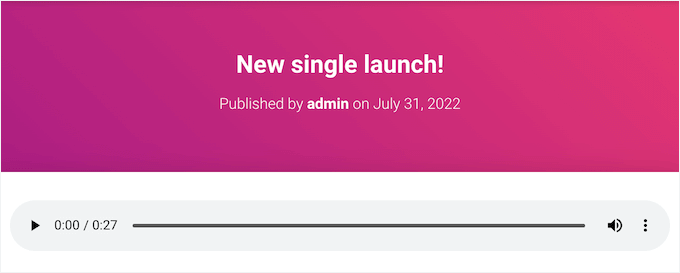
To dobry wybór, jeśli chcesz dodać kilka krótkich klipów audio do swojej witryny bez potrzeby zaawansowanych funkcji.
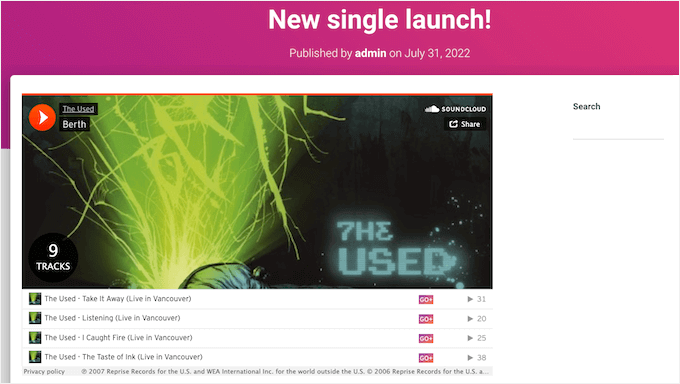
Jeśli osadzasz treści z obsługiwanej platformy zewnętrznej, takiej jak Spotify lub SoundCloud, blok Audio wyświetli kontrolki odtwarzania dla tej platformy. Może również wyświetlać dodatkowe treści z platformy, takie jak nazwa artysty i obraz okładki.
Na przykład, oto blok Audio z osadzoną treścią z SoundCloud.
Aby dodać prosty odtwarzacz muzyki audio do swojej strony WordPress, możesz otworzyć dowolną stronę lub wpis i kliknąć ikonę „+”.
W pojawiającym się oknie dialogowym wpisz „Audio” w pasku wyszukiwania, aby znaleźć odpowiedni blok. Następnie możesz kliknąć blok Audio, aby dodać go do swojej strony.
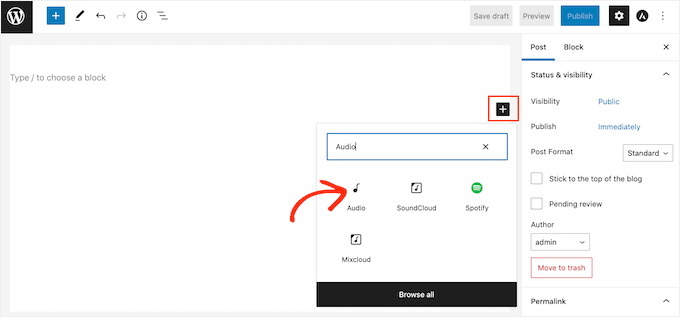
W tym miejscu możesz dodać plik audio lub osadzić klip audio z innej platformy.
📝 Uwaga: W większości przypadków zalecamy hostowanie plików audio i wideo na zewnętrznej stronie z wielu powodów, w tym optymalizacji jakości i oszczędności przepustowości. Oto dlaczego nigdy nie powinieneś przesyłać wideo do WordPressa.
Aby dodać plik audio z komputera, kliknij „Prześlij”, a następnie wybierz plik z lokalnego dysku komputera.
Inną opcją jest kliknięcie przycisku „Biblioteka multimediów”, a następnie wybranie istniejącego pliku z biblioteki multimediów WordPress.
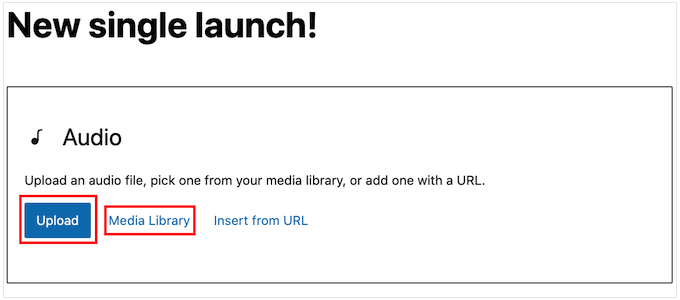
Jeśli przesyłasz pełne audio, możesz chcieć dać odwiedzającym możliwość wsparcia Twojej pracy jako muzyka lub podcastera, wysyłając Ci darowiznę. Aby uzyskać instrukcję krok po kroku, zapoznaj się z naszym przewodnikiem na temat dodawania przycisku darowizny Stripe w WordPressie.
Czy chcesz zamiast tego osadzić audio z innej platformy?
Działa to podobnie do dodawania filmów do WordPressa. Wystarczy wkleić link do YouTube, a WordPress automatycznie umieści odtwarzacz na Twojej stronie.
Pamiętaj tylko, że większość platform osadza tylko podgląd pełnego pliku audio. Blok może nawet zachęcić ludzi do opuszczenia Twojej strony internetowej i odwiedzenia platformy zewnętrznej, aby usłyszeć pełne audio.
Na poniższym obrazku blok Audio kieruje odwiedzających na stronę Spotify.
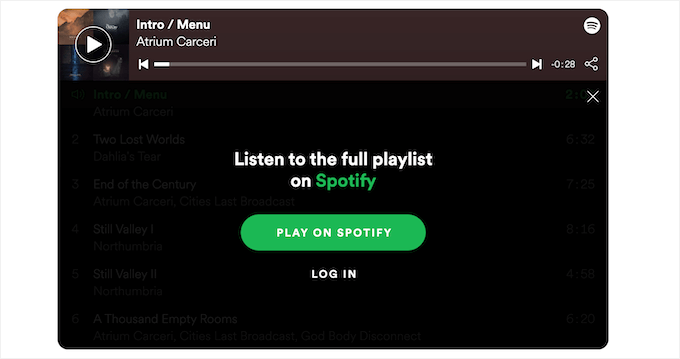
Jeśli jesteś muzykiem, może to zwiększyć Twoje tantiemy, zachęcając odwiedzających do odtwarzania Twoich treści na innych platformach. Może to jednak również odstraszyć ludzi od Twojej strony internetowej i skierować ich na inne platformy.
Aby osadzić dźwięk z zewnętrznej platformy, możesz zacząć od kliknięcia przycisku „Wstaw z adresu URL”. Spowoduje to otwarcie małego paska „Wklej lub wpisz adres URL”.
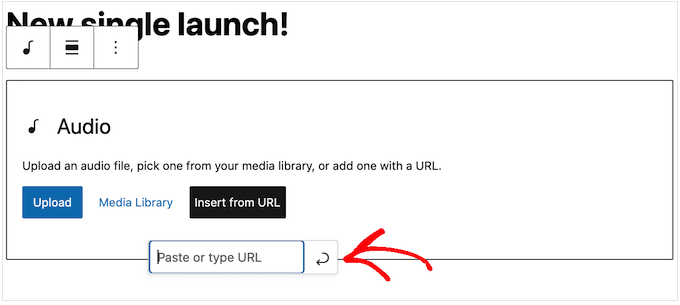
Możesz teraz wprowadzić adres URL klipu audio, który chcesz osadzić na swoim blogu WordPress.
Zazwyczaj wystarczy odwiedzić utwór lub dźwięk, który chcesz osadzić, a następnie otworzyć jego ustawienia „Udostępnij”.
Następnie możesz skopiować podany adres URL.
Na przykład, zobaczmy, jak możesz osadzić dowolną piosenkę Spotify na swojej stronie.
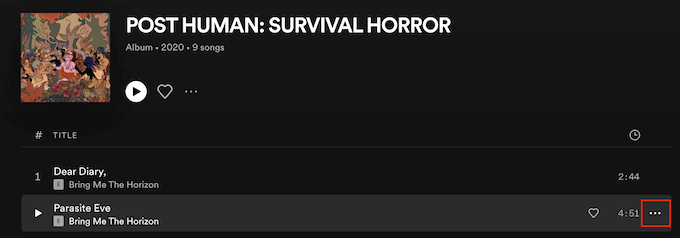
Aby rozpocząć, znajdź utwór lub playlistę, którą chcesz dodać do swojej witryny WordPress. Następnie kliknij trzy kropki, które Spotify wyświetla obok playlisty lub utworu.
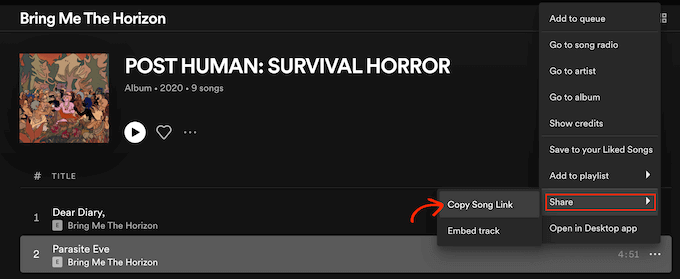
Gdy to zrobisz, kliknij Udostępnij » Kopiuj utwór.
Aby dodać dźwięk do widżetu odtwarzacza muzyki, wklej link do bloku Audio.
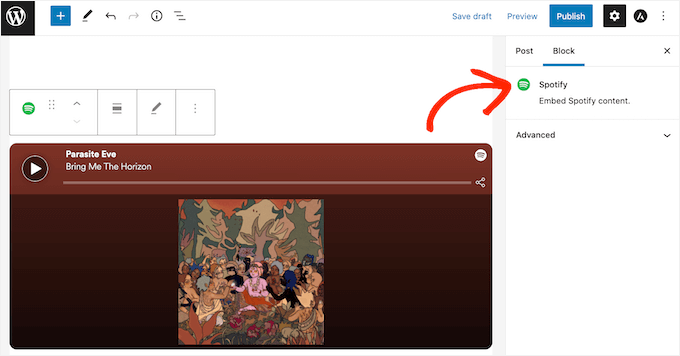
W naszym przykładzie Spotify, WordPress przekształci blok Audio w blok Spotify.
Ta zmiana następuje automatycznie, więc nie musisz się o nią martwić.
Po dodaniu pliku audio możesz kliknąć na blok Audio, aby zobaczyć, jakie ustawienia możesz skonfigurować dla tego bloku.
Widoczne ustawienia mogą się różnić w zależności od tego, czy przesłałeś plik audio, czy osadziłeś podgląd z zewnętrznej witryny.
Na przykład, często można ustawić dźwięk na automatyczne odtwarzanie, klikając przełącznik „Autoplay”.
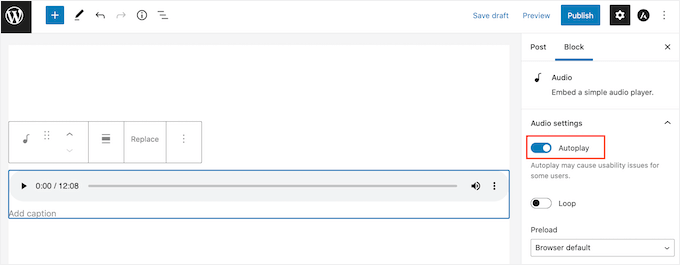
Większość tych ustawień jest samoopisująca, więc warto je zbadać, aby zobaczyć, co najlepiej działa dla Twojej witryny.
Możesz zaktualizować lub opublikować stronę, gdy będziesz zadowolony z konfiguracji bloku.
Teraz, jeśli odwiedzisz stronę w swojej witrynie, zobaczysz odtwarzacz muzyki audio na żywo. Możesz również słuchać dźwięku za pomocą przycisków sterowania odtwarzaniem bloku.
Metoda 2. Jak dodać widżet odtwarzacza muzyki audio za pomocą wtyczki (bardziej konfigurowalny)
Blok audio WordPress to proste narzędzie do dodawania odtwarzaczy audio. Jest łatwy w użyciu, ale nie oferuje wielu opcji zmiany jego wyglądu lub działania.
Ponadto nie można utworzyć jednego odtwarzacza i używać go w różnych częściach witryny. Będziesz musiał dodać nowy odtwarzacz za każdym razem, gdy będziesz chciał go użyć.
Jeśli chcesz bardziej zaawansowanych funkcji i odtwarzaczy audio wielokrotnego użytku, polecamy wtyczkę HTML5 Audio Player.
Podobnie jak blok audio WordPressa, ta wtyczka może odtwarzać różne formaty plików audio, takie jak pliki .mp3, .wav lub .ogg. Ale oferuje więcej opcji dostosowywania.
Teraz, chociaż wtyczka może odtwarzać tylko jeden plik audio na odtwarzacz, możesz utworzyć dowolną liczbę odtwarzaczy audio. W ten sposób nadal możesz odtwarzać wiele różnych utworów na swojej stronie WordPress. Możesz nawet dodać wiele odtwarzaczy audio do tej samej strony.
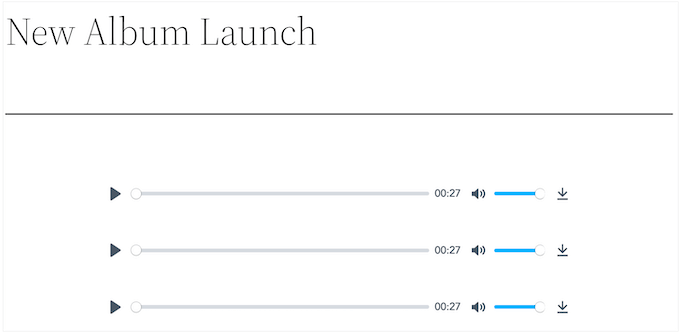
Aby rozpocząć, musisz zainstalować i aktywować wtyczkę. Jeśli potrzebujesz pomocy, zapoznaj się z naszym przewodnikiem na temat instalacji wtyczki WordPress.
Po aktywacji jesteś gotowy do zbudowania swojego pierwszego odtwarzacza audio, przechodząc do HTML5 Audio Player » HTML5 Audio Player.
Tutaj kliknij przycisk „Dodaj odtwarzacz audio”.
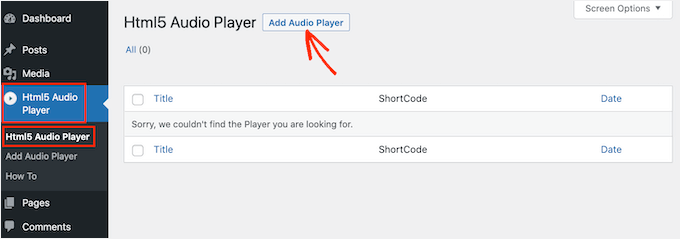
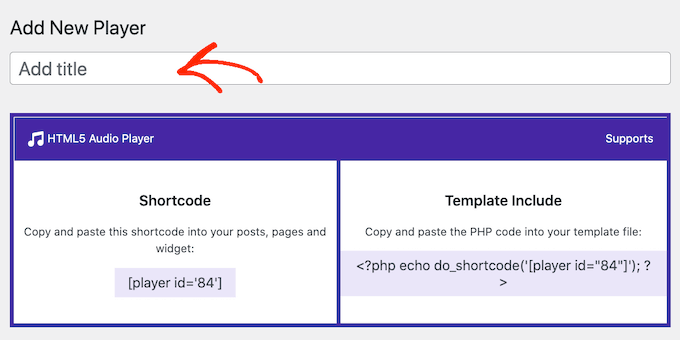
Następnym krokiem jest wpisanie nazwy odtwarzacza audio w polu z napisem „Dodaj tytuł”.
To tylko dla Twojej wiadomości, więc możesz użyć dowolnego tytułu, jaki chcesz.
Po wykonaniu tej czynności przewiń do sekcji „Konfiguracja odtwarzacza”.
W tym obszarze możesz dodać plik audio do odtwarzacza, klikając przycisk „Dodaj audio”.
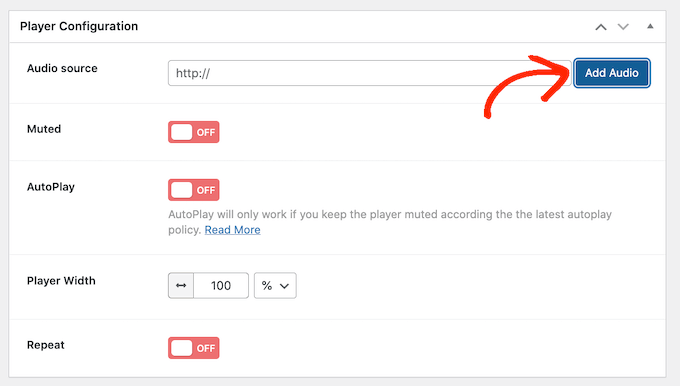
Możesz teraz wybrać dowolny plik audio z biblioteki multimediów lub przesłać plik z komputera.
Po wybraniu pliku jesteś gotowy do dostosowania odtwarzacza audio. Domyślnie odwiedzający musi tylko kliknąć przycisk „Odtwórz”, a audio zacznie odtwarzać się z podgłośnioną głośnością.
Tak właśnie działa większość odtwarzaczy audio, więc zazwyczaj będziesz chciał używać tych domyślnych ustawień. Istnieją jednak również opcje wyciszenia dźwięku domyślnie, automatycznego odtwarzania, powtarzania i inne. Dlatego śmiało eksploruj te ustawienia.
Gdy będziesz zadowolony z konfiguracji odtwarzacza, po prostu przewiń do góry ekranu i kliknij przycisk „Zapisz”.
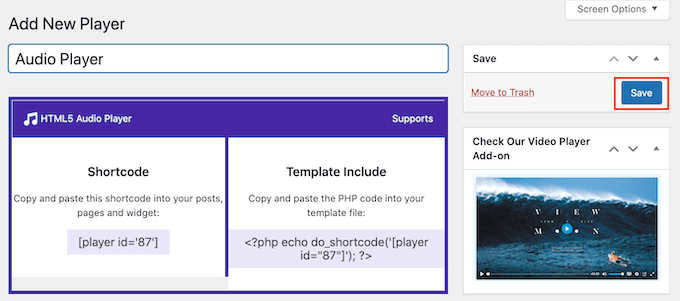
Następnie możesz dodać odtwarzacz audio do swojej witryny za pomocą krótkiego kodu lub bloku HTML5 Audio Player.
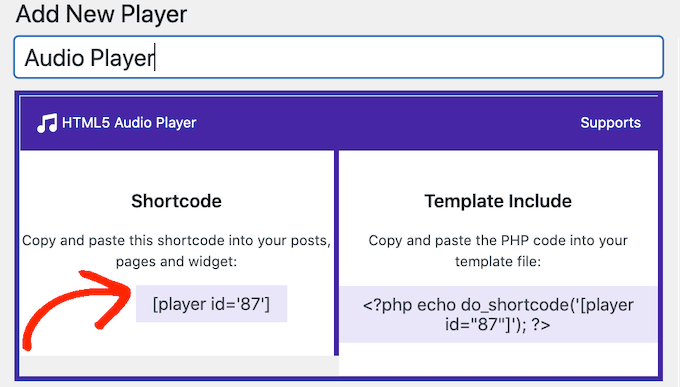
Blok jest najłatwiejszą metodą. Jeśli jednak chcesz umieścić odtwarzacz za pomocą krótkiego kodu, znajdziesz kod w górnej części ekranu.
Aby uzyskać więcej informacji na temat umieszczania shortcode, możesz zapoznać się z naszym przewodnikiem na temat jak dodać shortcode w WordPressie.
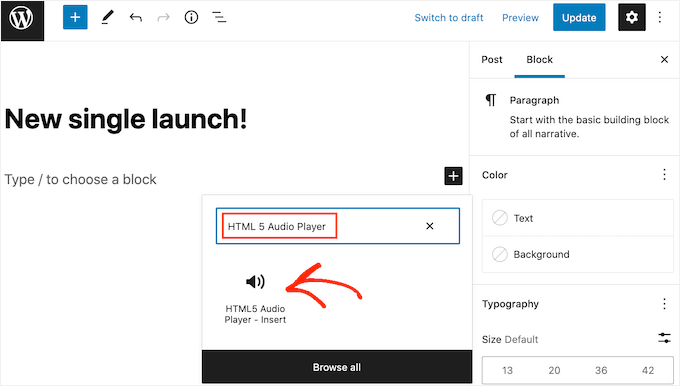
Aby dodać odtwarzacz muzyki audio za pomocą bloku, musisz otworzyć dowolną stronę lub wpis i kliknąć przycisk „+”.
W pojawiającym się oknie podręcznym po prostu wpisz „HTML5 Audio Player”, aby znaleźć odpowiedni blok. Po kliknięciu bloku „HTML5 Audio Player – Wstaw” zostanie on dodany do Twojej strony.
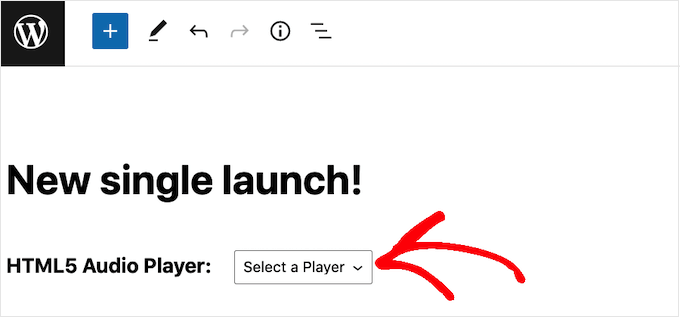
Następnie możesz otworzyć menu rozwijane „Wybierz odtwarzacz”, aby zobaczyć listę wszystkich utworzonych odtwarzaczy audio.
Teraz możesz kliknąć odtwarzacz audio, aby dodać go do strony lub wpisu.
Możesz wtedy zauważyć, że edytor stron WordPress nie wyświetla odtwarzacza audio.
Jednak klikając przycisk „Podgląd”, będziesz mógł zobaczyć, jak odtwarzacz będzie wyglądał dla odwiedzających Twoją witrynę. W tym trybie możesz nawet słuchać dźwięku i samodzielnie testować różne przyciski odtwarzania.
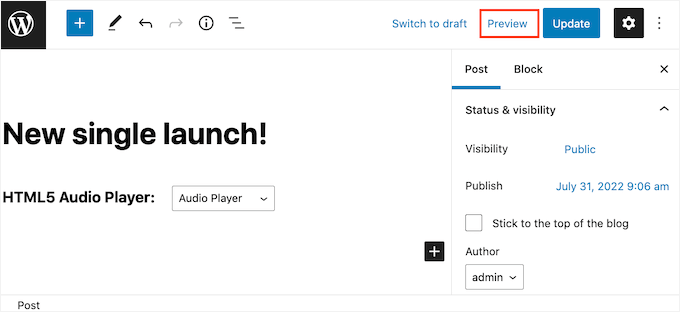
Kiedy będziesz zadowolony z wyglądu i działania odtwarzacza audio, możesz zaktualizować lub opublikować stronę.
Teraz, jeśli odwiedzisz tę stronę na swojej stronie WordPress, zobaczysz odtwarzacz audio na żywo.
Czy chcesz dodać inne ścieżki audio do swojej witryny? Wtedy możesz po prostu postępować zgodnie z opisanym powyżej procesem, aby stworzyć więcej odtwarzaczy audio i dodać je do swojej witryny.
Dodatkowa wskazówka: Spraw, aby Twoja witryna była bardziej zabawna, korzystając z galerii obrazów i wideo
Chcesz, aby Twoja witryna była bardziej zabawna i angażująca? Rozważ dodanie galerii obrazów i filmów, które będą współgrać z Twoim widżetem odtwarzacza muzyki.
Tworząc galerię, możesz prezentować swoje zdjęcia w schludnym układzie siatki, oszczędzając miejsce i sprawiając, że Twoja strona wygląda znacznie profesjonalniej. Miniatury pozwalają odwiedzającym podglądać obrazy, a po kliknięciu mogą je zobaczyć w pełnym rozmiarze.
Na przykład, jeśli jesteś fotografem, dobrze zorganizowana galeria może zaprezentować Twoją pracę w elegancki, oszałamiający wizualnie sposób.
Teraz dodawanie obrazów do wpisów WordPress za pomocą bloku Obraz jest całkiem proste. Ale sprawy mogą się nieco skomplikować, gdy dodajesz wiele obrazów. Będą one układać się jeden po drugim, wymagając od użytkowników długiego przewijania.
To zdecydowanie nie jest najbardziej atrakcyjna wizualnie konfiguracja. 😬
Zamiast tego wypróbuj blok Galeria w edytorze Gutenberg. Jest to łatwy sposób na czystsze wyświetlanie wielu obrazów. A jeśli chcesz jeszcze więcej funkcji, istnieje wiele wtyczek do galerii, które mogą przenieść wyświetlanie obrazów na wyższy poziom, takie jak Envira Gallery.

Szczegółowe instrukcje znajdziesz w naszym przewodniku na temat tworzenia galerii obrazów w WordPress.
Dodatkowo, chociaż obrazy są świetne, filmy mogą być jeszcze lepsze. Suwak wideo może prezentować wszystko, od demonstracji produktów i recenzji po referencje klientów, wszystko w jednej dynamicznej przestrzeni.
Na przykład, strona z nieruchomościami mogłaby prezentować wirtualne wycieczki po nieruchomościach. Tymczasem strona podróżnicza mogłaby podkreślać miejsca i doświadczenia, aby zachęcić odwiedzających.
Dzięki suwakowi wideo możesz wykorzystać angażujące treści do zaprezentowania swoich najlepszych funkcji, czy to referencji, studiów przypadku, czy najważniejszych informacji o produkcie. Najlepsze jest to, że Soliloquy może Ci w tym łatwo pomóc.
Aby dowiedzieć się więcej, zapoznaj się z naszym przewodnikiem na temat tworzenia suwaka wideo w WordPress.
Podsumowując, czy to galeria albumów, prezentacja produktów, czy samouczki wideo, interaktywne galerie mogą zwiększyć ogólny urok Twojej witryny i poprawić doświadczenie użytkownika.
FAQ: Jak dodać widżet odtwarzacza audio w WordPress
Otrzymaliśmy wiele pytań dotyczących dodawania dźwięku w WordPress. Oto odpowiedzi na niektóre z najczęstszych.
Jaki jest najlepszy format pliku audio dla WordPress?
Dla najlepszego balansu między jakością dźwięku a rozmiarem pliku zalecamy użycie formatu MP3. Jest on szeroko obsługiwany przez wszystkie nowoczesne przeglądarki i urządzenia. W ten sposób Twoi odwiedzający będą mogli cieszyć się płynnym słuchaniem, niezależnie od sposobu dostępu do Twojej witryny.
Czy mogę stworzyć playlistę z wieloma utworami?
Tak, możesz. Chociaż domyślny blok audio WordPress jest przeznaczony do pojedynczych utworów, wiele wtyczek pozwala tworzyć pełne listy odtwarzania. Niektóre wtyczki łączą się nawet z usługami takimi jak Spotify lub SoundCloud, aby wyświetlać całe albumy na Twojej stronie.
Jak mogę dodać odtwarzacz audio do paska bocznego WordPress?
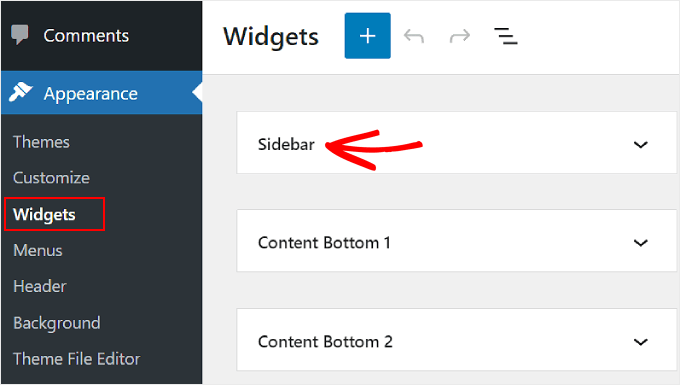
Możesz dodać odtwarzacz audio do swojego paska bocznego lub stopki za pomocą widżetów WordPress.
Po prostu przejdź do Wygląd » Widżety w swoim panelu. Stamtąd możesz dodać blok Audio lub blok z wybranego wtyczki do dowolnego obszaru motywu gotowego na widżety.
Więcej poradników na temat korzystania z dźwięku w WordPress
Mamy nadzieję, że ten artykuł pomógł Ci dowiedzieć się, jak dodać widżet odtwarzacza audio w WordPress. Jeśli uznałeś to za pomocne, być może będziesz chciał również przeczytać nasze inne poradniki na temat:
- Jak dodać pliki audio MP3 w WordPress
- Jak sprzedawać muzykę online w WordPress
- Jak rozpocząć podcast i odnieść sukces
- Najlepsze wtyczki odtwarzacza audio dla WordPressa
- Najlepsze wtyczki WordPress dla podcasterów
Jeśli podobał Ci się ten artykuł, zasubskrybuj nasz kanał YouTube po samouczki wideo WordPress. Możesz nas również znaleźć na Twitterze i Facebooku.




Jiří Vaněk
Dziękuję za ten przewodnik. Mam wiele moich tekstów na stronie internetowej przekonwertowanych na język mówiony za pomocą sztucznej inteligencji i zastanawiałem się, jak je zintegrować ze stroną internetową. Pierwsza metoda z wykorzystaniem edytora bloków wydaje się świetna, ponieważ nie ingeruje w wygląd strony. Doskonale. Dziękuję za wskazówki.
Diao
Mam pytanie. Jak automatycznie odtwarzać utwór w tym widżecie?
TiBs
to jest fajne, ale jak sprawić, żeby muzyka grała w tle od początku?
Zespół WPBeginner
Proszę zapoznać się z tym artykułem, wyjaśnia on, jakie wtyczki należy uznać za porzucone lub nieaktualne.
Brian Visagie
Dziękuję za odpowiedź.
Brian Visagie
Cześć, subskrybuję WPBeginner
i doceniam Twój wkład w społeczność WordPress – uważam go za
nieoceniony.
Jak to zatem jest, że Pan, w obecnym niebezpiecznym i pełnym hakerów środowisku internetowym, poleca wtyczki (w tym przypadku widżet), które nie są aktualne?
Codziennie na moje
strony internetowe docierają dziesiątki ataków typu brute-force, a ja uważam używanie i polecanie przestarzałych wtyczek za
nieodpowiedzialne.