


Dopo aver pubblicato migliaia di articoli su WPBeginner, abbiamo imparato una semplice verità. Un'immagine in evidenza accattivante è spesso la differenza tra un lettore che clicca sul tuo post o che scorre oltre.
Ma creare e gestire immagini accattivanti per ogni singolo articolo può richiedere un tempo incredibile. È frustrante sentire di dedicare più tempo alla grafica che alla scrittura del contenuto effettivo.
Per risolvere questo problema, abbiamo testato personalmente decine di strumenti per trovare i migliori plugin per le immagini in evidenza di WordPress. Il nostro team si è concentrato sulla facilità d'uso, sulle potenti funzionalità e su quanto bene ciascuno di essi ti fa risparmiare tempo.
Per aiutarti a trovare lo strumento giusto per le tue esigenze specifiche, abbiamo raggruppato i migliori plugin in categorie in base a ciò che fanno. Ecco i migliori plugin per le immagini in evidenza che ti aiuteranno ad attrarre più visitatori, con meno sforzo.

Hai fretta e vuoi scegliere rapidamente un plugin per immagini in evidenza per il tuo sito? Non preoccuparti, ecco un rapido confronto:
| Plugin | Ideale per | Prezzo |
| Soliloquy | Creazione di slider di immagini | Gratuito + A pagamento |
| Quick Featured Images | Modifiche in blocco | Gratuito |
| Rigenera miniature | Modifica delle dimensioni delle miniature | Gratuito |
| Envira Gallery | Aggiunta di un'immagine in evidenza e di una filigrana alle gallerie | Gratuito + A pagamento |
| Miniature | Generazione di immagini in diverse dimensioni | Gratuito |
| Widget Post Recenti con Miniature | Visualizzazione dei post recenti con immagini in evidenza | Gratuito |
| Videopack | Generazione di miniature da video | Gratuito |
| Crop-Thumbnails | Ritaglio delle immagini in evidenza | Gratuito |
| Plugin Related Posts Thumbnails per WordPress | Visualizzazione dei post correlati con immagini in evidenza | Gratuito |
| Auto Featured Image | Creazione automatica di immagini in evidenza dalla prima immagine | Gratuito |
| Default Featured Image | Impostazione di un'immagine in evidenza predefinita | Gratuito |
| Easy Add Thumbnail | Impostazione della prima immagine come immagine in evidenza | Gratuito |
| Miniatura Magica del Post | Utilizzare l'IA per generare immagini in primo piano | Gratuito |
| Immagini in primo piano in RSS | Includere immagini nei feed RSS | Gratuito |
Perché usare un plugin per le immagini in primo piano di WordPress?
WordPress ti consente di impostare facilmente un'immagine in primo piano per un post o una pagina del blog. L'editor a blocchi di Gutenberg è dotato di una funzione integrata per le immagini in primo piano.
Quando carichi un'immagine, WordPress crea automaticamente diverse copie in diverse dimensioni. Le dimensioni predefinite sono:
- Miniatura: 150px x 150px (ritagliata in un quadrato per impostazione predefinita)
- Medio: Fino a 300px di larghezza e 300px di altezza
- Grande: Fino a 1024px di larghezza e 1024px di altezza
Il tuo tema WordPress dice quindi a WordPress quale di queste dimensioni (o una speciale dimensione personalizzata propria) utilizzare per le tue immagini in evidenza nelle pagine di archivio del blog e nelle pagine dei post.
Sarai in grado di configurare queste dimensioni predefinite nell'amministrazione di WordPress. Vai su Impostazioni » Media nella tua dashboard.
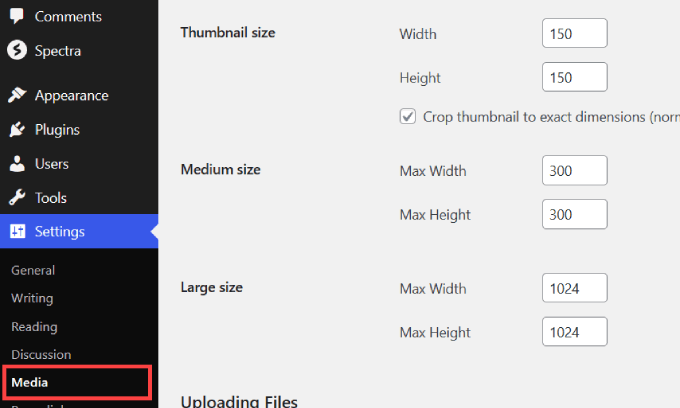
Una volta configurate queste impostazioni, WordPress ridimensionerà automaticamente tutte le immagini che carichi in base alle dimensioni definite dal tuo tema.
Tuttavia, ci sono alcune limitazioni.
Sfortunatamente, non puoi modificare le dimensioni delle immagini a meno che non aggiungi una riga di codice al file functions.php del tuo tema. Questo può essere rischioso per gli utenti non tecnici, poiché anche il più piccolo errore può compromettere il tuo sito.
Invece, vorrai utilizzare un plugin di codice come WPCode. Con il plugin, puoi aggiungere facilmente e in sicurezza codice personalizzato a WordPress ed effettuare le modifiche desiderate sul tuo sito web.
Per saperne di più su come utilizzare WPCode, segui il nostro tutorial su come aggiungere facilmente codice personalizzato in WordPress.
Inoltre, se desideri cambiare tema o riconfigurare le impostazioni multimediali, dovrai ridimensionare individualmente le immagini in primo piano delle tue pagine e dei tuoi post esistenti.
Detto questo, l'installazione di un plugin per le immagini in evidenza di WordPress può risolvere questi problemi. Molti plugin ti consentono di impostare dimensioni personalizzate per le immagini su tutti i post e le pagine di WordPress senza aggiungere codice complicato ai file del tuo tema.
Inoltre, alcuni plugin possono rigenerare le dimensioni ottimali delle immagini in evidenza per tutte le immagini precedentemente caricate nella tua libreria multimediale.
Includono anche funzionalità avanzate come la visualizzazione di miniature di immagini in un elenco di post recenti o l'impostazione di più immagini in evidenza su una singola pagina.
Come testiamo e recensiamo i plugin per le immagini in evidenza?
Poiché ci sono molti plugin per le immagini in evidenza tra cui scegliere, può essere opprimente per i nuovi utenti o i principianti trovare l'opzione giusta per il loro sito. Potresti sentire che ci vuole troppo tempo per provare ogni plugin.
Per aiutarti, abbiamo esaminato e recensito più plugin e selezionato le migliori soluzioni. Abbiamo testato ogni plugin per immagini in base ai seguenti criteri:
- Facilità d'uso – Un plugin per immagini in evidenza dovrebbe essere intuitivo e facile da configurare. Tutti i plugin che abbiamo scelto non richiedevano la modifica del codice o configurazioni complesse.
- Diversi casi d'uso – Quando si tratta di scegliere un plugin per immagini in evidenza di WordPress, non esiste una soluzione universale. Ogni plugin offre qualcosa di diverso e risolve un problema specifico. Abbiamo scelto strumenti per diversi casi d'uso, tra cui la modifica delle immagini, il caricamento e la visualizzazione.
- Prestazioni – Abbiamo anche esaminato ogni plugin per le prestazioni. Non vuoi che un plugin per immagini rallenti il tuo sito.
Perché fidarsi di WPBeginner?
In WPBeginner, abbiamo oltre 16 anni di esperienza nella creazione di siti web WordPress, nell'editing di immagini, nell'email marketing e nel marketing online. Quando testiamo i plugin per le nostre recensioni, li proviamo su siti web reali e prestiamo particolare attenzione alle funzionalità uniche, ai pro e ai contro.
Per maggiori dettagli, consulta il nostro processo editoriale.
Ora, sei pronto per scoprire tutti i migliori plugin per le immagini in primo piano che ti aiuteranno a personalizzare le immagini su WordPress.
1. Soliloquy
Soliloquy è il miglior plugin slider per WordPress sul mercato. Il suo add-on per contenuti in evidenza ti consente di aggiungere facilmente uno slider di contenuti in evidenza a qualsiasi tema WordPress.
Invece dell'immagine in evidenza standard, puoi creare slider di immagini e video che hanno molti casi d'uso. Ad esempio, uno slider responsive può essere aggiunto per spiegare diverse funzionalità del prodotto o mostrare testimonianze dei clienti.
Ciò che ci ha colpito di più è che puoi creare facilmente un nuovo slider semplicemente trascinando e rilasciando le tue immagini. Si occupa anche di altre cose, come il ridimensionamento delle immagini, l'aggiornamento dello stile di navigazione e la scelta di un tema per lo slider.
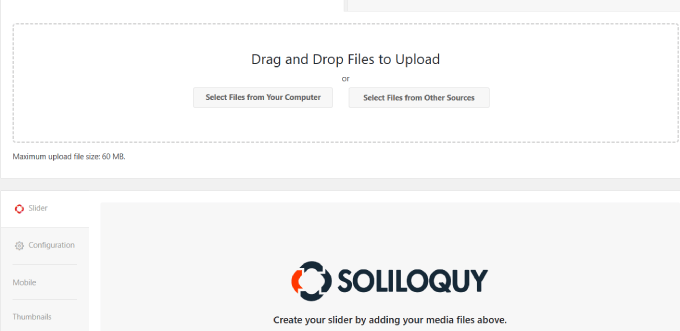
Aggiungere il tuo slider a qualsiasi post o pagina di WordPress è un gioco da ragazzi. Puoi scegliere varie opzioni, tra cui un blocco editor di Gutenberg, shortcode o un widget.
Un altro vantaggio del plugin è che recupera automaticamente l'immagine in evidenza dal tuo articolo e la utilizza come slide con il titolo e l'estratto del tuo post.
Consulta il nostro tutorial su come aggiungere uno slider di contenuti in evidenza in WordPress per istruzioni passo passo.
Pro:
- Soliloquy è drag and drop, il che lo rende facile da usare.
- Puoi incorporare gli slider in qualsiasi pagina del tuo sito web.
- È gratuito da usare.
Contro:
- È pensato per creare slider e non singole immagini in evidenza.
Perché consigliamo di usare Soliloquy: Dalla nostra analisi, Soliloquy è la nostra scelta migliore perché è il modo più semplice per creare slider responsive sul tuo sito. Gli slider sono ottimi per mostrare i tuoi servizi, prodotti, testimonianze o altri contenuti importanti in modo interattivo.
2. Immagini in evidenza rapide
Quick Featured Images è un potente plugin per WordPress che ti consente di eseguire modifiche in blocco alle tue immagini in evidenza. Puoi sostituire, rimuovere o aggiungere immagini in evidenza con azioni di massa.
Dispone anche di filtri dettagliati che ti consentono di modificare le immagini in evidenza per tipi di post, categorie o tag specifici.
Dovresti essere consapevole che questo plugin non ti consente di annullare le modifiche di massa, il che potrebbe causare problemi se non sei soddisfatto dei risultati dopo che le modifiche sono state apportate.
Se utilizzi questo plugin, potresti voler effettuare il backup del tuo sito WordPress. Se non disponi ancora di una soluzione di backup, ci sono molti eccellenti plugin di backup per WordPress che ti consentono di eseguire automaticamente il backup del tuo sito web.
Puoi facilmente impostare l'immagine selezionata desiderata come nuova immagine in evidenza. Ciò sovrascriverà un'immagine in evidenza esistente durante il salvataggio di un post. Puoi anche attivarlo per utilizzare automaticamente la prima immagine del contenuto come immagine in evidenza.
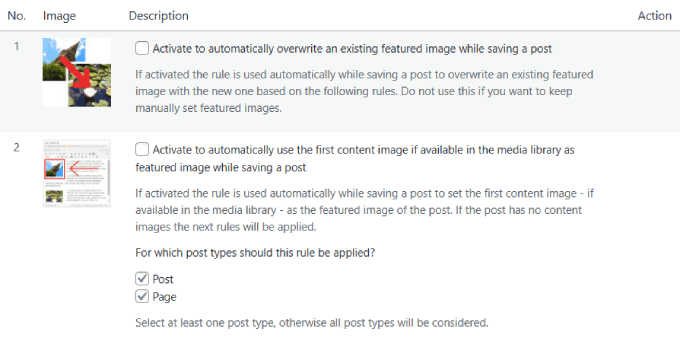
Dai un'occhiata al nostro tutorial su come modificare in blocco le immagini in evidenza in WordPress per istruzioni più dettagliate.
Pro:
- Questo plugin è disponibile in molte lingue, come inglese, tedesco e spagnolo.
- Le modifiche di massa alle tue immagini in evidenza possono farti risparmiare molto tempo.
- I preset possono essere regolati per le immagini in evidenza predefinite automatiche.
Contro:
- Il suo unico scopo è aggiungere, rimuovere o mettere in evidenza le immagini.
Perché consigliamo l'uso di Quick Featured Images: Quando si tratta di modifiche in blocco delle immagini in evidenza, questo è il miglior plugin che abbiamo potuto trovare. Ci piace in particolare come è possibile definire preset per immagini in evidenza predefinite automatiche per i post futuri. Ad esempio, in base al tipo di articolo che pubblichi, potresti avere un'immagine in evidenza predefinita.
3. Rigenera Miniature
Regenerate Thumbnails è un popolare plugin per immagini in evidenza di WordPress con oltre 1 milione di installazioni. Questo plugin ti consente di modificare le dimensioni delle miniature per le immagini nella tua libreria multimediale singolarmente o in blocco.
Immagina questo: hai appena trascorso ore a ridisegnare il tuo sito web, utilizzando un nuovo tema WordPress e cambiando l'aspetto del tuo blog. Invece di scorrere ogni post del blog per regolare la dimensione dell'immagine in evidenza, Regenerate Thumbnails ti consente di correggere le dimensioni delle immagini in pochi minuti.
Quando carichi un'immagine, WordPress memorizza automaticamente diverse copie della stessa immagine in dimensioni diverse. Alcune di queste dimensioni sono definite dal tuo tema e utilizzate come miniature dei post o immagini in evidenza.
Tuttavia, se cambi il tuo tema WordPress e il nuovo tema utilizza una dimensione diversa, i tuoi vecchi post mostreranno la dimensione errata della miniatura.
Regenerate Thumbnails risolve questo problema generando nuove dimensioni di immagine in WordPress. Questo plugin ti consente di creare facilmente tutte le immagini in evidenza mancanti e puoi modificare la dimensione predefinita dell'immagine senza dover navigare nelle impostazioni di WordPress.
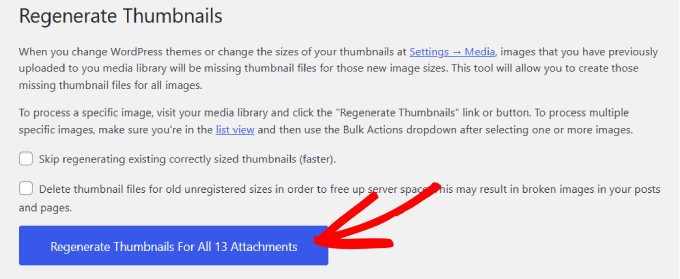
Puoi persino eliminare rapidamente le immagini in evidenza inutilizzate o obsolete.
Per istruzioni dettagliate, consulta il nostro tutorial su come rigenerare le miniature e creare nuove dimensioni di immagine in WordPress.
Pro:
- Crea nuove dimensioni di immagine per tutte le miniature per risparmiare tempo.
- Plugin gratuito.
- Oltre 333 valutazioni a 5 stelle nel repository di WordPress.
Contro:
- Il plugin modifica tutte le immagini in miniatura nella libreria multimediale, ma devi comunque impostare o sostituire manualmente le immagini nelle tue pagine.
Perché consigliamo di utilizzare Regenerate Thumbnails: Ogni volta che passi a un nuovo tema WordPress, può essere complicato modificare e ricaricare le miniature con nuove dimensioni di immagine. Regenerate Thumbnail risolve quel problema e persino elimina le vecchie miniature per liberare spazio sul server.
4. Envira Gallery

Envira Gallery è il miglior plugin per gallerie WordPress sul mercato. Il suo builder facile da usare ti permette di creare gallerie visivamente accattivanti per il tuo sito web.
Ti permette persino di impostare un'immagine in evidenza per ogni galleria per rappresentarla in vari luoghi come pagine di archivio, anteprime sui social media e feed RSS. Il plugin garantisce che le tue gallerie vengano visualizzate in modo impeccabile su desktop, dispositivi mobili e tablet.
Envira Gallery include persino un componente aggiuntivo Watermarking per aggiungere una filigrana alle immagini della tua galleria. Questo può aiutare a prevenire il furto di immagini e promuovere la consapevolezza del marchio.
Per maggiori dettagli, consulta il nostro tutorial su come aggiungere automaticamente una filigrana alle immagini in WordPress.

Oltre a ciò, puoi utilizzare il componente aggiuntivo Protection per disabilitare il clic destro per le immagini. Puoi configurare ulteriormente le impostazioni per mostrare un popup di avviso agli utenti quando tentano di copiare o salvare le tue immagini.
Puoi anche proteggere le tue gallerie con password, aggiungere video, creare slideshow, importare immagini come file zip e altro ancora.
Pro:
- Envira Gallery può integrarsi con WooCommerce utilizzando un'estensione. Questo ti permetterà di vendere le immagini della tua galleria.
- Ha modelli predefiniti e una funzionalità Lightbox per visualizzare meglio le tue immagini.
- Il plugin ha una versione gratuita.
- Lo strumento dispone di una funzione di compressione delle immagini che ottimizza le immagini della tua galleria per ridurne le dimensioni.
Contro:
- Alcune delle funzionalità del plugin, come il watermarking, la protezione tramite password o l'integrazione con WooCommerce, possono essere sbloccate solo nella versione pro.
Perché consigliamo di utilizzare Envira Gallery: Ci piace Envira Gallery perché ci permette di impostare immagini in evidenza per le gallerie che creiamo. Inoltre, ci consente di aggiungere watermark, disabilitare il clic destro e aggiungere password per prevenire il furto di immagini.
5. Miniature

Thumbnails è un plugin gratuito che migliora il modo in cui WordPress gestisce le immagini in evidenza. Questo comodo plugin cambia il modo in cui WordPress crea diverse dimensioni di immagine.
Invece di creare ogni possibile dimensione al primo caricamento di un'immagine, ne genera una specifica solo quando è necessaria al tuo tema. Salva (memorizza nella cache) quindi la nuova immagine, il che può aiutare a risparmiare spazio su disco del server e rendere il tuo sito un po' più veloce.
Oltre a ciò, abbiamo scoperto che Thumbnails ti consente di aggiungere un'immagine in evidenza ai post che non ne hanno una. A differenza di altri plugin che utilizzano una delle impostazioni delle immagini della galleria del post come immagine in evidenza, questo plugin restituisce un'immagine in evidenza quando richiesta da un tema per un post senza impostarla automaticamente nei post.
Pro:
- Il plugin genera e memorizza nella cache miniature di qualsiasi dimensione richiesta dai plugin e dai temi di WordPress.
- Gli utenti possono configurare facilmente il plugin per attivare la ricerca e la generazione automatica di miniature.
- Puoi aggiungere automaticamente immagini in evidenza ai post che non ne hanno una.
Contro:
- Se la cache è disabilitata o non funziona correttamente, potrebbero esserci problemi di prestazioni.
Perché consigliamo l'uso di Thumbnails: Dopo aver esaminato il plugin, lo consigliamo a chiunque cerchi un modo rapido per ridimensionare e caricare le proprie miniature in blocco.
6. Widget Post Recenti con Miniature
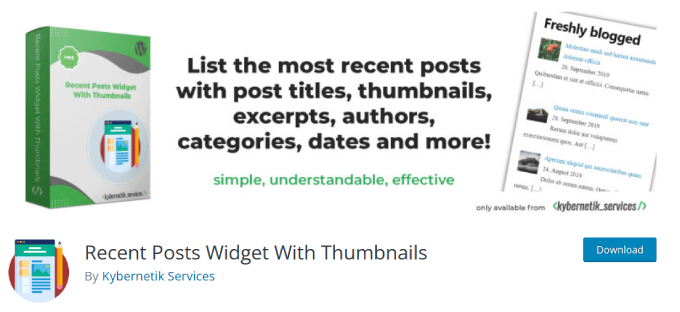
Il plugin WordPress Recent Posts Widget With Thumbnails ti consente di creare facilmente un'intera visualizzazione dei post recenti.
Alcuni temi di WordPress non visualizzeranno le tue immagini in evidenza, il che renderà i tuoi post meno accattivanti. Suggeriamo di utilizzare questo plugin per visualizzare le immagini in evidenza per i tuoi post recenti per farli risaltare e generare più traffico sul blog.
Puoi anche aggiungere altri dettagli, come categorie assegnate ed estratti dei post. Mostrare questi dettagli dei post può dare ai lettori un'anteprima di cosa trattano i tuoi post, il che può ulteriormente aumentare i tuoi tassi di click-through.
Questo plugin espande il widget predefinito di WordPress, quindi se hai familiarità con il widget Post recenti, questo plugin sarà facile da navigare.
Pro:
- Questo plugin è un buon modo per generare traffico verso i tuoi articoli recenti.
- Ha oltre 200.000+ installazioni attive.
- Ci sono molte opzioni che puoi impostare, come il titolo del post, il numero di post elencati, l'etichetta per il nome dell'autore e altro ancora.
Contro:
- Potrebbe non funzionare con tutti i page builder, ma generalmente funziona con quelli più diffusi come Elementor e Oxygen.
Perché consigliamo di utilizzare il widget Post recenti con miniature: Ottenere traffico verso nuovi articoli che non si sono ancora posizionati su Google può essere difficile. Aggiungere post recenti è un buon modo per indirizzare più traffico verso di essi, ed è qui che questo plugin può aiutare.
7. Videopack

Videopack è un plugin specificamente progettato per ottimizzare le immagini in evidenza per i video, incluse le miniature di YouTube o i post video.
Con questo potente plugin, puoi generare miniature multiple per i video purché possano essere riprodotti nativamente nel tuo browser.
Nota importante: Questo plugin è compatibile solo con il vecchio editor di WordPress Classic Editor e non funziona con il moderno editor a blocchi (Gutenberg). Lo consigliamo solo agli utenti che utilizzano ancora siti web con l'editor classico.
Ciò che ci è piaciuto di Videopack è che puoi anche creare gallerie video pop-up per mostrare meglio la tua intera libreria. Ad esempio, se hai un sito di appartenenza, una galleria video può facilmente visualizzare tutti i video all'interno di un corso.
Funziona in modo simile a un plugin per gallerie di immagini, dove si utilizza lo shortcode integrato per incorporare una galleria di tutti i video assegnati a un post o a una pagina.
Inoltre, è possibile aggiungere pulsanti di condivisione social ai tuoi video. Ciò consente agli utenti di condividere il contenuto su piattaforme social come Facebook e Twitter, in modo che raggiunga più persone.
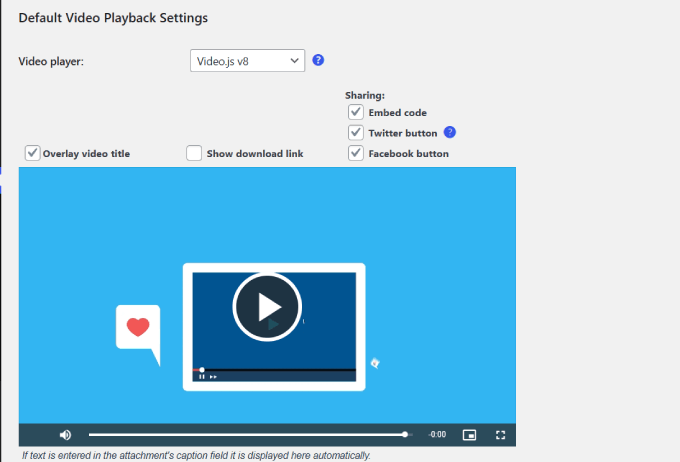
Pro:
- Genera uno shortcode, quindi puoi caricarlo ovunque sul tuo sito con l'Editor Classico.
- Supporta più risoluzioni H.264, il che significa che puoi ottenere la qualità video che si adatta alle tue esigenze.
- Sei in grado di generare miniature dai tuoi video.
Contro:
- Compatibile solo con l'Editor Classico.
Perché consigliamo l'uso di Videopack: Ti sei mai chiesto se potevi facilmente estrarre miniature dai tuoi video caricati? Con Videopack, puoi fare proprio questo.
8. Crop-Thumbnails

Crop-Thumbnails è un plugin completamente gratuito che ti permette di regolare l'area di ritaglio delle tue immagini in evidenza e delle miniature.
Poiché non esiste un modo semplice per ritagliare immagini su WordPress, questo plugin fornisce una soluzione semplice per regolare le dimensioni di tutte le miniature.
Il plugin aggiunge un pulsante 'Ritaglia immagine in evidenza' nel tuo pannello multimediale.
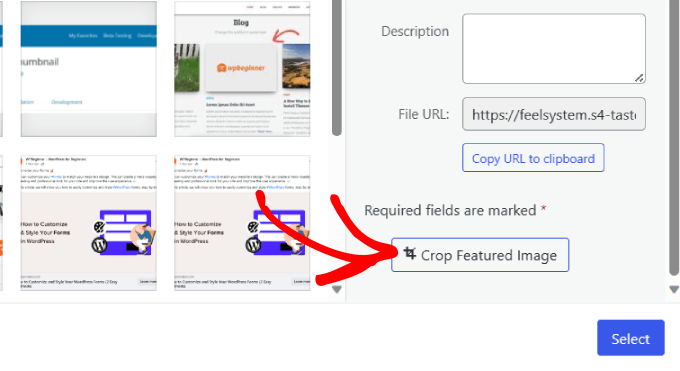
Dovrai fare clic su questo pulsante per aprire l'editor di ritaglio.
Da lì, puoi selezionare l'area e le dimensioni dell'immagine che desideri vengano visualizzate nella tua miniatura.
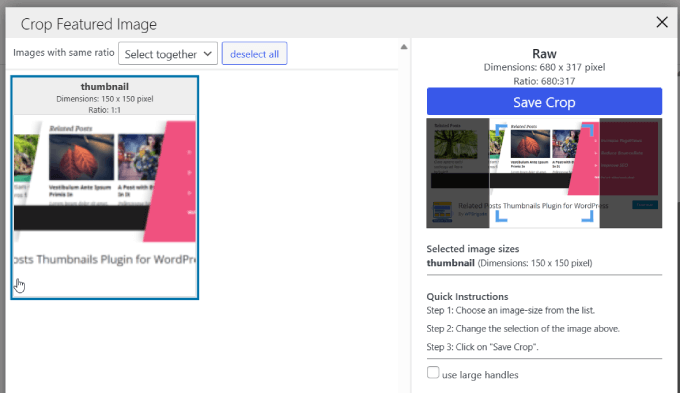
Questo plugin è particolarmente utile per chiunque voglia creare un tema WordPress personalizzato e mantenere il pieno controllo sulle dimensioni delle immagini ritagliate.
È utile anche se vuoi creare miniature in WordPress senza utilizzare software di fotoritocco.
Pro:
- Ti permette di ritagliare immagini in blocco.
- Il plugin aggiunge un editor di ritaglio per comodità.
- Oltre 40.000 installazioni e molte recensioni a 5 stelle.
Contro:
- L'unico caso d'uso è ritagliare immagini e nient'altro.
Perché consigliamo l'uso di Crop-Thumbnails: Crop-Thumbnails è un plugin che consente agli utenti di regolare finemente le aree di ritaglio per adattarle alle proprie esigenze. Il plugin è utile perché fa risparmiare tempo rispetto all'uso di altri strumenti di fotoritocco.
9. Plugin Related Posts Thumbnails per WordPress
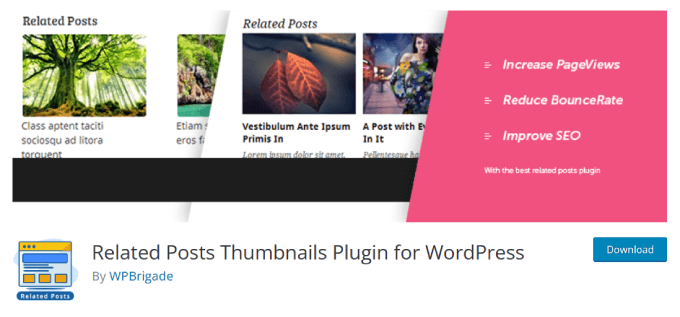
Related Posts Thumbnails Plugin for WordPress è un plugin che aggiungerà una visualizzazione di miniature di post correlati dopo il tuo post. Ti consente inoltre di personalizzare le dimensioni delle miniature in modo che si adattino perfettamente al tuo tema.
Per impostazione predefinita, WordPress utilizza la prima immagine che appare nel post. Ma con questo plugin, puoi selezionare l'immagine che desideri visualizzare per i tuoi post correlati.
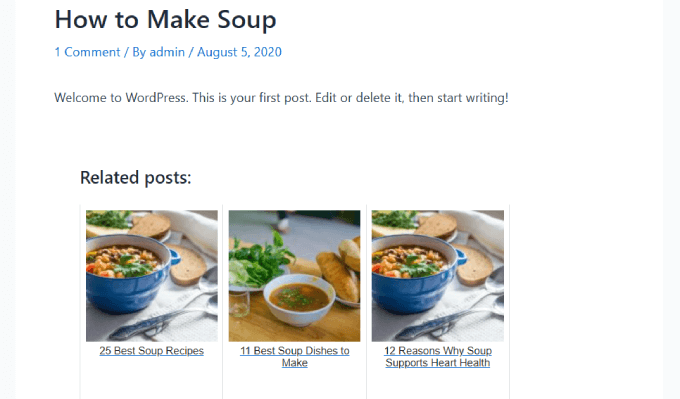
Tutte le miniature saranno disposte in colonne sotto ogni post. E vedrai il titolo del post correlato e l'estratto sotto la miniatura. Inoltre, i colori dello sfondo della miniatura, i bordi, il testo, le dimensioni del testo e lo sfondo al passaggio del mouse possono essere modificati.
Puoi persino specificare il numero di post correlati da visualizzare.
Ecco come apparirebbero i post correlati:
Pro:
- Molte opzioni di visualizzazione come colori di sfondo, dimensioni del testo e altro ancora.
- Puoi categorizzare i post per tipi, come categorie, tag o tassonomie personalizzate.
- Include un blocco Gutenberg.
Contro:
- Viene utilizzato solo per aggiungere miniature di post recenti.
Perché consigliamo di utilizzare il plugin Related Posts Thumbnail: Se stai cercando di aumentare l'engagement e mantenere i lettori più a lungo sul tuo sito, allora Related Posts è una scelta solida. Con le sue dimensioni personalizzabili delle miniature e le impostazioni di visualizzazione flessibili, puoi creare una sezione personalizzata per i post correlati su misura per le esigenze del tuo sito.
10. Auto Featured Image
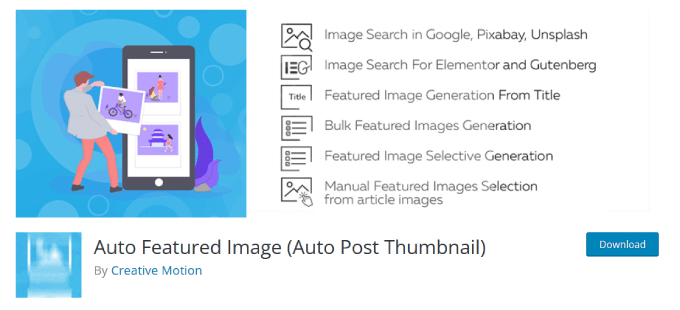
Auto Featured Image è un plugin che ti aiuta a risparmiare tempo generando o rimuovendo immagini in evidenza con un solo clic. Puoi eseguire questa azione in blocco per tipo di post, categoria, stato o data di creazione.
Una funzionalità che ci ha colpito è stata la possibilità di impostare immagini in evidenza in base al titolo del post, alle immagini esistenti nel post o a entrambi. Puoi persino cercare immagini da un servizio di stock o da una pagina di ricerca.
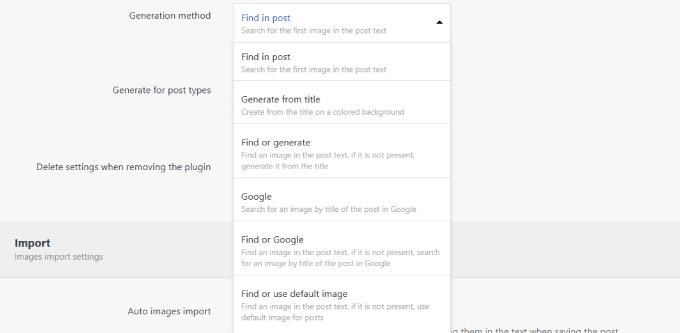
Tuttavia, avrai bisogno della versione pro per accedere alle librerie di ricerca come Unsplash e Pixabay. C'è anche una fantastica funzionalità che può analizzare il contenuto di un post e consigliare immagini in base alla loro analisi.
Soprattutto, è compatibile con Gutenberg, page builder come Elementor e l'Editor Classico.
Pro:
- Genera o rimuove immagini in evidenza in un solo clic.
- Offre personalizzazioni come filtri basati sul tipo di post e sulla categoria.
- Funziona con Elementor, Gutenberg e l'Editor Classico.
Contro:
- Non ha funzionalità per modificare le immagini in evidenza.
Perché consigliamo di utilizzare Auto Featured Image: Ci piace che questo plugin ti dia molto controllo su come le tue immagini in evidenza vengono generate automaticamente. Se desideri uno strumento potente per elaborare in blocco vecchi post o persino cercare automaticamente librerie di foto stock, questa è un'ottima scelta che può farti risparmiare un sacco di tempo.
11. Immagine in Evidenza Predefinita

Default featured image è un plugin che ti permette di aggiungere un'immagine in evidenza predefinita alla pagina delle impostazioni multimediali.
È possibile visualizzare un'immagine in evidenza predefinita in WordPress aggiungendo codice al tuo tema WordPress. Tuttavia, molti principianti non vogliono modificare il loro tema.
Il plugin Default Featured Image fornisce un modo semplice per farlo. Puoi scegliere un'immagine in evidenza per tutti i post o le pagine, anche se non ne è stata impostata una. Basta aggiungere un'immagine dalla libreria multimediale di WordPress.
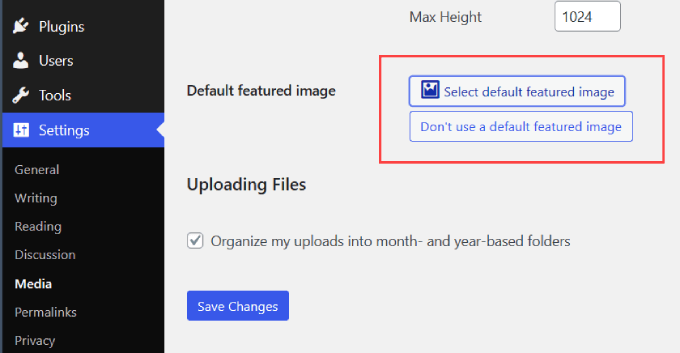
Per saperne di più, dai un'occhiata al nostro tutorial su come impostare un'immagine in evidenza predefinita in WordPress utilizzando un plugin.
Pro:
- Ti aiuta ad aggiungere immagini in evidenza alla pagina delle impostazioni.
- Oltre 70.000 installazioni.
- Molte recensioni a 5 stelle.
Contro:
- Potrebbe non funzionare per alcuni temi.
Perché consigliamo di utilizzare Default Featured Image: Non avere immagini in evidenza su un blog può scoraggiare i visitatori dal cliccare su un post del blog. Questo plugin può impostare automaticamente immagini in evidenza per i tuoi post.
12. Easy Add Thumbnail
Easy Add Thumbnail ti aiuta a impostare automaticamente la prima immagine in un post come immagine in evidenza.
Anche se tu o altri autori sul tuo sito dimenticate di impostare un'immagine in evidenza, questo plugin ne imposterà automaticamente una per te.
Per i post più vecchi, imposta un'immagine in evidenza quando il post viene visualizzato sul front-end. Per maggiori informazioni, consulta il nostro tutorial su come aggiungere allegati post come immagini in evidenza in WordPress.
Pro:
- Non c'è una pagina delle opzioni da configurare o installare, ed è automaticamente impostato.
- Imposta automaticamente le immagini in evidenza per i post che non ne hanno già una.
- Molte recensioni a 5 stelle.
Contro:
- Richiede che almeno un'immagine sia presente nel post. Altrimenti, questo plugin non funziona.
Perché consigliamo di usare Easy Add Thumbnail: Se stai cercando il modo più semplice e senza problemi per assicurarti che ogni post abbia un'immagine in evidenza, Easy Add Thumbnail è la scelta perfetta. È la definizione di 'imposta e dimentica', senza impostazioni da configurare. Basta installarlo e funziona.
13. Magic Post Thumbnail

Il plugin Magic Post Thumbnail utilizza l'intelligenza artificiale per generare immagini in evidenza per te in blocco. Non devi nemmeno caricare tu stesso alcuna immagine.
Prende semplicemente i titoli e i testi all'interno di ogni post o pagina. Quindi, riceverà istantaneamente immagini da DALL-E, Pexels, Google Images, Envato Elements, Pixabay o Unsplash.
Dai un'occhiata a come noi, il plugin, abbiamo generato in blocco le miniature per tutti i post all'interno di una categoria specifica.
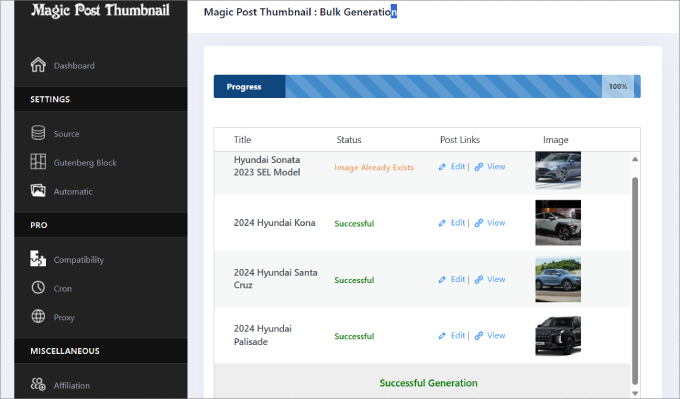
Il plugin aggiunge automaticamente l'immagine alla tua miniatura in evidenza e appare nel tuo feed del blog. Ora, puoi risparmiare tempo cercando di trovare l'immagine perfetta e usare invece Magic Post Thumbnail.
Nel caso in cui una pagina non abbia un'immagine in evidenza, puoi sempre impostare un'immagine di fallback. Questa immagine appare se il post non ha un'immagine in evidenza per qualche motivo.
Per saperne di più, consulta il nostro post su come impostare un'immagine in evidenza di fallback.
Pro:
- Recupera immagini di alta qualità da Google Immagini, Pixabay, Envato Elements, DALL-E e altro ancora.
- Puoi farle generare automaticamente immagini in base a titoli di post, tag o analisi del testo.
- Viene fornito con un blocco Gutenberg per la ricerca e l'aggiunta di immagini.
Contro:
- Alcune funzionalità avanzate richiedono l'aggiornamento alla versione Pro.
Perché consigliamo di utilizzare Magic Post Thumbnail: Il plugin Magic Post Thumbnail è un'ottima scelta per la generazione di immagini di massa. Risolve il problema di trovare manualmente le immagini da aggiungere.
14. Immagini in evidenza in RSS

Il plugin Featured Images in RSS ti consente di includere facilmente immagini in evidenza nel feed RSS del tuo blog.
Per impostazione predefinita, WordPress non visualizza immagini in evidenza o miniature dei post nei feed RSS. Detto questo, puoi utilizzare il plugin Featured Images in RSS per risolvere questo problema.
Puoi anche specificare la posizione e le dimensioni delle miniature da includere.
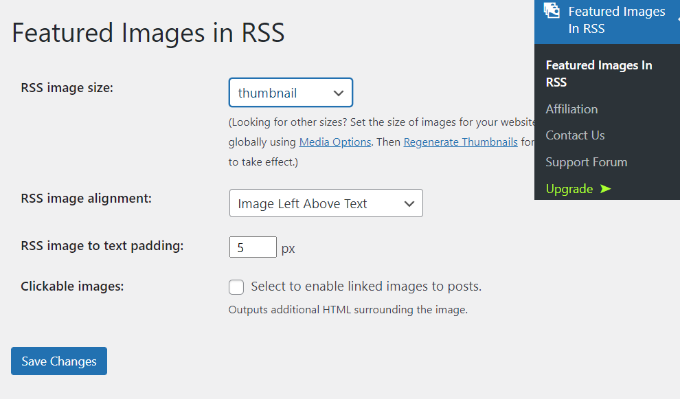
Ci è piaciuto il fatto che, a differenza di altri plugin per feed RSS, puoi aggiungere immagini in evidenza del blog alle tue campagne email.
Puoi collegare il plugin ad alcuni dei più popolari servizi di email marketing come ActiveCampaign, HubSpot e altri. Funziona anche con le immagini dei prodotti WooCommerce per aiutare a mostrare i tuoi articoli nelle campagne RSS basate sui prodotti.
Pro:
- Puoi estrarre le immagini dei prodotti dal tuo negozio WooCommerce.
- Prova gratuita di 14 giorni per la versione premium del plugin.
- Puoi regolare la posizione e il padding dell'immagine.
Contro:
- Devi effettuare l'aggiornamento per personalizzare le dimensioni della visualizzazione dell'immagine per i feed RSS.
Perché consigliamo di utilizzare le immagini in evidenza in RSS: Questo plugin è un must per il content marketing poiché ti consente di personalizzare come le immagini in evidenza appaiono nel feed RSS. Inoltre, puoi integrarti con i più diffusi strumenti di marketing per promuovere i tuoi blog alla tua lista email.
Bonus: Come risolvere i problemi di miniature errate di Facebook in WordPress
Uno dei problemi più comuni con le immagini in evidenza in WordPress è che a volte Facebook non rileva l'immagine corretta quando un post viene condiviso.
Per risolvere questo problema, puoi utilizzare il plugin gratuito AIOSEO. È il miglior plugin SEO per WordPress che ti consente di ottimizzare facilmente i tuoi contenuti per i motori di ricerca e le piattaforme di social media come Facebook.
La funzionalità social del plugin AIOSEO dice esplicitamente a Facebook quale immagine utilizzare come miniatura del post.
Tutto quello che devi fare è selezionare il menu a discesa 'Sorgente immagine', dove puoi selezionare l'immagine in evidenza per Facebook.
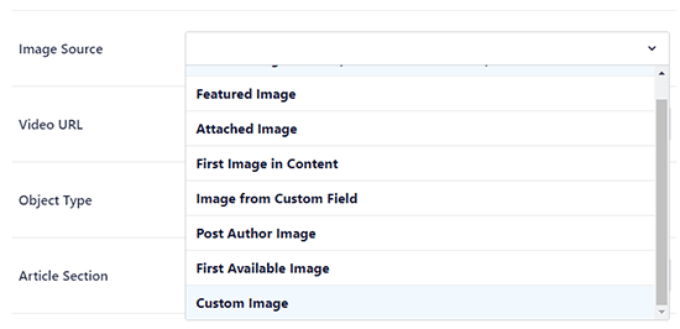
Per maggiori informazioni, consulta il nostro tutorial su come risolvere i problemi di miniature errate di Facebook in WordPress.
Potrebbe anche interessarti la nostra guida su come risolvere i problemi comuni di immagini in WordPress.
Qual è il miglior plugin per le immagini in evidenza di WordPress?
Dopo aver testato tutti questi strumenti, crediamo che il miglior plugin per immagini in evidenza di WordPress dipenda veramente dal problema che stai cercando di risolvere.
- Per creare splendidi slider e gallerie con immagini in evidenza, Soliloquy è la nostra scelta migliore per la sua potenza e facilità d'uso.
- Se hai bisogno di gestire immagini esistenti in blocco (come aggiungerle, rimuoverle o sostituirle), allora Quick Featured Images è lo strumento migliore per questo lavoro.
- Se hai appena cambiato il tuo tema e hai bisogno di correggere tutte le dimensioni delle tue immagini, niente batte Regenerate Thumbnails.
- Per la soluzione automatica più semplice per assicurarti che ogni post abbia un'immagine in evidenza, consigliamo Easy Add Thumbnail per la sua semplicità.
Domande frequenti sui plugin per immagini in evidenza di WordPress
Ecco alcune domande comuni che gli utenti pongono sui migliori plugin per immagini in evidenza di WordPress.
1. Cosa sono i plugin per immagini in evidenza?
I plugin per immagini in evidenza sono strumenti che estendono la funzionalità del sistema di immagini in evidenza integrato di WordPress. Offrono funzionalità come l'ottimizzazione delle immagini, il ridimensionamento automatico e gli effetti lightbox.
2. I plugin per immagini in evidenza di WordPress possono aiutare con la SEO?
Sì, indirettamente. Tempi di caricamento più rapidi ottenuti tramite l'ottimizzazione delle immagini possono migliorare il tuo posizionamento SEO.
Inoltre, alcuni plugin ti consentono di aggiungere testo alternativo e titoli alle tue immagini in evidenza, il che può essere utile per la ricerca di immagini.
3. I plugin per immagini in evidenza sono gratuiti?
Sono disponibili sia plugin per immagini in evidenza gratuiti che a pagamento. Le opzioni gratuite spesso forniscono funzionalità di base, mentre i plugin a pagamento offrono funzionalità più avanzate e opzioni di personalizzazione.
Ad esempio, Soliloquy è un plugin premium per slider di immagini con molte funzionalità avanzate.
Risorse aggiuntive sulle immagini di WordPress
Speriamo che questo articolo ti abbia aiutato a trovare i migliori plugin e strumenti per le immagini in evidenza di WordPress. Potresti anche voler dare un'occhiata ad altri articoli su come lavorare con le immagini in WordPress.
- Come risolvere il problema dell'immagine in evidenza non visualizzata in WordPress
- Come usare l'IA per generare immagini in WordPress
- Come aggiungere un bordo attorno a un'immagine in WordPress
- Come aggiungere un'immagine di sfondo in WordPress
- WebP vs. PNG vs. JPEG: Il miglior formato immagine per WordPress
- Come scelgo il miglior software di web design per il mio sito web
- Come eseguire l'editing di base delle immagini in WordPress (ritaglia, ruota, ridimensiona, capovolgi)
Se ti è piaciuto questo articolo, iscriviti al nostro canale YouTube per tutorial video su WordPress. Puoi anche trovarci su Twitter e Facebook.




Mrteesurez
Hai ragione, non esiste un plugin universale, ma l'elenco che hai condiviso contiene strumenti eccellenti e molto validi, utili per le immagini in evidenza e le immagini in generale. Sono tutti essenziali, ognuno ha il suo caso d'uso e potenziale. Lo aggiungerò ai preferiti e lo condividerò con i miei amici per risolvere tutti i problemi che hanno con le immagini in evidenza e le miniature. Grazie.
Aaron Yeagle
Sto sindacando diversi blog e ho creato immagini in evidenza per ogni autore. Sfortunatamente, ogni volta che i loro feed si aggiornano, devo intervenire per aggiungere l'immagine in evidenza.
Qualcuno di questi plugin mi permette di impostare l'immagine in evidenza in base all'autore del post?
Supporto WPBeginner
You would want to take a look at tool 12 in this article
Amministratore
Galadriel
Esiste un plugin per modificare in blocco le immagini in evidenza? Ho bisogno di applicare un'unica immagine a più post. Sto cercando un'opzione di modifica rapida per l'immagine in evidenza che appaia nell'editor di massa. Qualsiasi suggerimento o dritta è molto apprezzata :-)
Stefano
In alternativa, puoi usare il plugin "Thumbnails" che imposta automaticamente le immagini in evidenza ma, cosa più importante, genera ritagli pixel perfect senza riempire la libreria multimediale di versioni miniature e salvando la versione ritagliata in una cartella cache.
StefanS
Salve,
Voglio solo dire che questo è un ottimo tutorial e un ottimo articolo, ma ho un piccolo problema per cui non trovo una soluzione qui. Ecco come va: su un sito web che amministro e che ho creato usando Wordpress, ho una pagina speciale che reindirizza a una pagina con prodotti ordinati per sconto. Popolarizziamo il sito usando Facebook. Quindi, quando creo un post su FB con un link a quella pagina specifica (con gli sconti), il post non visualizza alcuna immagine.
Dai creatori del tema premium, ho imparato (o almeno mi hanno detto che) devo usare un plugin SEO per impostare l'immagine per la pagina. Ho navigato su internet ma non ho trovato quasi nulla di specifico su come farlo.
Qualche idea?
Grazie in anticipo
Steven Denger
The Post Thumbnail Editor è una schifezza totale e non funziona nemmeno. Non sprecate il vostro tempo come ho fatto io.
Annapurna
Abbiamo un plugin che genera un'immagine di anteprima per i post?
Come abbiamo un'opzione di anteprima, possiamo generare un'immagine dell'anteprima?
JAkzam
Hai dimenticato Post List Featured Image
gerald
sto solo imparando cos'è.
Deciderò più tardi se fa per me.
Feldspar
Ti sei imbattuto in plugin per immagini in evidenza che ti permettono di assegnare loro un link URL?
Attualmente sto usando un tema che non supporta questa funzione e ho bisogno che l'immagine in evidenza sia cliccabile nel layout del singolo post.
adrie
buon articolo, grazie fratello.
Dan
Ho apprezzato la lettura di WPbeginner negli ultimi 6 mesi circa e sto imparando molto da voi esperti.
Gestisco un piccolo sito web, da luglio 2014, e sto ancora imparando molto ogni giorno. Ho scelto il tema WP 2012 e odio la pagina 404 di questo tema. Mi hai dato qualche suggerimento su come farlo funzionare per me e dare al lettore altre opzioni, in modo che non si disconnetta, ma il mio problema è che non ho idea di come aggiungere qualcosa a un file php, né dove aggiungere qualcosa a un file php.
C'è un altro modo per fare quanto sopra, senza dover usare php?
Grazie per tutte le buone idee su questo blog, stai facendo un ottimo lavoro.
Dan
Supporto WPBeginner
Ci sono alcuni plugin per creare pagine 404 personalizzate ma non sono molto validi.
Amministratore
LippyKitten
Soliloquy è un plugin a pagamento e l'addon che menzioni Featured Content è categorizzato come addon avanzato e secondo il sito web di Soliloquy:
“I componenti aggiuntivi avanzati sono inclusi nell'acquisto di una licenza Developer o superiore di Soliloquy.”
Quindi, per usare il componente aggiuntivo che raccomandi, costerebbe $99 (developer) o $249 (master) per una licenza!
Quale principiante di WordPress spenderà così tanti soldi?
Non è la prima volta che raccomandi servizi costosi e penso che sia molto fuorviante per i neofiti e gli utenti inesperti di WordPress.
Il tuo sito si concentra sui principianti di WordPress, eppure la maggior parte delle volte scrivi o raccomandi plugin costosi. Ok, forse sono i migliori, ma non sarebbe più appropriato per WPBeginner mostrare i migliori plugin gratuiti o almeno, se insisti nel continuare questi post, evidenziare alternative gratuite dopo la recensione della versione a pagamento (costosa)?
Se vuoi raccomandare plugin costosi, dovresti rinominare il tuo sito o aprire un sito gemello dove queste raccomandazioni costose sarebbero più adatte.
Supporto WPBeginner
Grazie per il tuo feedback. Tuttavia, se guardi il post, ci sono altri 13 plugin e la maggior parte di essi sono gratuiti. Raccomandiamo solo plugin o servizi a pagamento che abbiamo utilizzato noi stessi o i plugin e gli strumenti che offrono una funzionalità specifica non offerta da plugin gratuiti attualmente disponibili.
D'altra parte, molti dei nostri utenti principianti gestiscono siti web di piccole e medie imprese utilizzando WordPress. Quegli utenti possono permettersi questi plugin. Cerchiamo di mantenere un equilibrio tra plugin gratuiti e a pagamento.
Amministratore
fiftarina
Wow, questi sono tutti plugin molto utili. Mi piace il numero 10 (a proposito, hai due numeri 10 nel tuo post) che consente il ritaglio manuale, la colonna dell'immagine in evidenza e l'immagine in evidenza per categoria. Li aggiungerò sicuramente alla mia collezione di plugin.
Supporto WPBeginner
Grazie per aver segnalato l'errore. L'abbiamo corretto.
Amministratore