


Creare contenuti accattivanti in WordPress non deve essere complicato.
L'editor a blocchi (Gutenberg) è stato specificamente progettato per rendere la creazione di pagine e post semplice come trascinare e rilasciare blocchi. Non sono richieste competenze tecniche.
Pensalo come costruire con blocchi Lego digitali. Ogni pezzo di contenuto, che si tratti di testo, immagini o pulsanti, diventa un blocco che puoi facilmente spostare e personalizzare.
Lo utilizziamo da anni. Questo ci ha aiutato a guidare migliaia di utenti di WPBeginner nel padroneggiare questo sistema.
In questo tutorial, ti mostreremo esattamente come funziona l'editor a blocchi di WordPress.
Imparerai tecniche semplici che rendono la creazione di contenuti più veloce. Inoltre, scoprirai funzionalità che daranno al tuo sito web un aspetto curato senza alcuna conoscenza di codifica.
Nota: In questo articolo, parliamo dell'uso dell'editor a blocchi, progettato per modificare i tuoi post e le tue pagine. Se ti stai chiedendo come modificare l'intero sito web con i blocchi, consulta la nostra guida completa all'editing completo del sito di WordPress.
Qual è la differenza tra l'editor a blocchi (Gutenberg) e l'editor classico?
La differenza principale sta nel modo in cui crei i contenuti. Il Classic Editor era un semplice editor di testo, mentre l'Editor a Blocchi è un moderno page builder.
Ecco un rapido confronto delle principali differenze:
| Funzionalità | Editor Classico | Editor a blocchi (Gutenberg) |
|---|---|---|
| Struttura dei contenuti | Singolo campo di testo (come MS Word) | Blocchi individuali per ogni elemento |
| Opzioni di layout | Limitato (richiede plugin per le colonne) | Colonne, gruppi e righe trascinabili |
| Gestione dei media | Allineamento di base (sinistra, destra, centro) | Immagini a larghezza intera, gallerie e blocchi di copertina |
| Responsività mobile | Spesso richiede codice CSS personalizzato | I blocchi si impilano automaticamente su mobile |
| Shortcode | Incollato direttamente nel testo | Blocco Shortcode dedicato per un codice più pulito |
L'Editor a Blocchi ti offre un maggiore controllo sull'aspetto del tuo contenuto. Puoi creare layout complessi che erano semplicemente impossibili con il vecchio editor.
In che modo l'editor a blocchi di WordPress è migliore dell'editor classico?
L'editor a blocchi di WordPress offre un modo più veloce e visivo per creare contenuti. Elimina la necessità di molti plugin monouso che rallentavano i siti web.
Ecco i vantaggi comprovati del passaggio all'Editor a Blocchi:
- Ricchezza dei media: Include potenti opzioni multimediali come il blocco Copertina (per immagini principali) e il blocco Media e testo, che in precedenza erano impossibili senza codice personalizzato.
- Riduce il bloat dei plugin: Non avrai più bisogno di plugin separati per tabelle, pulsanti o colonne. Ora sono tutti blocchi core integrati.
- Responsive su dispositivi mobili per impostazione predefinita: Nell'editor classico, layout complessi spesso si rompono sui telefoni. Le colonne dei blocchi si impilano automaticamente verticalmente sui dispositivi mobili, garantendo un'esperienza fluida per i visitatori.
- Modifica visiva: Puoi vedere esattamente come appare il tuo contenuto mentre lo modifichi. Non è necessario passare continuamente dall'editor al pulsante "Anteprima".
- A prova di futuro: L'editor a blocchi è richiesto per le funzionalità moderne di WordPress come l'editing completo del sito (FSE) e i temi a blocchi. L'editor classico non può accedere a questi nuovi strumenti di progettazione.
Ecco cosa tratteremo in questo tutorial su Gutenberg:
- Utilizzare Gutenberg – L'editor a blocchi di WordPress
- Creare un nuovo post del blog o una pagina utilizzando l'editor a blocchi
- Come aggiungere un blocco nell'editor a blocchi
- Lavorare con i blocchi nel nuovo editor
- Organizzare i blocchi in gruppi e colonne
- Salvare e riutilizzare contenuti con pattern sincronizzati (blocchi riutilizzabili)
- Pubblicazione e opzioni di gestione nell'editor a blocchi di Gutenberg
- Opzioni dei plugin in Gutenberg
- Adding Some Common Blocks in the Block Editor
- Exploring Other Content Blocks in the Block Editor
- Bonus Tips to Use Gutenberg Like a Pro
- Aggiungere altri blocchi all'editor a blocchi di Gutenberg in WordPress
- Domande frequenti su Gutenberg – L'editor a blocchi in WordPress
- Tutorial video
- Risorse bonus
Pronto? Immergiamoci.
Utilizzare Gutenberg – L'editor a blocchi di WordPress
L'editor a blocchi è progettato per essere intuitivo e flessibile. Sebbene abbia un aspetto diverso dal vecchio editor di WordPress, fa ancora tutte le cose che potevi fare nell'editor classico.
Iniziamo coprendo le cose di base che facevi nell'editor classico e come vengono fatte nell'editor a blocchi.
Creare un nuovo post del blog o una pagina utilizzando l'editor a blocchi
Inizierai a creare un nuovo post o una nuova pagina come faresti normalmente. Fai semplicemente clic sul menu Post » Aggiungi Nuovo Post nella tua bacheca di WordPress.
Se stai creando una pagina, vai invece al menu Pagine » Aggiungi Nuova.
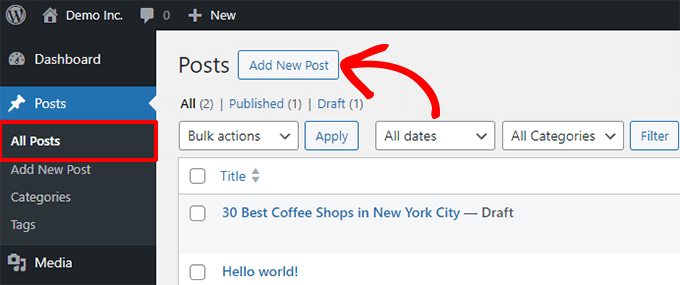
Questo avvierà l'editor a blocchi.
Come aggiungere un blocco nell'editor a blocchi
Il primo blocco di ogni post o pagina è il titolo.
Puoi usare il mouse per spostarti sotto il titolo o premere il tasto Tab sulla tastiera per spostare il cursore in basso e iniziare a scrivere.
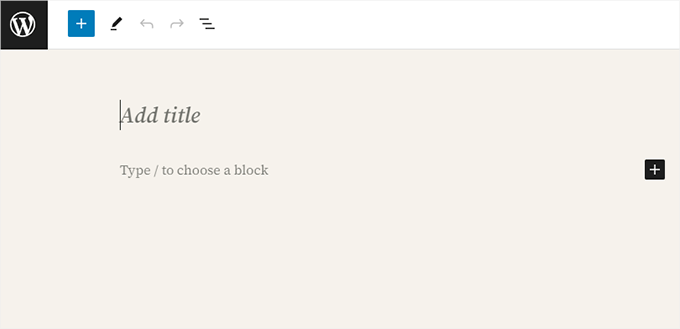
Per impostazione predefinita, il blocco successivo è un blocco Paragrafo. Questo consente agli utenti di iniziare a scrivere subito.
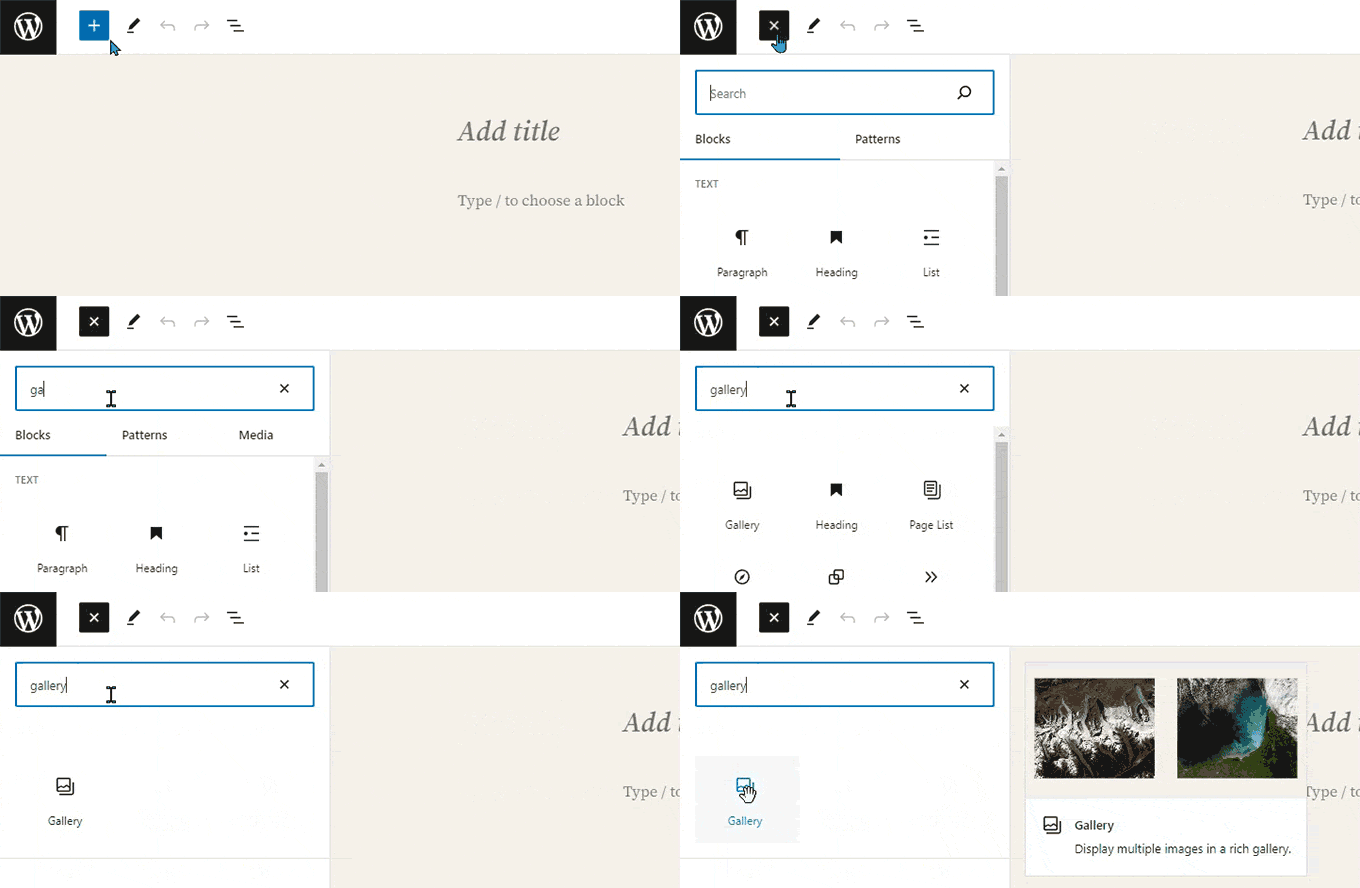
Tuttavia, se vuoi aggiungere qualcosa di diverso, puoi fare clic sul pulsante Aggiungi nuovo blocco [+] nell'angolo in alto a sinistra dell'editor, sotto un blocco esistente o sul lato destro di un blocco.
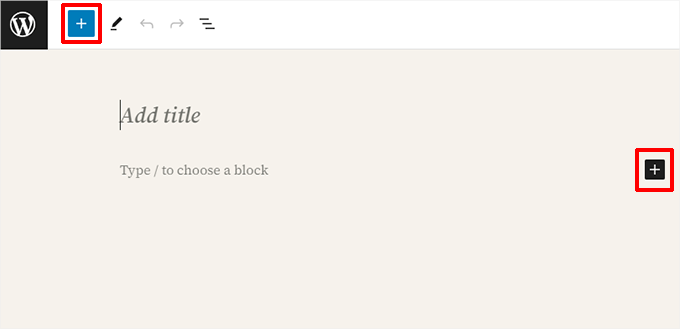
Facendo clic sul pulsante verrà visualizzato il menu Aggiungi blocco con una barra di ricerca in alto e i blocchi comunemente usati sotto.
Puoi fare clic sulle schede per sfogliare le categorie di blocchi o digitare una parola chiave per cercare rapidamente un blocco specifico.
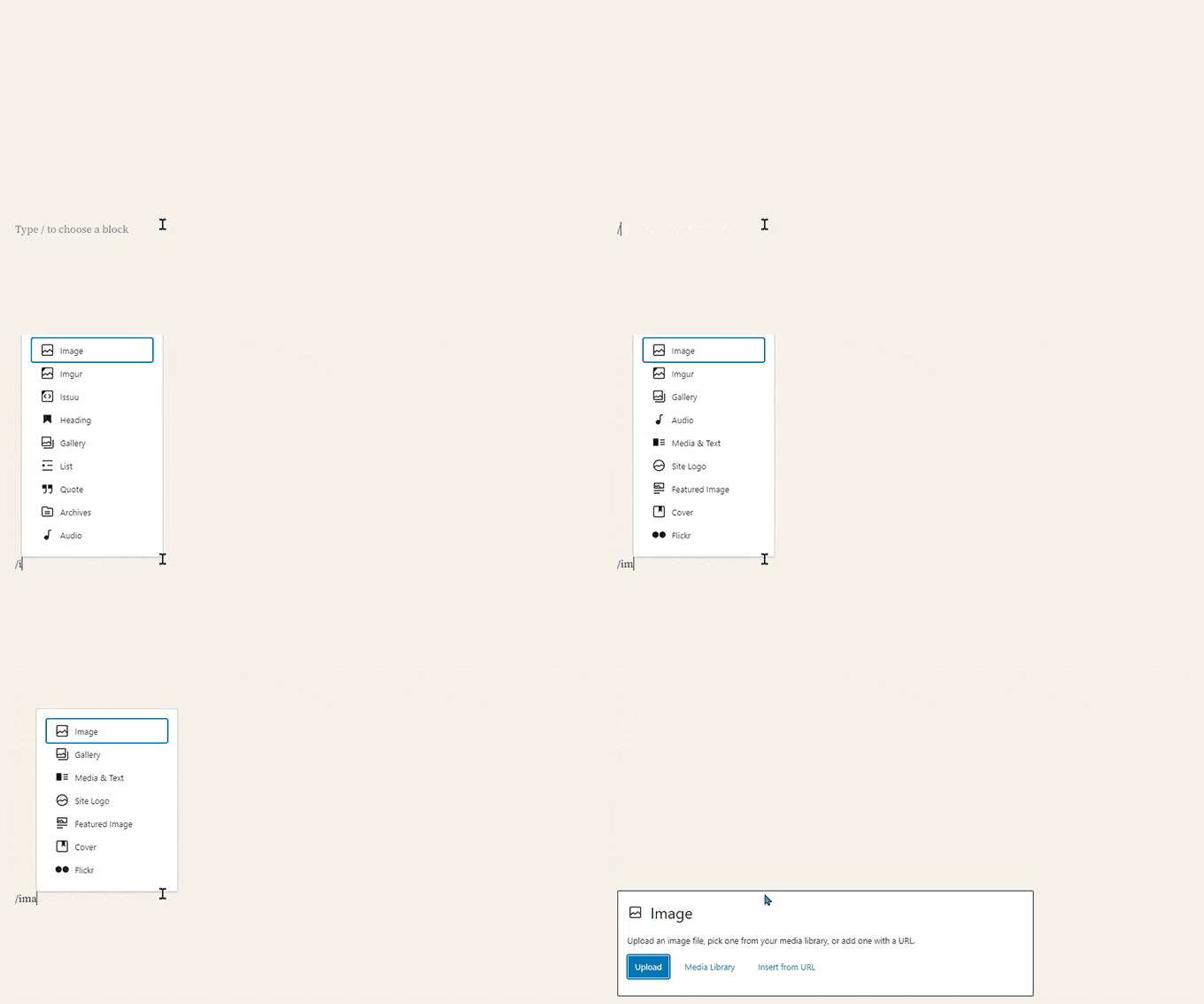
Se non vuoi usare il mouse per fare clic sul pulsante, puoi anche usare una scorciatoia da tastiera.
Inizia digitando / per cercare un blocco e poi inseriscilo premendo il tasto Invio sulla tastiera.
Lavorare con i blocchi nel nuovo editor
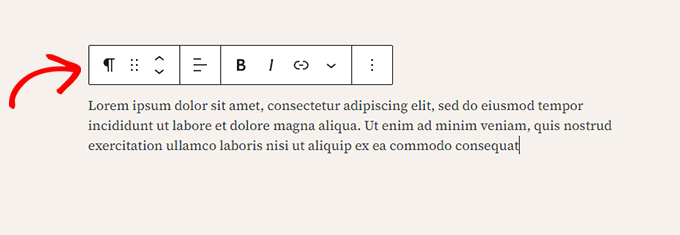
Ogni blocco ha una barra degli strumenti che appare sopra di esso. I pulsanti nella barra degli strumenti cambiano a seconda del blocco che stai modificando.
Ad esempio, nello screenshot qui sotto, stiamo lavorando su un blocco Paragrafo che mostra pulsanti di formattazione di base come allineamento del testo, grassetto, corsivo, inserisci link e altre opzioni disponibili nel menu con tre punti.
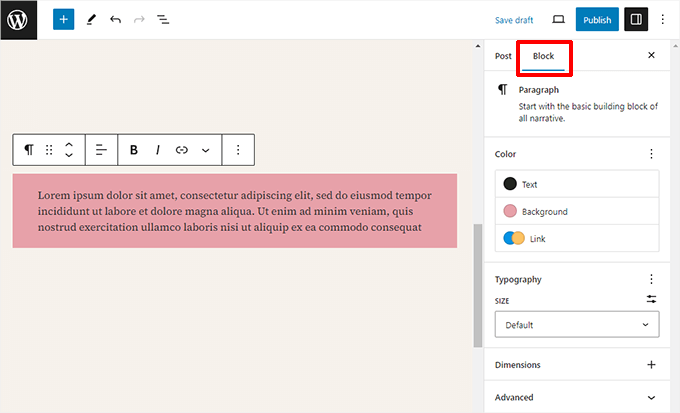
Oltre alla barra degli strumenti, ogni blocco può avere le proprie impostazioni, che appaiono nella colonna di destra dello schermo di modifica.
Queste impostazioni variano a seconda del blocco che stai modificando. Ad esempio, il blocco Paragrafo ti consente di modificare il colore del testo, dello sfondo e del link, oltre alla tipografia.
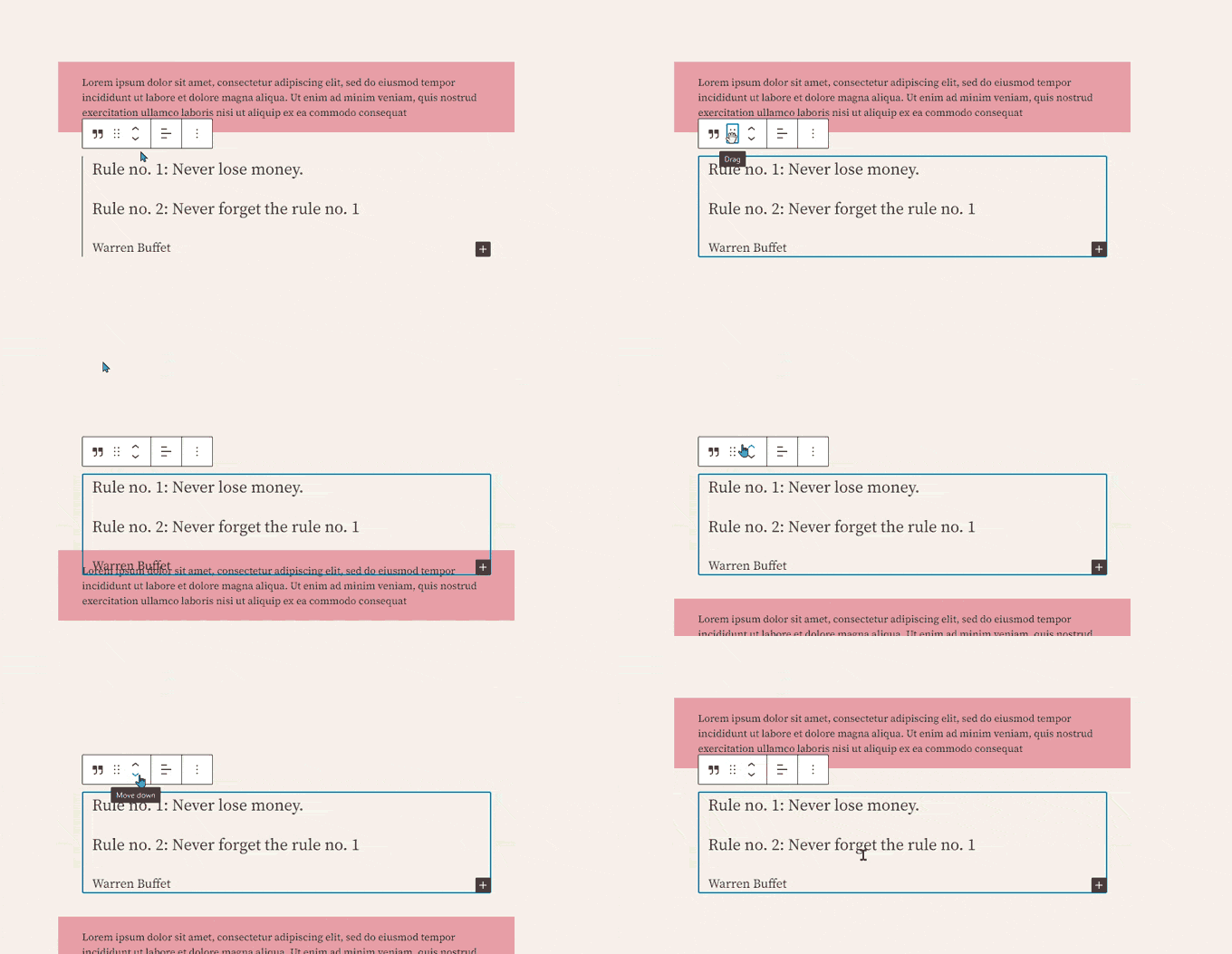
Puoi spostare i blocchi su e giù e riorganizzarli.
Se vuoi farlo, fai clic per trascinare o rilasciare o fai clic sui pulsanti su e giù nella barra degli strumenti del blocco.
Correlato: Consulta la nostra guida su come rimuovere un blocco in WordPress.
Organizzare i blocchi in gruppi e colonne
L'editor a blocchi è dotato di strumenti utili per gestire e organizzare i tuoi layout.
Puoi selezionare più blocchi facendo clic su di essi mentre tieni premuto il tasto Maiusc sulla tastiera.
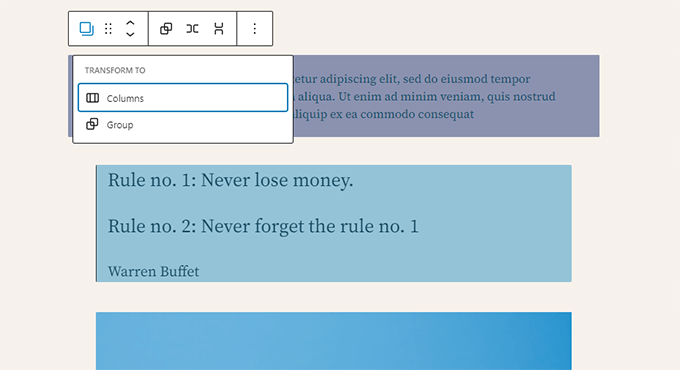
Dopodiché, fai clic sul pulsante del tipo di blocco nella barra degli strumenti per trasformare i blocchi selezionati in Gruppi o Colonne.
Puoi quindi applicare stili all'intero blocco Gruppo, come cambiare l'allineamento o lo spazio.
Suggerimento Pro: Quando si lavora con gruppi e colonne, può essere difficile selezionare il blocco esatto che si desidera. Si consiglia di utilizzare la Vista Elenco.
Fai semplicemente clic sull'icona delle tre linee orizzontali nella barra degli strumenti in alto. Questo ti mostrerà una chiara panoramica di tutti i blocchi nella tua pagina, rendendo facile selezionare gruppi annidati e spostarli.
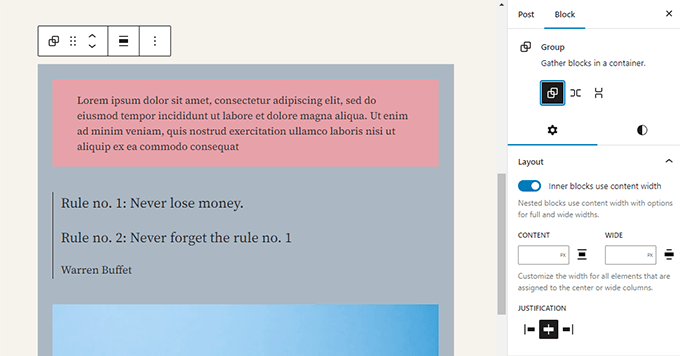
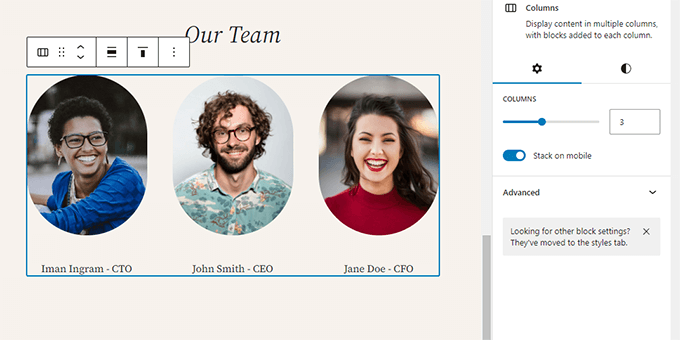
L'editor a blocchi ti consente anche di aggiungere un blocco Gruppo o Colonne vuoto.
Dopodiché, puoi riempirli con altri blocchi.
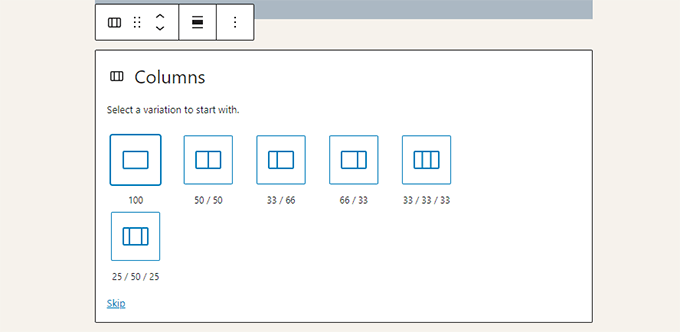
Puoi aggiungere qualsiasi tipo di blocco in ogni colonna secondo necessità.
Questo ti permette di creare bellissimi layout per diversi casi d'uso.
Salvare e riutilizzare contenuti con pattern sincronizzati (blocchi riutilizzabili)
Una delle funzionalità più potenti dell'editor a blocchi è la possibilità di salvare e riutilizzare contenuti in tutto il tuo sito. Questo viene fatto utilizzando Pattern Sincronizzati (precedentemente noti come Blocchi Riutilizzabili).
Un Pattern Sincronizzato è un blocco, o un gruppo di blocchi, che puoi utilizzare su più post e pagine.
La parte migliore è che quando modifichi il pattern, questo si aggiorna automaticamente ovunque tu l'abbia utilizzato. Questo è perfetto per contenuti che devono rimanere coerenti, come una casella di invito all'azione o una divulgazione di affiliazione.
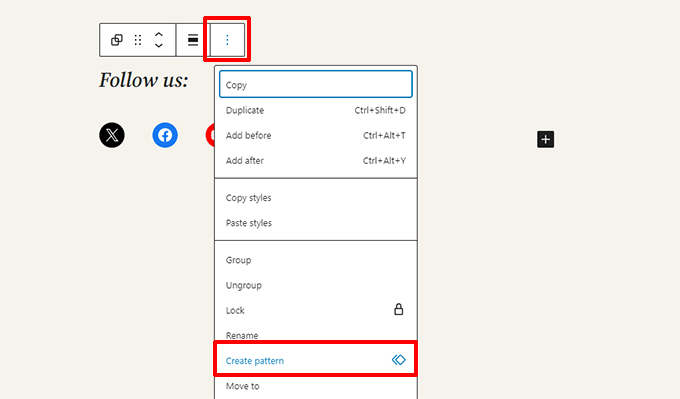
Per crearne uno, seleziona semplicemente il blocco o i blocchi che desideri salvare. Quindi, fai clic sull'icona del menu con tre puntini nella barra degli strumenti del blocco e scegli l'opzione 'Crea pattern'.
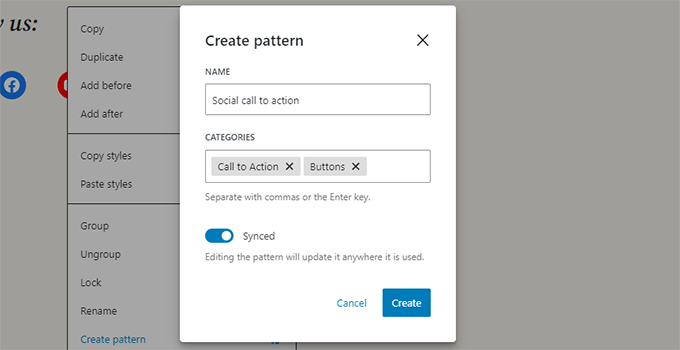
Apparirà una finestra popup. Qui, puoi dare un nome al tuo pattern e assegnarlo a una categoria per mantenere le cose organizzate.
Soprattutto, devi assicurarti che l'opzione 'Sincronizzato' sia attivata. Questo è ciò che fa sì che il pattern si aggiorni ovunque contemporaneamente.
Nota💡: Puoi anche usare interi gruppi e colonne come blocchi riutilizzabili. Questo ti permette di salvare intere sezioni e usarle ogni volta che ne hai bisogno.
Dopo aver fatto clic su 'Crea', il tuo nuovo Pattern Sincronizzato verrà salvato.
Per utilizzarlo in un altro post o pagina, fai semplicemente clic sul pulsante di inserimento blocchi (+) e trovalo nella scheda 'Pattern', oppure cercalo semplicemente per nome.
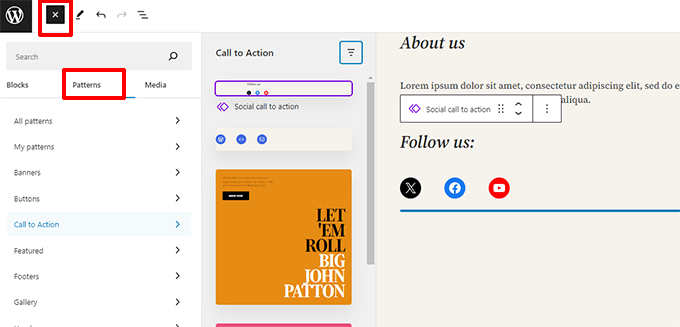
I pattern semplificano l'aggiunta di elementi comuni ai layout per i proprietari di siti, come chiamate all'azione, pulsanti dei social media, banner e altro ancora.
Il tuo tema o i tuoi plugin di WordPress potrebbero persino includere i loro pattern, oppure puoi trovare pattern creati da altri nella libreria di pattern di blocchi di WordPress.
Se hai bisogno di ulteriore aiuto, abbiamo una guida separata per principianti su come trovare e utilizzare i pattern di blocchi di WordPress.
Pubblicazione e opzioni di gestione nell'editor a blocchi di Gutenberg
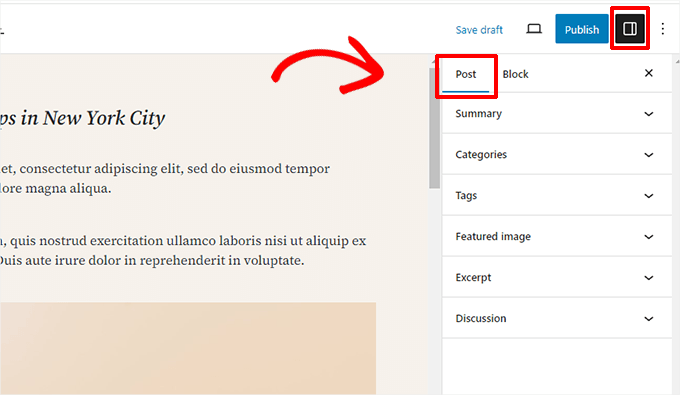
Ogni post di WordPress contiene molti metadati. Queste includono informazioni come la data di pubblicazione, categorie e tag, immagini in evidenza e altro.
Tutte queste opzioni sono ben posizionate nella colonna di destra nella schermata dell'editor.
Opzioni dei plugin in Gutenberg
I plugin di WordPress possono sfruttare l'API dell'editor a blocchi per integrare le proprie impostazioni all'interno della schermata di modifica.
Alcuni plugin popolari includono i propri blocchi.
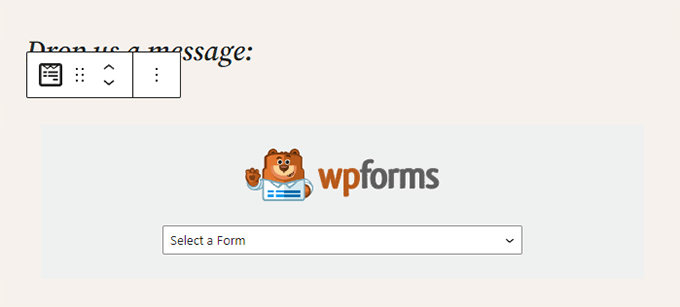
Ad esempio, WPForms, il miglior plugin per moduli di contatto di WordPress, ti consente di aggiungere moduli al tuo contenuto utilizzando un blocco.
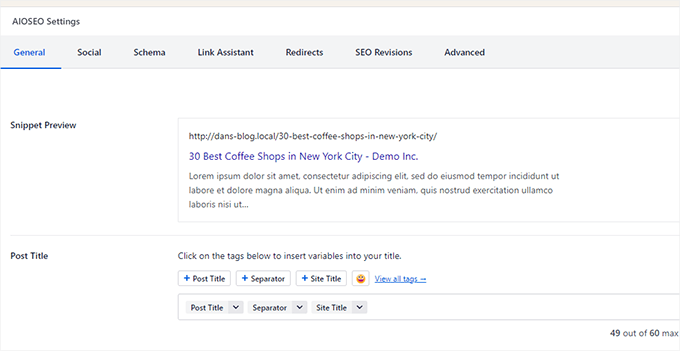
Altri plugin di WordPress potrebbero anche aggiungere le loro impostazioni alla schermata dell'editor a blocchi.
Ad esempio, ecco come All in One SEO for WordPress ti consente di modificare le tue impostazioni SEO nella parte inferiore dell'editor a blocchi:
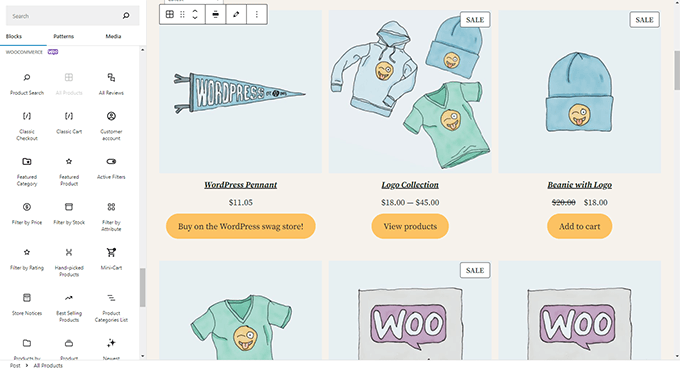
Allo stesso modo, se gestisci un negozio online utilizzando WooCommerce, noterai che ha anche i suoi blocchi.
Questi blocchi ti consentono di aggiungere i tuoi prodotti a qualsiasi dei tuoi post e pagine di WordPress.
Aggiungere alcuni blocchi comuni nell'editor a blocchi
L'editor a blocchi può fare tutto ciò che faceva il vecchio editor classico.
Tuttavia, farai le cose più velocemente ed elegantemente di prima. Inoltre, può fare molto di più, come permetterti di stilizzare i tuoi contenuti con una serie di opzioni no-code.
Ecco alcuni dei blocchi comuni che puoi utilizzare.
1. Aggiungere un'immagine nell'editor a blocchi di WordPress
Esiste un blocco Immagine pronto all'uso nell'editor a blocchi di WordPress. Basta aggiungere il blocco e quindi caricare un file immagine o selezionarlo dalla libreria multimediale.
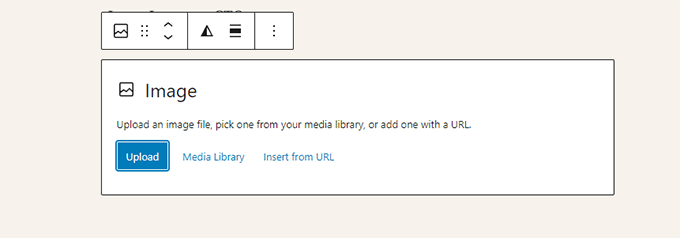
Puoi anche trascinare e rilasciare immagini dal tuo computer e l'editor creerà automaticamente un blocco Immagine.
Una volta aggiunta un'immagine, potrai vedere le impostazioni del blocco, dove puoi aggiungere metadati per l'immagine, come il testo alternativo, la dimensione della risoluzione dell'immagine e l'aggiunta di un link all'immagine.
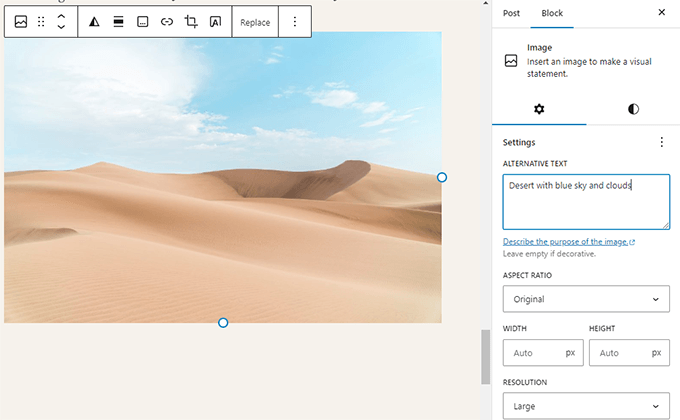
Per maggiori informazioni, dai un'occhiata al nostro tutorial su come aggiungere immagini in WordPress.
2. Aggiungere un link nell'editor a blocchi
L'editor a blocchi è dotato di diversi blocchi in cui è possibile aggiungere testo. Quello più comunemente usato è il blocco Paragrafo, che ha un pulsante per inserire link nella barra degli strumenti.
Tutti gli altri blocchi di testo comunemente usati hanno anche un pulsante per i link nella barra degli strumenti.
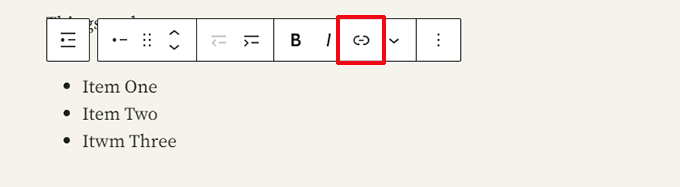
Puoi anche inserire un link usando la scorciatoia da tastiera, che è Comando + K per Mac e CTRL + K sui computer Windows.
3. Aggiungere una galleria di immagini in Gutenberg
Il blocco Galleria funziona come il blocco immagine. Lo aggiungi e poi carichi o selezioni i file immagine.
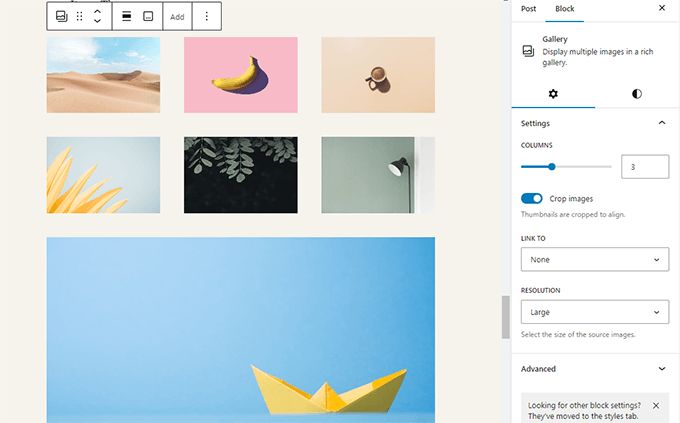
Per maggiori dettagli, consulta la nostra guida su come creare una galleria di immagini in WordPress.
4. Aggiungere Shortcode nei Post di WordPress con Gutenberg
Tutti i tuoi shortcode funzioneranno come al solito. Tuttavia, consigliamo di utilizzare il blocco dedicato 'Shortcode'.
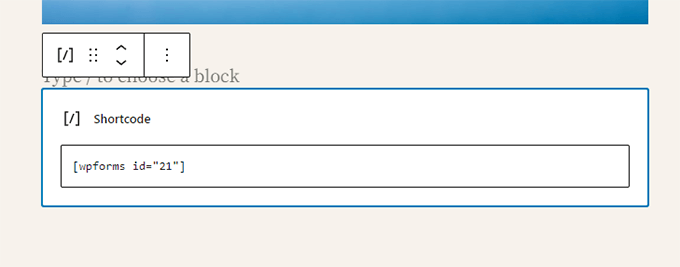
Sebbene tu possa tecnicamente incollare gli shortcode in un blocco Paragrafo, il blocco Shortcode previene problemi di formattazione e garantisce che il tuo codice venga visualizzato correttamente.
Esplorare altri blocchi di contenuto nell'editor a blocchi
L'editor di Gutenberg prometteva di risolvere alcuni problemi di usabilità di lunga data in WordPress introducendo nuovi blocchi.
Di seguito alcuni dei preferiti che crediamo gli utenti troveranno immensamente utili.
1. Aggiungere un'immagine accanto a del testo in WordPress
Molti dei nostri utenti non riuscivano a posizionare un'immagine accanto al testo usando il vecchio editor. Ora puoi farlo con il blocco Media e Testo.
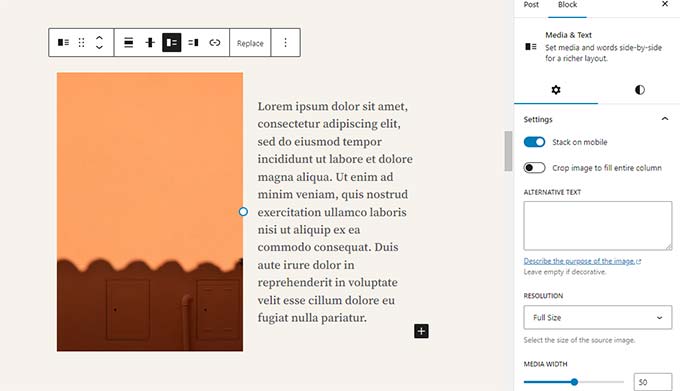
Questo semplice blocco presenta due blocchi affiancati, che ti permettono di aggiungere facilmente un'immagine con del testo accanto.
2. Aggiungere un pulsante nei post e nelle pagine di WordPress
Un altro fastidio del vecchio editor era l'aggiunta di un pulsante ai tuoi post o pagine del blog. Dovevi usare un plugin che creava uno shortcode per il pulsante o passare alla modalità HTML e scrivere codice.
Fortunatamente, Gutenberg ha un blocco Pulsante che ti permette di aggiungere rapidamente un pulsante a qualsiasi post o pagina.
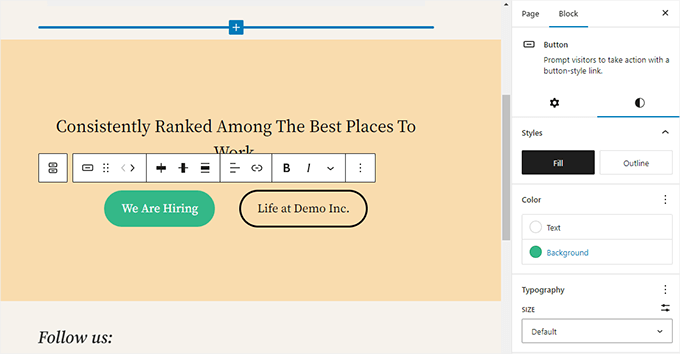
Puoi aggiungere un link per il tuo pulsante, cambiare i colori e altro ancora. Per i dettagli, consulta il nostro articolo su come aggiungere facilmente pulsanti in WordPress.
3. Aggiungere bellissime immagini di copertina nei post del blog e nelle landing page
Un'altra fantastica funzionalità che potresti voler provare è il blocco Copertina, che ti permette di aggiungere immagini di copertina o sfondi colorati ai tuoi post e pagine.
Un'immagine di copertina è un'immagine più larga spesso usata per una nuova sezione di una pagina o l'inizio di una storia. Ha un bell'aspetto e ti permette di creare layout di contenuti coinvolgenti.
Aggiungi semplicemente un blocco Copertina e poi carica l'immagine che desideri utilizzare. Puoi scegliere un colore di sovrapposizione per la copertina o renderla un'immagine di sfondo fissa per creare un effetto parallasse quando gli utenti scorrono verso il basso la pagina.
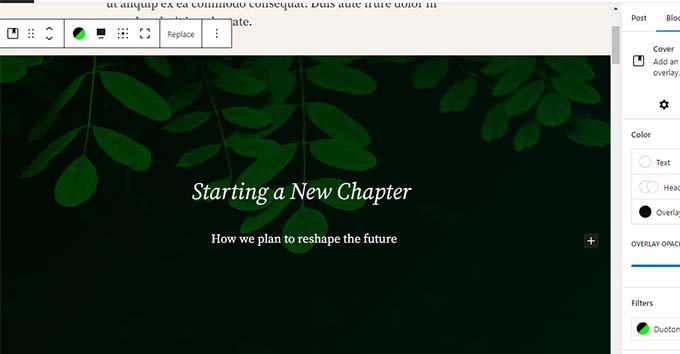
Per maggiori dettagli, consulta il nostro articolo sulla differenza tra immagini di copertina e immagini in evidenza in WordPress.
4. Creazione di tabelle all'interno degli articoli
L'editor classico non aveva un pulsante per aggiungere tabelle ai tuoi post di WordPress. Dovevi usare un plugin o creare una tabella scrivendo CSS e HTML personalizzati.
Ora, l'editor a blocchi ha un blocco Tabella predefinito, che rende l'aggiunta di tabelle ai tuoi post e pagine super facile. Basta aggiungere il blocco e selezionare il numero di colonne e righe che desideri inserire.
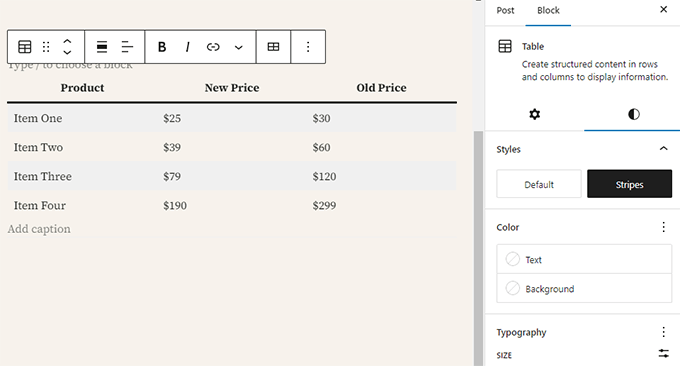
Ora puoi iniziare ad aggiungere dati alle righe della tabella. Puoi sempre aggiungere altre righe e colonne se necessario, e sono disponibili due opzioni di stile di base.
5. Creazione di contenuti a più colonne
Creare contenuti a più colonne era un grosso problema in passato. Fortunatamente, l'editor a blocchi ti consente di aggiungere facilmente un blocco Colonne.
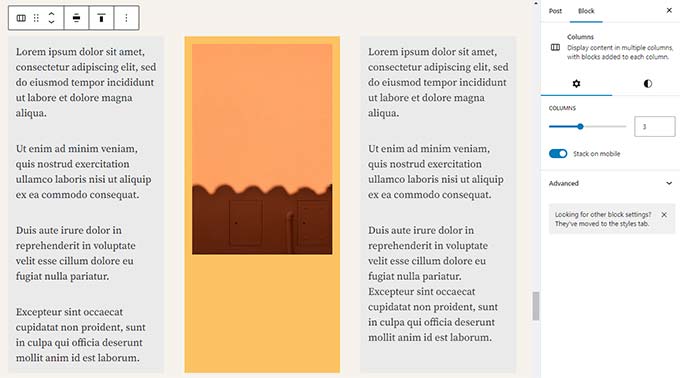
Questo blocco è piuttosto flessibile. Puoi aggiungere fino a 6 colonne in una riga e persino utilizzare altri blocchi all'interno di ogni colonna.
Soprattutto, queste colonne sono responsive per i dispositivi mobili. WordPress le impila automaticamente verticalmente sugli schermi più piccoli, in modo che il tuo sito abbia un bell'aspetto su tutti i dispositivi senza codice aggiuntivo.
Suggerimenti bonus per usare Gutenberg come un professionista
Guardando l'editor a blocchi, potresti chiederti se passerai più tempo ad aggiungere e regolare blocchi che a creare contenuti effettivi.
Beh, l'editor a blocchi è incredibilmente veloce, e anche un uso molto basilare per pochi minuti ti permetterà di aggiungere blocchi istantaneamente senza nemmeno pensarci.
Molto presto, ti renderai conto di quanto più veloce diventerà il tuo flusso di lavoro con questo approccio.
Ecco alcuni suggerimenti bonus per utenti esperti per aiutarti a lavorare ancora più velocemente con l'editor a blocchi di WordPress.
1. Sposta la barra degli strumenti del blocco in alto
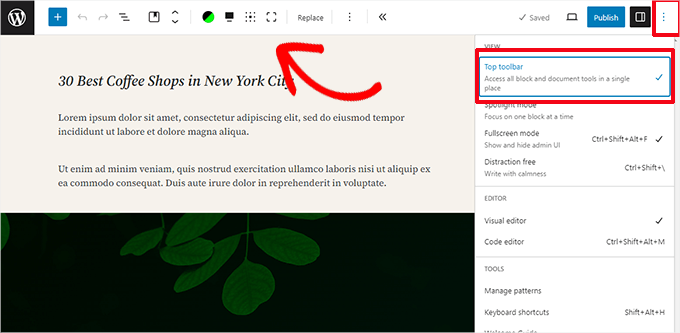
Potresti aver notato negli screenshot qui sopra che una barra degli strumenti appare in cima a ogni blocco. Puoi spostare questa barra degli strumenti in cima all'editor.
Per accedere all'opzione 'Barra degli strumenti in alto', fai clic sul pulsante con tre puntini nell'angolo in alto a destra dello schermo.
2. Usa le scorciatoie da tastiera
Gutenberg offre diverse scorciatoie utili che renderanno il tuo flusso di lavoro ancora più rapido e semplice. La prima che dovresti iniziare a usare subito è la /.
Digita semplicemente /, inizia a scrivere, e l'editor ti mostrerà i blocchi corrispondenti che puoi aggiungere istantaneamente.
Per altre scorciatoie, fai clic sul menu con tre puntini nell'angolo in alto a destra dello schermo e seleziona 'Scorciatoie da tastiera'.
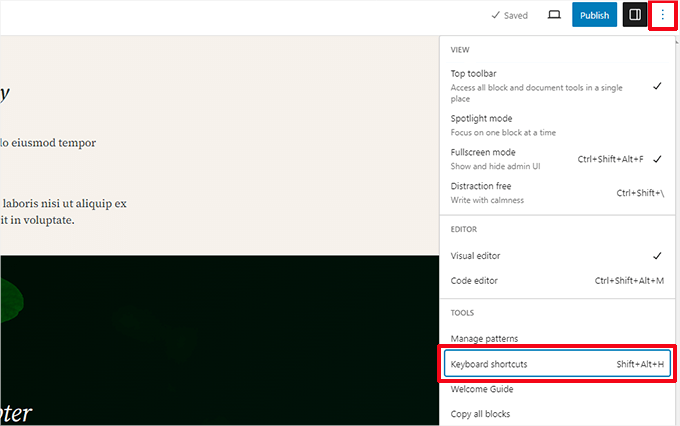
Questo aprirà un popup con un elenco di tutte le scorciatoie da tastiera che puoi utilizzare. L'elenco avrà scorciatoie diverse per utenti Windows e Mac.
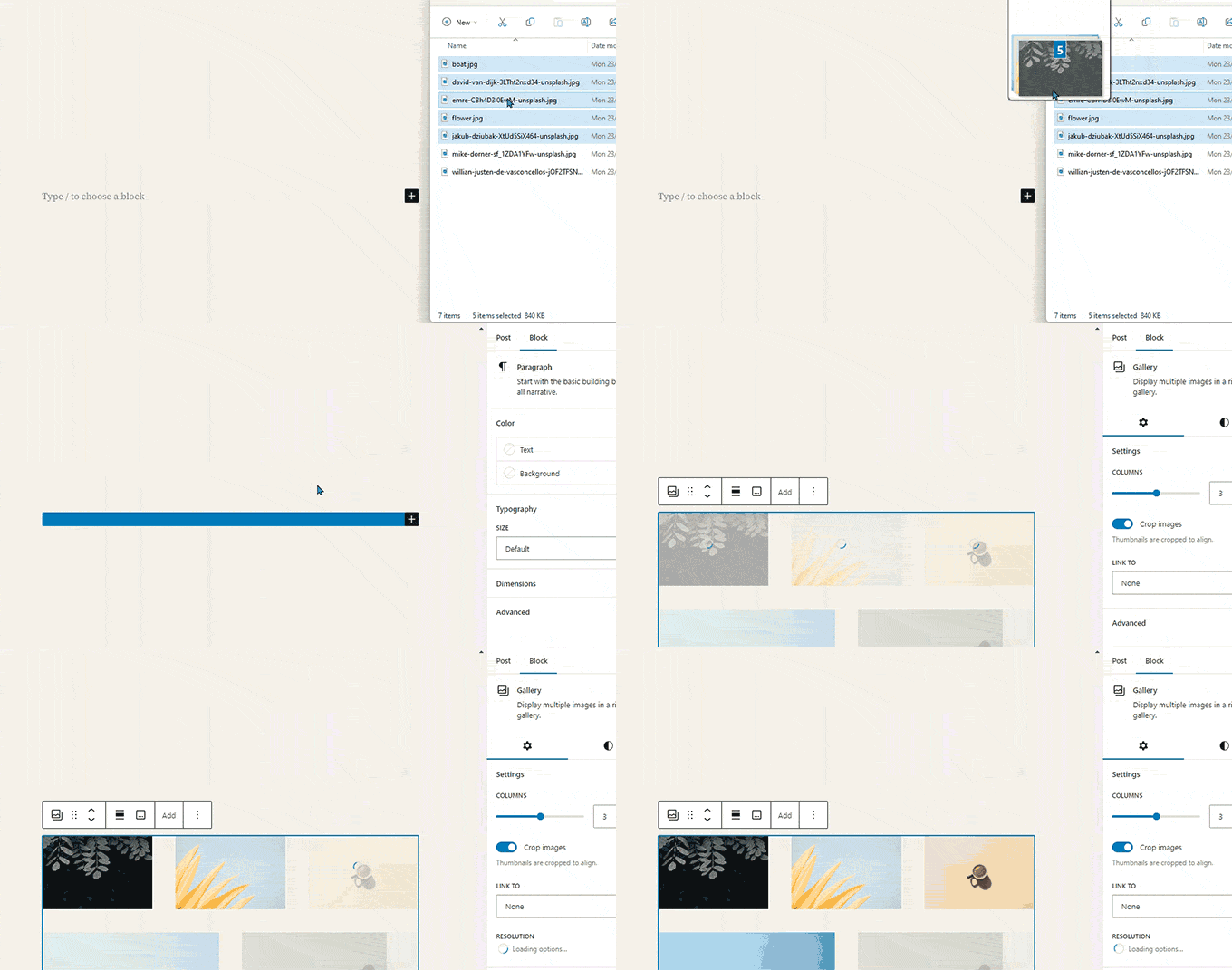
3. Trascina e rilascia i media per creare automaticamente blocchi multimediali
Gutenberg ti consente di trascinare e rilasciare file ovunque sullo schermo, creando automaticamente un blocco per te.
Ad esempio, puoi rilasciare un singolo file immagine o video, e verrà creato il blocco per te. In alternativa, potresti rilasciare più file immagine per creare un blocco Galleria.
4. Aggiungere YouTube, Twitter, Vimeo e altri embed
L'editor a blocchi semplifica l'incorporamento di contenuti di terze parti nei tuoi contenuti WordPress. Ci sono blocchi per servizi popolari come YouTube, X (Twitter), Vimeo e Spotify.
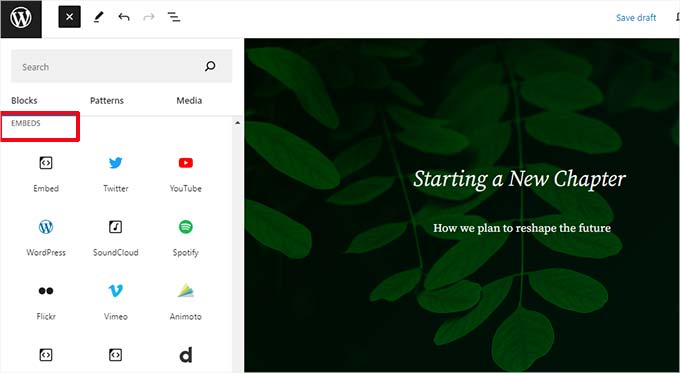
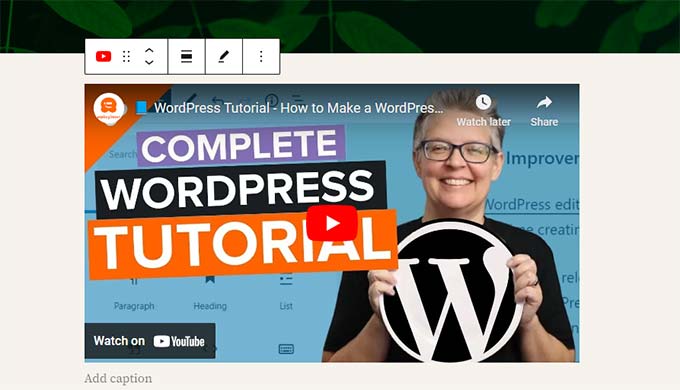
Puoi anche semplicemente copiare e incollare l'URL di incorporamento in qualsiasi momento, e questo creerà automaticamente un blocco per te.
Ad esempio, l'aggiunta di un URL di un video di YouTube creerà automaticamente un blocco di embed di YouTube e visualizzerà il video.
Nota: Incollare un URL direttamente NON funzionerà per i post di Facebook e Instagram. Questo perché queste piattaforme hanno modificato le impostazioni sulla privacy delle loro API e rimosso il supporto oEmbed aperto.
Per risolvere questo problema, devi utilizzare un plugin che autentichi la connessione. Consigliamo di utilizzare Smash Balloon Social Photo Feed per abilitare la funzionalità 'oEmbeds'.
Per dettagli completi, consulta il nostro articolo su come incorporare post di Facebook e Instagram in WordPress.
Aggiungere altri blocchi all'editor a blocchi di Gutenberg in WordPress
L'editor a blocchi di WordPress consente agli sviluppatori di creare i propri blocchi. Alcuni eccellenti plugin WordPress offrono pacchetti di blocchi per il nuovo editor.
Eccone alcuni:
1. Blocchi Gutenberg per WordPress Spectra
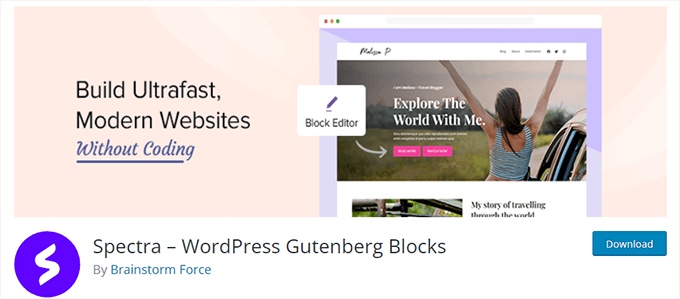
Spectra WordPress Gutenberg Blocks è una libreria di blocchi con molti blocchi avanzati che ti aiutano ad aggiungere più elementi di design ai tuoi contenuti.
Spectra, creato dalle persone dietro il popolare tema WordPress Astra, ti aiuta a creare bellissimi design senza scrivere codice.
Per maggiori informazioni, consulta la nostra recensione completa di Spectra.
2. Blocchi PublishPress
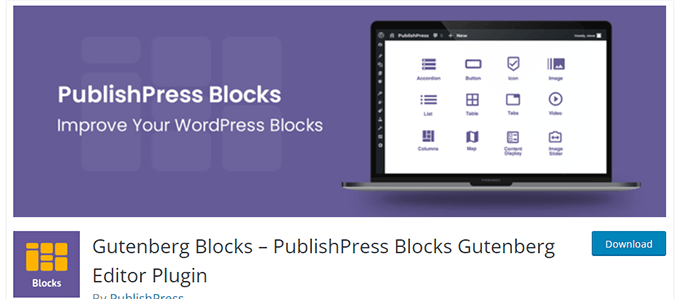
PublishPress Blocks è un'altra potente libreria di blocchi che viene fornita con blocchi aggiuntivi per estendere l'editor a blocchi di Gutenberg.
Include bellissime opzioni di layout, slider, pulsanti, icone, gallerie di immagini, mappe, schede, testimonianze, fisarmoniche e altro ancora.
3. Stackable – Blocchi Gutenberg
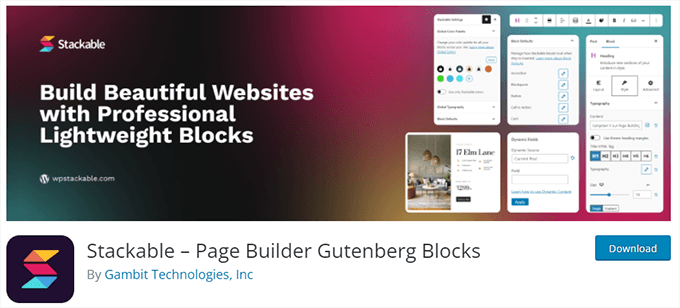
Stackable – Gutenberg Blocks è una raccolta di blocchi Gutenberg dal design accattivante che puoi utilizzare sul tuo sito web. Include blocchi per contenitore, post, griglia di funzionalità, fisarmonica, casella immagine, elenco icone, call to action e altro.
Per alcune opzioni aggiuntive, consulta il nostro elenco completo dei migliori plugin di blocchi Gutenberg per WordPress.
Domande frequenti su Gutenberg – L'editor a blocchi in WordPress
Da quando Gutenberg è diventato l'editor predefinito di WordPress, abbiamo ricevuto molte domande su come utilizzarlo. Ecco le risposte ad alcune delle domande più frequenti sull'editor a blocchi.
1. Cosa succede ai miei vecchi post e pagine nell'editor a blocchi? Posso ancora modificarli?
L'editor a blocchi non influisce sui tuoi vecchi post e pagine. Puoi ancora modificarli e l'editor a blocchi li aprirà automaticamente in un blocco contenente l'editor classico.
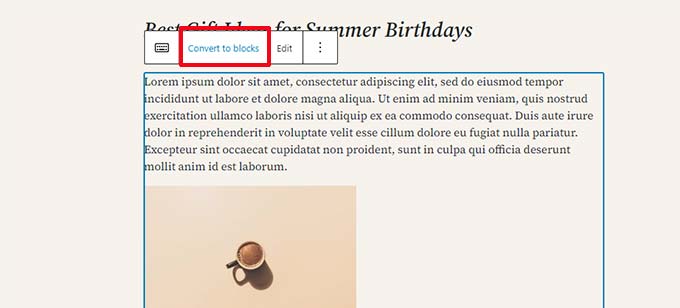
Puoi modificarli all'interno del vecchio editor, oppure puoi convertire i vecchi articoli in blocchi e utilizzare l'editor a blocchi.
2. Posso continuare a usare il vecchio editor?
Sì, puoi continuare a utilizzare il vecchio editor. Installa e attiva semplicemente il plugin Classic Editor.
Dopo l'attivazione, l'editor a blocchi verrà disabilitato e potrai continuare a utilizzare l'editor classico.
Il plugin Classic Editor sarà ufficialmente supportato per il futuro prevedibile. Tuttavia, ti consigliamo vivamente di iniziare a utilizzare l'editor a blocchi ora per familiarizzare con il modo moderno di creare contenuti in WordPress.
3. Cosa devo fare se l'editor a blocchi non funziona con un plugin o un tema che sto utilizzando?
Project Gutenberg è stato a lungo in fase di sviluppo, il che ha dato agli autori di plugin e temi molto tempo per testare la compatibilità del loro codice.
Tuttavia, c'è ancora la possibilità che alcuni plugin e temi non funzionino bene con l'editor a blocchi. In tal caso, puoi installare il plugin Classic Editor, chiedere allo sviluppatore di aggiungere il supporto per Gutenberg o trovare un plugin o tema alternativo.
4. Come posso saperne di più sui suggerimenti e trucchi di Gutenberg?
WPBeginner è il posto migliore per imparare l'editor a blocchi in WordPress. Siamo il più grande sito di risorse WordPress su Internet.
Pubblicheremo nuovi articoli e aggiorneremo le nostre vecchie risorse per aiutarti a padroneggiare l'editor a blocchi.
Nel frattempo, se hai domande, non esitare a contattarci lasciando un commento o utilizzando il modulo di contatto sul nostro sito web.
5. Stai riscontrando problemi con Gutenberg?
Se stai riscontrando problemi con l'editor a blocchi di WordPress, abbiamo creato una guida rapida alla risoluzione dei problemi che elenca tutti i problemi comuni dell'editor a blocchi che gli utenti incontrano e come risolverli.
Tutorial video
Preferisci il video? Puoi guardare il nostro tutorial qui sotto:
Risorse bonus
Le seguenti sono alcune risorse aggiuntive che ti aiuteranno a utilizzare l'editor a blocchi in modo più efficiente:
- Editor a blocchi di WordPress vs Page Builder: qual è la differenza?
- Come Creare un Blocco WordPress Personalizzato (Modo Facile)
- Come importare/esportare i tuoi blocchi Gutenberg di WordPress (2 passaggi)
- Widget di WordPress vs Blocchi – Qual è la Differenza? (Spiegato)
- Guida completa per principianti all'editor completo del sito di WordPress
- Migliori temi a blocchi per l'editing completo del sito in WordPress
- Suggerimenti per padroneggiare l'editor di contenuti di WordPress
Se ti è piaciuto questo articolo, iscriviti al nostro Canale YouTube per tutorial video su WordPress. Puoi trovarci anche su Twitter e Facebook.


ary
Ho scaricato il plugin Gutenberg ma vedo ancora lo stesso editor classico. Cosa devo fare?
Supporto WPBeginner
Se il tuo sito è aggiornato, dovrebbe utilizzare l'editor a blocchi per impostazione predefinita; dovresti verificare se hai un plugin abilitato per mostrare invece l'editor classico.
Amministratore
Jackson Ndawala
Ho bisogno di aggiungere un tema se l'editor a blocchi può fare tutto ciò che fa il tema? Per favore, aiutami.
Supporto WPBeginner
Per il momento avresti ancora bisogno di un tema affinché WordPress funzioni. Il tema serve per il design e lo stile generale del tuo sito e puoi usare l'editor a blocchi per personalizzare parti del tuo sito.
Amministratore
Cattie Coyle
Ho appena sentito parlare di questa nuova cosa chiamata "Gutenberg" e ho trovato il tuo ottimo tutorial – grazie, sarà molto utile una volta che capirò come far apparire Gutenberg sul mio sito. Ho ancora solo l'editor classico (e non ce l'ho come plugin, è sempre stato così sul mio sito), c'è qualcosa che devo installare per poter vedere l'editor di Gutenberg?
Supporto WPBeginner
Dovresti assicurarti che il tuo sito WordPress sia aggiornato all'ultima versione per vederlo. Dovresti anche verificare se il plugin dell'editor classico è attivo sul tuo sito per capire perché l'editor a blocchi non è il tuo editor predefinito.
Amministratore
jo gandomi
Ciao
Come hai cambiato il colore dello sfondo dell'editor?
Per me è bianco ma per te è un colore diverso
Supporto WPBeginner
A meno che il tuo tema non sovrascriva questa impostazione, l'editor a blocchi dovrebbe utilizzare lo stesso colore di sfondo del tuo contenuto sul tuo sito.
Amministratore
Nikki
Grazie per il video informativo. Ho evitato il nuovo editor perché uso WP da molti anni e non vedevo l'utilità di imparare un nuovo modo quando non c'era niente di sbagliato nell'editor classico. Non mi ero reso conto che avrebbero dismesso il classico nel 2022, quindi l'ho trovato al momento giusto. Vedo che c'è ancora un po' di curva di apprendimento, ma non è così male come pensavo.
Supporto WPBeginner
Glad our guide was helpful and we hope you enjoy using the new editor
Amministratore
Michael
Questo tutorial mi ha davvero aiutato a capire cosa posso fare usando Gutenberg. Grazie
Supporto WPBeginner
Glad you found our guide helpful
Amministratore
Arnold
Ciao,
Quando uso l'editor classico, la barra degli strumenti ha un'impostazione per scegliere un tipo di carattere da un menu a discesa.
Come si cambia il tipo di carattere quando si usa l'editor a blocchi?
Arnold
Supporto WPBeginner
Sembra che tu ti riferisca a Advanced Editor Tools (TinyMCE Advanced), puoi aggiungere alcuni di quegli strumenti, ma per cambiare il carattere per i visitatori del tuo sito dovresti dare un'occhiata alle raccomandazioni del nostro articolo qui sotto:
https://www.wpbeginner.com/wp-themes/how-to-add-custom-fonts-in-wordpress/
Amministratore
Lio
Per qualche misterioso motivo le impostazioni del blocco appaiono sotto la pagina (come le impostazioni di YoastSEO, ecc.) invece che sul lato destro. Quale potrebbe essere il problema?
Supporto WPBeginner
Molto probabilmente il tuo browser è troppo stretto, se espandi la finestra del browser dovrebbe riapparire sul lato.
Amministratore
Jay
Trovo l'editor a blocchi piuttosto frustrante al momento. Questo perché speravo di iniziare le voci del blog con una citazione, una poesia o un testo di una canzone. Mentre digito e premo invio per andare a una riga diversa nella poesia, ottengo un nuovo blocco. Come posso fare più righe senza ottenere un nuovo blocco per ogni riga ogni volta che premo invio?
Supporto WPBeginner
Dovresti usare Maiusc + Invio invece di solo Invio per rimanere all'interno dello stesso blocco.
Amministratore
Lisa Richardson
Alla fine ho deciso di imparare l'editor a blocchi. Wow! Perché ho aspettato così tanto? Ho letto questo articolo, poi ho iniziato una nuova bozza di pagina usando l'editor a blocchi. Così facile. Una volta che mi ci sarò abituato e avrò imparato di più, scrivere nuove pagine e post sarà così facile e divertente! A coloro che usano ancora l'editor classico, dovete davvero iniziare a imparare e usare l'editor a blocchi.
Supporto WPBeginner
Glad you’re liking the block editor and we hope our guide can make the transition a little easier
Amministratore
Carla
Mi stavo chiedendo se ci fosse un modo per modificare un blocco che è stato utilizzato in più post in modo che le modifiche appaiano contemporaneamente?
Supporto WPBeginner
Per quello che vuoi fare, dovresti usare un blocco riutilizzabile. Puoi consultare la nostra guida qui sotto:
https://www.wpbeginner.com/beginners-guide/how-to-create-a-reusable-block-in-wordpress/
Amministratore
Marcel
perché Gutenberg appare nell'elenco dei moduli in modo che possa essere installato se quando installi WordPress l'editor a blocchi è quello predefinito?
Supporto WPBeginner
C'era un plugin Gutenberg per l'editor a blocchi da prima che fosse l'editor predefinito. Non è più necessario installare il plugin Gutenberg per utilizzare l'editor a blocchi.
Amministratore
Naureen Amjad
Ciao,
Grazie per l'articolo dettagliato.
Tempo fa, ho eliminato l'editor a blocchi. Come posso reinstallarlo? ci sono così tanti plugin Gutenberg, non riesco a capire quale sia l'editor predefinito.
Grazie per il tuo aiuto.
Supporto WPBeginner
Dovresti disabilitare il plugin Classic editor per utilizzare normalmente il Block editor sul tuo sito, a meno che tu non stia usando un plugin diverso.
Amministratore
Dana
Grazie! Questa era la risposta che stavo cercando LOL. Non riuscivo a capire perché l'editor a blocchi non apparisse. Siete i migliori.
Muhmmad Humayoon
Signore, devo formattare lo spazio del mio testo come margini e padding. Quale blocco dovrei usare?
Supporto WPBeginner
Quello sarebbe CSS piuttosto che un blocco specifico, per un punto di partenza dovresti dare un'occhiata alla nostra guida sull'ispezione dell'elemento qui sotto:
https://www.wpbeginner.com/wp-tutorials/basics-of-inspect-element-with-your-wordpress-site/
Amministratore
James
Fantastico. Molto dettagliato e utile.
Supporto WPBeginner
Glad our guide was helpful
Amministratore
Steve
Qual è il modo migliore per copiare contenuti da MS Word nell'editor a blocchi?
Supporto WPBeginner
Vorresti dare un'occhiata al nostro articolo che tratta questo argomento qui sotto:
https://www.wpbeginner.com/plugins/how-to-import-docx-documents-in-wordpress/
Amministratore
Ayoola Efunkoya
Bel post e utile. Tuttavia, sto cercando seriamente risorse su come utilizzare il nuovo editor con screen reader. Potete aiutarmi?
Supporto WPBeginner
Al momento non abbiamo una raccomandazione, ma terremo d'occhio la situazione.
Amministratore
Russ
Quando apro la mia pagina e vado a modificarla, appare SEMPRE prima il tutorial dell'editor a blocchi. Come posso far sparire permanentemente questo fastidioso popup in modo da poter semplicemente iniziare a modificare?
Supporto WPBeginner
Potresti voler assicurarti che il tuo browser non impedisca l'impostazione dei cookie quando chiudi quel popup, poiché è una ragione comune.
Amministratore
Sameo
Usando questo editor a blocchi, ho capito che non c'è modo di impostare un colore e una dimensione del carattere globali per l'intero blog. È estremamente dispendioso in termini di tempo cambiare ogni singolo blog.
C'è un modo per aggirare questo problema?
Supporto WPBeginner
Per questo, dovresti usare il CSS. Copriamo il CSS nella nostra pagina del glossario qui sotto:
https://www.wpbeginner.com/glossary/css/
Amministratore
Joshua
Come posso ridurre il post visibile inserendo 'leggi di più' dove voglio nascondere?
Supporto WPBeginner
For that, you would use the More block
Amministratore
Colin Burch
C'è un modo per indicizzare un blocco? Ridurne la larghezza?
Supporto WPBeginner
Dipenderebbe dagli specifici che stai cercando quando dici indicizzare. Per la larghezza, puoi usare CSS o colonne come metodi più comuni per quello che stai cercando di fare.
Amministratore
Colin
Non ho visto qualcosa che ho usato spesso. Ad esempio, ho un blocco di paragrafo in cui descrivo un riferimento scritturale. Poi creo un altro blocco di paragrafo per contenere la scrittura. Vorrei indentare il blocco della scrittura. Come potrei farlo?
Supporto WPBeginner
For the moment you should be able to use a classic block to add that indent
Amministratore
Colin
Grazie per la risposta. In realtà, ho deciso di usare il blocco 'citazione', anche se il blocco 'versetto' avrebbe funzionato. Entrambi danno una piccola indentazione. La 'citazione' mette anche una barra verticale.
Supporto WPBeginner
Glad you found a solution that works for you
Nancy
Sto appena iniziando con Word Press. Forse questo era il momento “giusto” perché non ho usato la versione precedente o non mi ci sono abituato. Inizierò subito con il nuovo editor a blocchi. Questa guida è stata utile. Grazie.
Supporto WPBeginner
You’re welcome, glad our guide could be helpful
Amministratore
Ted Owen
Grazie per un articolo così meraviglioso. E grazie per la tua pazienza. Ho provato Gutenberg per un breve periodo, ma ho avuto difficoltà con un problema importante: le immagini circondate dal testo erano una vicina all'altra, senza spazio. Ho cercato un modo per aggiungere spaziatura, ma non l'ho trovato. Quindi sono tornato al Classico.
Ma ora il tuo articolo mostra quanto ci sia di buono in Gutenberg, che ti chiederò semplicemente: come si aggiunge spaziatura (spazio) tra un'immagine e il testo adiacente? Se c'è una soluzione attuale, tornerò a Gutenberg tra un minuto!
Cordiali saluti, Ted
Supporto WPBeginner
Potresti usare il blocco media e testo per un metodo, potresti anche voler verificare con il supporto del tuo tema per assicurarti che lo stile del tuo tema non sia parte del motivo di questo problema.
Amministratore
Ted Owen
Grazie. Ci proverò con il prossimo post.
Vatsalya Agnihotri
Signore, il tuo blog è fantastico, voglio chiedere se voglio contrassegnare il mio post come post in evidenza nell'editor a blocchi, come posso farlo, per favore, mi dica
Supporto WPBeginner
Dovrebbe esserci una casella di controllo nelle impostazioni del post per fissare il post in cima al blog, per quello che sembra tu voglia
Amministratore
macide
Ciao, grazie mille per il tuo articolo.
All'inizio ero prevenuto nei confronti del nuovo editor a blocchi, ma sono piacevolmente sorpreso che ti dia molte più opzioni per trasformare le tue pagine.
Il mio unico problema è che l'editor a blocchi mostra tutti i titoli in maiuscolo nel front-end, anche se i titoli dei post pubblicati appaiono come dovrebbero. C'è un modo per risolvere questo problema in modo che io possa vedere cosa sto facendo nell'editor?
Grazie in anticipo.
Supporto WPBeginner
Al momento non abbiamo una raccomandazione, ma man mano che l'editor a blocchi migliora, dovrebbe iniziare ad assomigliare di più al front-end del tuo sito.
Amministratore
Kathleen
Ho WordPress.com. Sto cercando di usare l'editor a blocchi, ma non riesco a trovare dove inserire tag e categorie. Sembra che siano scomparsi. Qualche consiglio? Grazie.
Supporto WPBeginner
Sarebbe nelle impostazioni del documento, oppure potresti controllare sotto i tre puntini verticali in alto a destra sotto opzioni. I nostri tutorial sono per installazioni self-hosted, quindi se l'opzione non fosse disponibile, dovresti contattare il loro supporto.
Amministratore
Shannon
c'è un documento che mi dice cosa fanno tutti questi blocchi?
Supporto WPBeginner
Al momento no.
Amministratore
Sarah
HO BISOGNO CHE SIA DISATTIVATO E HO BISOGNO CHE SIA DISATTIVATO ORA. Non ho plugin, non capisco. Non c'è opzione per l'editor classico / normale. Come si torna alla versione gratuita? Ogni volta che provo a usare un plugin, anche quelli gratuiti, dice che devo passare a una versione a pagamento di WordPress per usarne anche uno, persino quelli gratuiti, bizzarro.
Supporto WPBeginner
Ci sarebbe dovuto al fatto che il tuo sito è su WordPress.com, sei limitato alle loro opzioni per l'editor classico in quanto ci sono differenze tra WordPress.com e WordPress.org:
https://www.wpbeginner.com/beginners-guide/self-hosted-wordpress-org-vs-free-wordpress-com-infograph/
Amministratore
Dave Tolbert
Grazie per questo articolo, è fantastico. Finora mi piace l'editor a blocchi. Ma quando voglio inserire un'immagine in un elenco numerato, sembra che non ci sia controllo su dove appare l'immagine nell'elenco. C'è un modo per controllare dove appare un'immagine in un blocco elenco?
Supporto WPBeginner
Se riscontri questo problema con più blocchi, potresti provare a utilizzare un blocco classico per creare il tuo elenco.
Amministratore
Neal Umphred
Grazie per questo tutorial facile da seguire su Gutenberg.
Sono arrivato a "Salvare e riutilizzare i blocchi in Gutenberg" e ho seguito tutti i passaggi. Sono arrivato alla pagina in cui posso gestire i miei blocchi riutilizzabili.
Ora, come torno al mio editor?
Supporto WPBeginner
Dovresti tornare manualmente alla pagina tramite l'area di amministrazione dei post/pagine e modificare nuovamente il post.
Amministratore
Neal Umphred
Grazie, è quello che ho fatto!
Continua così: questo tutorial mi ha aiutato immensamente a superare la mia paura del cambiamento dall'editor classico all'editor Gutenberg (un nome molto più interessante ed elegante di "editor a blocchi").
PS: Se hai contatti con i Gutenbergers, potresti suggerire loro di aggiungere un'opzione di ritorno all'editor in quella pagina riutilizzabile.
Supporto WPBeginner
Lieti che il nostro articolo abbia potuto aiutarti ad avere più fiducia nel passare al nuovo editor
Senchibald
Gentile,
Ho un problema con il blocco GUTENBERG su WordPress. Il blocco è diventato improvvisamente stretto, non occupa tutta la pagina e non ho abbastanza spazio. Come posso risolvere questo problema?
Supporto WPBeginner
Per iniziare, se non si tratta di un blocco aggiunto da un plugin, dovresti contattare il supporto del tuo tema per assicurarti che non si tratti di un errore di stile nel tema.
Amministratore
Lily Girma
I miei blocchi sono tutti scombinati quando provo a creare un nuovo post e non riesco nemmeno a scrivere. Aiuto per favore? Ho tutto aggiornato, quindi non sono sicura del perché stia succedendo. Sono su Chrome.
Supporto WPBeginner
Ci sono alcune possibili ragioni, per cominciare potresti provare un browser diverso per vedere se un componente aggiuntivo o simile sta causando un problema. Se questo non risolve la posizione del blocco, potresti verificare un conflitto di temi o plugin usando la nostra guida qui: https://www.wpbeginner.com/beginners-guide/beginners-guide-to-troubleshooting-wordpress-errors-step-by-step/
Amministratore
Steve Smith
Questo nuovo sistema a blocchi è terribile.
Non riesco a fare le cose basilari come avere un'immagine in miniatura a sinistra e un testo di intestazione h2 centrato in linea in alto accanto ad essa con un'intestazione h4 sotto.
Queste erano le cose più basilari da fare con il vecchio e superiore sistema.
Ho l'illusione di avere più controllo, ma la realtà è che ho più opzioni che ottengono meno.
Spero di poter tornare allo stile classico perché questo significa che non posso più aggiungere al mio sito.
Semplicemente spaventoso.
Supporto WPBeginner
È un processo di apprendimento per il nuovo editor, per quello che desideri potresti provare il blocco colonne per crearlo.
Amministratore
Karen Fontaine
Dopo aver letto il tutorial, voglio disinstallare il plugin per l'editor classico. Tuttavia, ho un post che è stato scritto sia in classico che in blocco: i font sono diversi e sembra strano. Quando passo alla visualizzazione a blocchi, uno dei blocchi dice "contiene contenuto inatteso o non valido". E poi chiede di passare all'HTML.
Se disinstallo il plugin, dovrò ricreare questo contenuto?
Supporto WPBeginner
Probabilmente dovrai impostare il contenuto che è stato modificato in HTML per recuperare la tua formattazione, ma per la maggior parte, il contenuto dovrebbe essere ancora lì.
Amministratore
jill
esiste un elenco completo dei simboli dei blocchi e cosa fa ciascuno?
Supporto WPBeginner
Not at the moment, as plugins add blocks there will also be more blocks in your list but the blocks should state their name below their symbol to give you an idea on what they’re used for
Amministratore
Annette Abrahamsen
This is a great intoduction! I’ve learned a lot..
However I can’t seem to find a guide on how to make a link block.
I need to link from my site to another site just using a block with a link.
The only option I get is to edit my permalink
Any ideas, you guys??
Supporto WPBeginner
Quando modifichi testo in un blocco paragrafo evidenziandolo, dovresti essere in grado di usare la piccola nuova barra degli strumenti per aggiungere un link.
Amministratore
DaveM
Ho iniziato a usare WP V2.6 nel lontano 2008 e ho convertito i miei siti php sviluppati per usare WP come CMS. Da allora ne ha fatta di strada. Mentre Gutenberg sembra certamente fornire un'interfaccia utente di flusso di lavoro molto migliore, ricca di funzionalità, dove una volta dovevi codificare da solo o adottare un plugin, devo ammettere che, anche come utente WP esperto, la nuova interfaccia mi lascia spesso perplesso. È solo un'altra curva di apprendimento. Quindi grazie per l'introduzione, i suggerimenti e la guida. Userò queste informazioni per capirci qualcosa! Saluti.
Supporto WPBeginner
Thanks for sharing how you feel about Gutenberg, as it improves hopefully it should get easier to use
Amministratore
Michael Lowing
Sono stato lieto di scoprire di poter inserire una tabella usando l'editor a blocchi. Ho popolato le celle con codici, ognuno dei quali volevo collegare a contenuti multimediali. Tuttavia, non ho trovato un modo semplice per farlo. Avrei potuto collegarmi all'URL in ogni caso, ma questo è lungo e noioso. Ovviamente sarebbe meglio poter aggiungere contenuti multimediali direttamente dall'editor a blocchi - sono stato stupido e mi sono perso qualcosa?
Supporto WPBeginner
Per il momento questa è una limitazione del blocco tabella, la cosa più vicina sarebbe creare un blocco colonna per inserire blocchi multimediali come un'altra opzione.
Amministratore
Jonathan
Da quando ho aggiornato WordPress, sono stato avvisato che "Connessione persa". Ho disabilitato il plugin classic editor prima che venisse risolto. Per favore, c'è un modo per usare il classic editor e disabilitare il Block editor? Da quando è arrivato il blocco, la mia app WordPress mi notifica sempre un errore generico quando pubblico. Qual è anche il problema dell'app?
Supporto WPBeginner
Dovresti contattare il supporto dell'app e informarli di questo problema in modo che possano esaminare quale potrebbe essere la causa.
Amministratore
Curt Byers
Questo è stato un tutorial incredibilmente utile.
Ma non credo di aver visto una soluzione alla mia incapacità di centrare il testo del titolo. Il che è ridicolo.
Ma le opzioni di formattazione della barra laterale che ottieni con le intestazioni, che hanno un'opzione CENTRA, scompaiono con Titolo e la barra di formattazione superiore, che con le immagini ha anche un'opzione CENTRA, scompare anch'essa. Questa è la funzionalità più importante e visibile di una pagina e WordPress sembra essersi impegnato a impedire una scelta di formattazione molto comune. Qualsiasi aiuto? Grazie ancora per il tuo servizio alla comunità di WordPress.
Supporto WPBeginner
Se non vedi l'opzione per centrare il testo, dovresti essere in grado di fare clic sui tre punti in alto a destra per abilitare la barra degli strumenti superiore. Con questa abilitata, dovresti avere l'opzione per centrare il testo nel blocco del paragrafo mentre il blocco è selezionato.
Amministratore
stephen hart
Esiste un modo semplice per navigare tra i blocchi di una pagina? Ad esempio, se sto leggendo qualcosa nel primo blocco della pagina e voglio passare a un blocco più in basso nella pagina, esiste un modo semplice per saltare a un blocco diverso o devi solo scorrere la pagina?
Supporto WPBeginner
Per il momento dovrai scorrere la pagina
Amministratore
Jeffrey Christian
Odio la nuova formattazione di WP, così tanto che sto cambiando il mio host di blog. Questo non è più facile da usare. Prima potevo pubblicare facilmente, poi aggiungere un video dalla mia libreria. Ora, per impostazione predefinita, utilizza il nuovo formato a blocchi, che è terribile e che non posso cambiare, e quando finisco frustrantemente il post del blog, non posso aggiungere il mio video multimediale. WP aggiorna sempre per rendere il blogging un'esperienza più frustrante. Che peccato.
Supporto WPBeginner
Se desideri rimanere su WordPress, c'è l'opzione per tornare all'editor classico utilizzando il metodo nel nostro articolo qui:
https://www.wpbeginner.com/plugins/how-to-disable-gutenberg-and-keep-the-classic-editor-in-wordpress/
Amministratore
Nesdon
Sebbene questo problema frustrante sia universale per tutte le interfacce utente software. Spesso sembra che non appena si sale sulla parte piatta della curva di apprendimento, aggiornino l'interfaccia utente e ti mettano un'altra salita davanti.
Suppongo che sapere quanto tempo aspettare e quanto spingere le modifiche al design sia la chiave per l'accettazione del progresso da parte della base utenti. In effetti, Gutenberg è un passo importante che alcune persone non vorranno fare. Ma c'erano così tanti elementi legacy incomprensibili che hanno rimandato ad affrontare per così tanto tempo, potrebbe essere stato inevitabile.
Sto lottando anch'io, specialmente con i vecchi siti che usano molti shortcode, ma spero che una volta superato lo scoglio, ci sarà un bellissimo prato ampio dall'altra parte.
Larry Dean
Penso che sarebbe utile avere la possibilità di salvare un gruppo di blocchi come uno solo e non solo i singoli blocchi. In questo modo, una volta che hai la tua pagina del post come la desideri, può essere riutilizzata. Questo sarebbe particolarmente utile per coloro di noi che non cambiano davvero la struttura di ogni post e non hanno davvero bisogno di quel grado di flessibilità.
Supporto WPBeginner
That could certainly be something to look into for the future as Gutenberg improves
Amministratore
A O'Brien
Ciao! C'è un modo per cambiare la dimensione di un blocco di copertina? Voglio che sia largo metà pagina in modo da poterne avere due uno accanto all'altro ma non riesco a trovare nulla che lo supporti.
Grazie!
Supporto WPBeginner
Potresti voler usare il blocco colonne per quello che sembra tu stia cercando.
Amministratore
RK
C'è un'opzione per disabilitare i blocchi e tornare al vecchio formato dell'editor?
Il blocco Gutenberg fa schifo e non voglio compromettere la qualità e la velocità del mio lavoro mentre loro passano i prossimi due anni a migliorarlo.
Supporto WPBeginner
Puoi tornare all'editor classico utilizzando uno dei plugin nel nostro articolo qui: https://www.wpbeginner.com/plugins/how-to-disable-gutenberg-and-keep-the-classic-editor-in-wordpress/
Amministratore
CAPO
Il blocco è in realtà ancora spazzatura. come cambiare l'altezza del blocco??????
Supporto WPBeginner
L'editor a blocchi sta lentamente cercando di migliorare, il tuo blocco dovrebbe cambiare altezza in base al contenuto aggiunto nel blocco
Amministratore
Danielle
Sono un principiante assoluto di WP e sto attualmente utilizzando il tema 2019. Tutto quello che sto cercando di fare è aggiungere un estratto in modo che i post completi non vengano visualizzati sulla home page. Per quanto mi sforzi, non riesco a capire come farlo. Ho provato a usare la casella di testo "estratto" trovata nella barra di navigazione destra dell'editor del documento. Qualsiasi aiuto qui sarebbe fantastico. Grazie!
Supporto WPBeginner
Il tema potrebbe non supportare gli estratti, potresti provare ad aggiungere il blocco "more" o "read more" a seconda che tu stia usando l'editor classico o a blocchi per vedere se questo risolve il problema
Amministratore
David Brittan
Danielle, forse ti serve lo strumento "More", elencato sotto Elementi del layout. Ti permette di aggiungere un link "Continua a leggere" dopo il primo (o qualsiasi) paragrafo di un post.
nick
C'è un modo per ridurre lo spazio tra due blocchi?
Supporto WPBeginner
Se intendi sul front-end del tuo sito, normalmente dovresti modificarlo usando CSS
Amministratore
Lori | Scegliere la saggezza
Quando guardo il mio blocco di paragrafi, non vedo le stesse opzioni che hai mostrato qui. Non posso cambiare il colore di un font e ci sono colori preimpostati nelle impostazioni del colore sotto stili personalizzati per i colori di sfondo. C'è qualcosa che devo attivare per accedere a questa opzione nel blocco di paragrafi?
Supporto WPBeginner
Non dovresti aver bisogno di abilitare nulla, potresti voler assicurarti che un plugin o il tuo tema non stia rimuovendo queste opzioni
Amministratore