


È una sensazione che nessun proprietario di sito web desidera. Un cliente ci ha chiamato in preda al panico dopo che il traffico del suo sito è diminuito di quasi il 50% durante la notte.
Una rapida analisi SEO ha rivelato alcuni problemi tecnici nascosti, inclusa una semplice impostazione di WordPress che scoraggiava accidentalmente i motori di ricerca dall'indicizzare il sito. Entro poche settimane dalla loro risoluzione, il loro traffico e il loro posizionamento sono completamente recuperati.
Vediamo situazioni come questa continuamente, motivo per cui esaminiamo regolarmente i nostri siti qui su WPBeginner. Ci permette di individuare piccoli problemi prima che causino grandi cali di traffico.
Questa checklist si basa sui passaggi esatti che utilizziamo. Vediamo come dare al tuo sito WordPress un controllo completo della salute SEO.
Cos'è un Audit SEO (e Perché Ne Hai Bisogno)
Pensa a un audit SEO come a un controllo sanitario per il tuo sito web WordPress. Proprio come visiti un medico per un controllo regolare, il tuo sito web ha bisogno di esami periodici per assicurarsi che stia performando al meglio nei motori di ricerca.
Un audit SEO è un processo sistematico che ti aiuta a scoprire se il tuo sito web è correttamente ottimizzato per i motori di ricerca. Durante l'audit, cerchiamo problemi tecnici, problemi di contenuto e altri fattori che potrebbero ostacolare il tuo posizionamento.
Ecco perché è importante: anche se stai seguendo tutte le migliori pratiche di SEO tecnica, il tuo sito web potrebbe ancora avere problemi nascosti che gli impediscono di raggiungere il suo pieno potenziale nei risultati di ricerca.
Vediamo spesso siti WordPress saltare diverse posizioni in classifica dopo aver risolto i problemi scoperti durante un audit.
La parte migliore? Una volta identificati questi problemi tramite un audit, puoi apportare miglioramenti mirati alla tua strategia SEO per WordPress che facciano davvero la differenza. Ciò significa migliori posizionamenti, più traffico organico e, in definitiva, più clienti per la tua attività.
Vediamo come puoi eseguire un audit SEO completo del tuo sito web WordPress utilizzando la nostra checklist collaudata.
Come eseguire un audit SEO in WordPress
Esistono molti strumenti SEO sul mercato che possono aiutarti ad analizzare il tuo sito web WordPress. Tuttavia, non tutti ti permettono di condurre un audit all'interno di WordPress, quindi non devi lasciare il tuo sito.
Per eseguire un audit SEO del tuo sito web WordPress, ti consigliamo di utilizzare il plugin per WordPress All in One SEO (AIOSEO).
È il miglior plugin SEO per WordPress e ti aiuta a ottimizzare il tuo sito per i motori di ricerca senza bisogno di alcuna conoscenza tecnica di SEO.
Il plugin offre uno strumento di analisi SEO che ti permette di eseguire un audit SEO completo del sito web nella tua dashboard di WordPress. Monitora il tuo sito ed evidenzia i problemi critici, offrendo quindi suggerimenti pratici per aiutarti ad aumentare il tuo traffico organico e le classifiche delle parole chiave.
Puoi ottenere lo strumento di analisi SEO nella versione gratuita di AIOSEO. Esiste anche una versione premium di AIOSEO che offre funzionalità avanzate come un gestore di reindirizzamenti, markup schema, SEO locale, integrazione con i social media, potenti strumenti per le sitemap, editor di file robots.txt e altro ancora.
Innanzitutto, dovrai installare e attivare il plugin AIOSEO. Per maggiori dettagli, puoi seguire la nostra guida su come installare un plugin WordPress.
Una volta che il plugin è attivo, puoi accedere a All in One SEO » SEO Analysis dalla tua bacheca di WordPress.
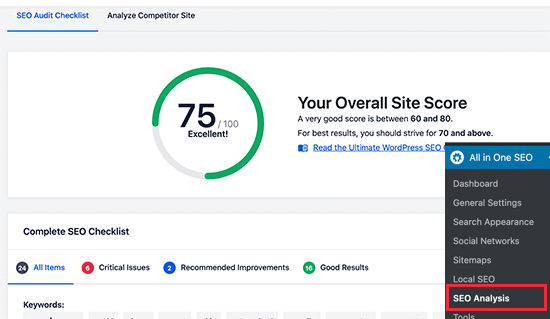
Quindi, sotto la scheda SEO Audit Checklist, vedrai un punteggio generale del sito e una checklist SEO completa.
AIOSEO darà al tuo sito un punteggio generale su 100. Non preoccuparti se il tuo punteggio non è perfetto. Qualsiasi punteggio di 70 o superiore è un ottimo punto di partenza, e questa checklist ti aiuterà a migliorarlo ulteriormente.
AIOSEO controllerà il tuo sito web su diversi parametri e segnali di ranking. Evidenzierà quindi i problemi critici sul tuo sito che potrebbero danneggiare la tua SEO, come immagini mancanti di attributi alt, mancata impostazione di un titolo SEO e altro ancora. Puoi anche vedere suggerimenti per migliorare i tuoi ranking.
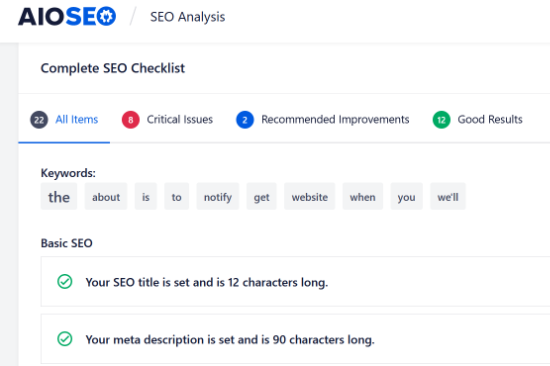
AIOSEO è un ottimo strumento da utilizzare per monitorare continuamente il tuo sito, in modo da essere consapevole di eventuali problemi SEO importanti che potrebbero danneggiare i tuoi ranking e il tuo traffico.
Oltre a ciò, è intelligente eseguire un audit SEO personale una o due volte all'anno per assicurarsi che tutto sul tuo sito funzioni come previsto.
La checklist per l'audit SEO qui sotto può anche aiutarti a risolvere eventuali cali improvvisi di traffico, in modo da poter correggere il problema e recuperare le tue classifiche.
Detto questo, diamo un'occhiata alla checklist per l'audit SEO del tuo blog WordPress.
1. Assicurati che il tuo sito web sia visibile ai motori di ricerca
Durante un audit SEO di WordPress, per prima cosa vorrai assicurarti che il tuo sito web sia visibile ai motori di ricerca come Google e Bing.
WordPress ha un'opzione integrata per impedire ai motori di ricerca di scansionare il tuo sito web. Se hai abilitato tale opzione, Google o qualsiasi altro motore di ricerca non elencherà il tuo sito nei risultati di ricerca.
Per visualizzare l'impostazione, puoi andare su Impostazioni » Lettura dalla tua bacheca di WordPress. Successivamente, assicurati che l'opzione 'Visibilità per i motori di ricerca' non sia selezionata.
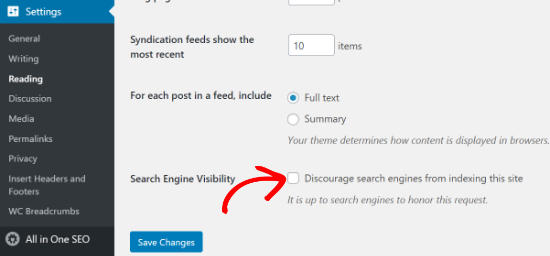
Se è abilitata, deseleziona semplicemente l'opzione 'Scoraggia i motori di ricerca dall'indicizzare questo sito' e fai clic sul pulsante 'Salva modifiche'.
Puoi controllare e vedere se il tuo sito è indicizzato su Google cercando site:example.com su Google. Sostituisci semplicemente "example.com" con il tuo dominio.
Se hai appena lanciato il tuo sito o hai modificato di recente l'impostazione sopra, potrebbero essere necessari alcuni giorni per indicizzare le pagine. Puoi anche consultare la nostra guida su come ottenere l'indicizzazione più rapida dei nuovi contenuti.
2. Assicurati che il tuo sito utilizzi HTTPS
Il prossimo elemento della checklist per l'audit SEO è scoprire se il tuo sito web dispone di un certificato SSL. Un certificato SSL crittografa la connessione tra il browser dell'utente e il server del tuo sito web.
Google e altri motori di ricerca daranno priorità ai siti web sicuri che utilizzano HTTPS rispetto a quelli che utilizzano ancora HTTP.
Puoi verificare se il tuo sito è sicuro cercando un'icona a forma di lucchetto nella barra di ricerca del tuo browser.
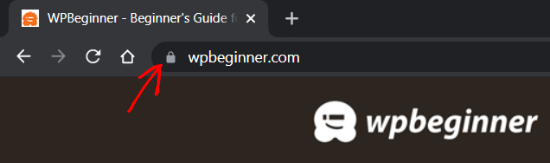
Se non disponi di un certificato SSL, consulta la nostra guida su come ottenere un certificato SSL gratuito per il tuo sito WordPress e come spostare il tuo sito da HTTP a HTTPS.
3. Verifica che tutte le versioni del tuo URL portino allo stesso sito
Ora dovresti verificare che le versioni www e non-www o le versioni HTTP e HTTPS del tuo URL vengano reindirizzate allo stesso sito web.
Ad esempio, se qualcuno inserisce https://www.example.com, https://example.com, http://www.example.com o http://example.com nel proprio browser, dovrebbe visualizzare lo stesso sito web.
Puoi verificare il tuo URL primario di WordPress andando su Impostazioni » Generali e quindi guardando l'indirizzo nei campi 'Indirizzo WordPress (URL)' e 'Indirizzo sito (URL)'.
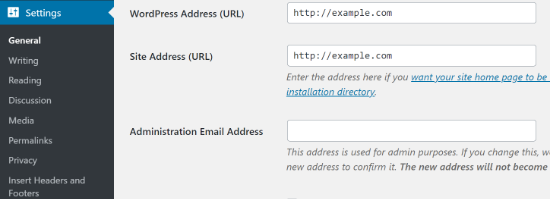
Se diverse versioni degli URL del tuo sito non reindirizzano alla stessa posizione, Google considererà i due URL come siti web separati.
Di conseguenza, non saprà quale URL prioritizzare durante l'indicizzazione, il che potrebbe portare a problemi di contenuti duplicati.
Se stai utilizzando AIOSEO, imposterà automaticamente l'URL canonico corretto nell'intestazione del tuo sito, il che farà sapere a Google la tua preferenza e preverrà eventuali problemi.
4. Migliora l'indicizzazione con una Sitemap XML
La cosa successiva da controllare è se esiste una sitemap XML e se è stata inviata ai motori di ricerca.
Una sitemap XML aiuta gli algoritmi dei motori di ricerca a trovare e indicizzare facilmente le pagine del tuo sito web. Permette inoltre ai proprietari di siti web di comunicare ai motori di ricerca quali sono le pagine più importanti del loro sito web.
Sebbene avere una sitemap non aumenterà istantaneamente il tuo posizionamento sui motori di ricerca, aiuterà i motori di ricerca a scansionare meglio il tuo sito web.
Ad esempio, supponiamo che tu stia avviando un nuovo sito web. In tal caso, una sitemap aiuterà Google o Bing a scoprire rapidamente nuovi contenuti sul tuo sito web, poiché inizialmente non avrai molti backlink.
Per creare sitemap, puoi utilizzare il plugin per WordPress AIOSEO. Vai semplicemente su All in One SEO » Sitemap dalla tua dashboard di WordPress e vai alla scheda 'Sitemap generale'.
Dopo di che, assicurati che l'interruttore per 'Abilita Sitemap' sia attivato.
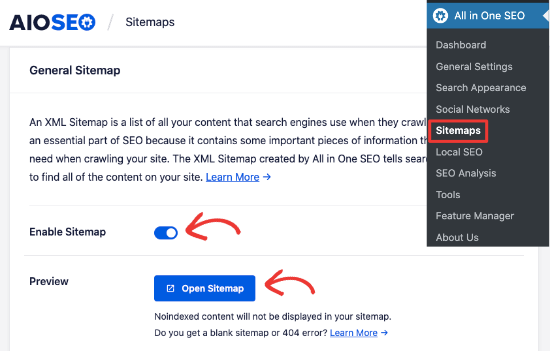
Puoi anche visualizzare in anteprima la sitemap e utilizzare diverse opzioni fornite dal plugin WordPress per modificarla. Oltre a ciò, il plugin ti consente anche di creare sitemap video, notizie e RSS per il tuo sito WordPress.
Una volta creata la sitemap, puoi inviarla a diversi motori di ricerca come Google e Bing. Per maggiori dettagli, consulta la nostra guida su come creare una sitemap in WordPress.
5. Trova e correggi i link interrotti sul tuo sito web
Un link interrotto o link non funzionante si verifica quando un link punta a una pagina che non esiste più a quell'URL. In questi casi, vedrai un errore 404 non trovato quando fai clic sul link interrotto.
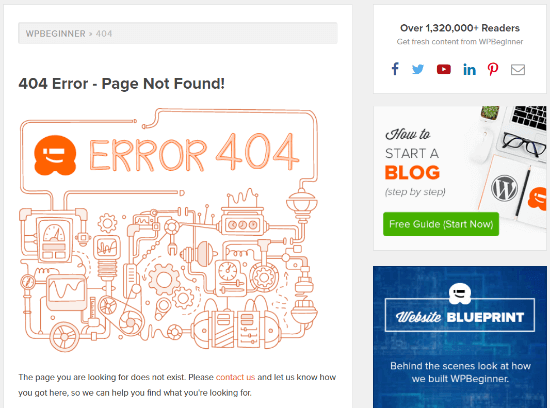
Alcuni motivi comuni per cui vedi un errore 404 sono che il sito WordPress è stato spostato su un nuovo dominio, la pagina è stata eliminata o è stata spostata in una nuova posizione. Può anche accadere a causa di errori di battitura.
Avere molti link interrotti può essere dannoso per la SEO del tuo sito. Possono avere un impatto negativo sui tuoi posizionamenti nelle parole chiave e sull'esperienza utente, poiché i motori di ricerca e gli utenti del sito web non troveranno la pagina che stanno cercando.
Ecco perché, quando conduci un audit SEO, è importante cercare i link non funzionanti e correggerli.
Per trovare e gestire i link interrotti, ci sono due ottimi strumenti del team AIOSEO che puoi utilizzare.
Innanzitutto, per trovare link che puntano a pagine inesistenti, consigliamo il plugin gratuito Broken Link Checker. Scansiona il tuo sito per trovare link non funzionanti e ti consente di modificarli o rimuoverli facilmente direttamente dalla tua dashboard.
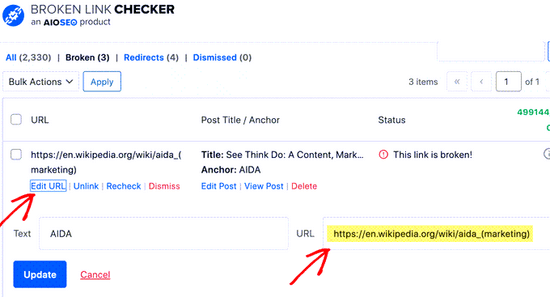
Per i link interrotti perché l'URL di una pagina è cambiato, la soluzione migliore è impostare un reindirizzamento 301. Questo comunica ai motori di ricerca e ai browser che la pagina si è spostata permanentemente.
La versione premium di AIOSEO include un potente Redirection Manager che registra automaticamente gli errori 404 e ti consente di reindirizzarli facilmente alla pagina corretta. Questo è incredibilmente utile per mantenere la tua SEO quando aggiorni i tuoi contenuti.
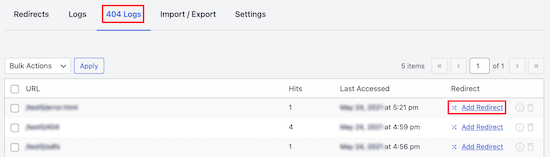
Puoi consultare la nostra guida completa su come trovare e correggere link interrotti in WordPress.
6. Verifica se mancano i meta tag
I meta tag sono frammenti di codice HTML che aiutano i motori di ricerca come Google a capire di cosa tratta una pagina, in modo che possa classificarla per ricerche pertinenti.
Esistono diversi tipi di meta tag, ma i due tag più importanti sono il tag title e la meta description. I motori di ricerca utilizzeranno queste informazioni per comprendere il contenuto della pagina.
Di solito, il tag title e la meta description vengono visualizzati nei risultati di ricerca, sebbene Google possa talvolta modificare il testo a seconda di vari fattori, come ciò che l'utente sta cercando.
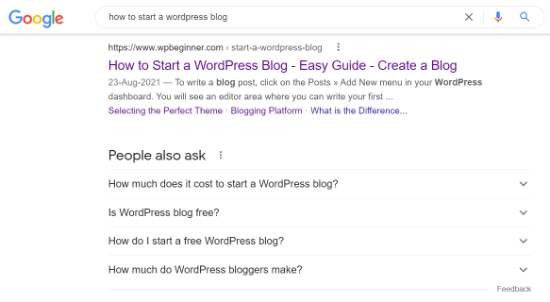
Quando si esegue un audit SEO, è necessario assicurarsi che i meta tag non siano mancanti nei post del blog o nelle pagine dei prodotti.
Questo perché il tuo titolo è la prima cosa che le persone leggeranno nei risultati delle pagine dei motori di ricerca e decideranno se vogliono fare clic sul tuo link o meno.
Allo stesso modo, le meta description sono brevi testi che appaiono sotto il titolo del tuo post e l'URL nei risultati delle pagine dei motori di ricerca. Aiutano a descrivere il tuo articolo ai motori di ricerca e agli utenti.
Puoi aggiungere meta tag a qualsiasi post del blog o landing page utilizzando AIOSEO. Scorri semplicemente verso il basso fino alla meta box 'Impostazioni AIOSEO' nel tuo editor di WordPress e aggiungi il tuo titolo e la tua descrizione.
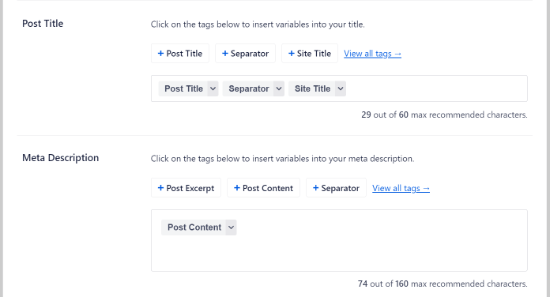
L'analisi SEO on-page di AIOSEO, chiamata TruSEO, ti avviserà anche se a una pagina o a un post mancano i meta tag.
7. Assicurati di avere link interni ed esterni
La prossima cosa da controllare durante un audit SEO è assicurarsi che le pagine che stai cercando di posizionare abbiano link interni ed esterni.
I link interni sono link da altre pagine dello stesso sito web, mentre i link esterni o outbound sono link verso altri siti web. Sono cruciali per il tuo successo SEO, eppure molti proprietari di aziende trascurano la loro importanza.
I motori di ricerca seguono diversi link per trovare e indicizzare nuove pagine nei risultati di ricerca. La creazione di link interni ed esterni consente ai crawler dei motori di ricerca di scoprire nuovi contenuti sul tuo sito web e di migliorare facilmente il posizionamento.
Non solo, ma i link aiutano anche i tuoi lettori a navigare nel tuo sito web o a trovare fonti per statistiche e altre informazioni.
Puoi utilizzare la funzione Link Assistant di AIOSEO (disponibile nella versione Pro) per scoprire le pagine che necessitano di più collegamenti interni. Mostra anche i post orfani, che sono pagine senza alcun collegamento interno.
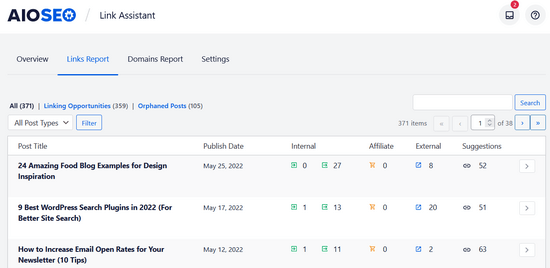
Il Link Assistant fornirà anche suggerimenti per i link, incluso il testo di ancoraggio, che puoi aggiungere ai tuoi contenuti con 1 clic. Questo rende la creazione di link super facile.
Se hai bisogno di aiuto per aggiungere link al tuo sito, consulta la nostra guida su come aggiungere un link in WordPress.
8. Misura la velocità di caricamento del tuo sito web
Google utilizza la velocità di caricamento del tuo sito web come fattore di ranking. Quando esegui un audit SEO, è importante verificare le cose che possono rallentare il tuo sito web.
Innanzitutto, dovrai scoprire quanto velocemente il tuo sito web si carica per i tuoi utenti.
Se stai già utilizzando MonsterInsights, che è la migliore soluzione di analisi per WordPress, puoi controllare il report Velocità del sito all'interno della tua area di amministrazione di WordPress.
Una volta che hai collegato Google Analytics al tuo sito web WordPress, vai su Insights » Report dalla tua dashboard di WordPress e fai clic sulla scheda 'Velocità del sito'.
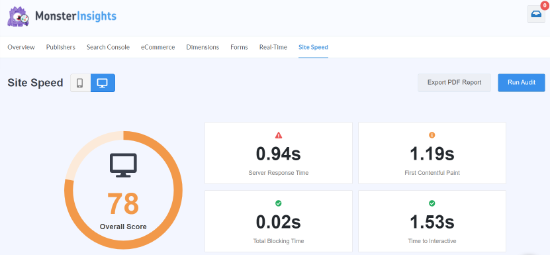
Puoi vedere un punteggio per il tempo di caricamento delle pagine del tuo sito per dispositivi desktop e mobili. Oltre a ciò, il report mostra anche diverse metriche importanti per misurare la velocità del tuo sito web.
Suggerimento rapido: Se utilizzi un plugin di caching, ricorda di svuotare la cache prima di eseguire un test di velocità per assicurarti di misurare la versione più recente del tuo sito.
Successivamente, se scorri verso il basso, noterai che MonsterInsights offre raccomandazioni e obiettivi di riferimento che dovresti mirare sul tuo sito web.
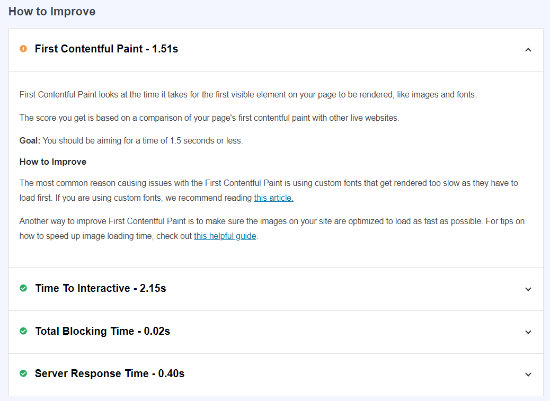
Utilizzando il report, puoi controllare il tuo sito e scoprire come caricare più velocemente le tue pagine web. Ad esempio, puoi utilizzare un plugin di caching per migliorare il tempo di risposta del server o utilizzare una rete di distribuzione dei contenuti (CDN) per aumentare la velocità del sito web.
Per ulteriori suggerimenti, puoi consultare la nostra guida su come eseguire un test di velocità del sito, e poi consultare la nostra guida definitiva per aumentare la velocità e le prestazioni di WordPress.
9. Assicurati che il tuo sito sia ottimizzato per dispositivi mobili
Il prossimo elemento da controllare in un audit SEO di WordPress è se il tuo sito web è ottimizzato per dispositivi mobili o meno.
Google utilizza la versione mobile del tuo sito per l'indicizzazione, invece di quella desktop. Se vuoi aumentare il tuo posizionamento, il tuo sito web deve essere pronto per i dispositivi mobili.
Per scoprire quanto è ottimizzato per i dispositivi mobili il tuo sito web, puoi utilizzare lo strumento Test di ottimizzazione mobile di Google. Inserisci semplicemente l'URL del tuo sito e fai clic sul pulsante 'Testa URL'.
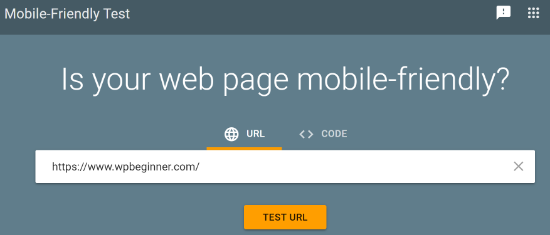
Lo strumento analizzerà ora il tuo sito web e mostrerà i risultati del test sull'idoneità del tuo sito per i dispositivi mobili.
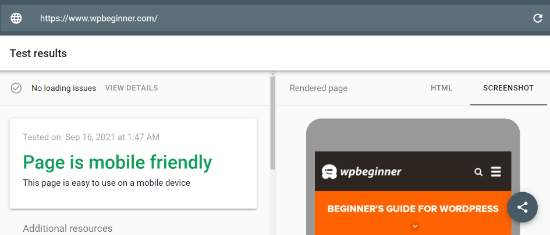
Se il tuo sito web non è ottimizzato per i dispositivi mobili, puoi cambiare il modello del tuo sito web e selezionare un tema WordPress responsive. Consulta la nostra guida su come cambiare correttamente il tuo tema WordPress in modo da non perdere dati o traffico.
10. Scansiona alla ricerca di malware e vulnerabilità indesiderate
Un'altra cosa essenziale da controllare durante la conduzione di un audit SEO è la scansione dei rischi per la sicurezza. Se Google Safe Browsing segnala il tuo sito web per malware o software indesiderato, mostrerà un avviso ai tuoi visitatori.
Questo può danneggiare la tua SEO, poiché le persone eviteranno di visitare il tuo sito. Google abbasserà anche il tuo posizionamento poiché il tuo sito contiene malware e programmi dannosi.
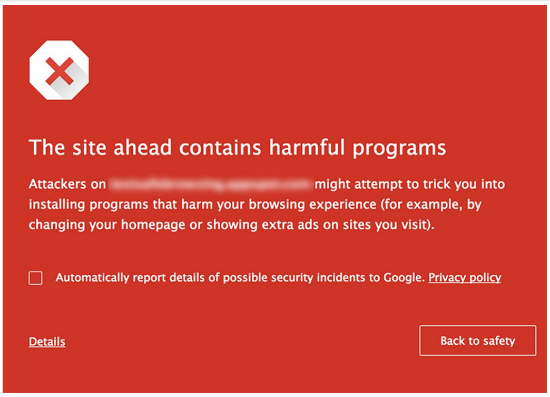
Per rimuovere malware e altri file sospetti dal tuo sito web, avrai bisogno di uno scanner di sicurezza per WordPress.
Su WPBeginner utilizziamo Sucuri poiché è il miglior firewall e servizio di sicurezza per WordPress. Controlla il tuo sito web alla ricerca di codice dannoso, malware, iniezione di spam e altre vulnerabilità e aiuta a ripulire il tuo sito.
Sucuri monitora anche il tuo sito per potenziali minacce 24 ore su 24, 7 giorni su 7 e blocca qualsiasi attività sospetta, tentativi di hacking, attacchi DDoS e altro ancora. Non solo, ma aiuta anche a proteggere il lato server.
Se Google Safe Browsing segnala il tuo sito come non sicuro, consulta la nostra guida su come correggere l'errore 'questo sito contiene programmi dannosi' in WordPress.
11. Tieni traccia del posizionamento delle tue parole chiave per un calo di traffico
Infine, è importante tenere traccia del posizionamento delle tue parole chiave durante un audit SEO e controllare le loro posizioni in caso di calo di traffico.
Tenere d'occhio le classifiche delle tue parole chiave non solo ti aiuta a vedere quali termini di ricerca le persone usano per trovare il tuo sito web, ma puoi anche trovare opportunità per ottenere ancora più traffico.
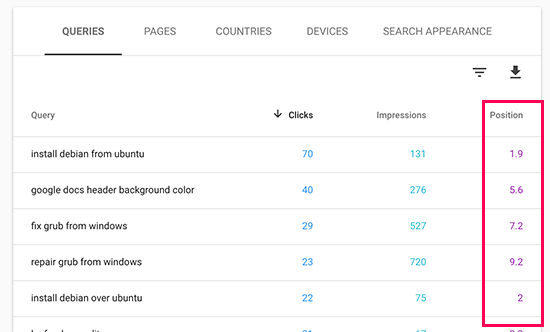
Per monitorare le classifiche delle tue parole chiave, puoi utilizzare uno strumento gratuito come Google Search Console. Per prima cosa, dovrai aggiungere il tuo sito WordPress a Google Search Console.
Una volta fatto, puoi accedere al tuo account Google Search Console e andare al report 'Prestazioni'. Successivamente, scorri verso il basso e vedi le query di ricerca su cui il tuo sito si posiziona.
Oltre a Google Search Console, puoi anche utilizzare uno strumento SEO facile da usare come LowFruits. È uno strumento utile per trovare nuove idee per parole chiave e monitorare facilmente i progressi del tuo posizionamento per parole chiave nel tempo.
Per monitorare le tue parole chiave, tutto ciò che devi fare è navigare nella scheda Tracker e fare clic sulla freccia a discesa 'Aggiungi nuove parole chiave da monitorare'. Quindi, inserisci le tue parole chiave e l'URL del tuo sito. Al termine, fai clic sul pulsante 'Monitora'.
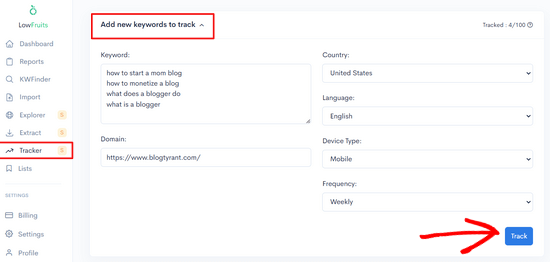
LowFruits recupererà quindi il posizionamento delle tue parole chiave, inclusa la posizione attuale, il volume di ricerca, gli URL corrispondenti e altro ancora.
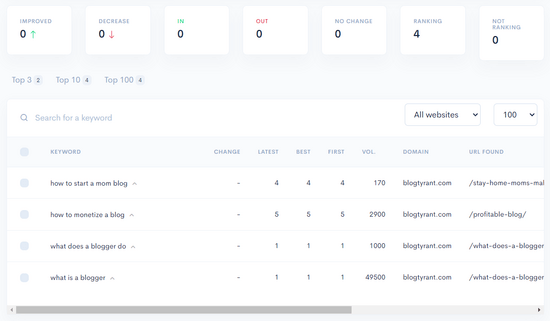
Nel tempo, sarai in grado di monitorare l'aumento e la diminuzione del posizionamento delle parole chiave, oltre a tenere traccia dei tuoi primi e migliori posizionamenti.
Se stai vedendo un calo dei tuoi posizionamenti, puoi utilizzare la nostra guida su come ottimizzare i tuoi post del blog per la SEO in modo da poter recuperare il tuo traffico e i tuoi posizionamenti.
Domande frequenti (FAQ)
Di seguito sono riportate le risposte ad alcune delle domande più comuni che riceviamo riguardo all'esecuzione di un audit SEO in WordPress. Può aiutarti a chiarire eventuali dubbi rimanenti.
1. Qual è l'obiettivo principale di un audit SEO di WordPress?
L'obiettivo principale di un audit SEO è eseguire un controllo dello stato di salute del tuo sito web. Ti aiuta a trovare problemi tecnici nascosti, problemi di contenuto e altri fattori che potrebbero danneggiare il tuo posizionamento sui motori di ricerca e impedirti di ottenere più traffico.
2. Ogni quanto tempo dovresti eseguire un audit SEO sul tuo sito web?
È consigliabile eseguire un audit SEO completo almeno una o due volte all'anno per assicurarsi che tutto funzioni correttamente. Dovresti anche eseguire un audit se noti un calo improvviso o inaspettato nel traffico del tuo sito web per risolvere la causa.
3. Qual è un buon punteggio SEO per un sito WordPress?
Quando si utilizza uno strumento come All in One SEO (AIOSEO), un punteggio di 70 o superiore è generalmente considerato buono. Ciò indica che il tuo sito web è ben ottimizzato per i motori di ricerca, anche se potrebbe esserci ancora spazio per miglioramenti.
4. Posso eseguire un audit SEO gratuitamente?
Sì, puoi eseguire un audit SEO di base gratuitamente. Strumenti come Google Search Console forniscono dati preziosi sulle prestazioni del tuo sito. Inoltre, puoi utilizzare la versione gratuita di un plugin come AIOSEO per eseguire una checklist di audit SEO direttamente dalla tua dashboard di WordPress.
Risorse aggiuntive per la SEO di WordPress
Ora che sai come controllare il tuo sito, puoi approfondire il miglioramento del tuo posizionamento sui motori di ricerca con queste utili guide:
- Guida definitiva all'ottimizzazione SEO per WordPress per principianti (passo dopo passo)
- Come fare ricerca di parole chiave per il tuo blog WordPress
- Come controllare il traffico del sito web per qualsiasi sito
- Come ottimizzare i tuoi post del blog per la SEO come un professionista
- Guida per principianti all'ottimizzazione delle immagini per i motori di ricerca (SEO)
Se ti è piaciuto questo articolo, iscriviti al nostro Canale YouTube per tutorial video su WordPress. Puoi trovarci anche su Twitter e Facebook.





Olaf
A volte eseguo anche audit SEO, inclusa la revisione delle parole chiave nei testi. Hai scritto questa checklist molto bene. Vorrei soffermarmi sui link interni ed esterni, specialmente quelli interni. Le persone spesso li sottovalutano e mi imbatto in siti web in cui non vengono affatto utilizzati. Eppure, è uno strumento semplice e altamente efficace per migliorare la SEO e incoraggiare i motori di ricerca a esplorare più contenuti sul sito. E non è solo per i motori di ricerca. È un ottimo modo per mantenere i lettori più a lungo sul sito, poiché offri loro costantemente più contenuti da esplorare. È essenzialmente la cosa più facile da fare, ed è completamente gratuita. Eppure, così tante persone non lo fanno affatto.
Moinuddin Waheed
Avere una guida dettagliata per l'audit SEO è importante in quanto aiuta a tenere traccia di tutto ciò che è necessario.
Ho salvato questo post del blog nei preferiti per visitarlo più e più volte e assicurarmi di aver implementato tutte queste linee guida per il mio blog.
Grazie wpbeginner per aver portato questa checklist di audit SEO così dettagliata.
Ahmed Omar
Questa checklist completa per l'audit SEO di WordPress è fantastica! Grazie per aver scomposto ogni passaggio cruciale in modo così chiaro e attuabile.
ma con quale frequenza si dovrebbe condurre un audit SEO, specialmente per un sito web in crescita?
Supporto WPBeginner
Dipenderebbe più da ciò che sei in grado di fare piuttosto che da ciò che è ottimale, è qualcosa che dovrebbe essere fatto più di una volta all'anno, se possibile.
Amministratore