


È una sensazione frustrante creare ottimi contenuti, solo per far sì che le tue immagini rallentino il tuo sito e passino completamente inosservate dai motori di ricerca. Molti proprietari di attività commerciali non si rendono conto che immagini non ottimizzate possono danneggiare il loro posizionamento e allontanare i visitatori prima ancora che la pagina venga caricata.
Ci siamo passati anche noi. Ma dopo anni di ottimizzazione delle nostre immagini qui su WPBeginner, abbiamo imparato a renderle una risorsa potente per generare traffico.
In questa guida, ti illustreremo il processo semplice e passo dopo passo della SEO delle immagini. Imparerai le tecniche esatte che utilizziamo per far posizionare le nostre immagini, attrarre più visitatori e velocizzare il nostro sito web.
Ecco una breve panoramica di ciò che imparerai in questo articolo:
- Ottimizzare le tue immagini per la SEO e la velocità
- Cos'è il testo alternativo (Alt Text)?
- Qual è la differenza tra testo alternativo (Alt Text) e titoli?
- Qual è la differenza tra testo alternativo (Alt Text) e didascalie?
- Come aggiungere testo alternativo (Alt Text), titolo e didascalia alle immagini in WordPress
- Quando usare le didascalie per le immagini in WordPress
- Utilizzare All in One SEO per gestire automaticamente la SEO delle tue immagini (Consigliato)
- Come disabilitare le pagine di allegato in WordPress
- Suggerimenti aggiuntivi per migliorare la SEO delle immagini
- Tutorial video
- Domande frequenti sulla SEO delle immagini
- Risorse aggiuntive sull'ottimizzazione delle immagini di WordPress
Ottimizzare le tue immagini per la SEO e la velocità
La velocità di caricamento della pagina gioca un ruolo importante nella SEO e nell'esperienza utente. I motori di ricerca classificano costantemente i siti web veloci più in alto. Questo vale anche per la ricerca di immagini.
Le immagini aumentano il tempo di caricamento complessivo della pagina. Richiedono più tempo per il download rispetto al testo, il che significa che la tua pagina si carica più lentamente se ci sono diversi file di immagini di grandi dimensioni da scaricare.
Ecco perché devi assicurarti che le immagini sul tuo sito WordPress siano ottimizzate per il web. Questo può essere un po' complicato da capire, dato che molti principianti non sono esperti di grafica e fotoritocco.
Il modo migliore per ottimizzare le immagini è modificarle sul tuo computer utilizzando un software di fotoritocco come Adobe Photoshop. Questo ti permette di scegliere il formato di file corretto per creare una dimensione di file ridotta.
Puoi anche usare un plugin di compressione delle immagini per WordPress. I plugin di ottimizzazione delle immagini ti consentono di ridurre automaticamente la dimensione del file durante il caricamento di un'immagine su WordPress.
Puoi saperne di più nella nostra utile guida su come ottimizzare correttamente le immagini prima di caricare qualsiasi immagine sul tuo sito web.
Cos'è il testo alternativo (Alt Text)?
Il testo alternativo o alt text è un attributo HTML aggiunto al tag img che viene utilizzato per visualizzare le immagini in una pagina web. Appare così nel codice HTML semplice:
<img src="/fruitbasket.jpeg" alt="A fruit basket" />
Permette ai proprietari di siti web di descrivere l'immagine in testo semplice. Lo scopo principale del testo alternativo è migliorare l'accessibilità consentendo agli screen reader di leggere il testo alternativo per gli utenti ipovedenti.
Il testo alternativo è anche cruciale per la SEO delle immagini. Aiuta i motori di ricerca a comprendere il contesto dell'immagine.
I motori di ricerca moderni possono riconoscere un'immagine e il suo contenuto utilizzando l'intelligenza artificiale. Tuttavia, si affidano ancora ai proprietari di siti web per descrivere l'immagine con parole proprie.
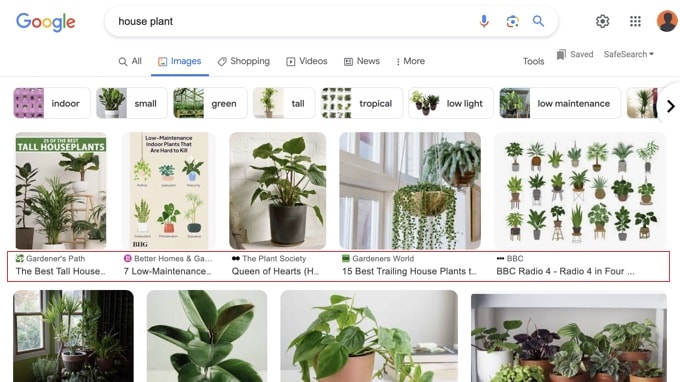
Il testo alternativo accompagna anche le immagini nella ricerca di immagini di Google, il che aiuta gli utenti a comprendere l'immagine e aumenta le tue possibilità di ottenere più visitatori sul tuo blog WordPress.
Di solito, il testo alternativo non è visibile sul tuo sito web.
Tuttavia, se un'immagine è danneggiata o non può essere trovata, i tuoi utenti potranno vedere il testo alternativo con un'icona di immagine interrotta accanto.

Qual è la differenza tra testo alternativo (Alt Text) e titoli?
Il testo alternativo aiuta i motori di ricerca e gli screen reader a comprendere un'immagine. Il titolo dell'immagine, d'altra parte, ha due scopi diversi.
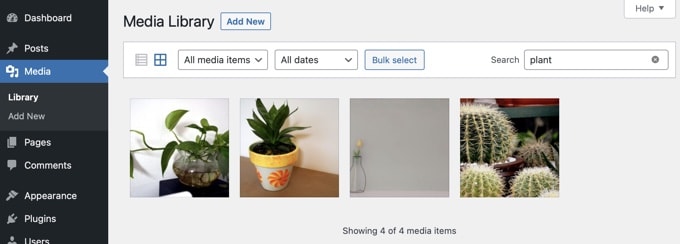
Innanzitutto, all'interno della Libreria multimediale di WordPress, il titolo ti aiuta a organizzare e trovare le tue immagini. In secondo luogo, quando lo aggiungi a un post o a una pagina, può creare un tooltip di testo che appare quando un visitatore passa il mouse sopra l'immagine.
In passato, WordPress utilizzava automaticamente il titolo della Libreria multimediale per creare questo tooltip. Tuttavia, questa funzionalità è stata rimossa come impostazione predefinita perché poteva essere ripetitiva per le persone che utilizzano screen reader, che spesso sentivano sia il testo alternativo che il titolo.
Sebbene il tooltip del titolo possa a volte essere utile, il testo alternativo è molto più importante sia per la SEO che per l'accessibilità.
Qual è la differenza tra testo alternativo (Alt Text) e didascalie?
Il testo alternativo (alt text) viene utilizzato per descrivere l'immagine per i motori di ricerca e gli screen reader. D'altra parte, la didascalia (caption) viene utilizzata per descrivere l'immagine per tutti gli utenti.
Il testo alternativo non è visibile sul tuo sito web, mentre le didascalie sono visibili sotto le tue immagini.
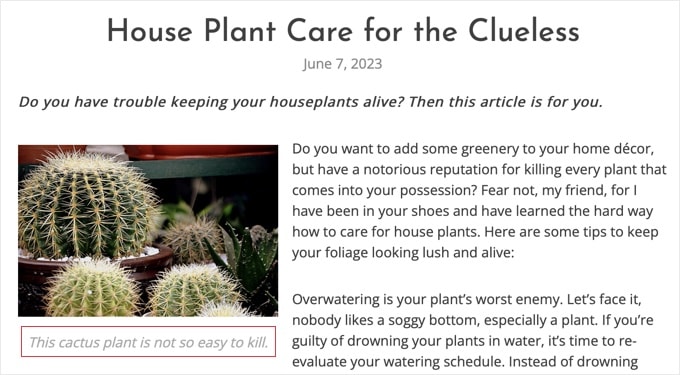
Il testo alternativo è fondamentale per un migliore SEO delle immagini sul tuo sito web. La didascalia è facoltativa e può essere utilizzata quando è necessario fornire informazioni aggiuntive sull'immagine ai visitatori del sito web.
Come aggiungere testo alternativo (Alt Text), titolo e didascalia alle immagini in WordPress
Il testo alternativo, il titolo e la didascalia costituiscono i metadati dell'immagine che puoi aggiungere alle immagini durante il caricamento in WordPress.
Quando aggiungi un'immagine utilizzando il blocco Immagine predefinito, WordPress ti consente di aggiungere una didascalia e un testo alternativo per essa.
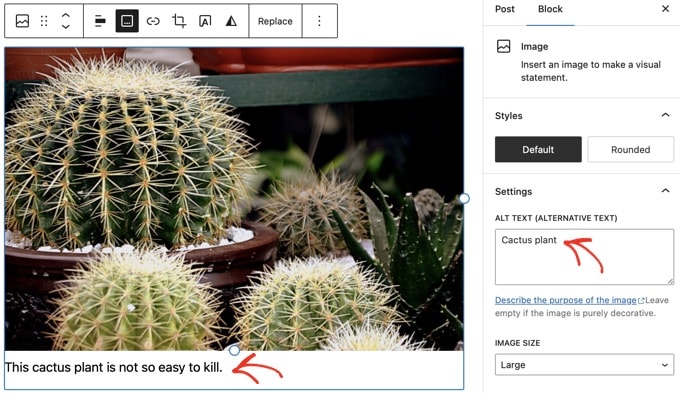
Per impostazione predefinita, WordPress utilizza il nome del file della tua immagine per creare il suo titolo nella Libreria multimediale.
Puoi modificare il titolo espandendo le impostazioni del blocco 'Avanzate' dell'immagine. Qui troverai un campo 'Attributo Titolo' dove puoi aggiungere il tuo titolo personalizzato per l'immagine.
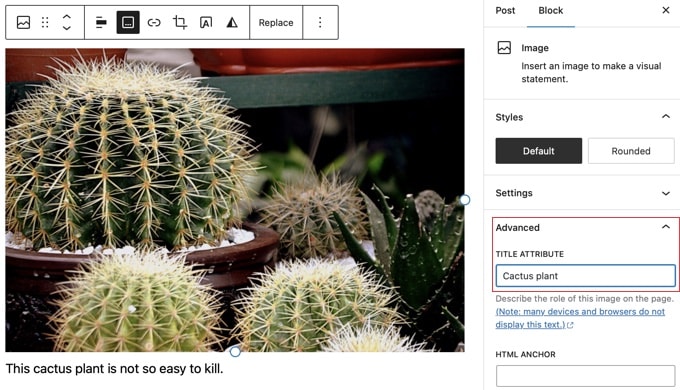
Puoi anche modificare il tag alt e il titolo per le immagini che hai già caricato su WordPress.
Per farlo, devi visitare la pagina Media » Libreria e trovare l'immagine che desideri modificare.
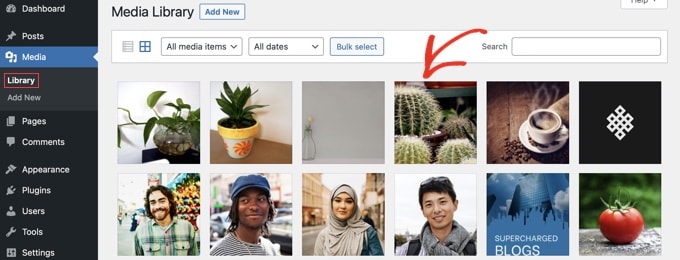
Fare semplicemente clic su un'immagine aprirà il popup dei dettagli dell'allegato.
Qui puoi inserire il testo alternativo, un titolo, una didascalia e una descrizione facoltativa che viene visualizzata nella pagina dell'allegato.
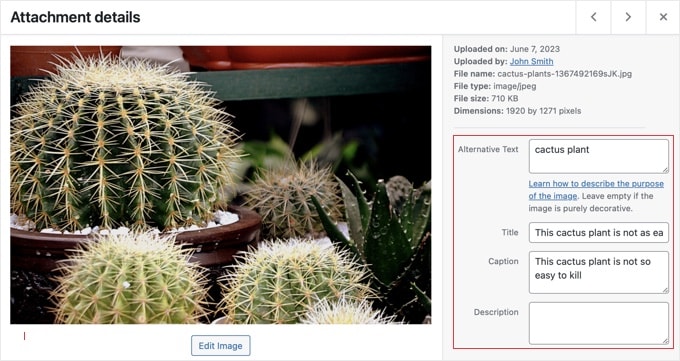
Nota: La modifica del tag alt o della didascalia di un'immagine tramite la Libreria multimediale non la cambierà nei post e nelle pagine in cui l'immagine è già utilizzata.
Quando usare le didascalie per le immagini in WordPress
Le didascalie ti consentono di fornire dettagli aggiuntivi per un'immagine a tutti i tuoi utenti. Sono visibili sullo schermo a tutti gli utenti, inclusi motori di ricerca e screen reader.
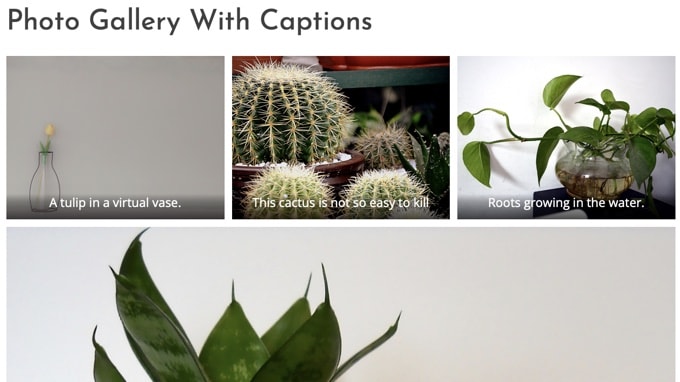
Come potresti aver notato, la maggior parte dei siti web non utilizza normalmente didascalie con immagini nei propri post o pagine del blog. Questo perché le didascalie spesso non sono necessarie per spiegare un'immagine.
Le didascalie sono più adatte negli scenari seguenti:
- Foto di famiglia o di eventi
- Foto che necessitano di spiegazioni aggiuntive che descrivano la storia di fondo
- Gallerie di immagini di prodotti
Nella maggior parte dei casi, sarai in grado di spiegare l'immagine nel contenuto dell'articolo stesso.
Utilizzare All in One SEO per gestire automaticamente la SEO delle tue immagini (Consigliato)
All in One SEO (AIOSEO) è il miglior plugin SEO per WordPress sul mercato, e il suo componente aggiuntivo Image SEO imposterà automaticamente il tuo testo alternativo, i titoli delle immagini, le didascalie e altro ancora. Aggiungerà anche una mappa del sito delle immagini appropriata e altre funzionalità SEO per migliorare il tuo posizionamento SEO.
La prima cosa da fare è installare e attivare il plugin All in One SEO. Per maggiori dettagli, consulta la nostra guida passo passo su come installare un plugin di WordPress. Per utilizzare la funzionalità SEO delle immagini, avrai bisogno del piano Plus o superiore.
Dopo l'attivazione, il plugin avvierà automaticamente la procedura guidata di configurazione. Puoi scoprire come configurare il plugin nella nostra guida su come configurare correttamente All in One SEO.
Ora devi navigare su All in One SEO » Aspetto della ricerca e quindi fare clic sulla scheda 'SEO Immagini'. Successivamente, fai clic sul pulsante 'Attiva SEO Immagini' per abilitare le funzionalità premium di SEO per immagini.
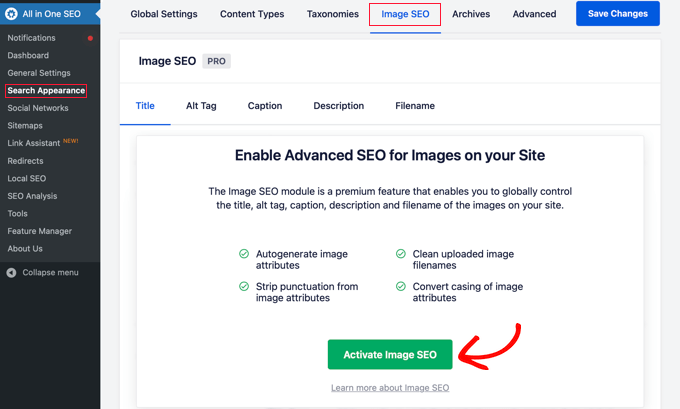
Impostazione di titoli automatici per le immagini utilizzando All in One SEO
Quando navighi nella scheda 'Titolo' nella pagina SEO Immagini, puoi scegliere un formato di titolo utilizzando smart tag che verranno utilizzati automaticamente per generare attributi di titolo per le tue immagini.
Ad esempio, l'aggiunta del tag ‘+ Titolo immagine’ utilizzerà automaticamente il titolo dell'immagine utilizzato nella libreria multimediale di WordPress.
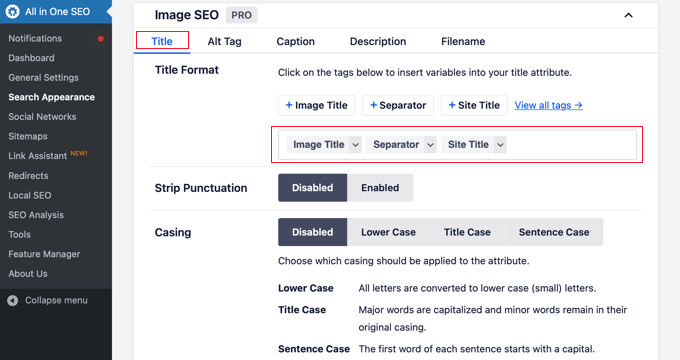
Puoi anche aggiungere altri tag, come il titolo del tuo sito web, rimuovere la punteggiatura dal titolo e cambiarne la capitalizzazione.
Impostazione del testo alternativo automatico utilizzando All in One SEO
Successivamente, puoi fare clic sulla scheda ‘Tag Alt’ per formattare automaticamente il testo alternativo delle tue immagini.
Per impostazione predefinita, AIOSEO utilizzerà semplicemente il testo alternativo dalla libreria multimediale. Se lo desideri, puoi anche aggiungere il titolo del tuo sito web e altre informazioni al testo alternativo di ogni immagine sul tuo sito web.
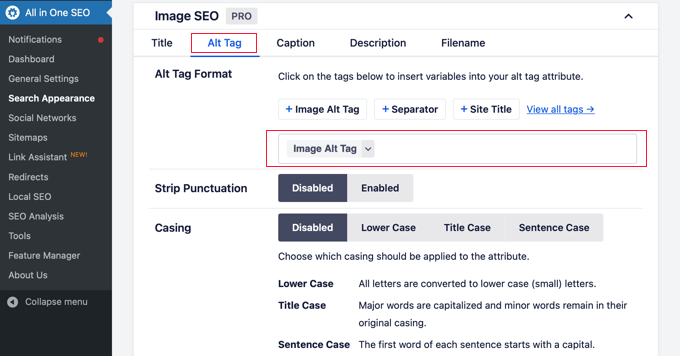
L'addon Image SEO di All in One SEO può anche generare automaticamente didascalie per le immagini, disabilitare le pagine di allegato come vedremo di seguito e molto altro.
Correlato: Consulta la nostra guida su come generare automaticamente testo alternativo per le immagini in WordPress utilizzando l'IA.
Come disabilitare le pagine di allegato in WordPress
WordPress crea una pagina per ogni immagine che carichi nei tuoi post e nelle tue pagine. Questa è chiamata pagina di allegato. Questa pagina mostra solo una versione più grande dell'immagine effettiva e nient'altro.
Questo può avere un impatto negativo sulla SEO per il tuo posizionamento nei motori di ricerca. I motori di ricerca considerano le pagine con poco o nessun testo come contenuti di bassa qualità o sottili.
Ecco perché ti consigliamo di disabilitare le pagine di allegato sul tuo sito web.
Disabilitare le pagine di allegato utilizzando All in One SEO
Il modo più semplice per farlo è installare e attivare il plugin All in One SEO. Per maggiori dettagli, consulta la nostra guida passo passo su come installare un plugin di WordPress.
Dopo l'attivazione, disattiva automaticamente gli URL degli allegati. Puoi anche disattivare manualmente le pagine di allegato in WordPress visitando la pagina All in One SEO » Aspetto della ricerca e facendo clic sulla scheda 'Image SEO'.
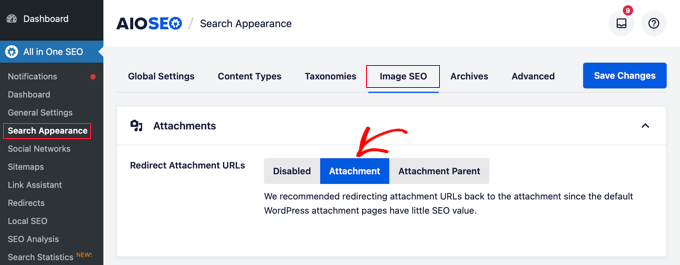
Da qui, trova l'opzione ‘Redirect Attachment URLs’. Ti consigliamo di impostarla su ‘Attachment’. Ciò significa che se qualcuno tenta di visitare la pagina dell'allegato, verrà reindirizzato direttamente al file immagine stesso, che è l'opzione migliore per la maggior parte dei siti web.
Le pagine degli allegati verranno ora reindirizzate alle immagini stesse. Ciò significa che ogni volta che un motore di ricerca o un visitatore accede all'URL di una pagina di allegato, vedrà l'immagine invece della pagina di allegato.
Disabilitare le pagine degli allegati tramite codice
Puoi anche disabilitare le pagine di allegato aggiungendo codice al file functions.php del tuo tema. Il modo più sicuro per farlo è con WPCode, il plugin di snippet di codice più popolare che semplifica l'aggiunta di snippet di codice in WordPress.
La cosa migliore è che WPCode viene fornito con una libreria di snippet integrata dove puoi trovare tutti gli snippet di codice WordPress più popolari, inclusa la disabilitazione delle pagine degli allegati.
Innanzitutto, devi installare e attivare il plugin gratuito WPCode. Per maggiori dettagli, consulta la nostra guida su come installare un plugin di WordPress.
Dopo l'attivazione, vai su Snippet di codice » + Aggiungi snippet. Devi cercare nella libreria degli snippet per individuare lo snippet Disabilita pagine allegati.
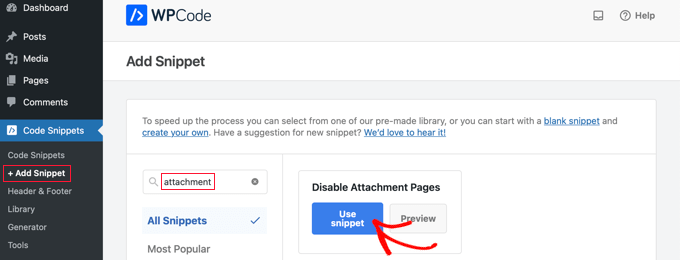
Quando passi il mouse sopra lo snippet, vedrai alcuni pulsanti.
Fai semplicemente clic sul pulsante 'Usa snippet' e verrà creato un nuovo snippet per te.
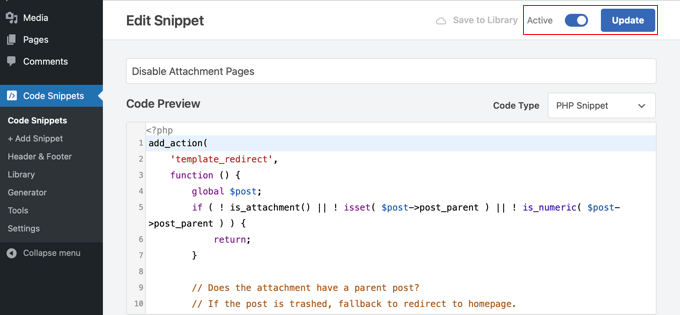
Tutto quello che devi fare ora è attivare l'interruttore 'Attivo' sulla posizione On e quindi fare clic sul pulsante 'Aggiorna'. Ora hai disabilitato correttamente le pagine degli allegati.
Se hai familiarità con il codice, puoi anche farlo manualmente aggiungendo il seguente codice direttamente al file functions.php del tuo tema.
function wpb_redirect_attachment_to_post () {
if ( is_attachment() ) {
global $post;
if( empty( $post ) ) $post = get_queried_object();
if ($post->post_parent)	{
	$link = get_permalink( $post->post_parent );
	wp_redirect( $link, '301' );
	exit();
	}
else	{
	// What to do if parent post is not available
	wp_redirect( home_url(), '301' );
	exit();
	}
}
}
add_action( 'template_redirect', 'wpb_redirect_attachment_to_post' );
Suggerimenti aggiuntivi per migliorare la SEO delle immagini
L'aggiunta di un tag alt non è l'unica cosa che puoi fare per migliorare la SEO delle immagini. Di seguito sono riportati alcuni suggerimenti aggiuntivi che dovresti tenere a mente quando aggiungi immagini ai tuoi post del blog.
1. Scrivi testo alternativo descrittivo
Molti principianti spesso usano solo una o due parole come testo alternativo per l'immagine. Questo rende l'immagine troppo generica e più difficile da posizionare.
Ad esempio, invece di 'gattini', puoi usare 'Gattini che giocano con un'anatra di gomma gialla'.
2. Usa nomi file descrittivi per le tue immagini
Invece di salvare le tue immagini come DSC00434.jpeg devi nominarle correttamente. Pensa alle parole chiave che gli utenti digiteranno nella ricerca per trovare quell'immagine particolare.
Sii più specifico e descrittivo nei nomi dei file delle tue immagini. Ad esempio, casa-di-legno-rossa.jpeg è meglio di un semplice casa.jpeg.
3. Fornisci contesto alle tue immagini
I motori di ricerca stanno diventando più intelligenti ogni giorno. Possono riconoscere e categorizzare le immagini abbastanza bene. Tuttavia, hanno bisogno che tu fornisca un contesto all'immagine.
Le tue immagini devono essere pertinenti all'argomento generale del post o della pagina. È anche utile posizionare l'immagine vicino al testo più pertinente nel tuo articolo.
4. Segui le best practice SEO
Devi anche seguire le linee guida SEO generali per il tuo sito web. Questo migliora i tuoi posizionamenti di ricerca complessivi, inclusa la ricerca di immagini.
5. Usa fotografie e immagini originali
Esistono molti siti web gratuiti di fotografia stock che puoi utilizzare per trovare immagini gratuite per i tuoi post del blog. Tuttavia, il problema con le foto stock è che vengono utilizzate da migliaia di siti web.
Prova a usare fotografie originali o crea immagini di qualità uniche per il tuo blog.
Tutorial video
Domande frequenti sulla SEO delle immagini
Ecco le risposte ad alcune delle domande più frequenti che riceviamo sull'ottimizzazione delle immagini per i motori di ricerca. Questi rapidi suggerimenti ti aiuteranno a chiarire ogni dubbio e a migliorare la SEO delle tue immagini.
1. Qual è la parte più importante della SEO per le immagini?
Due fattori sono ugualmente importanti: il testo alternativo (alt text) e la dimensione del file. Il testo alternativo aiuta i motori di ricerca a capire di cosa tratta un'immagine, il che è fondamentale per il posizionamento nella ricerca per immagini. Una dimensione del file ridotta garantisce che la tua immagine si carichi rapidamente, un fattore importante sia per l'esperienza utente che per la SEO generale della pagina.
2. Il nome del file immagine è importante per la SEO?
Sì, lo è. Un nome di file descrittivo come ‘gattino-bianco-che-gioca-con-lana.jpg’ fornisce ai motori di ricerca un contesto immediato sull'immagine. È molto meglio di un nome generico come ‘IMG_1234.jpg’.
3. Qual è il formato immagine migliore per la SEO?
WebP è generalmente il formato migliore perché offre un'eccellente qualità con una dimensione del file molto più ridotta rispetto a JPEG o PNG. Tuttavia, JPEG è ottimo per le fotografie, mentre PNG è il migliore per la grafica che richiede uno sfondo trasparente.
4. Devo usare didascalie su tutte le mie immagini?
No, le didascalie non sono sempre necessarie. Dovresti usarle solo quando hai bisogno di fornire un contesto aggiuntivo che non è già presente nel testo principale, come accreditare un fotografo, spiegare un grafico complesso o descrivere immagini in una galleria.
5. In che modo All in One SEO aiuta con la SEO delle immagini?
All in One SEO automatizza molte attività SEO per le immagini. Può generare automaticamente testo alternativo e titoli, creare una mappa del sito dedicata per le immagini per Google e disabilitare le pagine di allegato di WordPress, il che aiuta a impedire ai motori di ricerca di trovare contenuti sottili sul tuo sito.
Risorse aggiuntive sull'ottimizzazione delle immagini di WordPress
La SEO per le immagini è solo un aspetto dell'ottimizzazione delle immagini in WordPress. Potresti voler consultare altre guide relative al miglioramento delle immagini sul tuo sito web WordPress.
- Come ottimizzare le immagini per le prestazioni web senza perdere la qualità dell'immagine
- Come aggiungere correttamente immagini in WordPress (passo dopo passo)
- Come aggiungere immagini in evidenza o miniature dei post in WordPress
- Strumenti per creare immagini migliori per i tuoi post del blog
- Ottimi plugin WordPress per la gestione delle immagini (aggiornato)
- Come creare una galleria di immagini in WordPress (passo dopo passo)
- Come caricare facilmente immagini in modalità lazy in WordPress
- Come risolvere problemi comuni delle immagini in WordPress (Guida facile)
- WebP vs. PNG vs. JPEG: Il miglior formato immagine per WordPress
- Dove WordPress memorizza le immagini sul tuo sito?
Sappiamo che la maggior parte dei blogger non sono fotografi o grafici. Fortunatamente, ci sono alcuni ottimi strumenti online che puoi utilizzare per creare grafiche per i tuoi siti web.
Speriamo che questo articolo ti abbia aiutato a saperne di più sull'ottimizzazione SEO delle immagini per il tuo sito web. Potresti anche voler consultare la nostra guida su come risolvere i problemi comuni delle immagini in WordPress o le nostre scelte esperte per i migliori plugin e strumenti SEO per WordPress.
Se ti è piaciuto questo articolo, iscriviti al nostro Canale YouTube per tutorial video su WordPress. Puoi trovarci anche su Twitter e Facebook.



motto arguto
Il codice dopo "Se hai familiarità con il codice, puoi anche farlo manualmente aggiungendo il seguente codice direttamente al file functions.php del tuo tema." sembra incompleto. Non dovrebbe esserci:
function wpb_redirect_attachment_to_post () {
prima
if ( is_attachment() ) {
?
Supporto WPBeginner
Thank you for catching that, it should be fixed in the article now
Amministratore
Jiří Vaněk
Il formato dell'immagine ha un effetto sulla SEO? È jpeg, webp o png? Uso webp per via delle dimensioni, c'è una maggiore possibilità per la SEO che Google preferisca questo tipo di immagine per le sue dimensioni?
Supporto WPBeginner
A meno che non ci venga detto diversamente, non c'è un vantaggio SEO per il formato dell'immagine, sarebbe meglio usare il formato dell'immagine che si adatta meglio all'uso dell'immagine.
Amministratore
Jiří Vaněk
Grazie per la risposta, speravo che Google preferisse un formato immagine personalizzato e anche che preferisse le dimensioni. Danno. Comunque, grazie per la risposta. Uso webp sul Web e continuerò a usarlo.
Patricia
"Nota: la modifica dell'alt tag o della didascalia di un'immagine tramite la Libreria multimediale non la modificherà nei post e nelle pagine in cui l'immagine è già utilizzata."
Se questo è il caso, come posso modificare gli alt tag delle immagini già in uso?
Joe Staiano
Va bene modificare tutte queste foto nella mia Libreria multimediale della Bacheca di WP se il sito web e le singole pagine sono già pubblicati e attivi? Devo eliminare ogni foto e ricaricare una versione copiata della foto che ha i corretti Alt Tag, Titolo, Descrizione?
Supporto WPBeginner
Se hai apportato modifiche alla libreria multimediale ai tag delle immagini, dovresti riaggiungere le immagini affinché le informazioni siano quelle che hai modificato per i media già presenti sul tuo sito.
Amministratore
Nelda Schulte
Ottima spiegazione. Stavo cercando questo tipo di informazione da giorni, la tua è la migliore che ho trovato. Grazie!
Supporto WPBeginner
You’re welcome
Amministratore
Philbeaux
La descrizione di un'immagine allegata ha qualche effetto sull'ottimizzazione SEO di una pagina?
Supporto WPBeginner
Al momento non ha un impatto SEO significativo.
Amministratore
Favian
R: dimensione immagine – Ho caricato immagini 1200x1200px @circa <1mb. Ha senso ridurre la dimensione del file direttamente in WP (ad esempio, inserire immagini non in 'dimensione completa' ma piuttosto in 'grande', 'medio', ecc.)? O devo occuparmi della dimensione dell'immagine quando carico direttamente le immagini dal mio disco rigido? Grazie
Supporto WPBeginner
A quel punto, diventa più una questione di preferenza personale, ma noi preferiamo ottimizzare e ridimensionare le immagini prima di caricarle su un sito WordPress, se è questo che intendi.
Amministratore
Ahmed
Grazie per questo buon post.
Supporto WPBeginner
You’re welcome, glad you liked our post
Amministratore
sanjay sajeev
Ciao,
Grazie per aver condiviso i suggerimenti sull'ottimizzazione delle immagini. La mia preoccupazione è diversa. Ad esempio, ho pubblicato un post sul blog includendo un'immagine. Più tardi, voglio rimuovere quell'immagine dal post e aggiungerne una nuova. Se la rimuovo e aggiungo una nuova immagine. Ciò influenzerà la SEO del mio sito?
Supporto WPBeginner
Non dovrebbe causare un cambiamento significativo nel ranking per la SEO del tuo sito se cambi l'immagine.
Amministratore
Jad
E il campo Descrizione?!
Supporto WPBeginner
Quel campo serve per visualizzare testo nella pagina di allegato dell'immagine o sotto l'immagine a seconda del design del tuo tema, piuttosto che qualcosa di importante per la SEO al momento.
Amministratore
Denisse
Ciao! Grazie mille per queste informazioni. Stavo cercando un post come questo da un po' di tempo.
Le foto di me che vanno nella sezione "Informazioni su di me" del mio blog, hanno ancora bisogno di metadati?
Supporto WPBeginner
Raccomandiamo di aggiungere metadati anche a quelle immagini.
Amministratore
denisse
Apprezzo la tua rapida risposta.
Avinash
Ciao,
Grazie per il fantastico articolo.
Ci sono linee guida specifiche per aggiungere testo alternativo all'immagine di copertina del blog?
Supporto WPBeginner
Dovresti seguirle allo stesso modo in cui faresti per altre immagini; quando selezioni l'immagine, dovresti avere l'opzione di modificare i tag con l'uploader multimediale.
Amministratore
Tom
Ciao:
Ottimo articolo!!!
Ho una domanda, hai detto: “Modificare il tag alt o la didascalia di un'immagine tramite la Libreria multimediale non la cambierà nei post e nelle pagine in cui l'immagine è già utilizzata.”
Ciò significa che devo reinserire l'immagine dopo aver aggiunto il tag alt nella Libreria multimediale?
Grazie
Supporto WPBeginner
Dopo averla impostata nella libreria multimediale, una volta che tenti di aggiungerla a un post, dovrebbe importare i tag che hai impostato nella libreria multimediale.
Amministratore
ivykaye
Grazie
Supporto WPBeginner
You’re welcome
Amministratore
Franci Hoffman
Questo è molto utile, Syed, specialmente la tua spiegazione su “Come aggiungere testo alternativo, titolo e didascalia alle immagini in WordPress”.
Grazie.
Supporto WPBeginner
Glad our article was helpful
Amministratore
Rob
Faccio SEO da prima che esistesse Google. Sono venuto a leggere questo solo per divertimento e perché mi fido di WP beginner.
Ho imparato qualcosa.
Non avevo idea che il tag alt venisse utilizzato nella ricerca immagini di Google per descrivere l'immagine.
Supporto WPBeginner
Glad our article could help teach something new
Amministratore
Linda
A causa dei vincoli di tempo e dell'enorme quantità di foto che mi viene chiesto di pubblicare su oltre 5 siti web che gestisco per la mia organizzazione, spesso trascurò i metadati e me ne pento in seguito. Questo è un articolo molto importante e un grande incentivo per tutti noi a organizzare le nostre librerie multimediali fin dall'inizio e a disciplinarci con ogni immagine aggiunta per fornire queste informazioni. (Per non parlare dei nostri post e pagine!)
Grazie.
Supporto WPBeginner
Thanks for the feedback on our article and the importance of metadata
Amministratore
John Monyjok Maluth
Wow! Ancora un ottimo articolo. Ne ho bisogno per migliorare le mie immagini. Sì, uso Yoast SEO, ma non ho mai pensato di usarlo per migliorare le immagini sul mio sito, specialmente disattivando le “pagine allegati”.
Grazie per avermi aiutato a trovare i migliori consigli su WordPress quando ne ho bisogno. Mi hai insegnato molte cose.
John Shalom
Supporto WPBeginner
Glad our article could help
Amministratore
Nur Salam
Dovrei usare i file originali delle foto stock. Poiché le immagini sono ad alta risoluzione e dimensione. E gtmetrics ha suggerito di utilizzare foto ottimizzate...
Supporto WPBeginner
A seconda di dove hai ottenuto la foto stock, dovresti controllare il loro accordo di licenza per assicurarti che sia consentito.
Amministratore
Chris
Ricevo regolarmente un messaggio sul mio desktop riguardo al tuo sito. Come posso interromperlo?
Supporto WPBeginner
Se il tuo browser ha accettato automaticamente le nostre notifiche push per qualche motivo, dovresti essere in grado di fare clic destro sulle notifiche per interromperle.
Amministratore